
素材库:管理 App Store 素材
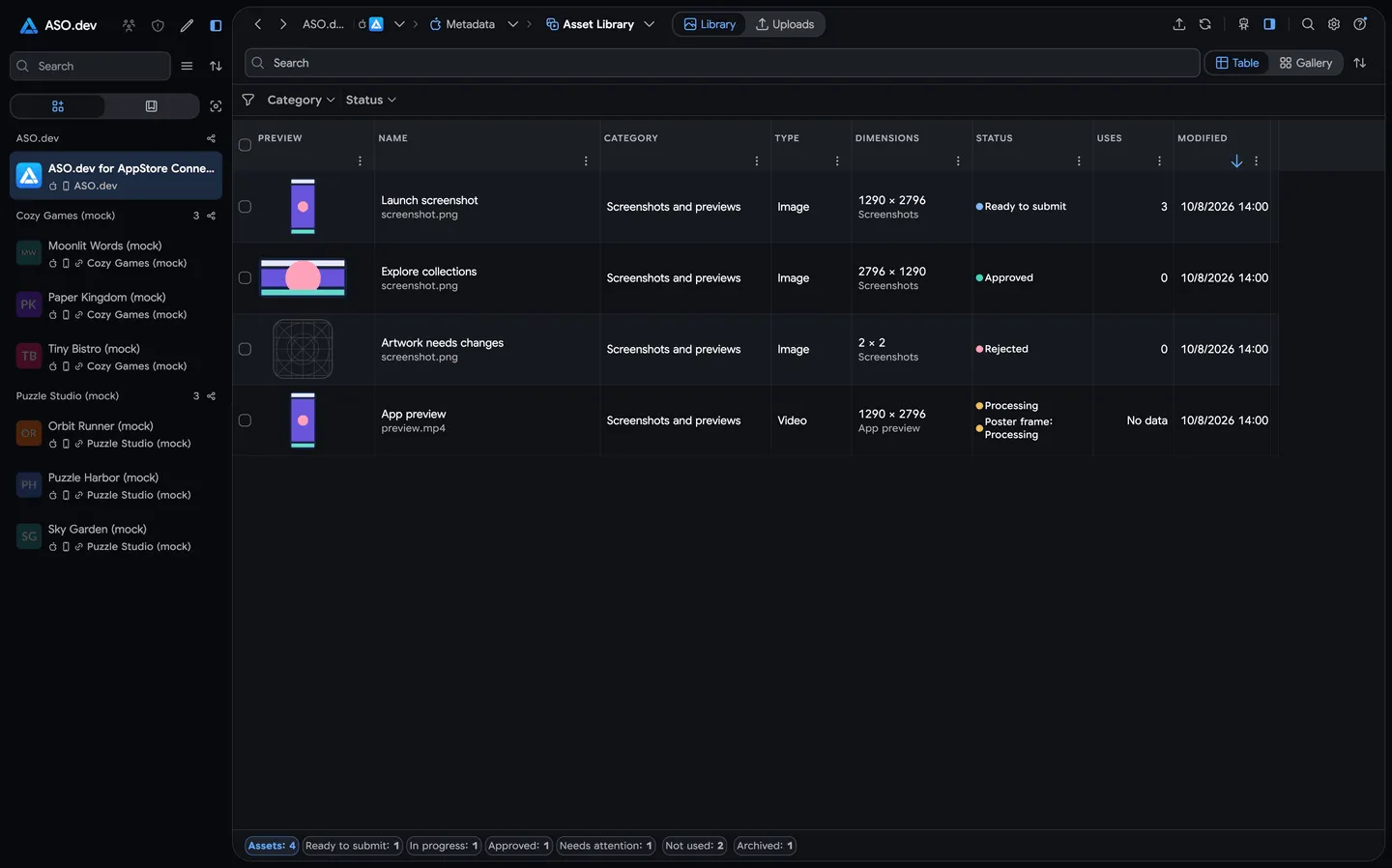
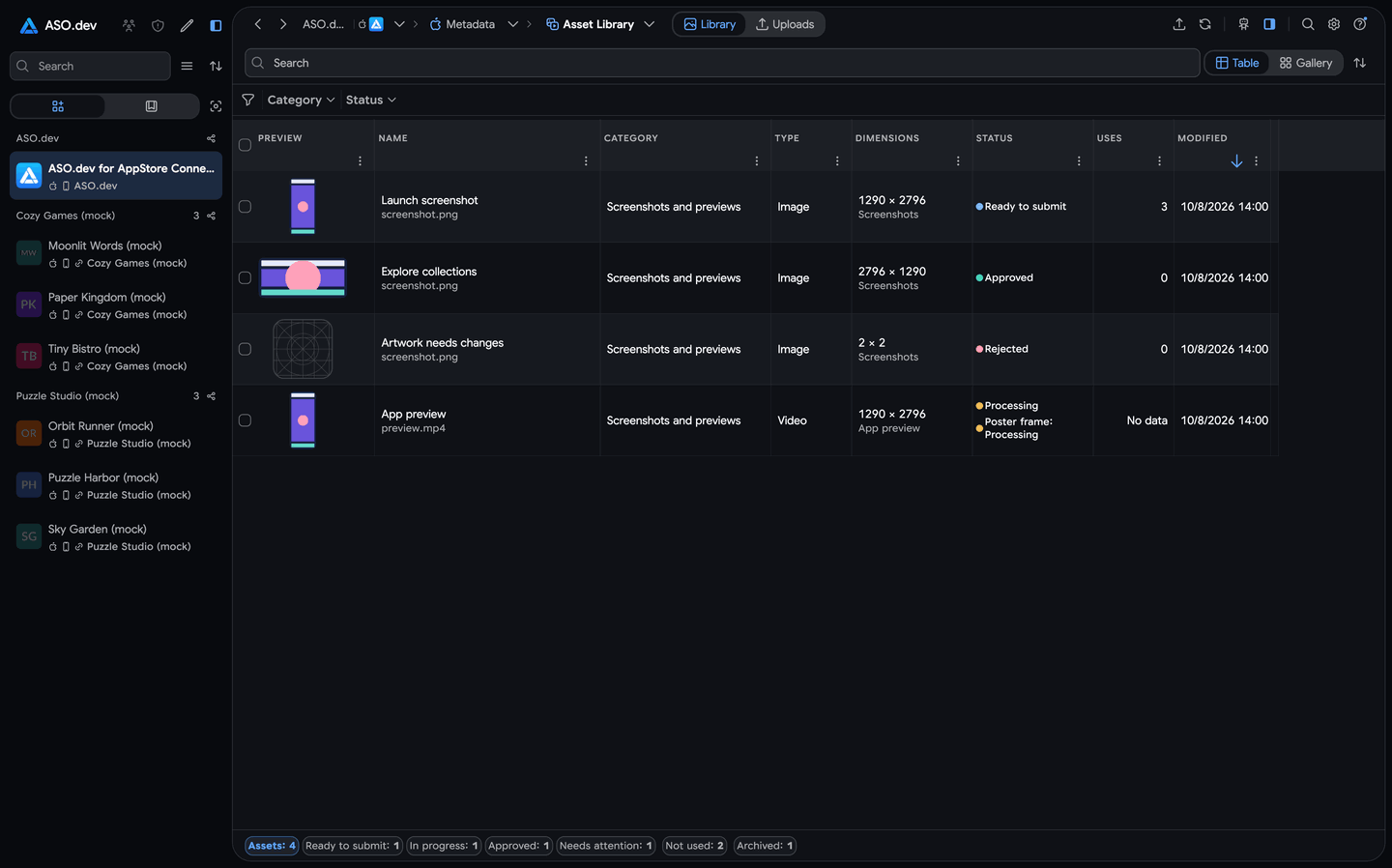
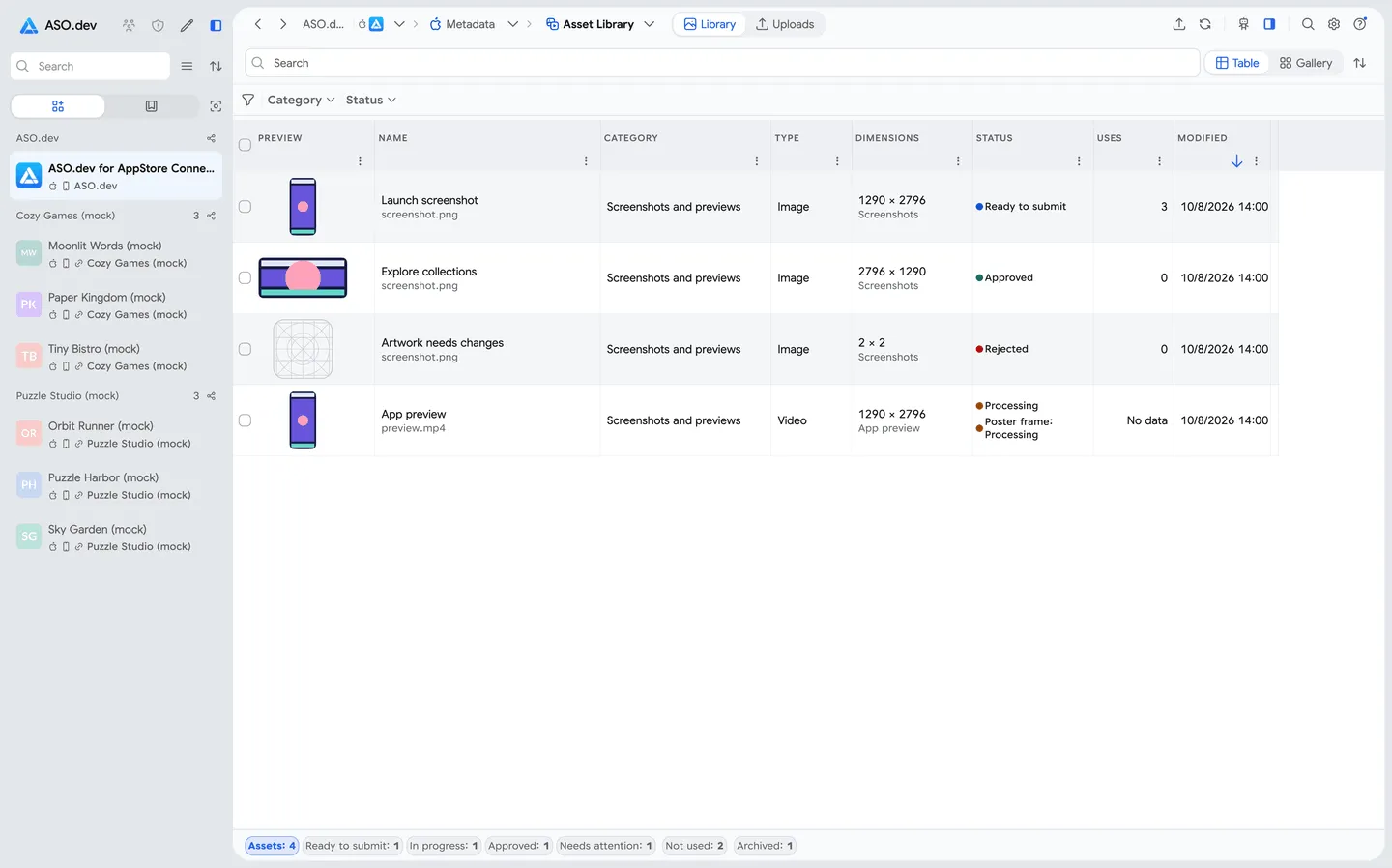
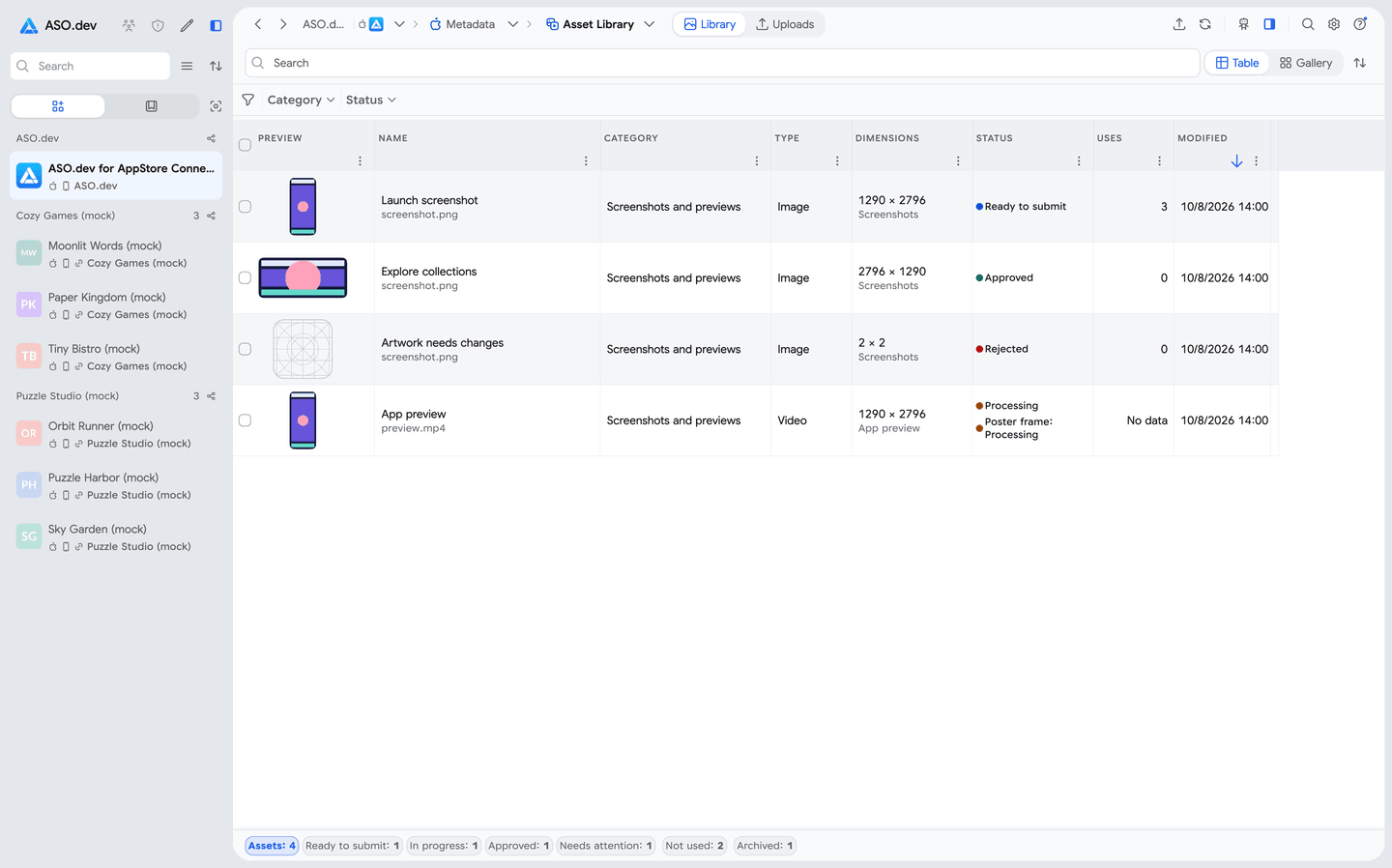
素材库是当前所选 App Store 应用的媒体目录。您可以复用现有素材,并在修改页面前查看素材的使用位置。
选择应用后,打开元数据 → 素材库。页面提供两种模式:
- 素材库显示已存入目录的素材。
- 上传显示正在检查或上传的文件。
应用中的部分按钮只显示图标。您可以通过以下名称识别它们:
- 重新加载更新素材库数据。
- 上传文件打开文件选择窗口。
- 更多打开所选素材的操作菜单。
- 重命名素材修改素材在库中的参考名称。
- 关闭关闭素材详情。
素材库中的内容
Section titled “素材库中的内容”- 截图和预览视频用于应用的产品页面。
- 创意素材用于其他受支持的 App Store 展示位置。兼容性取决于 Apple 对具体素材的规格要求。
根据当前任务选择视图:
- 表格便于比较文件信息。
- 图库适合直观浏览,也可以更改素材的分组方式。
输入素材名称或文件名进行搜索。通过筛选器缩小范围:
- 类别选择 App Store 内容类别。
- 状态选择素材的处理或审核状态。
- 媒体类型区分图片和视频。
- 文件格式按文件扩展名筛选。
- 尺寸选择素材的像素尺寸。
- 兼容性查找适合特定展示位置的素材。
- 使用情况查找已使用或尚未放置的素材。
- 展示位置选择素材可以出现的位置。
- 页面类型限定使用素材的页面类型。
- 版本查找某个应用版本使用的素材。
- 产品页面优化查找测试变体使用的素材。
- 自定产品页面查找特定 CPP 使用的素材。
- 本地化语言选择使用素材的页面语言。
- 归档可将已归档的素材纳入结果。
同一筛选器中选择多个值会扩大范围,不同筛选器则需要同时满足。例如,选择版本和语言,即可查找该版本在指定语言下使用的素材。
- 点击页面顶部的 上传文件,或将文件拖到页面上。
- 如需上传整个文件夹,切换到 上传模式,然后点击 选择文件夹。子文件夹中的媒体文件也会加入队列。
- 查看每个文件的检查结果。ASO.dev 会在上传前根据 Apple 的规格检查文件。如果文件符合多个类别,请先选择类别。
- 对通过检查的文件点击 上传文件。上传完成后,等待 Apple 处理。
无法上传的文件会在队列中显示原因。修改文件后可重新检查。准备素材时,请参考截图和预览视频规格。
如果 ASO.dev 识别出之前上传过的文件,可以复用素材库中的现有素材。需要创建独立素材时,选择 上传独立副本。
查看素材详情
Section titled “查看素材详情”打开素材即可查看详情。桌面端会在侧栏显示;窄屏设备上,点击 关闭即可返回目录。
- 预览帮助您识别素材。
- 详情显示文件属性和修改日期。
- 兼容性显示素材可以使用的位置。
- 当前使用位置显示使用该素材的页面。
点击 重命名素材可修改素材在库中的参考名称。
视频源可用时,可通过编辑海报帧选择预览画面。如果视频用于截图编辑器,修改会保留在编辑器中,直到您点击 保存。Apple 可能需要一段时间来生成新画面。
将素材添加到页面
Section titled “将素材添加到页面”- 选择一个或多个兼容的素材。
- 点击 添加到页面。
- 选择目标页面及其本地化语言。支持以下目标:
- 打开目标页面的截图编辑器,检查结果。
- 在编辑器中点击 保存,将修改发送到 App Store Connect。
添加方式取决于目标位置:
- 截图添加到所选语言截图组的末尾。
- 预览视频添加到所选语言预览视频组的末尾。
- 页眉素材替换该位置当前显示的素材。
- 搜索结果素材替换该位置当前显示的素材。
只有兼容的素材才能添加。已锁定的页面无法选择编辑。
批量替换本地化素材
Section titled “批量替换本地化素材”如果素材已用于正在准备提交的版本,可以直接替换它在该版本中的使用位置。
- 打开素材的当前使用位置。
- 为可编辑版本选择 替换。
- 勾选需要更新的语言。可编辑的语言默认已选中。
- 选择来源:
- 从素材库选择使用兼容的现有素材。
- 新文件上传替换素材。
- 确认替换。新文件会先经过检查和上传,待 Apple 处理完成后继续替换。
- 在截图编辑器中检查修改,然后点击 保存。
选择素材后,可查看批量操作。每项操作只处理符合条件的素材;如果部分素材无法处理,页面会说明。
- 添加以供审核将符合条件的素材加入审核申请。加入草稿并不代表已向 Apple 提交。
- 下载在您拥有导出权限时导出所选媒体。
- 归档适用于已获批准的素材。
- 取消归档恢复已归档的素材。
- 删除仅适用于允许删除的素材状态。如果素材正在使用,确认窗口会说明是否需要先移除其使用位置。
批量操作后,请查看页面上的结果。失败项目会显示原因,解决问题后可重试。