
推荐申请
推荐申请可以帮助你在重要应用发布、重大更新或新内容上线前,把计划提前告诉 App Store 编辑团队。它不会替代 Apple 审核,也不保证一定获得推荐,但能向 Apple 提供结构化信息:本次变化是什么、什么时候上线、适用于哪些设备、语言和市场。
在 ASO.dev 中,推荐申请位于 元数据 → 推荐申请。你可以创建草稿、填写必填字段、选择申请类型、配置定向、添加补充材料,并在提交前整理好完整申请。
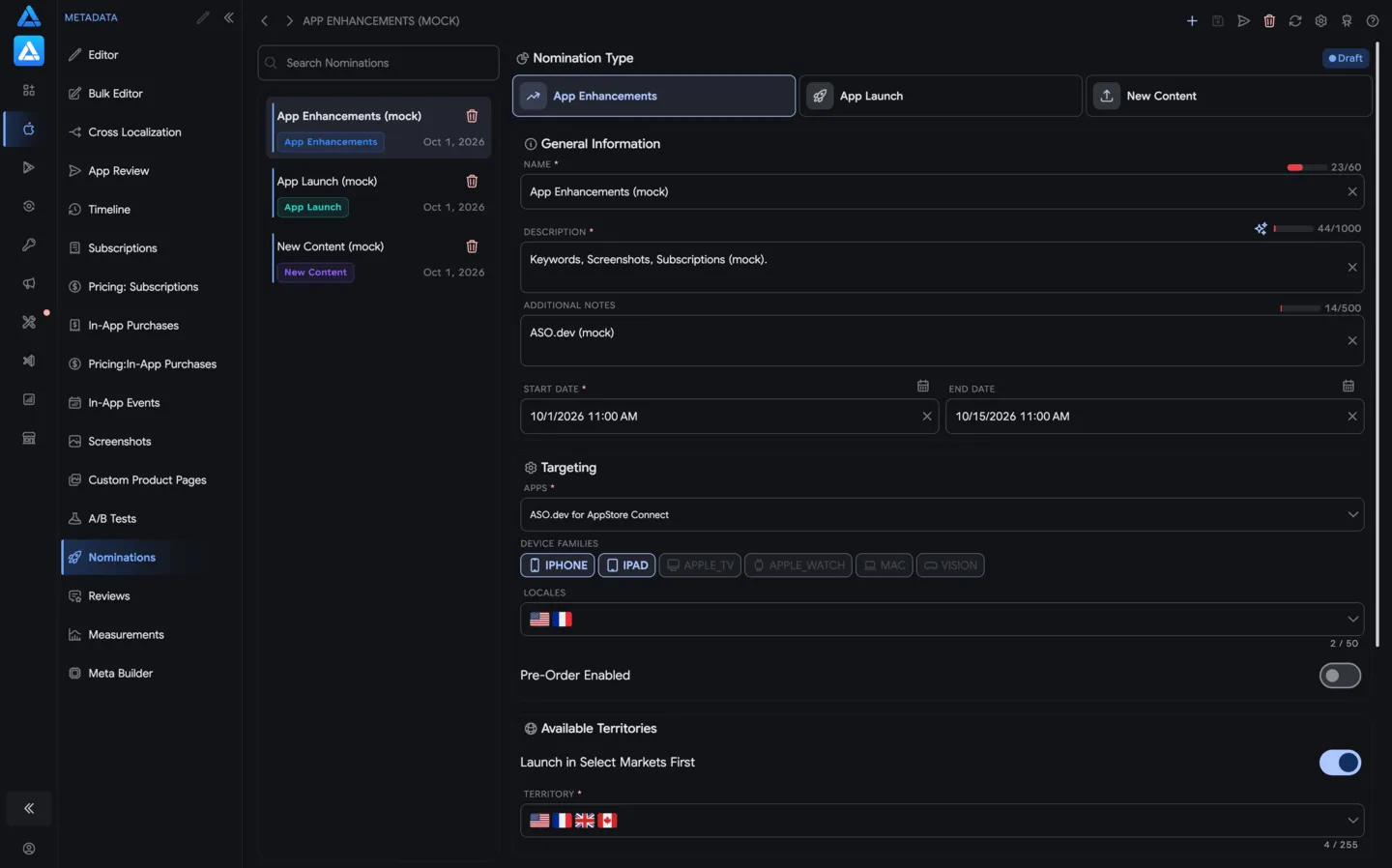
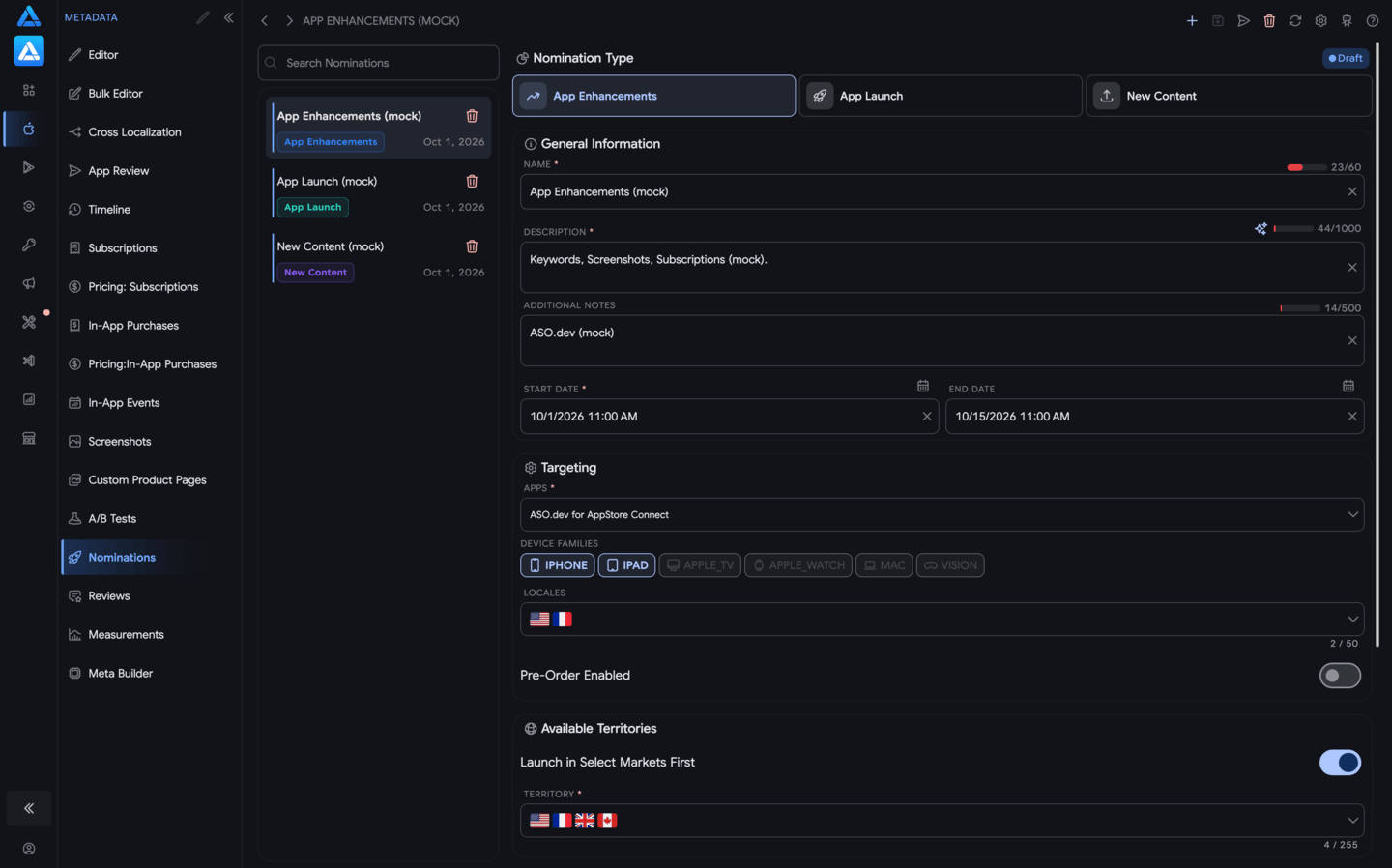
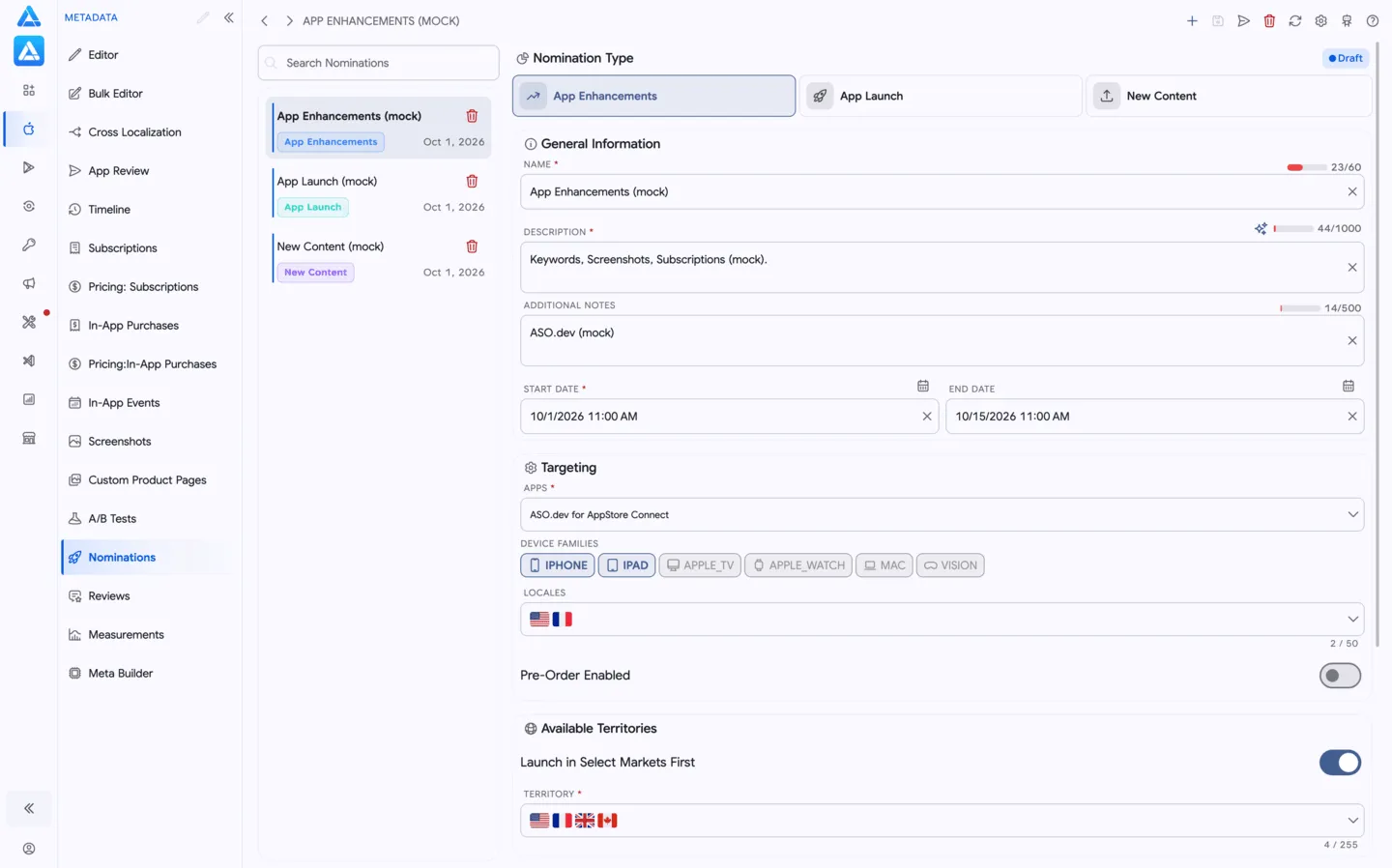
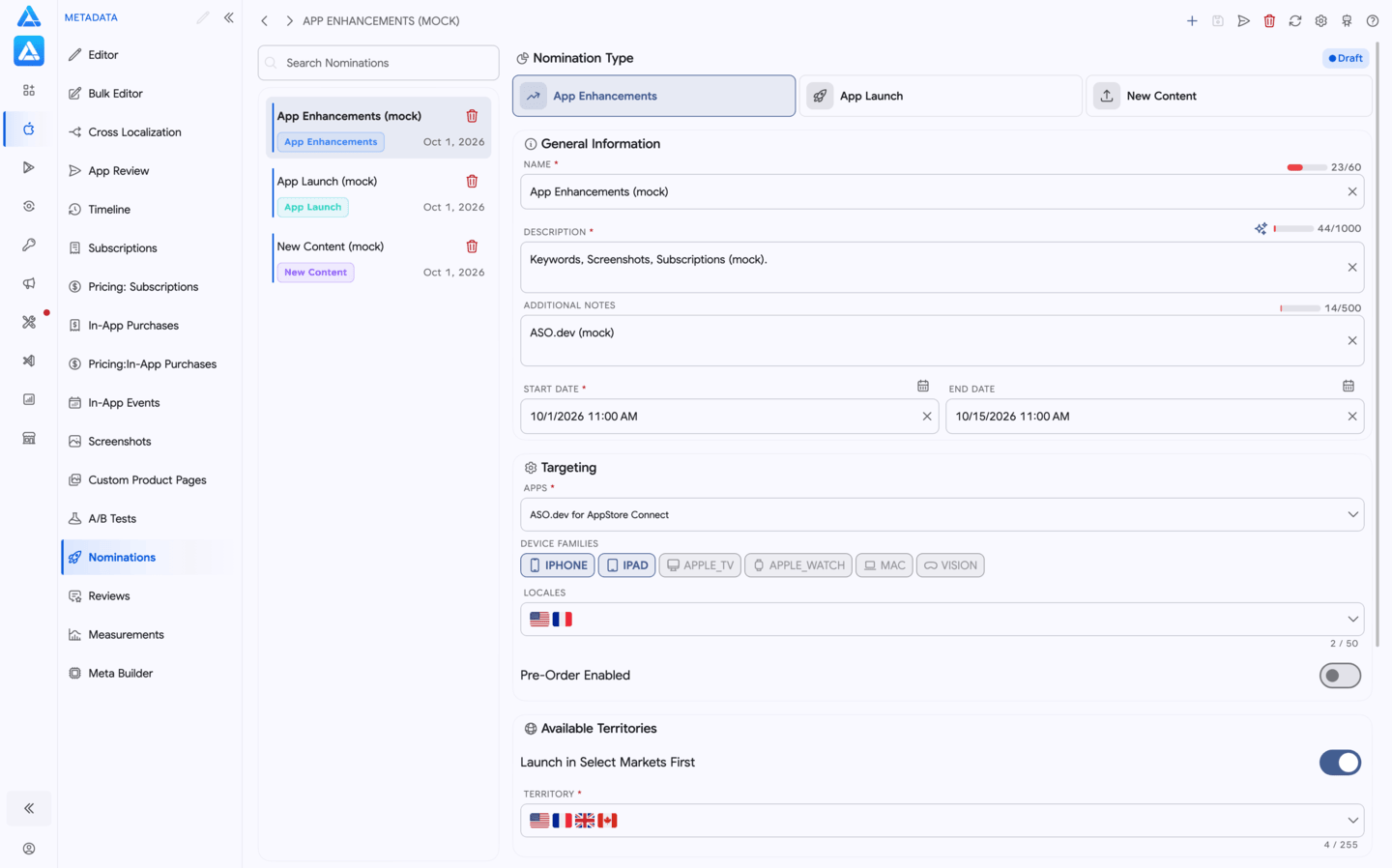
- 创建申请 - 为当前应用创建新的推荐申请。
- 保存 - 保存草稿或当前申请中的修改。提交前先保存,避免丢失已填写内容。
- 归档 - 将不再需要显示在活跃列表中的申请移入归档。
- 删除 - 删除当前申请。删除前请确认选中的是正确草稿。
- 刷新 - 从 App Store Connect 加载最新申请数据。
- 设置 - 打开当前页面和相关元数据参数的设置。
- AI 助手 - 启动本地 AI 助手(MCP),通过 AI 客户端处理当前应用。
- 帮助 - 打开推荐申请页面的文档。
- 搜索 - 按名称筛选申请,快速找到需要的草稿或已提交申请。
- 在列表中删除 - 直接从左侧列表删除申请。
- 选择申请 - 在右侧编辑器中打开选中的申请。
- 应用改进 - 用于重大更新、新功能或明显的产品改进。
- 应用发布 - 用于新应用发布或预订。
- 新内容 - 用于新内容、季节性活动、优惠或事件。
- 用 AI 生成描述 - 描述字段旁边的闪光按钮。它会根据申请类型、名称、应用、日期、设备、语言和可用上下文生成申请描述草稿。
- 清空字段 - 清空输入字段,例如名称、描述或日期。
- 选择日期 - 打开开始日期或结束日期的日期和时间选择器。
- 添加链接 - 在补充材料中添加链接。
- iPhone - 申请适用于 iPhone 版本。
- iPad - 申请适用于 iPad 版本。
- Apple TV - 申请适用于 tvOS 版本。
- Apple Watch - 申请适用于 watchOS 版本。
- Mac - 申请适用于 macOS 版本。
- Vision - 申请适用于 visionOS 版本。
如果某个设备按钮不可用,说明当前应用不支持该平台,或该平台不适用于当前申请。
什么时候创建推荐申请
Section titled “什么时候创建推荐申请”当应用有明确的发布节点,并且这个节点可能对 App Store 用户有价值时,就可以创建推荐申请。
- 应用发布 - 新应用发布或预订。
- 应用改进 - 重大更新、新功能,或对用户体验、性能、能力的明显提升。
- 新内容 - 新内容、季节性活动、优惠、事件、合集、模式、赛事或其他应用内发布。
推荐申请应该绑定到真实的产品变化。类似“我们的应用很棒,请放进精选”的弱申请,几乎不能给编辑团队提供有效信息。
申请中应该包含什么
Section titled “申请中应该包含什么”好的申请不只是通知 Apple “我们发版了”。它应该帮助编辑团队快速理解:为什么这次发布对 App Store 用户有价值,以及可能适合展示在哪里。
为了提高申请被考虑推荐的机会,建议包含:
- 明确的发布节点 - 应用发布、重大功能、新内容、季节性活动、预订或应用内事件。
- 用户价值 - 用户会获得什么:节省时间、新体验、内容访问、更高质量,或对特定受众的实际帮助。
- 新颖性 - 本次发布与上一版本有什么不同,为什么现在值得展示。
- 发布准备度 - 应用、构建版本、元数据、截图、本地化和相关事件都应该准备好发布。
- 日期和上下文 - 何时开始,是否有截止日期、节日、季节、合作伙伴或外部事件。
- 定向 - 哪些设备、语言和地区真正适用于本次发布。
- 审核材料 - 新闻资料包、视频、落地页、演示、截图或其他无需登录即可访问的材料链接。
- 与 App Store 用户体验的关系 - 如果有应用内事件、预订、自定义产品页或应用页面的明显变化,请在申请中说明。
在 App Store Connect 中,处理推荐申请需要 账户持有人、管理员、App 管理员 或 营销 权限。如果在 ASO.dev 中无法保存或提交申请,请检查 API 密钥权限以及用户对该应用的访问权限。
选择以下三种类型之一:
- 应用改进 - 当申请重点是新功能或重要改进时使用。
- 应用发布 - 当你准备发布新应用或开启预订时使用。
- 新内容 - 当你发布新内容、优惠或应用内事件时使用。
最好在填写其他内容前先选择类型。提交到 App Store Connect 后,部分数据可能会受到编辑限制,因此提交前请确认类型和关联应用正确。
名称用于内部导航和快速识别。请保持简短清晰:
- “春季 3.0 发布”
- “AI 编辑器:重大更新”
- “预订发布”
- “万圣节内容”
Apple 将推荐申请名称限制为 60 个字符。
描述是推荐申请中最重要的字段。这里不仅要说明“发布了什么”,还要说明为什么它对用户重要,以及为什么这次更新值得关注。
好的描述会回答:
- 正在发布什么;
- 与当前版本有什么不同;
- 解决了用户什么问题;
- 为什么现在发布;
- 是否有季节、事件、合作伙伴或本地市场背景;
- 哪些市场、设备和语言最重要。
Apple 将描述限制为 1000 个字符。请写得具体:少用泛泛而谈的词,多写产品事实、用户价值和发布细节。
描述字段旁边的 闪光图标 会启动 AI 生成。AI 会使用已选择的申请类型、名称、应用、日期、设备、语言和可用上下文,在字符限制内生成描述草稿。
请把 AI 文本当作起点,而不是未经检查的最终版本:
- 补充 AI 不知道的事实:合作、时间、受众、发布特点;
- 检查描述是否承诺了尚不可用的功能;
- 删除过于笼统的句子;
- 确保文本像编辑申请,而不是广告口号;
- 保存前检查字符限制。
在 补充说明 中,可以为编辑团队添加额外背景:应用的独特之处、幕后细节、团队故事、面向受众的特别方式,或主要描述中放不下的有用信息。
这个字段不应该重复描述。请用它来增强申请。
在 开始日期 中填写预计发布时间。如果发布依赖某个时间窗口,可以使用 结束日期 设置范围。
选择日期时要现实:
- 预留 Apple 审核时间;
- 不要在发布当天才提交申请;
- 如果更新与节日或事件相关,请预留缓冲;
- 如果分地区逐步发布,请在地区设置中说明。
选择申请对应的应用。如果多个应用属于同一个发布或活动,Apple 允许将同一账户下的多个应用关联到同一申请。
选择本次更新相关的设备系列:
- iPhone
- iPad
- Mac
- Apple TV
- Apple Watch
- Vision
不要为了“保险”选择所有平台。如果功能只适用于 iPhone 和 iPad,就只选择这些设备。
选择已准备好相关材料和用户体验的语言。如果更新只对特定语言或地区重要,不要把申请扩展到所有本地化。
如果申请对应的是带预订的新应用发布,请启用 预订。普通更新通常保持关闭。
在 可用地区 中,指定本次发布会在哪些地区上线。如果应用先在部分市场发布,请启用 先在选定市场发布 并选择地区。
这对编辑团队很重要:全球发布、软发布和本地活动的评估方式不同。
在 补充材料 中添加能帮助 Apple 更快理解产品和活动的链接。最多可以添加 5 个 URL。
适合添加的材料包括:
- 发布说明页面;
- 新闻资料包;
- 演示视频;
- 截图或设计稿;
- 活动落地页;
- 合作发布材料;
- 公开路线图或公告。
链接应该无需登录即可打开,不应指向草稿,也不应要求额外权限。如果材料是临时的,请在提交前确认有效期。
如果更新包含应用内事件,请启用 包含应用内事件 并将事件关联到申请。它特别适用于季节性活动、赛事、内容首发和限时活动。
如果没有事件,请保持关闭。推荐申请和应用内事件是不同实体:推荐申请向编辑团队说明发布为什么重要,而应用内事件会作为面向用户的独立卡片出现在 App Store 中。
如何准备一份强申请
Section titled “如何准备一份强申请”- 打开 元数据 → 推荐申请。
- 点击 创建新申请。
- 选择类型:应用发布、应用改进 或 新内容。
- 填写名称和描述。
- 如有需要,点击 闪光图标,用 AI 生成描述草稿。
- 设置日期或日期范围。
- 选择应用、设备和语言。
- 如有需要,配置地区和预订。
- 添加补充材料链接。
- 像编辑一样检查申请:App Store 用户会对什么感兴趣是否清楚?
- 保存并提交申请。
描述中应该写什么
Section titled “描述中应该写什么”可以使用简单结构:
发布什么: 功能、内容、应用或活动。
面向谁: 新受众、现有用户、特定地区或平台。
为什么重要: 解决什么问题、改善什么体验、带来什么价值或感受。
为什么是现在: 日期、季节、节日、合作、重大版本或预订。
已经准备好什么: 本地化、截图、应用内事件或营销材料。
示例:
在 3.0 版本中,我们将发布面向多应用和多本地化团队的 App Store Connect 元数据编辑器。本次更新减少了准备发布时的手动工作:团队可以编辑推荐申请、选择设备和语言、添加推荐材料,并跟踪变更历史。该发布与新产品版本同步上线,适用于 iPhone、iPad 和 Mac。
- 描述过于笼统,没有具体变化。
- 缺少发布日期,或提交时间太晚。
- 选择了所有设备,但更新并不适用于所有平台。
- 未说明关键市场或语言。
- 补充链接需要登录。
- 提交申请时没有预留 Apple 审核时间。
- 启用了应用内事件,但事件还没有准备好。
提交后,申请会进入 App Store 编辑团队的评估流程。如果本次更新适合潜在推荐,Apple 可能会通过联系邮箱与你沟通。
在申请历史中,你可以跟踪:
- 创建日期;
- 最后修改日期;
- 开始日期;
- 当前申请状态。