
适用于 Xcode、Android 和网站的应用图标生成器
图标生成器可以使用一张图片创建适用于 Apple 平台、Android 和网站的完整应用图标。上传徽标或使用 AI 创建新源图,调整显示效果,预览每个生成尺寸,然后仅下载项目需要的资源。
生成器会自动为每个已选择的平台准备正确的尺寸、文件名、文件夹结构和配置文件。
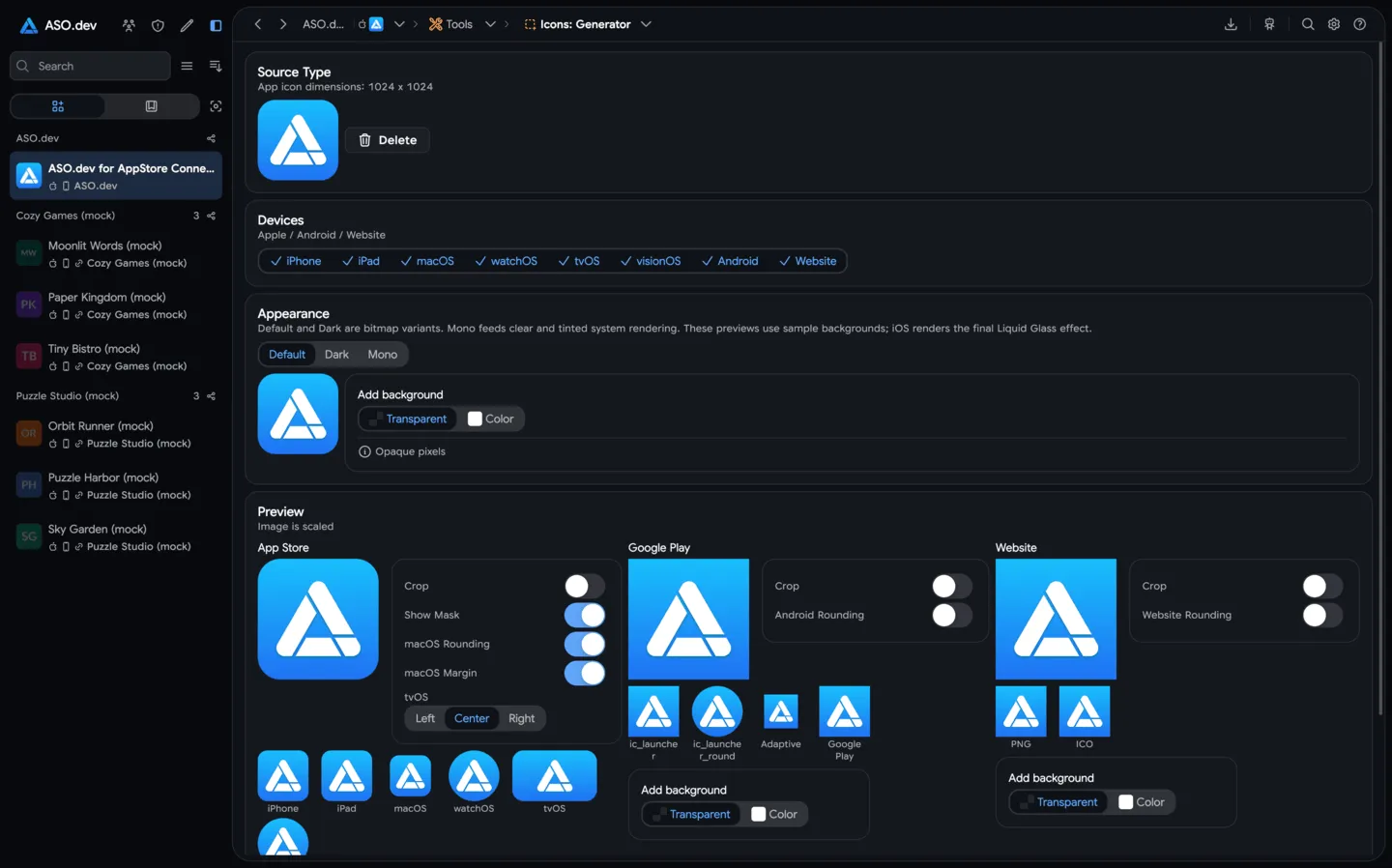
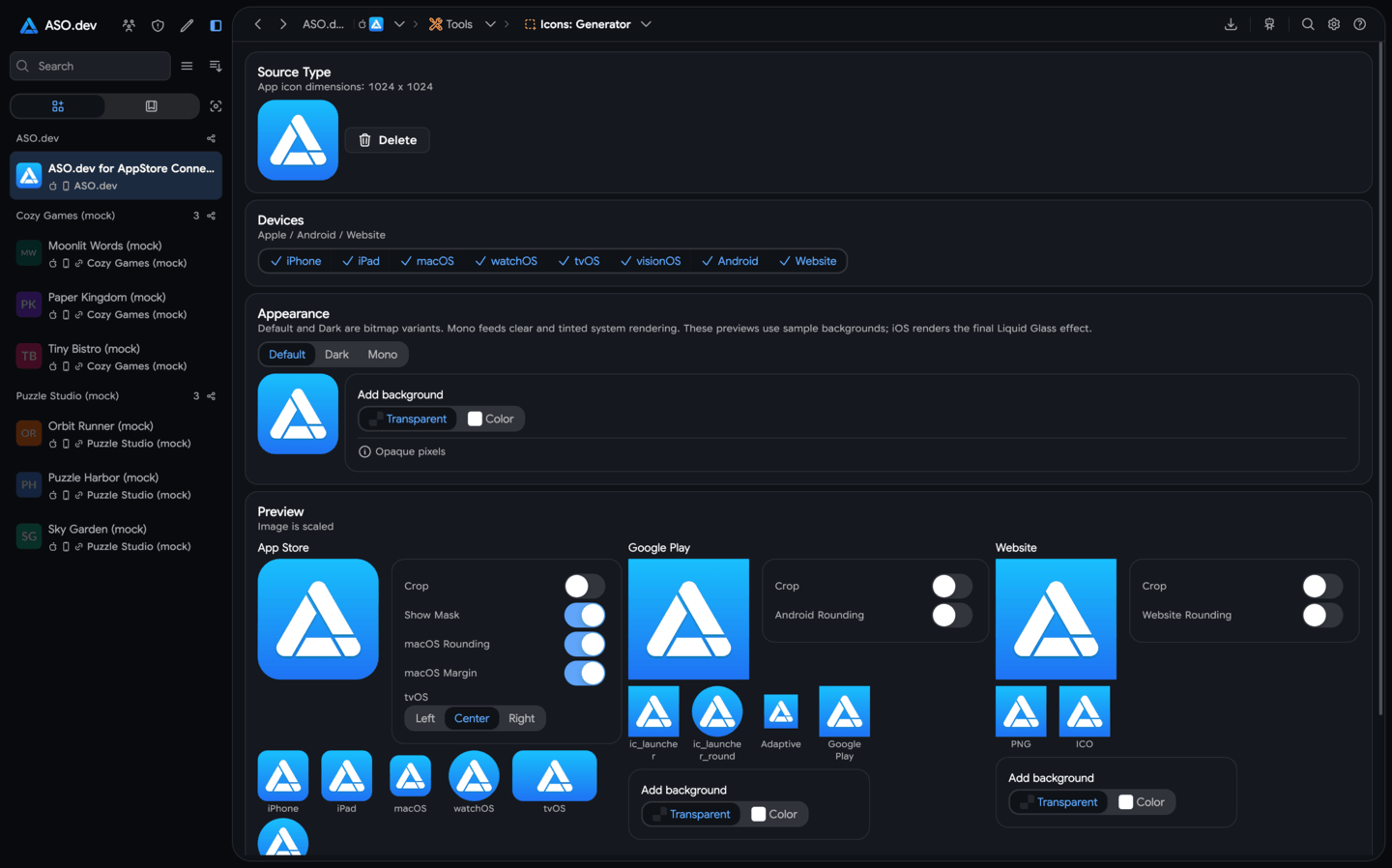
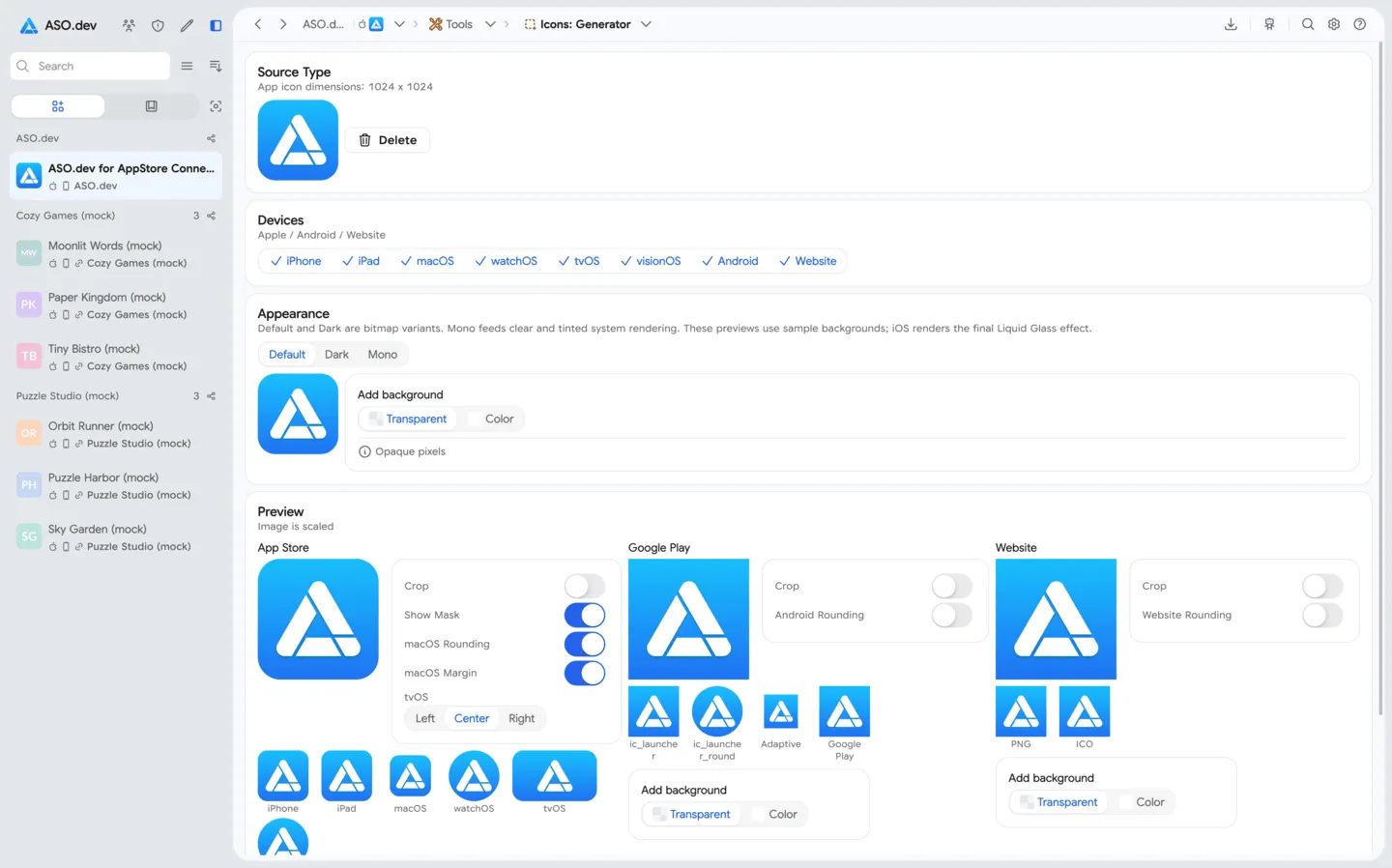
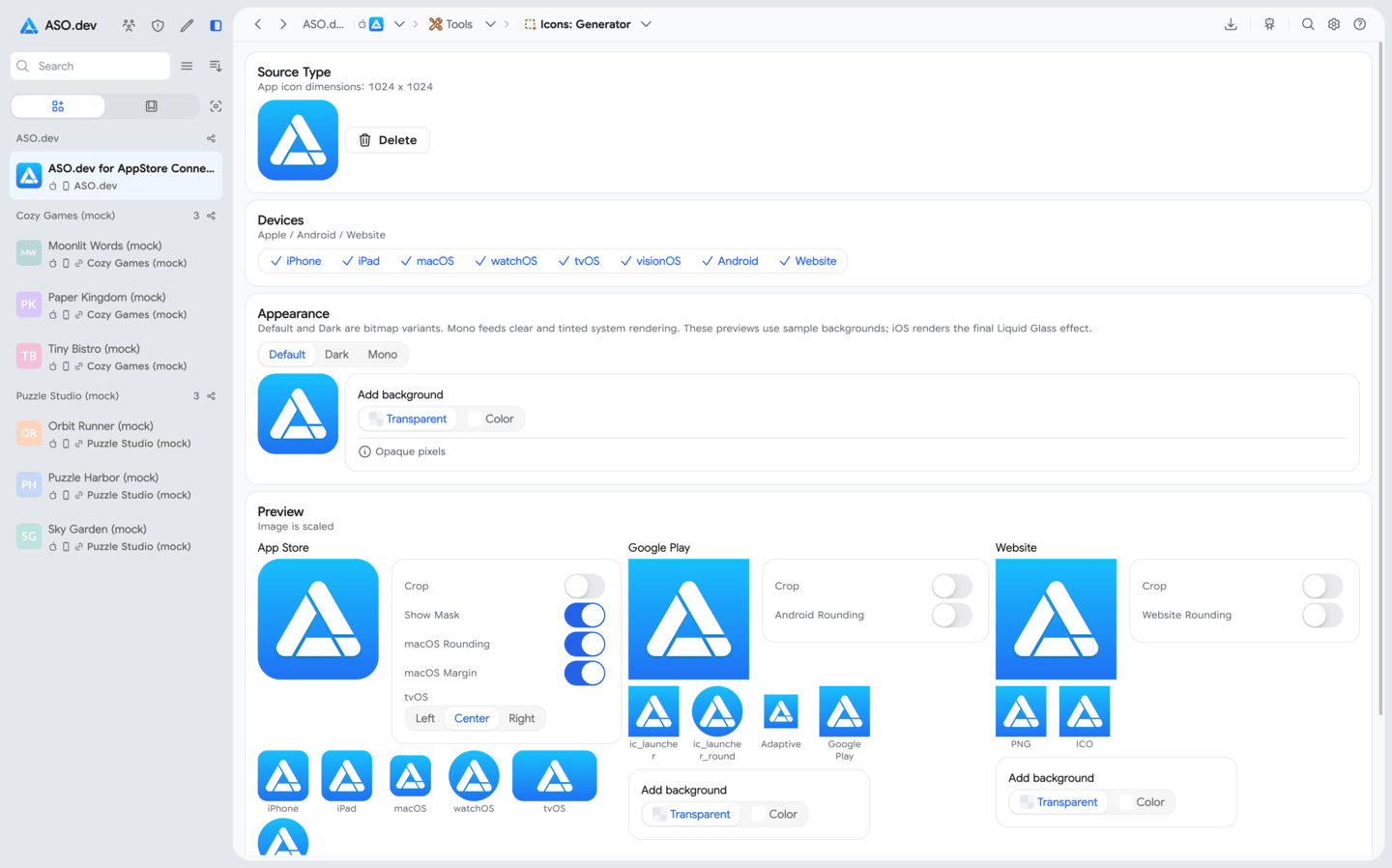
通过文件选择器上传 PNG、JPG、JPEG 或 WebP 文件,也可以将文件直接拖放到生成器中。
为获得最佳效果,请使用高质量的 1024×1024 px 正方形图片。如果原图的宽高比不同,可以直接在编辑器中裁剪。尺寸较小的图片也可以使用,但放大过小的原图可能会降低清晰度。
一张图片可以同时用于所有已选择的平台。导出前也可以替换或删除当前图片。
使用 AI 生成图标
Section titled “使用 AI 生成图标”除了上传现有图片,还可以使用 AI 创建源图标。生成器会根据文字描述提供多个视觉方案。选择其中一个方案后,它会成为所有已选择 Apple、Android 和网站平台的共用源图,并继续进入与上传图片相同的裁剪、预览和导出流程。
生成图标的步骤:
- 在来源区域选择 AI。
- 在描述字段中说明应用和希望得到的图标。
- 选择可用的图像生成模型。
- 选择生成 1 到 4 个方案。
- 点击生成。
- 选择满意的方案并点击应用。
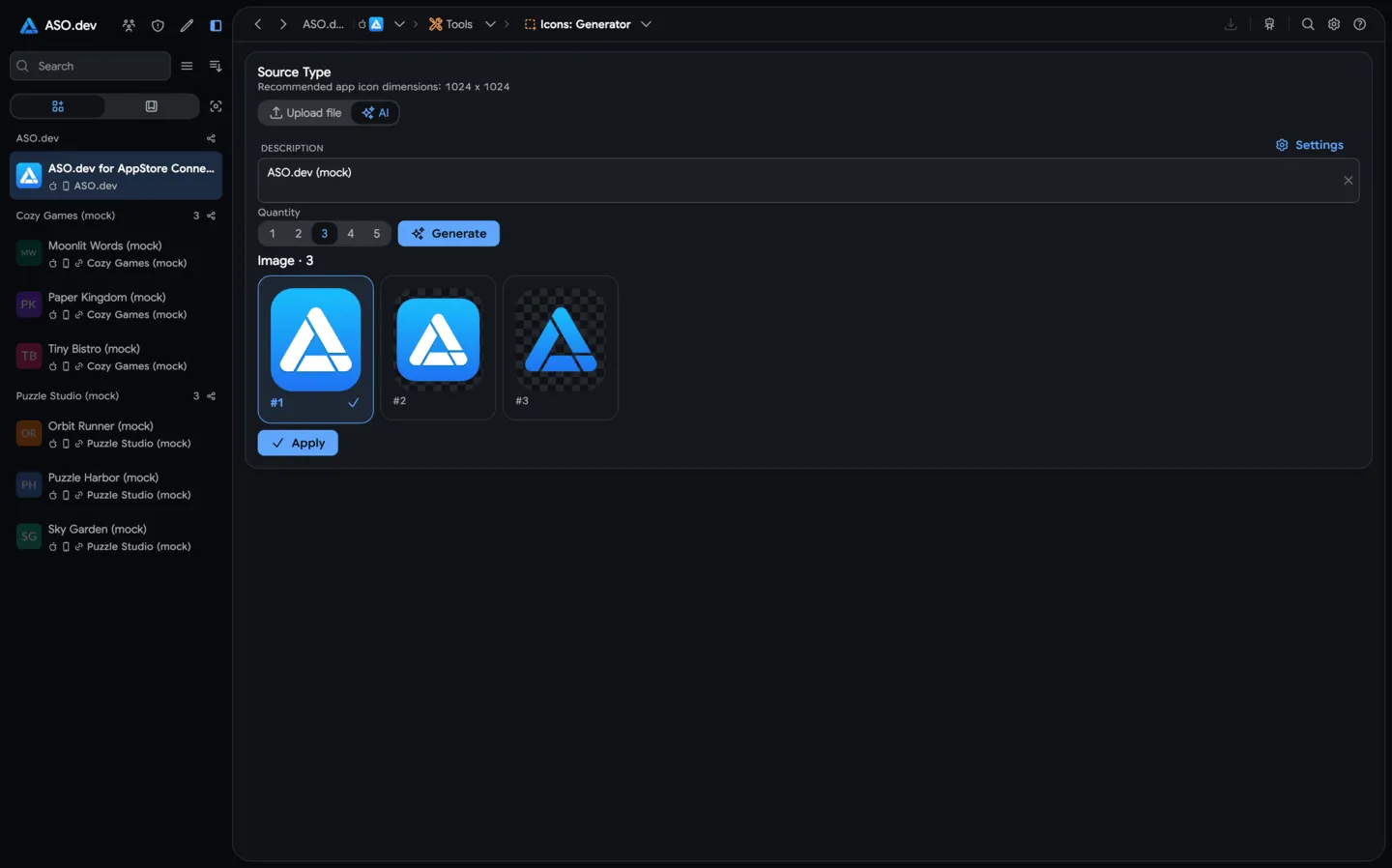
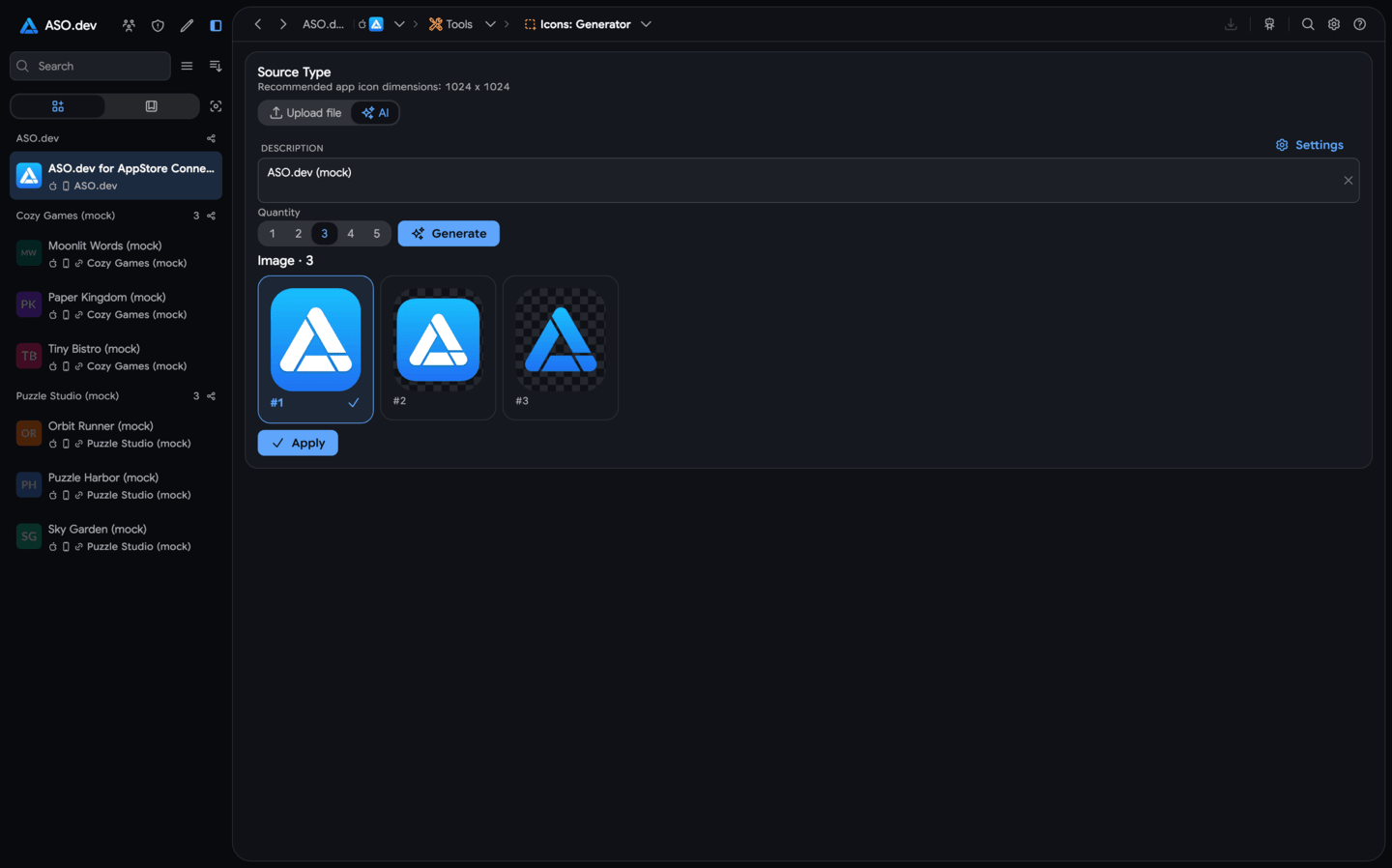
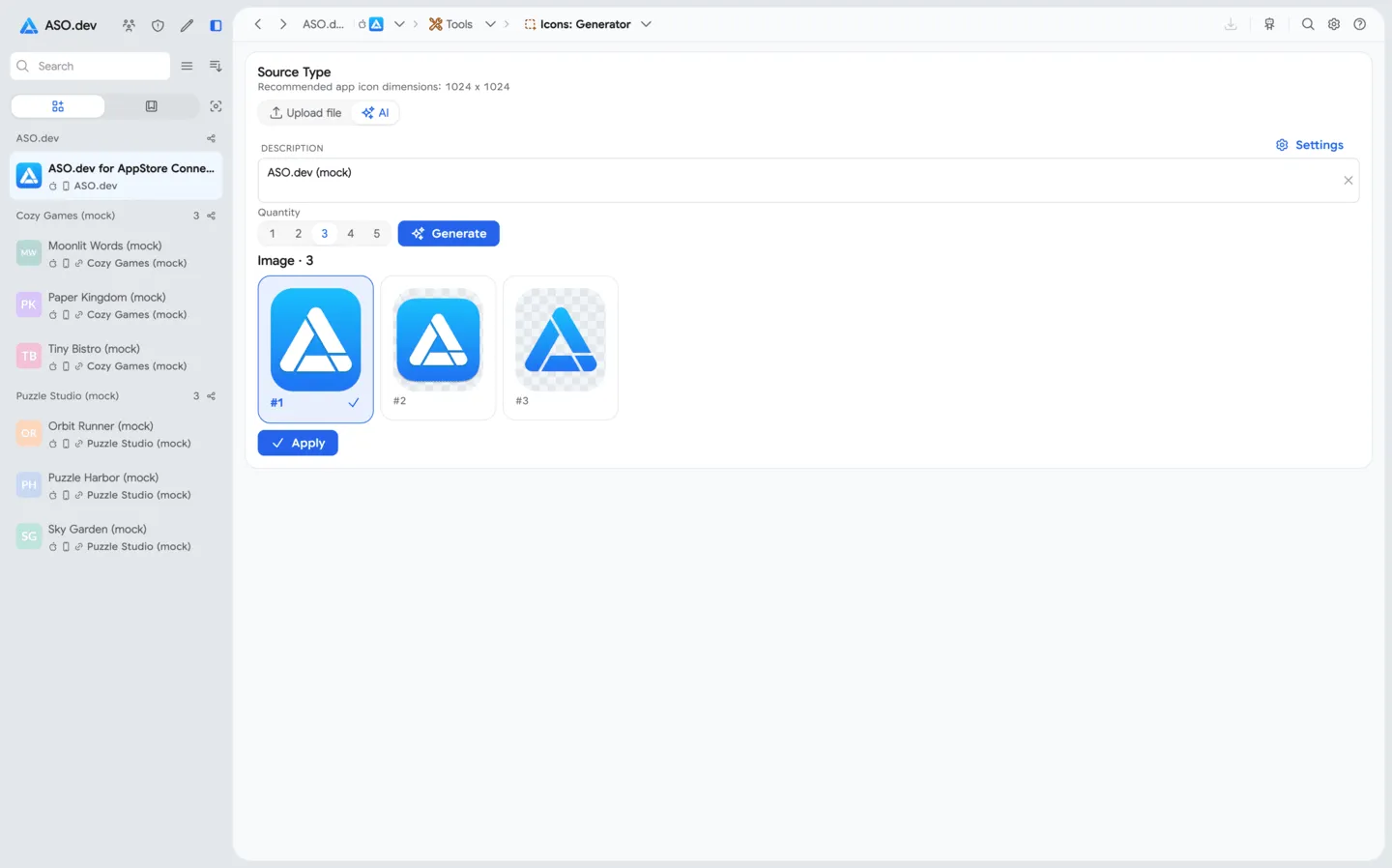
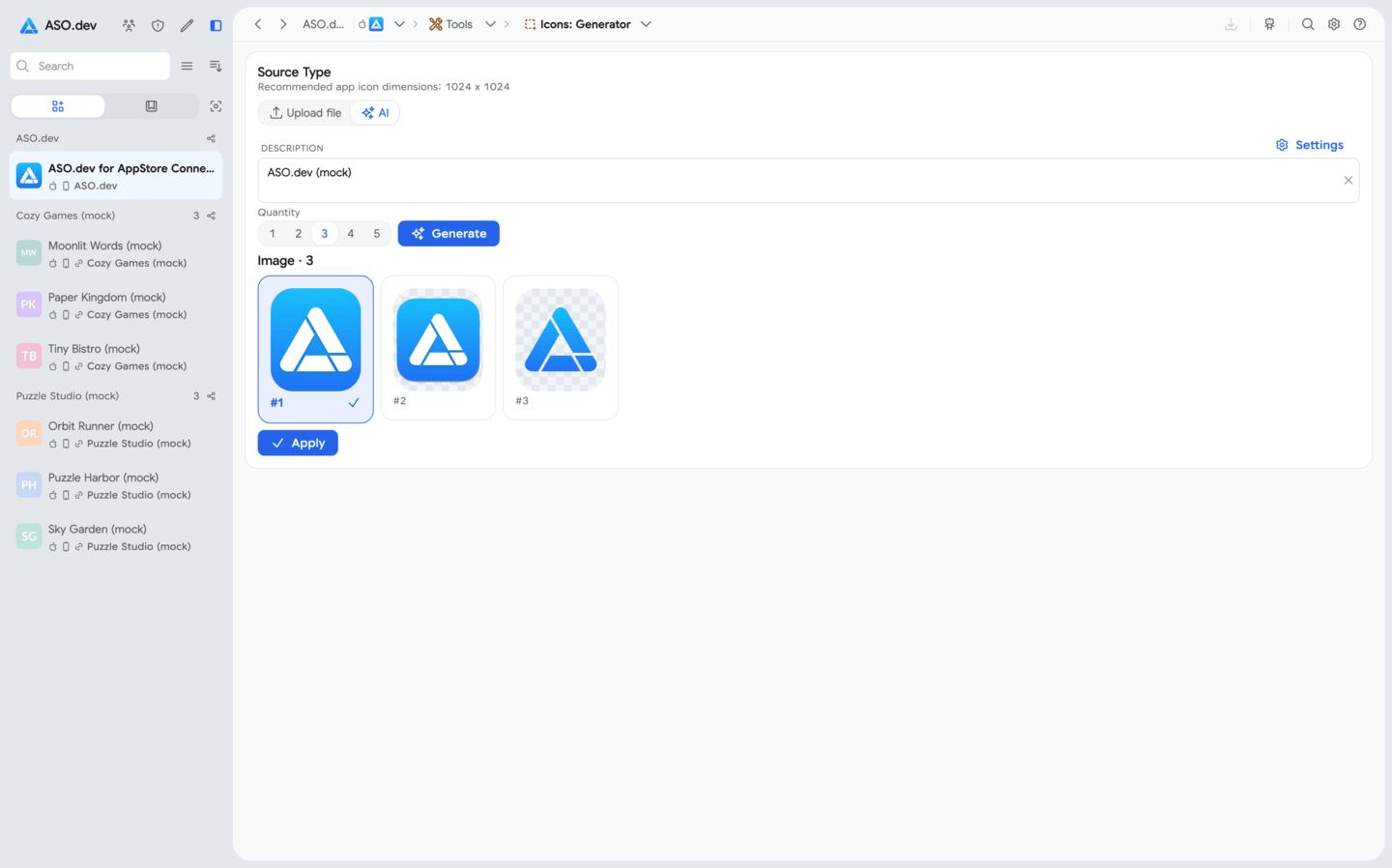
应用后的图片会替换当前源图,并自动标准化为 1024×1024 px。随后,其他生成方案会被清除,生成器将进入平台设置和导出流程。
如何编写有效的描述
Section titled “如何编写有效的描述”建议说明应用用途、主要对象或符号、期望颜色、视觉风格、氛围以及构图限制。尽量围绕一个容易识别的核心符号,避免使用文字或过多细节,因为它们可能在小尺寸图标中消失。重要元素应靠近中心,以免被平台蒙版裁切。
例如:
一款任务管理应用的图标。蓝色圆形内有一个白色对勾,极简风格,饱和的蓝色渐变,高对比度,不含文字和细小元素。
每个方案都会保留描述中的核心概念,但符号、构图、配色、元素位置或视觉处理可能不同。方案会在生成完成后依次出现,屏幕同时显示当前进度,例如 2 / 4。
选择模型并自定义提示词
Section titled “选择模型并自定义提示词”如果配置了多个 AI 服务商,可以选择用于生成图像的模型。按钮会显示服务商名称,完整模型名称则显示在提示信息中。可用模型取决于用户已配置的 AI 服务商和账户设置。
完整的提示词模板位于设置中。默认模板会要求模型创建正方形图标,使用醒目的中心符号和高对比度,保证构图在小尺寸下依然清晰,并避免不必要的文字和外部图片。
模板包含变量 {description},生成时会用描述字段中的内容替换它。只有在需要更精确地控制风格或输出格式时,才建议修改此模板。
选择、应用或取消生成
Section titled “选择、应用或取消生成”生成的方案会显示为独立卡片。点击卡片可选择或取消选择;选中一个方案后,应用按钮即可使用。
生成过程中,可以通过长时间操作指示器取消任务。已经生成完成的方案会保留,仍可继续选择。
AI 创建的是源图,而不是直接生成每个平台的全部文件。点击应用后,图标生成器会准备正方形源图,将它应用到已选择的平台,创建平台预览,计算所需尺寸和缩放倍数,应用支持的蒙版与边距,并准备可下载的 Xcode、Android 和 Web 资源包。
通过 MCP 创建源图
Section titled “通过 MCP 创建源图”图标生成器也支持使用本地 AI Companion (MCP) 的工作流程。将 ChatGPT、Claude、Cursor 或其他 MCP 客户端连接到 ASO.dev,然后让 AI 助手生成应用图标所需的图片。
例如:
为任务管理应用生成一张正方形图标源图:蓝色圆形内有一个白色对勾,极简风格,高对比度,不含文字和细小元素。
MCP 客户端生成图片后:
- 从 AI 客户端保存或导出生成的图片。
- 打开图标生成器,在来源区域选择上传。
- 上传生成的文件,或将它直接拖放到界面中。
- 根据需要裁剪图片并选择平台。
- 检查全部生成尺寸,然后下载单个平台或完整的 Xcode、Android 和 Web 资源包。
MCP 负责创建源图,但不会取代界面中的平台资源处理。图片上传后,会像其他源文件一样经过优化尺寸调整、预览、圆角设置和导出流程。
裁剪图标并添加圆角
Section titled “裁剪图标并添加圆角”使用裁剪工具选择原图中需要显示在图标里的区域。当徽标不是正方形,或四周存在多余留白时,这项功能尤其方便。
还可以分别调整各平台的图标形状:
- 为传统 Android 图标开启或关闭圆角;
- 为网站 PNG 和 ICO 文件开启或关闭圆角;
- 为 macOS 图标添加所需的外边距;
- 为宽幅 tvOS 图标选择左对齐、居中或右对齐。
预览还会显示平台的系统蒙版,包括圆形的 watchOS 和 visionOS 图标,以及 Apple 的圆角图标形状。部分蒙版只用于展示图标在系统中的最终效果;如果最终形状由操作系统应用,蒙版不会直接写入 PNG 文件。
可以为以下平台生成任意组合的图标:
- iPhone 和 iPad;
- macOS;
- watchOS;
- tvOS;
- visionOS;
- Android;
- 网站。
无需每次都生成完整资源包。例如,如果项目只需要 Apple Watch 图标,可以仅选择并下载 watchOS 图标集。
预览每个生成文件
Section titled “预览每个生成文件”预览会显示图标在各个已选择平台上的效果。打开预览 → 文件,即可查看所有将要生成的 PNG 文件及其文件名、尺寸、像素密度或缩放倍数。
在文件预览中可以:
- 检查每个分辨率的生成结果;
- 下载单个 PNG 文件;
- 下载单个平台或图标组;
- 在创建完整压缩包之前检查全部资源。
这样可以在资源加入项目之前及时发现裁剪错误、圆角过大,或细节在小尺寸下难以辨认等问题。
优化尺寸调整与压缩
Section titled “优化尺寸调整与压缩”图标生成器会针对所选平台要求的每个分辨率分别调整原图尺寸。处理过程经过优化,可在小尺寸图标中尽可能保留清晰边缘、颜色和透明度。
调整尺寸后,生成的 PNG 文件会进行无损压缩。该处理可以减小文件体积,不会增加压缩瑕疵,也不会造成额外的画质损失。
通过下载菜单选择需要的资源包:
- Apple / Xcode — 包含所需 PNG 文件和
Contents.json元数据的资源目录; - Android — 启动器图标、mipmap 资源、自适应图标前景、自适应图标 XML 和 Google Play 图标;
- 网站 — 不同尺寸的网站图标 PNG、
favicon.ico和 Web Manifest; - 全部平台 — 所有已选择的平台资源,分别整理到独立文件夹中,并包含对应的 Xcode、Android 和 Web 配置文件。
也可以直接从详细预览中下载单个平台或单个文件。导出期间会显示当前正在处理的文件和整体进度。
将图标添加到项目
Section titled “将图标添加到项目”对于 Xcode,请将下载的 App Icon 图标集添加到项目的 Assets.xcassets 资源目录,并在目标设置中将它选为 App Icons Source。
对于 Android,请将生成的资源复制到应用项目中对应的 res 文件夹。压缩包已包含各屏幕密度所需的 mipmap 目录和自适应图标配置。
对于网站,请将网站图标文件和清单添加到站点的公共目录。如果所用框架不会自动引用这些文件,请在页面的 <head> 中添加对应链接。