
Google Play 发布
Google Play 发布可在 ASO.dev 中准备 Google Play 应用版本:选择分支、上传 AAB/APK、选择构建版本、配置发布选项,并为每个本地化填写 更新内容(What’s New)。
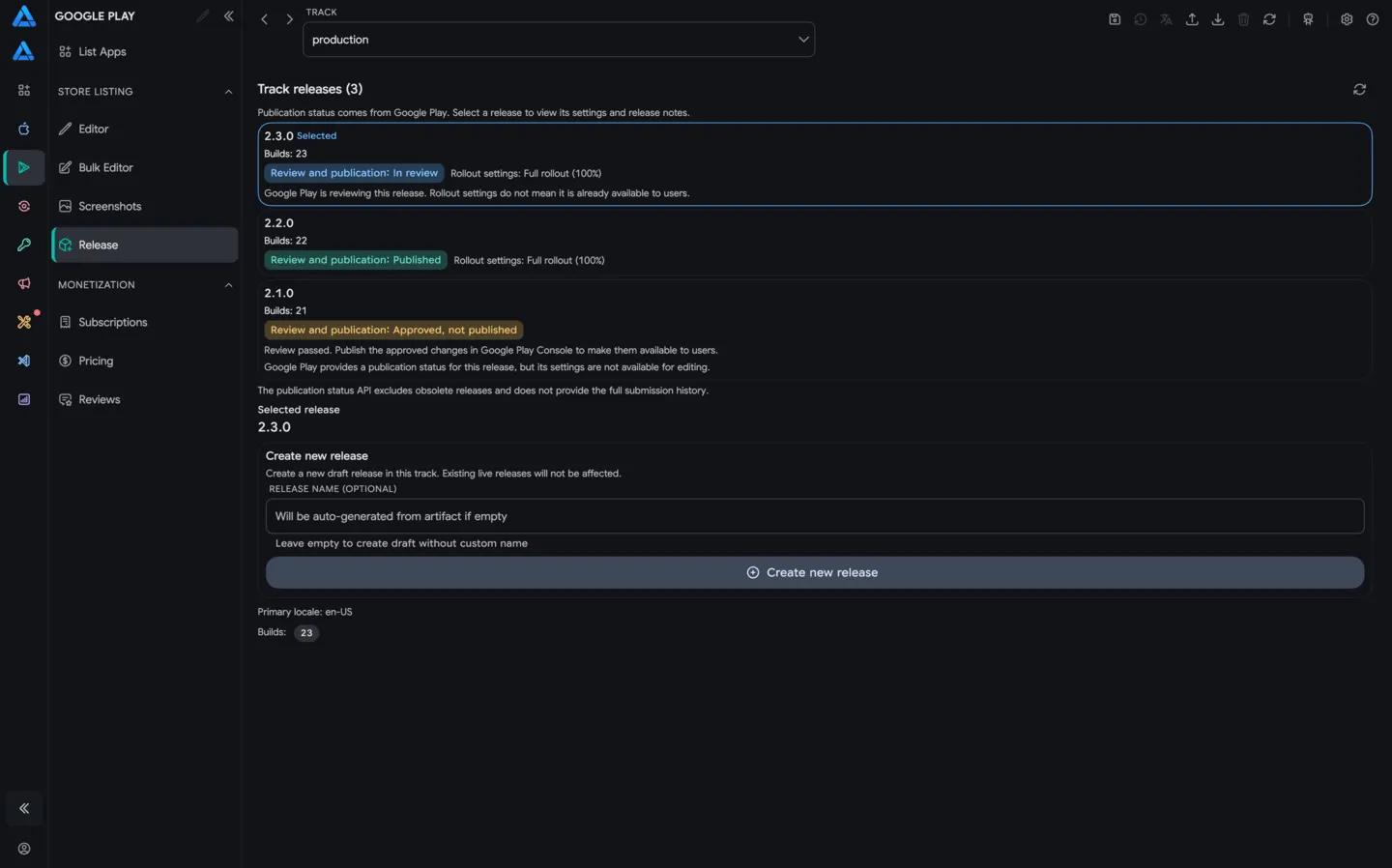
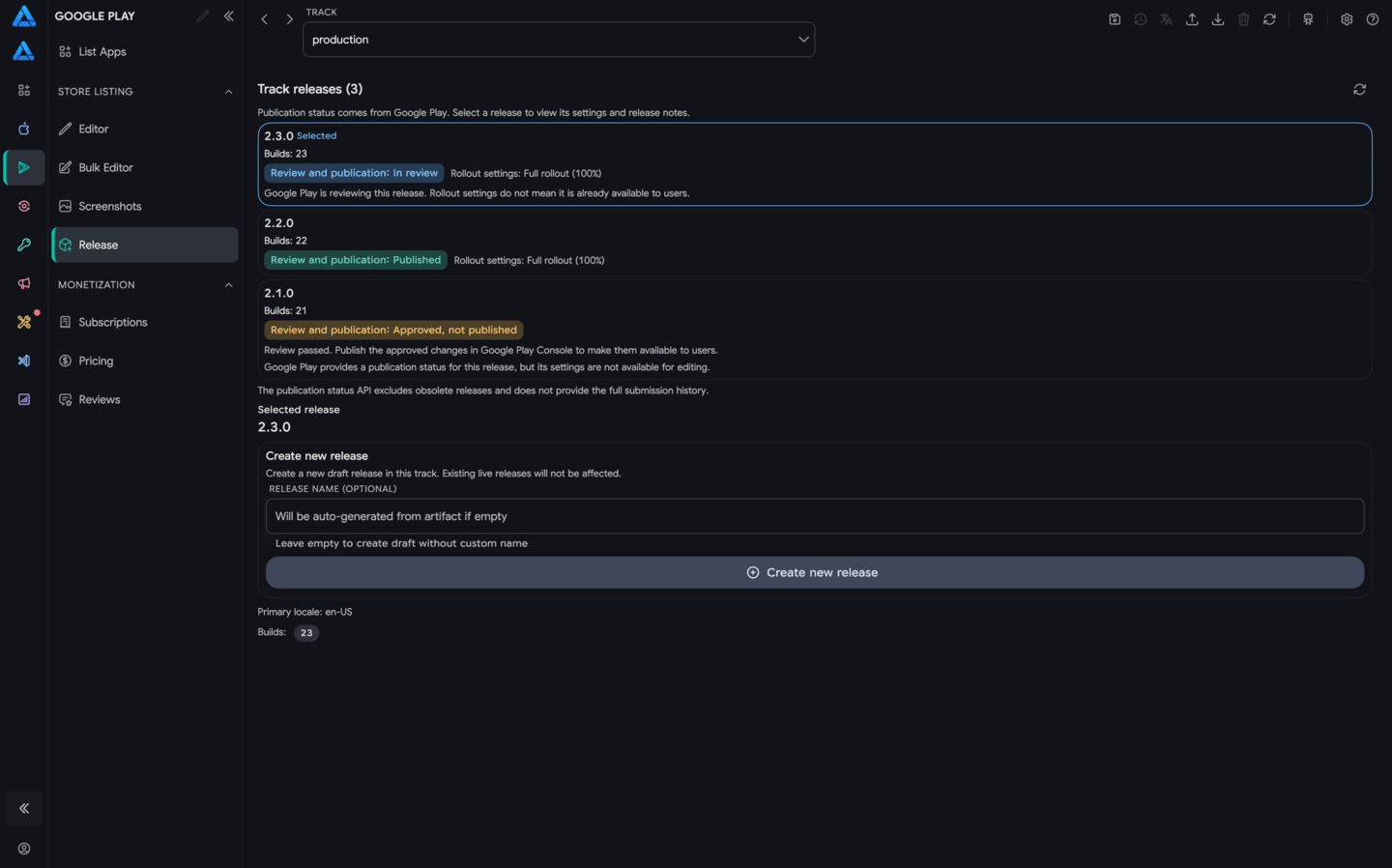
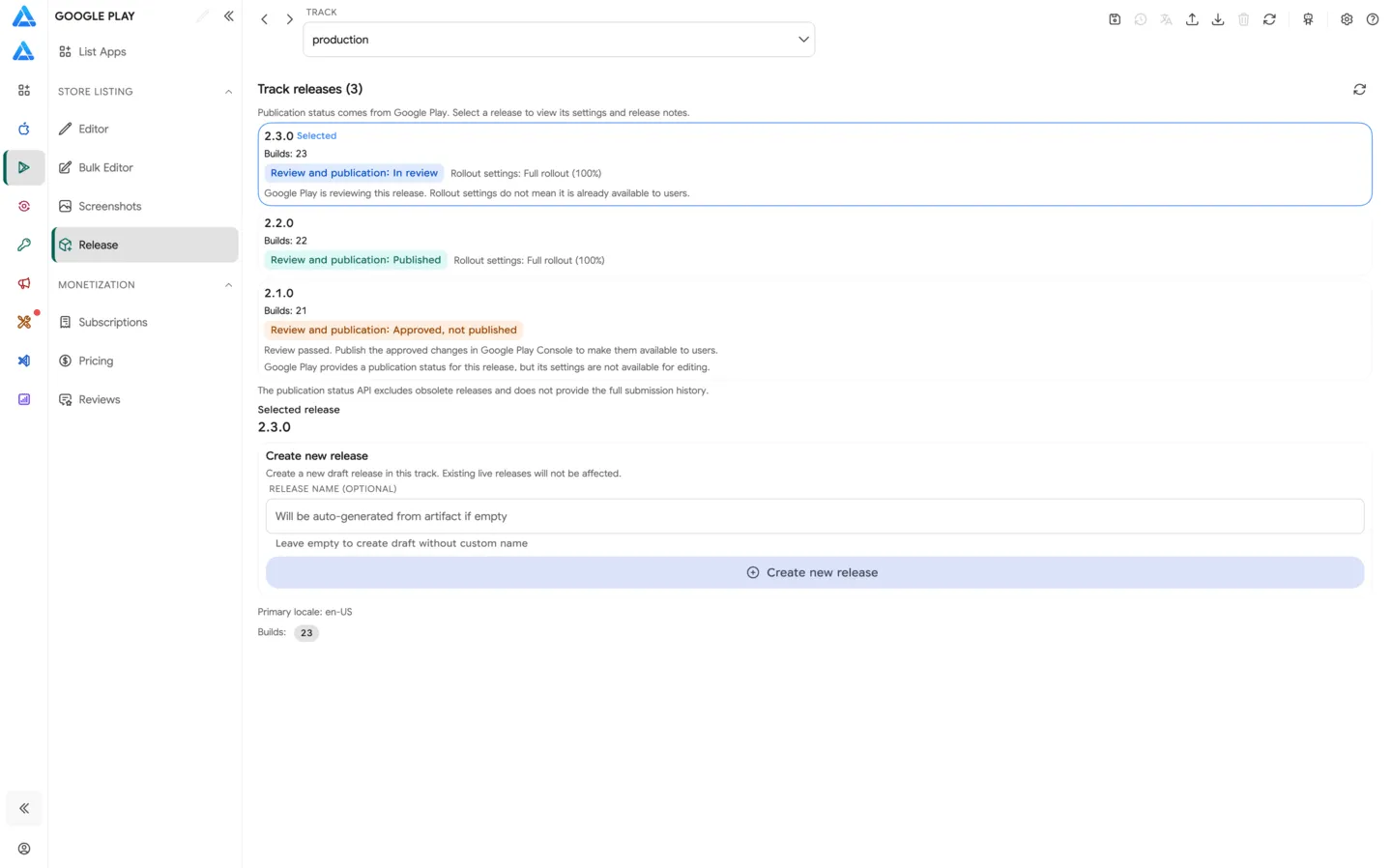
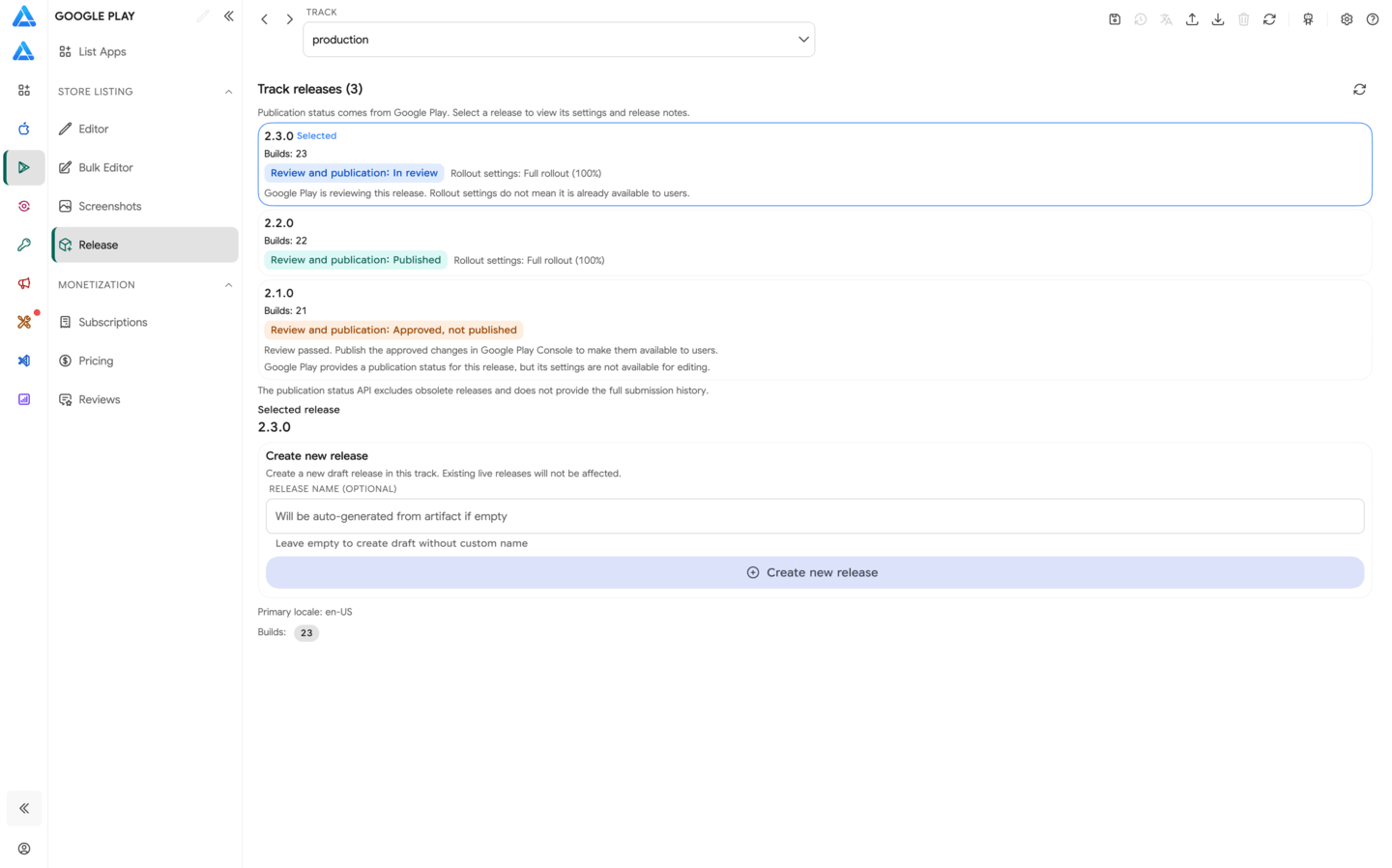
发布页面顶部工具栏包含:
- 提交审核 - 将准备好的版本提交给 Google Play 审核。
- 删除 - 删除草稿版本或未保存的更改。
- 保存 - 将版本更改保存到 Google Play Console。
- 翻译 - 打开 更新内容 的翻译操作。
- 导入 - 从文件导入版本数据。
- 导出 - 导出版本数据,用于备份或迁移。
- 刷新 - 从 Google Play Console 加载最新数据。
- 设置 - 打开编辑器和翻译设置。
- AI 助手 (MCP) - 启动本地 MCP 服务器,用于 AI 辅助发布流程。
- 帮助 - 打开此页面的文档。
使用 分支(Track) 选择发布渠道。
常见分支包括:
- production - 面向用户的正式版本。
- internal - 内部测试。
- alpha 和 beta - 测试分支。
- 如果在 Google Play Console 中创建了自定义封闭测试分支,也会出现在这里。
选定的分支会影响用户范围、审核要求和可用的分阶段发布选项。
版本(Releases) 区域显示所选分支中可用的版本。
可以在这里:
- 选择已有版本
- 创建或打开 草稿(Draft)
- 查看各分支的活跃版本数量
- 点击 重新加载(Reload) 从 Google Play Console 刷新版本列表
名称(Name) 字段是版本名称。草稿(Draft) 标记表示更改尚未提交审核。
上传 APK/AAB
Section titled “上传 APK/AAB”在 上传 APK/AAB(Upload APK/AAB) 区域上传构建文件。
支持格式:
.aab.apk
上传后,ASO.dev 会把该构建版本关联到当前草稿版本。如果构建版本已存在于 Google Play Console,可在 构建版本(Builds) 中直接选择。
在 构建版本(Builds) 中选择要加入版本的版本代码(version code)。
如果列表中没有需要的构建版本,请点击 刷新,或上传新的 AAB/APK。
发布选项(Publish options) 控制版本发布方式:
- 分阶段发布(Staged rollout) - 启用分阶段发布。
- 应用内更新优先级(In-app update priority) - 设置 Android In-App Updates 的优先级,范围为
0到5。
分阶段发布对 production 尤其有用:先面向较小比例用户发布,确认稳定后再扩大范围。
更新内容(What’s New) 包含每个 Google Play 本地化的版本说明。
ASO.dev 会先显示 primary locale,然后显示应用的其他本地化。每个本地化都可以填写自己的版本说明,让用户看到对应语言的更新内容。
自动翻译更新内容
Section titled “自动翻译更新内容”翻译菜单可用于版本说明:
- 仅翻译空值(Translate if empty) - 只填充空文本。
- 覆盖翻译(Translate overwrite) - 重新翻译并覆盖已有文本。
翻译服务商可在 设置 → 本地化 中修改。
先点击 保存,将草稿版本保存到 Google Play Console。
确认分支、构建版本、发布选项和 更新内容 后,点击 提交审核。Google Play 会审核该版本,用户是否可见取决于所选分支和分阶段发布设置。