
应用审查
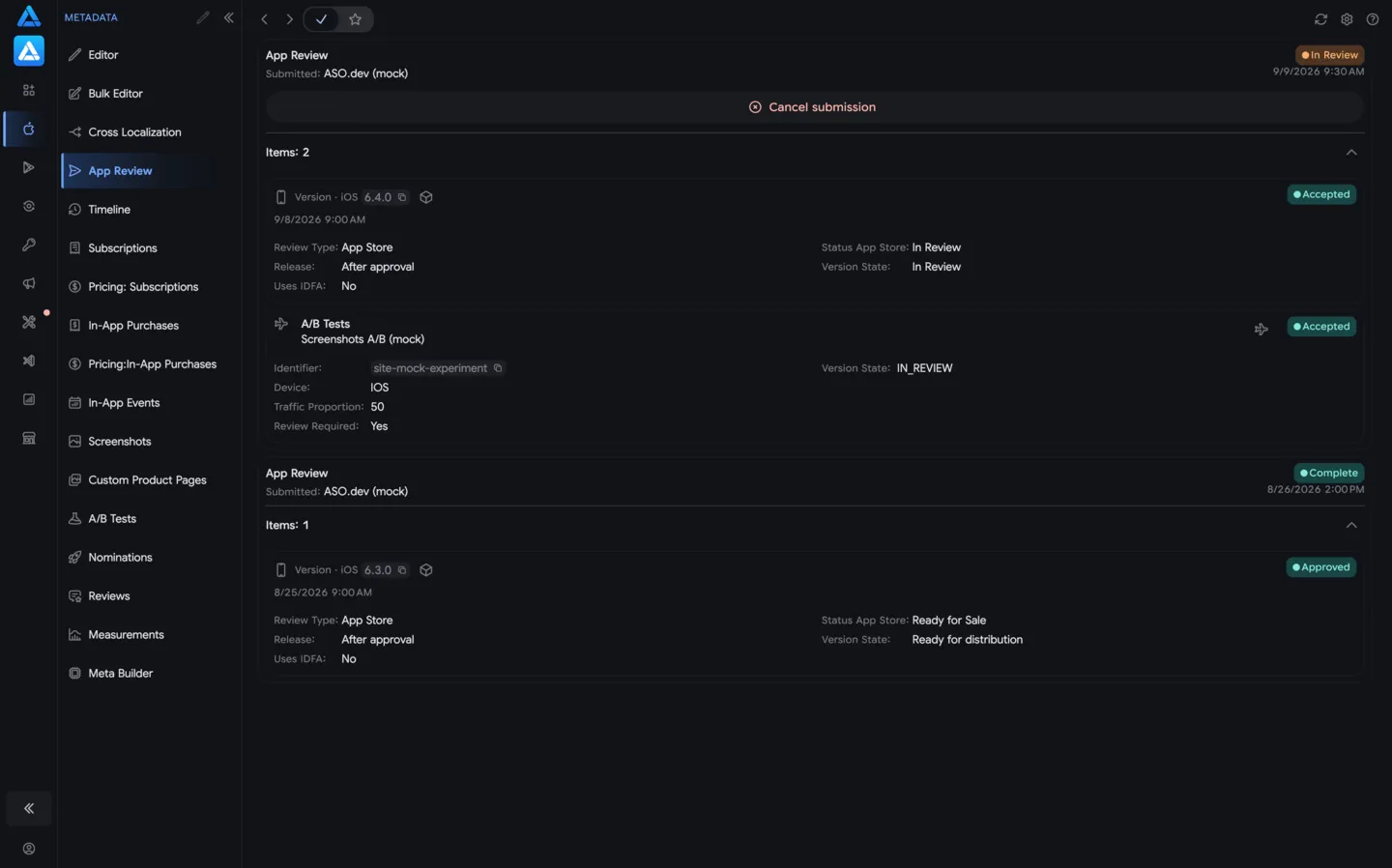
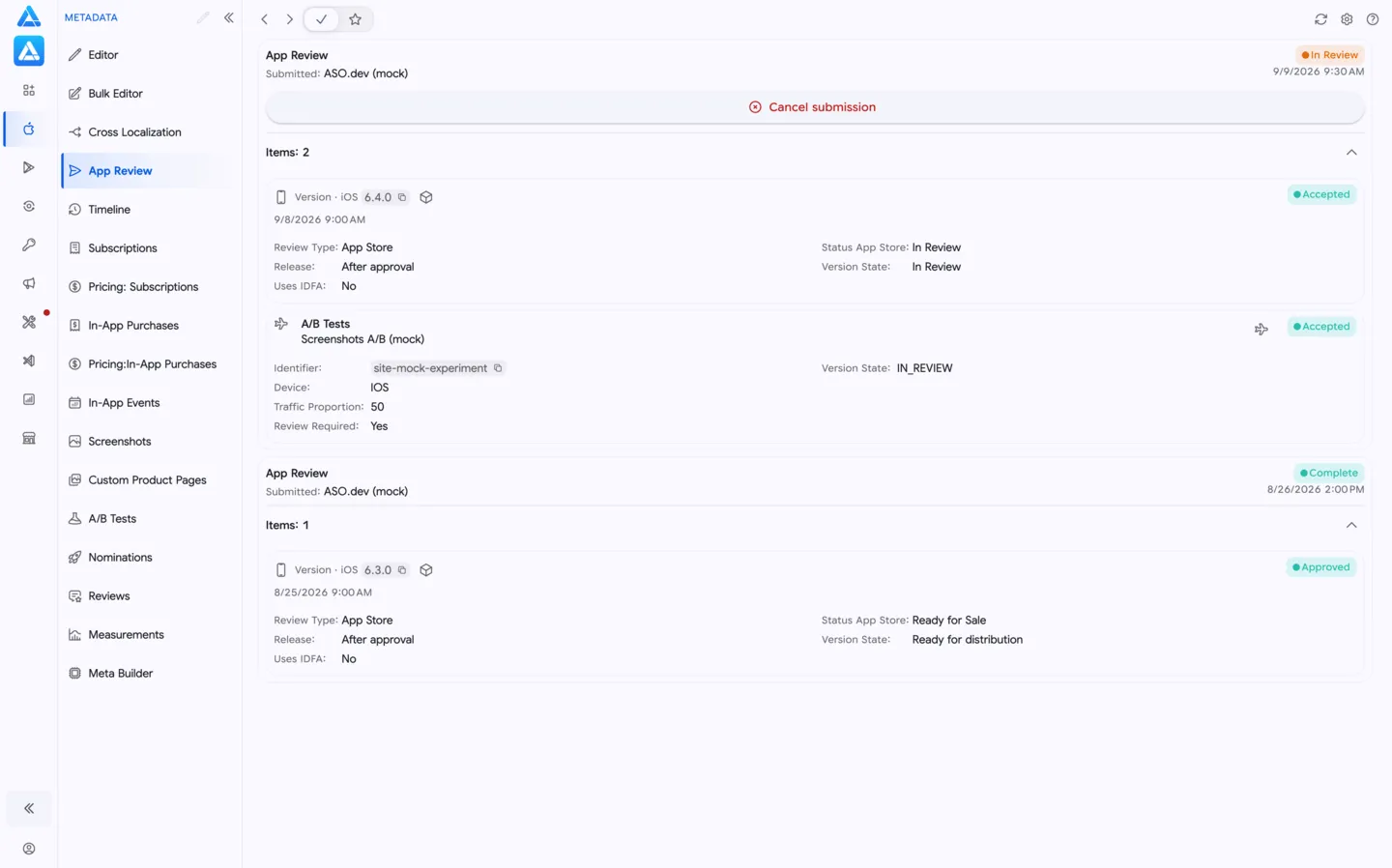
应用审查界面(元数据 → 应用审查)汇总了你的 App Store 审核提交以及与 Apple App Review 团队的对话。你可以在这里查看审核状态、管理提交项目、发送或取消提交,并直接回复 Apple,无需打开 App Store Connect。
界面包含三个标签页:
- 提交:审核提交及其项目。
- 消息:所选应用的 App Review 对话。
- 详细信息:当前打开的对话。打开对话后才会显示此标签页。
页面标题栏中的切换器决定列表包含哪些应用:
- :工作区中当前选中的应用,包含其所有平台(iOS 和 macOS)。
- :工作区中收藏的应用。
- ∞:App Store Connect 账户中的全部应用,不包括手动添加的应用。
每个选项都会保留各自已加载的列表,切换时不会丢失当前位置。
提交分为两组:
- 活跃的提交:所有尚未完成的提交。存在未解决问题的提交排在最前面。
- 提交历史:已完成的提交。
每组内的提交按提交日期排序,最新的在前。滚动列表时会继续加载更多提交。列表不会定时刷新:在 App Store Connect 中所做的更改以及 Apple 的状态更新,需要重新加载页面或提交卡片后才会显示。
每张提交卡片显示:
- 提交状态;
- 平台、应用版本和构建版本号;
- 包含应用版本或附加内容,表示提交中是否包含应用版本;
- 提交于:提交人(团队成员、API 密钥或 Apple)及提交时间;已修改:最后修改提交的人;
- 应用及其 App ID;
- 消息:打开与此提交关联的 App Review 对话(如有);
- 项目:项目数量。展开后可查看每个项目及其状态。
项目可以是应用版本、自定义产品页、产品页面优化测试、应用内事件、应用内购买、订阅和订阅组,以及 Apple 纳入的其他内容,例如背景资源或 Game Center 组件。大多数项目可以直接打开对应的编辑器。应用版本项目会显示所选构建版本,并可在构建版块中打开。
| 提交状态 | 含义 |
|---|---|
| 准备审核 | 草稿。可以添加或移除项目,并发送提交。 |
| 等待审核 | 已发送,正在等待 App Review。 |
| 审核中 | Apple 正在审核此提交。 |
| 存在未解决的问题 | Apple 拒绝了至少一个项目。 |
| 正在取消、正在完成 | Apple 正在处理取消或审核结束。 |
| 已完成 | 审核已结束,提交移入历史。 |
项目有各自的状态:准备审核、已接受、已批准、已拒绝和已移除。App Store Connect 中的应用版本状态请参阅应用状态。
- 提交应用审核:当提交处于准备审核或存在未解决的问题状态,且所有剩余项目都处于准备审核或已接受状态时,发送该提交。如果 App Review 仍在处理另一个同类提交(包含应用版本的提交,或仅包含其他内容的提交),此操作不可用。对于应用内购买和订阅,ASO.dev 会在发送前再次检查相关要求。
- 取消提交:撤回正在等待审核或审核中的提交。
- 标记为已更正:当提交存在未解决的问题时,可用于被拒项目。请先在编辑器中保存修改,再确认操作。
- 从审核中移除:从草稿或存在未解决问题的提交中移除单个项目。
- 全部删除:项目:当草稿中的所有项目都可以移除时,清空该草稿。
- 重新加载:重新加载提交、其项目及关联的对话。
每个操作都会打开确认窗口,显示提交的当前内容,并带有单独的重新加载按钮。如果提交已发生变化、操作不再适用,则无法确认。
打开消息标签页,或在提交卡片上点击消息,只查看与该提交关联的对话;如果只有一个对话,会直接打开。对话按最近活动时间排序。
连接 Apple ID
Section titled “连接 Apple ID”消息通过你的 App Store Connect 账户加载,而不是通过 API 密钥。如果尚未连接账户,标签页会显示登录表单:输入 Apple ID 邮箱和 App 专用密码,然后点击检查连接。该 Apple ID 必须有权访问拥有此应用的团队。密码保存在你的设备上。
如需更换账户,请使用页面标题栏中的 App Store Connect 账户按钮。
每张对话卡片显示:
- 类型:被拒时为审核问题,其他往来为消息;
- 对话状态(打开、活跃或已关闭)以及当前提交的状态;
- 关联的应用版本和构建版本;
- 最后更新日期;新对话则显示创建日期。
打开对话后会切换到详细信息标签页,其中显示:
- 摘要:关联的版本和构建版本、拒绝原因及对应的准则编号,以及复制 ID;
- 提交:状态、打开提交以及当前提交内容(项目及其状态);
- 所有消息:作者(Apple 或开发者)、日期、正文、拒绝原因和附件。下载文件用于保存附件,预览用于查看图片和视频。
回复 Apple
Section titled “回复 Apple”使用对话底部的回复草稿区域:
- 输入回复,或使用 AI · 生成准备回复。
- 通过添加附件附加文件。已保存在草稿中的附件可以用删除移除。
- 点击保存,将回复和附件作为草稿保存到 App Store Connect;或点击发送回复,将其发送给 App Review。
丢弃会撤销未保存的更改。保存时删除草稿会在下次保存时删除已保存的草稿。如果在回复未保存时离开对话,ASO.dev 会询问是保存、丢弃还是留在此页。
如果 Apple 已不再接受此对话中的回复,回复输入框将变为只读。如果你编辑期间草稿在 App Store Connect 中被修改,本地文本会被保留。请先复制本地文本,再丢弃本地更改并加载服务器上的草稿。
AI 回复草稿
Section titled “AI 回复草稿”AI · 生成会根据以下内容准备建议回复:
- 对话内容和 Apple 给出的拒绝原因;
- 应用、平台、版本和提交状态;
- 你已在回复框中输入的文本;
- 如果该应用的元数据编辑器数据已加载,还会使用相关元数据:名称、副标题、描述、更新内容、推广文本和审核备注。
建议回复与你的文本分开显示。应用会将其插入回复框,丢弃会关闭建议。
将项目添加到提交
Section titled “将项目添加到提交”项目从各编辑器中添加。以下位置提供审核操作(纸飞机按钮):
- 元数据编辑器和截图与视频批量上传器:用于应用版本;
- 自定义产品页和产品页面优化:用于页面版本或测试;
- 应用内事件:用于事件;
- 应用内购买和订阅管理:用于产品和订阅组。如需一次添加多个产品,请使用将产品添加到审核提交。
操作菜单包含:
- 提交审核:针对尚未加入任何提交的应用版本,创建新提交、添加已保存的版本,并在确认后发送。对于已包含该版本的草稿,也会显示此选项。
- 添加以供审核:打开草稿选择窗口。
- 已包含该项目的提交及其状态:在应用审查界面中打开该提交;
- 从审核中移除:将项目从提交中移除;
- 应用审查:打开应用审查界面。
在选择提交窗口中,可以选择同一应用和平台的草稿(处于准备审核状态的提交),或选择新提交。对于应用内购买和订阅,ASO.dev 会推荐已包含同一订阅组、同组其他订阅或兼容应用版本的草稿。
窗口中显示:
- 已在草稿中:所选草稿中已有的项目;
- 即将添加:所选项目以及它们所需的关联项目(标记为需与所选产品一起提供),例如订阅组或应用版本;
- 提交审核前:阻止添加的问题。被阻止的项目带有编辑按钮,可打开对应的编辑器。
对于应用内购买和订阅,点击添加到草稿确认;对于其他内容,点击添加以供审核确认。如果项目已在所选草稿中,按钮会变为打开提交。添加完成后编辑器保持打开,并显示已添加到审核草稿通知,其中提供打开应用审查。
只会添加已保存的内容。打开窗口前,请先在编辑器中保存更改。
ASO.dev 检查的内容
Section titled “ASO.dev 检查的内容”适用于所有提交:
- 一个提交最多可包含 200 个项目;
- 一个提交只能包含一个应用版本;
- 只能向草稿添加项目。
适用于应用版本:
- 已选择构建版本,且版本状态允许提交审核;
- 更新版本的所有本地化都已填写更新内容;
- 元数据和截图均已保存,且截图通过校验。
适用于应用内购买和订阅:
- 只能添加处于准备提交状态的已保存版本;
- 产品已填写必需的元数据和审核信息;
- 订阅组至少有一个已保存的本地化;
- 如果应用或该购买类型尚未获批,提交中还必须包含一个应用版本;
- 来自尚未获批订阅组的订阅必须与该订阅组一起提交,新订阅组至少需要包含其中一个订阅;
- 每个产品或订阅组在提交中只能出现一次;
- 无法添加使用内容托管的购买项目:Apple 已不再接受此类项目的审核;
- 应用内购买和订阅不能与 Apple Watch 应用版本一起提交。