
自定义产品页面浏览器:研究竞品的 CPP
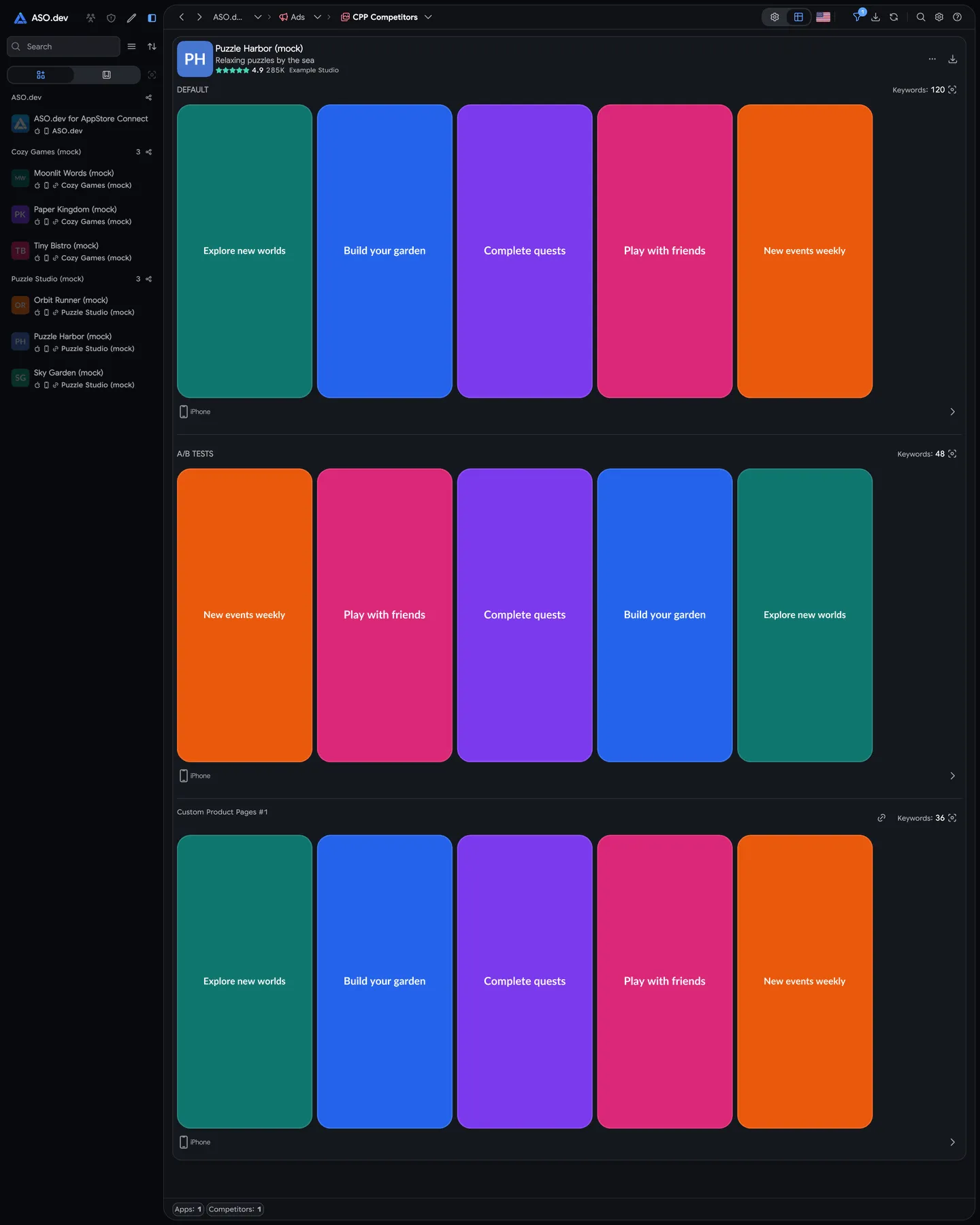
自定义产品页面浏览器将多个 App Store 应用的广告素材集中到一个视图中。比较默认产品页面、A/B 版本和已收集的自定义产品页面(CPP),无需在应用广告中逐个打开应用。
它适合研究竞品如何针对不同受众调整截图、寻找素材灵感,并为自己的自定义产品页面收集参考。
选择应用和筛选条件
Section titled “选择应用和筛选条件”- 在广告模块中打开 CPP 竞争对手,进入自定义产品页面浏览器,然后切换到设置。
- 通过搜索添加应用,粘贴 App Store 链接或应用 ID 列表,或导入项目应用及已保存的竞品。可以移除单个应用,也可以清空列表。
- 选择国家、时间范围和广告位置。可选最近 7、30、60、90 天,或全部可用数据。广告位置可选第 1 个、第 2 个或全部。
- 点击应用加载结果。
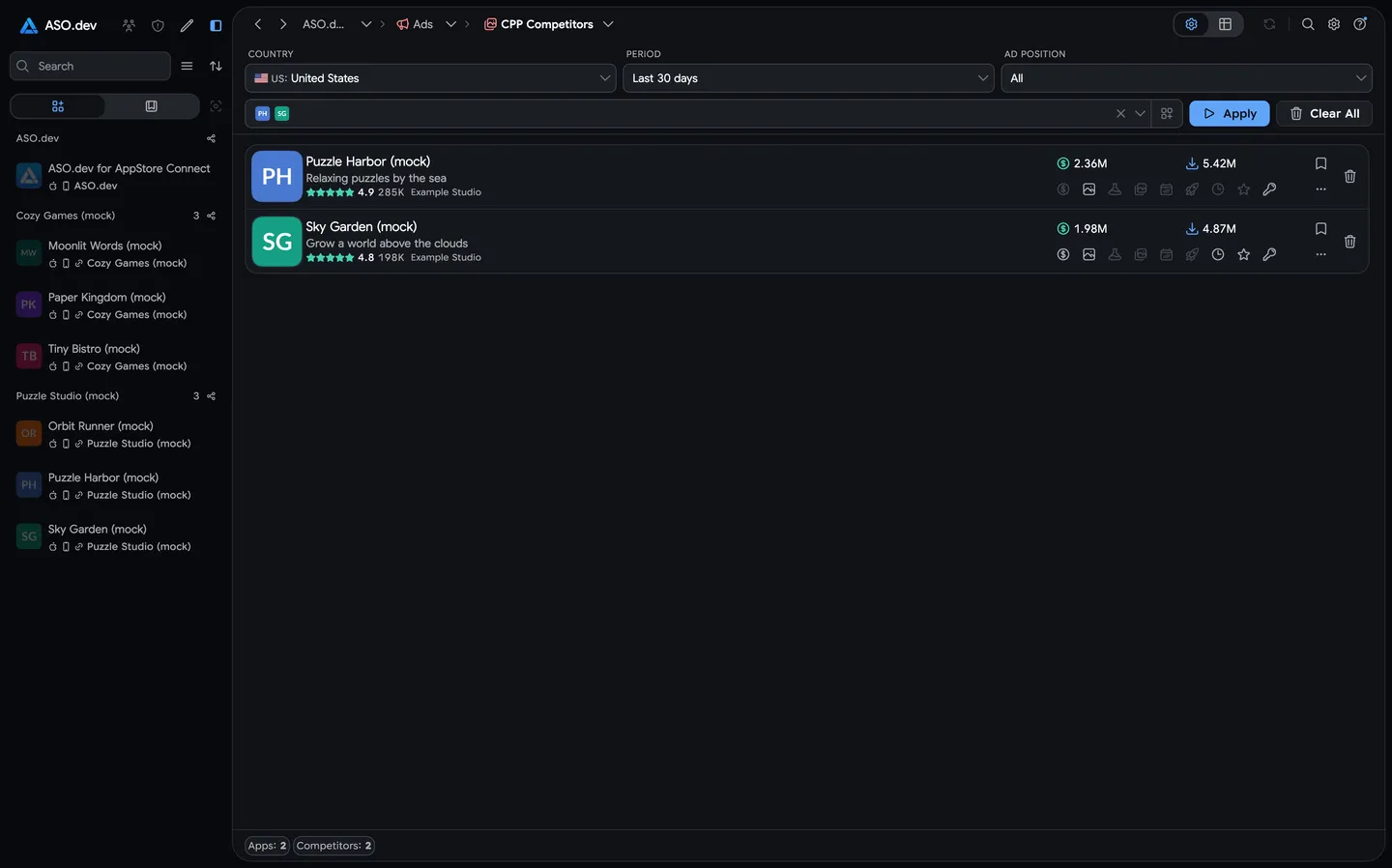
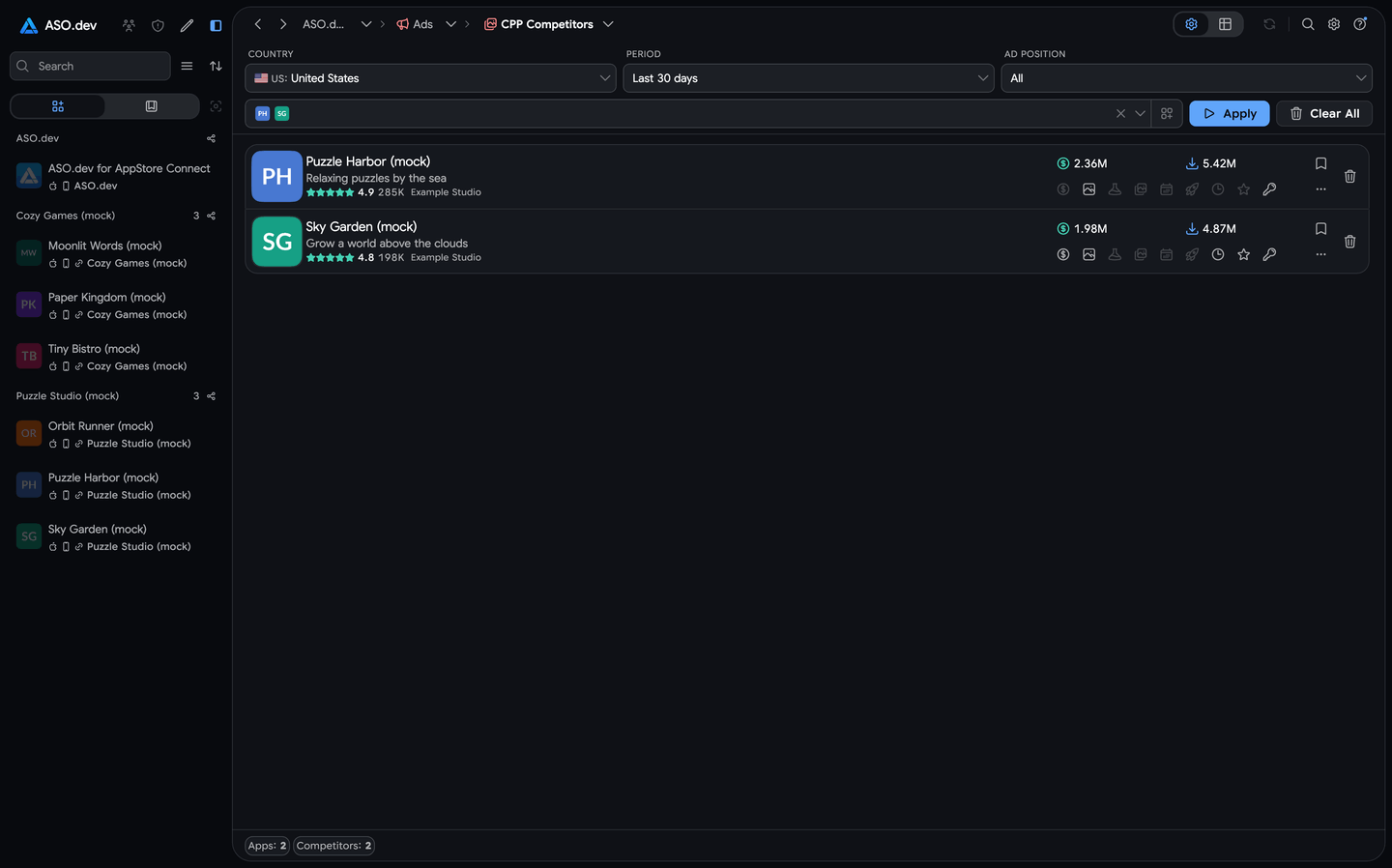
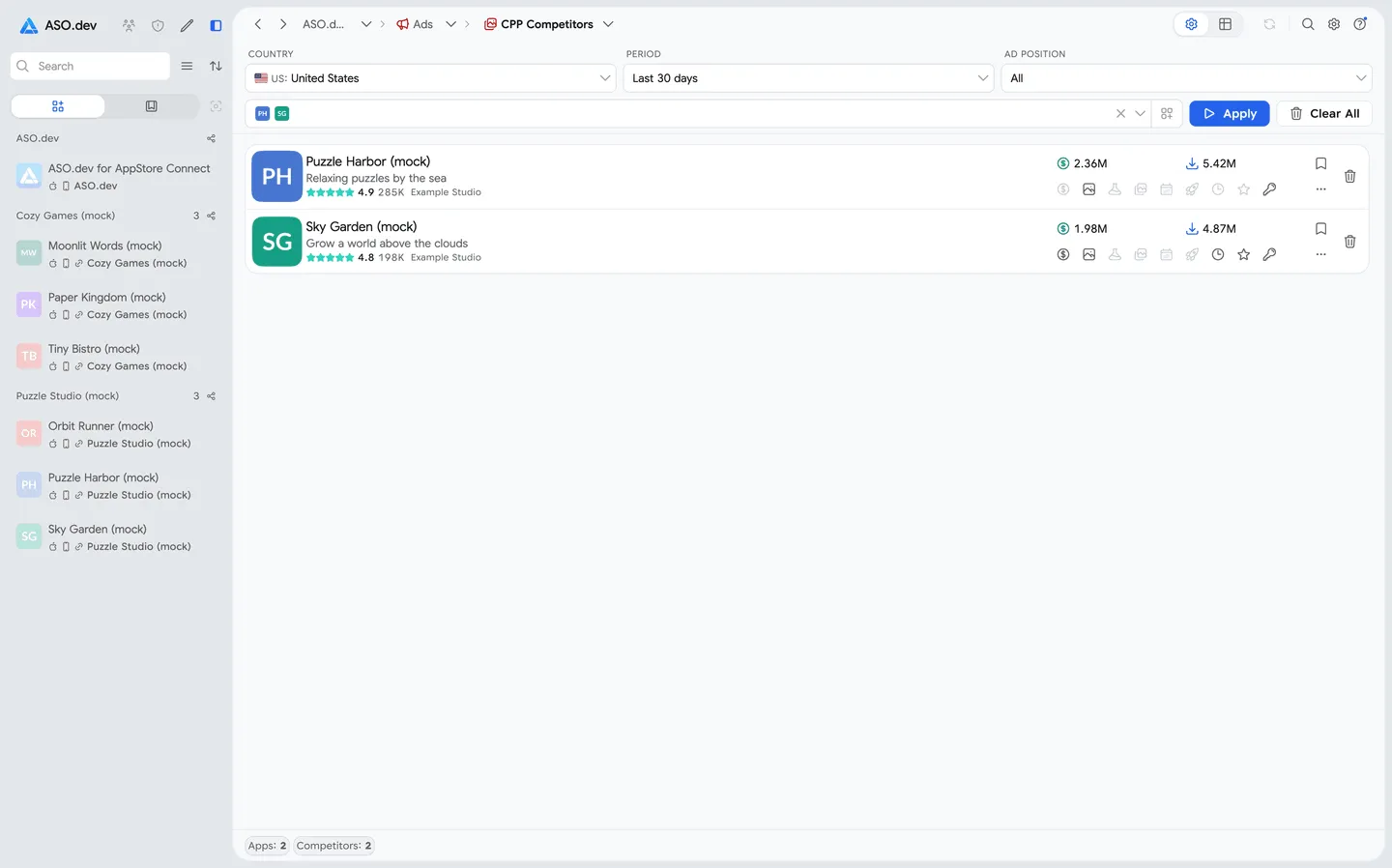
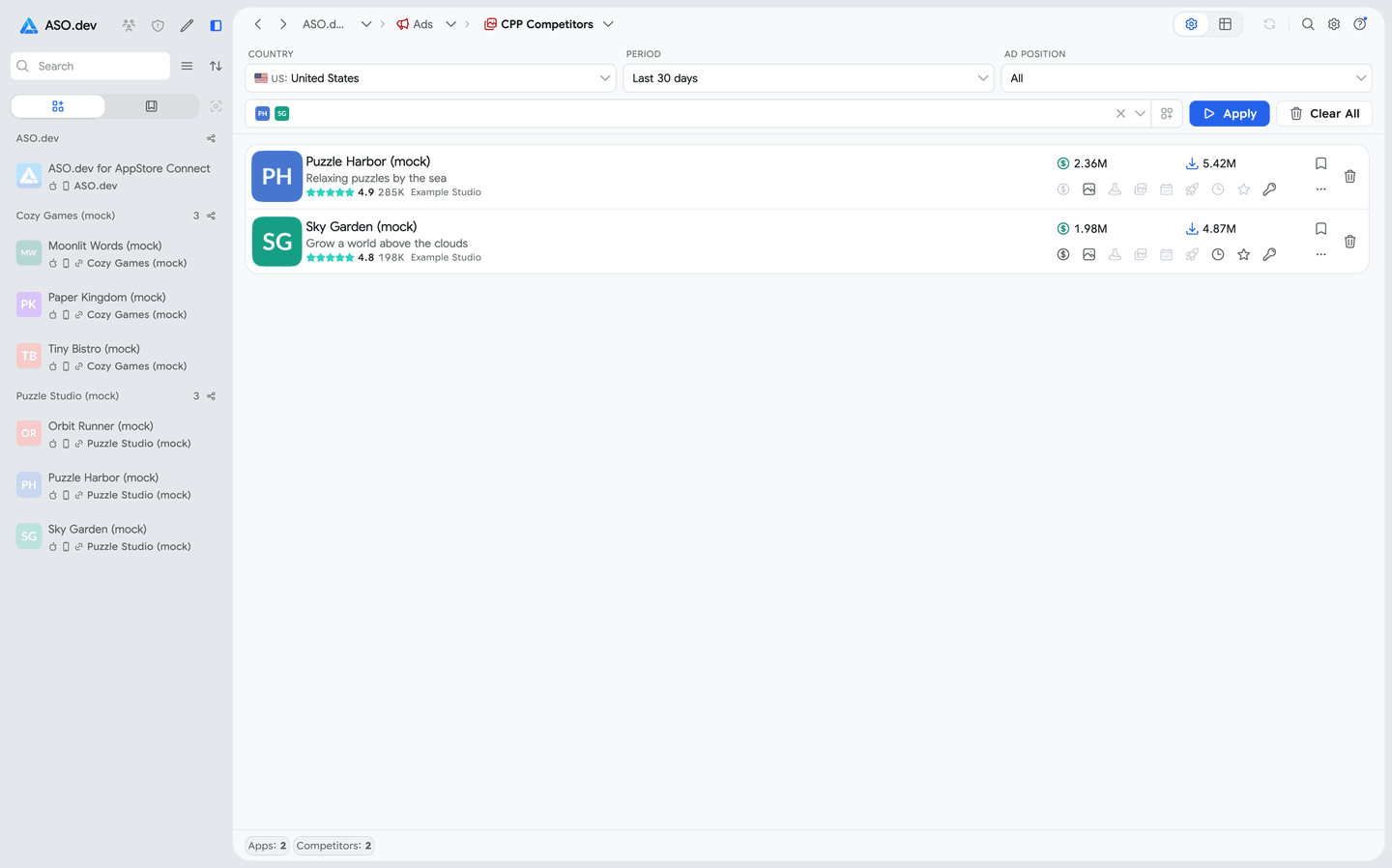
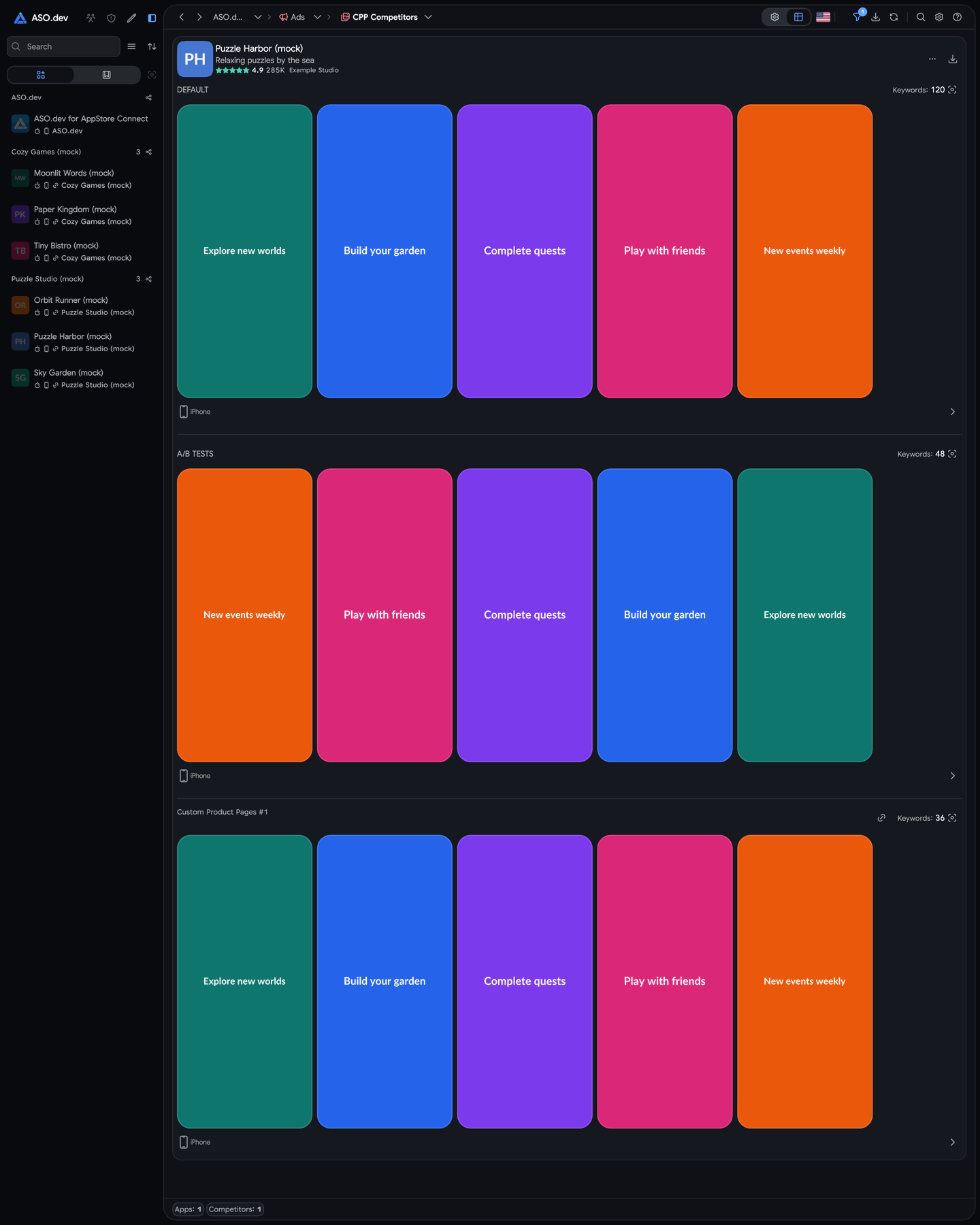
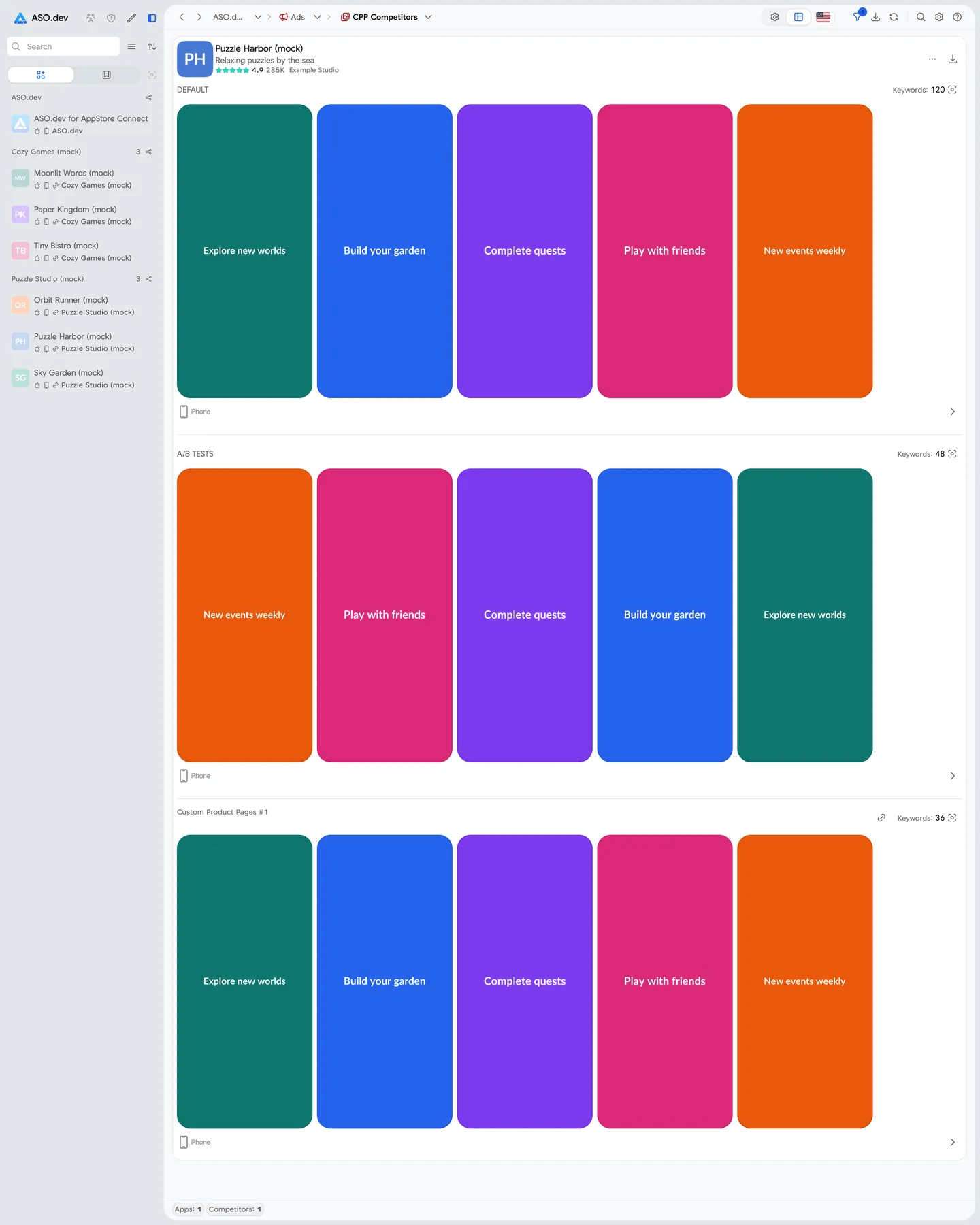
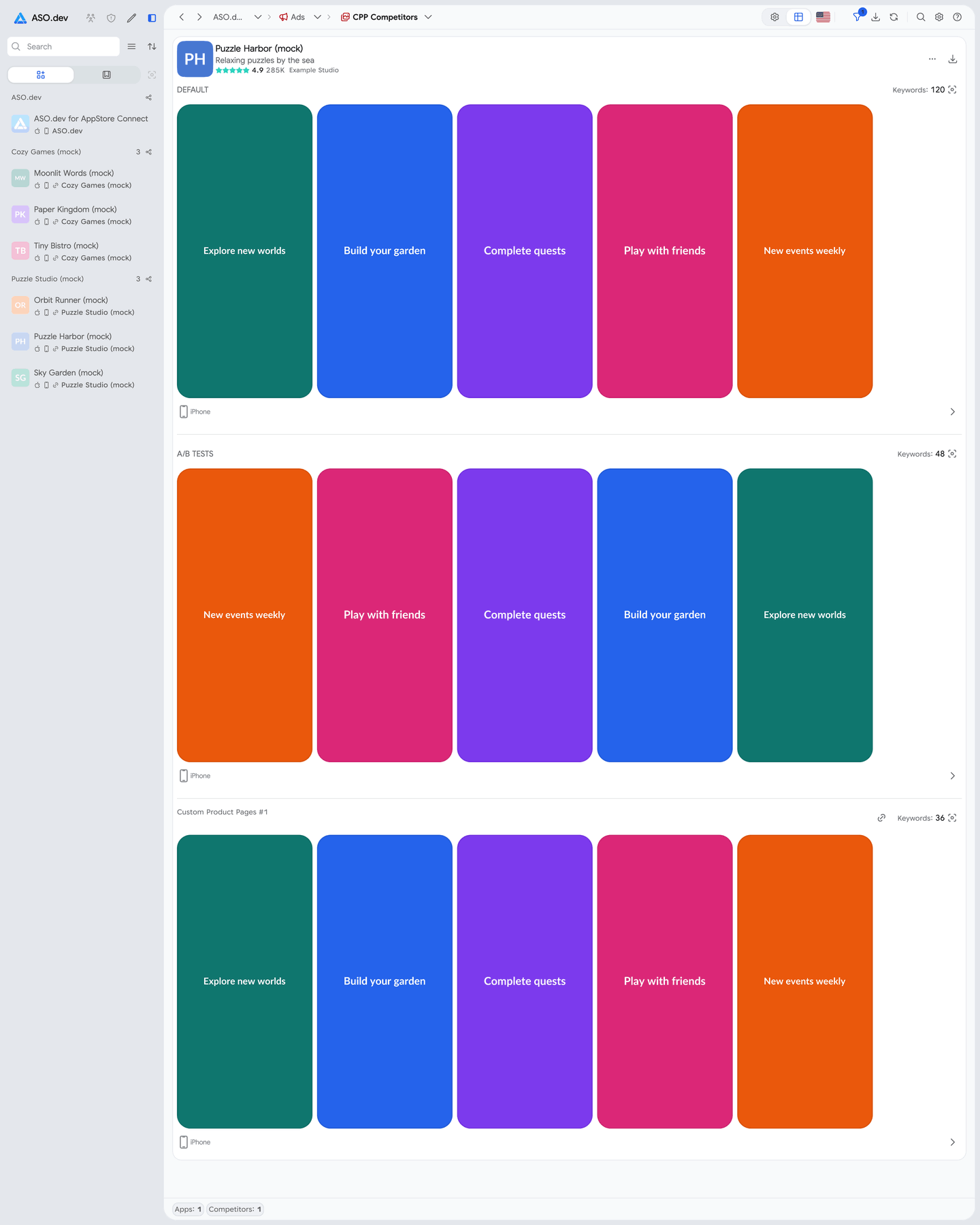
全部数据视图按应用分组。每张应用卡片分别展示可用的素材:
- 默认素材:与默认产品页面关联的素材。
- A/B 版本:已收集数据中出现的其他素材版本。
- CPP:已观察到的自定义产品页面,包括截图、可用视频及公开页面链接。
如果素材有可用的关键词数量,可以打开对应关键词列表,研究与该素材关联的搜索词。标题中的国家标识帮助你在同一个市场内比较应用。
筛选按钮默认隐藏没有广告数据的应用。关闭筛选后,这些应用也会出现在列表中。要修改应用列表或筛选条件,请返回设置并重新应用选择。点击刷新可重新加载当前结果。
应用卡片上的下载按钮用于保存该应用可用的截图与视频。页面标题栏中的下载按钮可导出整个结果列表的素材。能否导出取决于你的访问权限。
此浏览器用于研究已观察到的素材。要创建和编辑自己的页面,请使用自定义产品页面模块。