
应用管理
在应用列表页面,你可以看到工作区下所有可用应用。
使用 .p8 API key 时,列表包含 Apple 开发者账号下所有可访问应用。
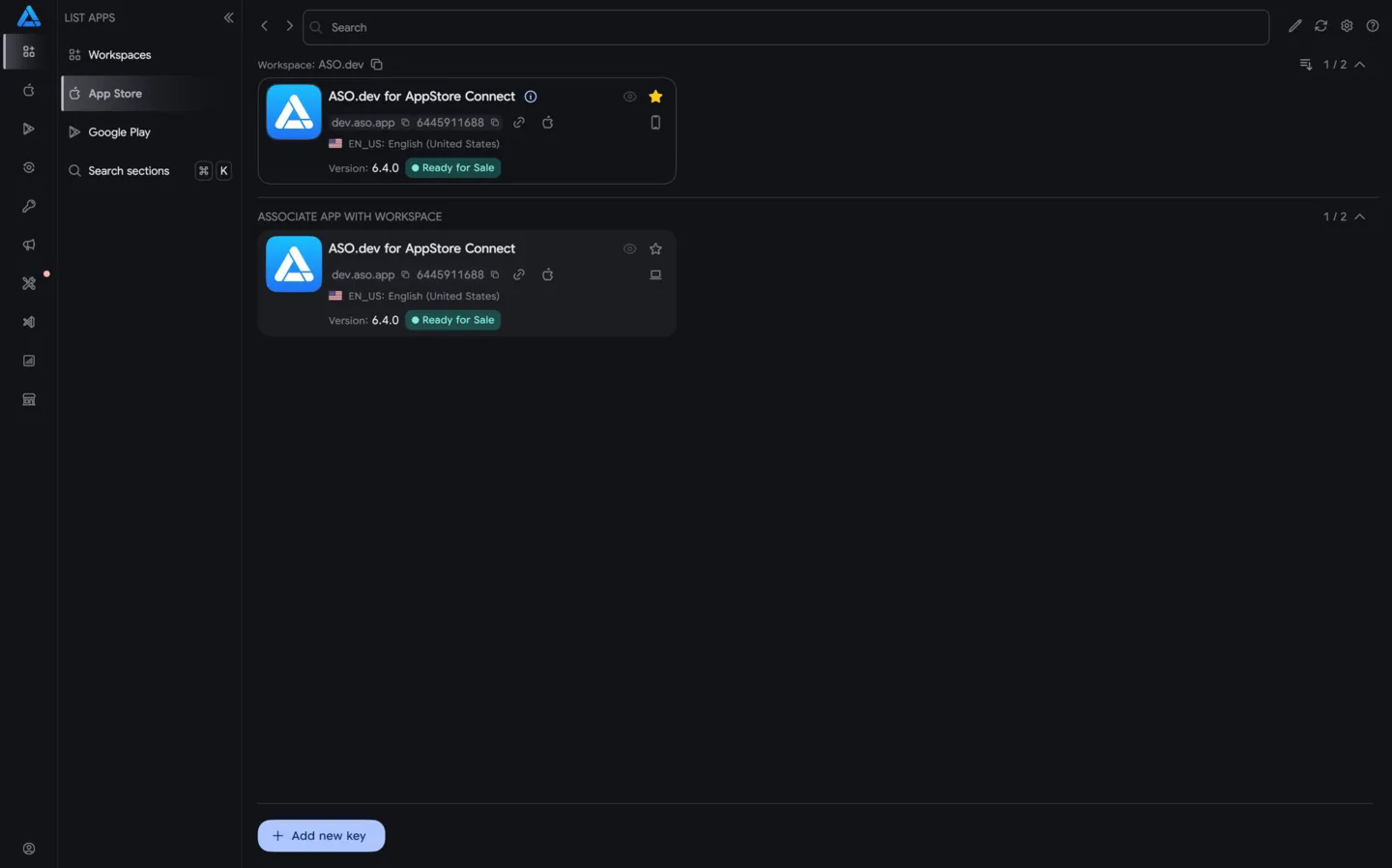
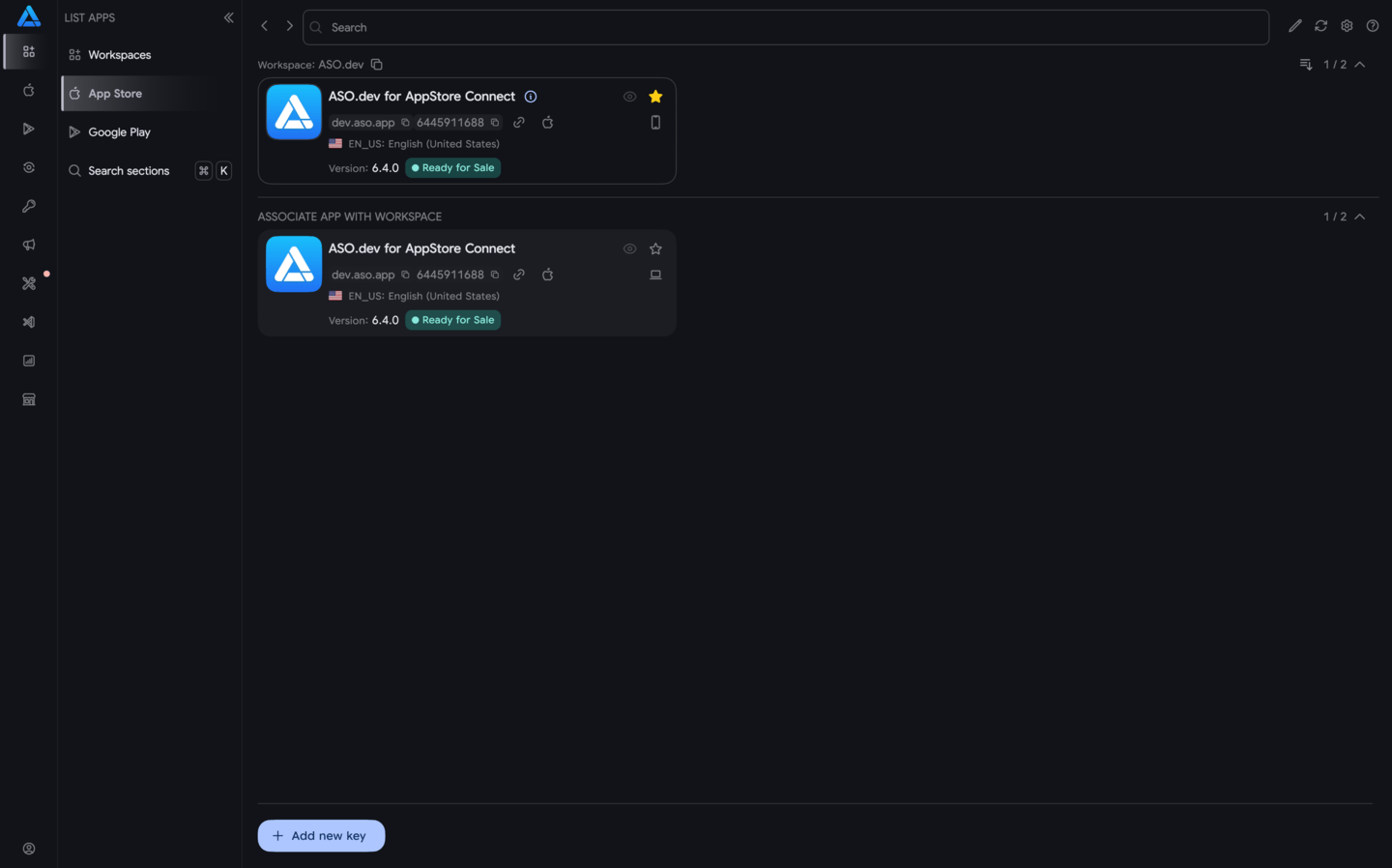
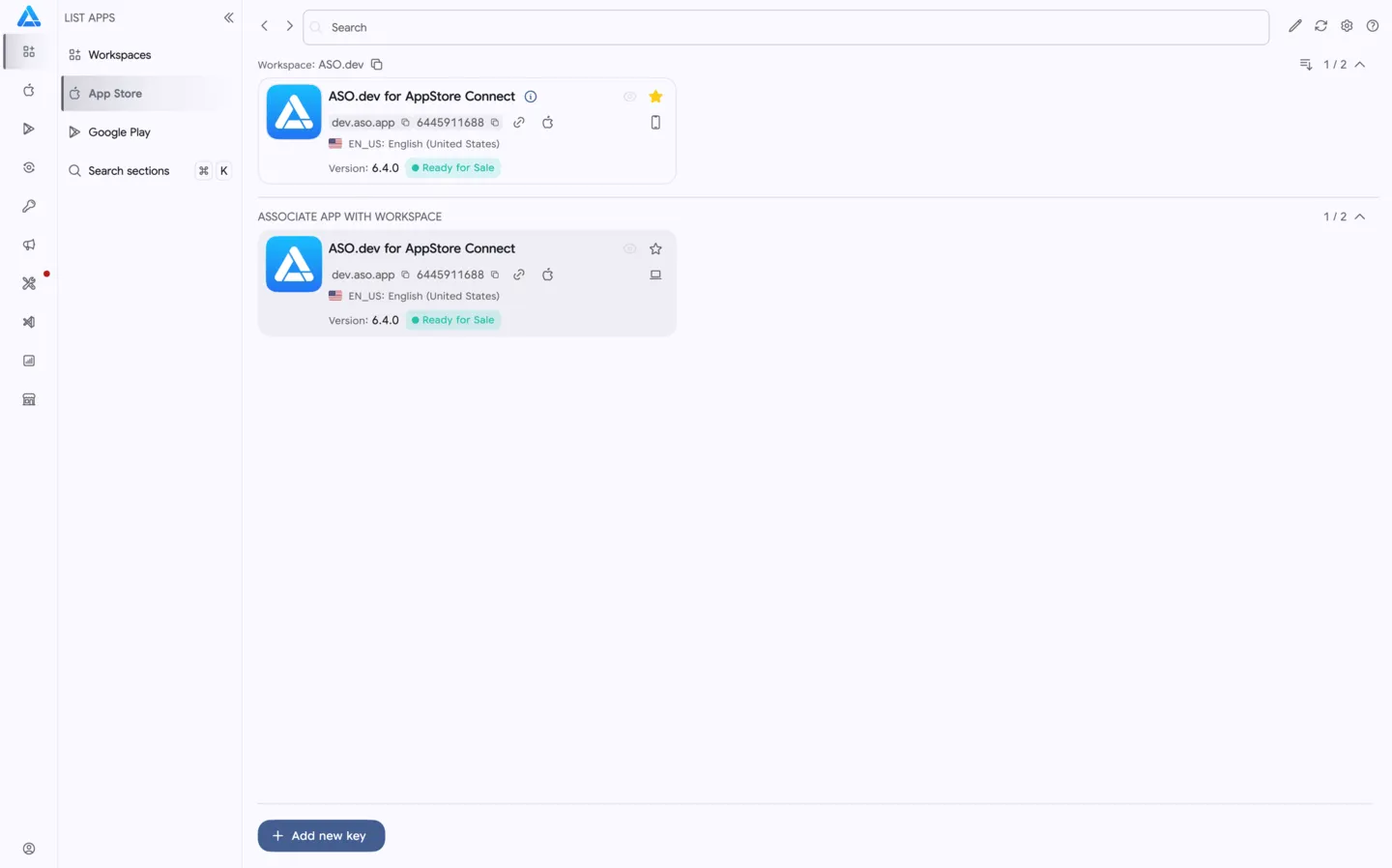
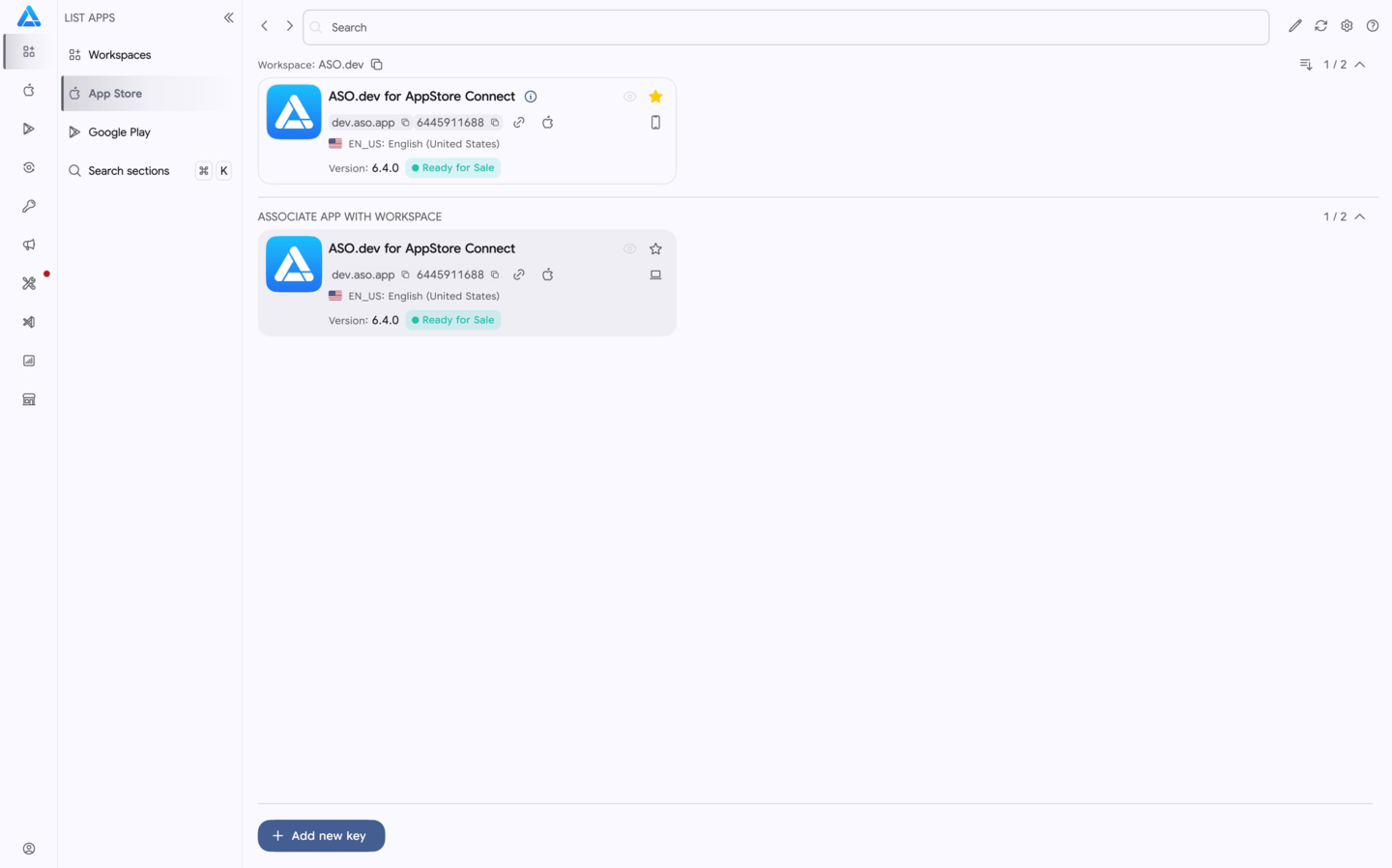
列表展示当前工作区下所有可用应用。
分为两部分:
- 顶部:已添加到工作区的应用。
- 底部:未添加但账号下可用的应用。
点击应用分组标题可展开/收起该部分。
每部分右侧显示已添加和总可用应用数量。
点击应用卡片或右上角星标 可将应用置顶到工作区。
点击应用卡片会打开:
从工作区移除应用
Section titled “从工作区移除应用”再次点击 可取消置顶,应用会移出工作区但保留在未置顶列表。
- 搜索:按名称或 ID 快速查找应用
- 编辑工作区
- 刷新应用列表
- 设置
- 帮助
应用卡片包含:
- App 图标
- App 名称
- App ID, 可一键复制
- Bundle ID(使用
.p8API key 时), 可复制 - 基础本地化语言
- App 版本(使用
.p8API key 时) - 状态(使用
.p8API key 时) - 显示该应用是否已置顶到工作区
- 平台图标( iOS、 iPadOS、 macOS、 tvOS、 watchOS、 visionOS)
- 表示该应用通过 App Store 链接(未用
.p8API key)添加到工作区
应用卡片蓝色边框表示当前已选中。
工作区内应用切换
Section titled “工作区内应用切换”如需在工作区内快速切换应用,可点击侧边栏当前选中的应用,再从列表中选择其他应用。
这样无需返回应用列表即可快速切换。
返回应用列表
Section titled “返回应用列表”如需返回工作区下的应用列表,点击侧边栏顶部的工作区名称(位于应用切换列表上方)。
查看应用信息
Section titled “查看应用信息”如需查看应用详细信息,点击应用名称旁的 按钮。