
产品页面页眉与搜索结果
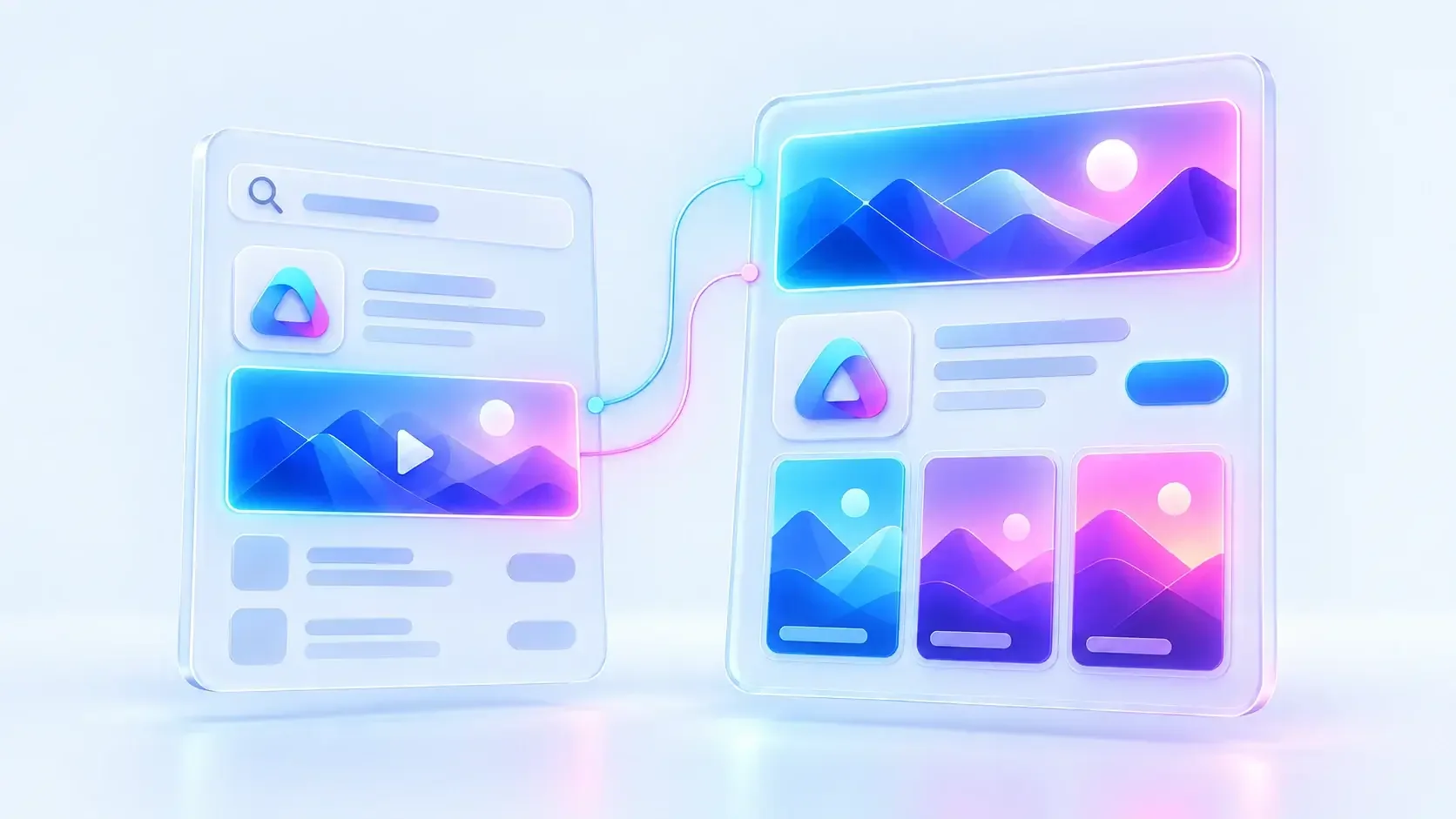

你可以在 App Store 的两个位置添加独立的图片或视频:
- 搜索结果(Search Results):搜索列表中的应用卡片。
- 产品页面页眉(Product Page Header):用户下载前打开的应用页面顶部。
用户还未浏览常规截图,就可以通过这些素材了解应用提供什么。
图片或视频显示在搜索列表的应用卡片中。用户比较搜索结果时就能看到它。
这里适合直接展示主要功能、游戏玩法或用户能获得的结果。例如,旅行应用可以展示行程计划,游戏可以展示一小段实际玩法。
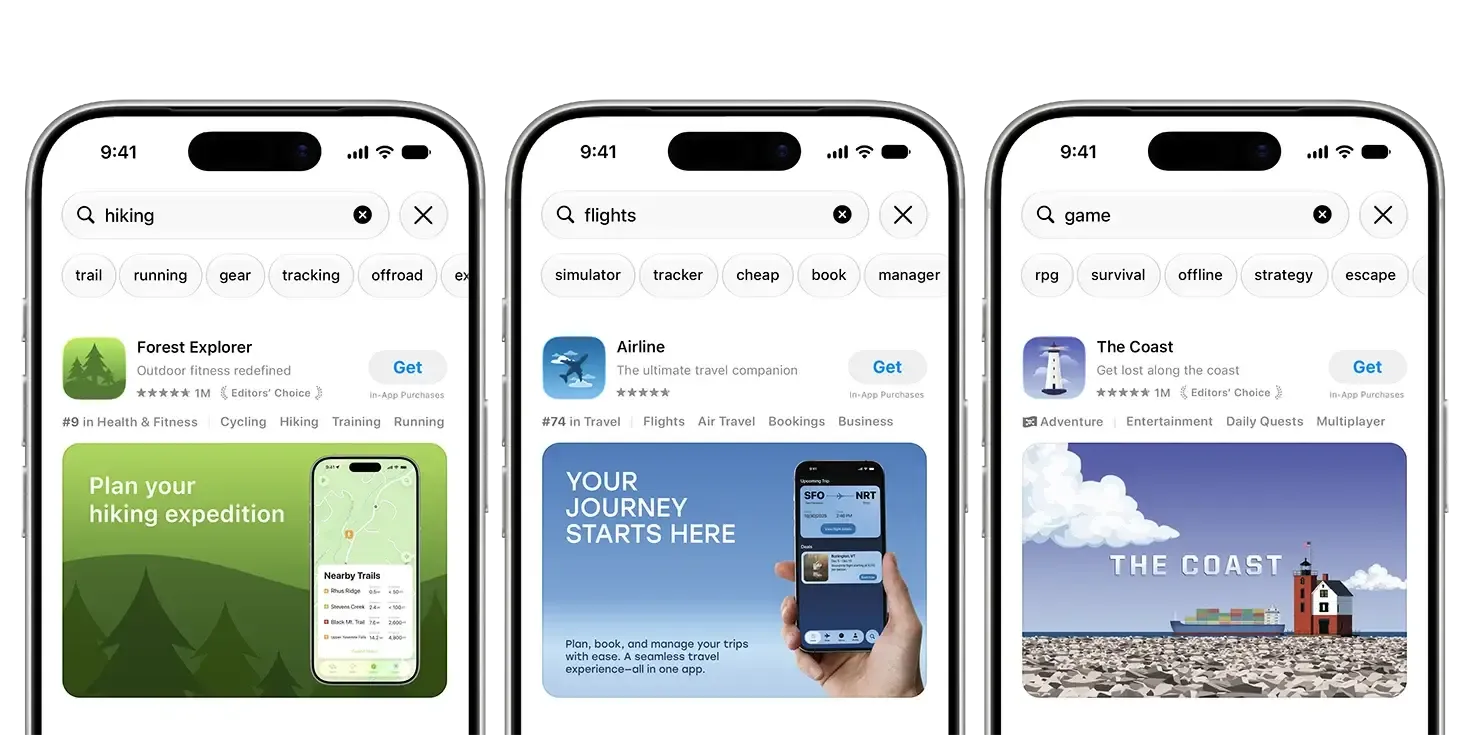
Apple 示例:搜索结果素材。
如果没有添加专用素材,App Store 会使用可用的应用内活动、应用预览和截图。为此位置上传图片或视频,无需创建 Apple Ads 广告系列。
产品页面页眉
Section titled “产品页面页眉”页眉是应用页面顶部的宽幅图片或视频,位于应用图标和名称上方。
它帮助用户认识应用:可以展示主要角色、突出核心用途,或传达使用体验的氛围。下方截图接着介绍具体功能。
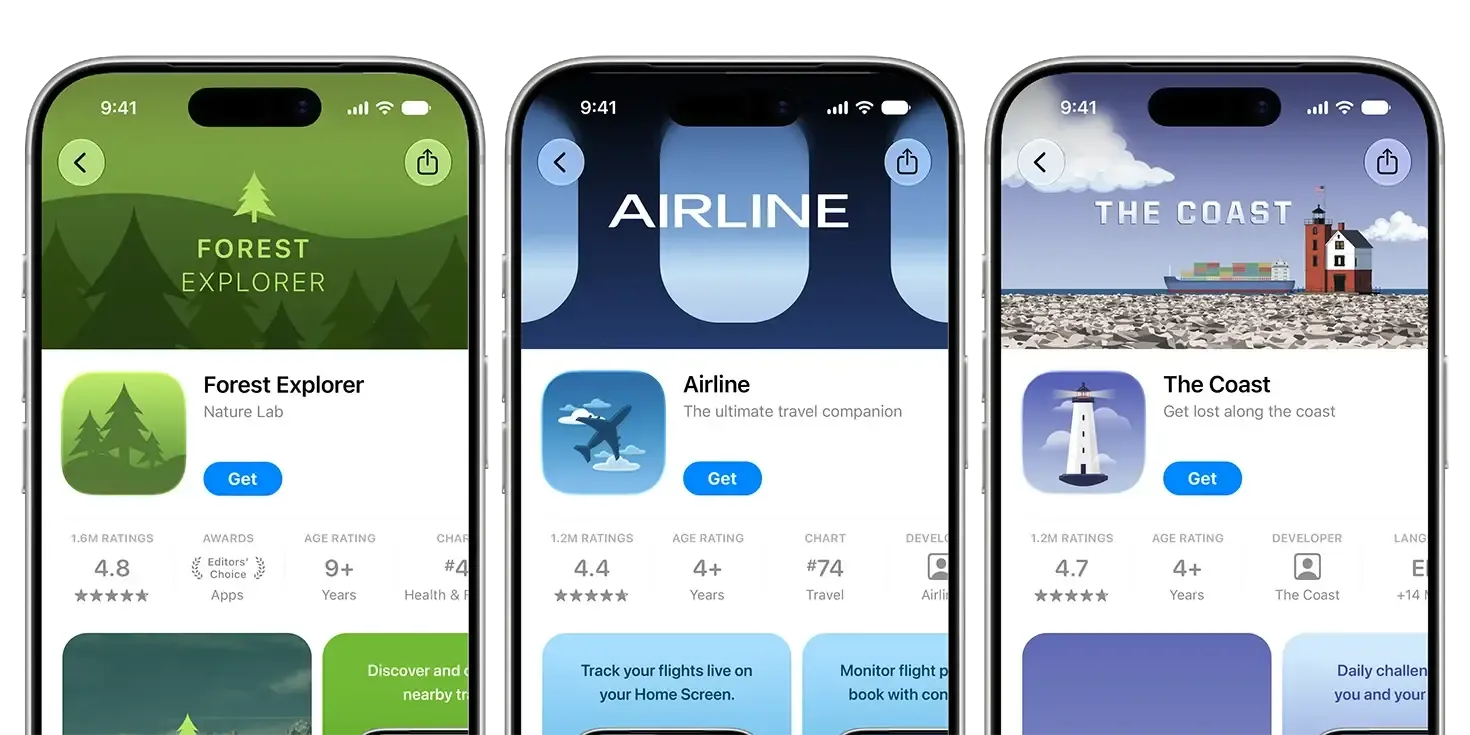
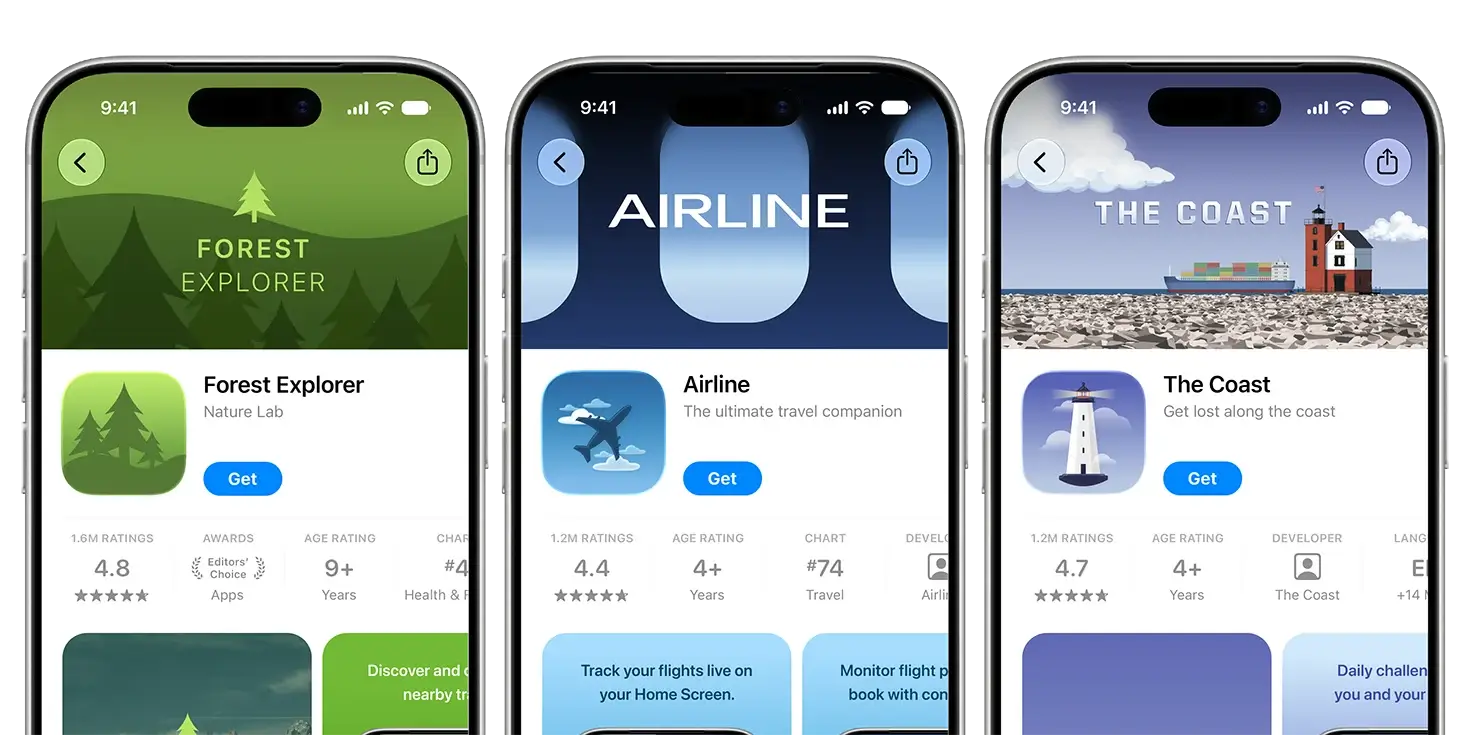
Apple 示例:产品页面页眉素材。
尺寸按宽 × 高表示,单位为像素。
| 使用位置 | 尺寸与宽高比 | 格式 |
|---|---|---|
| 仅用于页眉 | 3840 × 1646 21:9 | JPEG、JPG、PNG |
| 仅用于搜索结果 | 1920 × 1280 至 3840 × 2560 3:2 | JPEG、JPG、PNG |
| 两个位置共用一张图片 | 5244 × 2950 16:9 | PNG |
图片不能包含透明背景或半透明区域。导出时请关闭透明度,也就是 Alpha 通道。
两个位置共用一张图片
Section titled “两个位置共用一张图片”你可以为两个位置制作通用图片。这是单独的 5244 × 2950 PNG 文件,不能直接用常规截图代替。
App Store Connect 为这类素材提供“在搜索结果中使用页眉素材”(Use header asset in search results)选项。
页眉与搜索卡片的裁切方式不同。请将主体和文字放在靠近中心的位置,再在预览中检查两种效果。
Apple 模板支持 Figma、Photoshop、Pixelmator 和 Sketch,可帮助你确定哪些部分会被保留。
视频尺寸取决于展示位置:
| 展示位置 | 视频尺寸 | 宽高比 |
|---|---|---|
| 产品页面页眉 | 3840 × 1646 | 21:9 |
| 搜索结果 | 1920 × 1280 至 3840 × 2560 | 3:2 |
两个位置都支持:
- 时长:5–30 秒。
- 帧率:每秒 30 或 60 帧。
- 文件格式:MOV、M4V 或 MP4。
- 播放方式:循环播放。
在 App Store 搜索结果中,视频始终静音。在产品页面页眉中,视频开始播放时静音,用户可以开启声音。
因此,没有旁白时,用户也应该能看懂主要动作。还要选好视频封面帧:这是视频未播放时显示的静态图片。
通用图片尺寸 5244 × 2950 适用于 PNG。视频请按上表中相应位置的要求制作。
如何在 App Store Connect 上传
Section titled “如何在 App Store Connect 上传”- 在 App Store Connect 中打开应用和目标版本。
- 在“产品页面信息”(Product Page Information)中打开“页眉与搜索结果”(Header and Search Results)。
- 选择展示位置。上传文件,或从“素材库”(Asset Library)中选择已有素材。
- 使用“预览”(Preview)检查不同设备、屏幕方向和本地化版本的效果。
素材需要经过 Apple 审核。你可以随新应用版本提交,也可以通过素材库单独提交。
通过审核的素材可以用于已经发布的应用版本,无需仅为更换素材而发布新版本。详情见 Apple 素材管理说明。
素材如何影响下载转化
Section titled “素材如何影响下载转化”下载转化反映用户在 App Store 了解应用后,有多少人选择安装。
搜索素材帮助吸引注意并说明应用用途。页眉则帮助已经打开应用页面的用户作出决定。
让素材更容易理解:
- 只突出一个核心信息。让用户知道应用能做什么,不要罗列所有功能。
- 让页眉和截图互相呼应。如果页眉介绍轻松规划旅行,前几张截图就应展示具体流程。
- 检查文字与裁切。手机上的文字应清晰可读,重要内容不能被裁掉。
- 准备不同本地化版本。翻译图片中的文字,并确认画面适合目标市场。
通过产品页面优化(PPO)测试效果。Apple 支持在测试中设置页眉与搜索结果方案。
图片好看并不保证下载量增加。比较不同方案时,尽量保持用户群相近,每次只改变一个主要创意。
即使应用年龄分级更高,素材也必须适合 4 岁及以上的受众。不要添加价格、折扣、网址或未经证实的承诺。详情见 Apple 指南。
在 ASO.dev 查看素材
Section titled “在 ASO.dev 查看素材”通过 App Store 链接或应用编号打开应用信息(App Info)。
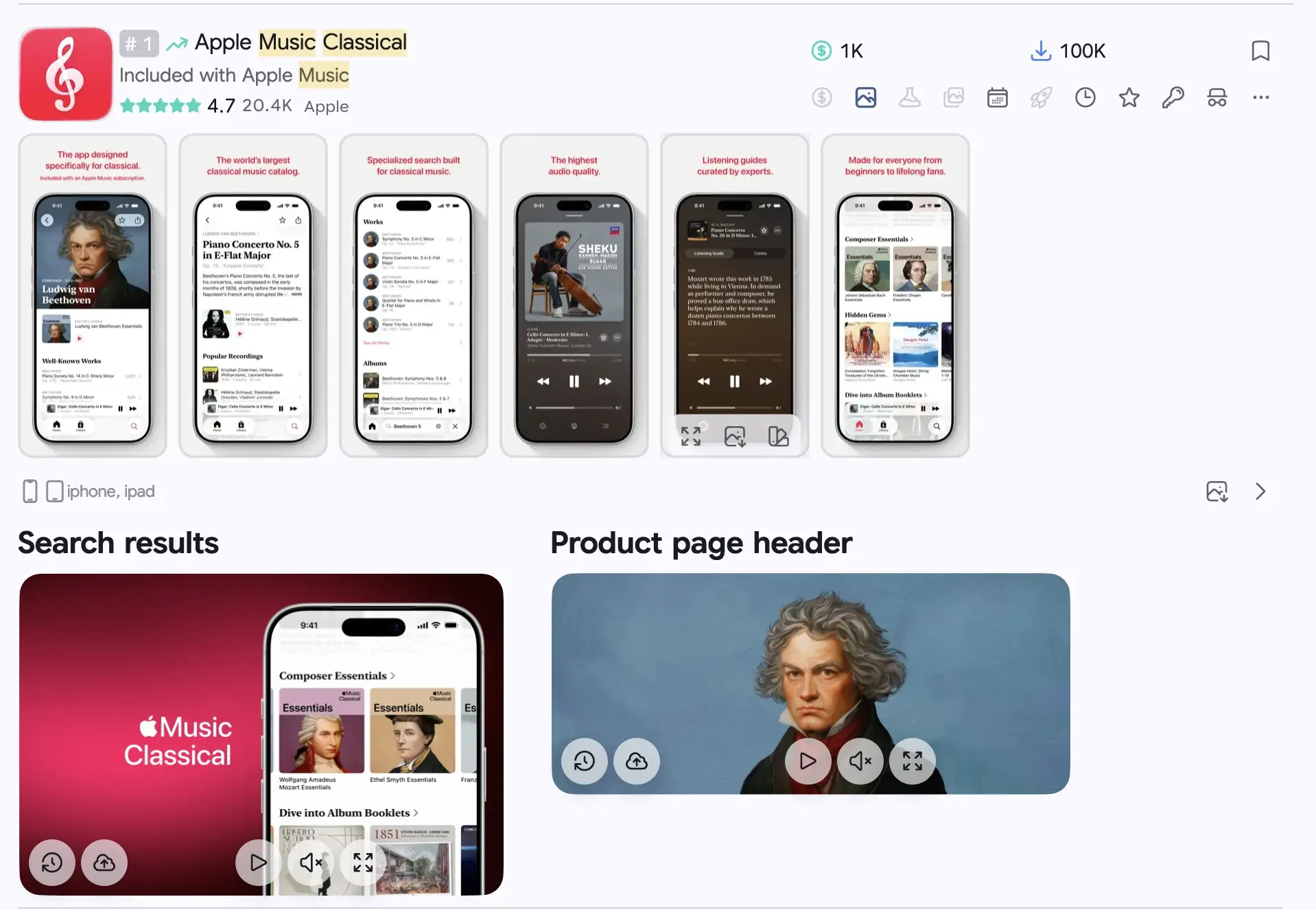
选择国家或地区和本地化版本。如果所选本地化版本有相应素材,截图区域会显示独立的“搜索结果”和“产品页面页眉”区块。
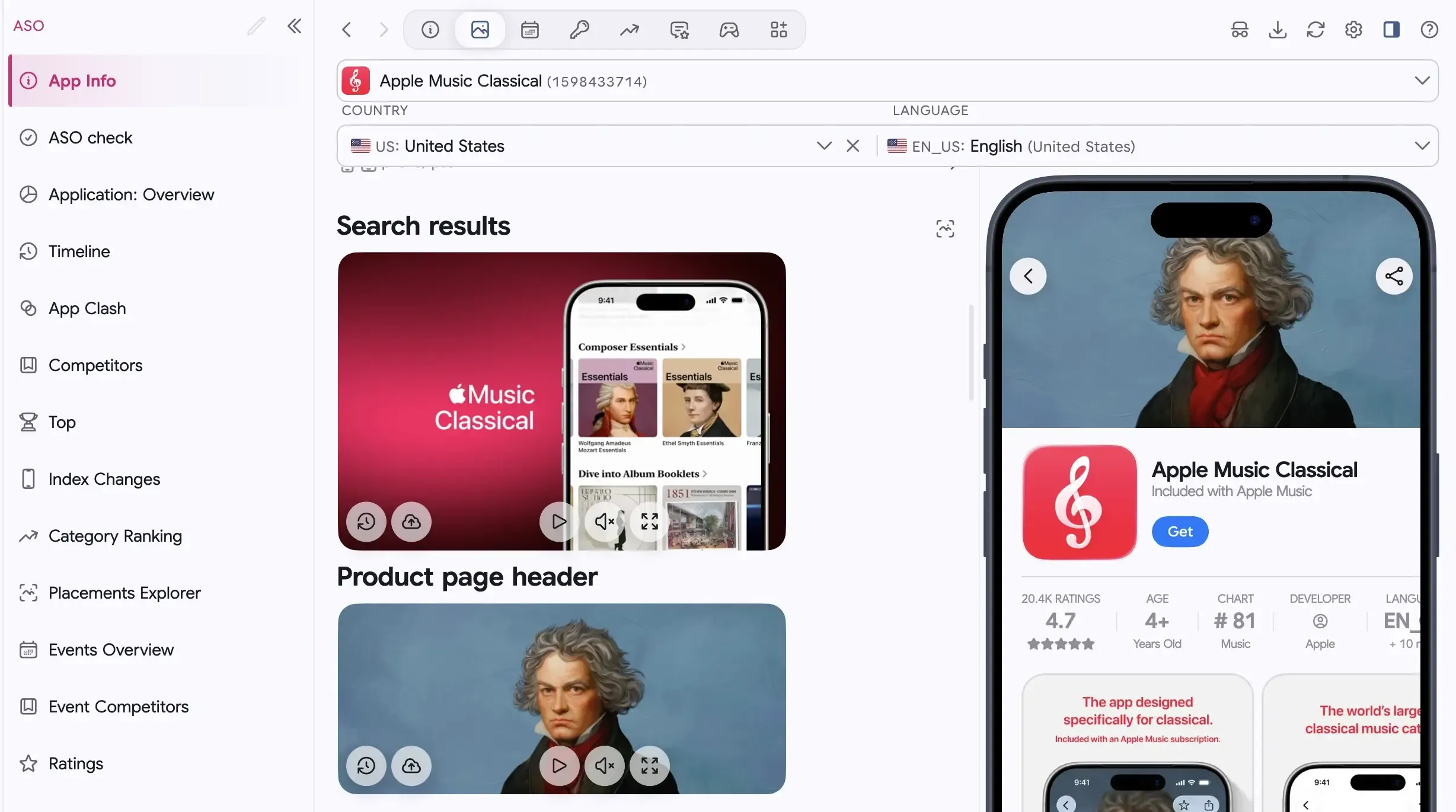
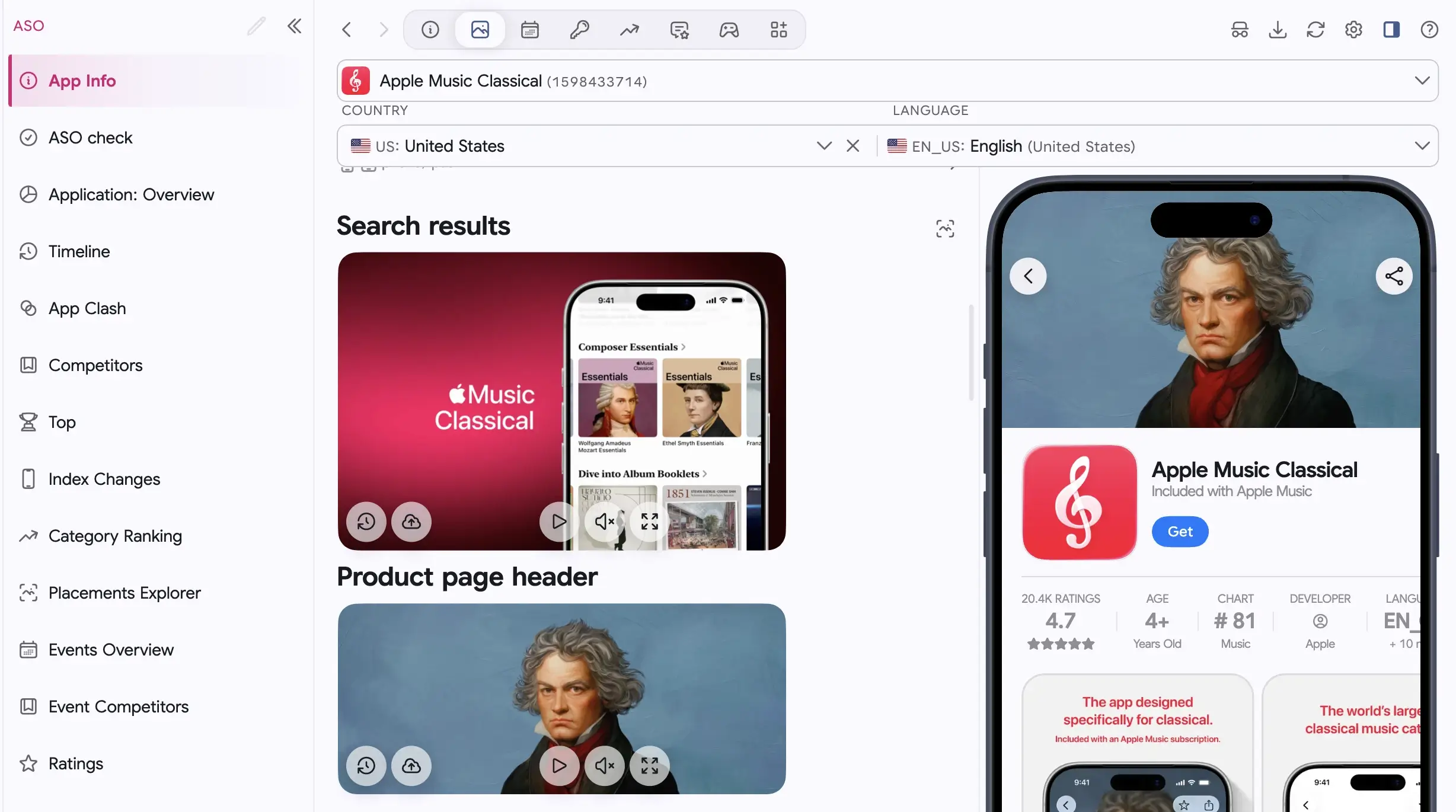
以 Apple Music Classical 为例:左侧为两个位置的素材,右侧为 iPhone 页面预览中的页眉。截图中的界面语言为英语。
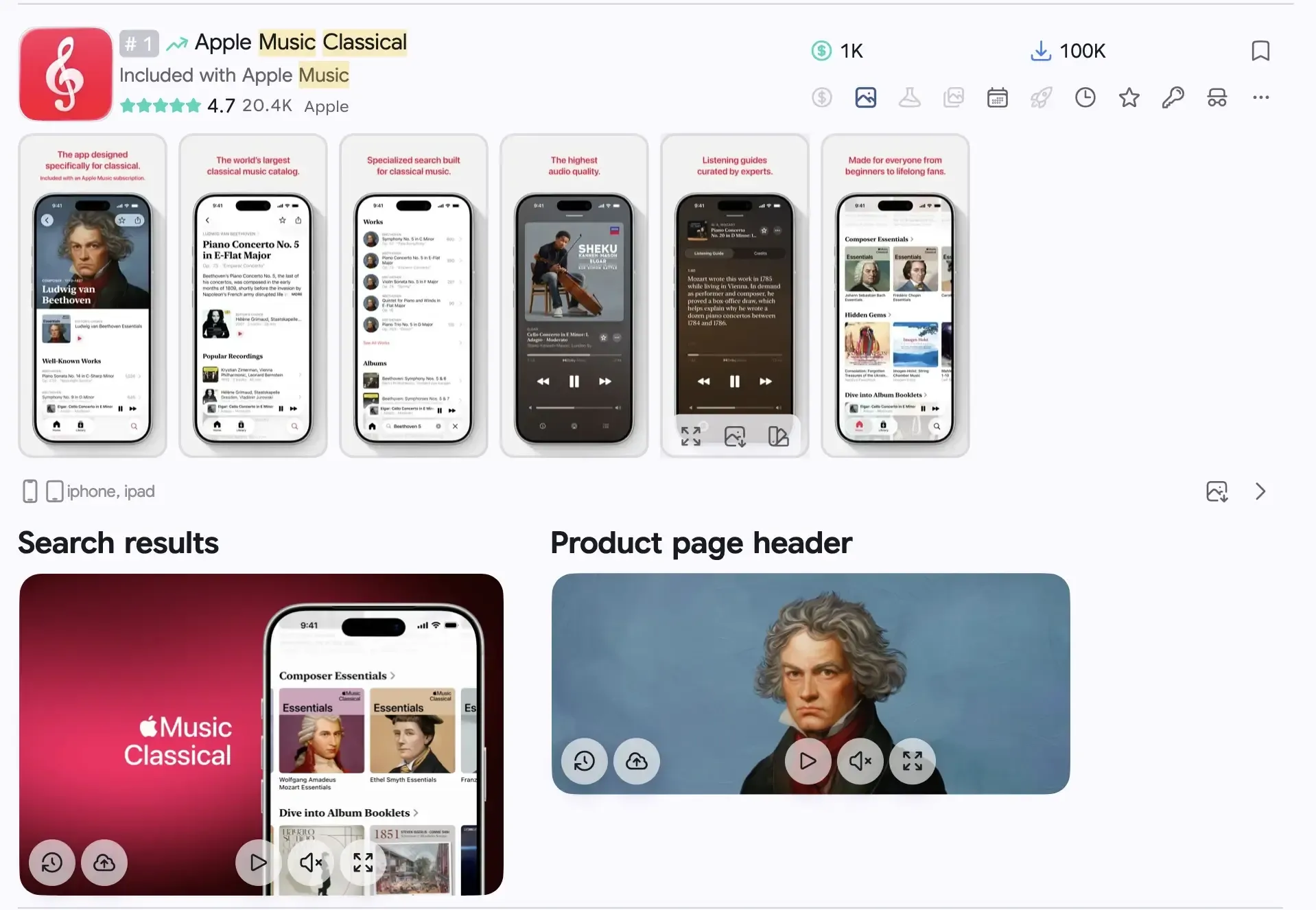
展示素材位于常规截图列表下方,每个区块都有位置名称。
你可以直接看出应用使用了哪些展示位置。空间足够时,区块并排显示;窄屏上则上下排列。
要寻找更多示例,请打开展示位置浏览器。选择类别和本地化版本,即可浏览已使用新格式的应用。
技术要求根据上文所链接的 Apple 资料核验,日期为 2026 年 10 月 7 日。