
TestFlight Beta 测试用户和分组
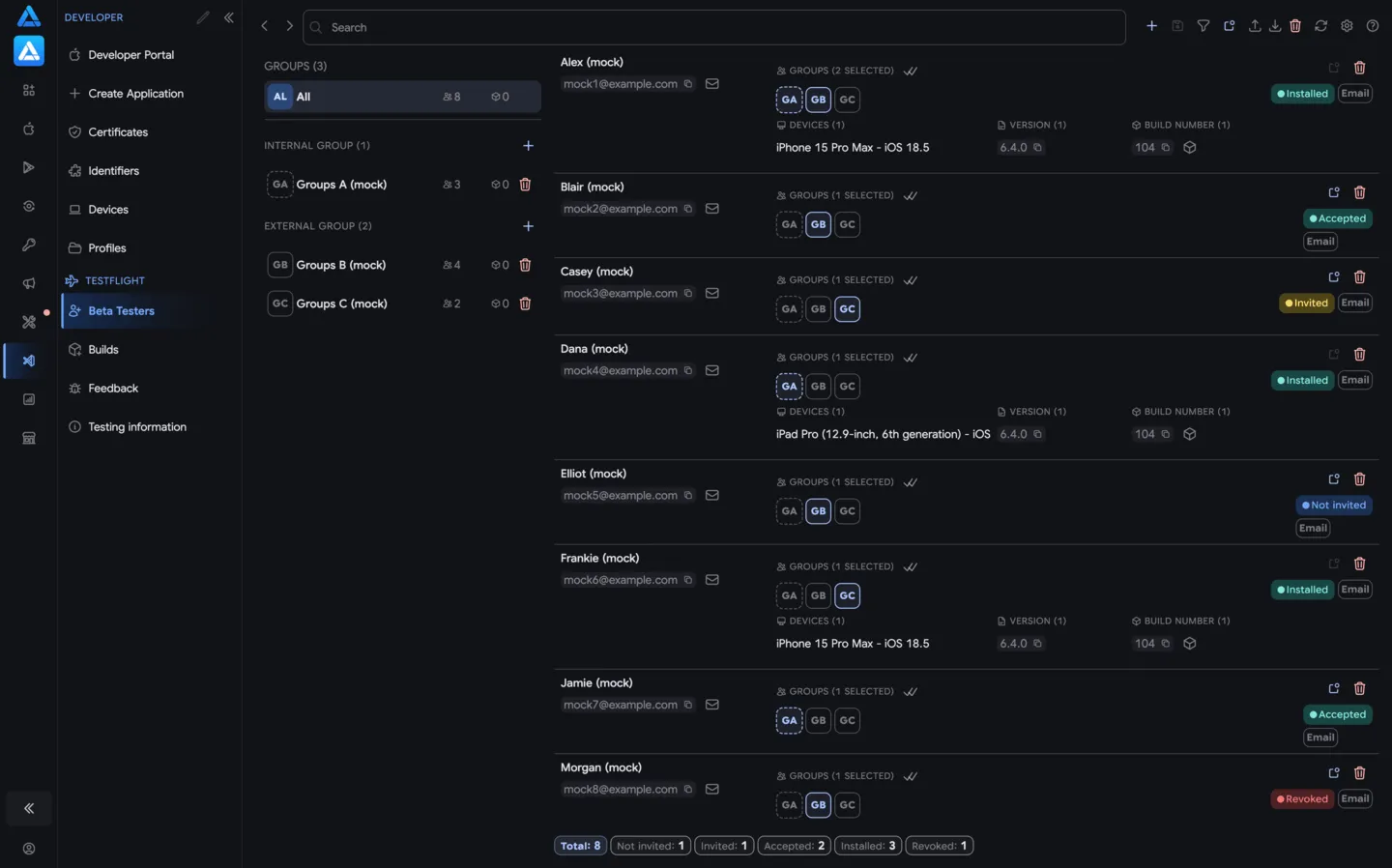
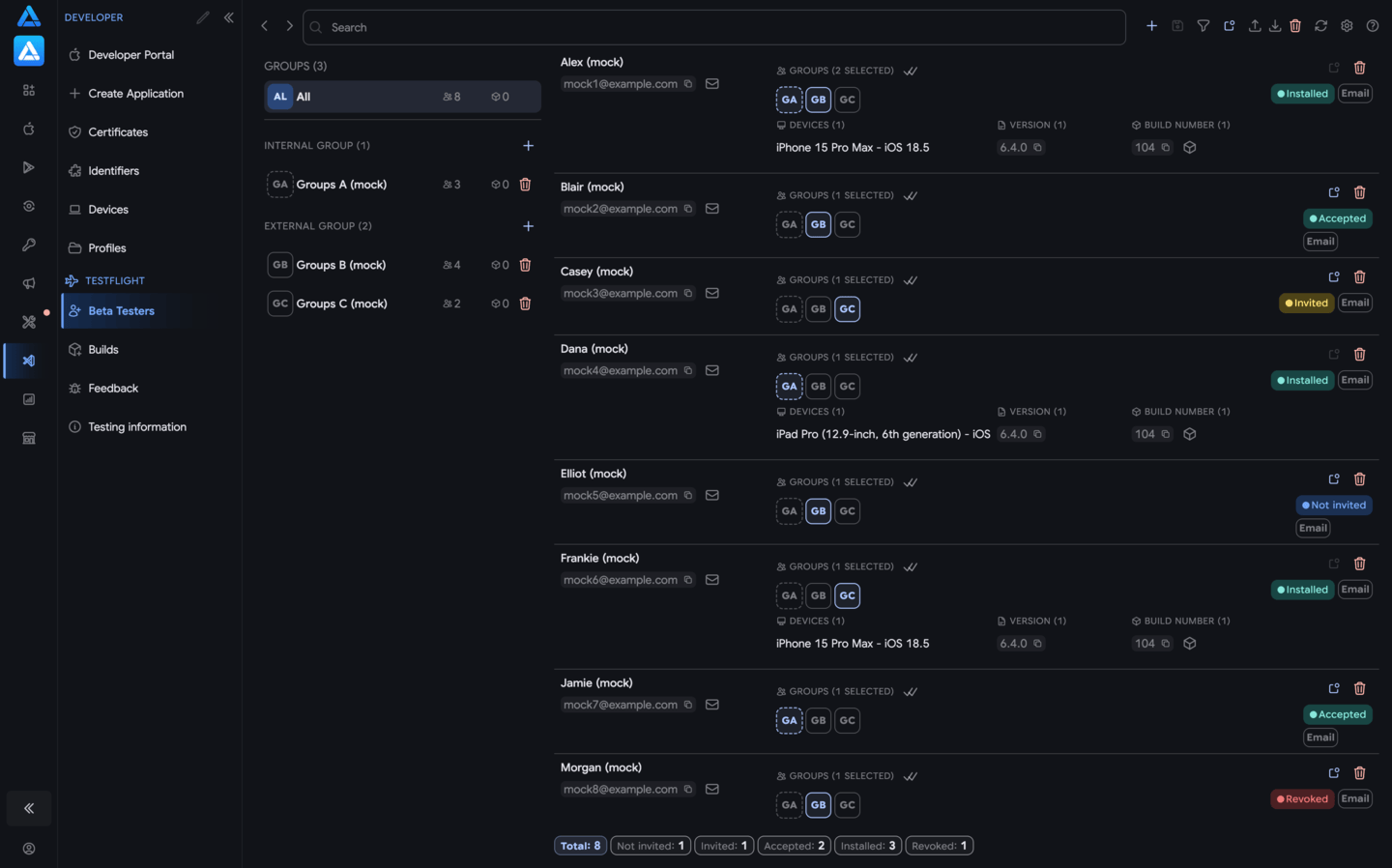
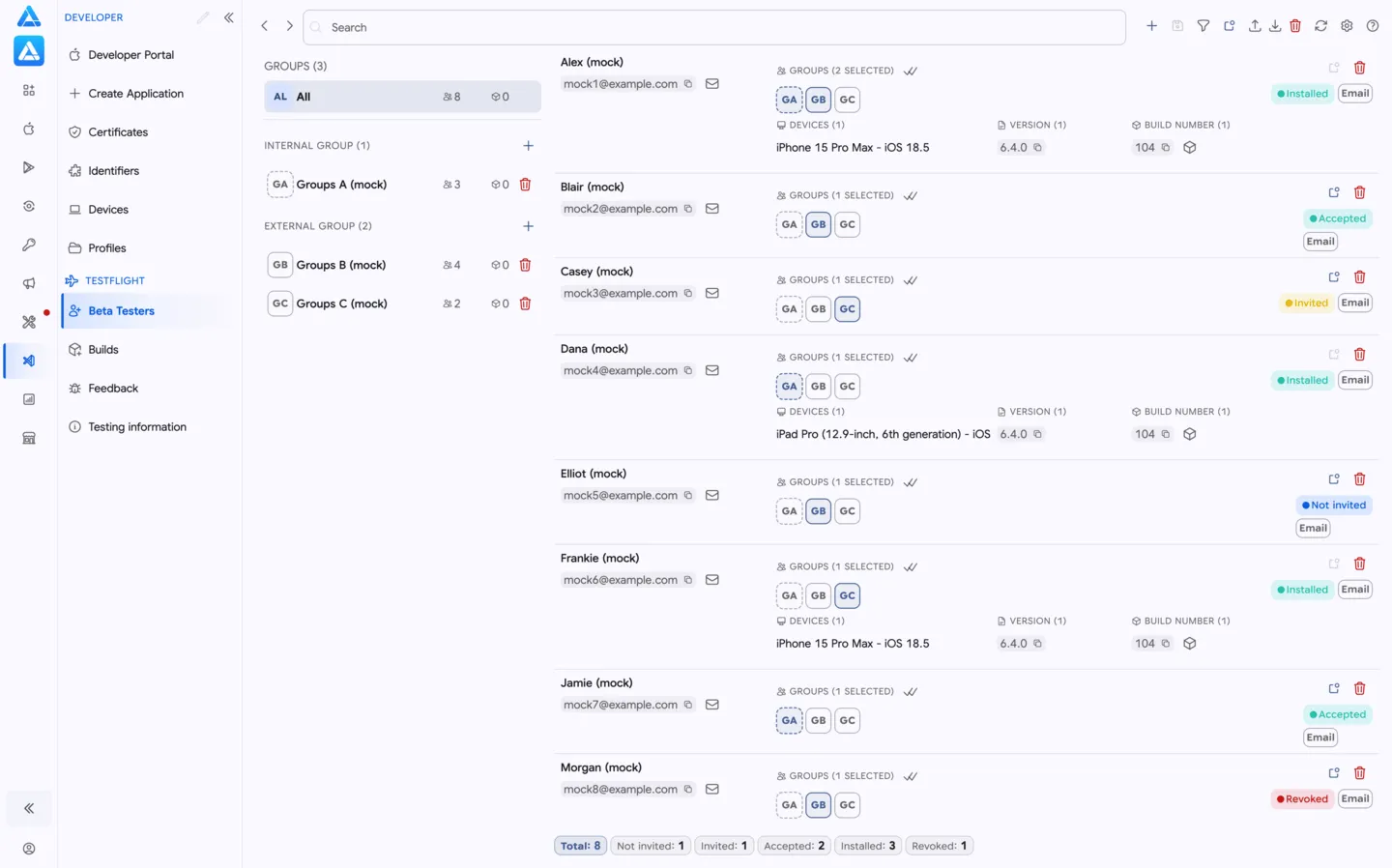
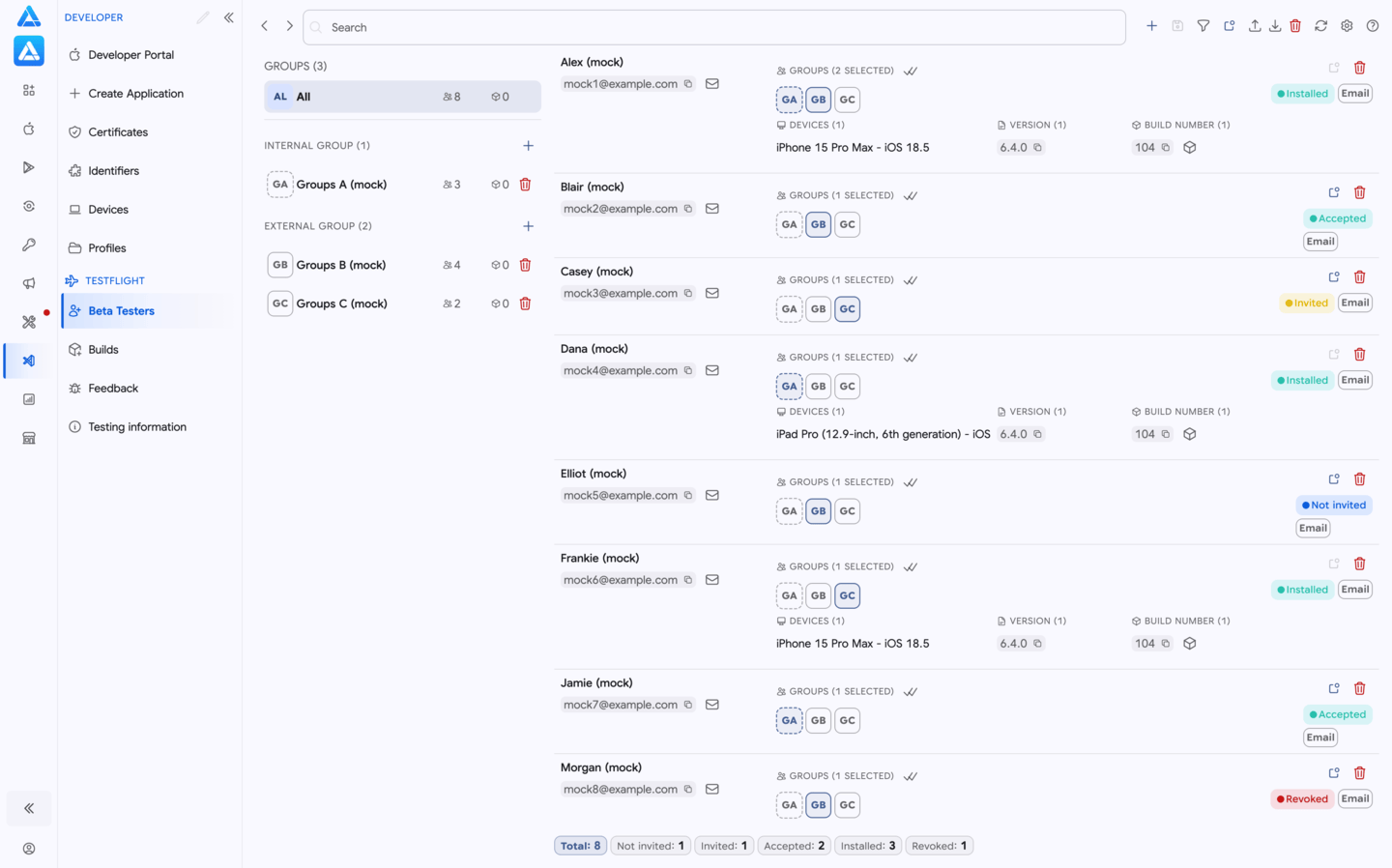
Beta 测试用户页面用于在 ASO.dev 中管理 TestFlight 受众。
它会从 App Store Connect 加载所选应用的全部 Beta 测试用户,显示测试分组,并在 Apple API 返回数据时补充应用、构建、版本、状态和设备信息。
你可以用它添加新测试用户、发送邀请、从 Excel 批量导入、导出受众、管理分组,并在应用转移前快速清理 TestFlight 访问权限。
当你需要完成以下工作时,可以使用这个页面:
- 加载并审计某个应用的全部 TestFlight 测试用户;
- 添加单个测试用户或导入完整受众列表;
- 将用户移动到内部、外部、客户、代理商或功能测试分组;
- 查看谁已收到邀请、接受邀请或安装构建;
- 检查测试用户对应的应用、版本、构建号和设备;
- 向尚未开始测试的用户重新发送邀请;
- 为审计、迁移或报告导出受众;
- 在 Beta 结束后或应用转移到其他账号前删除测试用户。
左侧列表会显示为当前应用加载到的所有 TestFlight 分组。
ASO.dev 会区分内部和外部分组,显示分组级计数,并支持按名称搜索分组。全部 行显示合并后的全部受众。
每个分组可以显示:
- 测试用户数量;
- 已关联构建数量;
- 内部或外部分组类型;
- 公开链接状态;
- 创建、打开、复制或删除分组的快捷操作。
两字母分组头像会用边框表示类型:虚线边框表示内部分组,实线边框表示外部分组。将鼠标悬停在头像上,可以看到测试类型和已关联构建数量。
选择分组会过滤测试用户列表,也会改变批量操作的范围。例如,删除操作可以从整个应用中移除测试用户,也可以只将他们从当前分组中移除。
测试用户列表
Section titled “测试用户列表”每一行都是 App Store Connect 返回的一个 Beta 测试用户。
如果 Apple API 提供相关数据,ASO.dev 会继续补充这些信息。
列表可以显示:
- 测试用户 ID、姓名和邮箱;
- TestFlight 状态,例如
INVITED、ACCEPTED、INSTALLED、REVOKED或NOT_INVITED; - 邀请类型;
- 已分配的 Beta 分组;
- 应用数量和应用图标;
- 相关构建;
- 用于测试的设备;
- 已安装的 App 版本和构建号;
- 可用时显示公开链接或安装状态。
点击构建号会复制该号码。点击构建号旁边的立方体图标,会打开 TestFlight 构建页面 中的对应构建。
点击邮箱会复制地址。点击邮箱旁边的邮件图标,会创建发送给该测试用户的邮件。
搜索和快速导航
Section titled “搜索和快速导航”搜索可用于分组和用户。
它可以匹配邮箱、姓名、测试用户 ID、状态、邀请类型、分组、构建 ID、构建版本和构建处理状态。
常用控件:
- 搜索 - 支持一个值或多个逗号分隔的值。
- 筛选已更改 - 显示已在页面中修改但尚未保存到 App Store Connect 的记录。
- 状态计数器 - 按 TestFlight 状态筛选,并显示每种状态的数量。
- 字母索引 - 当列表很大时出现在滚动条附近,帮助按首字母快速跳转。
- 添加 - 创建一个 Beta 测试用户,并分配到指定分组。
- 保存 - 将暂存的分组成员变更写入 App Store Connect。
- 重新加载 - 加载最新测试用户、分组、关联关系和构建数据。
- 删除 - 删除当前可见受众,或将测试用户从所选分组移除。
- 邀请 - 批量发送 TestFlight 邀请。
- 导入 - 从
.csv、.xlsx或.xls读取测试用户。 - 导出 - 将当前可见受众导出为 CSV 或 Excel。
ASO.dev 会先暂存分组编辑。这样批量操作更容易检查:先筛选列表,修改分组,启用 筛选已更改,检查未保存记录后再保存。
添加和导入测试用户
Section titled “添加和导入测试用户”添加 对话框需要邮箱、可选名字、可选姓氏,以及必填的 Beta 分组。
它适合一次性授权:开发者、产品经理、外部评审人员、代理商联系人或客户。
导入 适合更大的名单。
ASO.dev 支持 CSV、XLSX 和 XLS,能识别常见英文和俄文表头中的邮箱、名字和姓氏,也能从联系人格式的行中提取邮箱,跳过无效地址,并报告已导入和已跳过的记录。
添加或导入后,先分配正确分组,再在构建准备好后使用 邀请。
在大规模修改前,先使用 导出。
Apple 风格的轻量导出包含邮箱、名字和姓氏。完整导出会包含测试用户 ID、状态、邀请类型、应用和分组数量、构建数据、设备数量、已安装构建以及可用的设备详情。
使用 删除 时要谨慎:
- 未选择分组时,它会从应用中移除当前可见测试用户;
- 已选择分组时,可以删除测试用户,也可以只移除他们与该分组的关系;
- 如果测试用户只属于当前分组,移除分组关系可能会删除该测试用户记录。
删除全部测试用户适用于将应用转移到另一个 Apple Developer 账号之前、客户 Beta 结束后,或发布后关闭外部访问权限。
Beta 分组组件
Beta 分组会在多个 TestFlight 页面中复用。
在 Beta 测试用户 页面,它用于组织用户。
在 构建 页面,它决定哪个受众可以收到所选构建。
建议用分组维护稳定的测试受众:
- 内部 QA 和开发者;
- 外部客户;
- 代理商或评审人员;
- 媒体和发布合作伙伴;
- 面向某个功能的 Beta 轮次;
- 使用公开链接的测试活动。
组件可以显示:
- 分组名称;
- 内部或外部分组类型;
- 测试用户数量;
- 已关联构建数量;
- 公开链接状态;
- Apple 通过 App Store Connect 暴露的分组设置。
两字母分组头像使用虚线边框表示内部分组,使用实线边框表示外部分组。悬停在分组头像上,可以看到测试类型和已关联构建数量。
主要控件:
- 分组选择器 - 选择当前分组,或选择与当前构建关联的分组。
- 添加 - 创建新的 Beta 分组。
- 删除 - 确认后删除所选分组。
- 保存 - 将暂存的分组变更写入 App Store Connect。
- 公开链接 - 当公开链接访问已启用时显示 TestFlight 公开链接。
- 设置 - 当 Apple 返回可编辑设置时打开分组选项。
创建分组时,ASO.dev 会要求输入分组名称,并选择是否为内部分组。
编辑现有分组时,Apple 可能会返回公开链接选项、测试用户上限、反馈设置、iOS on Mac 可用性和 Apple Vision 可用性。
分组变更会先暂存。检查分组成员或构建分配后,再点击 保存 应用更改。
分组让 TestFlight 更容易维护。建议为内部 QA、外部客户、代理商、媒体、特定功能测试和公开链接活动使用不同分组。
常见流程:
- 创建或选择分组。
- 导入或添加测试用户。
- 将用户分配到分组。
- 检查暂存的成员变更。
- 保存。
- 在构建页面将构建分配给该分组。
- 邀请或通知测试用户。
根据权限和可用数据,测试用户行可以显示直接操作:
- 发送或重新发送邀请;
- 删除测试用户;
- 修改分组成员关系;
- 打开相关构建;
- 复制测试用户数据、邮箱或构建号;
- 给测试用户写邮件。
行内分组变更不会立即写入。ASO.dev 会将它们标记为待保存,方便你在一次保存前检查多处修改。
读取测试用户需要 App Store Connect API 密钥,以及可访问 TestFlight Beta 测试用户和 Beta 分组的角色。
写入操作需要 ASO.dev 写权限和对应的 App Store Connect 权限。
大型受众会由 Apple 分页返回。当 Apple 只返回部分分组或构建关系时,ASO.dev 会继续加载相关数据和额外关系页。