
ASO.dev 团队管理:订阅席位与项目共享
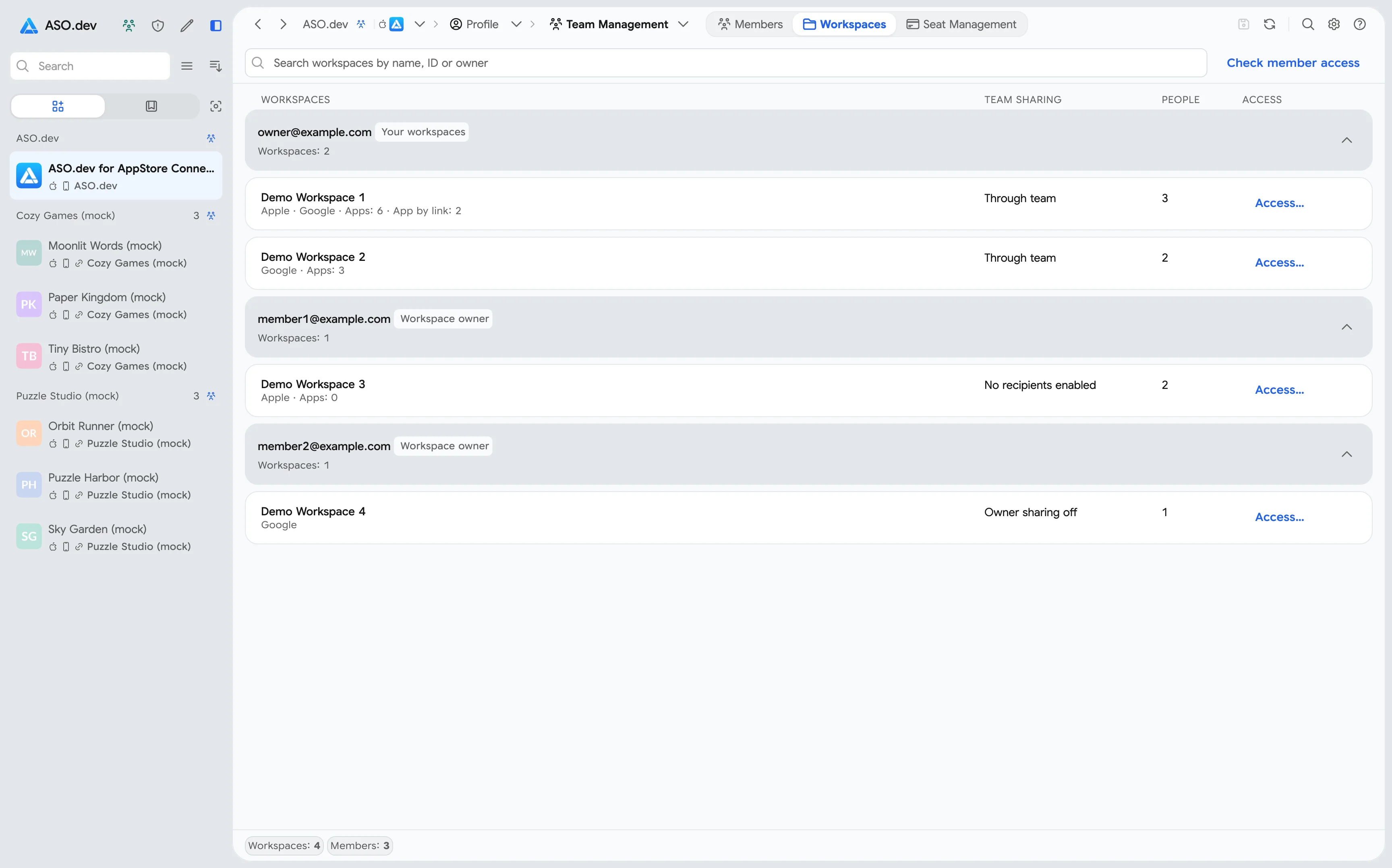
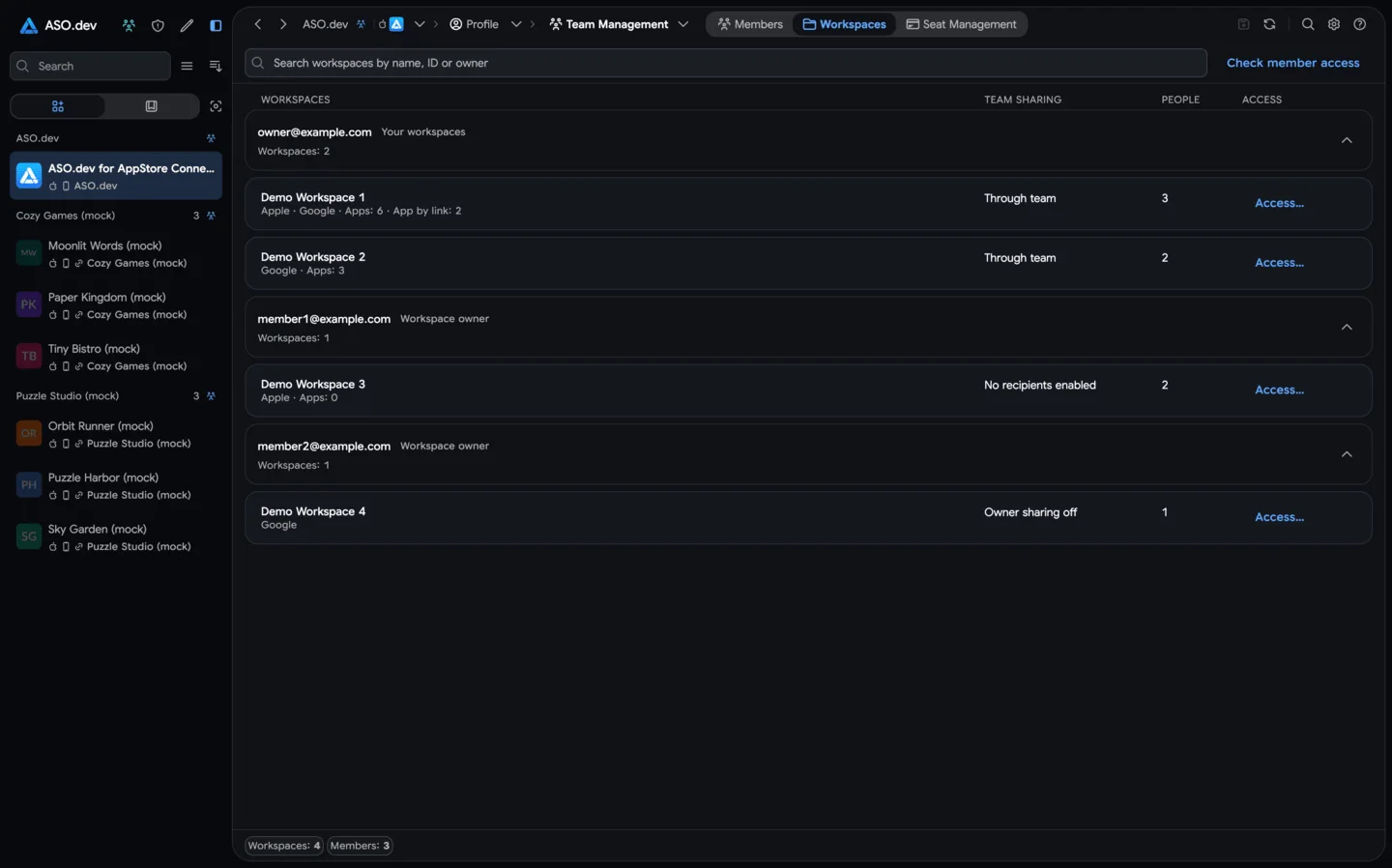
个人资料 → 团队管理可用于邀请同事、指定管理员、共享项目和分配订阅。
订阅与项目权限分别管理:同事可以保留自己的订阅,同时参与团队项目。
团队所有者管理团队成员并授予权限。可以分别委派项目管理和订阅管理,也可以将两项权限授予同一位管理员。
| 角色或权限 | 允许的操作 |
|---|---|
| 所有者 | 管理团队、付款和订阅席位,指定管理员。 |
| 项目管理员 | 设置成员已允许团队管理的工作区的访问权限。此权限不包含席位管理。 |
| 可管理订阅 | 邀请成员,分配或重新分配 Stripe 席位,取消席位分配。 |
| 成员 | 获得团队项目的访问权限,并在授予的权限范围内使用项目。 |
项目管理员与可管理订阅是两项独立权限。项目管理员只有同时获得订阅管理权限,才能分配订阅。
成员获得所需工作区的访问权限后,即可使用团队项目。管理团队、订阅和共享访问则需要相应的管理员权限。
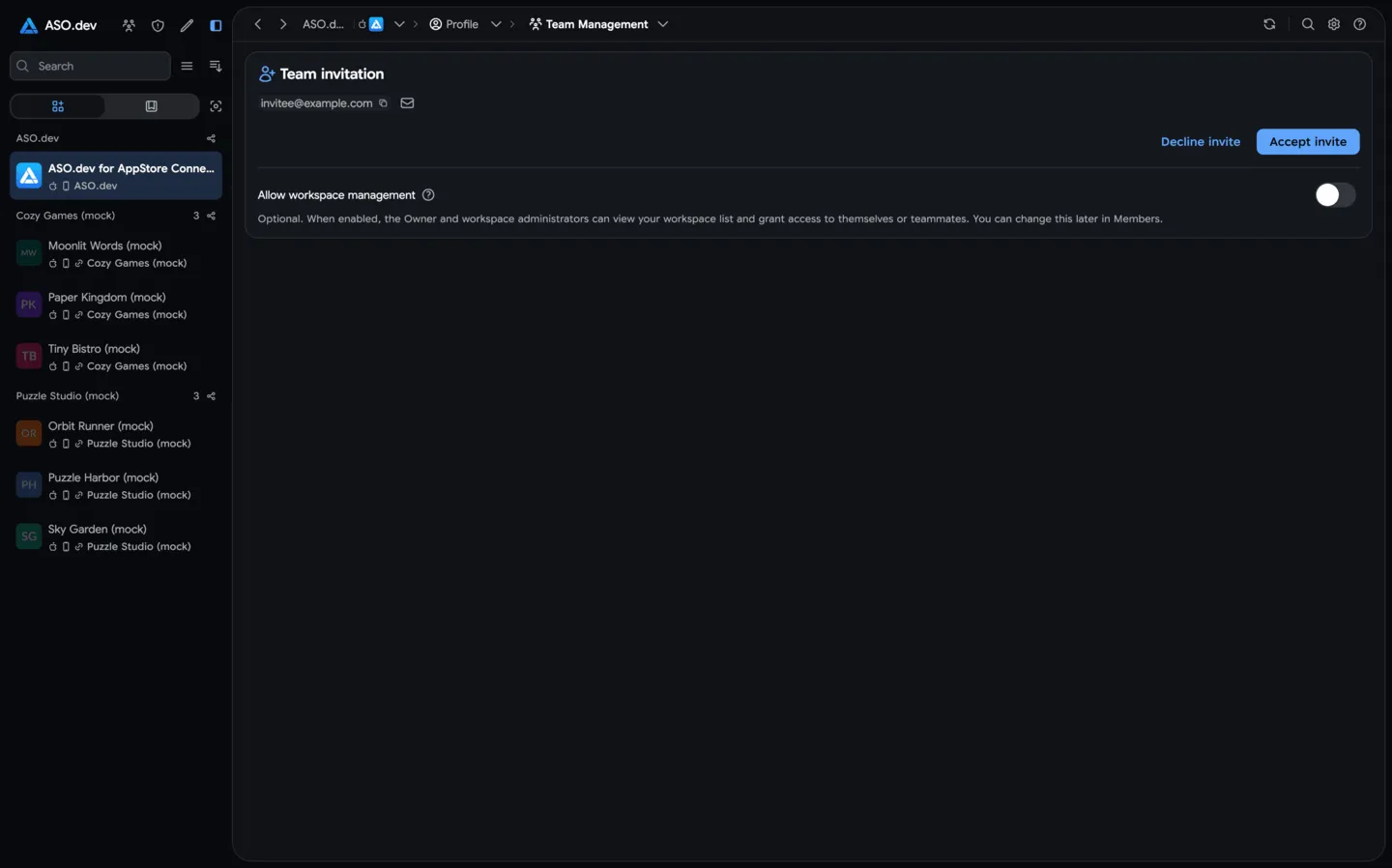
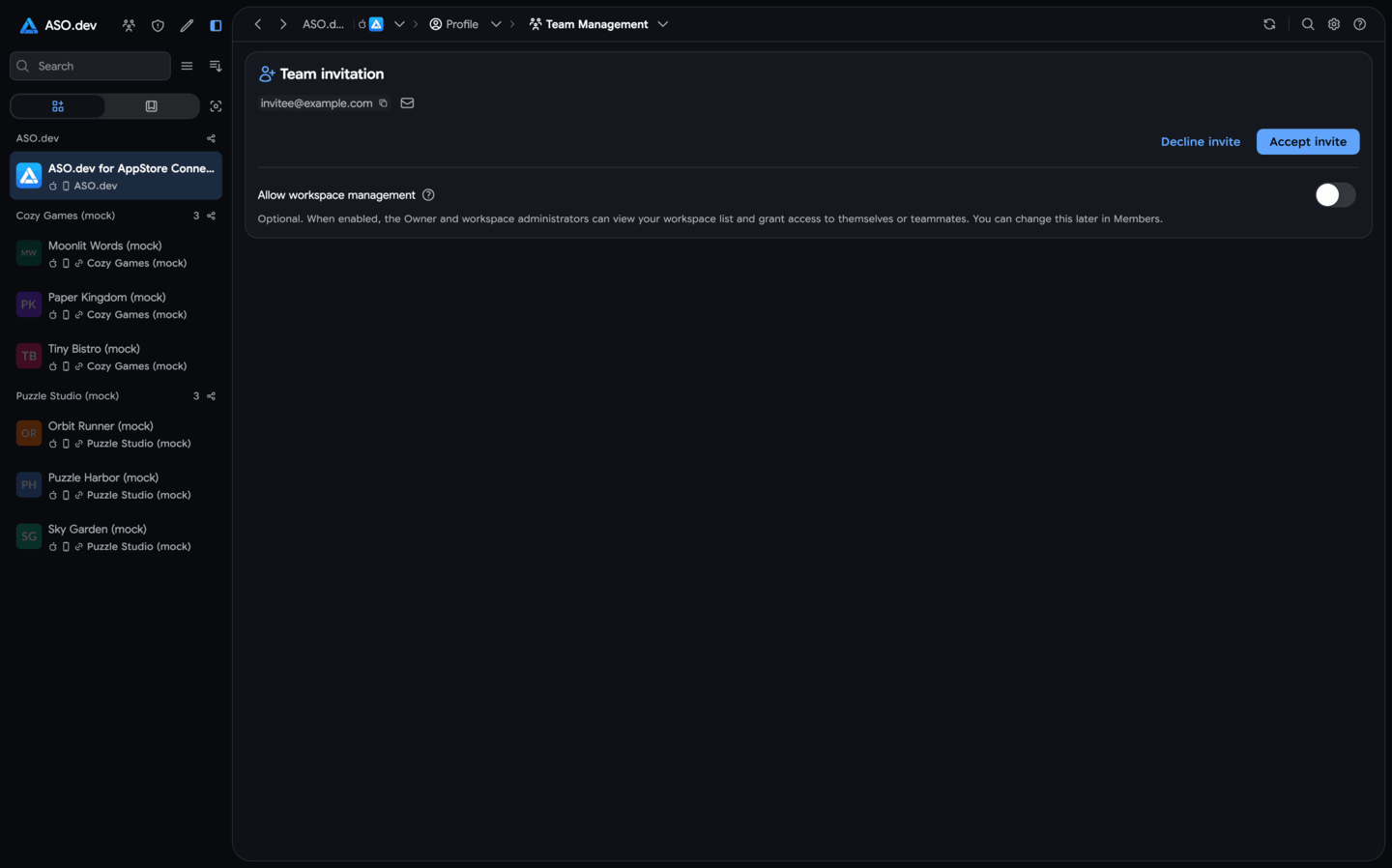
所有者或拥有可管理订阅权限的管理员,通过成员 → 邀请发送邀请。同事在自己的 ASO.dev 账户中接受邀请。参与团队项目不要求分配团队订阅席位。
一个用户只能属于一个团队。如果已经加入其他团队,需要先退出。
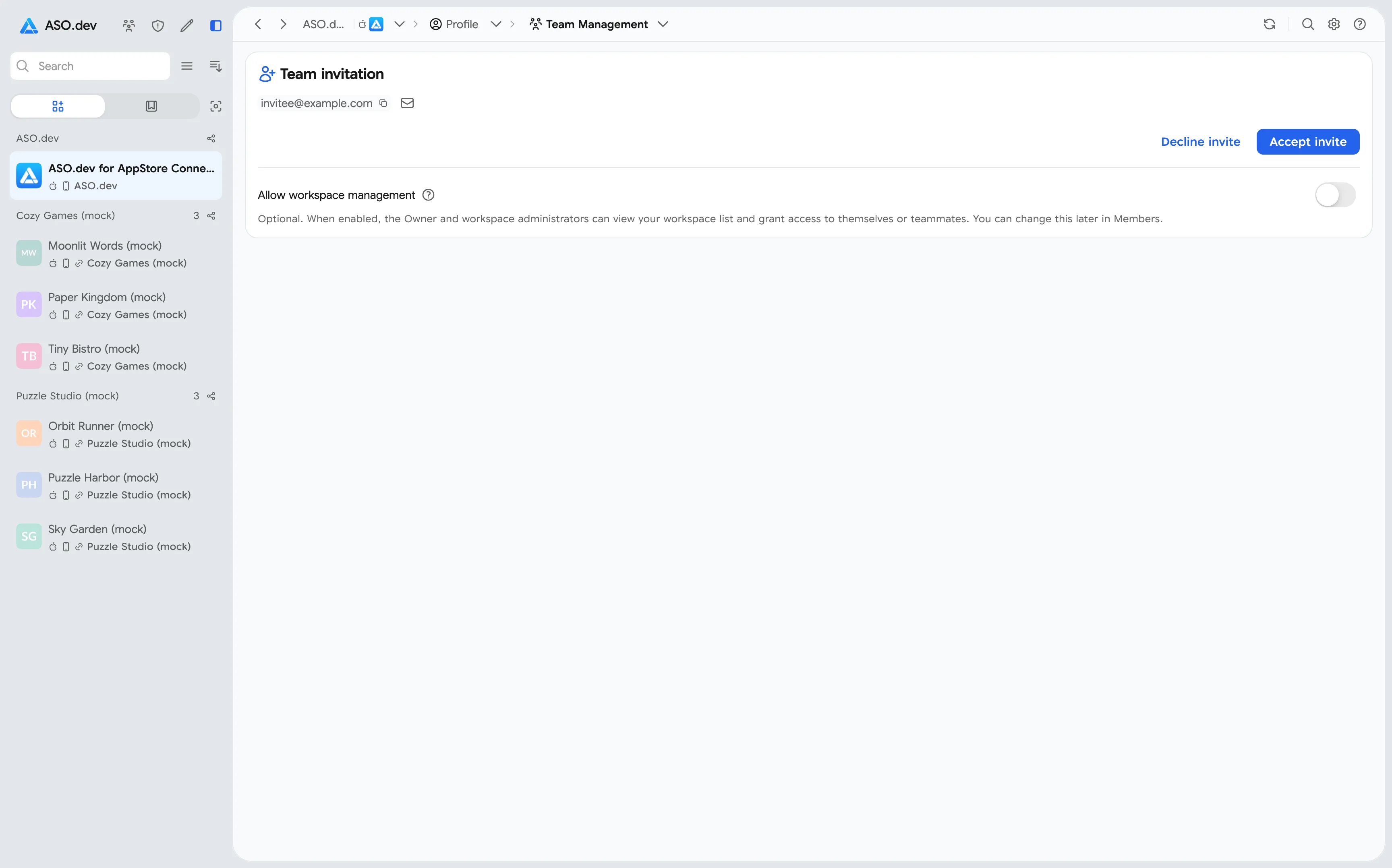
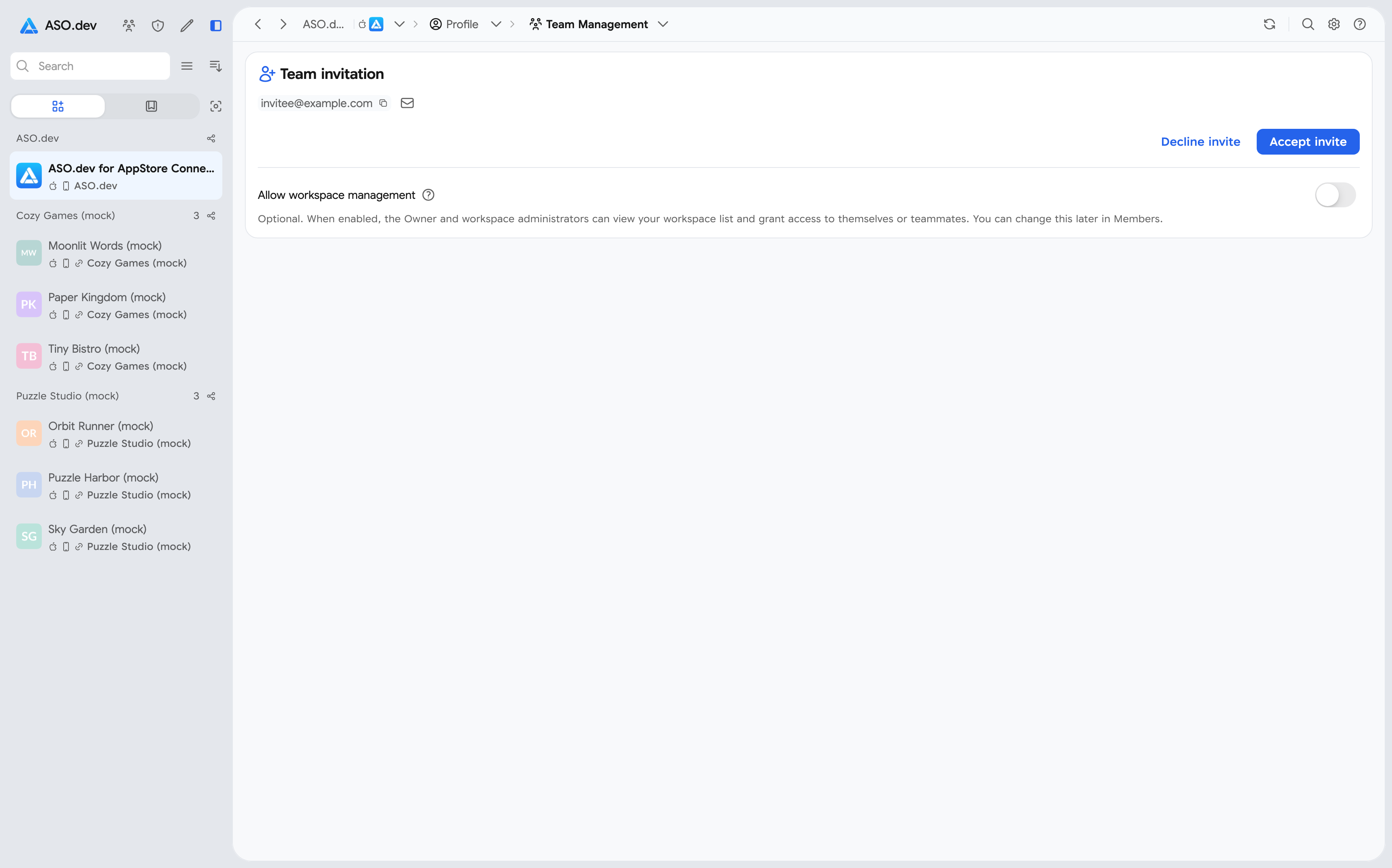
- 团队所有者打开个人资料 → 团队管理 → 成员,找到同事的卡片。
- 若需委派项目共享管理,启用项目管理员。
- 若需委派订阅分配,授予可管理订阅权限。可以在邀请成员时设置,也可以通过成员菜单更改。
在主页面保存并确认项目管理权限的修改。项目管理员权限本身不会开放工作区内容;工作区访问需要单独设置。
团队项目共享
Section titled “团队项目共享”团队可以共同使用 App Store Connect 和 Google Play 项目。长期团队需要访问现有及未来工作区时,可以启用自动共享。针对特定任务,也可以单独设置某个项目的权限。
允许管理自己的项目
Section titled “允许管理自己的项目”接受邀请时,成员选择是否允许管理自己拥有的工作区。之后可在成员页面修改此许可并保存。团队所有者无需为自己的工作区另行授予许可。
启用自动共享
Section titled “启用自动共享”所有者或项目管理员在成员页面配置自动共享。每位成员有两项独立设置:
| 设置 | 作用 |
|---|---|
| 向团队共享自己拥有的项目 | 成员允许管理后,共享其现有及未来创建的自有工作区。 |
| 接收所有团队项目的所有者权限 | 为该成员授予其他成员向团队共享的工作区的所有者权限。 |
要让同事访问你的工作区,为你启用共享,并为同事启用接收。接收范围包括所有已启用共享的成员提供的工作区。
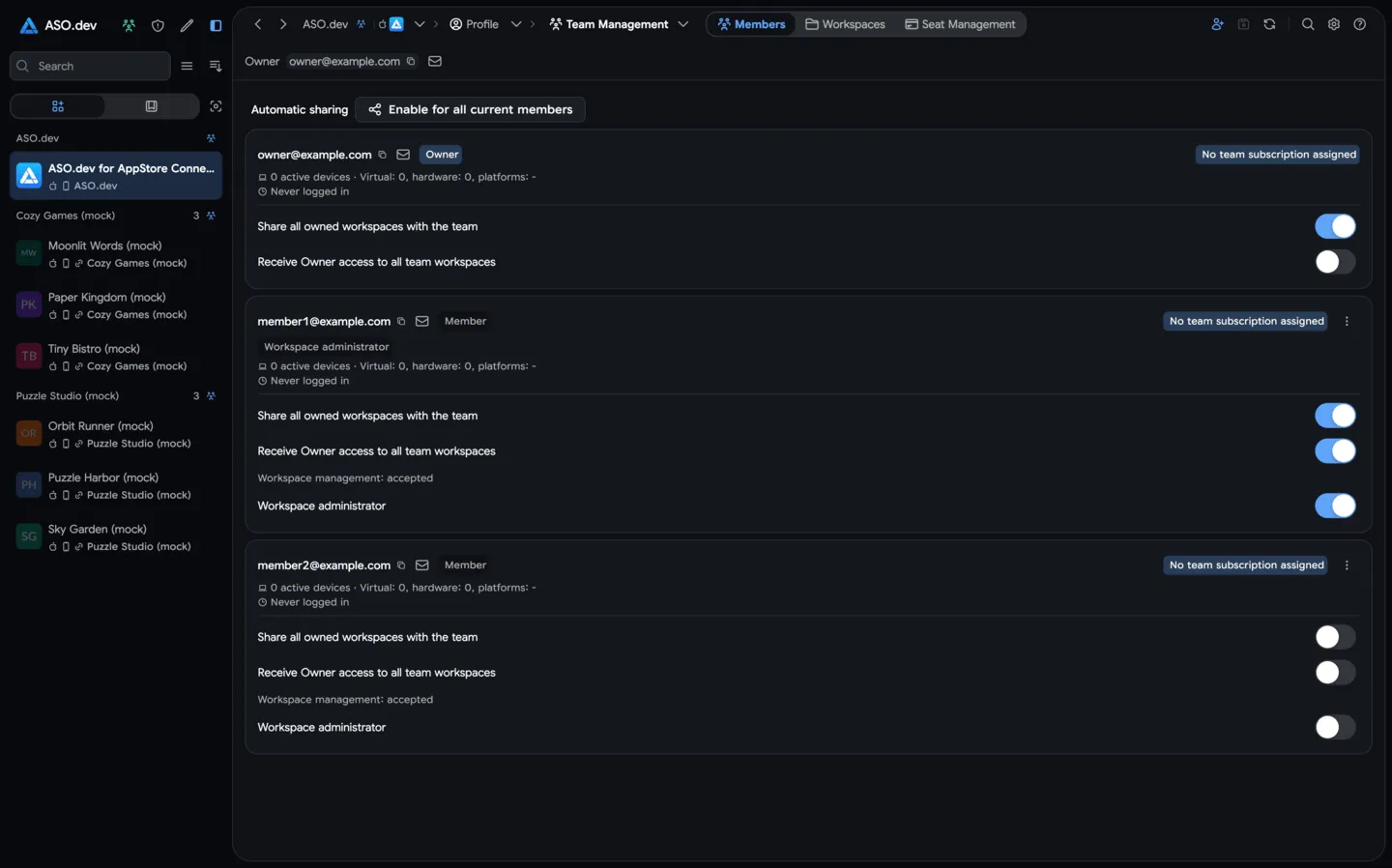
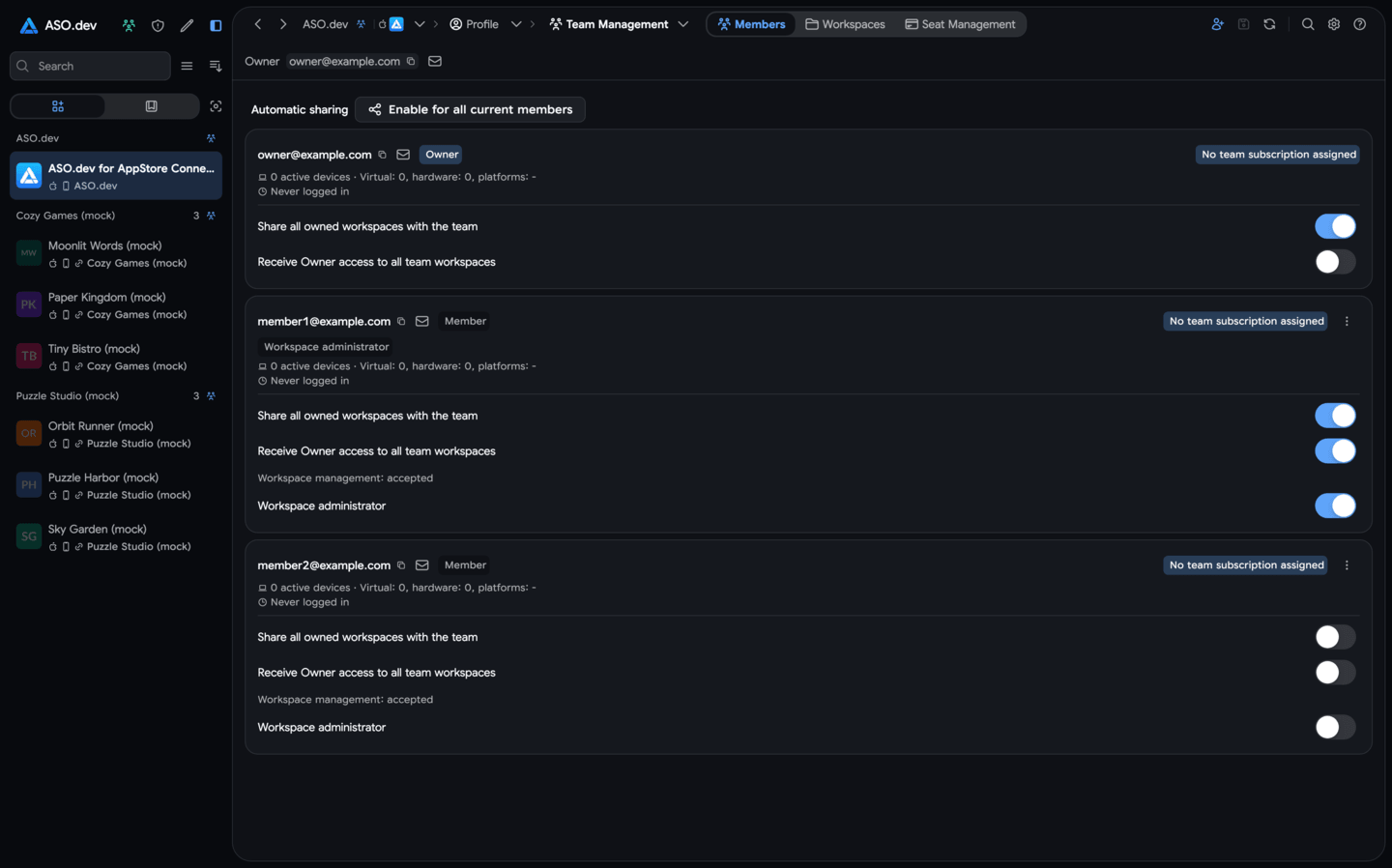
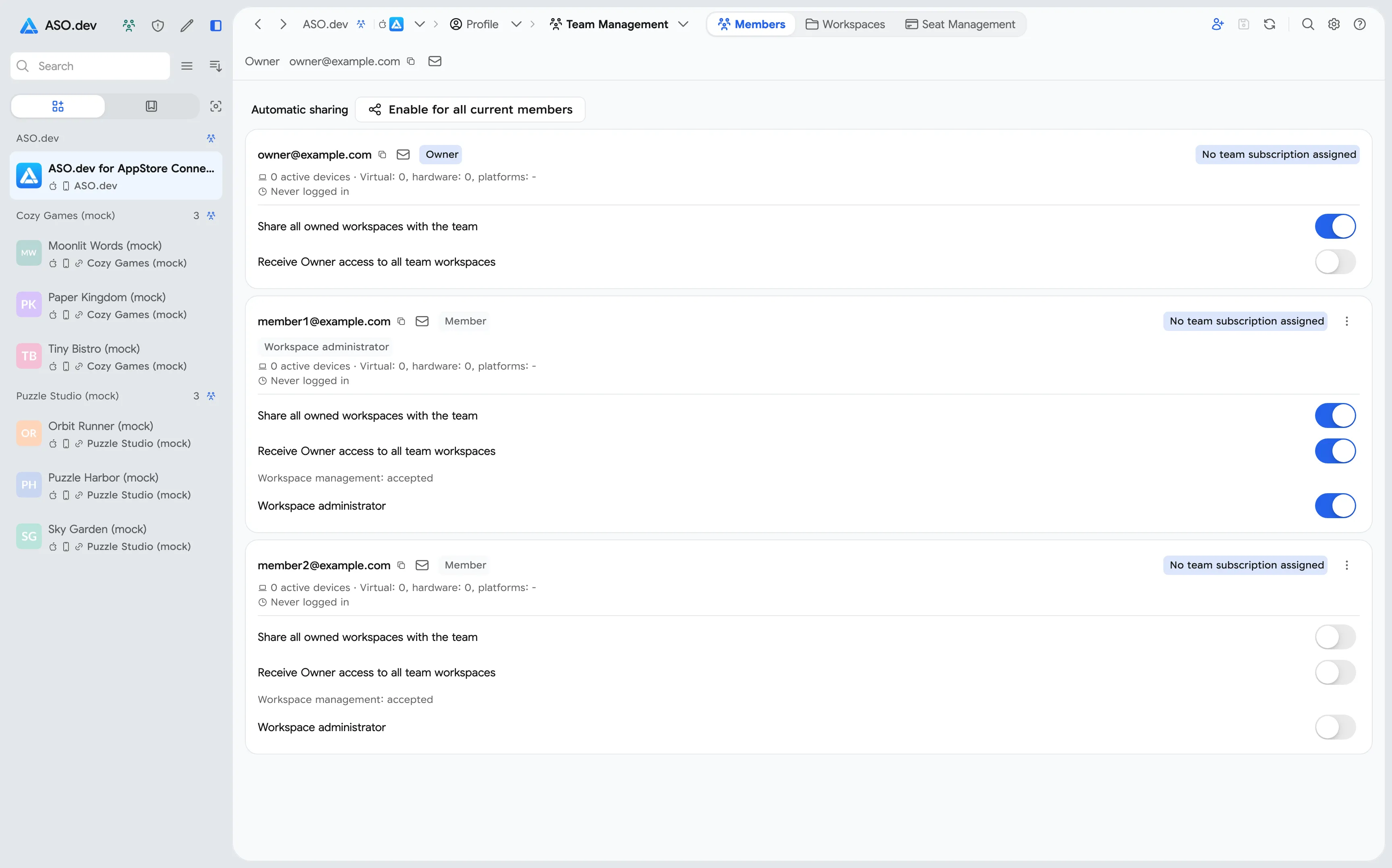
相同设置也适用于新工作区。新加入团队的成员需要单独启用共享和接收。从团队外部用户获得的工作区不会自动继续共享。
检查项目与权限
Section titled “检查项目与权限”工作区页面按原始所有者分组。可以折叠分组,或按工作区名称、标识符和所有者邮箱搜索。尚未允许管理的成员会显示等待许可的状态。
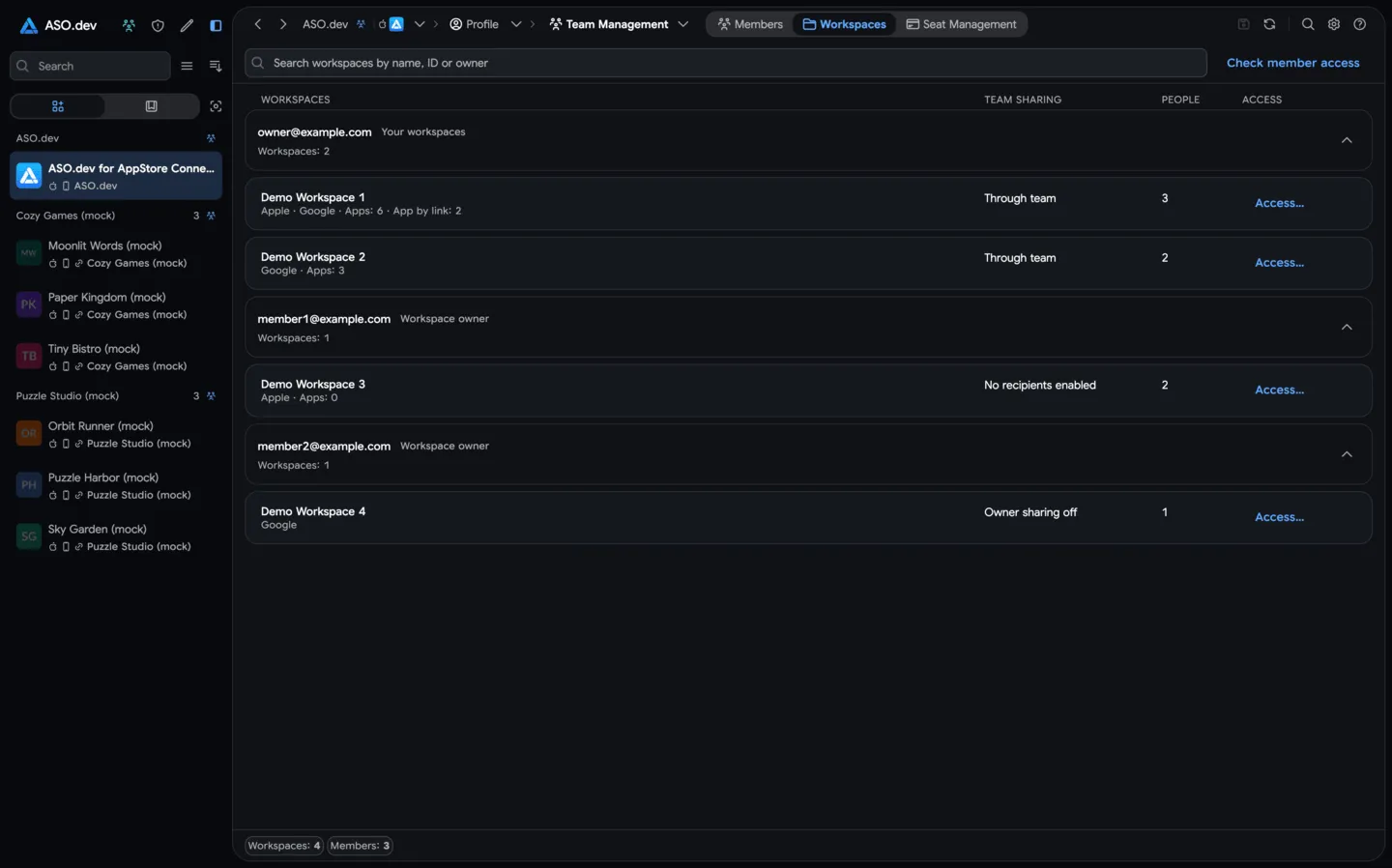
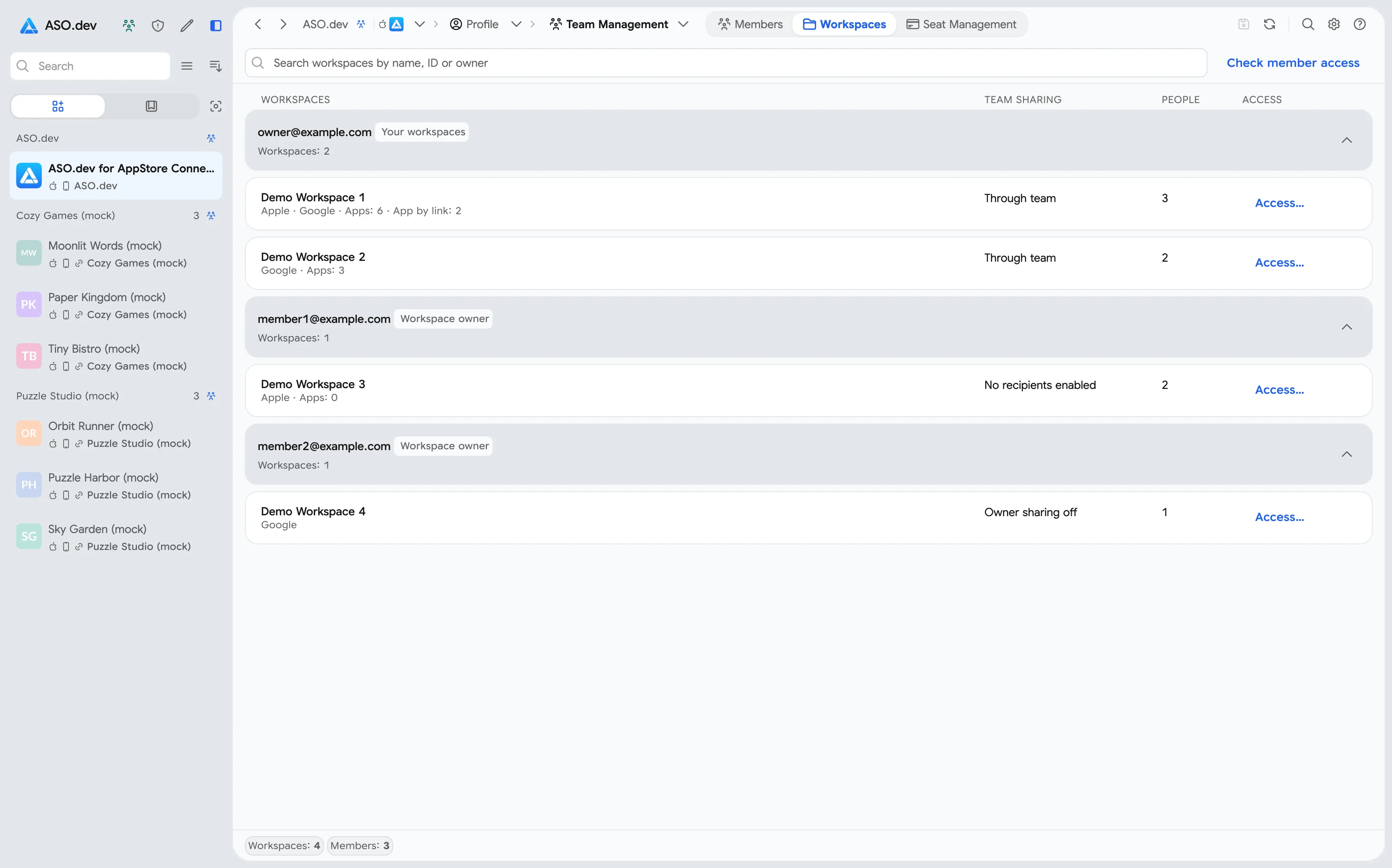
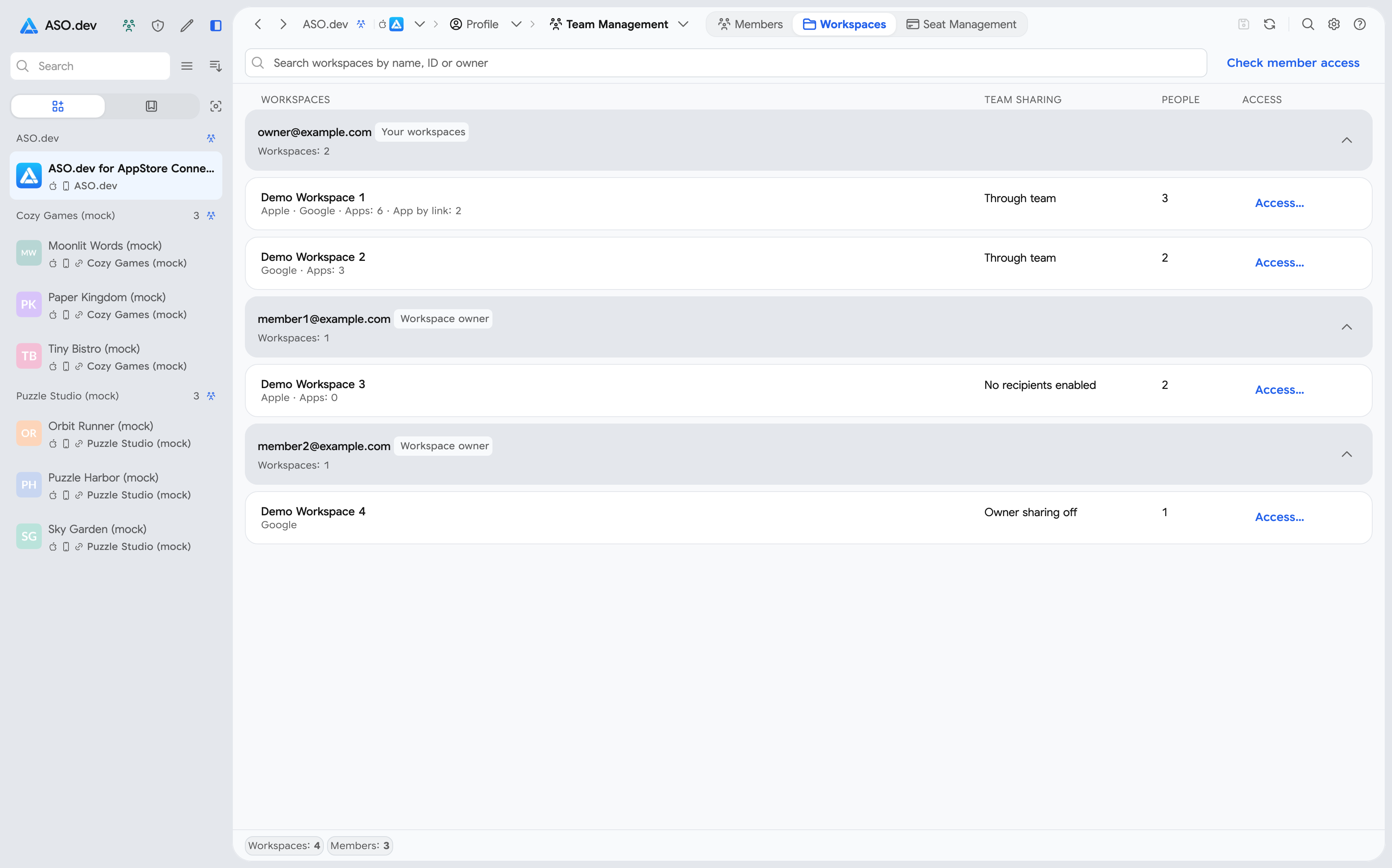
点击工作区旁的访问权限,为成员选择所有者、只读或无访问权限。这些是所选工作区的简化权限设置。
项目访问级别
Section titled “项目访问级别”团队成员可以获得完整项目访问权限、只读权限或指定功能区的权限:
| 级别 | 用户获得的权限 |
|---|---|
| 所有者 | 完整访问项目,包括管理其他用户的权限。 |
| 只读 | 查看项目,不能修改。 |
| 无访问权限 | 此设置不授予项目访问权限。 |
| 自定义 | 分别设置各功能区的完整访问、只读或无访问权限。 |
在团队管理 → 工作区 → 访问权限中选择所有者、只读或无访问权限。需要自定义权限时,在所选工作区打开工具 → 权限管理。
例如,可以为分析师授予整个项目的只读权限,为编辑设置所需功能区的自定义权限。详见权限管理指南。
团队角色与项目访问分别授予。权限管理中的所有者级别适用于所选工作区;团队成员和付款管理取决于团队角色与权限。
排除项目或限制访问
Section titled “排除项目或限制访问”要停止自动共享某个工作区,在其访问设置中启用排除此工作区。用户属于团队时,项目编辑页面也提供此设置。
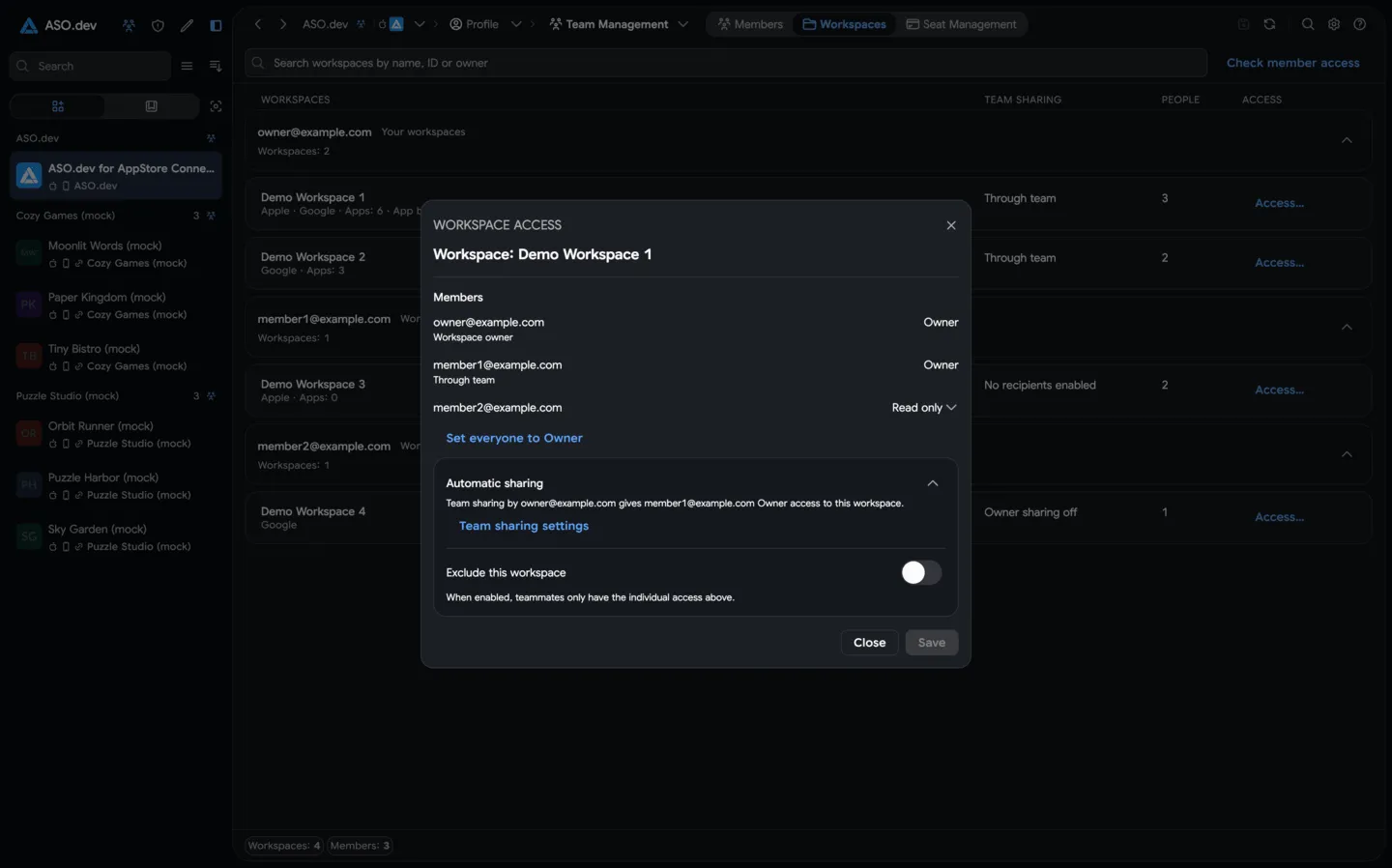
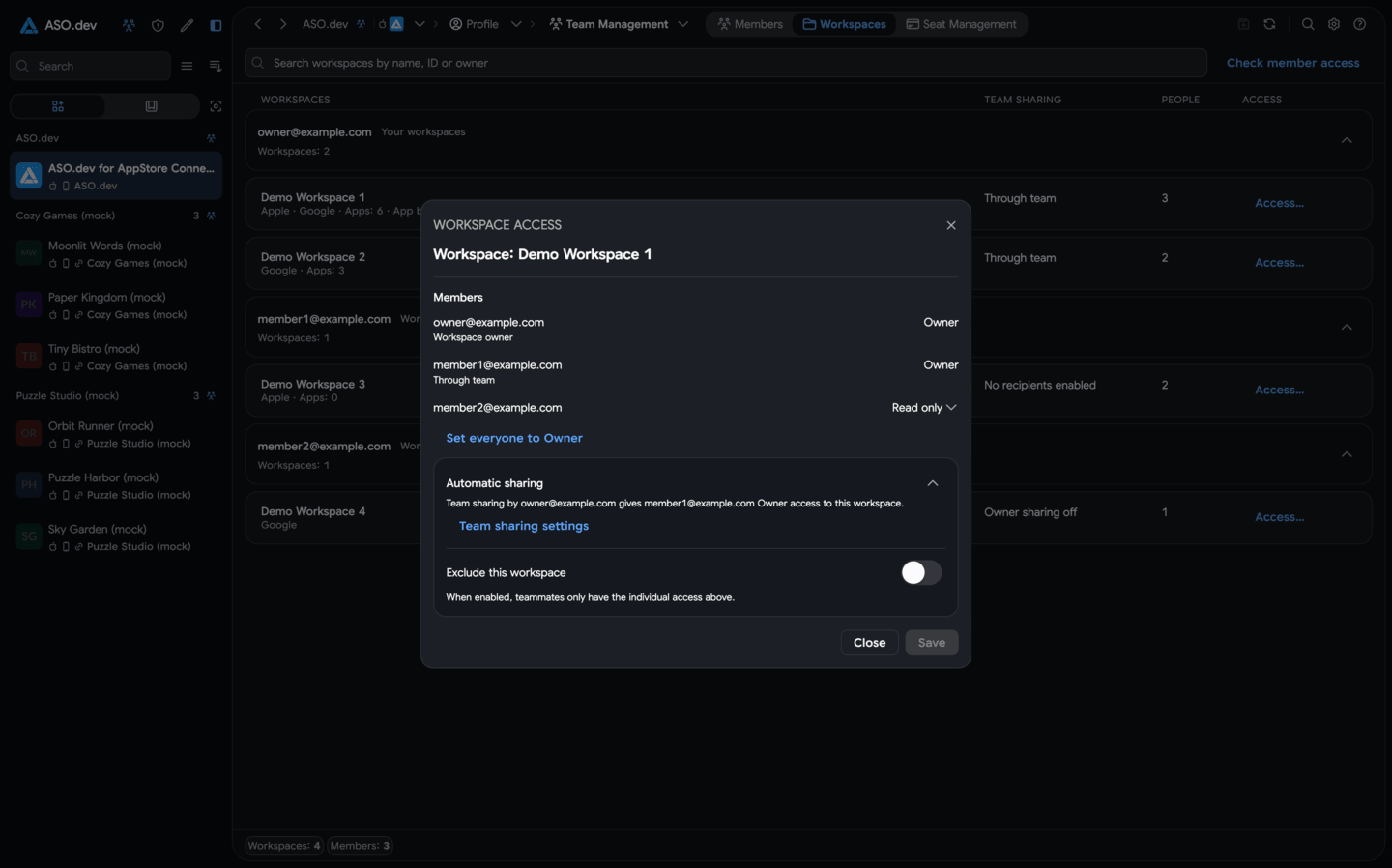
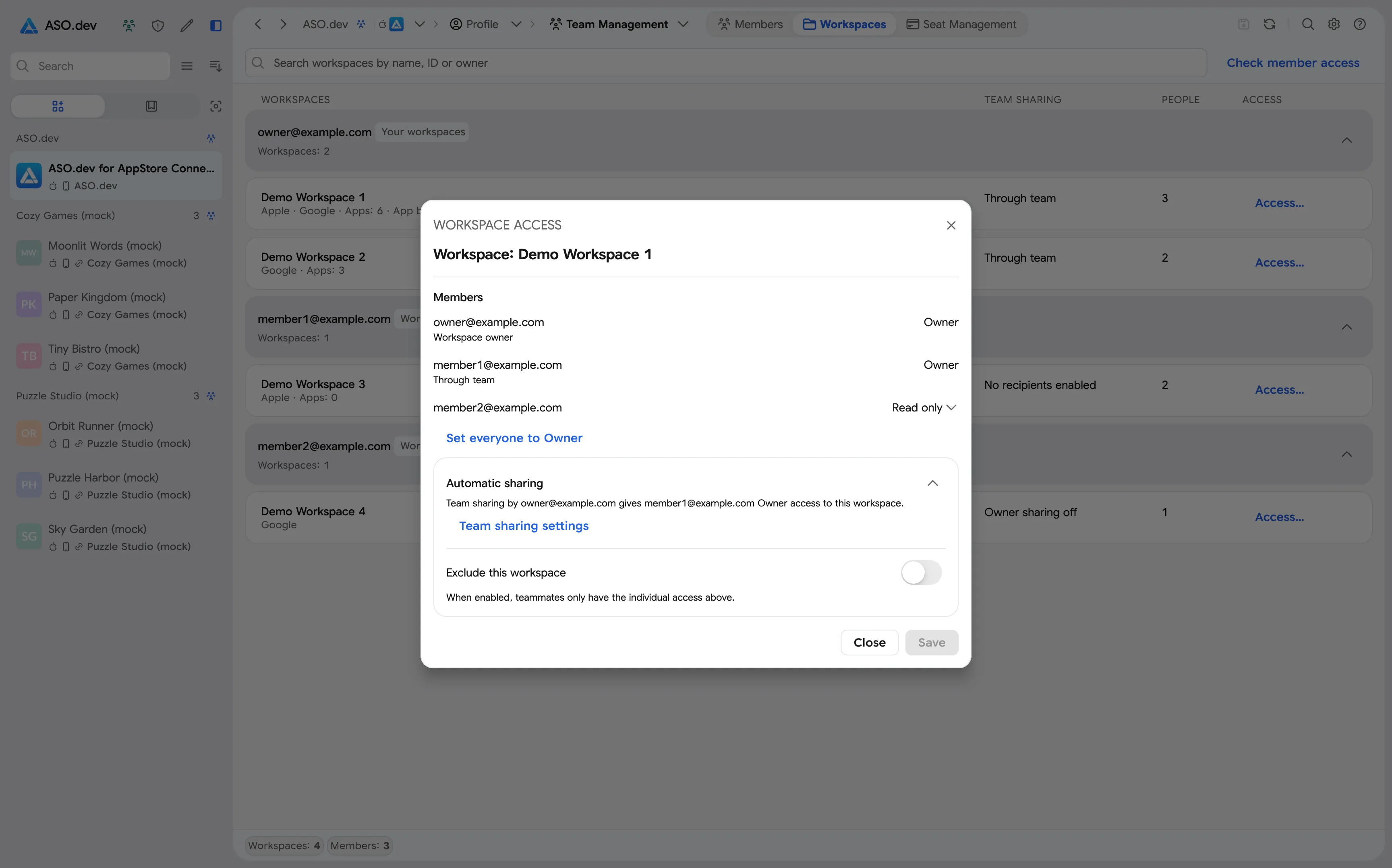
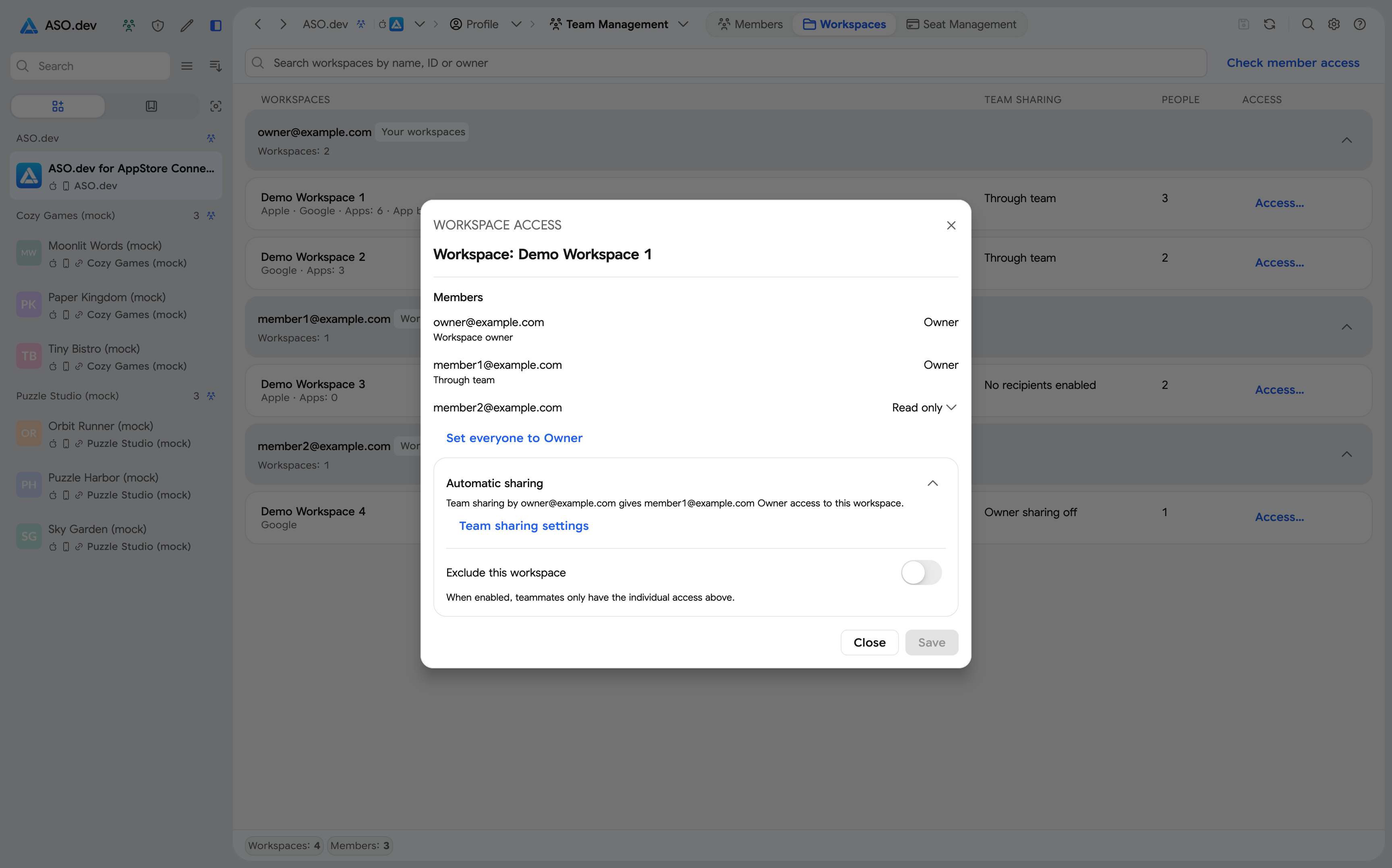
排除工作区会保留个人权限。如果成员已允许管理自己的工作区,团队所有者和项目管理员仍可在管理列表中看到该工作区。
如果用户通过团队获得所有者权限,个人只读权限不会限制其访问。需要先排除该工作区的自动共享,或关闭该用户接收团队工作区的设置,再配置个人权限。
在主页面点击保存并确认项目共享设置的修改。仅关闭访问窗口不会应用这些修改。
查找团队项目
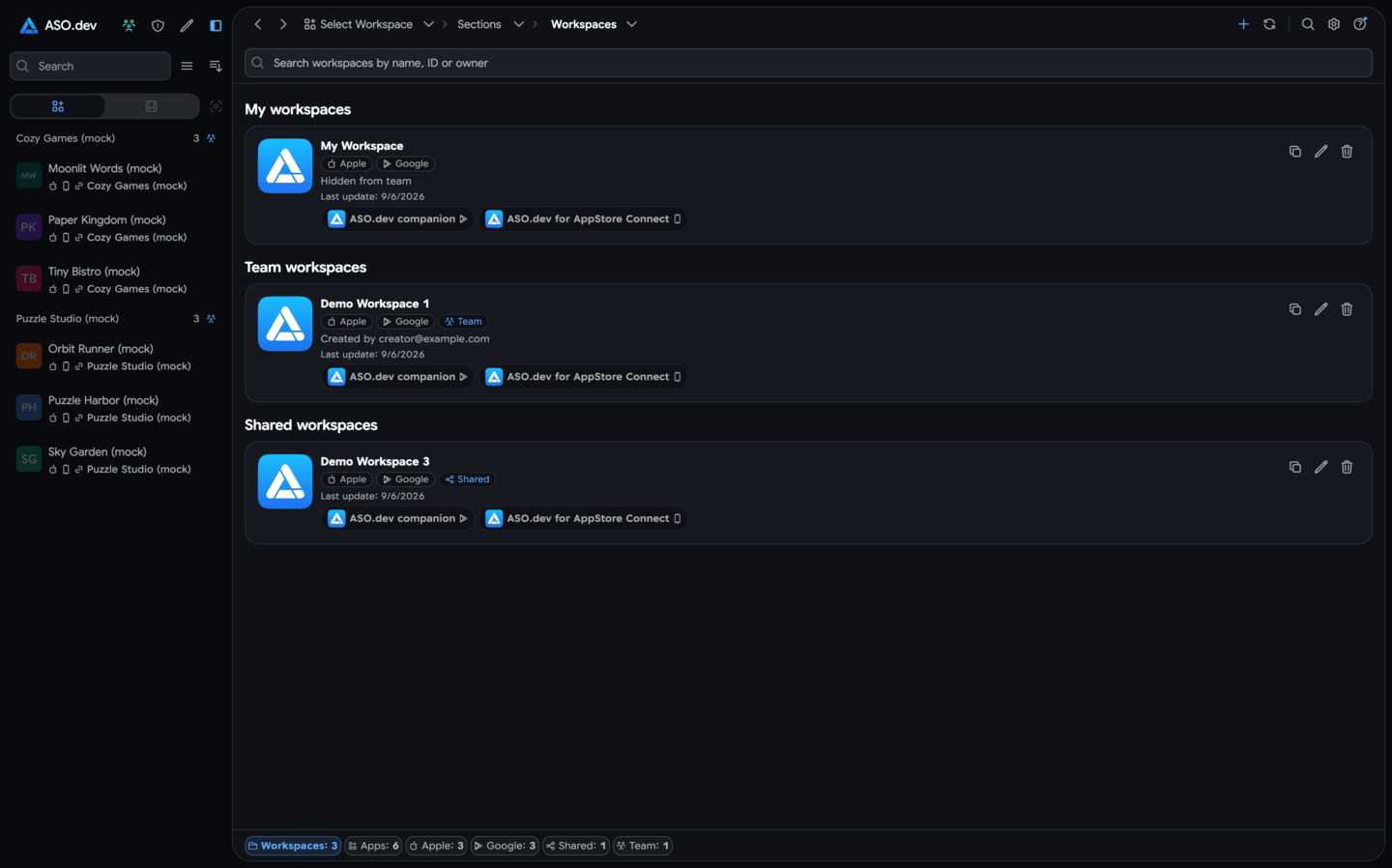
Section titled “查找团队项目”常规项目列表中的团队工作区有独立标记,并显示创建者邮箱。使用团队筛选器,可从自己的工作区和单独共享的工作区中找到团队项目。
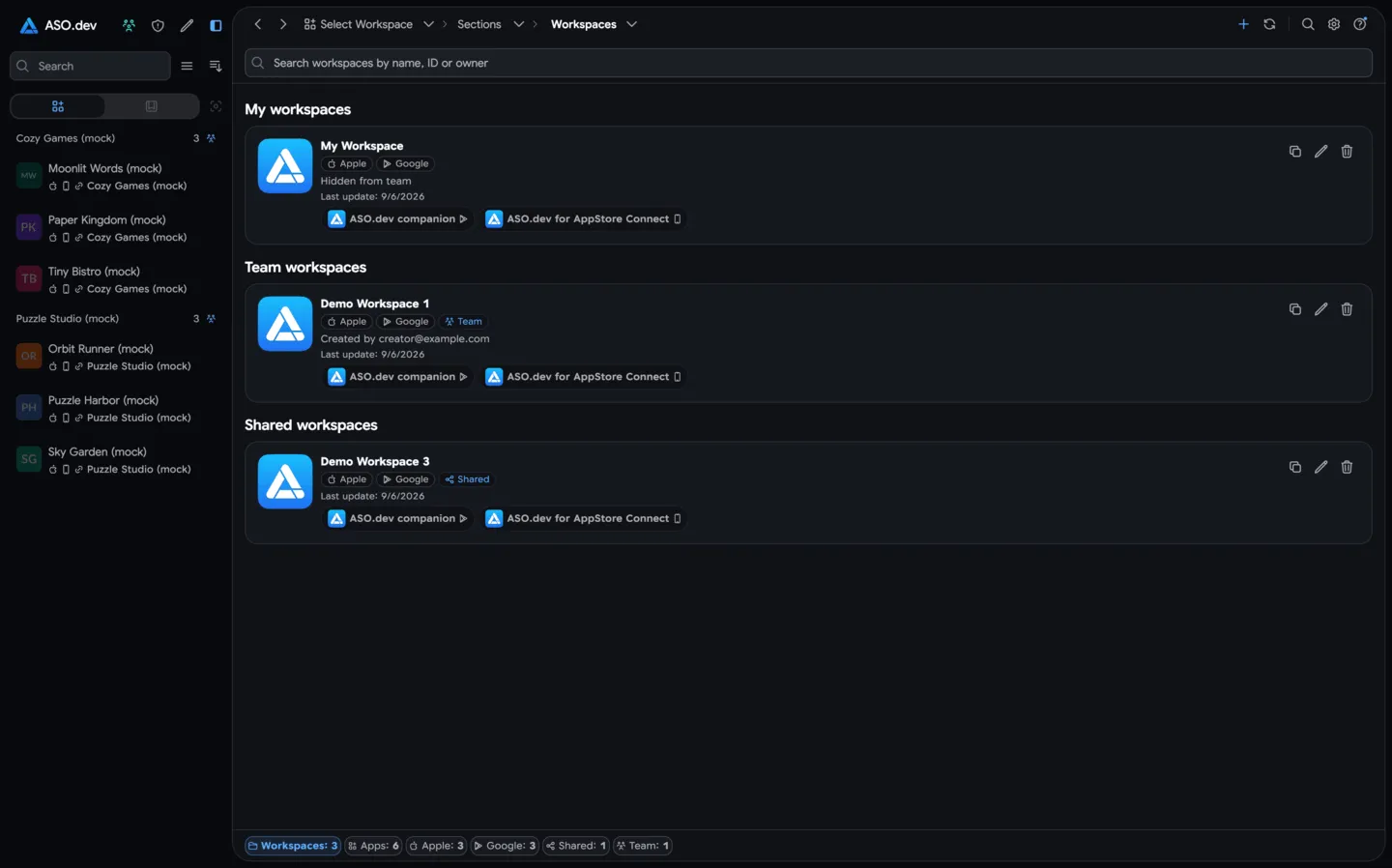
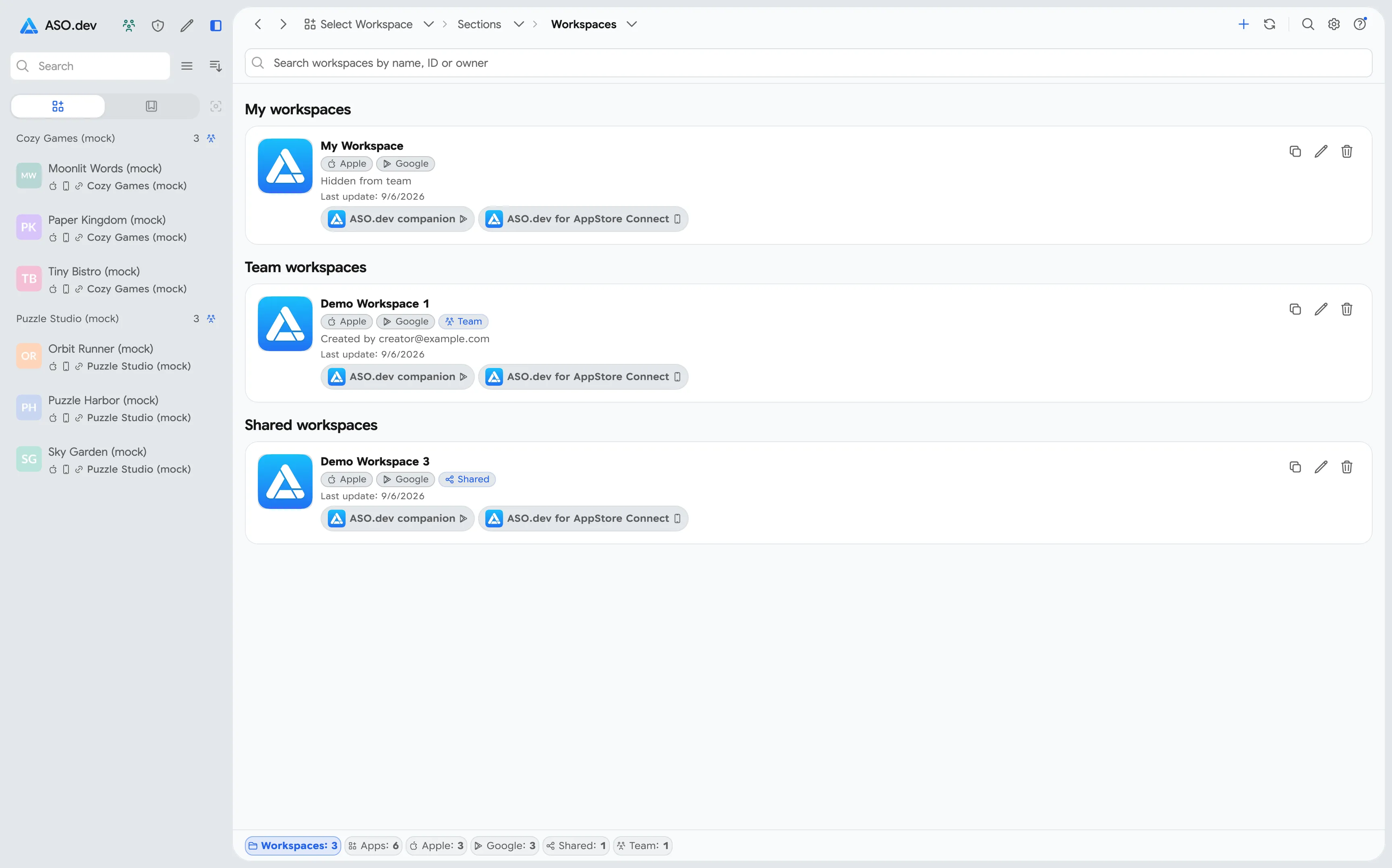
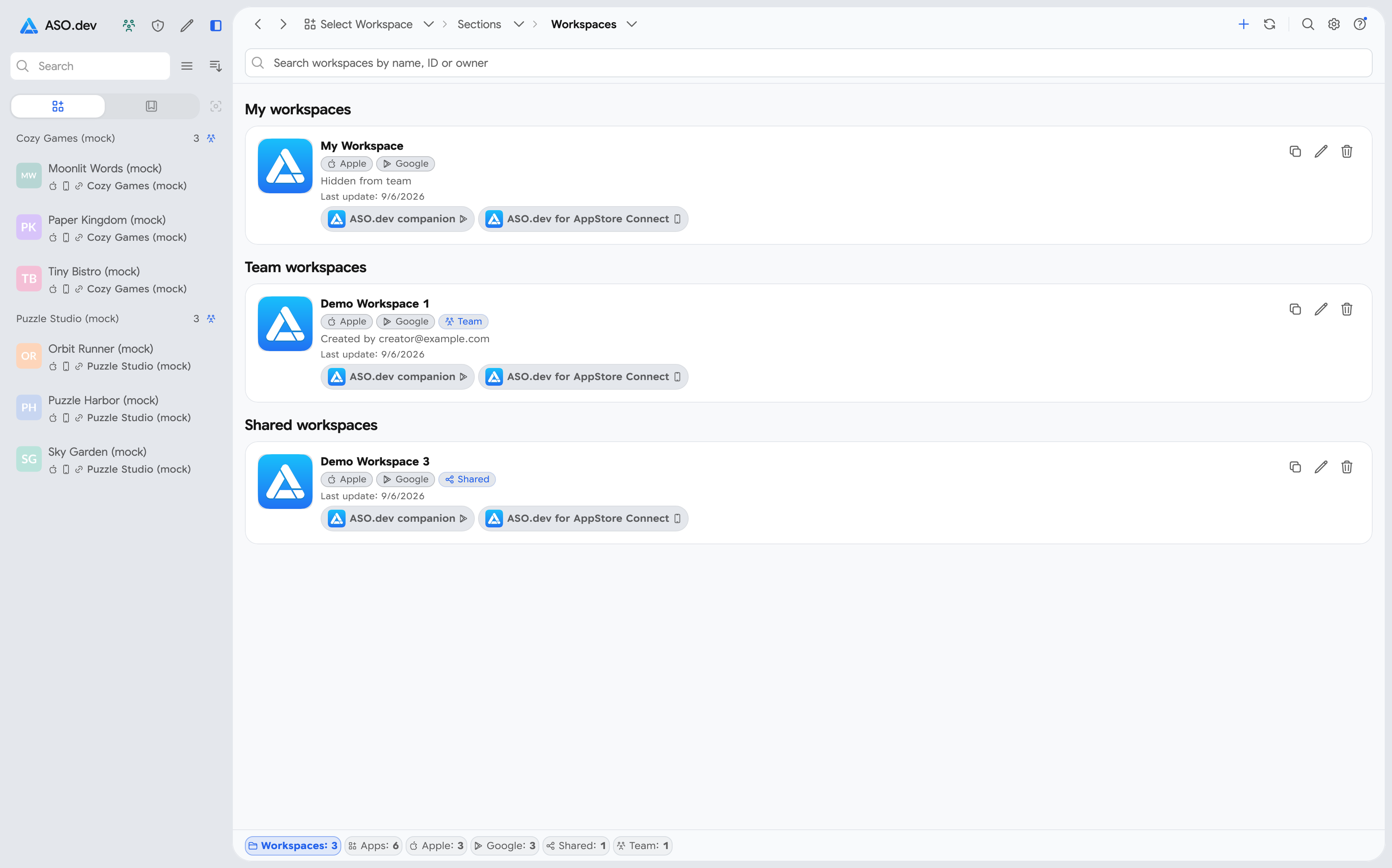
成员退出团队或自动共享被关闭后,相应的团队权限会停止。个人权限会继续生效,直到被单独修改或撤销。
成员在同一个工作区中协作。团队共享不会创建副本、合并重复工作区或在项目之间迁移数据。
订阅席位管理
Section titled “订阅席位管理”在这里,可以将通过 Stripe 购买的订阅分配或重新分配给团队成员。
哪些订阅可以分配
Section titled “哪些订阅可以分配”| ASO.dev 订阅的购买渠道 | 在团队中的使用方式 |
|---|---|
| Stripe | 将席位分配给成员、重新分配席位或取消分配。 |
| App Store 或 Google Play | 用户保留个人订阅并参与团队项目。这类订阅无法通过席位管理分配或重新分配。 |
如果同事已有 App Store 或 Google Play 个人订阅,可以邀请其加入团队而不分配 Stripe 席位,再设置所需项目的访问权限。
所有者的账户关联 Stripe 账单账户。所有者无需为自己的 ASO.dev 账户分配订阅席位,也可以为同事支付席位费用并管理团队。所有者自己使用付费功能时,需要有效订阅。
例如,所有者可以购买两个席位并分配给两位员工,自己只负责团队管理和付款。
分配或重新分配席位
Section titled “分配或重新分配席位”通过成员 → 邀请邀请同事时,可以分配可用席位。要稍后分配,或将席位转给其他人:
- 打开席位管理并选择席位。
- 点击重新分配,选择成员或待接受的邀请。
- 确认分配。
席位卡片显示套餐、状态、接收者,以及是否可以重新分配。要释放席位,使用取消订阅分配。