
元数据构建器
元数据构建器将语义词库与 App Store 元数据编辑器连接起来。传入搜索短语后,可据此编写应用名称、副标题和关键词,并在保存前检查覆盖情况。
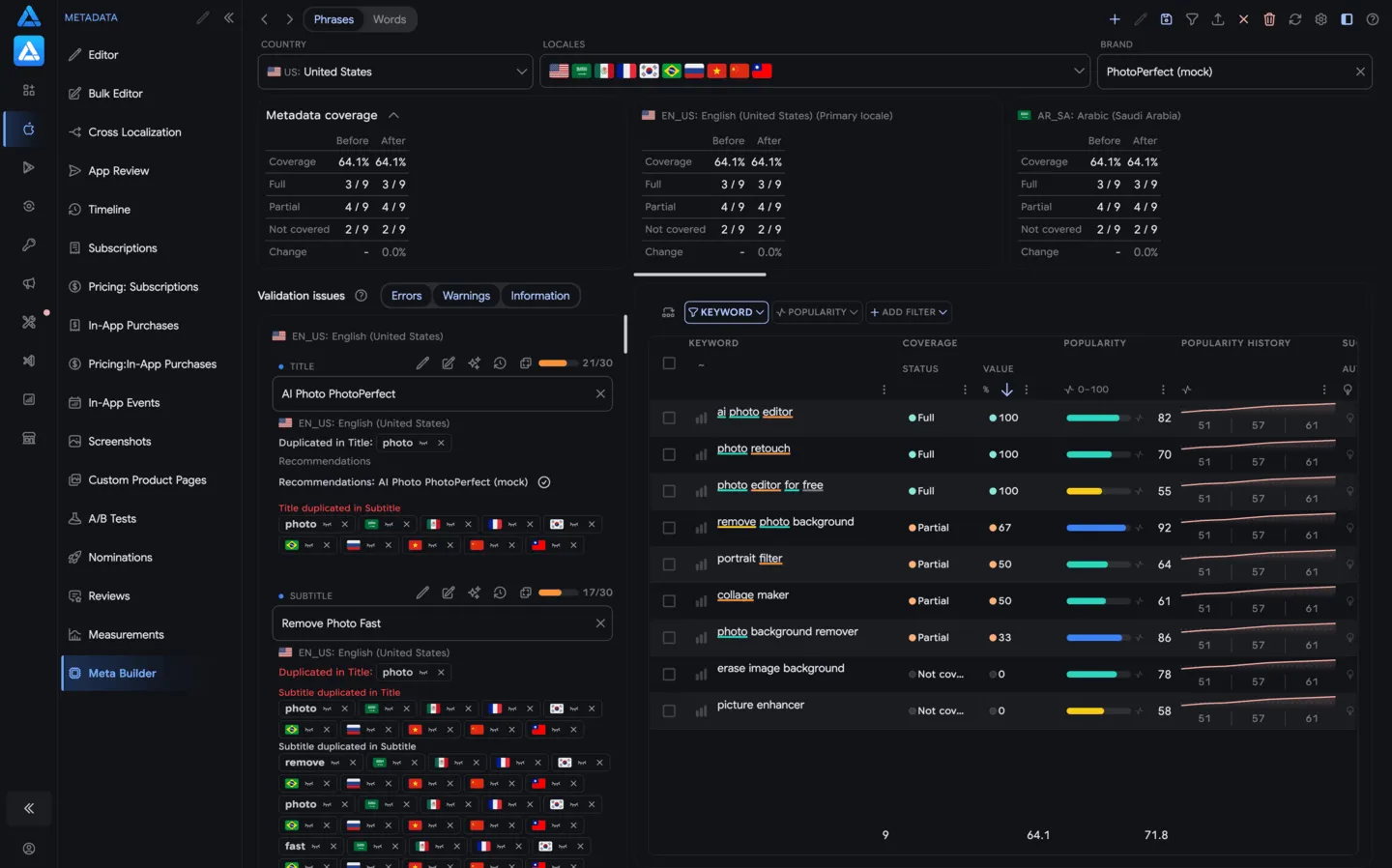
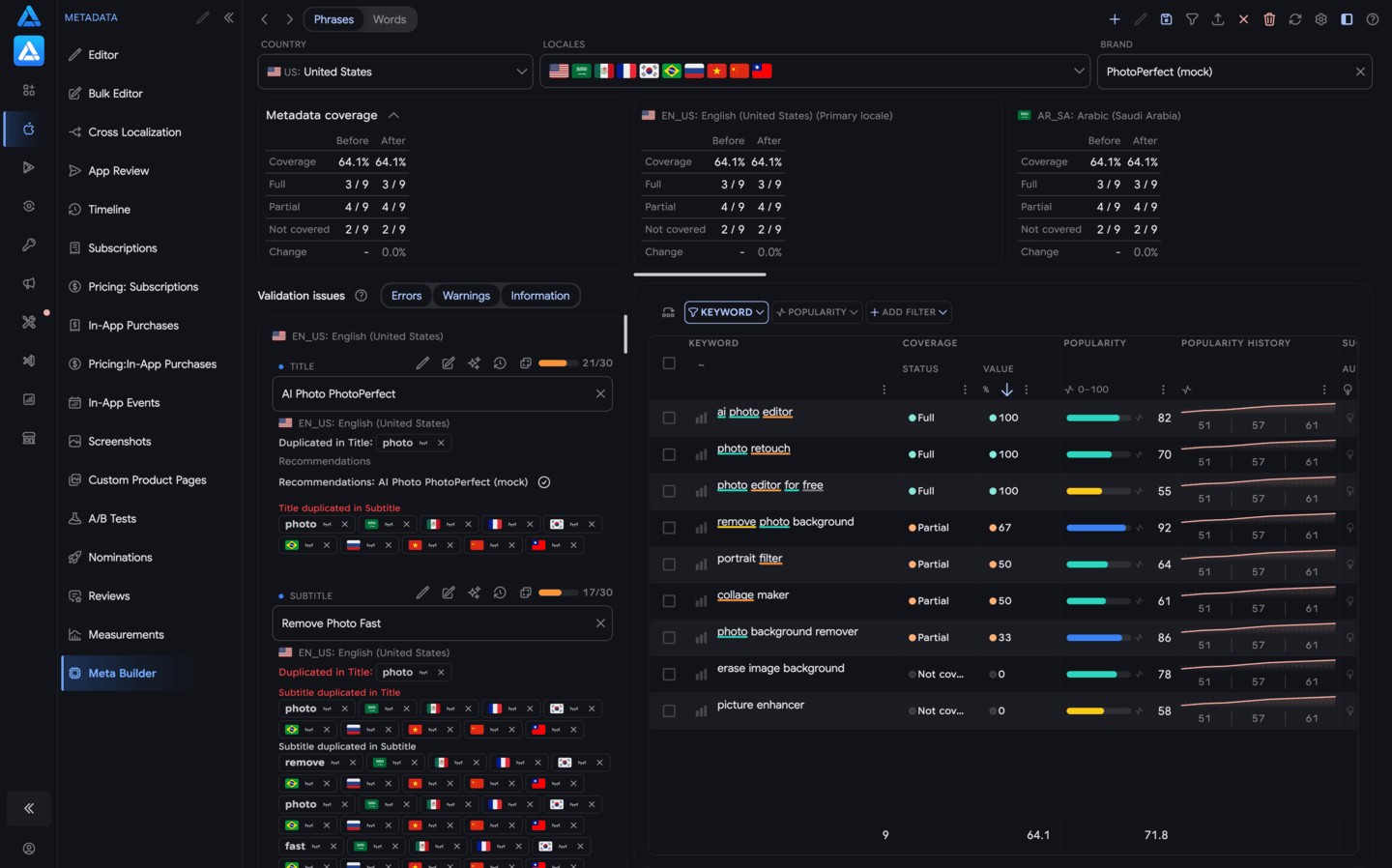
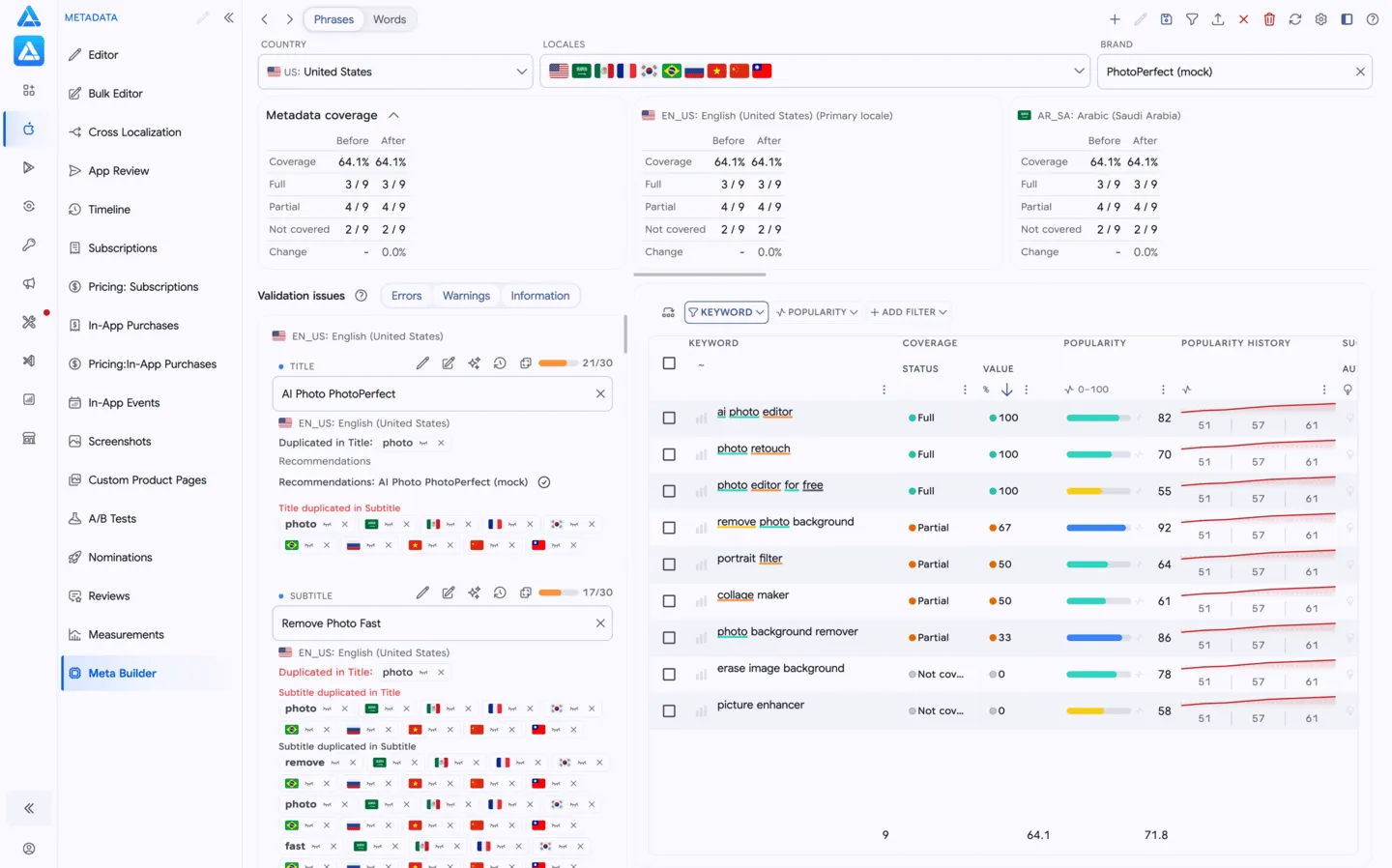
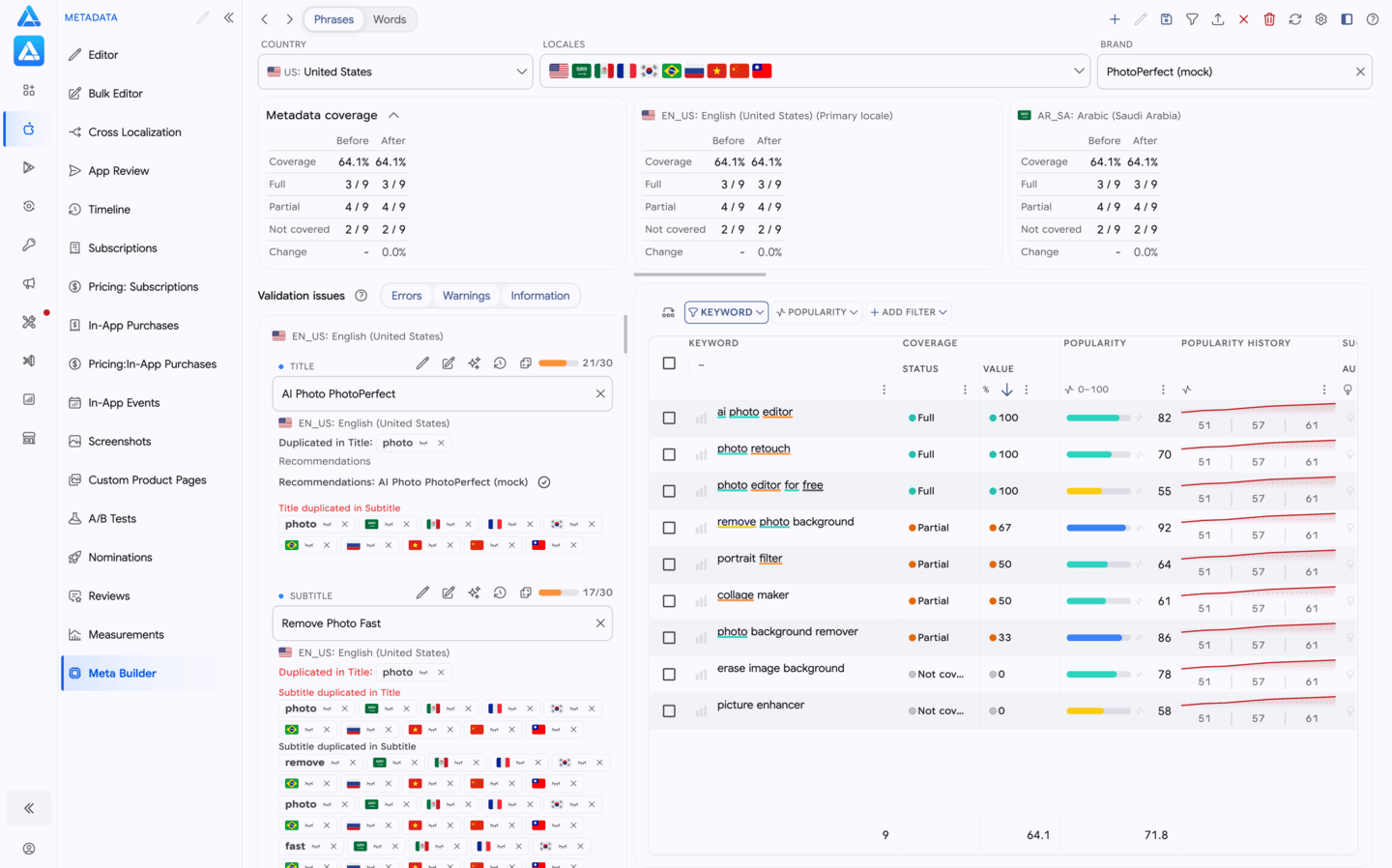
可以准备哪些元数据
Section titled “可以准备哪些元数据”每个已选本地化都包含以下字段:
- 应用名称 — App Store 中的应用名称。
- 副标题 — 显示在名称旁的简短文本。
- 关键词 — 用于索引的词语列表。
可以在同一屏幕上查看多个本地化的字段,比较它们的填写情况,并在不同语言之间切换而不丢失已传入的短语。
从表格传入短语
Section titled “从表格传入短语”打开目标应用的任意关键词表,在页面菜单中选择 元数据构建器。然后选择要传入的集合:
- 已选择 — 仅传入已勾选的行。
- 全部 — 传入整张表,不受勾选影响。
- 已筛选 — 传入当前筛选后保留的行。
编辑器接收的是表格中的当前短语。因此可以先按需要的指标、国家或排名筛选词库,再将筛选结果传入编辑器。
导入和手动添加
Section titled “导入和手动添加”如果短语不在表格中,可上传 XLSX、XLS、CSV 或 JSON 文件,将文件拖入窗口,或手动粘贴短语。手动输入时可使用换行、逗号或分号。已打开的列表还可以继续添加新短语。
屏幕上的内容
Section titled “屏幕上的内容”在顶部选择国家和本地化,必要时填写品牌。国家决定短语数据;可用本地化取决于应用的主要本地化和跨本地化设置。
屏幕中同时包含:
- 元数据覆盖情况 — 编辑前后的汇总。
- 本地化卡片 — 应用名称、副标题和关键词字段,以及字符计数器和校验提示。
- 短语 / 词语 — 查看已传入词库的两种方式。
- 短语表格 — 搜索、排序、筛选,以及选择短语或单个词。
- 添加菜单 — 将选中的短语或词添加到指定本地化的指定字段。
覆盖汇总会显示总体百分比、完整覆盖和部分覆盖的短语数量、未覆盖短语数量,以及编辑后的变化。相同指标既可查看所有已选本地化的汇总,也可查看单个本地化。
每一行对应一个搜索短语。可查看它的覆盖状态、已匹配词数、参与匹配的本地化和元数据字段。筛选部分覆盖或未覆盖的短语,找到值得补充的词。
该视图会将传入的短语拆分为单个词。它显示某个词出现在哪些短语中,以及它已出现在哪些元数据字段中。可据此找到一个能同时提升多个短语覆盖率的词。
覆盖如何计算
Section titled “覆盖如何计算”元数据构建器将搜索短语中的词与应用名称、副标题和关键词中的词进行匹配。
| 同一本地化中的元数据 | “照片编辑器”短语的覆盖情况 |
|---|---|
| “照片”在应用名称中,“编辑器”在关键词中 | 完整覆盖 |
| 只有“照片” | 部分覆盖 |
| “照片”和“编辑器”位于不同本地化中 | 部分覆盖 |
词可以位于不同字段中,但必须属于同一本地化。若短语的词分散在不同本地化中,短语不会被视为完整覆盖。
选择多个本地化时,汇总会为每个短语采用其中覆盖最好的结果。覆盖率仅针对传入编辑器的短语,不保证被索引或获得搜索排名。
在表格中选择短语或词,打开添加菜单,再指定目标本地化和字段。也可以直接在本地化卡片中手动编辑字段。
- 应用名称 — 添加主要短语,并检查 30 个字符的限制。
- 副标题 — 添加补充词,限制同样为 30 个字符。
- 关键词 — 添加未放入应用名称和副标题的词,限制为 100 个字符。
每次修改后,覆盖情况和短语状态都会重新计算。添加词语时,工具会与字段现有内容合并并避免重复。若新内容超出限制,请手动精简字段。
通过 品牌 字段填写品牌名称及其不同写法;它们会参与跨本地化的重复词检查。
字段旁的提示分为错误、警告和信息。保存前请检查:
- 必填字段和字符限制;
- 未覆盖和部分覆盖的短语;
- 编辑前 与 编辑后 的覆盖差异;
- 每个已选本地化的元数据。
更改会保存到共享的元数据编辑器草稿中,可在那里继续编辑。保存草稿不会发布新的 App Store 版本。