
工作区
ASO.dev 的 工作区 功能让你可将相关应用分组管理,便于同主题(如 iOS/Mac 版本或同类受众)统一优化。
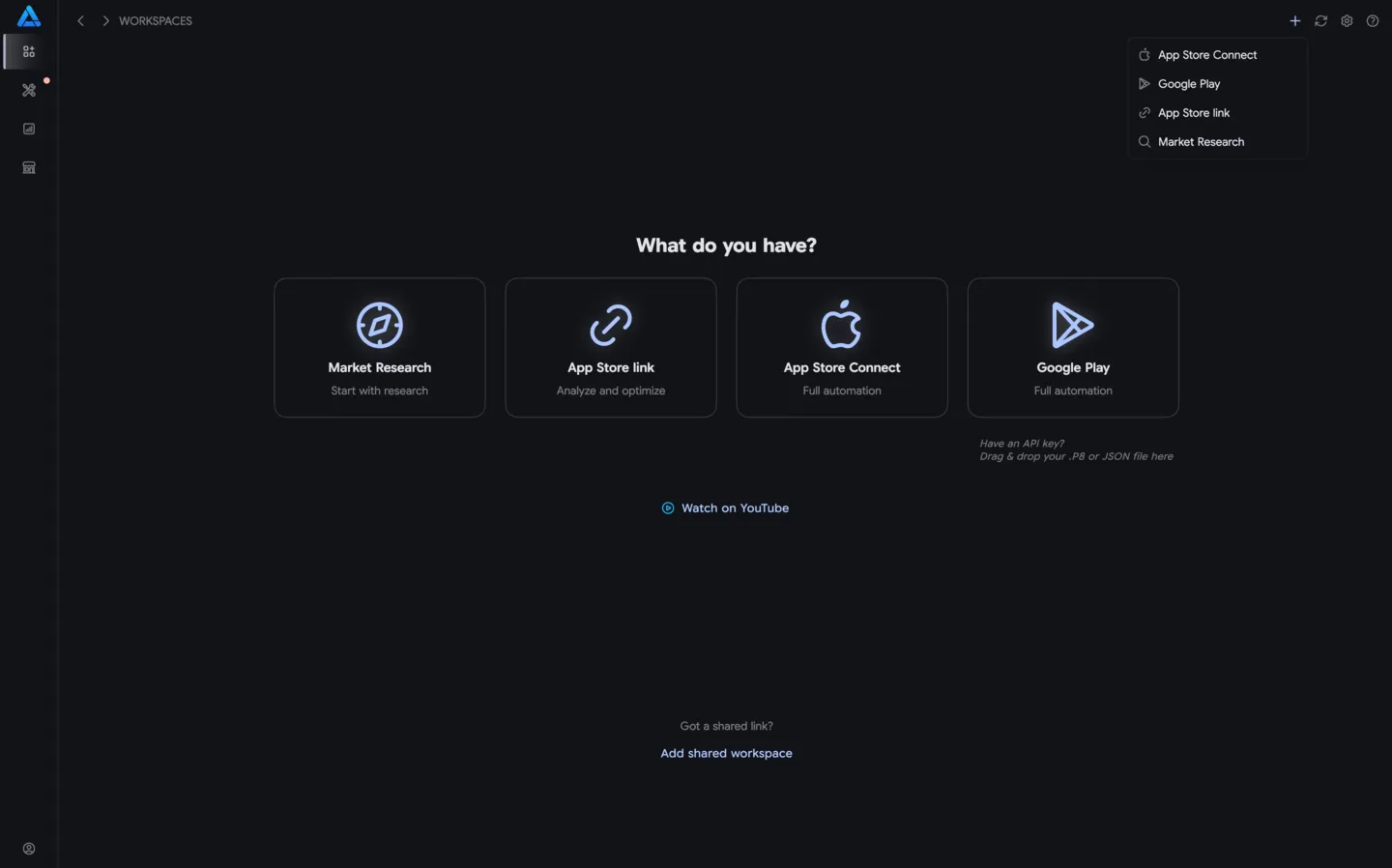
ASO.dev 提供三种方式创建和管理 ASO 工作区:
- 开发者账号(API Key)
连接 App Store Connect API key,全面管理元数据、关键词、评论等。 - 通过链接/ID 添加应用
无需同步商店即可用 ASO.dev 工具。
追踪任意应用(不限自有)关键词排名和表现,无需同步。
获取公开元数据,本地编辑,生成 Fastlane 脚本供开发者应用。 - 市场调研
无需指定应用或分类,探索关键词、竞争对手和细分市场,发现新机会。
共享工作区:通过链接或邮箱与团队协作。
什么是 API Key?
Section titled “什么是 API Key?”API Key 是官方 API 授权的安全凭证,可直接访问 App Store Connect 数据和应用管理。
支持元数据、截图、本地化等自动化,无需手动登录。
App Store Connect 支持两种 API 密钥类型:
团队 API 密钥:
- 适用于需要访问组织内多款 App 的团队成员。
- 权限范围更广,由 App Store Connect 分配的角色决定。
- 适合团队级别的元数据更新、分析、财务报表等管理。
个人 API 密钥:
- 适用于 仅限访问指定 App 的场景。
- 可自定义权限,仅开放元数据编辑、应用管理、财务数据等特定功能。
- 适合需要更细粒度权限控制的场景,确保成员只操作被授权部分。
- 权限等级与密钥绑定账号一致。
需要 API Key 的功能
Section titled “需要 API Key 的功能”未提供 API key 时,部分元数据编辑功能受限。
以下功能需 API key:
- 直接集成 App Store Connect。
- 编辑年龄分级。
- 选择提交版本。
- 可直接在平台提交审核或撤回。
- 当前应用关键词。
- 直接集成 App Store Connect。
- 注意:无法查看当前应用关键词。
- 管理应用内订阅、本地化及可用性。
- 控制订阅 定价。
- 上传所有本地化的截图和视频。
- 管理应用内事件、本地化及可用性。
- 管理产品页、推广文案本地化及媒体文件上传。
评论管理:
- 管理应用评论
- 回复评论
- 举报不当评论。
变更历史:
- 查看所有元数据变更历史。
访问权限:
- 部分区块因 API key 限制访问。
带 API Key 的工作区
Section titled “带 API Key 的工作区”
API Key 设置
Section titled “API Key 设置”生成 API Key:在 App Store Connect 账户中创建新的 API key。
支持 团队 和 个人 .p8 API Key。
可自定义工作区名称,便于后续识别。
如已有 API Key 不确定类型
可通过 key ID 长度判断:
- 团队 API Key:10 位字符
- 个人 API Key:12 位字符
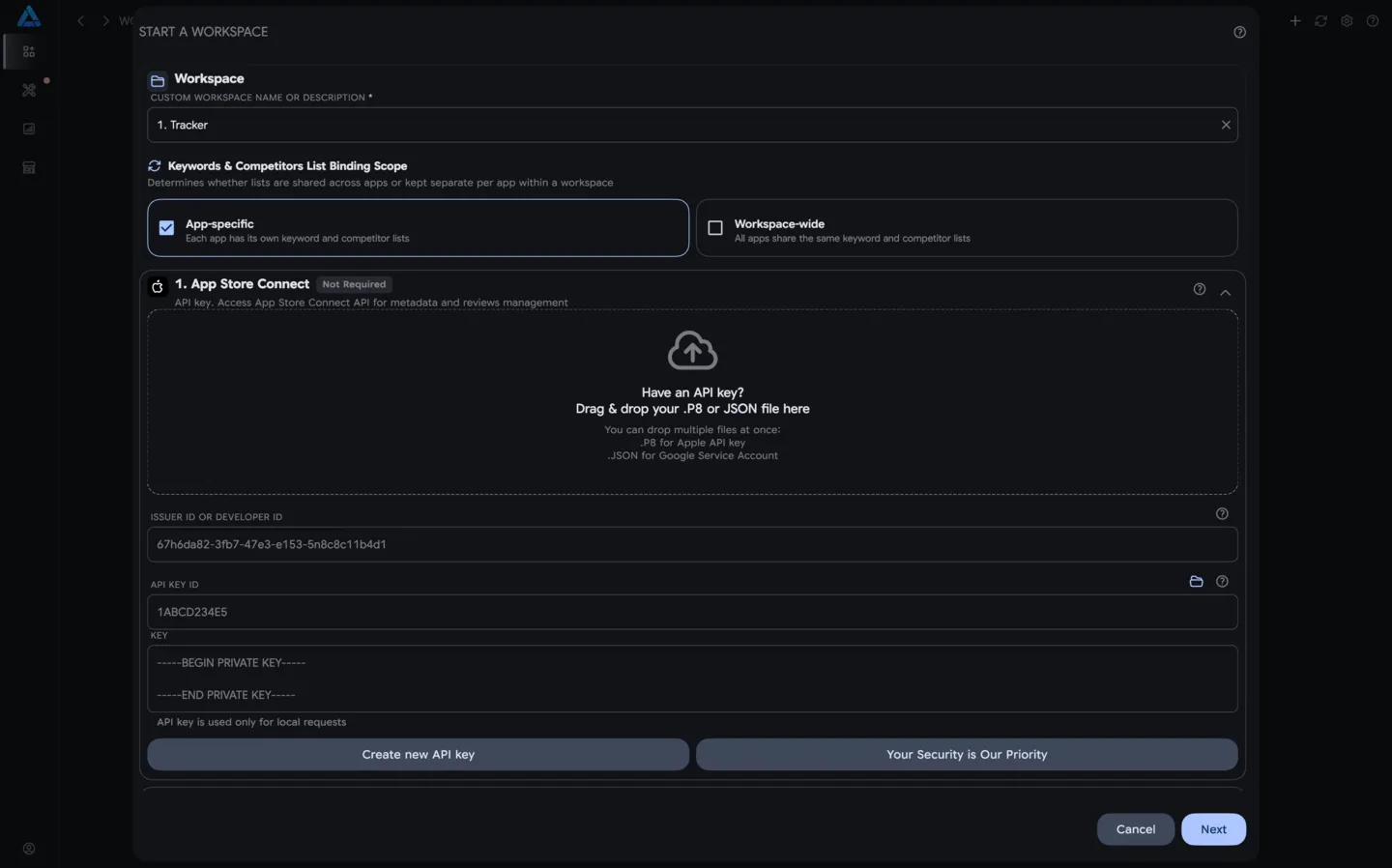
添加 API Key 至 ASO.dev
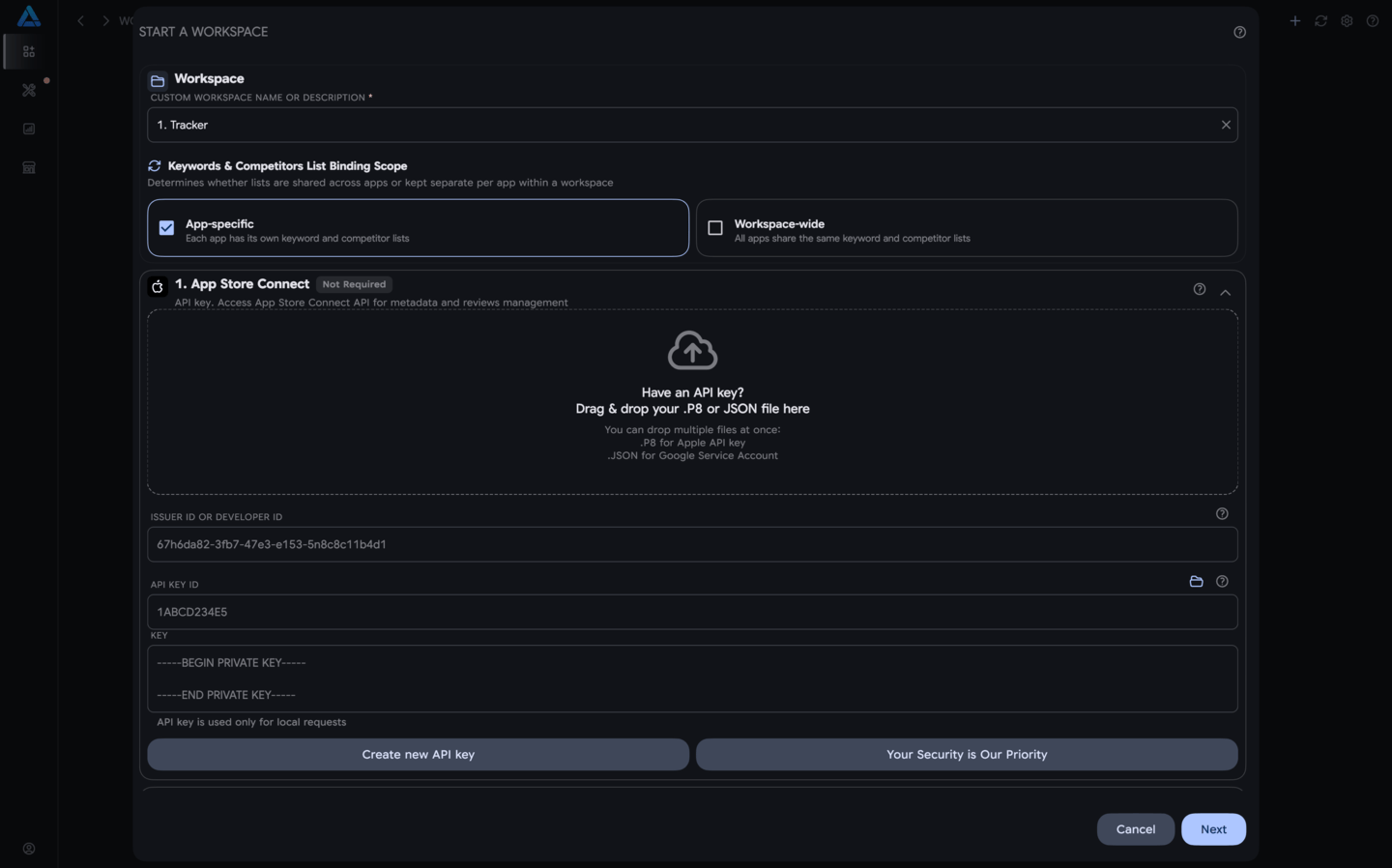
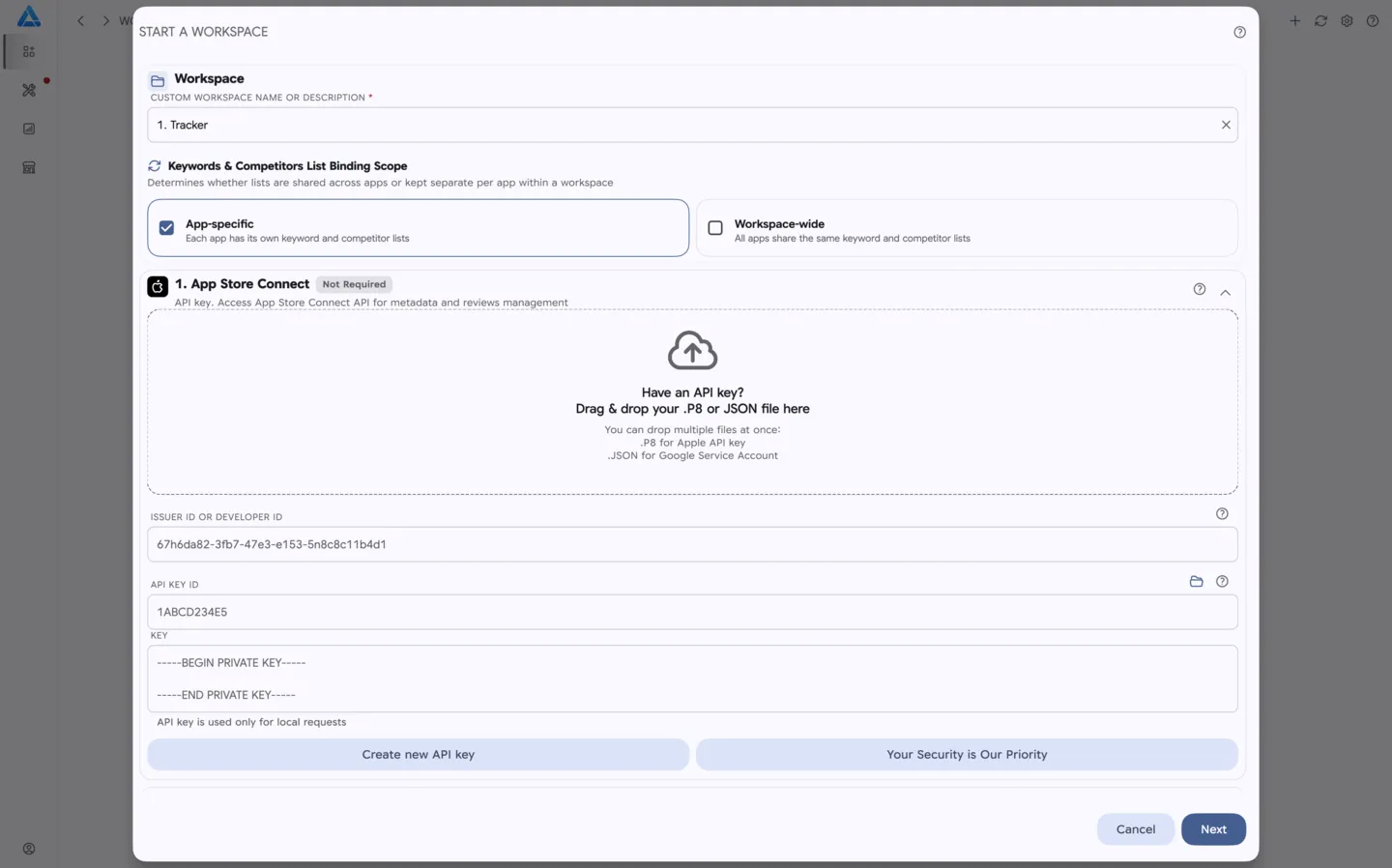
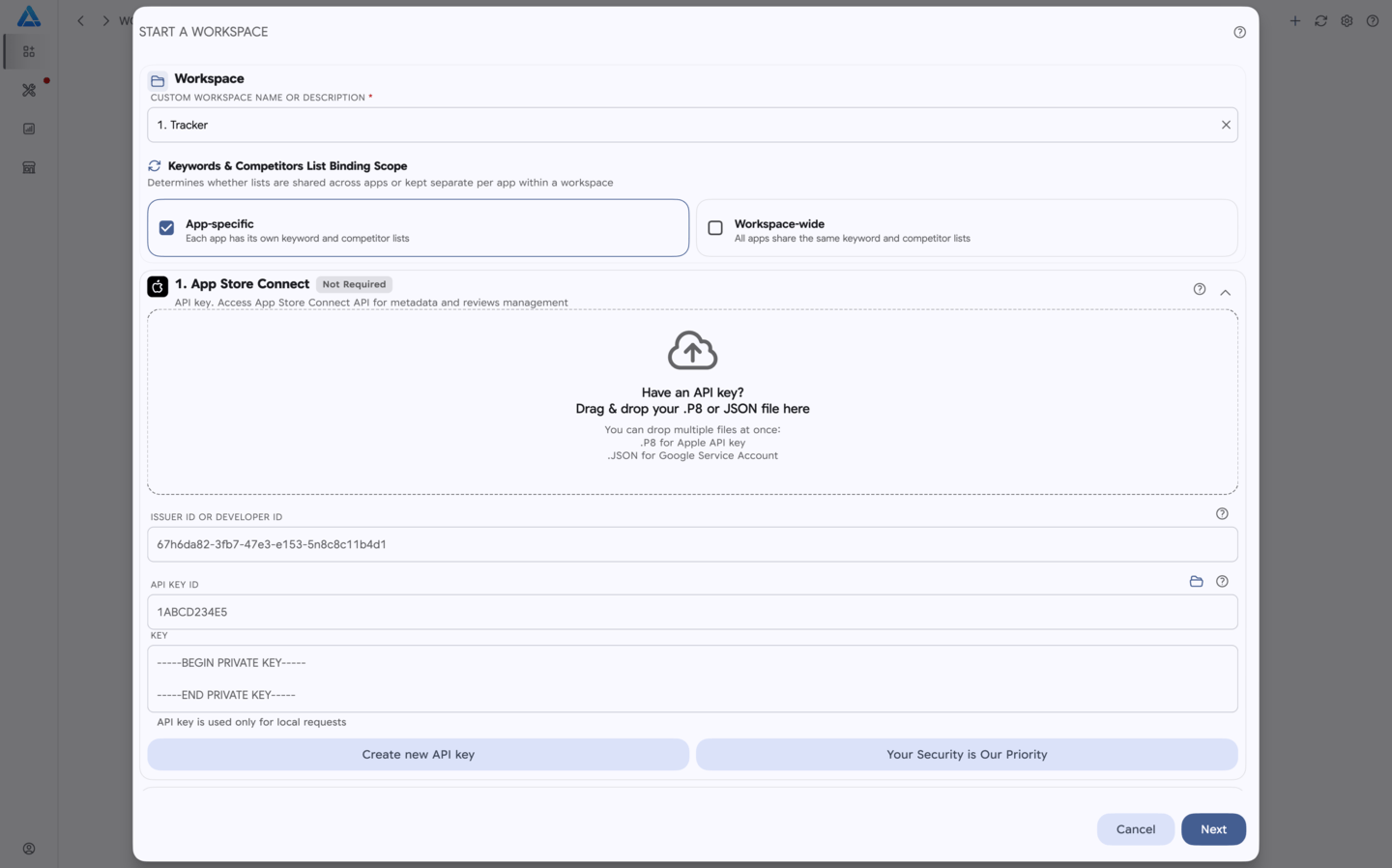
Section titled “添加 API Key 至 ASO.dev”可通过以下方式添加 key:
- 拖拽至工作区创建窗口
- 手动输入 key 信息
- 点击 图标从设备选择 key 文件
填写必要标识符
Section titled “填写必要标识符”- 团队 API Key:填写 Issuer ID
- 个人 API Key:填写 Issuer ID 或 Developer ID
这些是 App Store Connect 账户的内部代码。个人 API Key 只需填写其中 一个。Developer ID 不需要创建,它会显示在个人资料的团队名称下。如果员工看不到该代码,可以向账户持有人或管理员索取。
API Key 同步设置
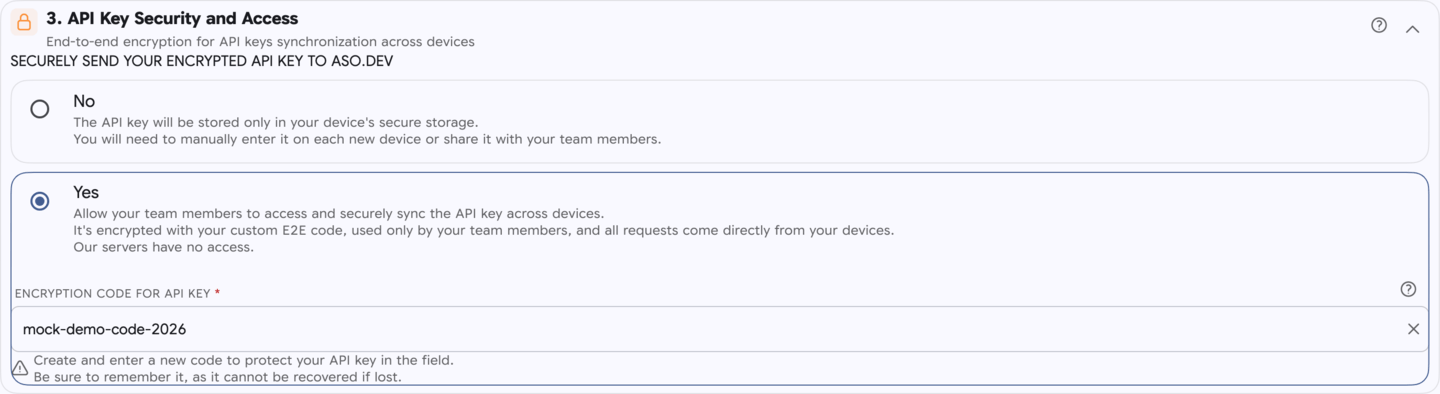
Section titled “API Key 同步设置”可选择是否开启 API key 跨工作区同步:
- 同步 关闭 → 无需加密码,key 仅本地保存
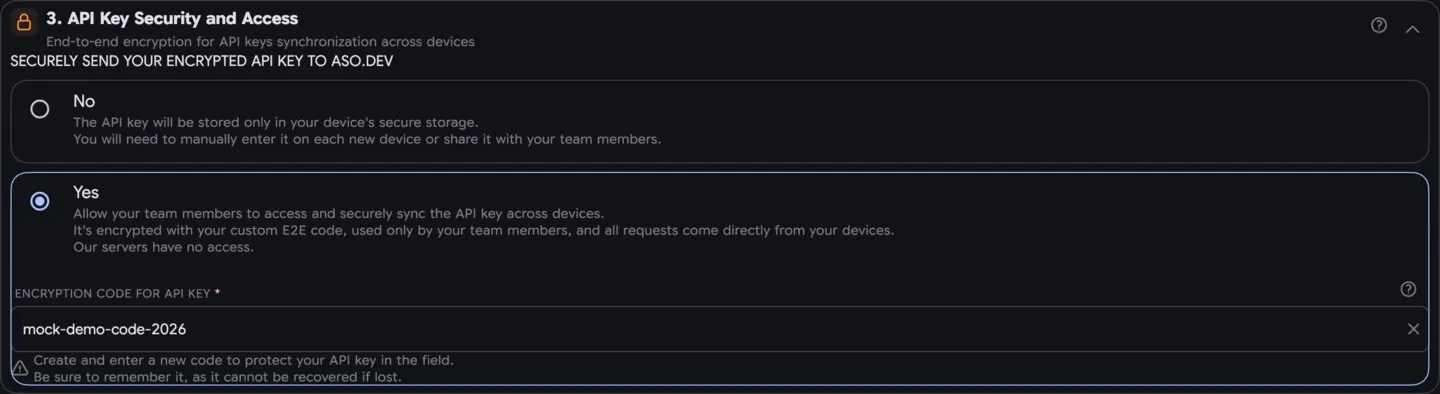
- 同步 开启 → 需设置加密码,用于多设备加密同步
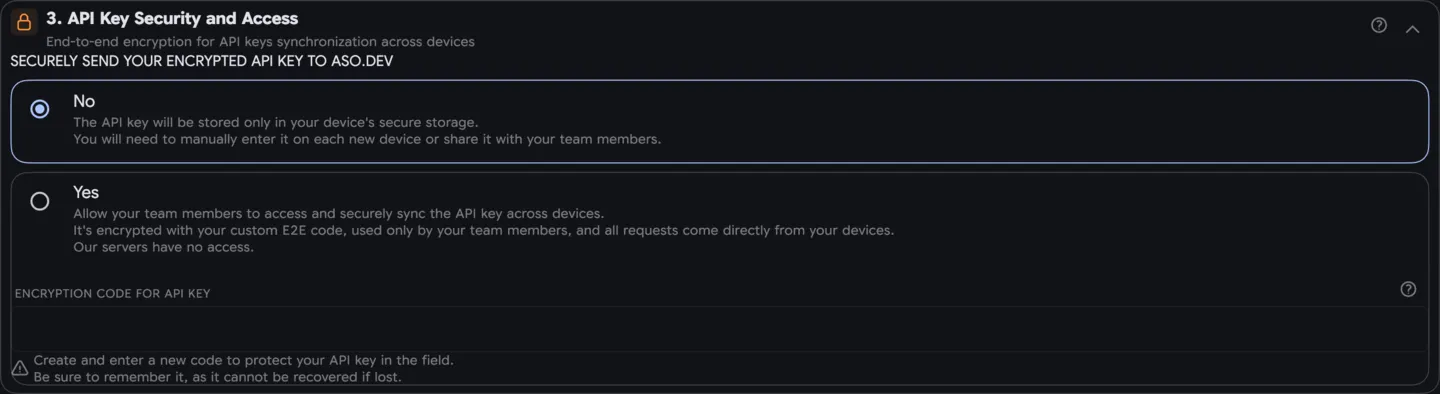
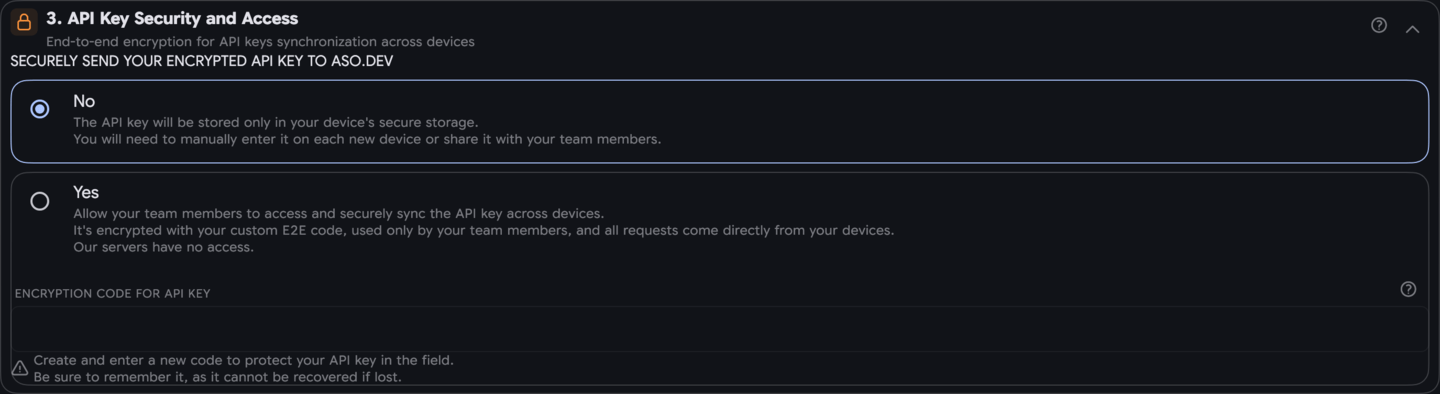
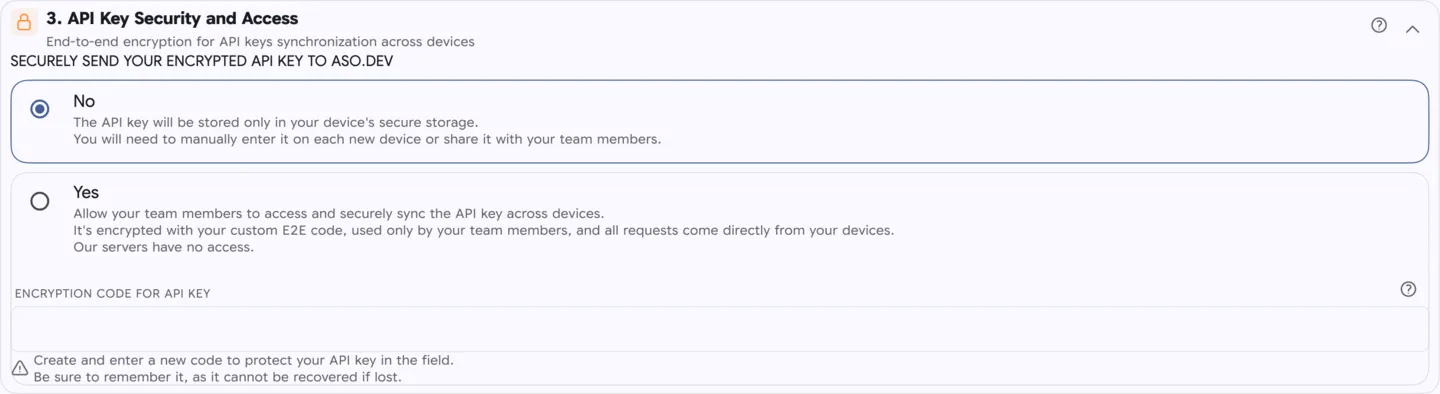
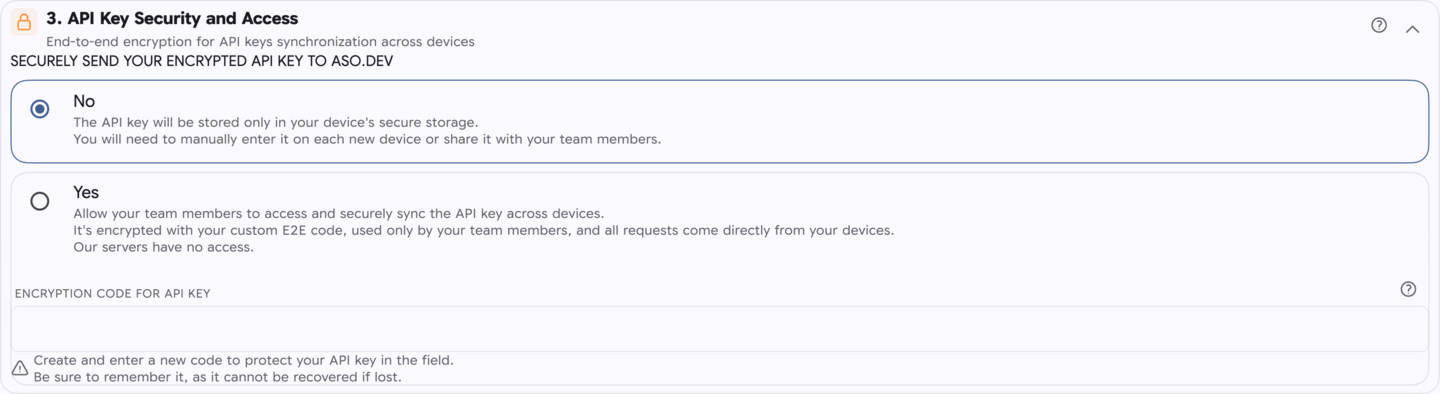
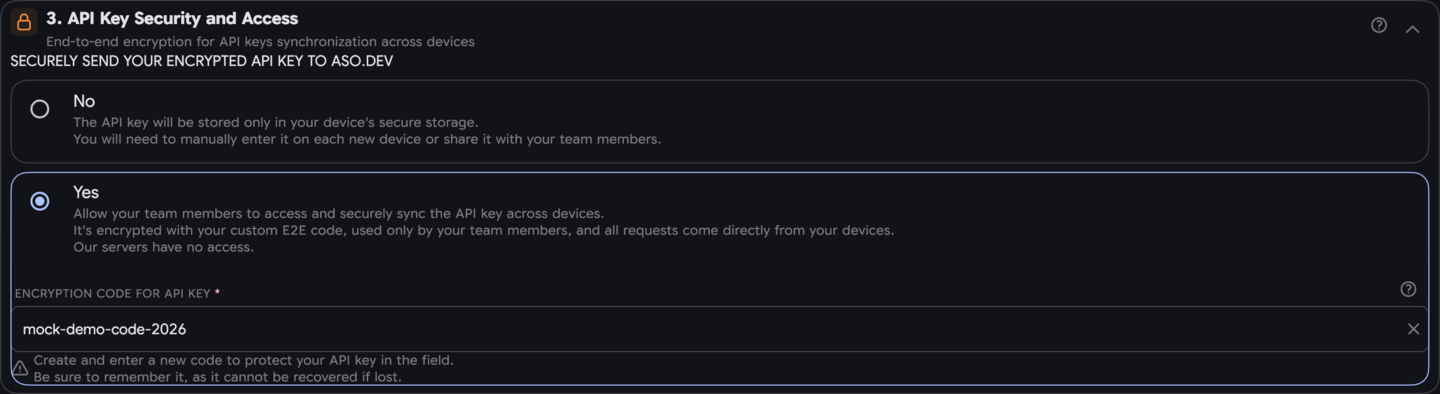
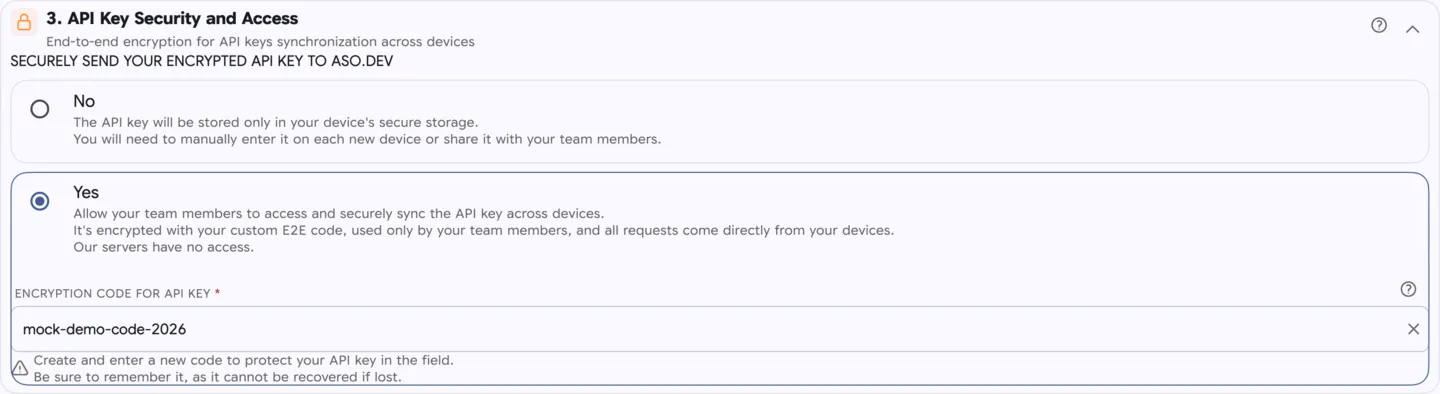
为安全加密,API key (.p8) 会被加密存储。
加密码用于工作区共享或在其他设备/链接访问同一工作区时恢复权限。
在工作区卡片输入加密码即可恢复访问。
加密码仅在工作区创建设备可见。
如需查看,请在该设备打开工作区编辑界面。
如设备丢失且忘记加密码,无法重置,需新建工作区。
无 API Key 的工作区
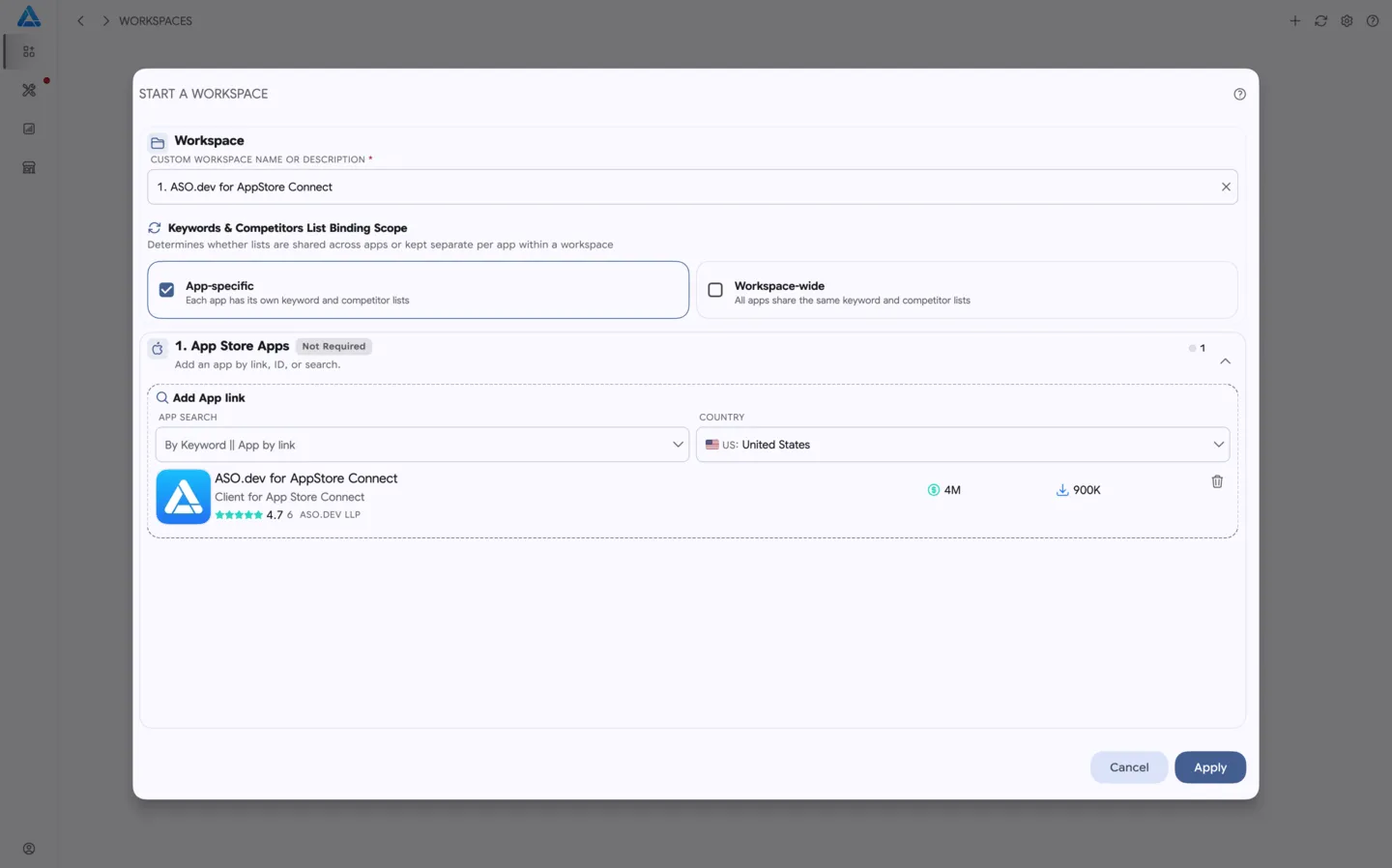
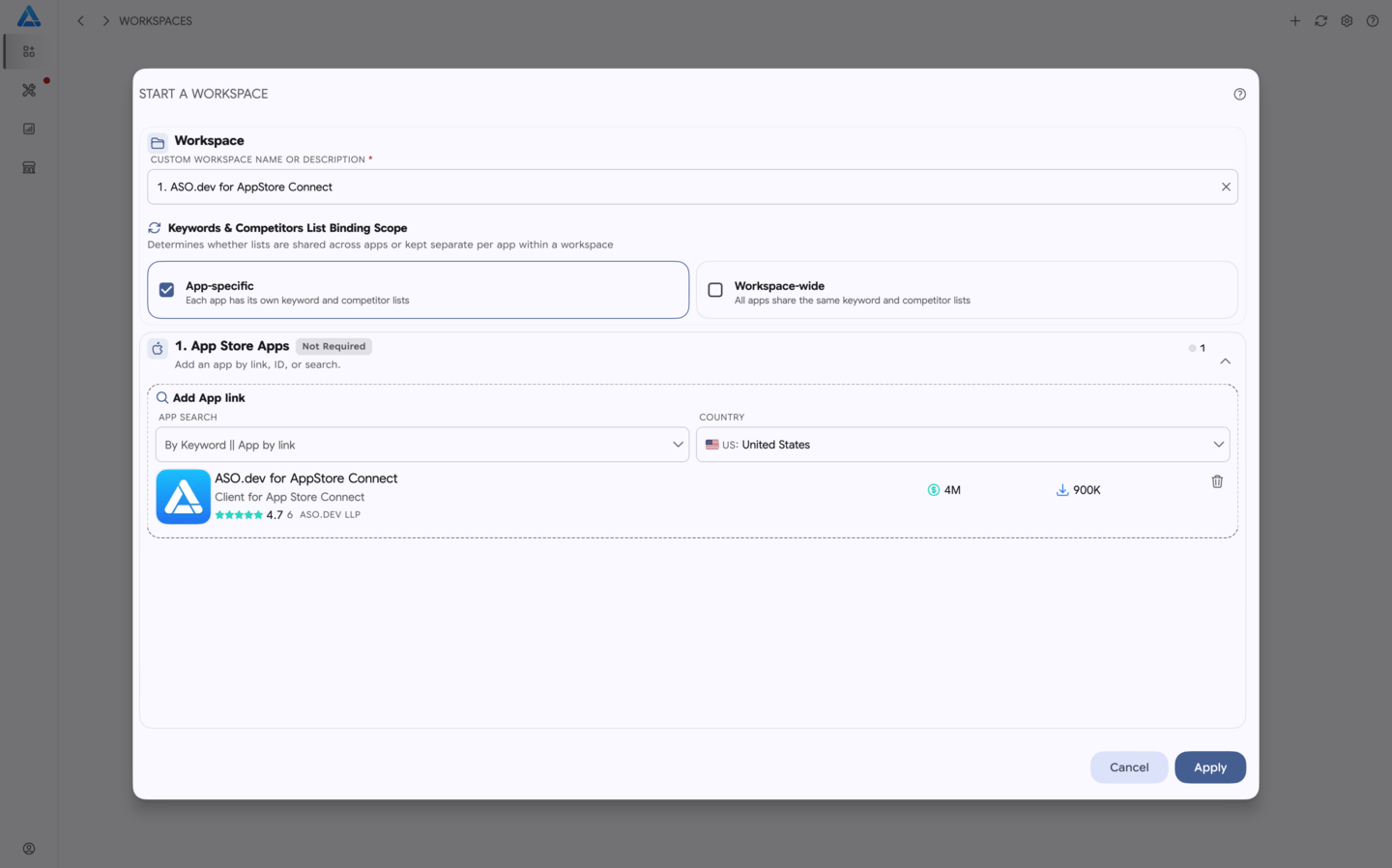
Section titled “无 API Key 的工作区”
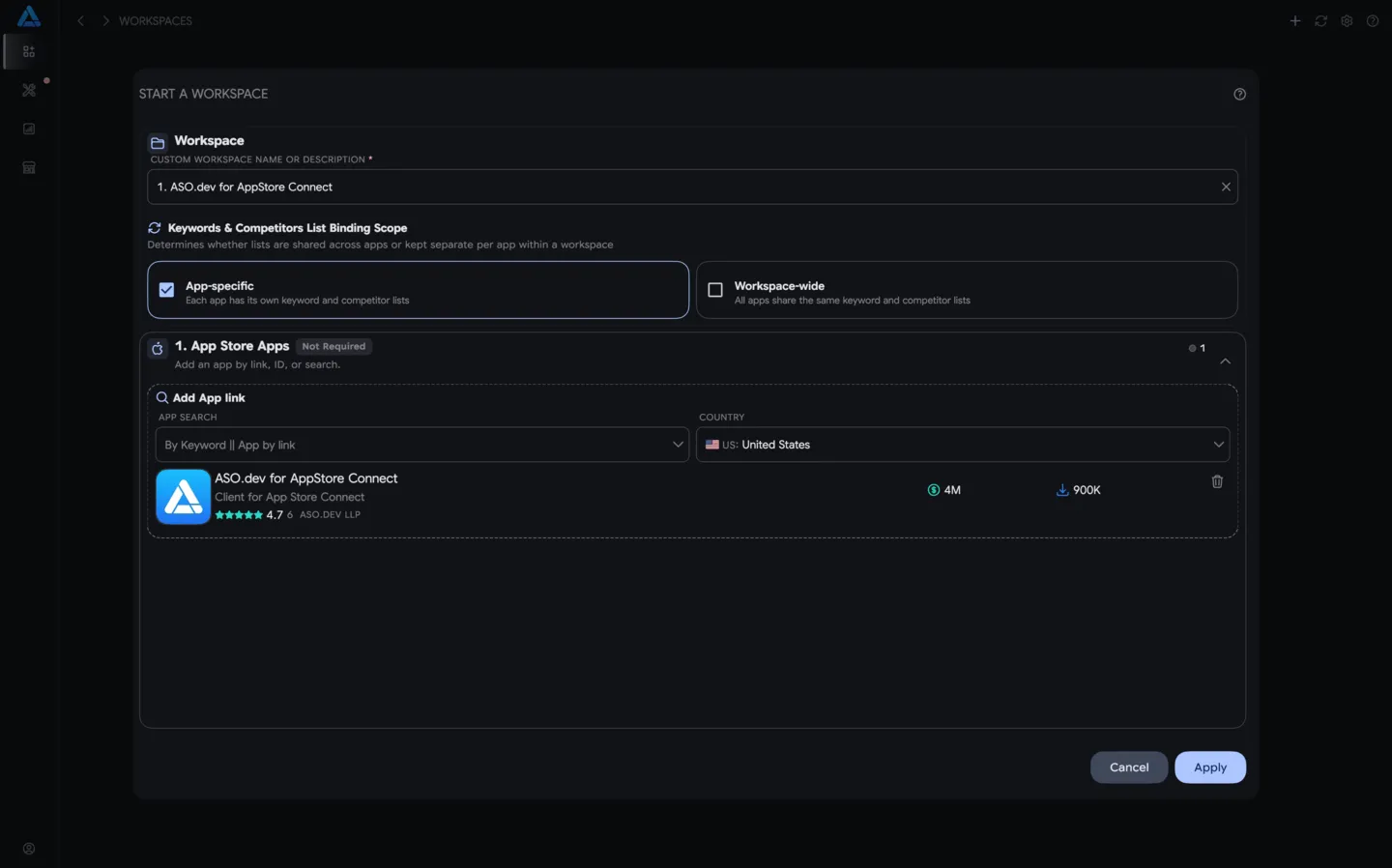
- 可自定义工作区名称,便于后续识别。
- 通过链接、ID 或名称添加所需应用。
仅限专业版和市场营销会员专享功能。
SOCKS5 & SOCKS5H 代理在 ASO.dev 测试中表现稳定。
HTTP 代理不被支持,存在泄露真实 IP 的风险。
如果 Apple 检测到可疑行为(如频繁更换 IP),可能会临时封禁或限制开发者账号访问。
同一账号多地请求会被视为异常,多个账号共用同一 IP 也可能被 Apple 关联。
这对拥有多个法人主体或分账号运营的开发者尤其重要,一旦某账号出问题,其他账号也可能受牵连。
使用代理可降低此类风险,所有 API 请求都将通过同一稳定 IP 发出。
适用人群:
- 拥有多个 Apple 开发者账号的开发者
- 服务多客户的代理公司
- 分布式团队的大型企业
- 需独立 IP 的法人或工作区
代理服务器优势:
- 安全性:防止 Apple 封禁和限制
- 隐私性:账号隔离,防止关联
- 团队共用一 IP:适合分布式协作
- 多账号并行操作:每个工作区可用独立 IP,降低被封风险
代理类型
ASO.dev 仅支持 SOCKS5 & SOCKS5H 代理。
- 移动代理:伪装成 iPhone/iPad 用户,最安全但价格最高。Apple 很少封禁动态移动 IP。
- 住宅代理:看似普通用户 IP,被封概率低,由运营商分配。
- 数据中心代理:最便宜,常用于批量爬虫。Apple 易识别为机器人流量,封禁风险高。
Apple 推荐代理类型对比
| 代理类型 | 安全性 | 速度 | 价格 | 适合 Apple 吗 |
|---|---|---|---|---|
| 住宅代理 | ✔️ 高 | ⚡ 中等 | 💲💲💲 | ✔️ 适合 |
| 移动代理 | ✅ 非常高 | ⚡ 中等 | 💲💲💲💲 | ✅ 最佳选择 |
| 数据中心代理 | ❌ 低 | 🚀 高 | 💲 | ❌ 不推荐(高风险) |
代理服务器设置
Section titled “代理服务器设置”如何设置代理服务器:
- 创建代理服务器:
- 选择可靠的代理服务商
- 配置静态 IP 的代理服务器
- 添加代理服务器到 ASO.dev:
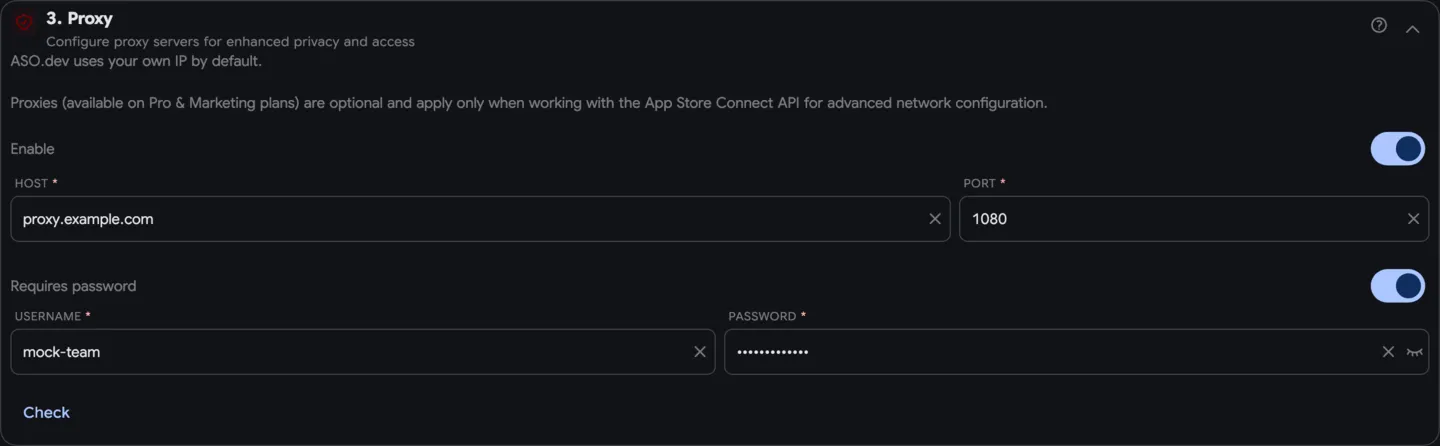
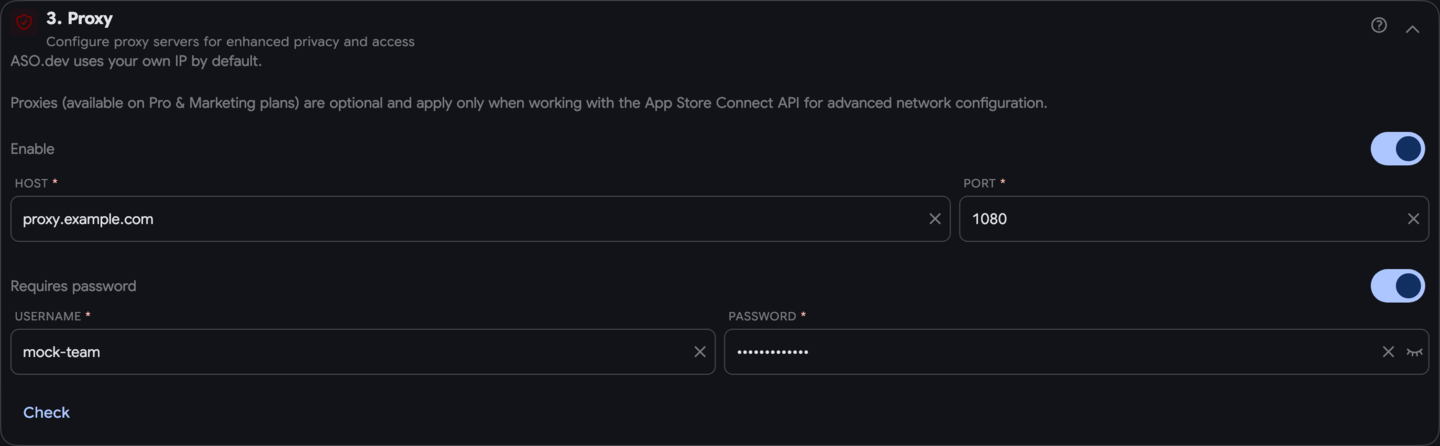
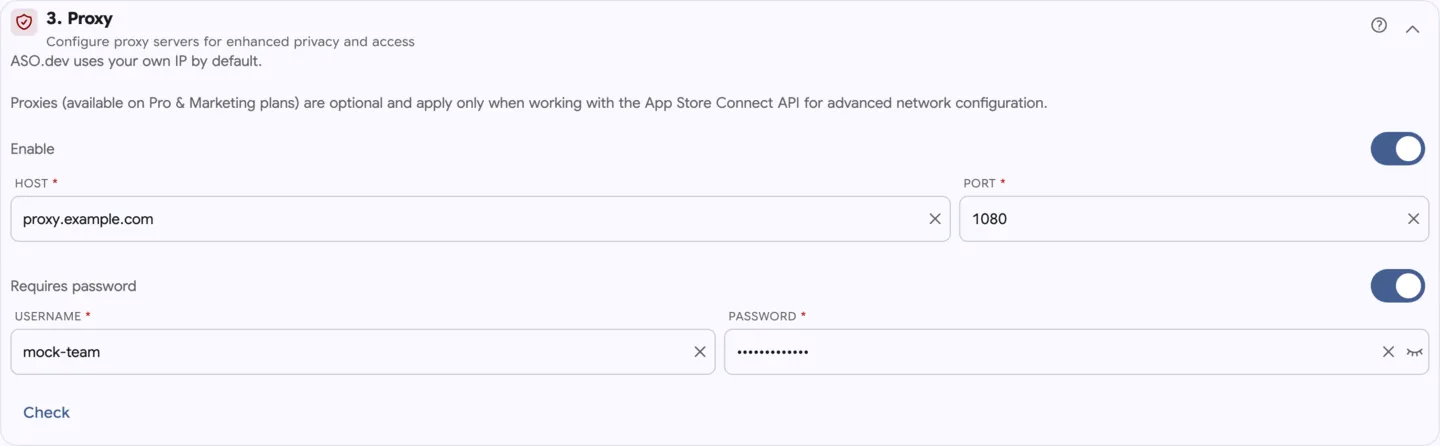
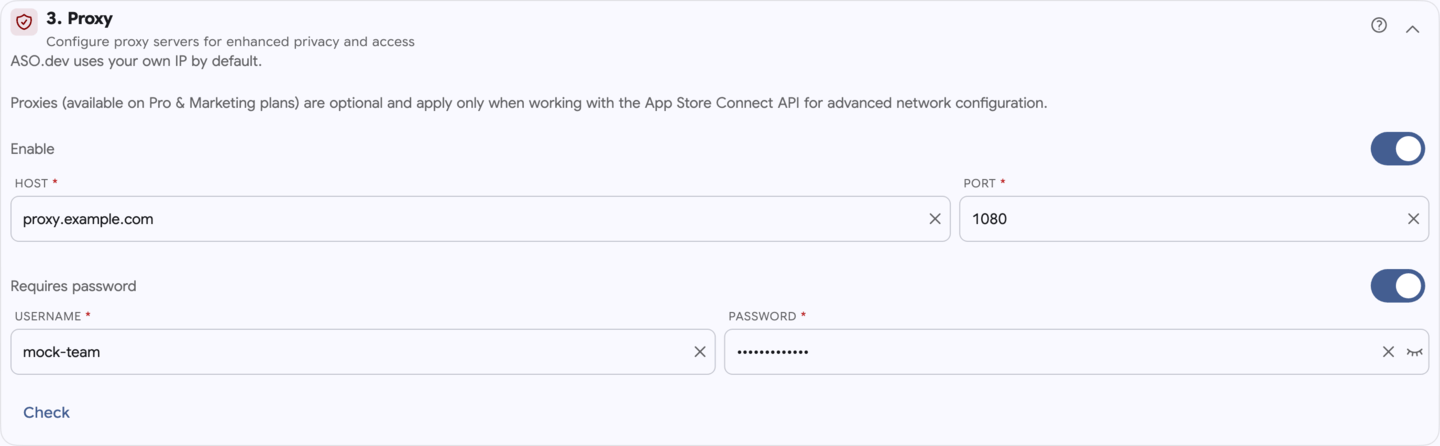
- 在工作区设置中输入代理服务器 IP 和端口
- 如需,输入代理用户名和密码
- 保存设置
检查按钮可测试代理连接,成功后显示代理下的当前 IP。
检测 IP 时会依次调用两种方式:
- 服务器请求:从 ASO.dev 服务器检测 IP
- 第三方系统:通过 ipify API 检测 IP
如检测失败,将显示错误信息。
连接错误:Connection refused,通常为代理库无法解决的问题。
每个工作区可单独设置代理服务器。
可在 设置 中启用所有工作区强制使用代理。
代理仅用于通过 API Key 操作 App Store Connect,不影响 ASO 分析等其他功能。
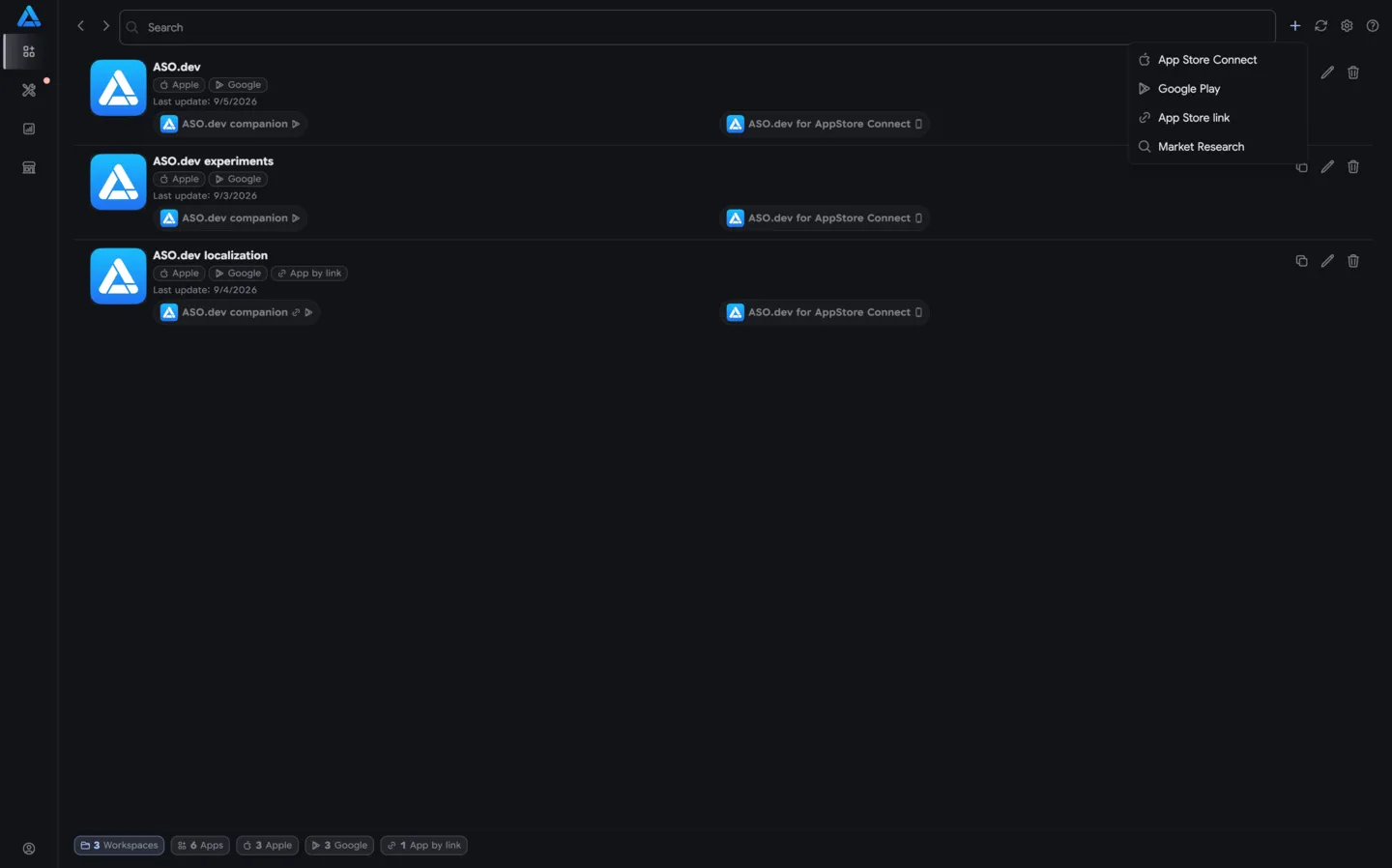
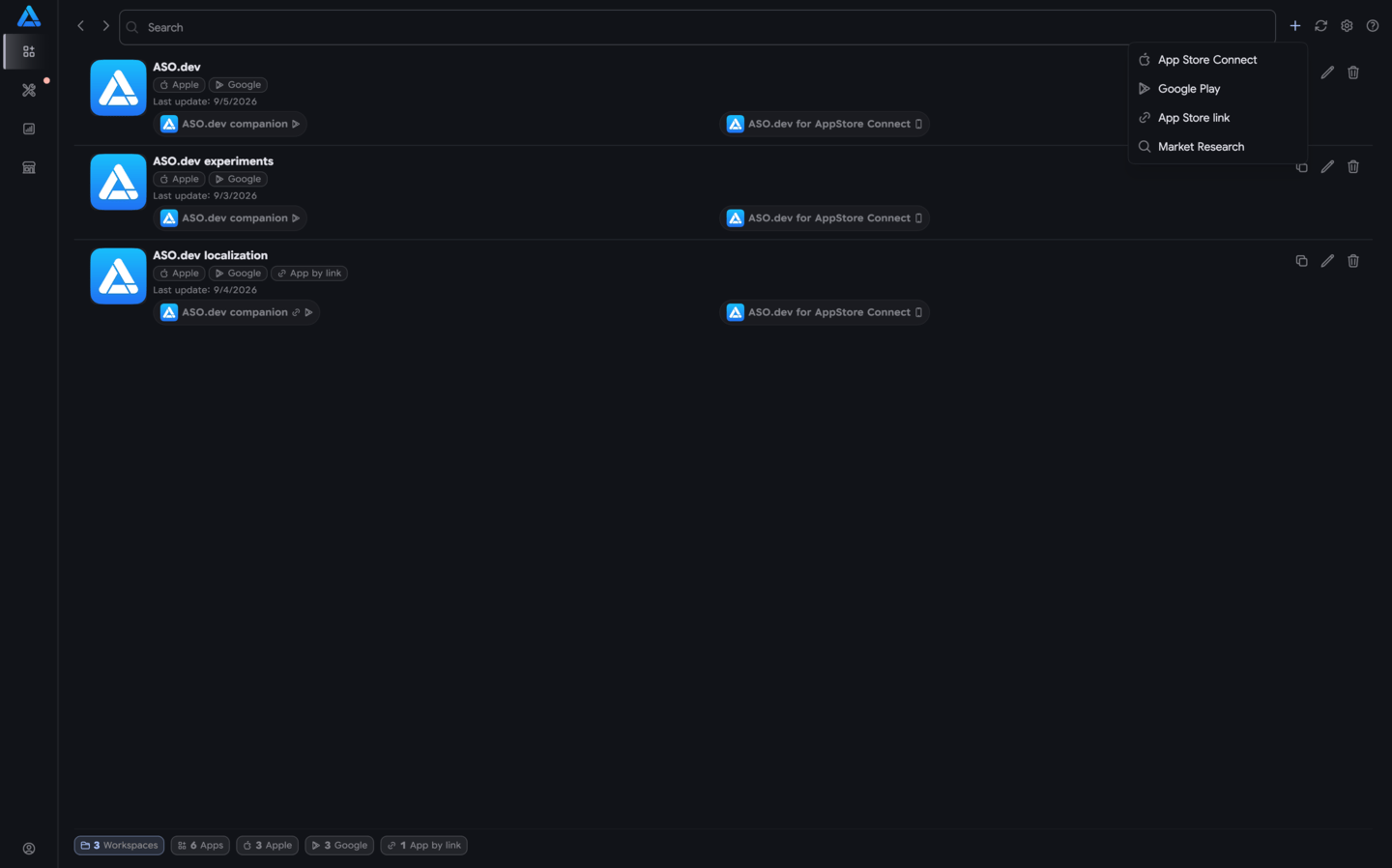
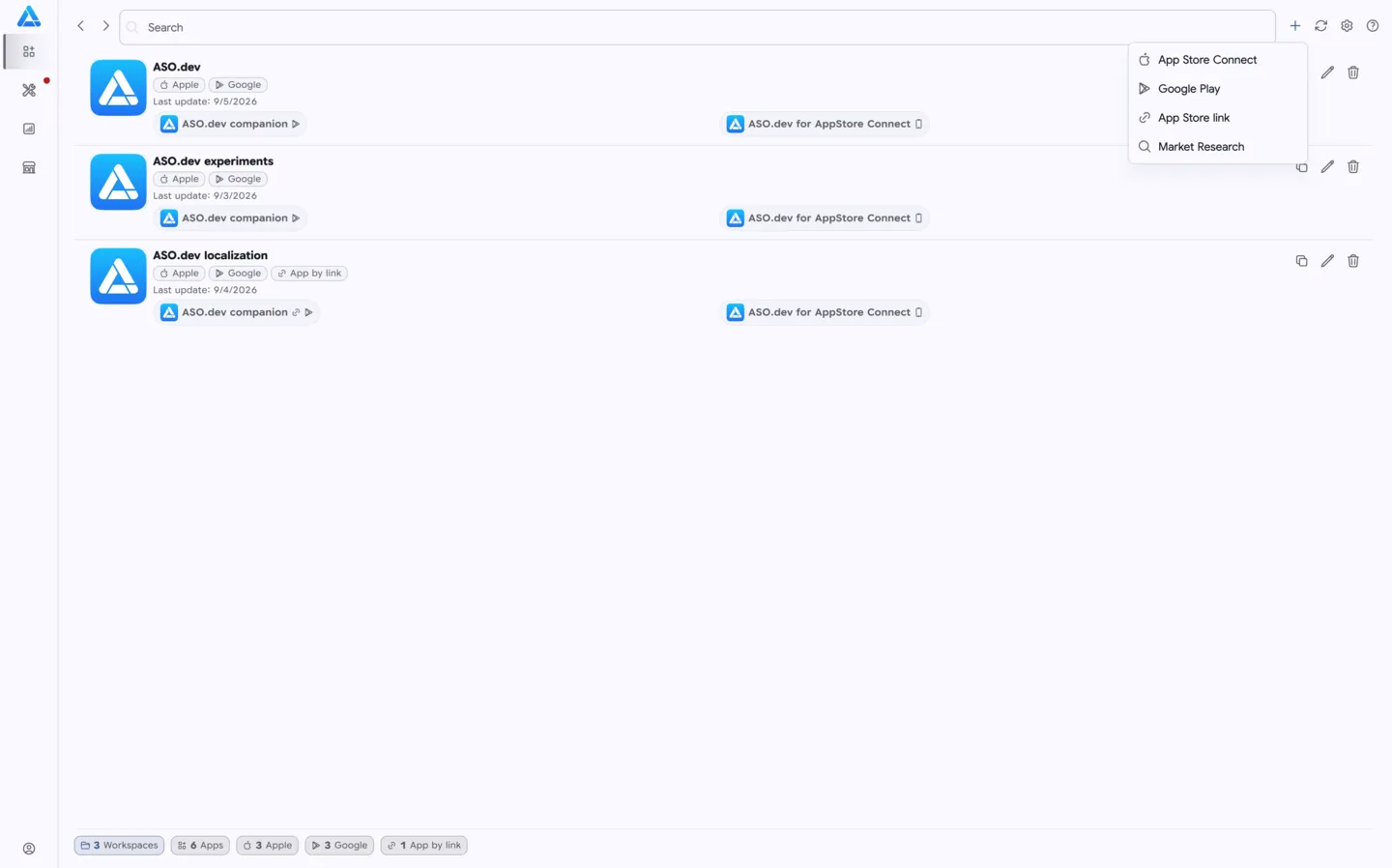
屏幕顶部显示:
- 工作区搜索栏
- 新建工作区按钮
- 刷新与强制同步按钮
- 设置按钮
- 帮助按钮
每个工作区卡片显示:
- 工作区名称
- 工作区内应用列表
- 各应用平台(iOS、iPadOS、macOS、tvOS、watchOS、visionOS)
- 复制工作区按钮
- 编辑工作区按钮
- 删除工作区按钮
蓝色边框表示工作区已选中。




红色边框表示需输入加密码访问工作区。
点击工作区卡片进入该工作区应用列表。
点击侧边栏顶部 ASO.dev logo 可返回工作区列表。
切换工作区时,点击侧边栏顶部当前工作区名(在应用列表上方),再点双箭头 。
顶部搜索栏可快速查找工作区。
支持按工作区名、应用名或工作区内应用 ID 搜索。
点击右上角 按钮新建工作区。
选择工作区类型(有/无 API key),填写所需信息并点击 保存。
点击工作区卡片右上 按钮可克隆工作区。
弹窗中可修改新工作区参数,填写完毕点击 保存。
点击工作区卡片右上 按钮编辑工作区。
可修改工作区名、增删应用、替换 API key、调整代理设置。
点击工作区卡片右上 按钮删除工作区。
首次在其他设备打开工作区时需输入加密码。
如他人共享工作区,可向其索取加密码。
如忘记加密码,可在创建设备找回。
如设备丢失且忘记加密码,无法恢复,需新建工作区。
他人授权访问
Section titled “他人授权访问”表示该工作区由他人授权访问。