
Google Play 编辑器
Google Play 编辑器可直接在 ASO.dev 中编辑 Google Play 商店元数据:标题、短描述、完整描述、视频和本地化内容。
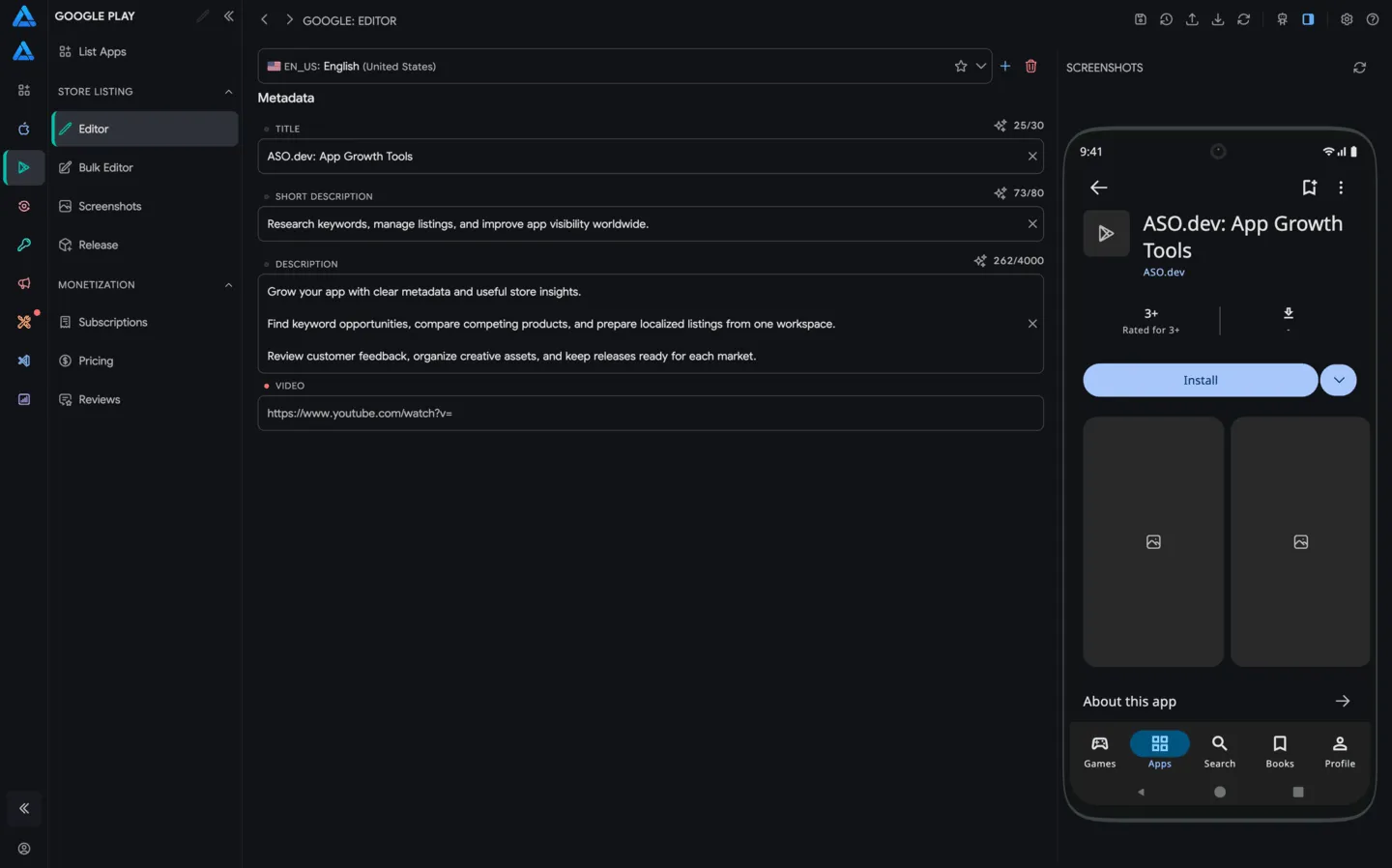
顶部工具栏包含主要操作:
- 保存 - 将元数据更改保存到 Google Play Console。
- 提交审核 - 将准备好的更改提交给 Google Play 审核。
- 取消提交 - 审核期间显示,可用于取消提交。
- 导入 - 从文件导入元数据。
- 导出 - 以 Fastlane 或 JSON 格式导出元数据。
- 刷新 - 从 Google Play Console 加载最新应用数据。
- 设置 - 打开编辑器和翻译服务商设置。
- AI 助手 (MCP) - 启动本地 MCP 服务器,用于 AI 辅助元数据工作流。
本地化选择器位于编辑器顶部。选择一个本地化后即可编辑对应的 Google Play 元数据。
本地化旁边的 星标按钮用于切换应用的 主本地化(primary locale)。它是后续翻译和基础元数据检查的源语言。
如果要将其他本地化设为主本地化,选择它并点击星标即可。
创建缺失本地化
Section titled “创建缺失本地化”本地化选择器旁边的 加号按钮用于创建缺失本地化。
ASO.dev 会读取主本地化中的元数据,并通过当前选定的翻译服务商自动翻译。翻译服务商可在 设置 → 本地化 中修改。
编辑器支持主要 Google Play 字段:
- 标题(Title) - 应用标题,最多 30 个字符。
- 短描述(Short description) - 短描述,最多 80 个字符。
- 完整描述(Description) - 完整描述,最多 4000 个字符。
- 视频(Video) - 商店页面使用的 YouTube 视频链接。
每个字段都会显示字符计数和填写状态,帮助你遵守 Google Play 限制并快速发现必填项。
字段校验器
ASO.dev 会在编辑时把校验消息显示在元数据字段下方。校验器只提供信息和提醒:是否修改文本、删除词语或忽略提示,由你决定。
校验内容包括:
- 字段长度和商店限制
- 必填值和数据有效性
- 过度使用大写
- 重复词、关键词堆砌和过度优化的短语
如果校验消息指向具体词语或短语,可以直接在消息中处理:
- 点击消息中的词语,会在输入框中高亮对应内容
- 点击 可从输入框中删除该词语
- 点击隐藏操作 ,可让这个词语不再出现在后续校验中
如果词语或消息已被隐藏,校验消息右侧会出现 眼睛按钮。如果没有可见消息了,眼睛按钮会显示在输入框下方右侧。点击它即可重新显示隐藏的校验消息。
导入/导出适合在 ASO.dev 外部处理元数据,或在项目之间迁移数据。
常见场景:
- Fastlane 导入和导出
- JSON 导入和导出
- 元数据备份
- 在应用或工作区之间迁移数据
- 在文件中准备更改后再导入编辑器
导入后,请在保存前检查本地化、字段长度和必填值。
保存并提交审核
Section titled “保存并提交审核”编辑完成后,点击 保存,将更改发送到 Google Play Console。
如果更改需要 Google Play 审核,请使用 提交审核。提交前请确认所有必填字段已填写、本地化已检查,并且描述符合 Google Play 政策。
点击 刷新 可从 Google Play Console 加载最新元数据。当其他团队成员或你在控制台中手动修改过内容时,可以使用此操作同步最新状态。