
Google Play 截图
Google Play 截图页面用于上传和整理所有 Google Play 语言的商店页面媒体资源。
你可以管理应用图标、feature graphic,以及手机和平板截图,而不用在 Google Play Console 中逐个打开每种语言。
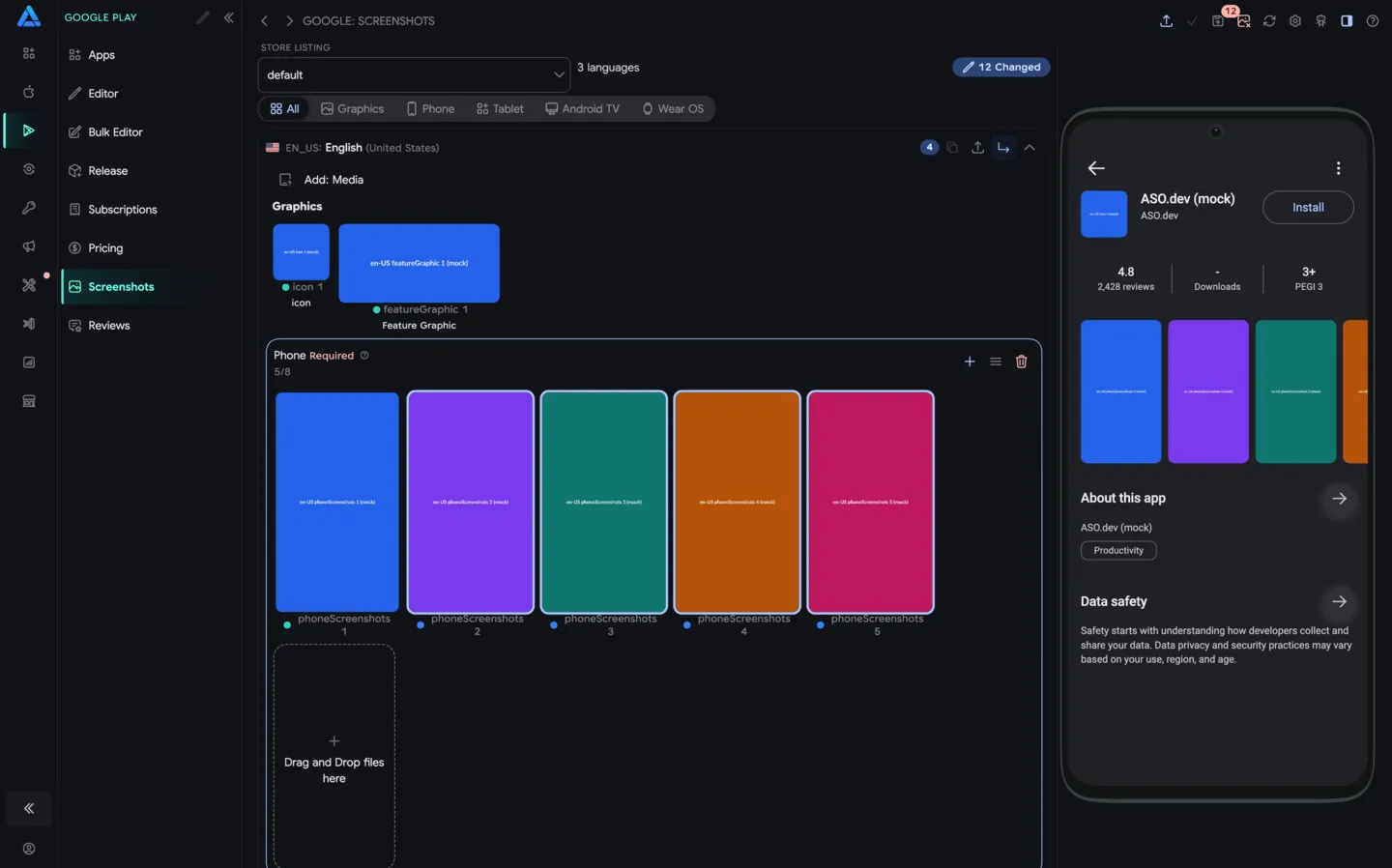
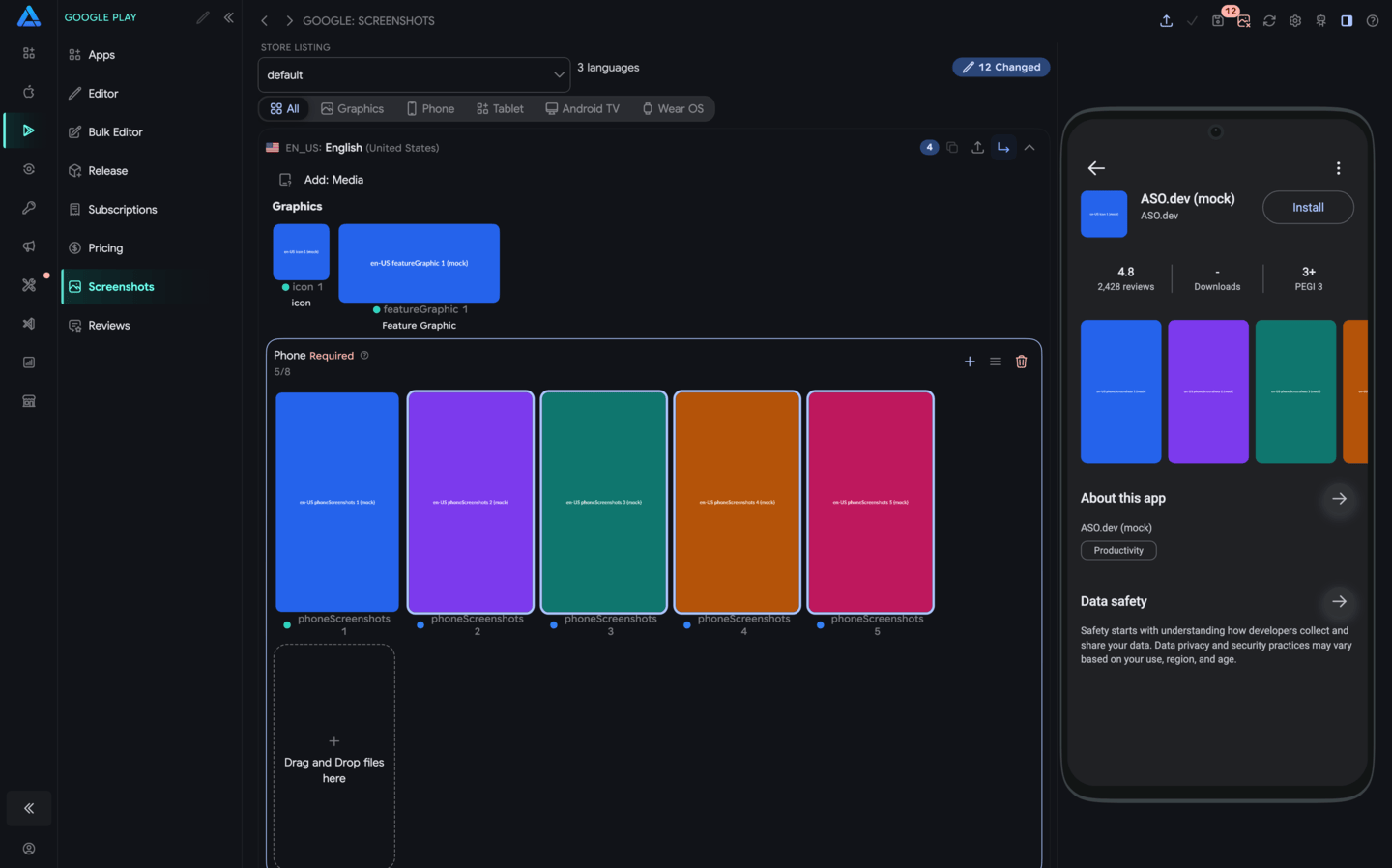
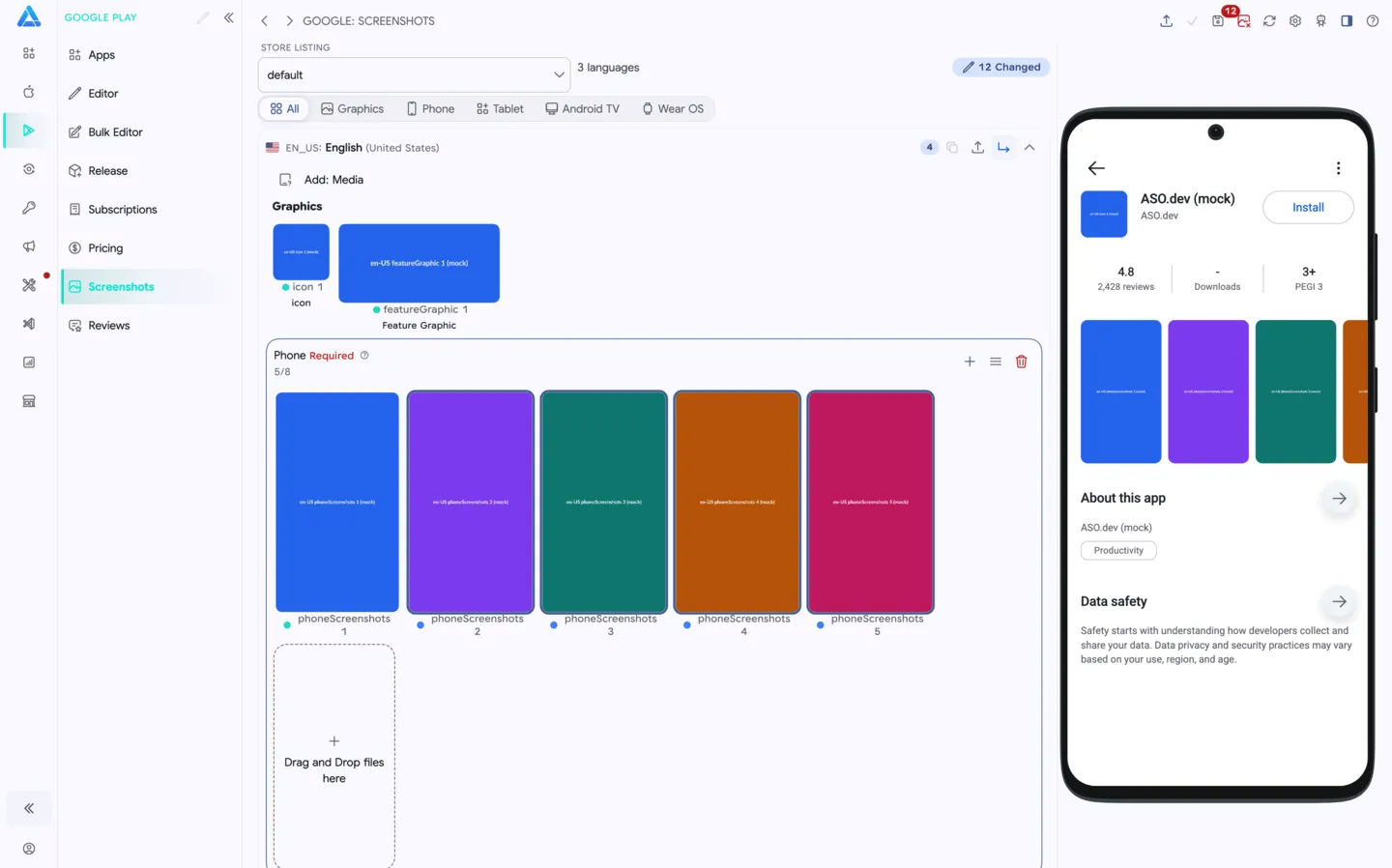
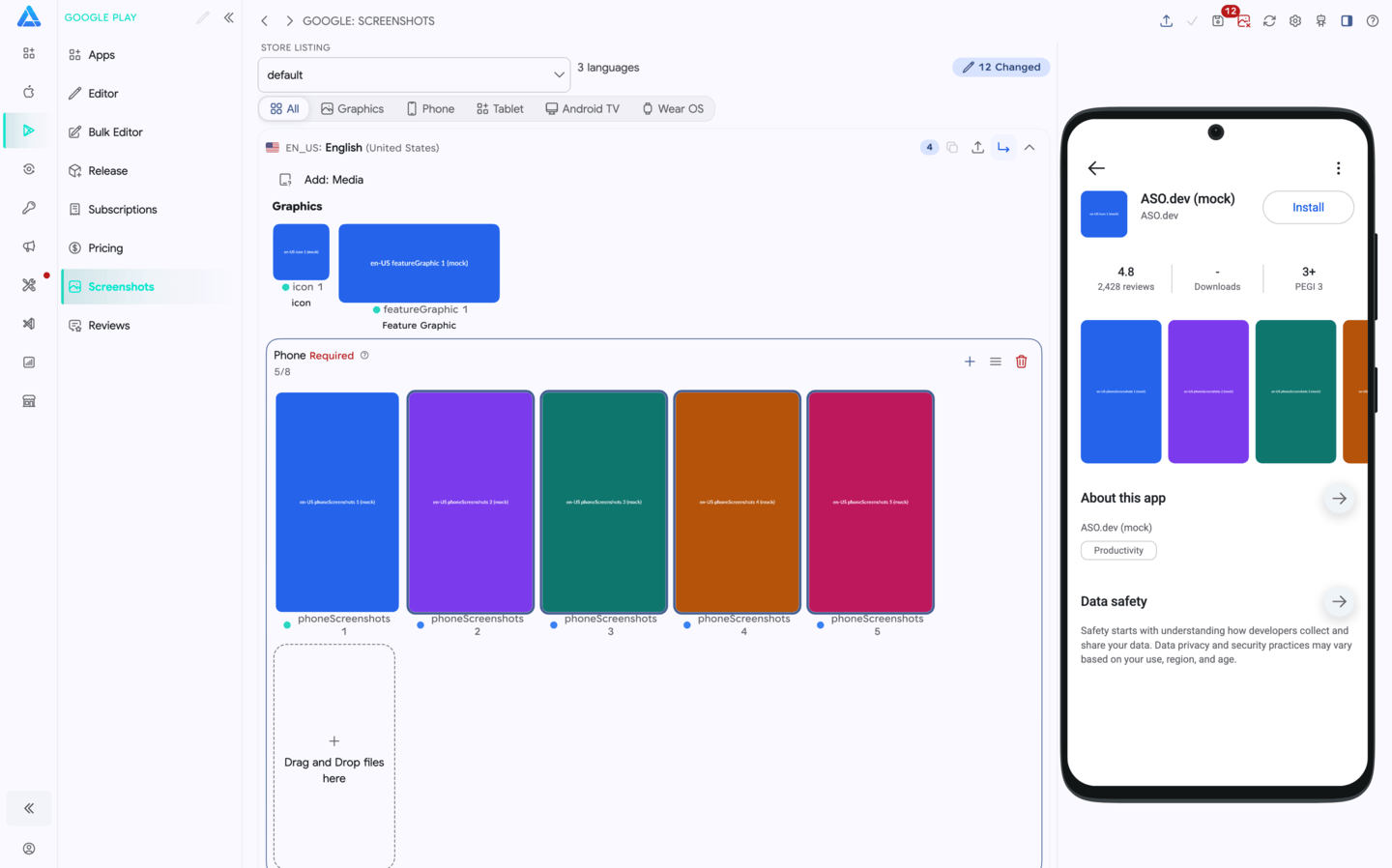
页面按语言分组。每个语言块中显示该 Google Play 商店页面对应的媒体资源。
在每个语言中,ASO.dev 会显示:
- Graphics - 应用图标和 feature graphic。
- Phone - 手机截图。Google Play 每个设备类型最多支持 8 张截图。
- Tablet 7-inch - 7 英寸平板截图。
- Tablet 10-inch - 10 英寸平板截图,如果该应用有对应资源。
其他 Google Play 设备分区会根据应用配置和已有媒体资源显示。
顶部操作栏包含主要操作:
- 保存 - 将准备好的媒体更改保存到 Google Play Console。
- 提交审核 - 在需要时将已保存的更改提交给 Google Play 审核。
- 上传 - 上传媒体文件或文件夹。
- 刷新 - 从 Google Play Console 重新加载最新媒体。
- 设置 - 打开上传和编辑器设置。
- 帮助 - 打开此文档。
摘要下方提供媒体筛选器,可只显示 全部、Graphics、Phone、Tablet、Android TV 或 Wear OS 资源。筛选只改变显示内容,不会从草稿中删除媒体。
可以用两种方式上传媒体:
- 将文件直接拖到设备分区中的 Drag and Drop files here 区域。
- 点击上传按钮,选择单个文件或整个文件夹进行批量上传。
选择导入模式
Section titled “选择导入模式”上传菜单提供三种常用模式:
- 媒体 - 导入所选文件夹中所有可识别的资源,包括应用图标、feature graphic、TV banner 和截图。单资源图形会替换每个匹配 locale 的当前资源;截图则追加到分区数量上限。
- 图标 - 只导入
512 x 512应用图标,并替换每个匹配语言的当前图标。其他媒体保持不变。 - Feature Graphic - 只导入
1024 x 500feature graphic,并替换每个匹配语言的当前 feature graphic。其他媒体保持不变。
这些选项既可用于整个文件夹,也可用于指定语言。从语言块开始导入时,所有所选文件都会导入该语言。
批量上传时,ASO.dev 可以按以下信息匹配媒体:
- 语言文件夹名称,例如
en-US、en_US、de-DE - Google Play 资源文件夹名称和提示词,例如
phoneScreenshots、7inch、tablet10、featureGraphic、appIcon或wear - 文件尺寸和文件顺序
- 常见文件名,例如
icon和featureGraphic
上传后,请检查文件是否进入了正确的语言和设备类型。
语言文件夹名称
Section titled “语言文件夹名称”文件夹表示 Google Play 语言区域(locale),而不只是国家。建议使用商店页面显示的准确 locale 代码,例如:
en-US- 英语(美国)en-GB- 英语(英国)uk- 乌克兰语de-DE- 德语(德国)
匹配不区分大小写,也支持下划线,因此 en_GB 会匹配 en-GB。ASO.dev 还会识别 UK English、British English 和 Ukrainian 等含义明确的名称,但以后导入时使用 Google Play 标准 locale 代码最可靠。
如果 ASO.dev 无法识别一个或多个语言文件夹,会在读取和复制图片前打开手动映射对话框。对于每个未识别的文件夹,你可以:
- 选择当前 Google Play 商店页面已加载的 locale
- 勾选 Skip,同时继续导入其他文件夹
- 查看并复制所选 locale 的推荐文件夹代码
- 查看文件列表、打开文件夹或单个文件,以及复制全部文件路径
只能选择当前商店页面中可用的 locale。
支持的文件夹和文件名提示
Section titled “支持的文件夹和文件名提示”ASO.dev 会先规范化名称再匹配:空格、连字符和下划线不会影响识别。例如 phoneScreenshots、phone-screenshots 和 phone screenshots 会被视为同一种名称。
你可以在文件夹名或文件名中使用这些提示词:
| 目标类型 | 支持的提示词 |
|---|---|
| 应用图标 | appIcon、launcherIcon、icon |
| Feature graphic | featureGraphic、featureGraphics、featureImage、promo1024x500 |
| 手机截图 | phoneScreenshots、phone、mobile、handset |
| 7 英寸平板截图 | sevenInchScreenshots、7inchScreenshots、7inch、tablet7 |
| 10 英寸平板截图 | tenInchScreenshots、10inchScreenshots、10inch、tablet10、tablet |
| TV banner | tvBanner、televisionBanner |
| TV 截图 | tvScreenshots、tvScreenshot、androidTV、television |
| Wear OS 截图 | wearScreenshots、wearOS、wear、watch |
ASO.dev 也会识别常见设备名称。例如,iPhone 会归为手机截图,而 iPad、Pixel Tablet、Galaxy Tab、Nexus 7、Fire 8 等名称会归为平板截图。
如果没有找到提示词,ASO.dev 会根据图片尺寸判断:
512 x 512会被识别为应用图标。1024 x 500会被识别为 feature graphic。1280 x 720会被识别为 TV banner。- 正方形图片会被识别为 Wear OS 截图。
- 其他图片默认归为手机截图。
每个语言块都有用于管理本地化媒体的操作:
- 复制 - 在语言之间复制或复用媒体。
- 上传 - 向当前语言添加文件。
- 折叠或展开语言块,方便处理较长的语言列表。
当大多数语言共用同一组截图,但部分语言需要本地化文字或单独的 feature graphic 时,这很有用。
截图分区操作
Section titled “截图分区操作”每个截图分区都有自己的控制按钮:
- 添加 - 向该分区添加截图。
- 应用顺序 - 将当前顺序应用到相似分区或语言。
- 删除 - 清空该分区的截图。
可以通过拖拽调整截图顺序。前几张截图尤其重要,因为 Google Play 可能会在搜索、推荐和应用页面中优先展示它们。
每个媒体资源都会显示状态和文件名。
常用操作:
- 全屏查看资源
- 下载文件
- 从本地草稿中移除资源
更改会保存在本地,直到点击 保存。
Google Play 媒体资源需要符合 Google Play Console 规则:
- 应用图标:512 x 512 px,带 alpha 的 32-bit PNG,最大 1024 KB。
- Feature graphic:1024 x 500 px,JPEG 或无 alpha 的 24-bit PNG。
- 截图:JPEG 或无 alpha 的 24-bit PNG。
- 截图尺寸:最小 320 px,最大 3840 px。最长边不能超过最短边的 2 倍。
- 每个设备类型的截图数量:最多 8 张。
为了获得大屏设备展示资格,Google 建议提供高质量的平板截图和设备专用布局。
批量上传时,可以使用接近 Google Play / Fastlane 的文件夹结构。支持 images 层级,但它不是必需的;关键是 locale 文件夹和媒体类型提示词。
文件夹screenshots
文件夹en-US
文件夹images
icon.pngfeatureGraphic.pngtvBanner.png文件夹phoneScreenshots
1.png2.png
文件夹sevenInchScreenshots
1.png2.png
文件夹tenInchScreenshots
1.png2.png
文件夹wearScreenshots
1.png
文件夹tvScreenshots
1.png
文件夹de-DE
文件夹images
icon.pngfeatureGraphic.png文件夹phoneScreenshots
1.png2.png
文件夹en-GB
icon.pngfeatureGraphic.png文件夹phoneScreenshots
1.png
文件夹uk
icon.pngfeatureGraphic.png文件夹phoneScreenshots
1.png
如果想手动指定语言和设备类型,也可以直接把文件拖到具体分区中。