
展示位置浏览器:App Store 页眉与搜索素材
仅限市场营销会员专享功能。
展示位置浏览器(Placements Explorer)显示已经在 App Store 的搜索结果和产品页面页眉使用图片或视频的应用。
选择类别和本地化版本,即可查看竞品素材、为自己的应用寻找灵感,或比较不同本地化版本的设计。
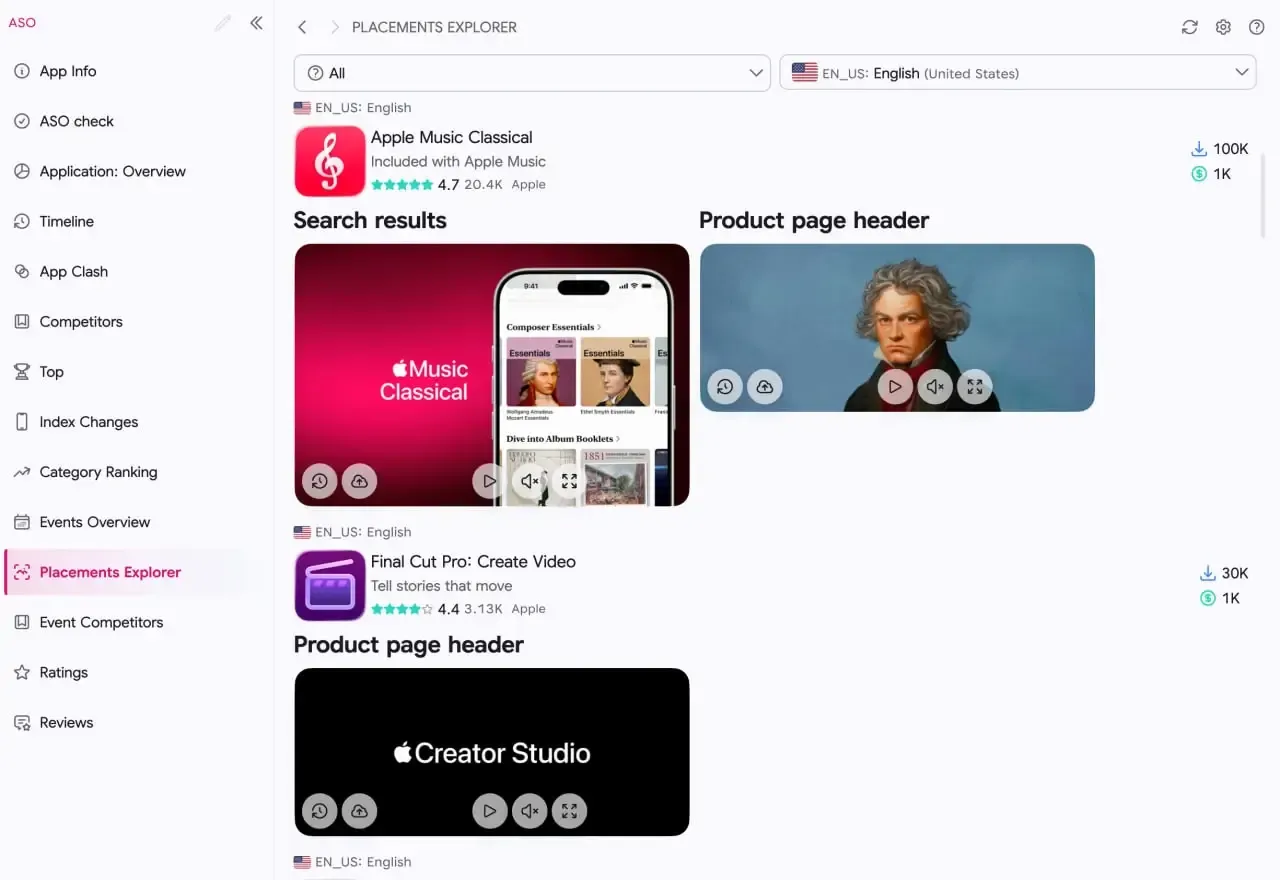
截图选择了全部类别和“英语(美国)”本地化版本。Apple Music Classical 使用两个展示位置,Final Cut Pro 仅显示产品页面页眉。截图中的界面语言为英语。
- 在 ASO 中打开“展示位置浏览器”。
- 选择类别,例如“音乐”;也可以保留“全部”,浏览不同类型的应用。
- 选择本地化版本,例如“英语(美国)”。
- 查看应用及其素材。如果还有更多结果,点击“加载更多”。
每次可选择一个本地化版本;切换本地化版本即可比较素材差异。要按国家或地区查看某个具体应用,请使用应用信息。
列表显示哪些内容
Section titled “列表显示哪些内容”



展示位置素材
Section titled “展示位置素材”卡片下方有独立的素材区块:
- 搜索结果(Search Results):App Store 搜索卡片中的图片或视频。
- 产品页面页眉(Product Page Header):应用产品页面顶部的图片或视频。
如果应用只有一个位置的素材,就只显示相应区块。这样可以快速了解不同应用如何使用新格式。
查看和下载视频
Section titled “查看和下载视频”视频上提供以下按钮:
- 从头开始:左侧的圆形箭头,将视频返回开头。
- 下载:圆形箭头旁的云朵图标,保存视频。
- 播放或暂停:三角形或暂停图标。
- 开启或关闭声音:扬声器图标。
- 全屏查看:向外展开的箭头。
这些是 ASO.dev 播放器的按钮。在 App Store 中,搜索结果视频始终无声播放。
从应用信息进入
Section titled “从应用信息进入”如果你已经在研究某个应用,打开应用信息(App Info),选择国家或地区和本地化版本。
截图区域会显示可用的页眉和搜索素材。点击“搜索结果”标题右侧带有边框图片图标的按钮,即可进入展示位置浏览器。
打开后会使用当前本地化版本,以及可用的应用类别。你可以修改筛选条件,查看更多示例。
常规应用卡片也会在截图列表下方显示这些素材,因此浏览 ASO.dev 其他列表时,也能看到应用使用的展示位置。
如何使用示例
Section titled “如何使用示例”- 研究竞品。看它们优先展示什么:界面、玩法、角色,还是核心优势。
- 比较本地化版本。留意不同版本只修改文字,还是也调整图片与设计。
- 收集创意。下载有用的视频参考,制作自己的方案进行测试。
浏览器展示的是应用使用的素材。它们对下载的影响,需要在自己的应用上通过产品页面优化验证。