
验证码发送过多
Apple 验证码的 bug,比如 SMS 不发送到手机或设备,可能影响 Apple Developer Membership。有时验证码不是晚几个小时,而是连续几天都不到。也有过整整一周无法登录 App Store Connect 的情况。
下面是开发者尝试过的方法。核心思路是尽快摆脱对 SMS 的依赖:用任何可行方式拿到验证码,然后绑定受信任设备。API 密钥和 aso.dev 是发布、元数据和日常工作的额外备用方案。
常见报错:
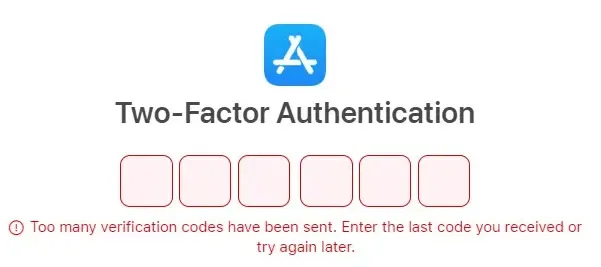
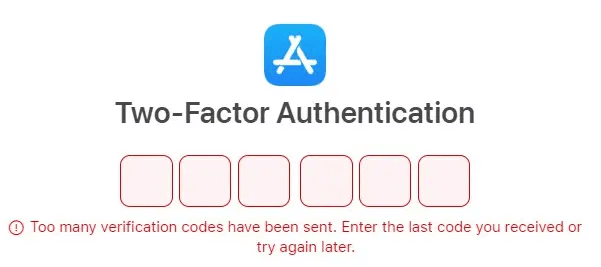
- “验证码发送过多。请输入最后收到的验证码或稍后再试。”
- “当前无法向此电话号码发送验证码。请稍后再试。”
经常无效的尝试
Section titled “经常无效的尝试”- 等待后再登录 - 试过等待 2 小时、4 小时、8 小时、12 小时、24 小时,甚至超过 48 小时。
- 不断请求新验证码 - 这可能只会让限制更严重。
- 使用 Apple Developer 账号持有者的 Apple ID - 如果问题就在持有者 Apple ID 上,新建用户不一定能解决。
- 没有选对路径就联系 Apple Support - 对方可能承诺 Apple Support Advisor 会回电,但回电可能一直没有来。
- 创建 Apple Support 工单 - 工单可能长时间没有回复。
- 致电 Apple Support - 有时他们会说问题在运营商,而不是 Apple。
- 联系 Apple Developer Relations Manager - 如果你有联系人,可以试试,但不保证快速回复。
更常有效的方法
Section titled “更常有效的方法”- 绑定受信任设备 - iPhone、iPad 或 Mac,让验证码可以发到设备上,而不只依赖 SMS。
- 通过其他 Apple 服务获取验证码 - 有时 App Store Connect 收不到 SMS,但 Apple Ads、Apple TV、Apple Developer 或 Apple Music 可以收到。
- 用受信任手机号注册 WhatsApp - Apple 可能会把验证码发送到 WhatsApp,而不是普通 SMS。
- 尝试其他浏览器 - 比如平时用 Google Chrome,就改用 Safari。
- 通过账号里的第二个用户登录 - 前提是这个用户有需要的权限。
- 通过 Creating an Apple Account 进入 Apple Support 聊天 - 这个路径经常会显示 Chat,而其他主题可能只有电话或工单。
- 通过“忘记密码?”申请更换受信任电话号码 - 在一个已知案例中,申请更换为其他国家或地区的号码后,原号码重新收到了验证码。
- 使用 App Store Connect API 密钥 - 如果密钥已经创建过,可以不登录网页控制台也继续处理应用。
方案 #1:绑定受信任设备
Section titled “方案 #1:绑定受信任设备”如果你至少成功收到过一次验证码,最好马上把受信任设备绑定到 Apple ID。可以是 iPhone、iPad 或 Mac。
操作步骤:
- 在你信任的设备上登录 Apple ID;
- 确认该设备出现在 Apple ID 的受信任设备列表里;
- 下次登录时,尝试把验证码发送到这个设备,而不是 SMS;
- 如果有 Mac,也建议绑定,在处理 App Store Connect 时收验证码更方便。
这是任何一次成功登录后的第一步。否则下次可能又会回到只有 SMS 能收验证码,但 SMS 不到的情况。
方案 #2:通过 Apple Ads 登录
Section titled “方案 #2:通过 Apple Ads 登录”这是一个新的可尝试方案。有时 App Store Connect 完全收不到 SMS,但登录 Apple Ads 时验证码会立刻收到。之后再次登录 App Store Connect,也可能恢复正常。
操作步骤:
- 在浏览器中打开 Apple Ads;
- 使用无法登录 App Store Connect 的同一个 Apple ID 登录;
- 请求 SMS 验证码;
- 如果验证码收到了,完成 Apple Ads 登录;
- 然后马上再次尝试登录 App Store Connect,并在那里请求验证码。
这个方法曾在一个 App Store Connect 因 SMS 问题整整一周无法登录的案例中生效。
方案 #3:用这个手机号注册 WhatsApp
Section titled “方案 #3:用这个手机号注册 WhatsApp”Apple 现在可能会把 Apple ID 验证码发送到 WhatsApp。对于某些号码,如果受信任手机号没有注册 WhatsApp,即使 Apple 使用了这个发送渠道,你也可能看不到验证码。
操作步骤:
- 在可以完成手机号验证的手机上安装 WhatsApp;
- 注册并验证 Apple ID 绑定的同一个受信任手机号;
- 保持 WhatsApp 打开并联网;
- 只请求一次 Apple 验证码;
- 再次请求验证码前,先检查 WhatsApp 聊天和通知。
如果验证码发到了 WhatsApp,就用它完成登录,然后马上绑定受信任设备,避免之后的验证码只依赖单一发送渠道。
方案 #4:尝试 Safari 或其他浏览器
Section titled “方案 #4:尝试 Safari 或其他浏览器”如果你一直用 Google Chrome 登录,试试 Safari。有时换一个浏览器或新的会话就能解决。
可以尝试:
- 打开无痕窗口;
- 临时关闭 VPN、代理和拦截插件;
- 手动输入 Apple ID 和密码;
- 不要继续使用已经卡在错误页的旧 App Store Connect 标签页;
- 只请求一次验证码,然后等待。
如果你平时用 Safari,也可以反过来试试新的 Chrome 或 Firefox 会话。
方案 #5:通过 Apple TV 获取验证码
Section titled “方案 #5:通过 Apple TV 获取验证码”- 在另一台设备上下载 Apple TV App - 例如 Xbox 或 Playstation,也可以使用安卓智能电视上的 Apple TV App。
- 确保这台设备上还没有登录账号。
- 手动输入 Apple 账号邮箱和密码 - 二维码和 link.apple.com 方式可能无效。
- 接听带验证码的电话 - 号码可能会收到语音验证码,而且没有报错。
- 保存验证码 - 不要在这台设备上输入,把验证码记下来或保存。
- 登录 App Store Connect - 用这个验证码登录 App Store Connect、DevCenter 和其他 Apple 服务。
- 尝试绑定设备 - 以前有时在绑定 Apple ID 到设备并在这个时刻输入验证码时会成功。
方案 #6:尝试 Apple Developer
Section titled “方案 #6:尝试 Apple Developer”- 下载 Apple Developer App。
- 安装 到设备上。
- 登录:
- 进入 Account 标签页。
- 输入登录信息。
- 验证:
- 输入手机收到的验证码。
- 使用这个验证码 完成需要验证码的操作。
- 接受协议:
- 登录后选择公司(如果适用),并接受新的协议。
方案 #7:通过 iPhone 或 iPad 接受协议
Section titled “方案 #7:通过 iPhone 或 iPad 接受协议”如果问题是新的 Apple Developer Program 协议导致的,可以尝试在 iPhone 或 iPad 上通过 App Store Connect 和 Apple Developer 处理。
- 如果设备上还没有 App Store Connect App,先安装。
- 打开 App Store Connect,并用账号持有者的 Apple ID 登录。
- 如果 App 请求双重认证验证码,尝试发送到受信任设备或通过 SMS 获取。
- 登录后,如果 App 直接显示新协议页面,就先接受协议。
- 然后打开 Apple Developer,用同一个 Apple ID 登录。
- 如果 App Store Connect 已经完成验证,Apple Developer 可能不会再次要求验证码。
- 在 Apple Developer 中进入 Account 标签页,选择公司并确认协议。
之后协议会被接受,账号所需的更新也会完成。
方案 #8:通过 Apple Music 激活 Apple ID
Section titled “方案 #8:通过 Apple Music 激活 Apple ID”用有问题的 Apple ID 登录 Apple Music 有时会有帮助,尤其是这个账号以前没有用过 Apple 的媒体服务。
步骤 1. 在电脑上用有问题的 Apple ID 登录 Apple Music:
- 在 Mac 或 PC 上打开 Apple Music。
- 尝试使用报错的 Apple ID 登录。
- 首次登录时可能会看到:“此 Apple ID 尚未用于 Apple Music”。
- 点击“继续”,如有提示,再次输入登录名和密码。
- 即使流程循环,也尝试登录 2-3 次。
步骤 2. 用另一个主 Apple ID 登录 Apple Music:
- 使用之前已经在这台电脑上用过的主 Apple ID 登录。
- 确保登录成功。
步骤 3. 再次尝试登录 Apple Developer 或 App Store Connect:
- 完成上述步骤后,再试一次 Apple Developer。
- 然后再试 App Store Connect。
这一次验证码可能会正常到达,即使之前一直有 SMS 问题。
方案 #9:请 Apple Support 重置验证码限制
Section titled “方案 #9:请 Apple Support 重置验证码限制”这个路径可以帮助你联系到人工支持,但不保证能够重置限制。建议不要走普通 Developer Support,而是选择 Apple Support 里的创建 Apple Account。Creating an Apple Account 这个路径通常会显示 Chat。如果选择其他主题,可能没有聊天入口。
带截图的详细路径在 为 Apple Developer 创建 Apple 账户。简版步骤:
- 打开 Apple Get Support。
- 选择 Apple Account。
- 选择 Other Apple Account Topics。
- 选择 Creating an Apple Account。如果 Apple 又显示一个 Other Apple Account Topics,继续选择它。
- 点击 Continue,然后选择 Chat。
可以在聊天里这样写:
Hello. I need to access my Apple Account for App Store Connect / Apple Developer, but I keep getting "Too many verification codes have been sent" and cannot receive a working verification code.
Could you please check whether there is a verification code limit on this Apple Account or trusted phone number and reset it if possible?
支持人员通常会问:
- 上次成功登录是什么时候;
- 你尝试登录的位置:App Store Connect、Apple Developer、account.apple.com、Apple Ads 等;
- 报错出现前你具体做了什么;
- SMS 或语音电话验证码是否到达;
- 是否多次请求验证码,是否重置过密码或发起过账户恢复;
- 使用了哪台设备、浏览器、网络、VPN 或代理。
简短回答,并询问支持人员是否可以重置验证码发送限制。聊天可能需要 30-50 分钟。Apple Support 也可能表示他们无法重置这个限制。如果是这样,请继续尝试下方的受信任电话号码更换流程,不要连续多次请求新验证码。
方案 #10:第二个用户或恢复手机号
Section titled “方案 #10:第二个用户或恢复手机号”如果账号里已经有第二个用户,并且权限足够,可以尝试通过他登录。也可以联系 Developer Support,说明情况,请他们把工单转发到主邮箱,让账号持有者发起请求。
通过“忘记密码?”申请更换受信任电话号码
Section titled “通过“忘记密码?”申请更换受信任电话号码”如果支持人员无法重置限制,并且其他方法都无效,可以启动 Apple Account 恢复流程并申请更换受信任电话号码:
- 在 Apple Account 登录页面选择 “忘记密码?”
- 输入出现问题的 Apple Account,继续操作,直到 Apple 提供无法使用当前受信任电话号码时的恢复选项。
- 申请把受信任电话号码更换为你本人控制并且可以长期使用的另一个号码。
- 如果问题可能与俄罗斯号码的验证码发送有关,可以尝试其他国家或地区的号码。
- 提交申请后先等待一段时间,再检查原受信任号码。不要连续多次请求验证码。
在一个已知案例中,Apple Support 明确表示无法重置验证码限制,其他方法也都无效。账号持有者随后通过 “忘记密码?” 申请把俄罗斯受信任号码更换为非俄罗斯号码。在号码更换完成之前,原号码就重新收到了验证码。
Apple 没有记录或说明这种行为,因此不能保证一定有效。恢复申请可能让系统重新检查了验证码发送,但这只是一种推测。请使用你本人控制的长期号码,不要使用临时号码或借来的号码。
如果原号码仍然收不到验证码,就可能需要完成整个电话号码恢复流程。这个过程可能需要很多天,因此如果会员即将到期或需要紧急发布,它并不是理想的应急方案。
补充:如果 API 密钥已经创建过
Section titled “补充:如果 API 密钥已经创建过”如果你已经有 App Store Connect API 密钥,可以把 aso.dev 作为工作任务的备用入口。它不会修复 Apple ID 的双重认证本身,但在恢复正常登录期间,可以避免发布和元数据工作停下来。
这些密钥通常会出现在:
- Fastlane - 例如
deliver、pilot、upload_to_app_store、app_store_connect_api_key。 - CI/CD - GitHub Actions、GitLab CI、Bitrise、Codemagic、Jenkins 和其他发布流水线。
- 自动上传构建 - 构建会自动上传到 TestFlight 或 App Store Connect。
- 项目 Secrets - 查找
.p8文件、Key ID和Issuer ID,常见变量名包括APP_STORE_CONNECT_API_KEY、ASC_KEY_ID、ASC_ISSUER_ID。 - 发布脚本 - 如果项目里已经有不手动登录 App Store Connect 就能发布的命令。
如果你认出了自己的场景,大概率这个密钥已经存在,可以连接到 aso.dev。
通过 API 密钥可以:
- 更新元数据;
- 选择要发布的构建;
- 准备发布;
- 通过 CI/CD 或 Fastlane 工作。
恢复登录后:降低对 SMS 的依赖
Section titled “恢复登录后:降低对 SMS 的依赖”- 绑定受信任设备或 Mac - 让验证码不要只通过 SMS 接收。
- 添加第二个用户 并授予所需角色,避免访问权限只依赖一个 Apple ID。
- 创建 App Store Connect API 密钥 - 恢复访问后,可以在 App Store Connect 获取 新密钥。
- 把密钥连接到 aso.dev - 如果 SMS 再次出问题,这是发布和元数据工作的额外备用方案。
如果 SMS 又开始正常到达,最好马上绑定受信任设备并添加备用访问方式。API 密钥也值得设置,但它更像是工作任务的额外保险。