
权限管理
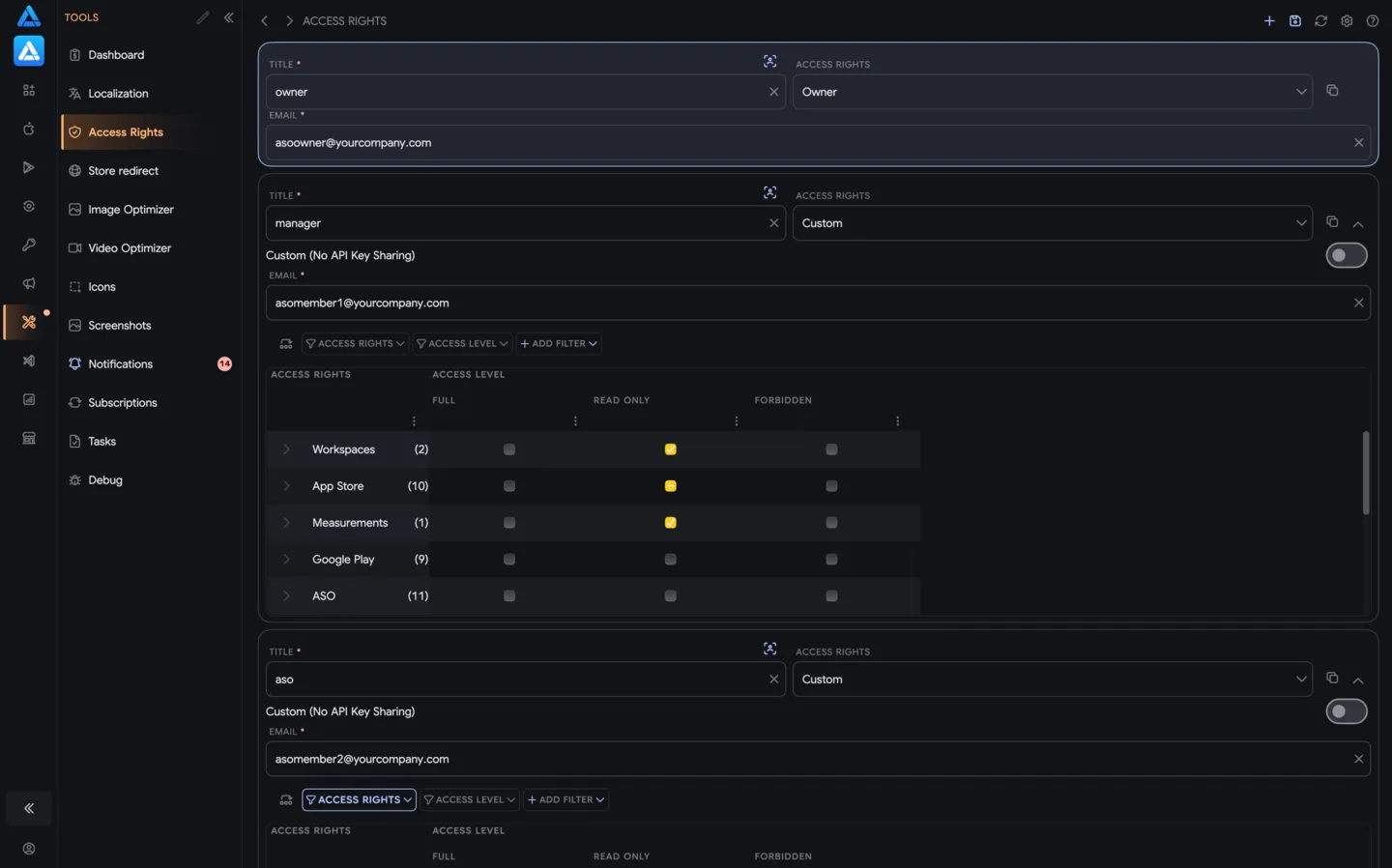
权限管理可让你邀请用户访问指定的 ASO.dev 项目,并决定他们能查看和修改哪些内容。适合为外包人员、编辑或分析师设置单个项目的访问权限。
你可以共享通过 .p8 API 密钥连接 App Store Connect,或通过**服务账号连接 Google Play** 的项目。用户在你授予的权限范围内使用该项目及其商店连接。只需要公开数据的用户可以创建自己的项目。
选择共享方式
Section titled “选择共享方式”| 任务 | 设置位置 |
|---|---|
| 共享指定项目,并限制单个功能区或操作 | 所选项目的工具 → 权限管理。 |
| 建立长期团队,共享现有及未来项目,并分配订阅席位 | 个人资料 → 团队管理。详见团队管理指南。 |
团队管理也可为成员设置单个工作区的所有者、只读或无访问权限。需要按功能区细分权限时,使用权限管理。
项目访问级别
Section titled “项目访问级别”为每个访问配置选择以下三种级别之一:
| 级别 | 允许的操作 |
|---|---|
| 所有者 | 完整访问项目,包括管理其他用户的权限。 |
| 自定义 | 分别设置各功能区和操作的权限。 |
| 已撤销 | 撤销此个人配置授予的访问权限。 |
要在此页面授予只读权限,选择自定义,并为所需功能区设置只读。
功能区访问级别
Section titled “功能区访问级别”在自定义模式下,为每个功能区选择以下三种级别之一:
| 级别 | 允许的操作 |
|---|---|
| 完整访问 | 查看数据,并执行该功能区支持的编辑、保存或管理操作。 |
| 只读 | 查看数据,不能修改。 |
| 无访问权限 | 无法使用该功能区。 |
相关功能区会归为一组。展开分组可检查各功能区和操作。可以为整个分组设置级别,也可以通过列标题中的复选框为所有功能区设置级别,再调整单独的行。
所有功能区遵循同一种权限规则。根据用户的任务分配权限,并查看应用中的列表:编辑可能需要元数据编辑器的完整访问权限,分析师则需要相关报告的只读权限。
授予访问权限
Section titled “授予访问权限”- 选择项目,打开工具 → 权限管理。
- 创建访问配置,填写名称和用户的电子邮件地址。
- 选择所有者或自定义。
- 使用自定义权限时,为所需功能区设置完整访问、只读或无访问权限。检查分组中的各项操作和 API 密钥共享设置。
- 点击保存。保存后会显示访问链接。
- 将链接以及所需的加密码提供给用户。详见工作区设置。
保存后,使用权限检查查看可访问的功能区和操作。
如果选择不共享 API 密钥,仅有功能区权限并不意味着已经建立商店连接。App Store Connect 操作需要 API 密钥,Google Play 操作需要具有相应权限的服务账号。
权限配置示例
Section titled “权限配置示例”- 分析师:为相关报告和关键词列表设置只读,为其他功能区设置无访问权限。
- App Store 元数据编辑:为编辑器设置完整访问;如果由其他人负责发布,为编辑器:发布设置无访问权限。
- 评论管理:为相应商店的评论设置完整访问:App Store 或 Google Play。根据用户的职责设置其他权限。
App Store Connect 与 Google Play
Section titled “App Store Connect 与 Google Play”App Store Connect 的元数据编辑与发布有两项独立权限:编辑器和编辑器:发布。你可以让一位成员准备元数据,由另一位成员负责发布。
在 Google Play 分组中,配置编辑器、评论、版本发布及其他所需功能区的权限。编辑器的完整访问权限包括将元数据保存到商店和提交审核,前提是服务账号拥有相应权限。授予编辑器权限时,请考虑这些操作。
修改或撤销访问
Section titled “修改或撤销访问”打开现有配置,修改访问级别或功能区权限,然后点击保存。若只需限制一个功能区,将其设为无访问权限即可。
要移除个人项目访问权限,点击撤销,或选择已撤销并保存。如果用户还通过团队获得访问权限,请在团队管理中检查其权限。