
挽留消息:创建、编辑并提交审核
挽留消息是订阅者在取消订阅确认界面上看到的卡片。它包含标题和正文,还可以包含图片或挽留优惠。在 ASO.dev 中,你可以创建消息,用应用的所有语言编写文本,选择显示该消息的订阅和优惠,预览取消订阅页面,并将消息添加以供审核,无需打开 App Store Connect。
选择一个 App Store 应用,然后打开元数据 → 变现 → 挽留消息。
关于如何撰写消息和选择优惠,请参阅 App Store 中的挽留消息。
为什么这对 ASO 很重要
Section titled “为什么这对 ASO 很重要”- **守住已获取用户带来的收入。**ASO、精选推荐和 Apple Ads 带来安装和试用,但收入取决于订阅者付费多久。消息在用户取消订阅时发挥作用,这是漏斗的最后一步。
- **提高 LTV。**每位改变主意的订阅者都会继续续订,人均收入随之提高。LTV 越高,在 Apple Ads 中为同样的关键词可以承受的单次安装成本就越高。
- **延续产品页的卖点。**在消息中重复副标题和截图里转化效果最好的卖点,让订阅者想起当初订阅的原因。
- **与产品页使用相同的本地化。**添加语言时,ASO.dev 会提供应用在 App Store 中的本地化,方便为销售该订阅的所有国家或地区翻译消息。
- **测试文案不影响排名。**消息只出现在取消订阅流程中,不属于产品页元数据,因此修改文案不会影响关键词排名。
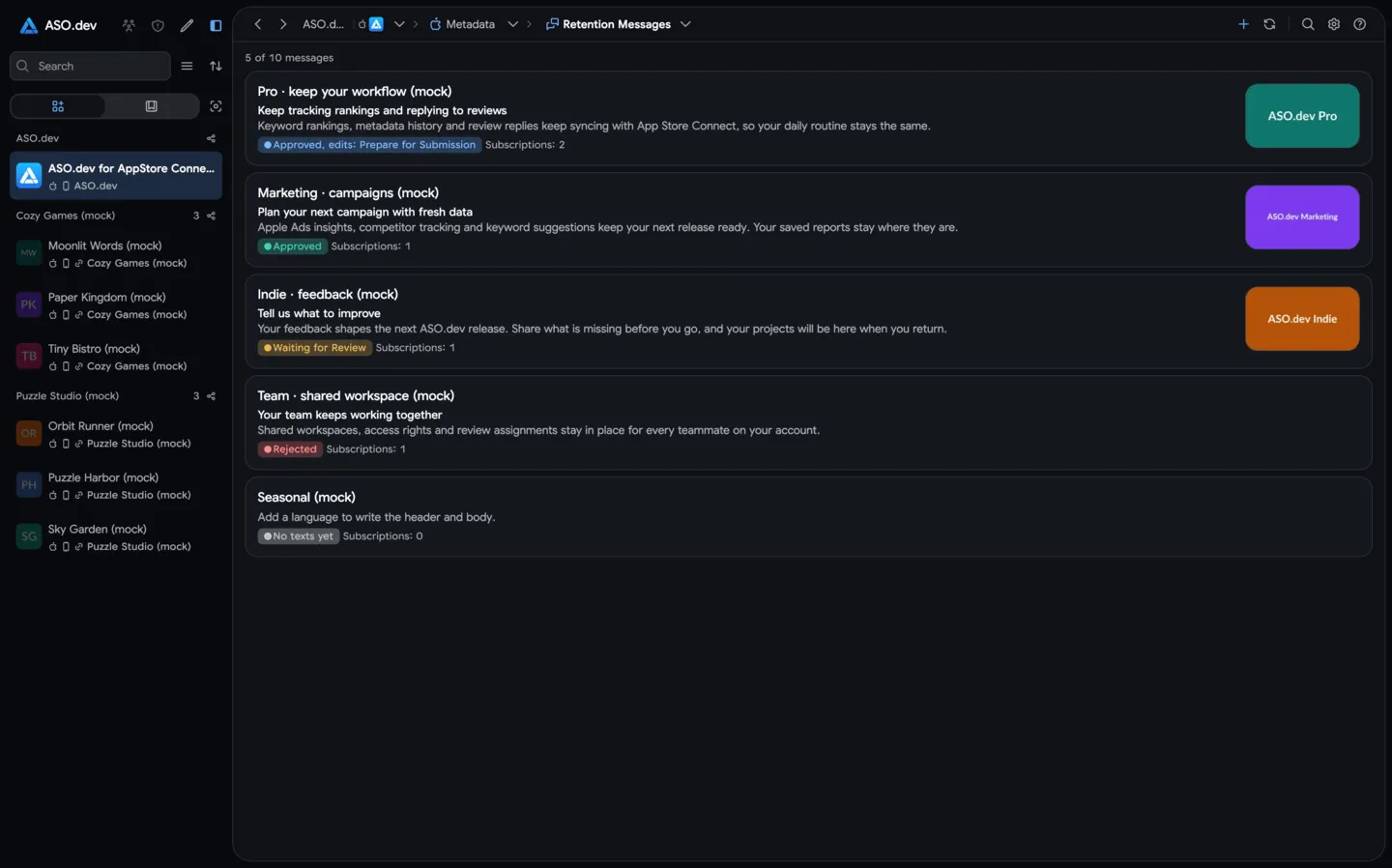
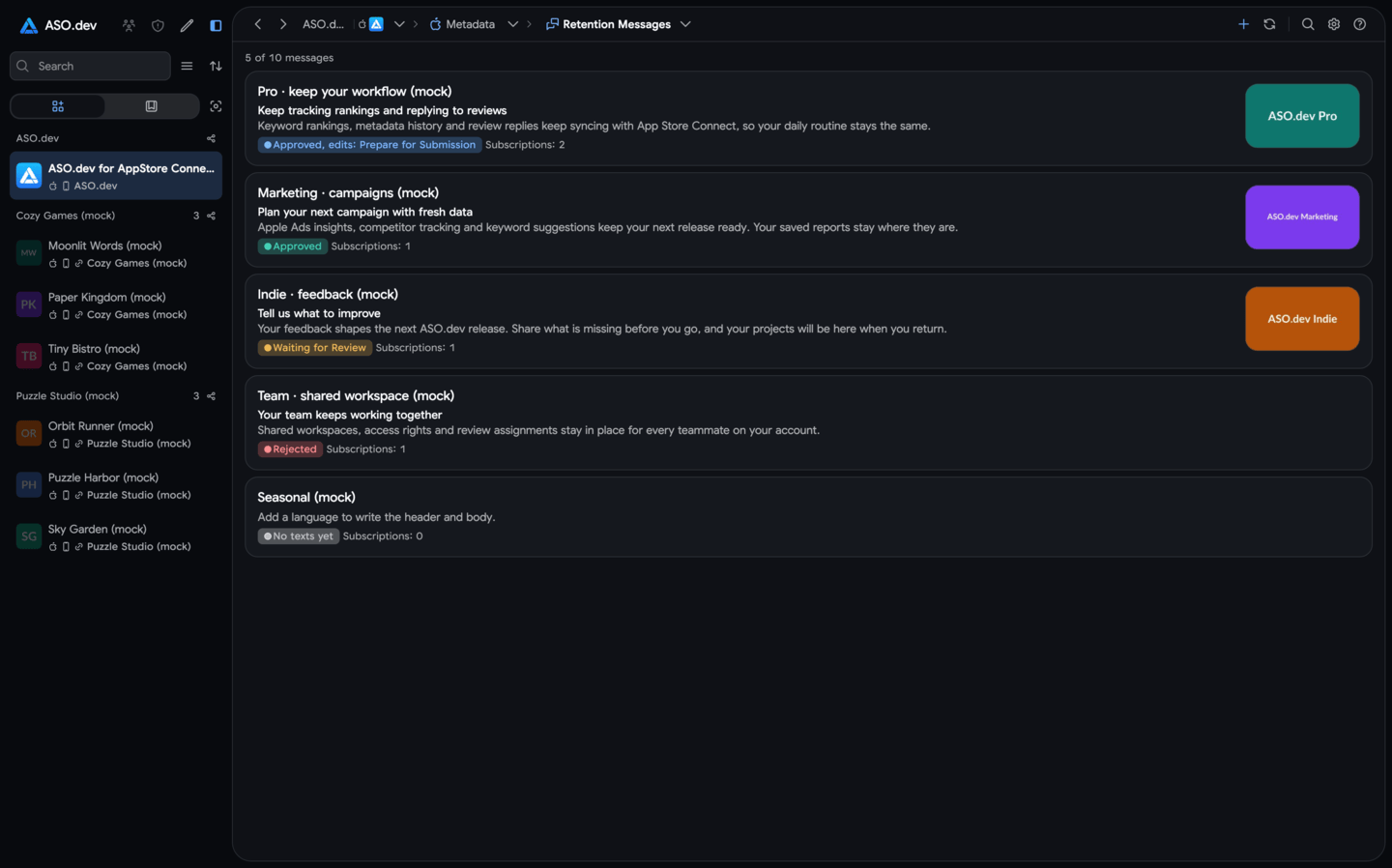
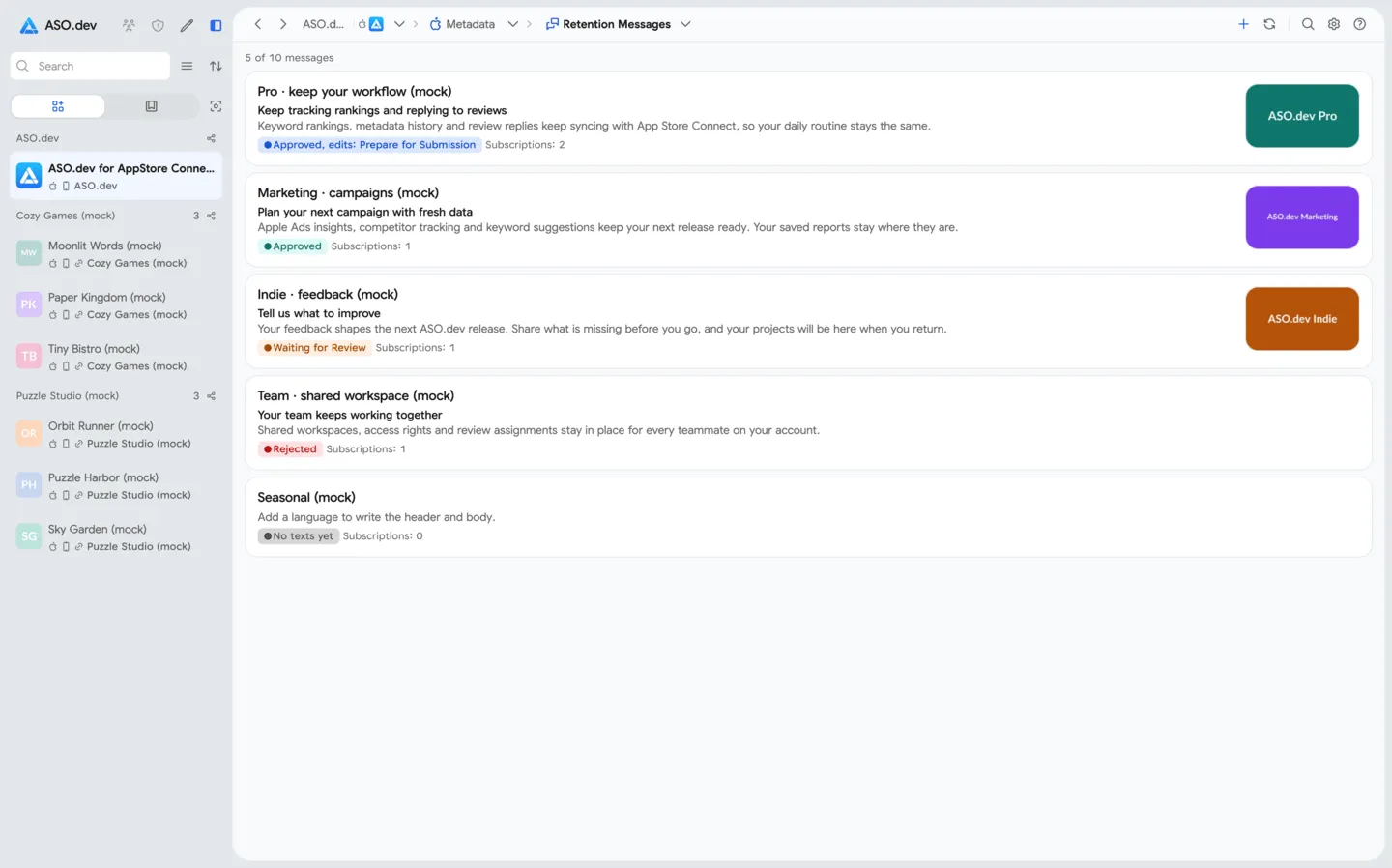
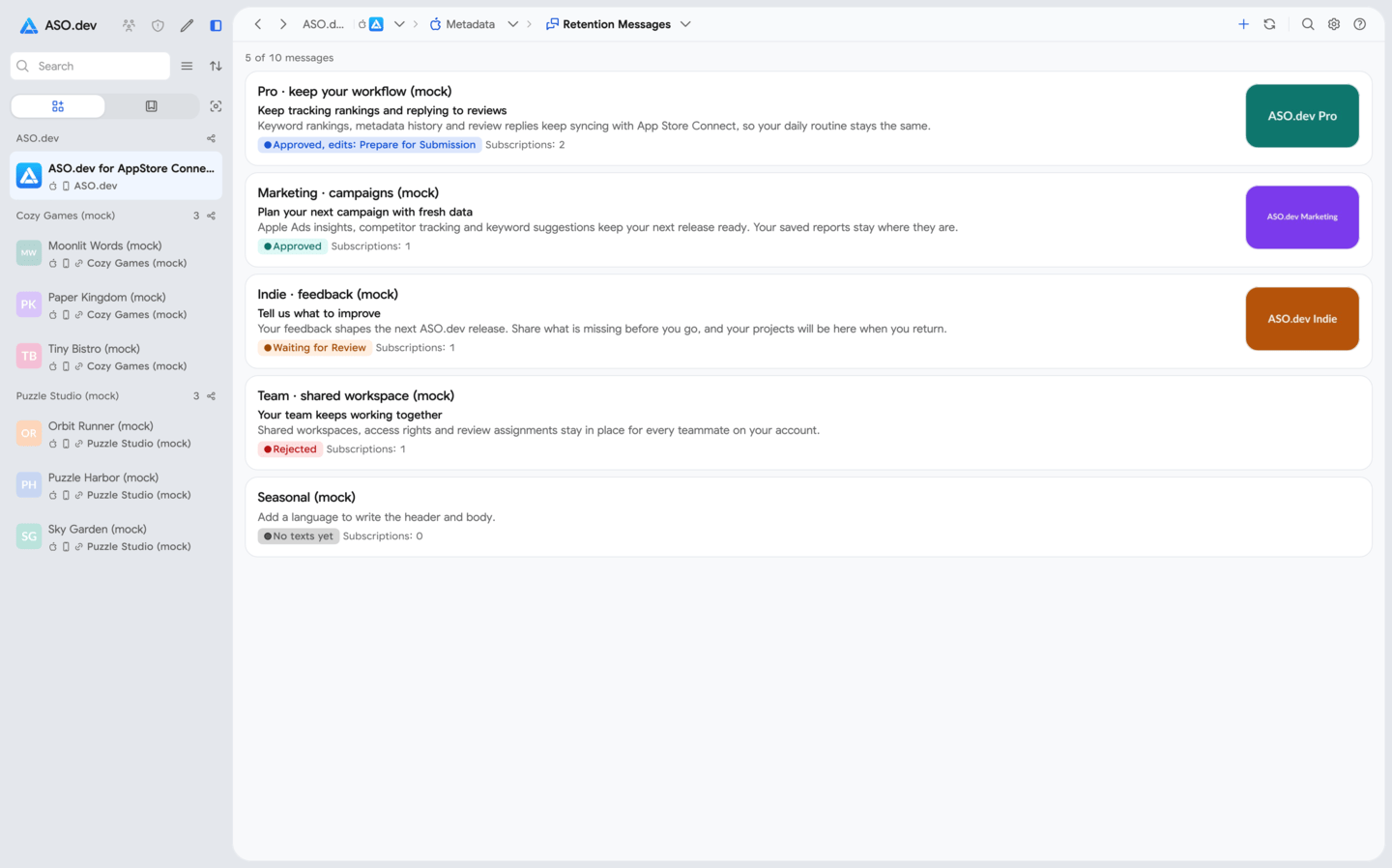
- 创建挽留消息(⌘N / Ctrl+N):输入参考名称并创建消息。当应用已有 10 条消息时,按钮不可用,提示会说明此限制。
- 重新加载(⌘R / Ctrl+R):重新从 App Store Connect 加载消息,包括在 ASO.dev 之外所做的更改。
列表上方的一行显示应用当前的消息数量,以及 App Store Connect 允许的上限 10 条。每张卡片显示:
- 参考名称;
- 应用主要语言的标题和正文;如果还没有文本,则显示添加语言以编写标题和正文;
- 图片缩略图(如果消息有图片);
- 审核状态;
- 订阅:显示该消息的订阅数量。
点击卡片即可打开消息编辑器。
| 状态 | 含义 |
|---|---|
| 暂无文本 | 消息还没有版本。添加语言并保存即可创建版本。 |
| 准备提交 | 可以编辑并添加以供审核的草稿。 |
| 可供审核 | 草稿已加入审核提交,但该提交尚未发送。 |
| 正在等待审核、正在审核 | 草稿正在接受 App Review 审核。审核结束前无法更改文本和图片。 |
| 被拒绝、已被开发者拒绝 | App Review 拒绝了草稿,或你已将其从提交中移除。修改文本后重新添加。 |
| 已批准 | 订阅者看到的是此版本。 |
| 已批准,修改:… | 订阅者看到已批准的版本;逗号后是新草稿的状态。 |
- 点击页眉中的 创建挽留消息。如果应用还没有消息,请使用空白界面上的按钮。
- 输入不超过 64 个字符的参考名称。只有你的团队能看到它,消息创建后无法更改,因此建议写明目标受众或思路,例如
Pro · 保留现有工作流程。 - 确认。消息会以暂无文本状态出现在列表中。打开它即可添加文本。
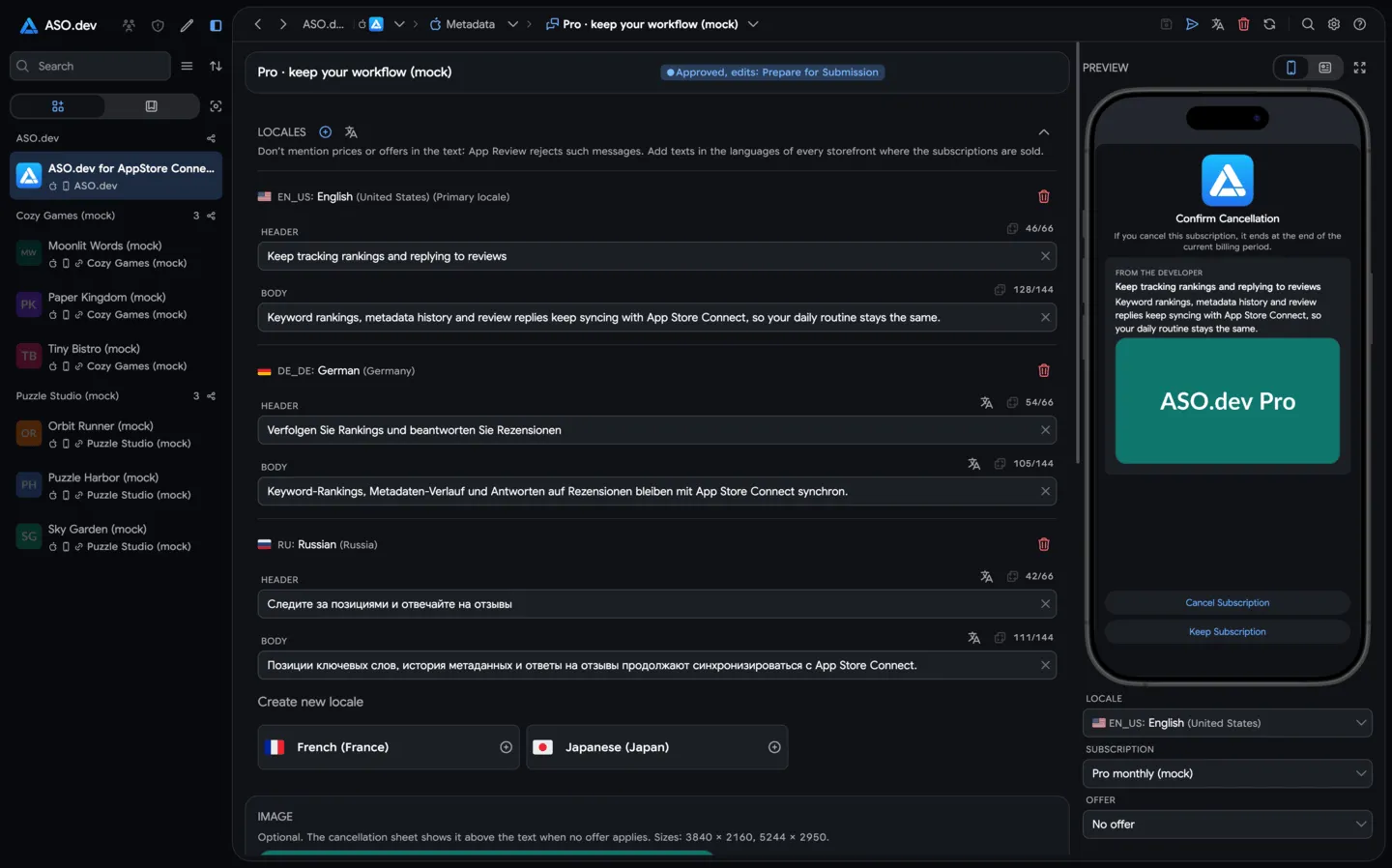
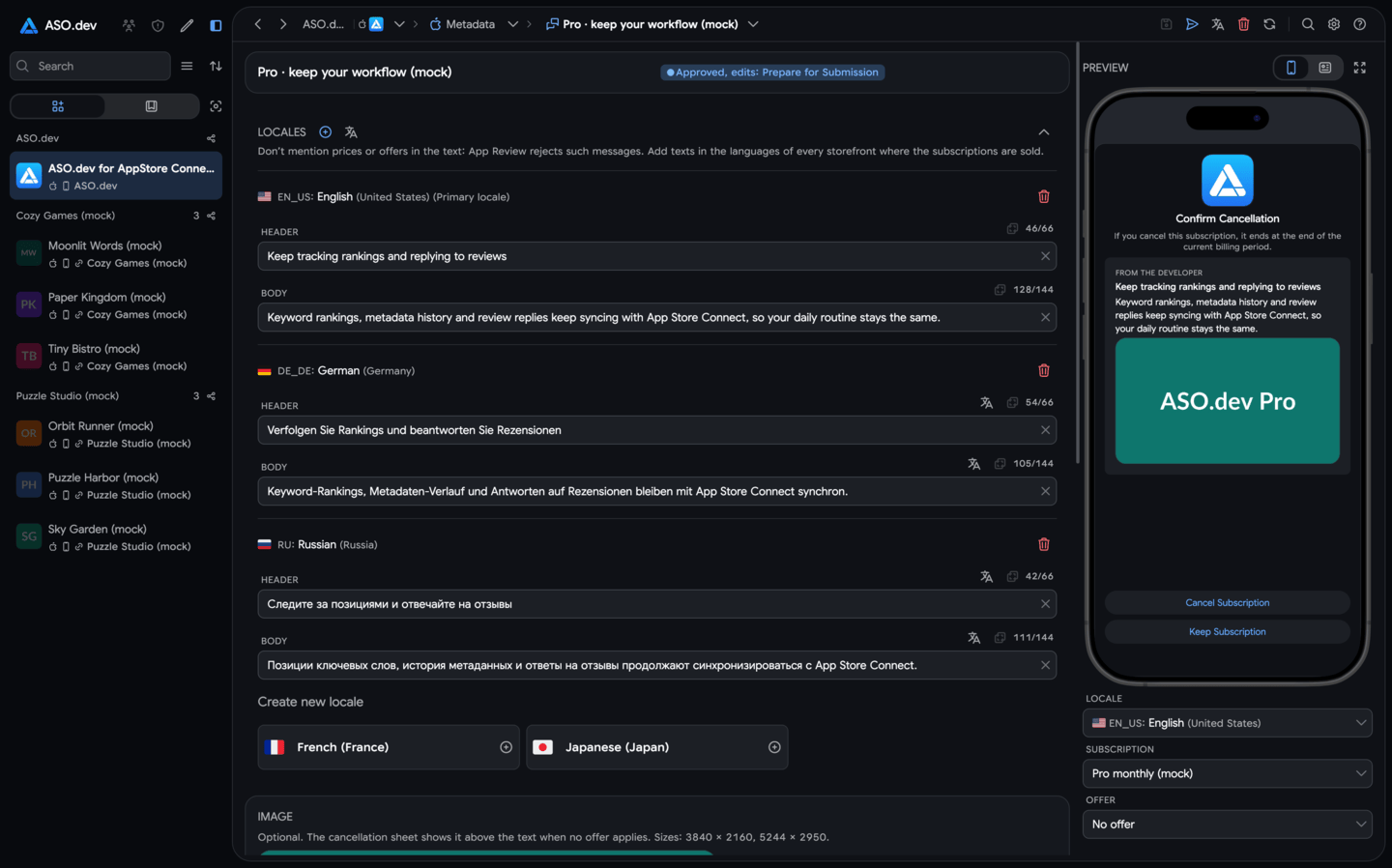
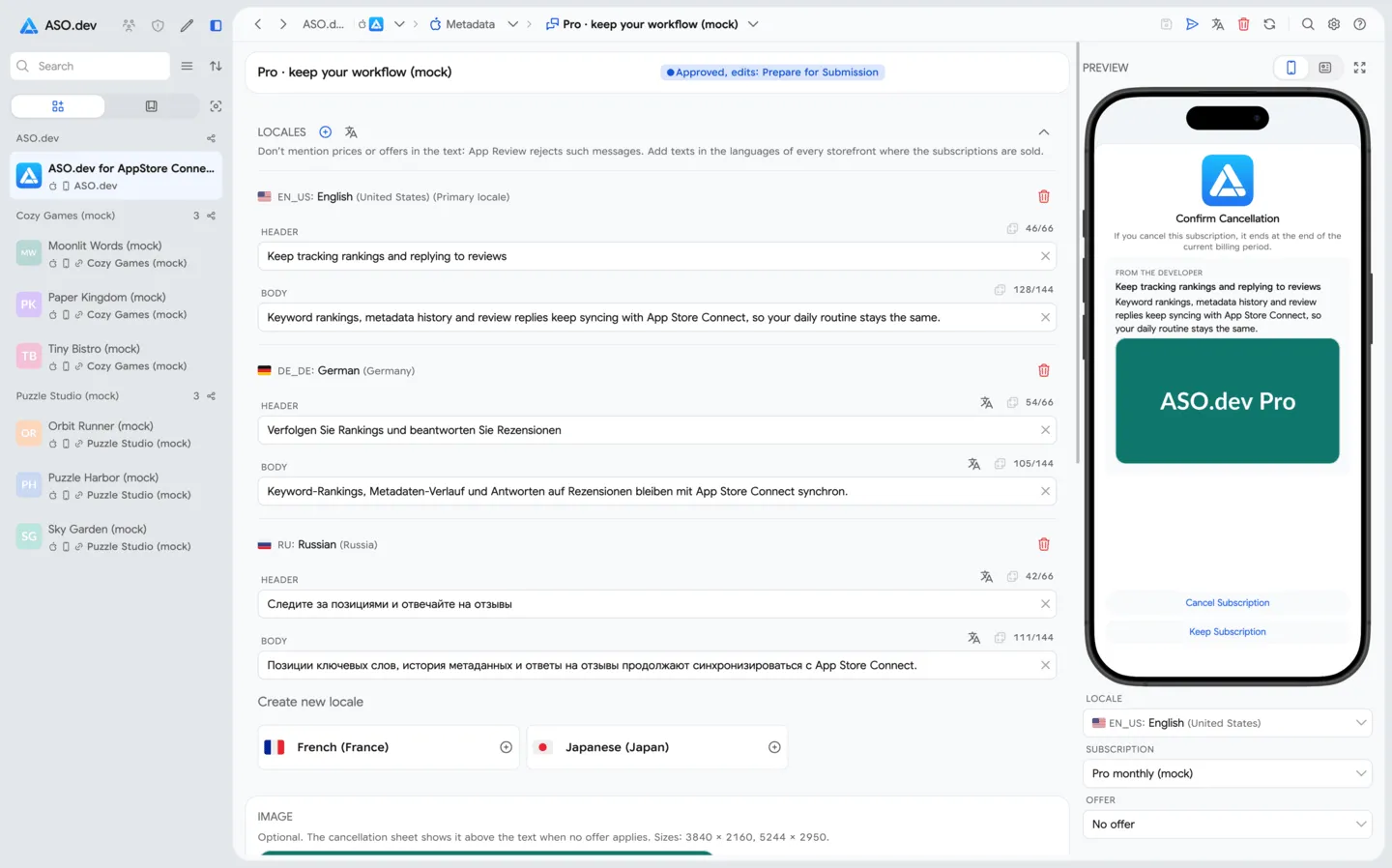
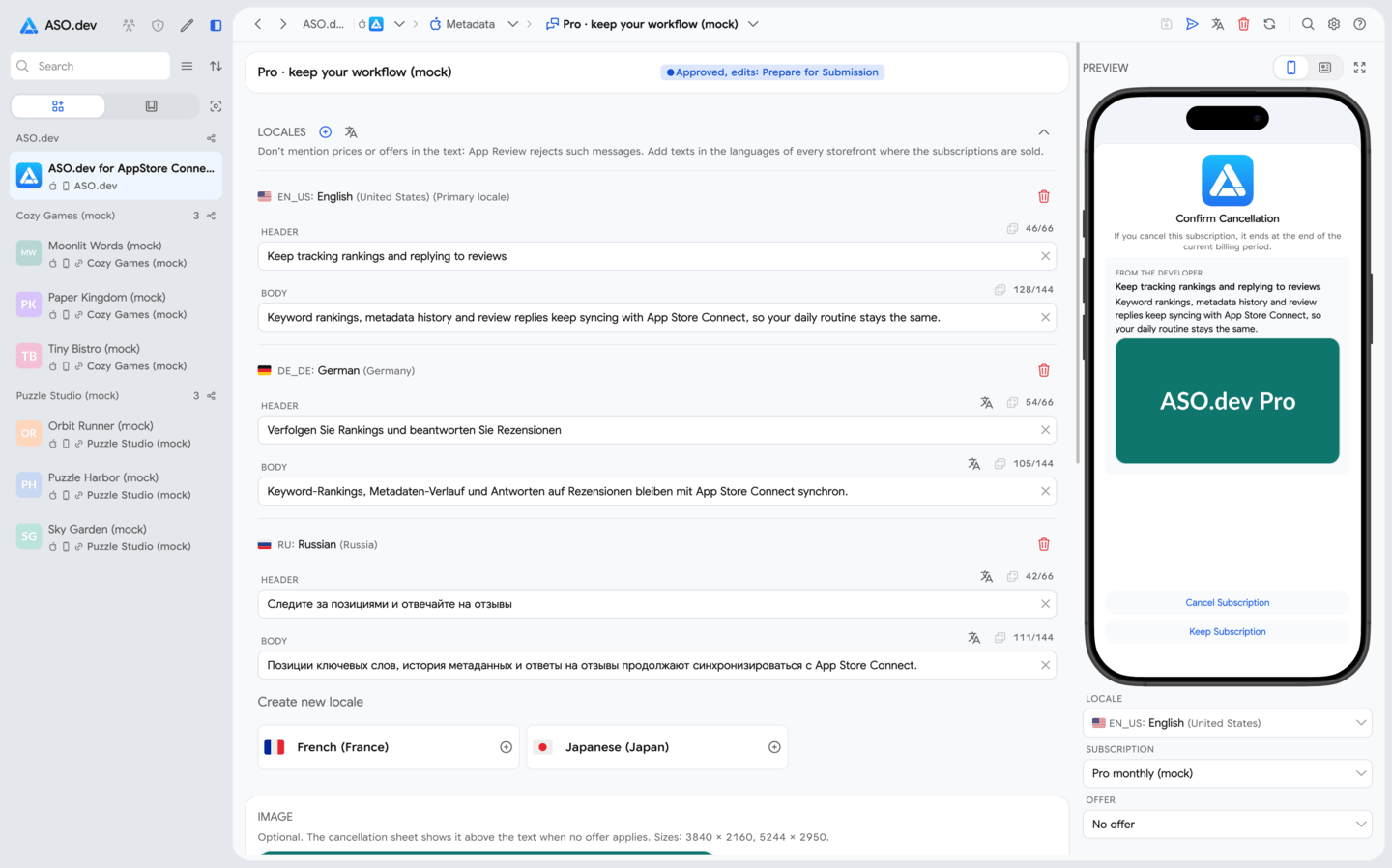
编辑器包含四张卡片:状态、文本、图片、订阅和优惠,以及一个预览区域。窗口较宽时,预览固定在右侧;窗口较窄时,预览显示在卡片下方。
- 保存(⌘S / Ctrl+S):将页面上的所有更改写入 App Store Connect,包括文本、图片、订阅和优惠。进度条会显示当前步骤。
- 添加以供审核(⌥⌘S / Ctrl+Alt+S):打开审核菜单。当消息有草稿版本时显示此按钮。如果草稿无法添加,提示会说明原因:存在未保存的更改、某种语言缺少标题或正文,或草稿已在 App Review 中。
- 翻译(⌘T / Ctrl+T):将标题和正文从主要语言翻译成消息的其他语言。选择为空时翻译只填写空字段,选择覆盖翻译则替换现有文本。当消息至少有两种语言时显示此按钮。
- 删除挽留消息(⌘⌫ / Ctrl+Backspace):确认后在 App Store Connect 中删除消息并返回列表。订阅者将不再看到它,此操作无法撤销。
- 重新加载(⌘R / Ctrl+R):重新加载消息。如果有未保存的更改,ASO.dev 会提示这些更改将丢失。
审核菜单包含:
- 添加以供审核:打开选择提交窗口,可以选择该应用的草稿提交,或创建新提交。详见应用审查。
- 包含该消息的提交及其状态:在 App 审核界面打开该提交;
- 回复 App 审核和重新提交以供审核:App Review 拒绝消息后显示;
- 取消提交:撤回正在等待审核或正在审核的提交;
- 从审核中移除:将消息从提交中移除;
- App 审核:打开 App 审核界面。
第一张卡片显示参考名称和审核状态。下方的提示说明哪些内容可以更改:
- 此版本正在接受 App Review 审核:审核结束前,文本和图片被锁定。订阅和优惠仍可更改。
- 保存文本会创建新版本:消息已获批准且没有草稿。保存后,在 App Review 批准新版本之前,订阅者看到的仍是已批准的版本。
语言环境卡片包含每种语言的标题和正文。应用的主要语言排在最前,其他语言会以它的文本作为参考。
- 添加语言:
- 语言环境旁的 (创建所有语言):添加应用在 App Store 中有、但消息中还没有的语言;
- 卡片末尾创建新的本地化中的某种语言:添加该语言。
- 填写标题(最多 66 个字符)和正文(最多 144 个字符)。字段上方的计数器显示长度。
- 要翻译单个字段,请点击字段上方的 。语言环境旁的 与页眉中的翻译作用相同。
- 要删除某种语言,请点击语言名称旁的 。保存时会在 App Store Connect 中删除该语言。
图片是可选的。当订阅者没有适用的优惠时,取消订阅页面会在文字下方显示图片。App Store Connect 接受 3840 × 2160 和 5244 × 2950 像素;卡片中列出了 Apple 当前接受的尺寸。
- 从资料库:打开素材库,并按可接受的尺寸筛选图片。
- 上传文件:从电脑中选择图片。保存时会上传到素材库。
- 删除:保存时从消息中移除图片。
- 撤销:恢复更改前的图片。
保存之前,卡片会显示保存时放置或保存时移除。
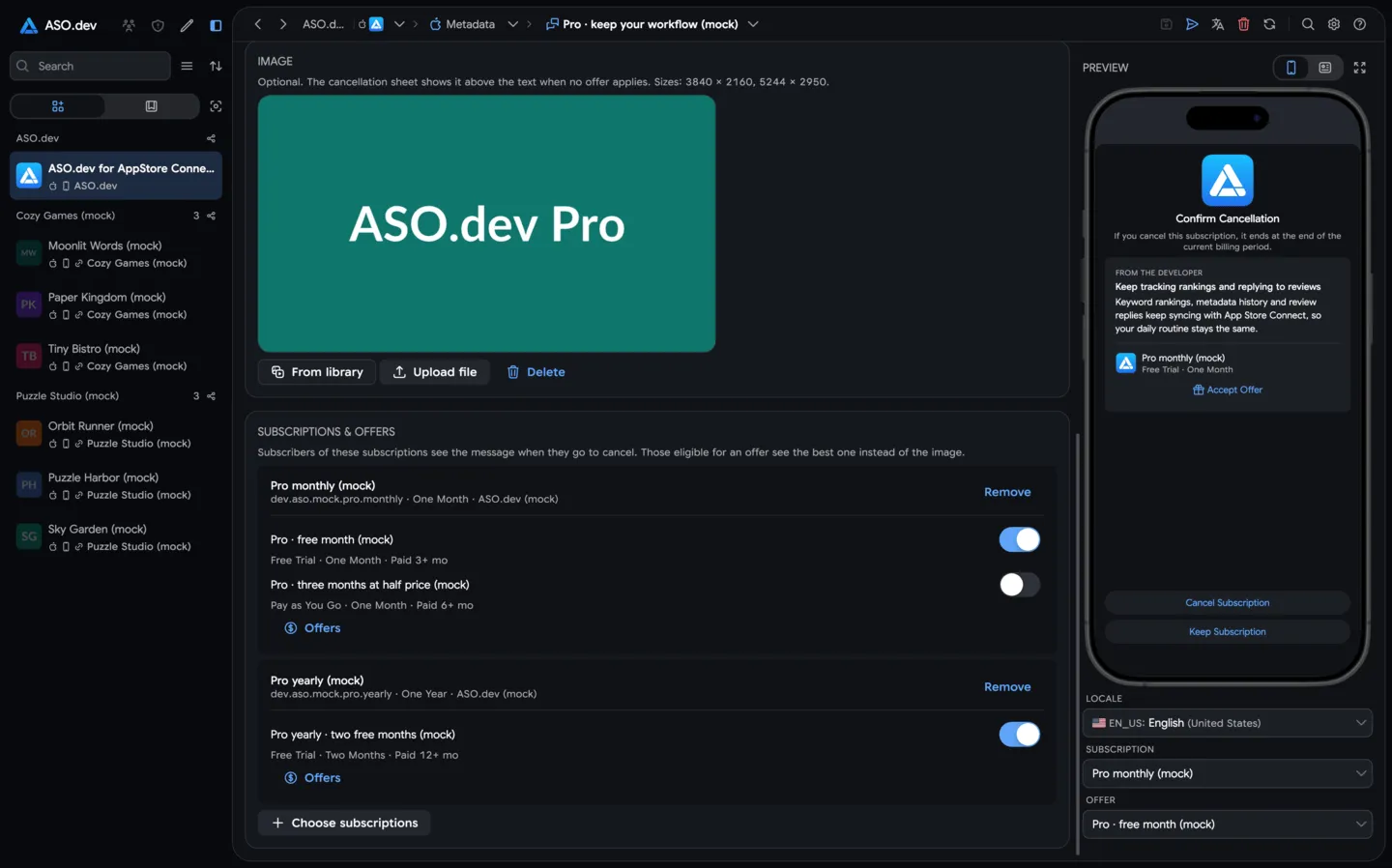
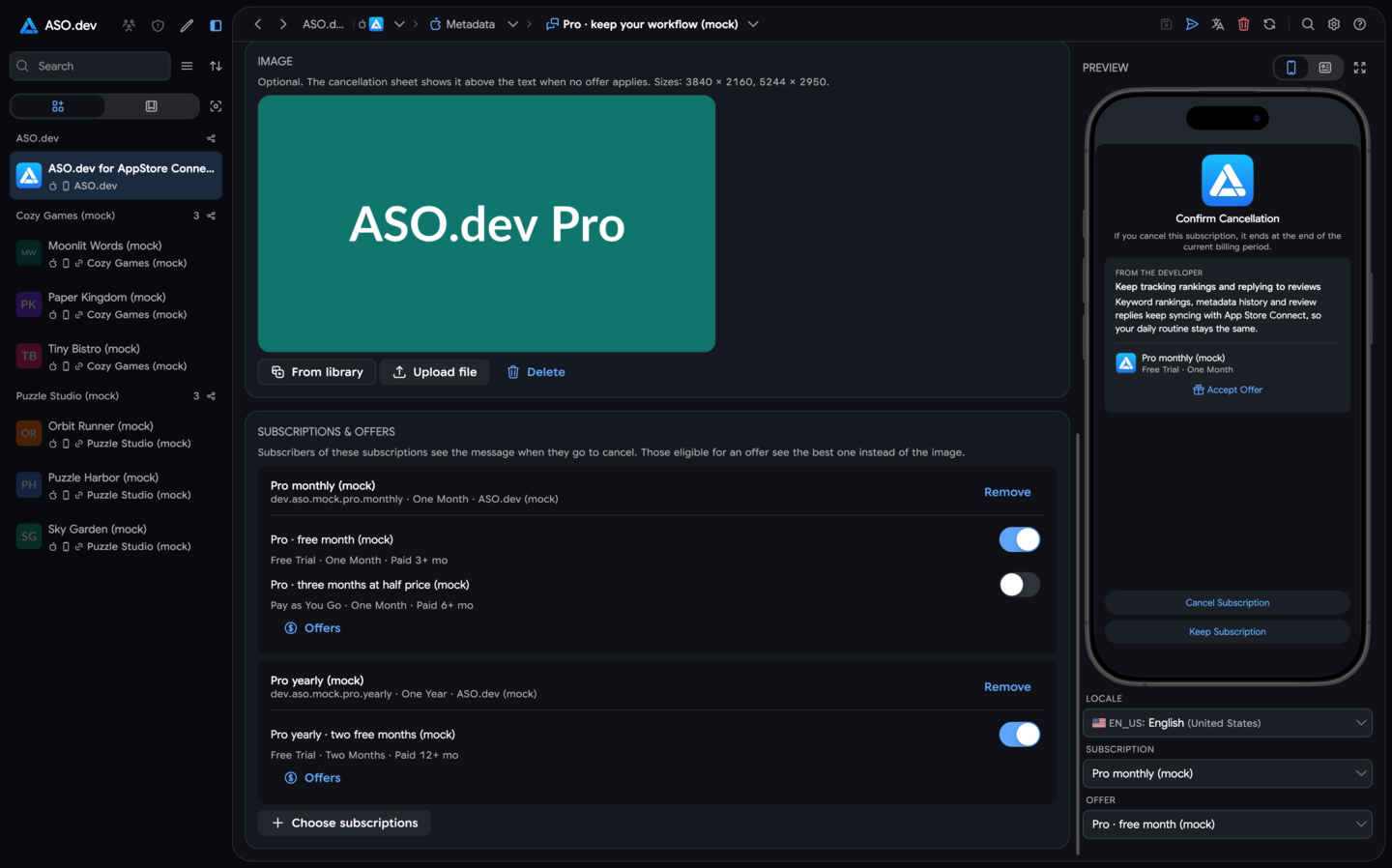
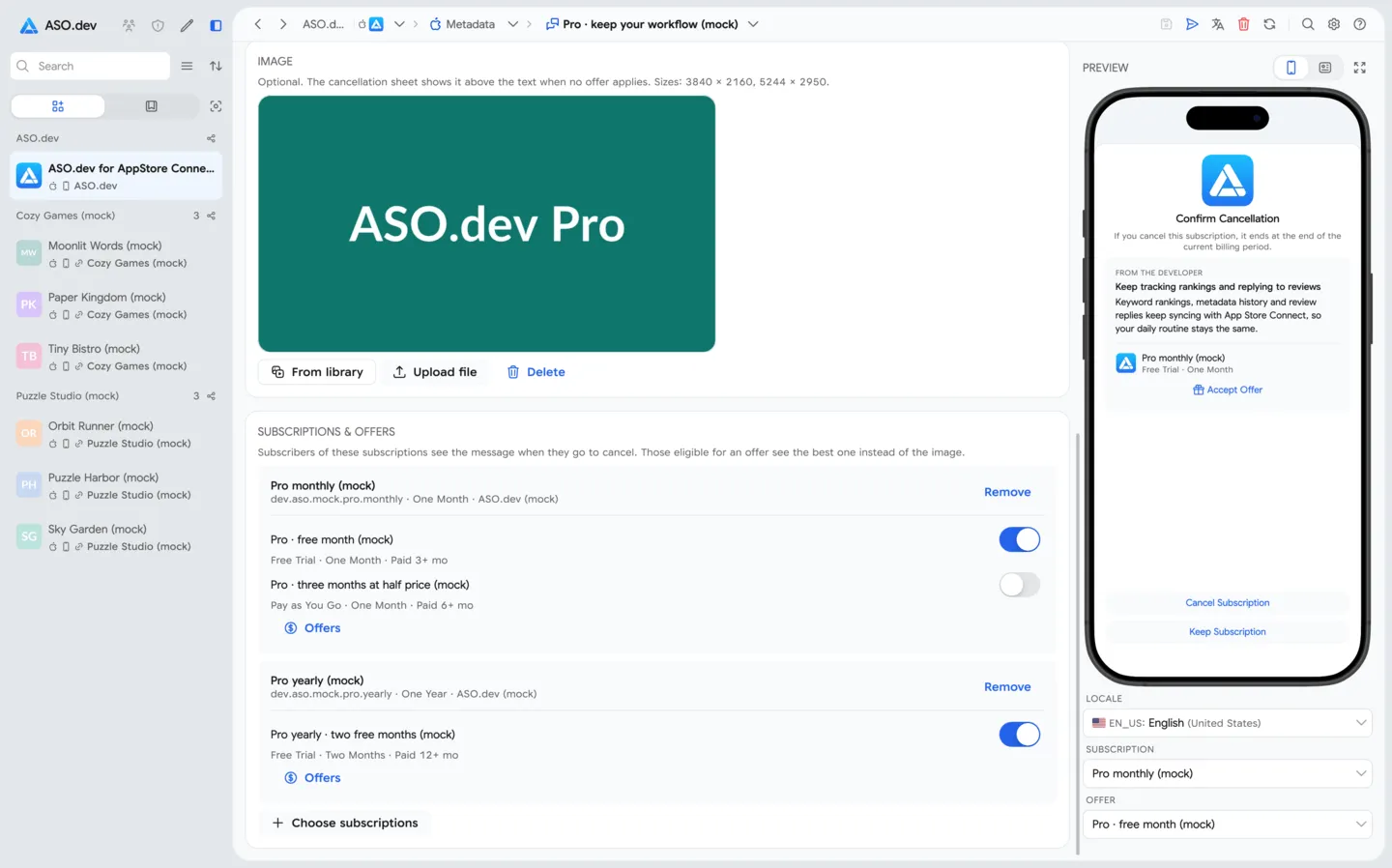
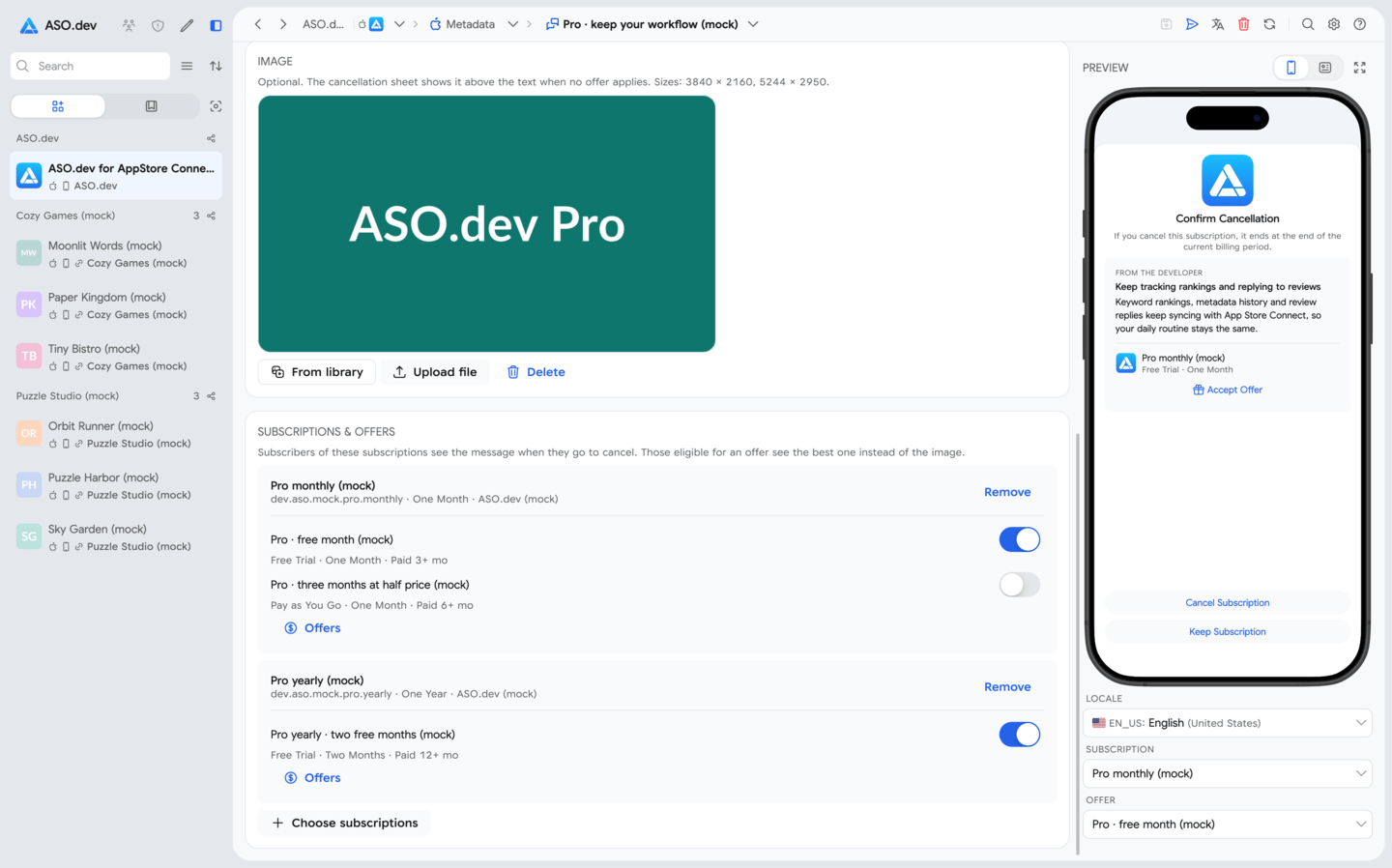
订阅和优惠卡片列出显示该消息的订阅。每个订阅都会显示产品 ID、期间、所属组以及挽留优惠:
- 打开优惠旁的开关,即可在此消息中显示该优惠。优惠名称下方显示类型、时长和所需的付费订阅时长;
- 不显示优惠表示该订阅的订阅者会看到文字和图片;
- 创建优惠(如果订阅已有优惠,则为优惠)会打开该订阅定价编辑器中的挽留优惠部分;
- 移除:不再为此订阅显示该消息。
优惠在定价编辑器中创建,消息编辑器只负责选择显示哪些优惠。在定价编辑器中保存优惠后,已打开的消息编辑器会更新优惠列表,并保留你未保存的更改。
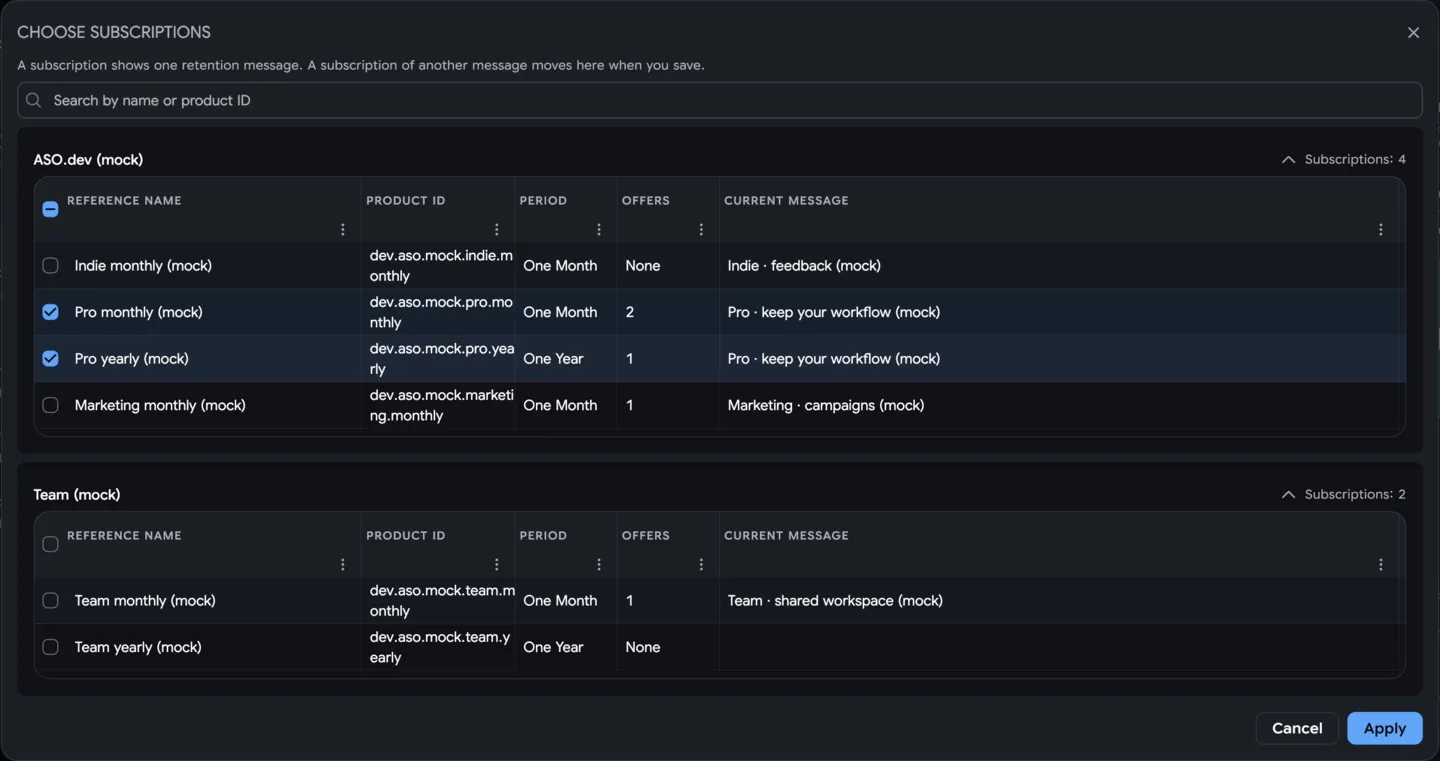
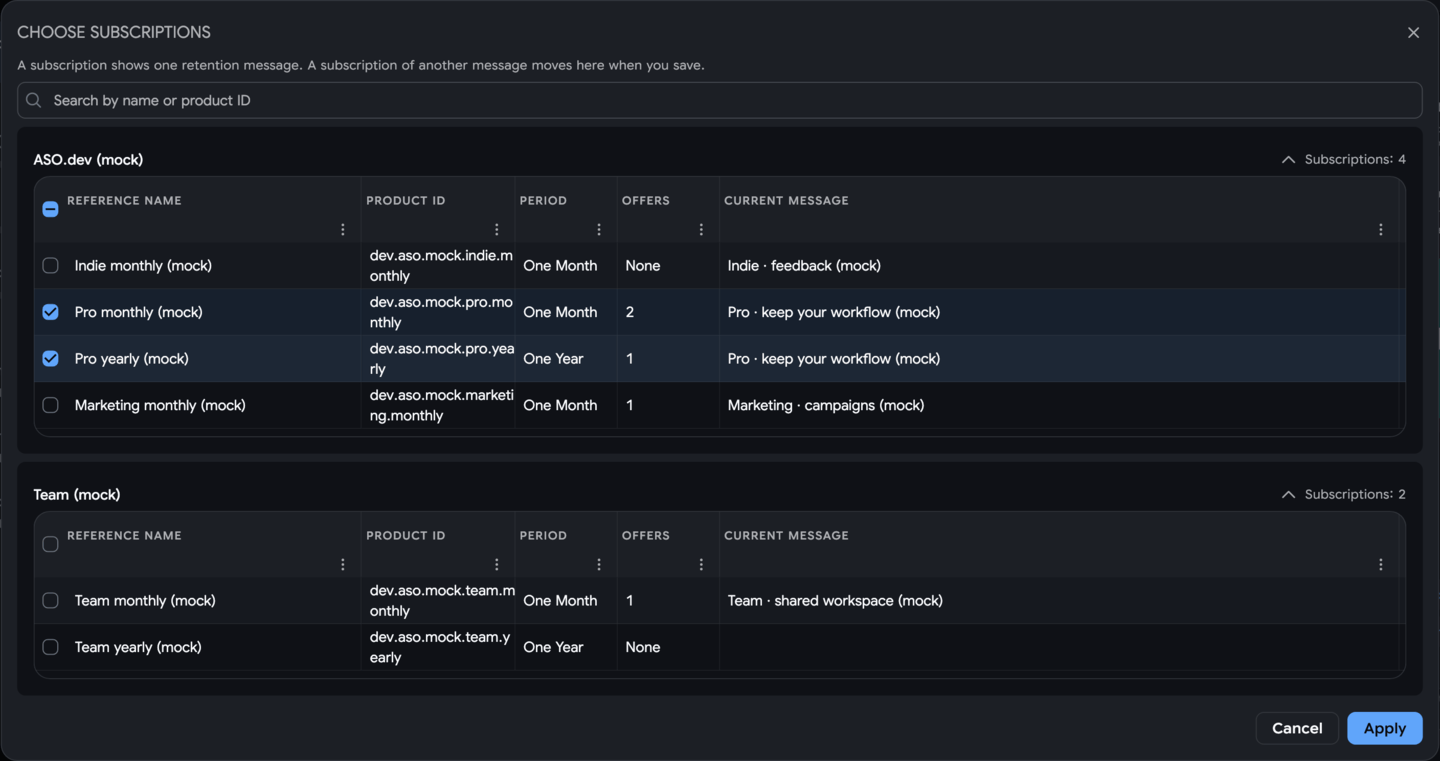
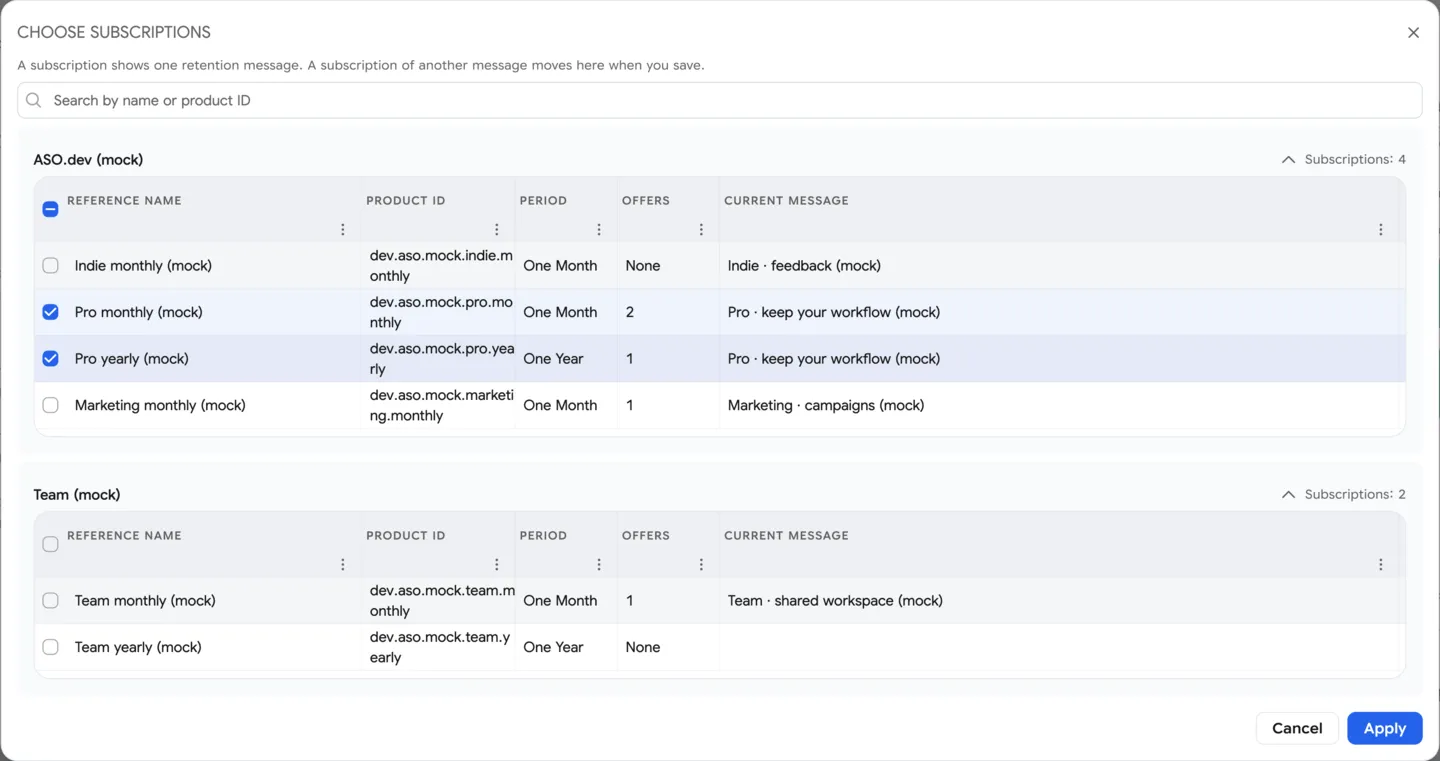
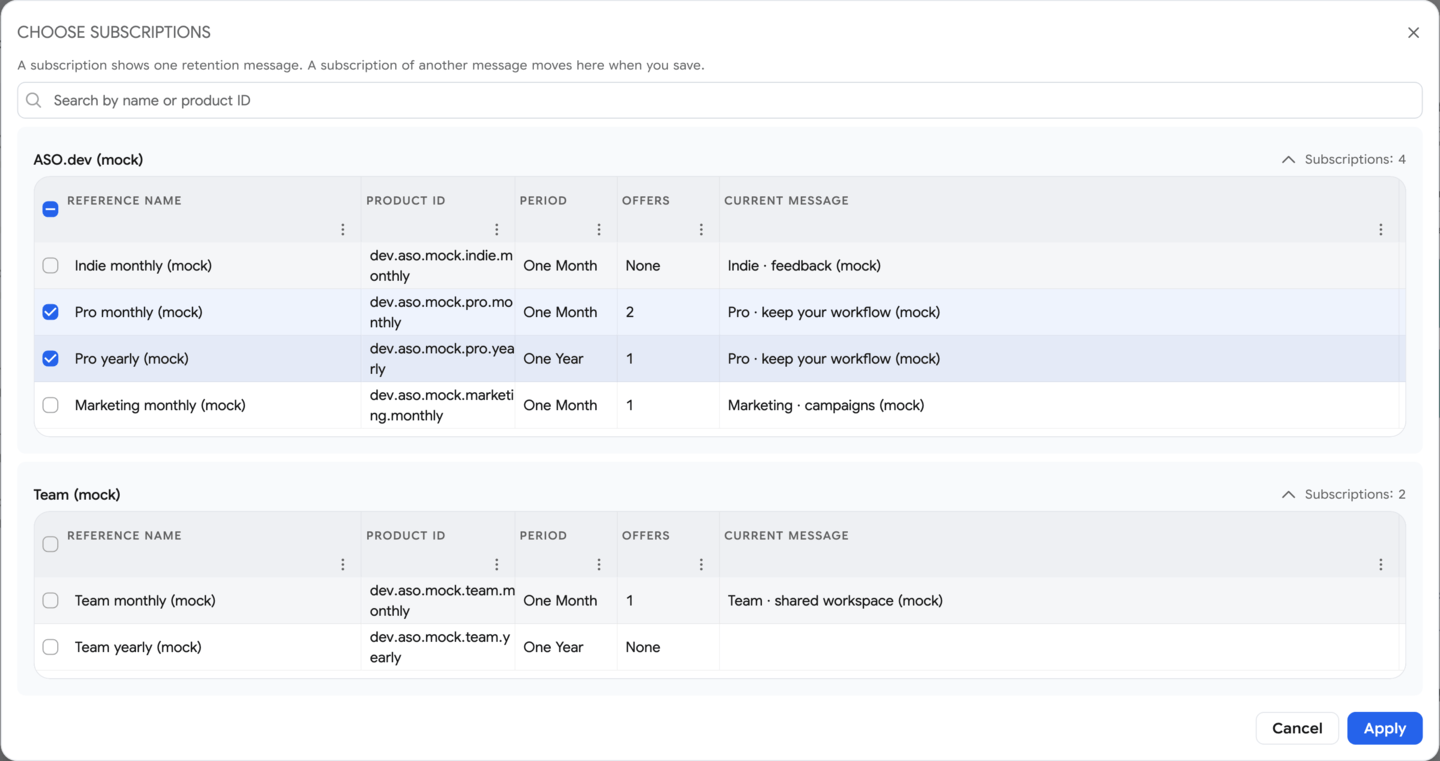
点击订阅和优惠卡片末尾的选择订阅。窗口按 App Store Connect 中的方式对订阅分组。在电脑上,每个组都是一张表格,包含以下列:
- 参考名称,带复选框;
- 产品 ID 和期间;
- 优惠:挽留优惠的数量,或无;
- 当前消息:该订阅目前显示的消息。
可以按名称或产品 ID 搜索订阅。表头中的复选框会选中该组中搜索到的所有订阅。点击组标题可以折叠或展开该组。点击应用确认选择。
预览按订阅者在取消订阅页面中看到的样子显示消息:确认取消、包含你的文本以及图片或优惠的来自开发者卡片,以及取消订阅和保留订阅按钮。空字段会显示字段名称,因此在编写文本之前就可以检查布局。
- 设备:在 iPhone 上显示完整页面;卡片:只显示开发者卡片。
- 全屏模式:在更大的窗口中打开预览。
- 语言环境:切换预览语言。
- 订阅:在显示该消息的订阅之间切换。
- 优惠:预览该订阅显示的某个优惠及接受优惠按钮,或选择无优惠查看不符合任何优惠条件的订阅者所见内容。
保存按以下顺序将更改发送到 App Store Connect:上传新图片,将文本和图片写入版本,关联和取消关联订阅,显示或隐藏优惠。保存后,ASO.dev 会重新加载消息和列表。
- 如果消息有一个不在审核中的草稿,文本和图片会写入该草稿。
- 如果消息只有已批准的版本,或者还没有任何版本,保存时会创建一个包含所有语言和图片的新版本。
- 如果标题或正文过长,保存会停止,并列出需要缩短的字段。
- 如果某个步骤失败,已成功的步骤会保留。其余更改仍保留在编辑器中,下次保存时会先从 App Store Connect 重新加载消息。
- 保存所有更改。只有已保存的草稿才能添加以供审核。
- 确认每种语言都已填写标题和正文。
- 点击页眉中的 添加以供审核,然后选择添加以供审核。
- 在选择提交窗口中,选择该应用的草稿提交或新提交,然后确认。
- 在应用审查界面发送该提交。
草稿在 App Review 审核期间,编辑器会锁定文本和图片。获得批准后,订阅者开始看到新版本。如果 App Review 拒绝了消息,请修改文本、保存并重新添加,或通过审核菜单回复 App Review。
点击编辑器页眉中的 删除挽留消息并确认。消息会在 App Store Connect 中删除,相关订阅不再显示它,ASO.dev 会返回列表。删除无法撤销。