
Google Play 应用列表
Google Play 应用列表显示当前 ASO.dev 工作区已连接的 Android 应用。你可以在这里选择要操作的应用,添加缺失应用,并只保留当前工作区需要的应用卡片。
连接服务账号
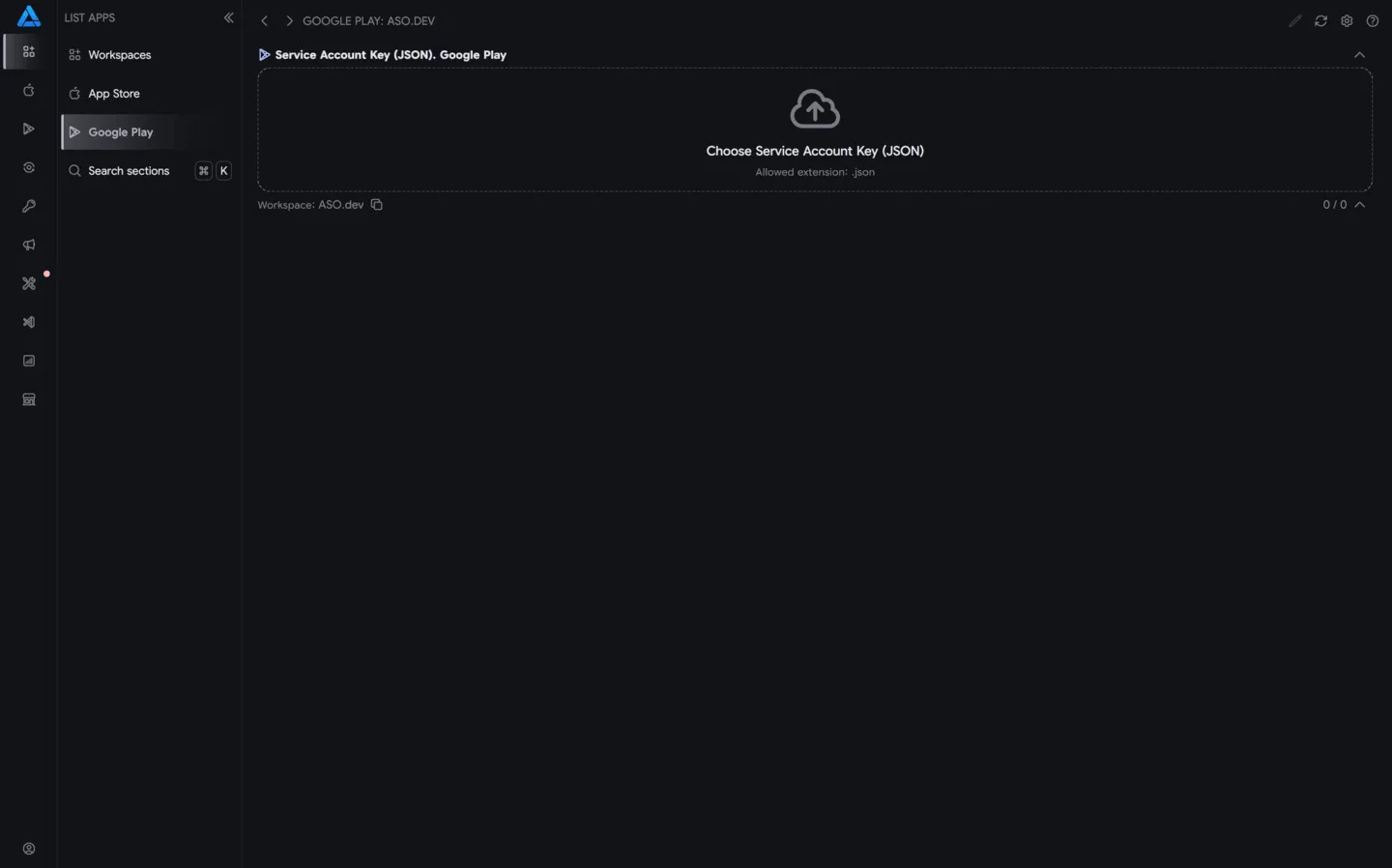
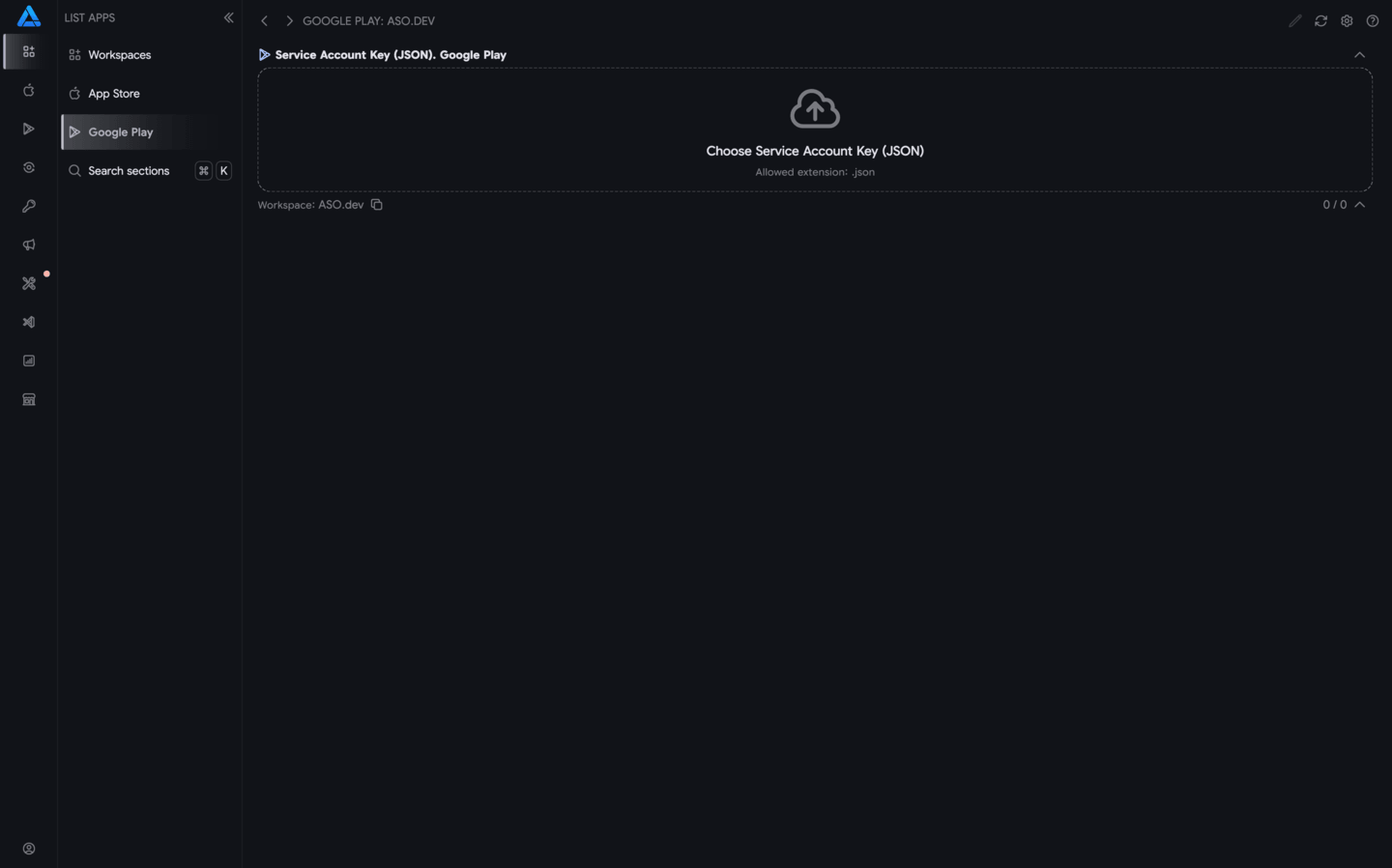
Section titled “连接服务账号”新工作区尚未添加应用,也未连接服务账号。上传服务账号的 JSON 密钥以连接 Google Play。
连接后的应用
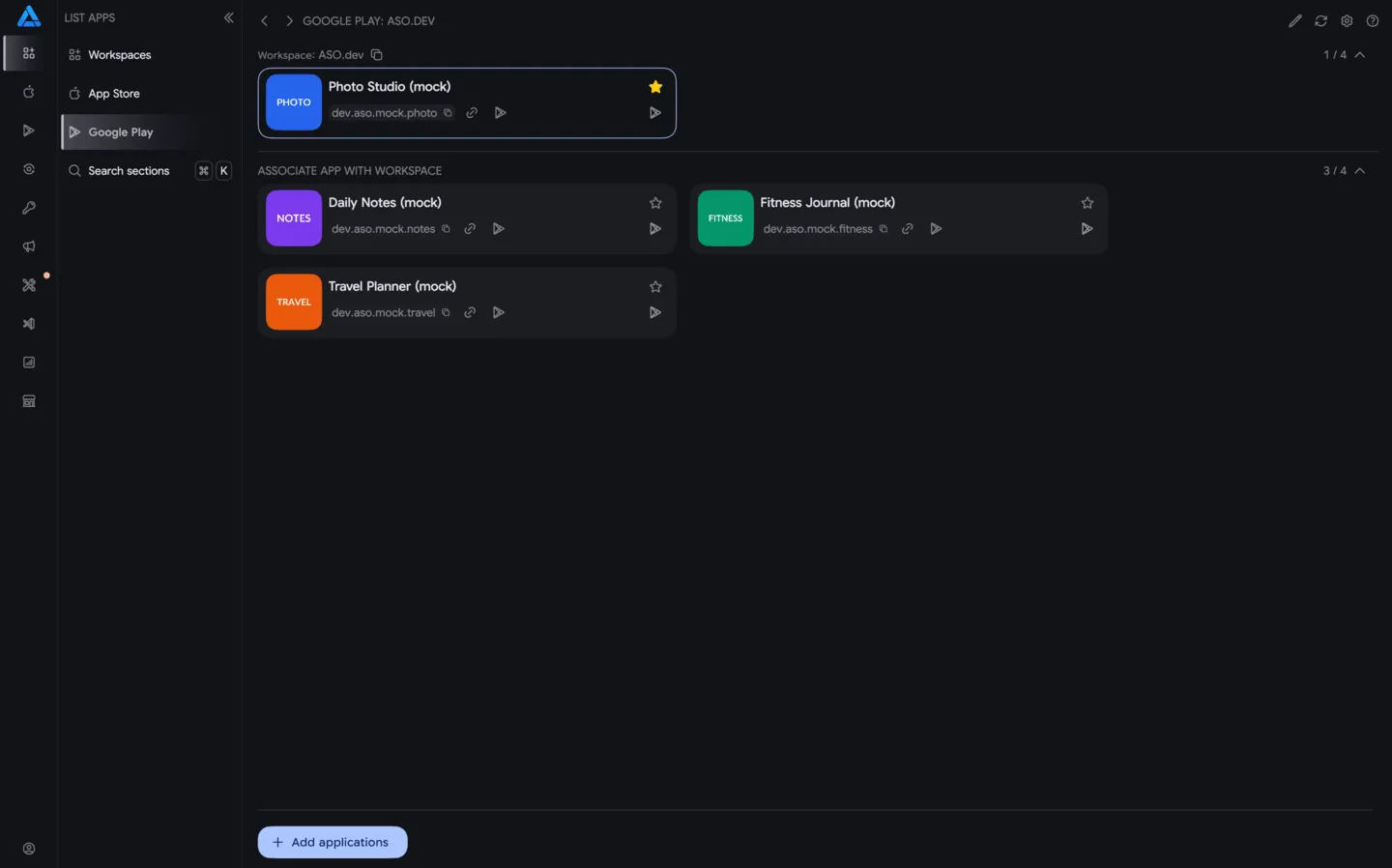
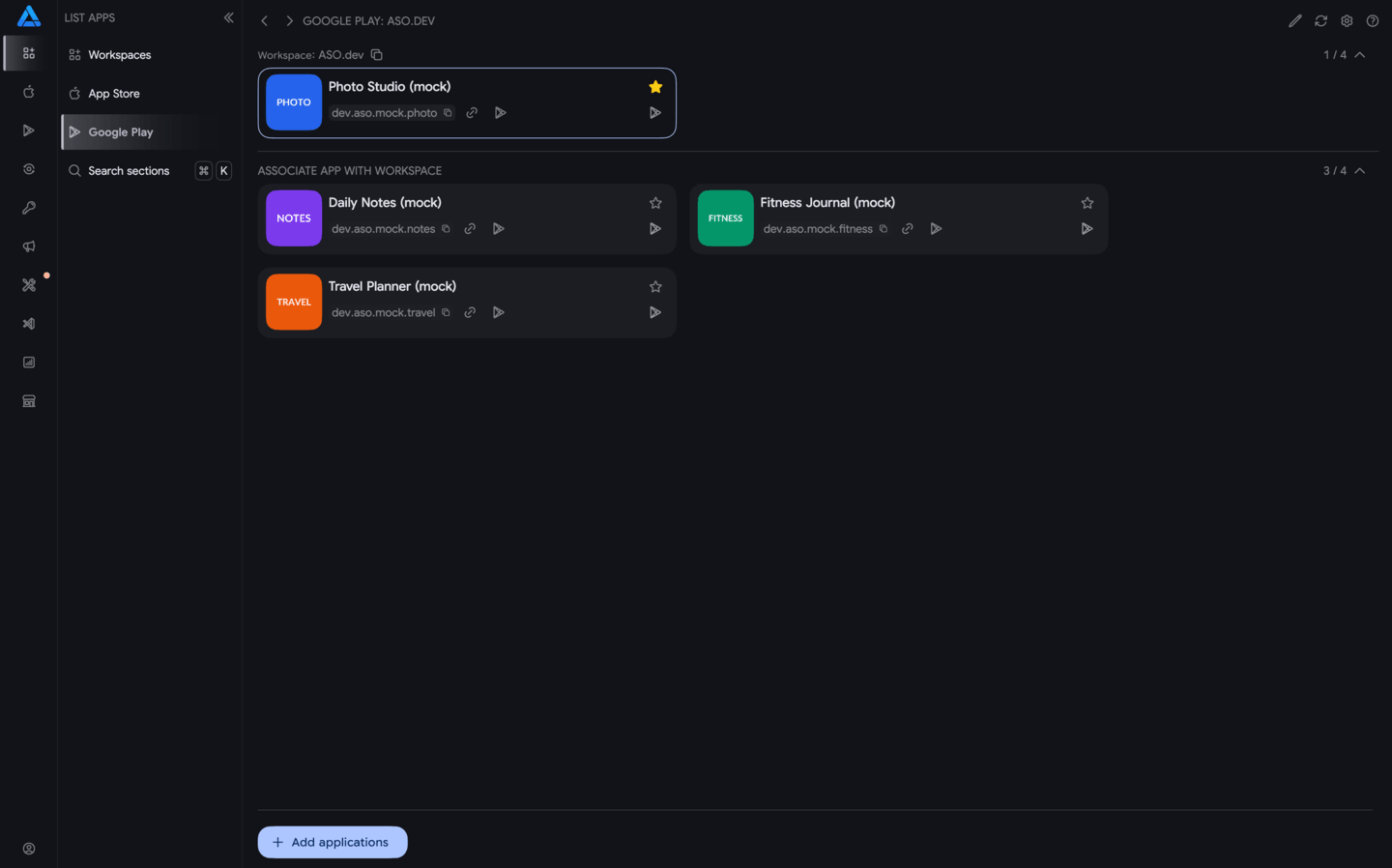
Section titled “连接后的应用”连接服务账号并加载应用后,列表会显示工作区中的应用以及其他可固定的应用。下图使用模拟应用数据;蓝色边框表示当前选中的应用。
列表显示内容
Section titled “列表显示内容”列表按工作区和商店分组。在 Google Play 区域,应用卡片可显示:
- 应用图标和名称
- package name,例如
com.example.app - package name 复制按钮
- 公共 Google Play 页面链接
- Google Play 平台图标
- 工作区固定状态
卡片外的蓝色边框表示当前选中的应用。
点击应用列表底部的 Add applications。
Google Play 应用可以通过两种方式添加:
- 通过 Google Play 链接 - 粘贴完整 URL,例如
https://play.google.com/store/apps/details?id=com.example.app。 - 通过 package name - 只粘贴应用包名,例如
com.example.app。
ASO.dev 会从链接中提取 package name,检查应用,并将其加入当前工作区。
从工作区移除应用
Section titled “从工作区移除应用”如需从工作区移除当前可见的应用,再次点击应用卡片上的 星标。
如果要移除手动添加的应用,但它没有出现在当前列表中,请点击 Add applications,输入同一个 Google Play 链接或 package name,选择找到的应用,然后从工作区移除或取消固定。
移除后:
- 应用不再固定在当前工作区
- 工作区工具不再把它显示为当前工作区应用
- Google Play Console 访问权限不会改变
- 之后仍可通过链接或 package name 再次添加
如果应用来自已连接的服务账号,并且该服务账号仍有访问权限,刷新后它可能仍会出现在账号的可用应用列表中。
在以下场景使用 Refresh:
- 刚连接服务账号
- 在 Google Play Console 中修改了权限
- 开发者账号中新增了应用
- 其他团队成员修改了工作区应用列表
如果应用仍未出现,请检查服务账号是否拥有该应用在 Google Play Console 中的访问权限。
打开应用工具
Section titled “打开应用工具”点击应用卡片即可选择应用,并打开该应用可用的 Google Play 工具。根据服务账号权限,你可以继续管理元数据、发布、截图、订阅、价格或评论。