
Подписки
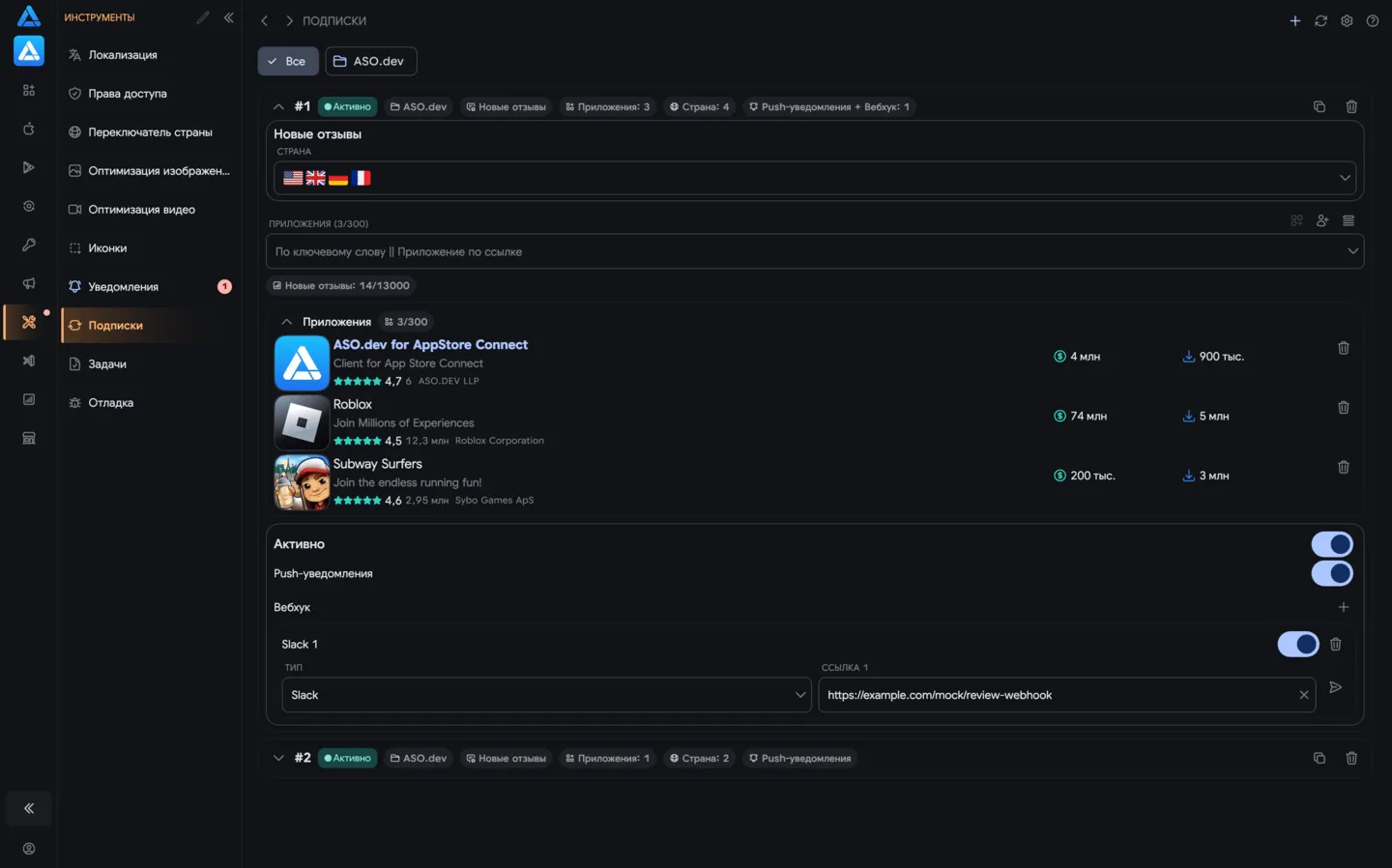
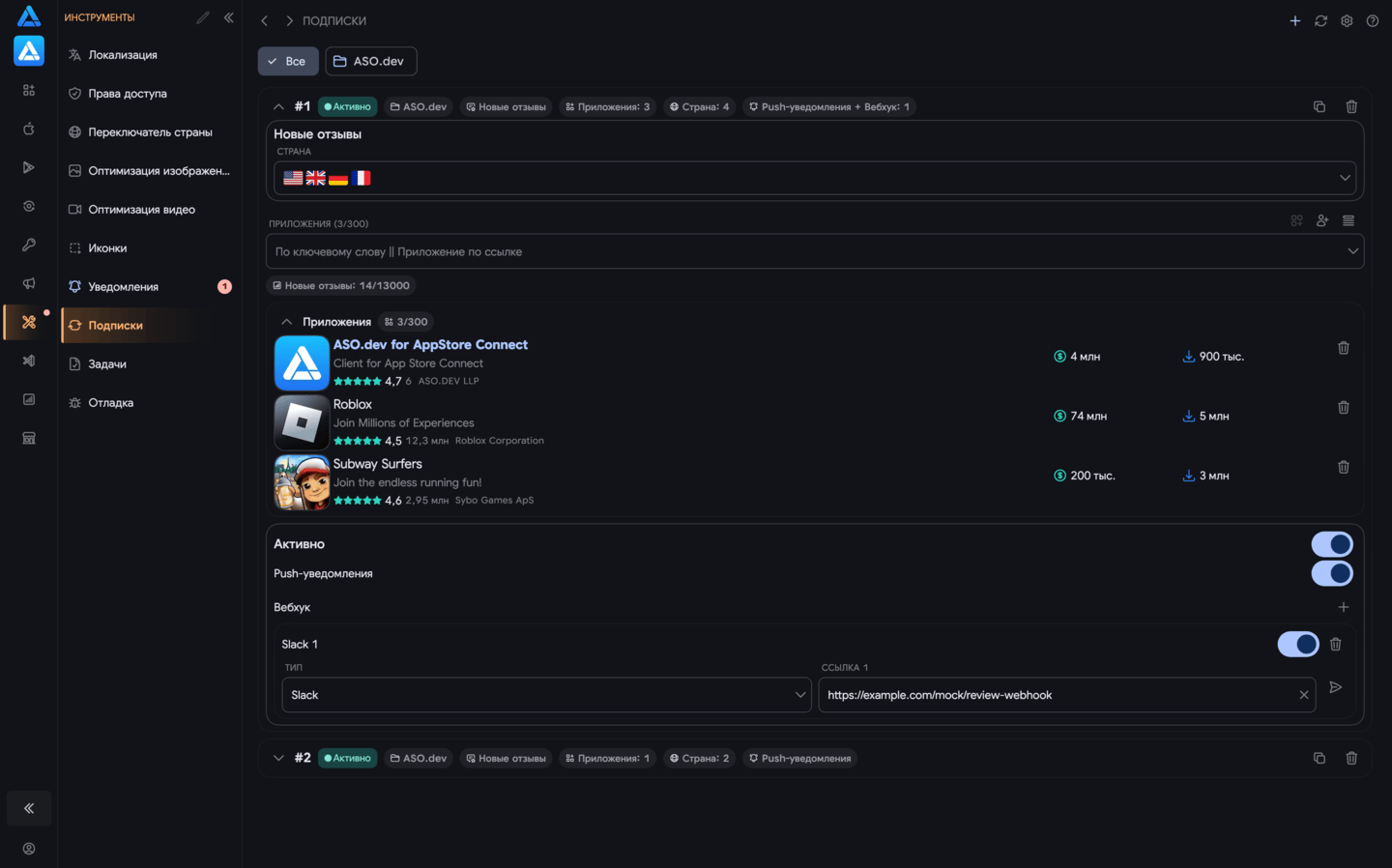
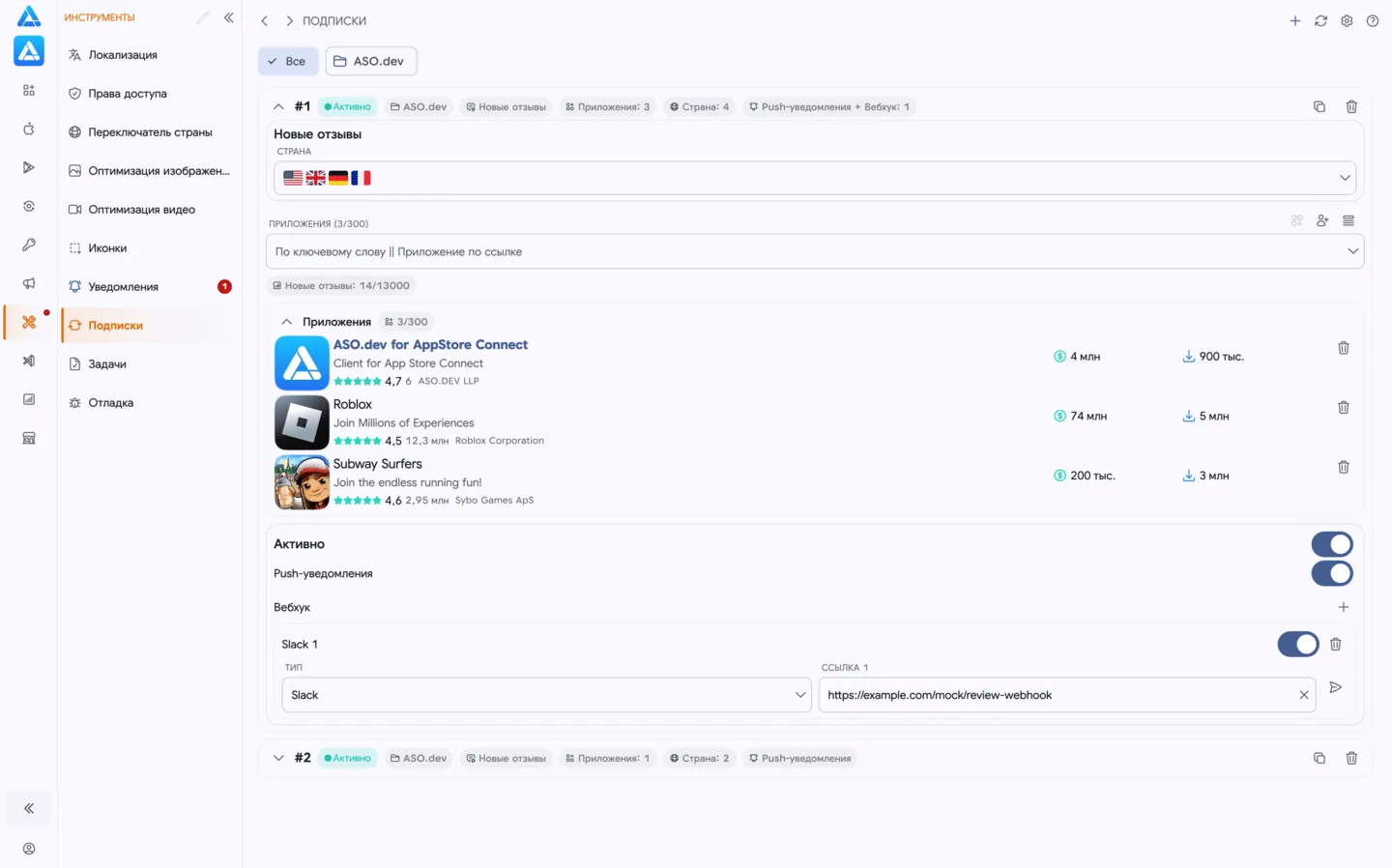
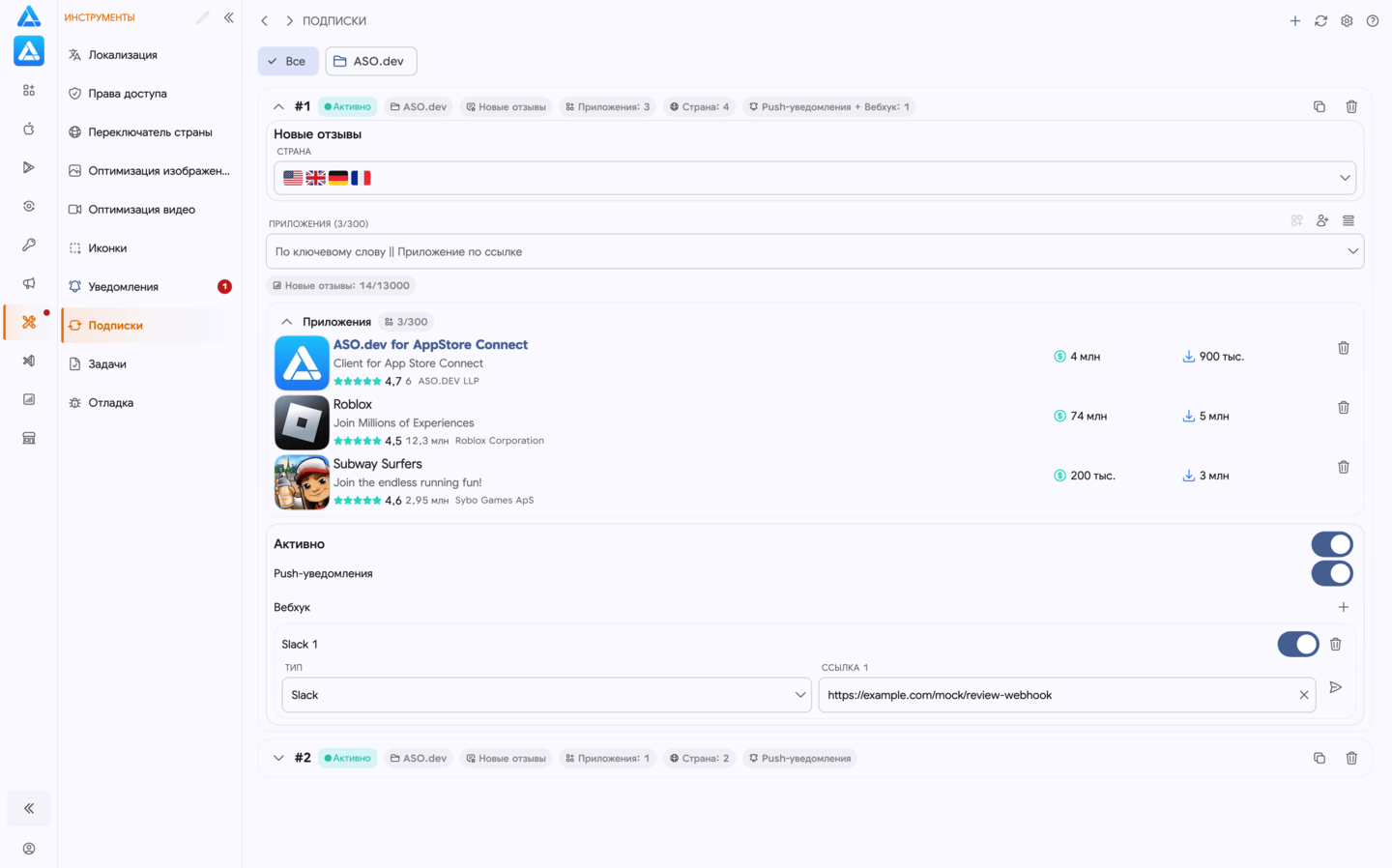
Подписки - это экран для настройки постоянного мониторинга.
Подписка работает автоматически, пока она активна. Когда ASO.dev находит изменение, создается событие. Оно появляется в Уведомлениях и может быть доставлено через push или webhook.
Простая логика
Section titled “Простая логика”Одна подписка отвечает на один вопрос:
что отслеживать, где отслеживать и для какого приложения?
Формально это:
1 приложение × 1 страна × 1 событие
Например:
- отслеживать новые отзывы для вашего приложения в США
- отслеживать новые отзывы конкурента в Германии
- отслеживать состояние аукциона, если такой тип события доступен
Лимиты
Section titled “Лимиты”Лимиты подписок применяются к пользователю:
| Тариф | Лимит |
|---|---|
| Indie | 2,500 |
| Pro | 6,500 |
| Marketing | 13,000 |
Лимит показывает, сколько активных правил мониторинга может быть создано пользователем.
Примечание: лимиты и условия тарифов могут меняться в будущем на усмотрение команды ASO.dev.
Поддерживаемые события
Section titled “Поддерживаемые события”Список событий будет расширяться. Сейчас основной сценарий для Подписок - автоматическое отслеживание изменений, которые важно не пропустить.
Новые отзывы
Section titled “Новые отзывы”Подписка срабатывает, когда для выбранного приложения и страны появляются новые отзывы.
Это удобно, если нужно следить за отзывами по нескольким рынкам или конкурентам без ручной проверки App Store.
Настройка
Section titled “Настройка”При создании подписки выберите:
- приложение
- страну
- тип события
- канал доставки
Если вы работаете с конкурентами, их можно быстро добавлять из связанных экранов ASO.dev.
Каналы доставки
Section titled “Каналы доставки”Push-уведомления
Section titled “Push-уведомления”Для тарифных планов с поддержкой ASO-анализа: Стартап, Профи и Маркетинг
Push-уведомление приходит, когда подписка нашла изменение. Событие также остается в Уведомлениях, поэтому его можно открыть позже.
Webhook
Section titled “Webhook”Доступно только для тарифных планов Профи и Маркетинг.
Webhook срабатывает при каждом обновлении и отправляет результат в CSV.
CSV-файл публично доступен, не требует авторизации и содержит последнее состояние события.
Возможности webhook:
- кнопка теста для проверки доставки
- стабильный формат для автоматизации
- доставка при каждом обновлении
Где взять webhook-ссылку для ASO.dev
В ASO.dev в поле webhook нужно вставить ссылку, на которую мы будем отправлять отчеты подписки.
Эту ссылку нужно сначала создать в сервисе, куда должны приходить отчеты.
Начните с прямых интеграций: Slack, Discord, Telegram и Microsoft Teams.
Для Telegram создайте бота через BotFather и используйте URL Telegram Bot API, для остальных сервисов создайте webhook-ссылку в настройках.
Если нужен другой инструмент, используйте Make, Zapier, n8n или Pipedream как промежуточный сервис.
Webhook-ссылка обычно выглядит как длинный HTTPS URL. Она работает как секретный адрес для доставки отчетов, поэтому не публикуйте ее в открытом доступе.
После вставки ссылки в ASO.dev нажмите кнопку теста. Так вы проверите, что отчет доходит до выбранного сервиса.
Slack
В Slack можно получить прямую webhook-ссылку для канала.
Где взять ссылку:
- Откройте настройки Slack App или создайте новое приложение в Slack.
- Включите
Incoming Webhooks. - Нажмите
Add New Webhook to Workspace. - Выберите канал, куда должны приходить отчеты.
- Скопируйте URL вида
https://hooks.slack.com/services/.... - Вставьте этот URL в ASO.dev и отправьте тест.
Если тест не появляется в канале, используйте Make, Zapier, n8n или Pipedream: скопируйте webhook-ссылку из сервиса автоматизации, вставьте ее в ASO.dev, а следующим шагом настройте отправку сообщения в Slack.
Discord
В Discord можно получить webhook-ссылку для конкретного канала.
Где взять ссылку:
- Откройте настройки сервера или канала. Нужны права на управление webhook.
- Перейдите в
Integrations->Webhooks. - Создайте новый webhook.
- Выберите канал, куда должны приходить отчеты.
- Скопируйте webhook URL.
- Вставьте этот URL в ASO.dev и отправьте тест.
Если тест не появляется в канале, используйте Make, Zapier, n8n или Pipedream и отправляйте отчет в Discord через отдельный шаг.
Telegram
В Telegram нельзя просто скопировать webhook-ссылку из чата или канала. Для прямой доставки создайте Telegram-бота через @BotFather и используйте URL Telegram Bot API.
Где взять ссылку для ASO.dev:
- Откройте
@BotFatherв Telegram и отправьте/newbot. - Задайте имя и username бота, затем скопируйте bot token.
- Добавьте бота в чат, группу или канал, куда должны приходить отчеты. Для канала назначьте бота администратором.
- Отправьте любое сообщение в этот чат или нажмите
Startв личном чате с ботом. - Откройте
https://api.telegram.org/bot<BOT_TOKEN>/getUpdatesи найдите значениеchat.id. Для публичного канала можно использовать@channel_username. - Соберите URL Telegram Bot API:
https://api.telegram.org/bot<BOT_TOKEN>/sendMessage?chat_id=<CHAT_ID> - Вставьте этот URL в ASO.dev и отправьте тест.
В ASO.dev вставляйте URL Telegram Bot API.
Не вставляйте ссылку t.me, отдельный bot token или ссылку из сервиса автоматизации.
URL содержит token бота, поэтому храните его как секрет.
Microsoft Teams
Для новых настроек лучше использовать Teams Workflows. Старые Teams Connectors лучше не выбирать для новых интеграций.
Где взять ссылку:
- Откройте нужный канал или чат в Teams.
- Нажмите
More options->Workflows. - Выберите шаблон для webhook alerts в channel или chat.
- Сохраните workflow.
- Скопируйте webhook URL со страницы workflow.
- Вставьте этот URL в ASO.dev и отправьте тест.
Если отчет должен выглядеть как карточка или сообщение в определенном формате, добавьте форматирование внутри Teams Workflow.
Интеграции через Make, Zapier, n8n или Pipedream
Используйте этот вариант, если у нужного сервиса нет готовой webhook-ссылки или отчет нужно передать дальше в другой инструмент.
Где взять ссылку для ASO.dev:
- Создайте новый сценарий в Make, Zapier, n8n или Pipedream.
- Первым шагом выберите входящий webhook:
- Make:
Webhooks->Custom webhook - Zapier:
Webhooks by Zapier->Catch Hook - n8n:
Webhook - Pipedream:
HTTP / Webhook
- Make:
- Скопируйте URL, который покажет сервис.
- Вставьте этот URL в webhook-канал подписки в ASO.dev.
- Нажмите тест в ASO.dev.
- После успешного теста добавьте следующий шаг: отправить сообщение или сохранить отчет в нужном сервисе.
Для n8n используйте test URL только во время настройки. После включения workflow вставьте в ASO.dev production URL.
Схема webhook-запроса
ASO.dev отправляет HTTP POST с Content-Type: application/json. В Make, Zapier, n8n или Pipedream поля из тела запроса можно использовать в следующих шагах workflow. Схема ниже относится к generic webhook. Прямой Slack webhook получает Slack-совместимое тело с единственным полем text.
Заголовки
| Заголовок | Описание |
|---|---|
X-ASO-Event-Type | Тип события: review для реального отчета по отзывам или notification.webhook.test для теста |
X-ASO-Event-Id | Уникальный UUID события |
X-ASO-Occurred-At | Время события в UTC в формате ISO 8601 |
Тело JSON
Пример реального события review:
{ "inboxId": 12345, "type": "review", "eventId": "8c3bcb84-8c1c-47f1-b0b4-f56d3af4db5a", "title": "2 review changes", "body": "1 new, 1 updated for Example App (United States)", "appName": "Example App", "countryName": "United States", "severity": 1, "projectId": "demo-project", "appId": "1234567890", "country": "US", "taskRunId": null, "routeName": "AsoReviewsRoute", "deepLinkPath": "/projects/demo-project/aso-reviews?appId=1234567890&country=US&batchId=2f7c8d5e-2b77-4c9f-b671-09a60ce20bcb", "downloadUrl": "https://api.aso.dev/api/notifications/review-batches/2f7c8d5e-2b77-4c9f-b671-09a60ce20bcb/download", "occurredAtUtc": "2026-07-27T10:15:30Z", "data": { "title": "2 review changes", "body": "1 new, 1 updated for Example App (United States)", "appName": "Example App", "countryName": "United States", "routeName": "AsoReviewsRoute", "deepLinkPath": "/projects/demo-project/aso-reviews?appId=1234567890&country=US&batchId=2f7c8d5e-2b77-4c9f-b671-09a60ce20bcb", "downloadPath": "/api/notifications/review-batches/2f7c8d5e-2b77-4c9f-b671-09a60ce20bcb/download", "downloadUrl": null, "batchId": "2f7c8d5e-2b77-4c9f-b671-09a60ce20bcb", "runId": "2f7c8d5e-2b77-4c9f-b671-09a60ce20bcb", "changeMarkerUtc": "2026-07-27T10:15:30Z", "reviewCount": 2, "newCount": 1, "updatedCount": 1, "deletedCount": 0, "appId": "1234567890", "country": "US", "previewReviews": [ { "changeType": "new", "reviewId": "review-123", "dateUtc": "2026-07-27T10:10:00Z", "rating": 5, "author": "Example User", "title": "Great update", "content": "The new version works well.", "developerResponse": null, "developerResponseModifiedUtc": null } ] }}Основные поля верхнего уровня:
| Поле | Тип | Описание |
|---|---|---|
inboxId | integer или null | ID уведомления; в тестовом событии может быть null |
type | string | Тип события |
eventId | UUID | Уникальный ID события; подходит для дедупликации |
title, body | string | Готовый заголовок и текст уведомления |
appName, countryName | string или null | Отображаемые названия приложения и страны |
severity | integer | Уровень важности события |
projectId, appId, country | string или null | Контекст проекта, приложения и страны |
taskRunId | UUID или null | ID фоновой задачи, если событие связано с задачей |
routeName, deepLinkPath | string или null | Экран ASO.dev и путь для перехода к результату |
downloadUrl | string или null | Абсолютная ссылка на полный CSV-отчет |
occurredAtUtc | ISO 8601 datetime | Время события в UTC |
data | object | Данные, зависящие от типа события |
Для type: "review" объект data дополнительно содержит:
| Поле | Тип | Описание |
|---|---|---|
batchId, runId | UUID | ID отчета и запуска проверки |
changeMarkerUtc | ISO 8601 datetime | Граница времени, с которой собраны изменения |
reviewCount | integer | Общее количество изменений |
newCount, updatedCount, deletedCount | integer | Количество новых, измененных и удаленных отзывов |
previewReviews | array | До 3 отзывов для быстрого превью |
Каждый элемент previewReviews содержит changeType, reviewId, dateUtc, rating, author, title, content, developerResponse и developerResponseModifiedUtc. Полный список изменений доступен по верхнеуровневому downloadUrl.
Кнопка теста отправляет событие с type: "notification.webhook.test" и data.test: true. Оно проверяет доставку, но объект data у него отличается от реального события review. Если сервис автоматизации определяет поля только по тестовому примеру, используйте схему выше или обновите структуру данных после первого реального отчета.
Как это работает
Section titled “Как это работает”- Создайте подписку.
- ASO.dev регулярно проверяет выбранную комбинацию приложения, страны и события.
- Если состояние изменилось, создается событие.
- Событие появляется в Уведомлениях.
- Если включены push или webhook, ASO.dev отправляет событие через выбранные каналы.
Когда использовать
Section titled “Когда использовать”- нужно постоянно следить за отзывами
- нужно быстро замечать активность конкурентов
- нужно получать события без ручной проверки
- нужно передавать события во внешнюю систему через webhook
Чем отличается от Задач
Section titled “Чем отличается от Задач”Подписки работают постоянно и сами создают события при изменениях.
Задачи запускаются один раз и создают один отчет или экспорт.