
Редактор Google Play
Редактор Google Play позволяет редактировать метаданные страницы приложения в Google Play прямо из ASO.dev: название, короткое описание, полное описание, видео и локализации.
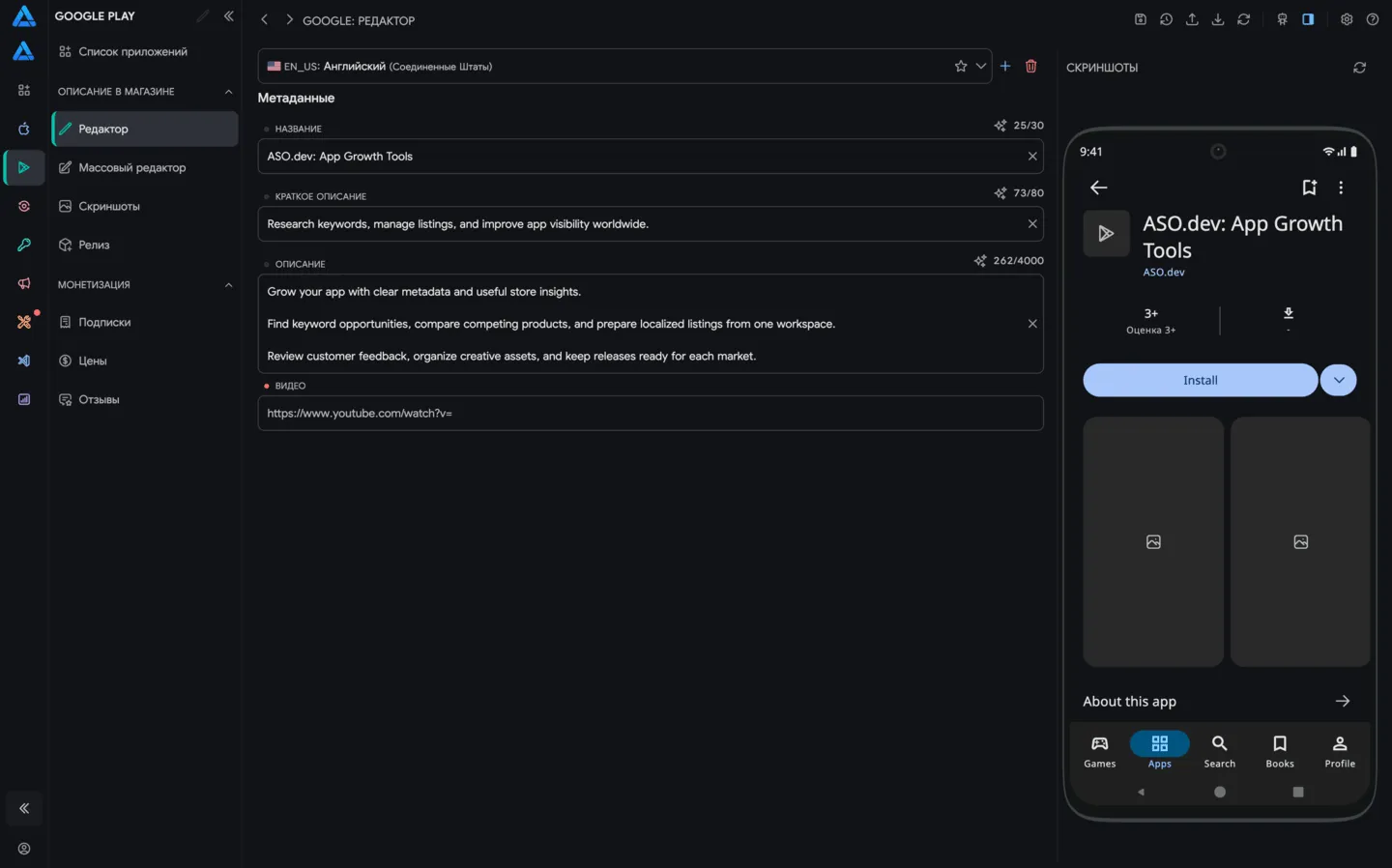
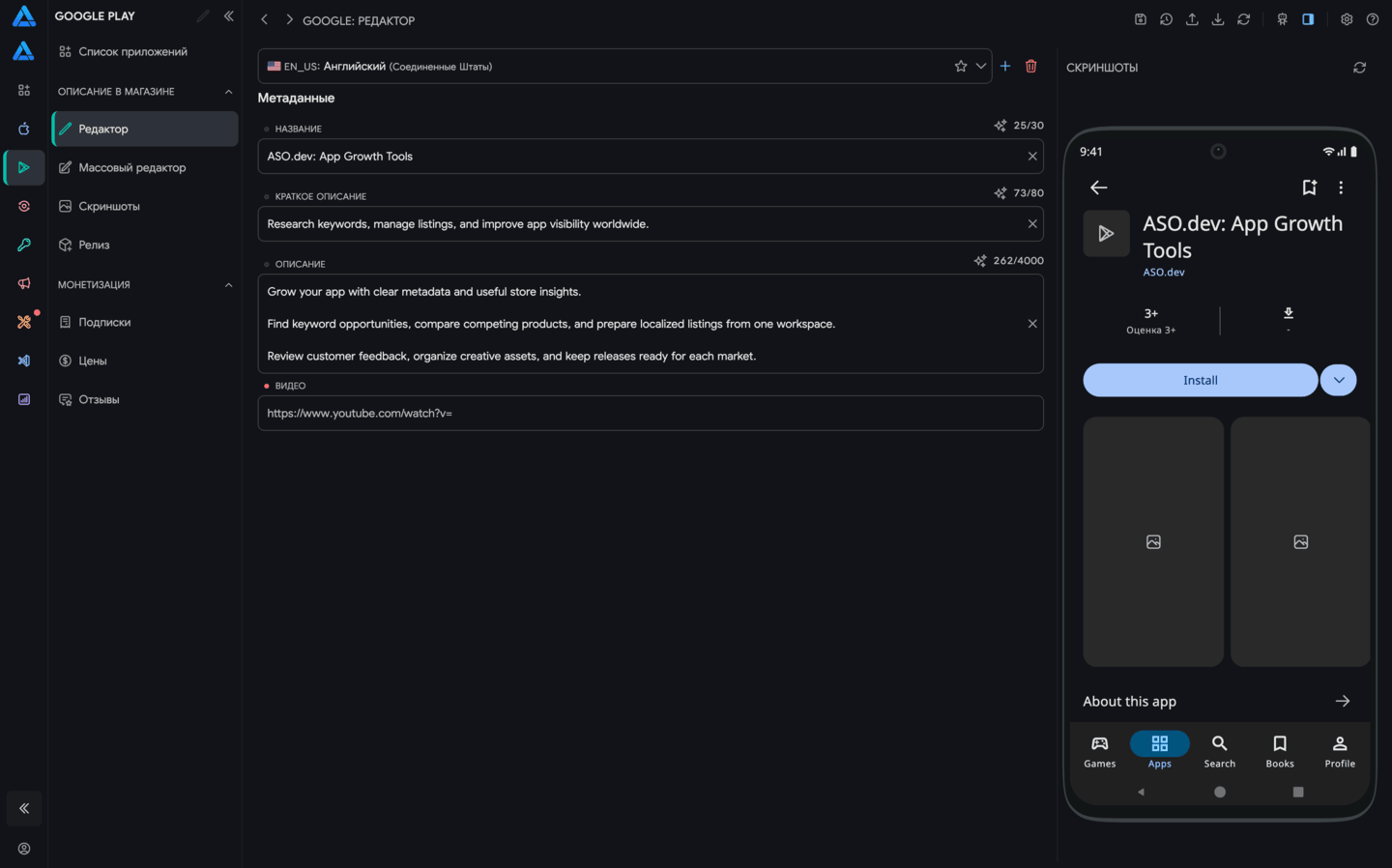
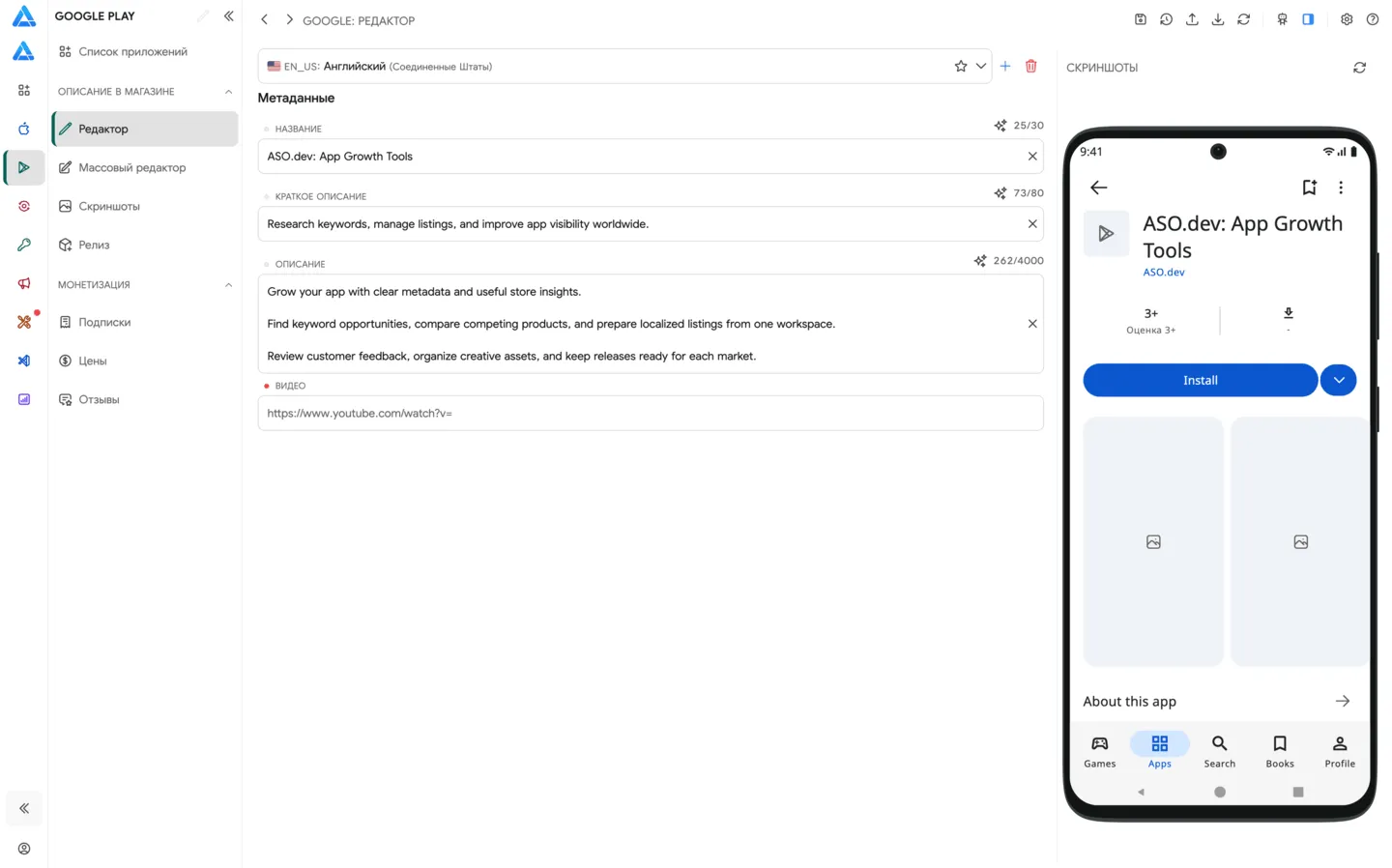
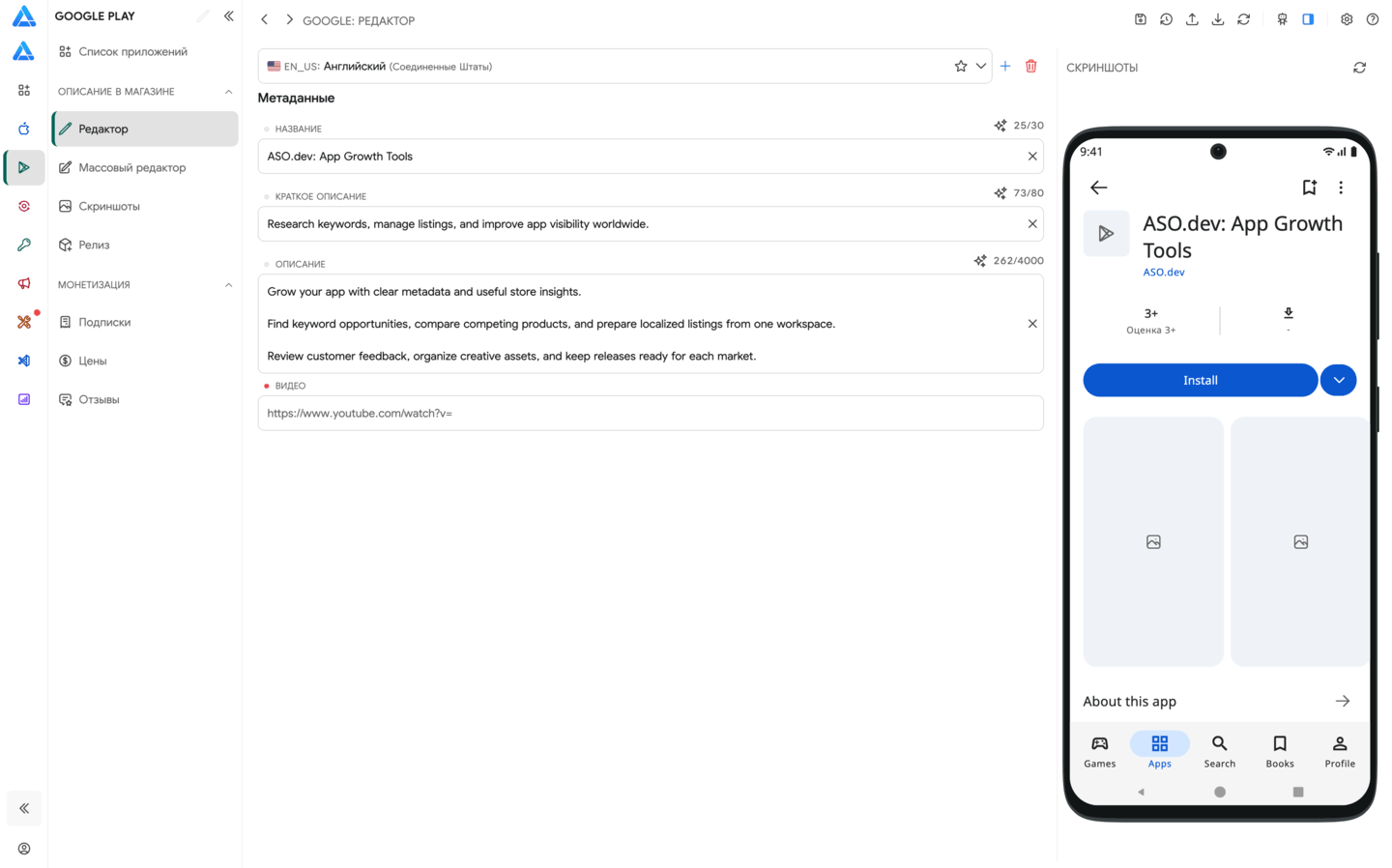
Верхняя панель
Section titled “Верхняя панель”В верхней панели редактора доступны основные действия:
- Сохранить - сохраняет изменения метаданных в Google Play Console.
- Отправить на ревью - отправляет подготовленные изменения на проверку Google Play.
- Отменить отправку - отображается во время проверки и позволяет отменить отправку.
- Импорт - импортирует данные метаданных из файлов.
- Экспорт - выгружает метаданные в форматы Fastlane или JSON.
- Обновить - загружает актуальные данные приложения из Google Play Console.
- Настройки - открывает настройки редактора и провайдеров перевода.
- AI-помощник (MCP) - запускает локальный MCP-сервер для работы с метаданными через AI-клиент.
Локализации
Section titled “Локализации”В верхней части редактора находится список локалей Google Play. Выберите локаль, чтобы редактировать ее метаданные.
Основная локаль
Section titled “Основная локаль”Кнопка рядом с локалью меняет основную локаль (primary locale) приложения. Это базовая локаль, от которой удобно вести остальные переводы и проверять исходную версию данных.
Если нужно сделать другую локаль основной, выберите ее в списке и нажмите звездочку.
Создание отсутствующих локалей
Section titled “Создание отсутствующих локалей”Кнопка рядом со списком локалей создает отсутствующие локали.
ASO.dev берет данные из основной локали и автоматически переводит их через выбранный провайдер перевода. Провайдера можно изменить в Настройки → Локализация.
Поля метаданных
Section titled “Поля метаданных”В редакторе доступны основные поля Google Play:
- Название (Title) - название приложения, до 30 символов.
- Короткое описание (Short description) - короткое описание, до 80 символов.
- Полное описание (Description) - полное описание, до 4000 символов.
- Видео (Video) - ссылка на YouTube-видео для страницы приложения.
У каждого поля отображается счетчик символов и состояние заполнения. Это помогает не выходить за лимиты Google Play и быстро находить обязательные поля.
Валидаторы полей
ASO.dev показывает сообщения валидации под полями метаданных во время редактирования. Валидаторы только подсказывают и показывают информацию: вы сами решаете, нужно ли менять текст, удалять слово или игнорировать предупреждение.
Проверяются:
- длина поля и лимиты магазина
- обязательные значения и валидность данных
- злоупотребление Caps Lock
- повторяющиеся слова, переспам и слишком похожие ключевые фразы
Если сообщение валидации указывает на конкретное слово или фразу, с ним можно работать прямо из сообщения:
- тап по слову подсвечивает его в поле ввода
- кнопка удаляет слово из поля ввода
- кнопка скрытия убирает это слово из дальнейшей валидации
Если слово или сообщение уже скрыто, справа от сообщений валидации появляется кнопка с глазом. Если видимых сообщений больше нет, кнопка с глазом отображается под полем ввода справа. Нажмите ее, чтобы снова показать скрытые сообщения.
Импорт и экспорт
Section titled “Импорт и экспорт”Импорт и экспорт помогают работать с метаданными вне интерфейса ASO.dev или переносить данные между проектами.
Доступные сценарии:
- импорт и экспорт Fastlane
- импорт и экспорт JSON
- резервная копия текущих метаданных
- перенос данных между приложениями или рабочими пространствами
- подготовка изменений в файлах и последующая загрузка в редактор
После импорта проверьте локали, лимиты полей и обязательные значения перед сохранением.
Сохранение и отправка на ревью
Section titled “Сохранение и отправка на ревью”После редактирования нажмите Сохранить, чтобы отправить изменения в Google Play Console.
Если изменения должны пройти проверку Google Play, используйте Отправить на ревью. Перед отправкой убедитесь, что все обязательные поля заполнены, локали проверены, а описания соответствуют правилам Google Play.
Обновление данных
Section titled “Обновление данных”Кнопка Обновить загружает свежие данные из Google Play Console. Используйте ее, если изменения были внесены вручную в консоли или другим участником команды.