
Рабочие пространства
Рабочие пространства в ASO.dev предоставляют дополнительный уровень абстракции, позволяя объединять связанные логически приложения в одно рабочее пространство.
Этот подход особенно полезен для управления связанных логически приложений, таких как версии iOS и Mac одного и того же приложения или приложения, нацеленные на схожую аудиторию.
Типы рабочих пространств
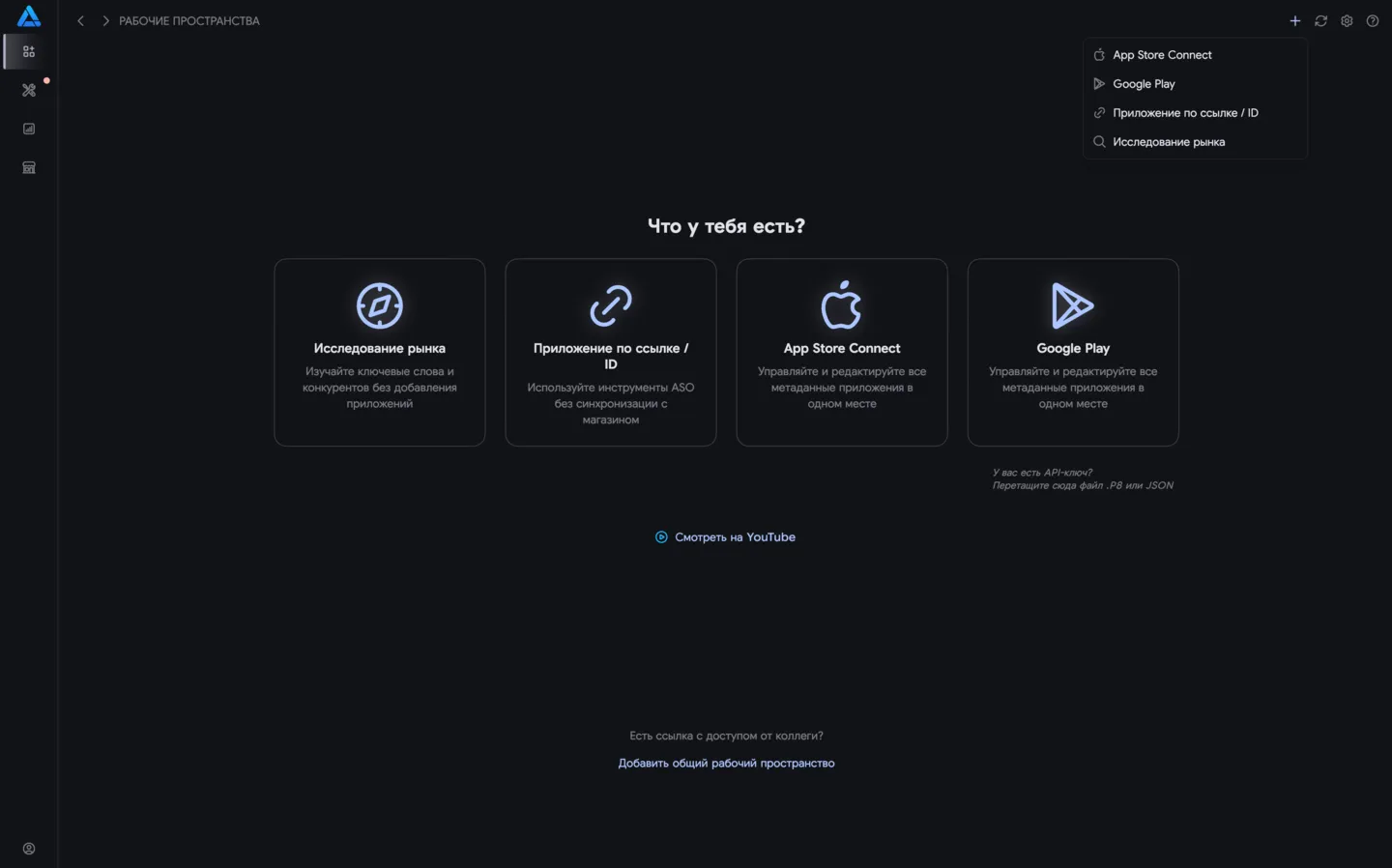
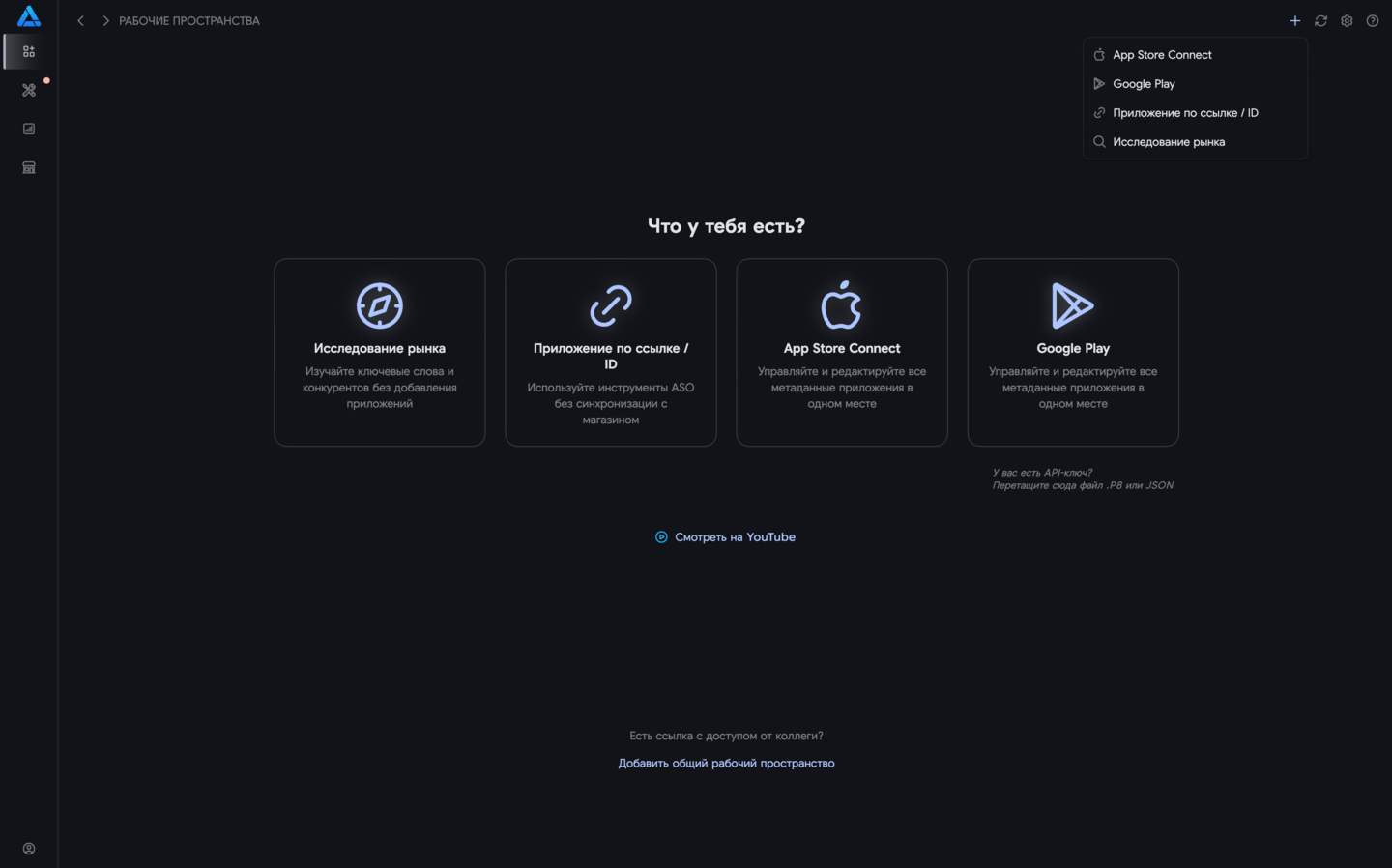
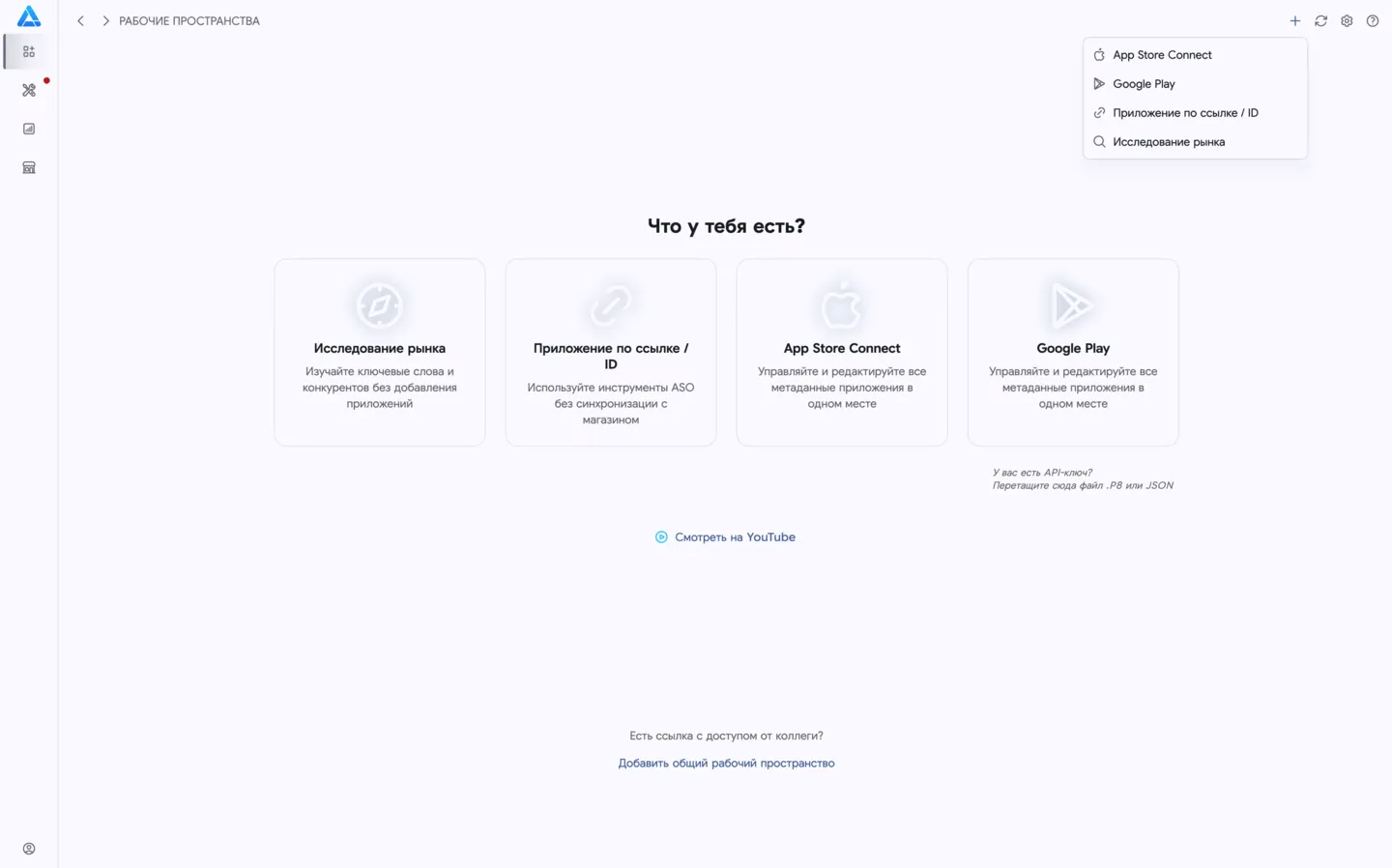
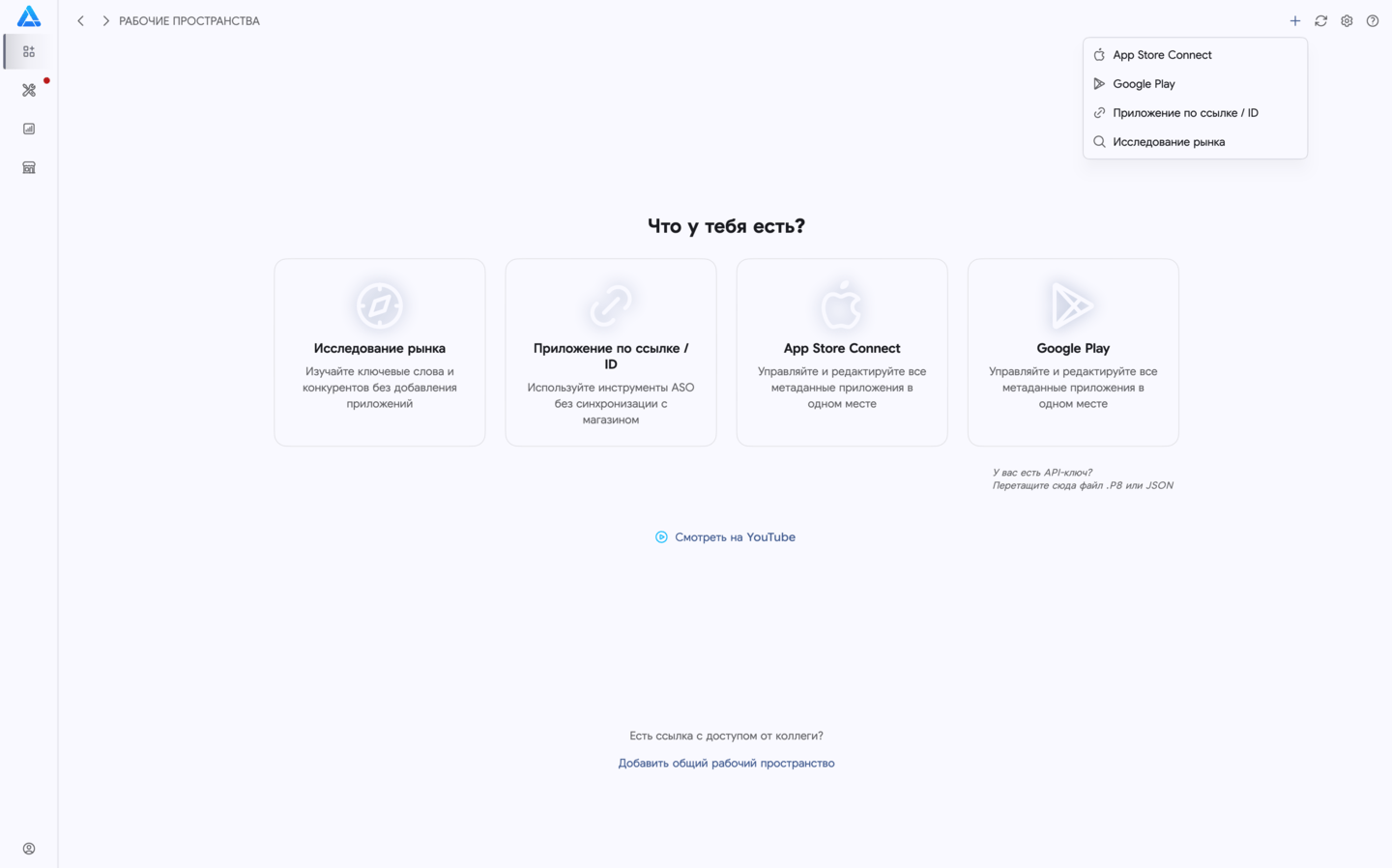
Section titled “Типы рабочих пространств”ASO.dev предлагает три способа создания и управления рабочими пространствами для оптимизации в App Store (ASO):
- Аккаунт разработчика (API-ключ)
Подключите API-ключ для полной интеграции с App Store Connect: управляйте метаданными, редактируйте ключевые слова, отвечайте на отзывы, загружайте скриншоты и используйте расширенные функции автоматизации. - Приложение по ссылке / ИД
Используйте инструменты ASO.dev без синхронизации с App Store Connect.
Отслеживайте позиции по ключевым словам и аналитику для любого приложения (не только своего).
Получайте публичные метаданные, редактируйте их локально и генерируйте скрипт Fastlane для применения изменений разработчиками. - Маркетинговое исследование
Начните работу без выбора приложения или категории.
Изучайте ключевые слова, конкурентов и ниши для поиска новых возможностей и идей.
Вам также может быть предоставлен совместный доступ к рабочим пространствам по ссылке или по электронной почте, чтобы работать вместе с командой.
Что такое API-ключ?
Section titled “Что такое API-ключ?”API-ключ - это безопасный цифровой ключ, который обеспечивает прямой доступ к данным и управлению приложениями в App Store Connect через официальное API.
Он позволяет автоматизировать загрузку метаданных, скриншотов, локализацию и другие задачи, устраняя необходимость ручного входа.
В App Store Connect доступны два типа API-ключей:
Ключи API команды:
- Предназначены для участников команды, которым нужен доступ к нескольким приложениям в организации.
- Эти ключи предоставляют более широкие разрешения на основе назначенных ролей в App Store Connect.
- Идеально подходят для управления приложениями на уровне команды, включая обновление метаданных, аналитику и финансовые отчеты.
Индивидуальные API-ключи:
- Предназначены для использования с ограниченным доступом к определенным приложениям.
- Разрешения можно настроить так, чтобы предоставлять доступ только к определенным функциям, таким как редактирование метаданных, управление приложениями или финансовые данные.
- Полезны в ситуациях, когда необходимо более гранулированное управление доступом, обеспечивая взаимодействие пользователей только с определенными разделами App Store Connect.
- Разрешения соответствуют уровню привилегий учетной записи, к которой привязан ключ.
Функции, которым требуется API-ключ
Section titled “Функции, которым требуется API-ключ”Если Вы решите не предоставлять API-ключ, доступ к функциям редактирования метаданных будет ограничен.
Следующие функции доступны только с API-ключом:
- Редактор метаданных:
- Интеграция с App Store Connect.
- Редактирование возрастного рейтинга.
- Выбор сборки для отправки на проверку в App Store.
- Отправка приложения на проверку или отзыв c проверки непосредственно с ASO.dev при необходимости.
- Ключевые слова в метаданных приложения.
- Массовый редактор метаинформации и Кросс-Локализация:
- Интеграция с App Store Connect.
- Редактирование метаданных для всех локализаций одновременно.
- Примечание: просмотр ключевых слов в метаданных приложения будет недоступен.
- Подписки
- Управление подписками, локализацией и доступностью приложения.
- Изменение цен на подписки в приложении.
- Массовая загрузка скриншотов и видео:
- Загрузка скриншотов и видео для всех локализаций
- События в приложении
- Управление событиями в приложении, локализация промо-текста, загрузка медиа-файлов.
- Страницы продуктов (CPP):
- Управление страницами продуктов приложения, локализация промо-текста, загрузка медиа-файлов.
- Отзывы:
- Управление отзывами приложения.
- Ответы на отзывы.
- Пожаловаться на некорректные отзывы.
- Хронология изменений:
- Просмотр истории всех изменений, внесенных в метаданные приложения.
Рабочее пространство с API-ключом
Section titled “Рабочее пространство с API-ключом”
Настройка API-ключа
Section titled “Настройка API-ключа”Создайте API-ключ: В Вашем аккаунте App Store Connect создайте новый API-ключ.
Мы поддерживаем Командные и Индивидуальные .p8 API-ключи.
Укажите произвольное название рабочего пространства для удобства идентификации его в списке.
Если у вас уже есть API-ключ и вы не уверены в его типе, проверьте формат идентификатора ключа:
- Командный API-ключ: 10 символов
- Индивидуальный API-ключ: 12 символов
Добавьте API-ключ в ASO.dev
Section titled “Добавьте API-ключ в ASO.dev”В разделе создания рабочего пространства введите данные вашего API-ключа.
Вы можете добавить файл ключа:
- Перетащив его в окно создания рабочего пространства
- Ввести данные вручную.
- Выбрать файл ключа с вашего устройства через иконку .
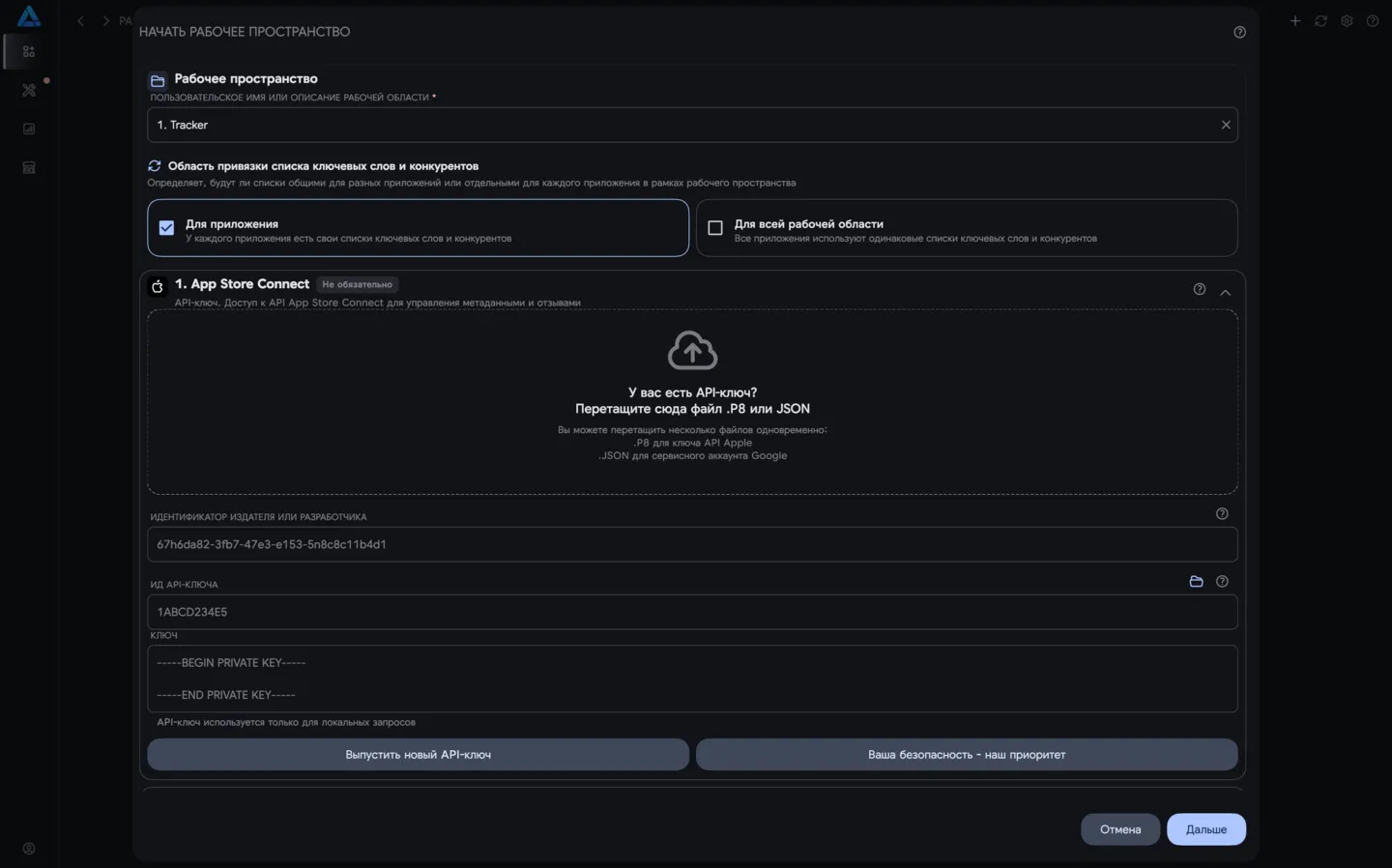
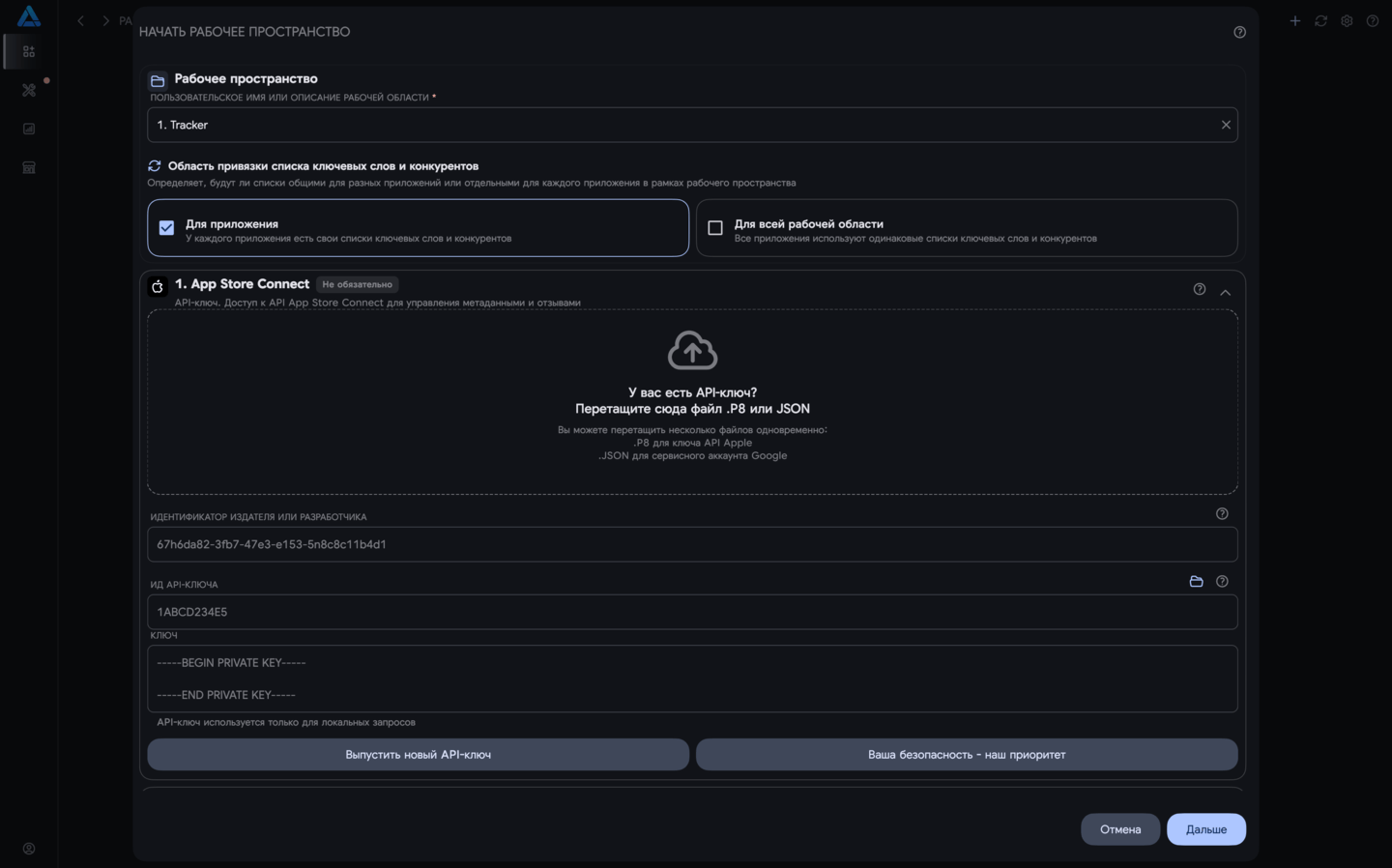
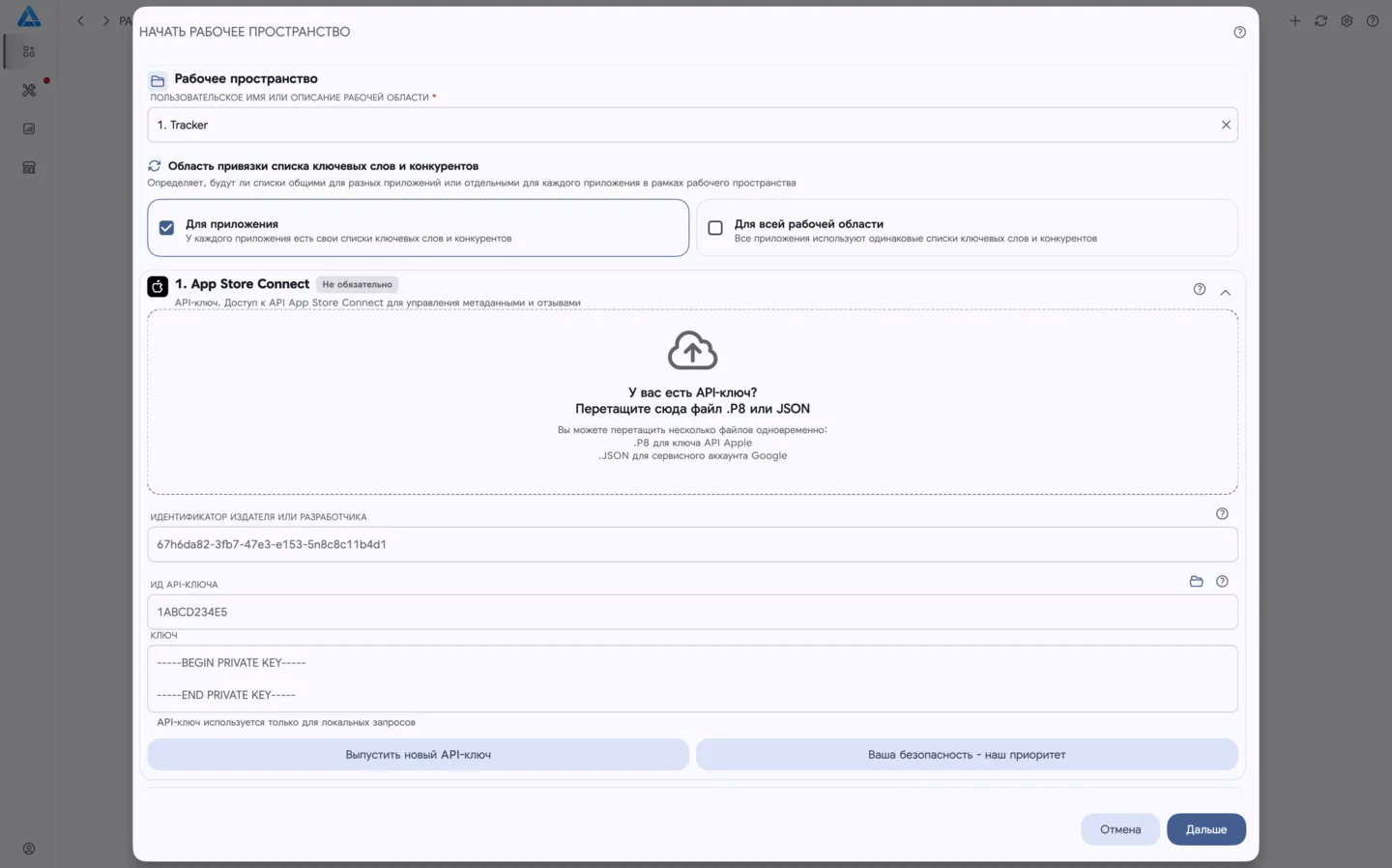
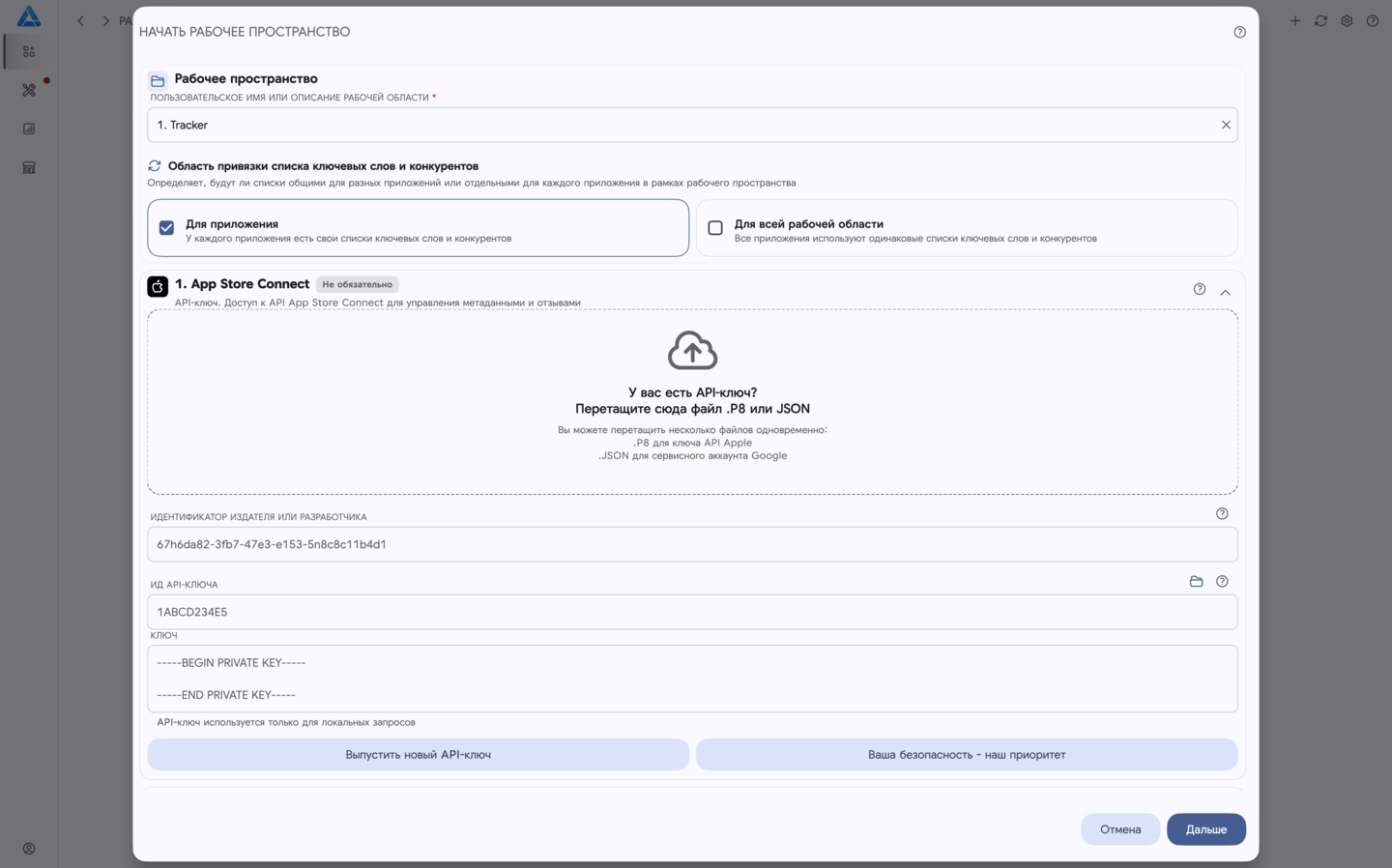
Заполните обязательный идентификатор
Section titled “Заполните обязательный идентификатор”- Для Командных API-ключей: Укажите Issuer ID.
- Для Индивидуальных API-ключей: Укажите идентификатор Issuer ID или Developer ID.
Это служебные коды аккаунта App Store Connect. Для индивидуального ключа нужен только один из них. Developer ID создавать не нужно: он отображается в профиле под названием команды. Если сотрудник его не видит, код можно попросить у владельца аккаунта или администратора.
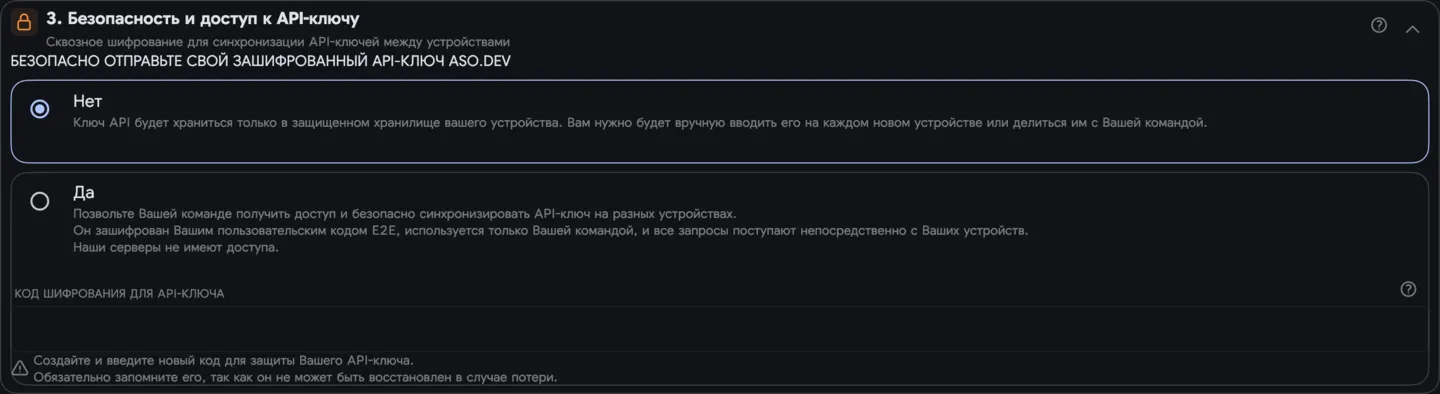
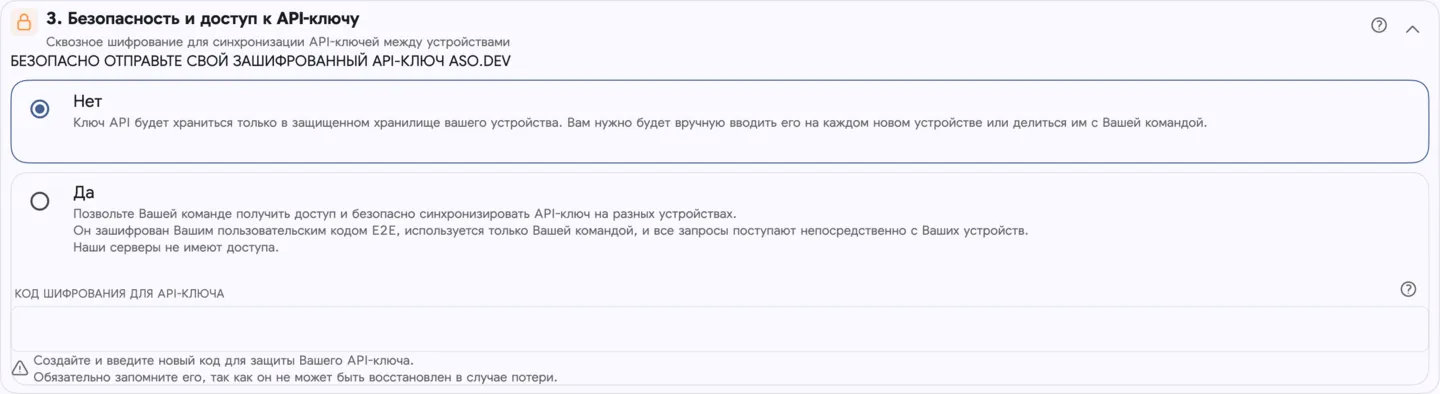
Выберите настройки синхронизации API-ключа
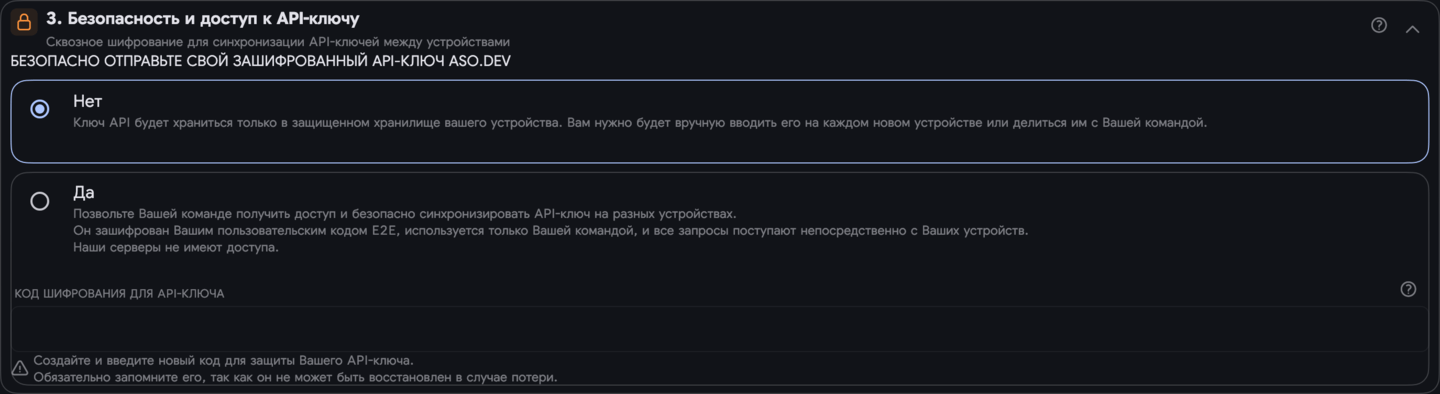
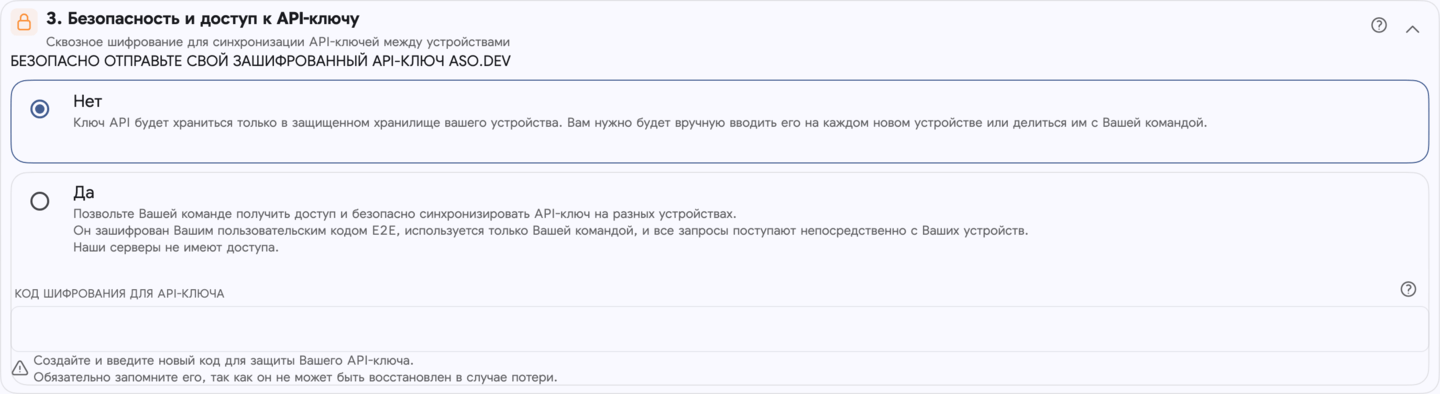
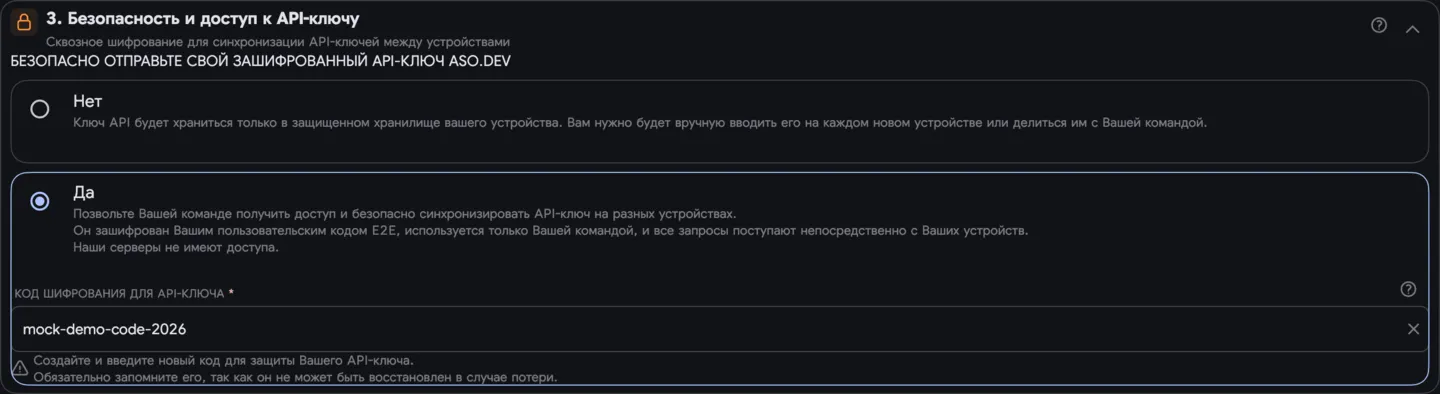
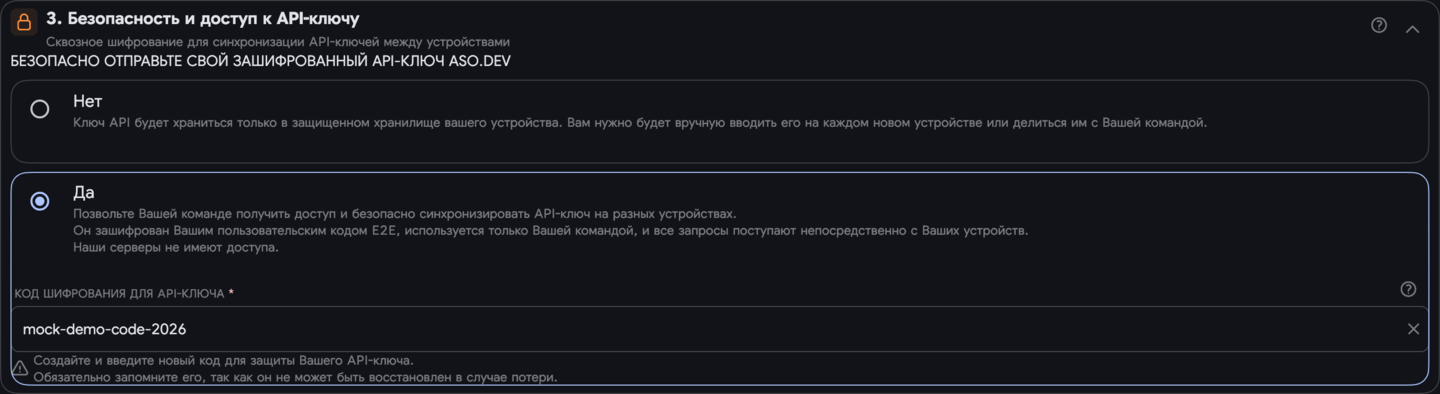
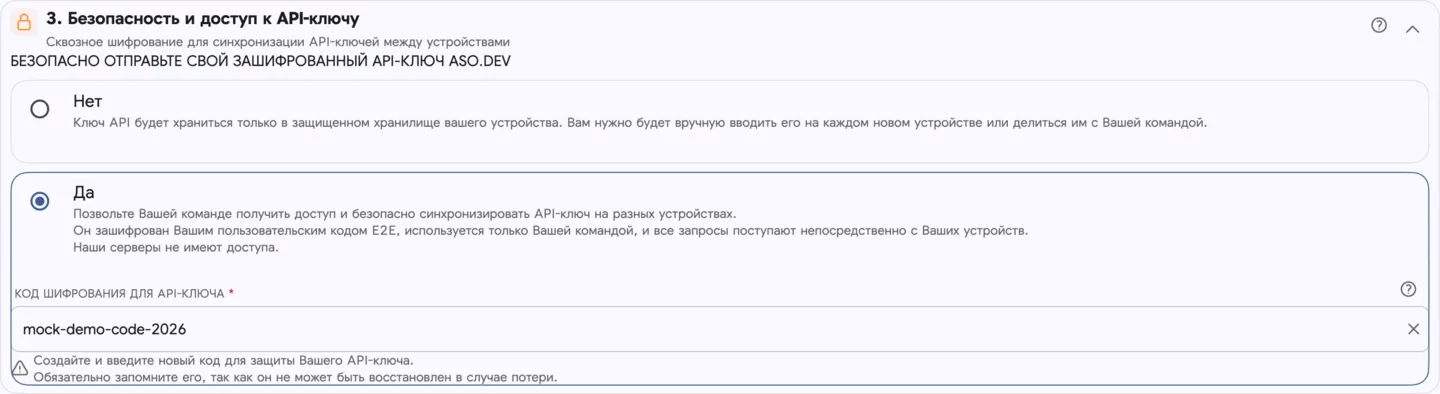
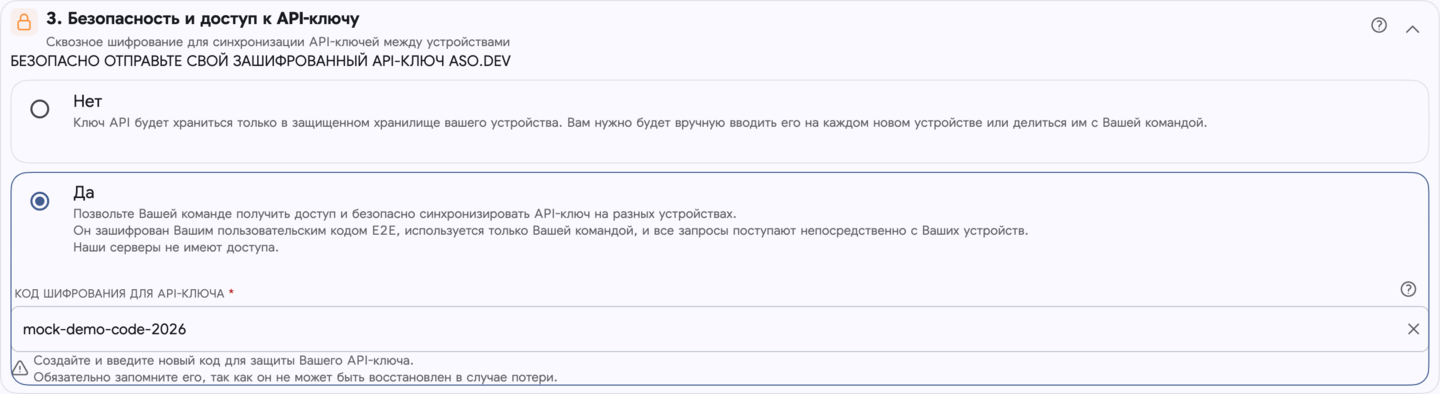
Section titled “Выберите настройки синхронизации API-ключа”Выберите, хотите ли вы синхронизировать API-ключ между устройствами:
- Синхронизация Выключена: Не требуется код шифрования; ключ хранится локально на компьютере пользователя в Secure Storage.
- Синхронизация Включена: Требуется указать пользовательский код шифрования для безопасного обмена ключом между устройствами в зашифрованном формате.
Код шифрования
Section titled “Код шифрования”Для безопасности: API-ключ (.p8) надежно зашифрован.
Код шифрования используется для передачи доступа к ключу при совместном использовании и для доступа к одному рабочему пространству на разных устройствах.
Чтобы восстановить доступ к рабочему пространству на другом устройстве, введите код шифрования на карточке рабочего пространства.
Код шифрования доступен только на устройстве, где было создано рабочее пространство.
Для его просмотра откройте редактор рабочего пространства на этом устройстве.
Если вы потеряли доступ к устройству и забыли код шифрования, восстановить его невозможно - вам потребуется создать новое рабочее пространство.
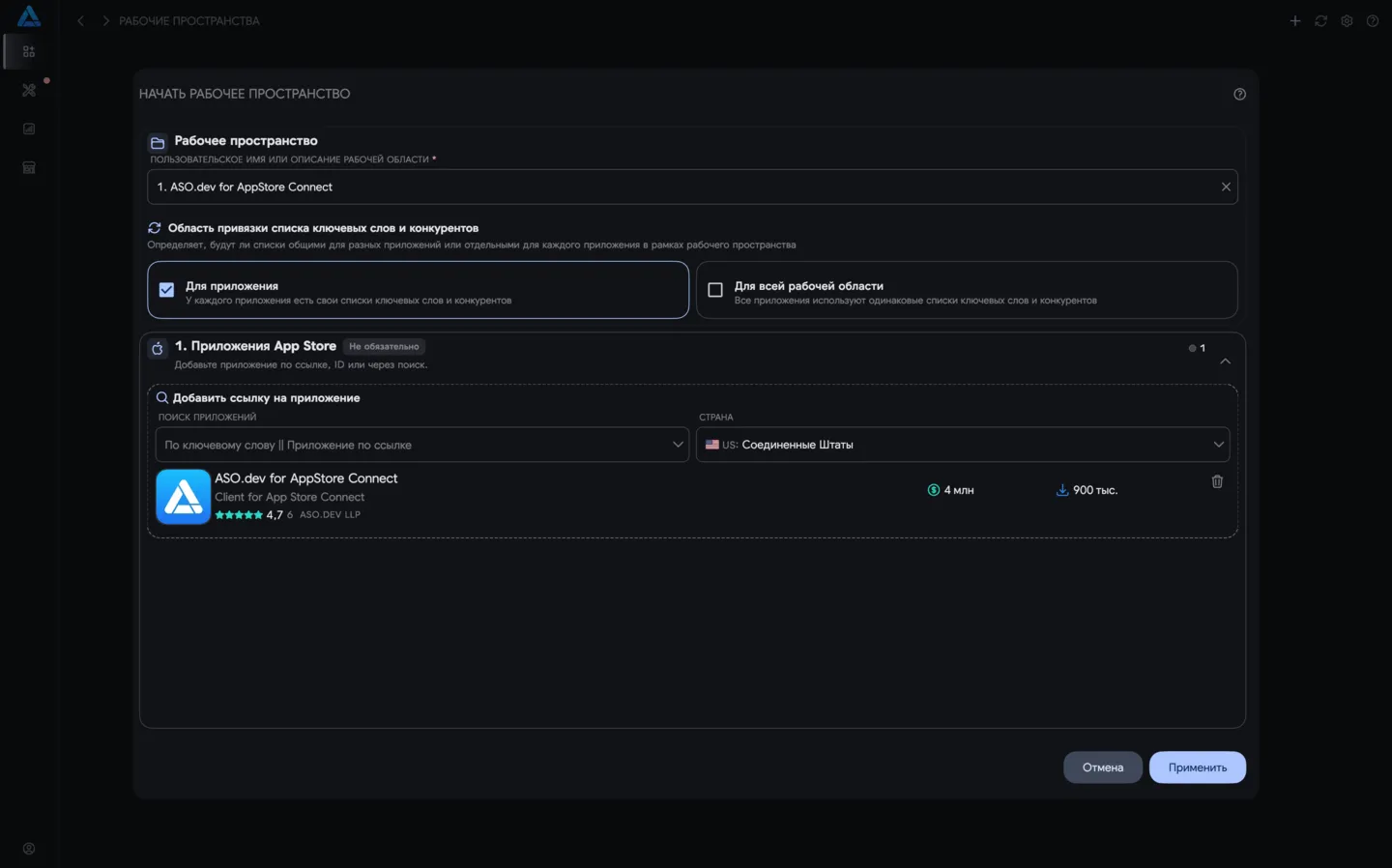
Рабочее пространство без API-ключа
Section titled “Рабочее пространство без API-ключа”
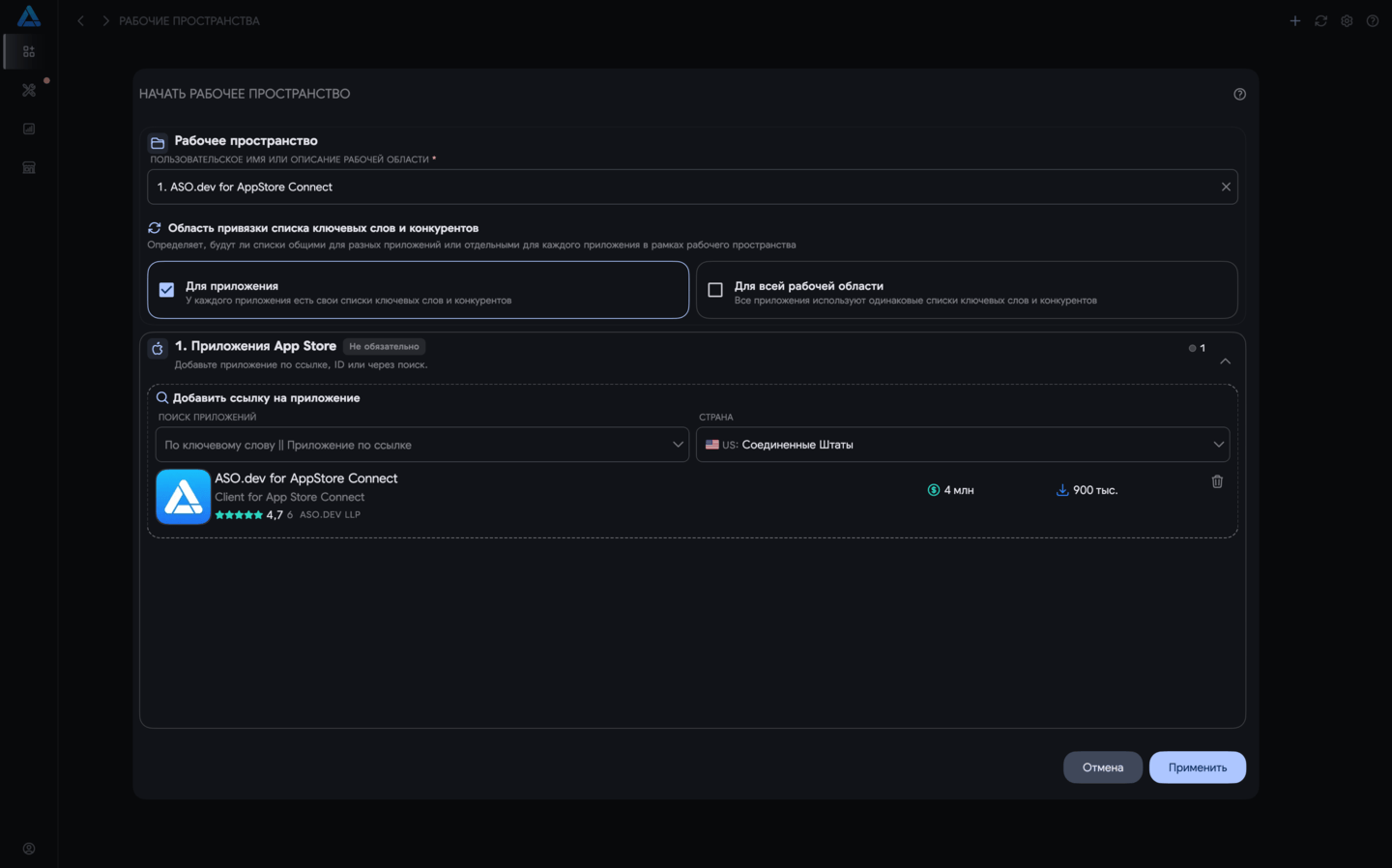
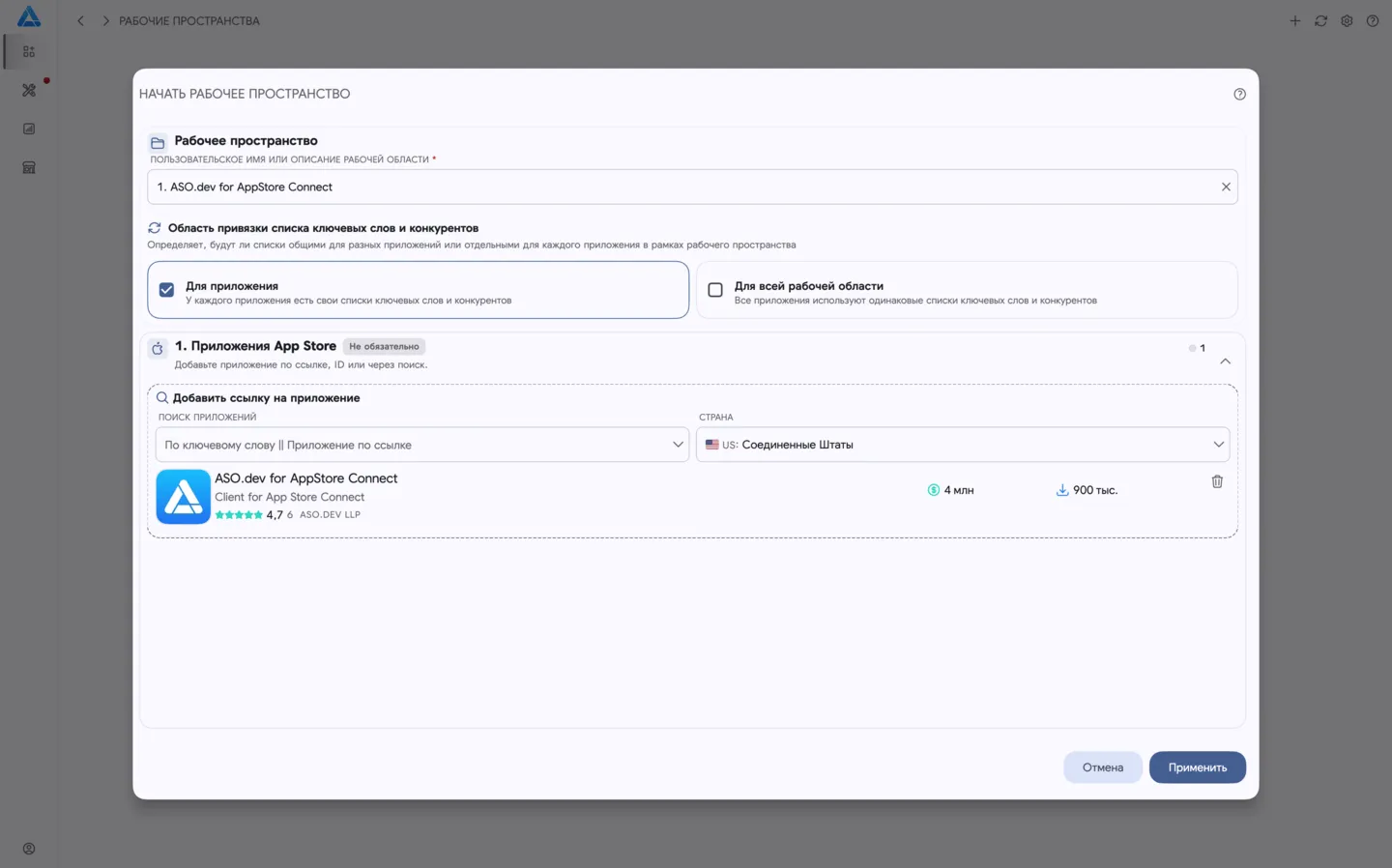
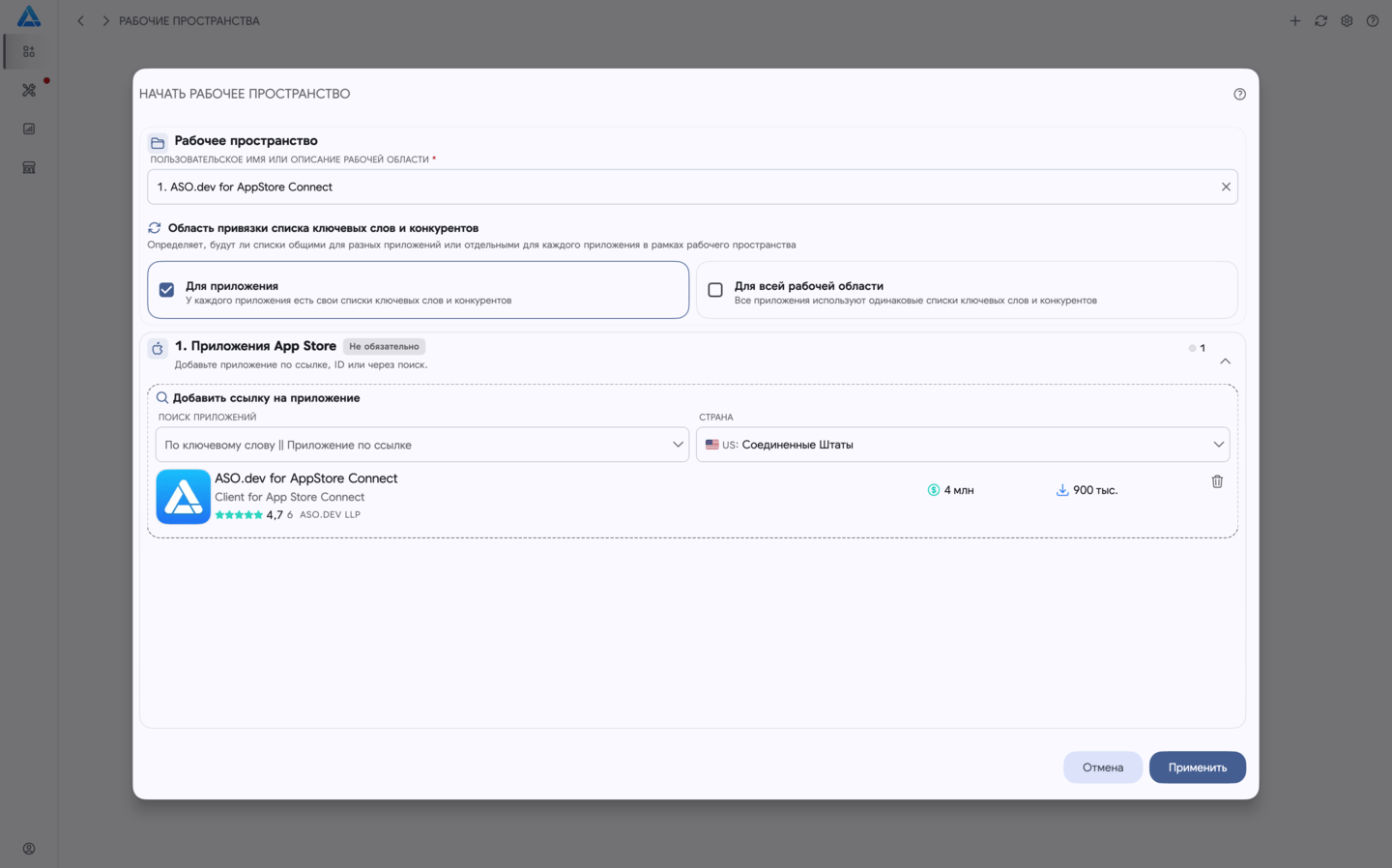
Настройка рабочего пространства без API-ключа
Section titled “Настройка рабочего пространства без API-ключа”- Укажите произвольное название рабочего пространства для удобства идентификации в будущем.
- Добавьте приложения, которые хотите добавить в рабочее пространство по ссылке, идентификатору или названию.
Прокси-сервер
Section titled “Прокси-сервер”Доступно только для тарифных планов Профи и Маркетинг.
SOCKS5 и SOCKS5H прокси показали успешные результаты тестирования.
HTTP прокси в ASO.dev не поддерживаются - небезопасны, могут раскрывать ваш IP.
Apple может временно заблокировать или ограничить доступ к учетной записи разработчика, если зафиксирует подозрительную активность.
Если один и тот же аккаунт внезапно начинает делать запросы из сильно удалённых регионов (например, США → Китай → Германия за короткое время), это может выглядеть как взлом.
Если Apple увидит, что запросы идут через известные VPN или дата-центры (особенно низкокачественные прокси), они могут запросить дополнительную верификацию.
Более того, если несколько разных учетных записей используют один и тот же IP, Apple может связать все аккаунты разработчика между собой по этому IP адресу.
Это особенно критично, если аккаунты принадлежат разным юридическим лицам или разделены в разные учетные записи с целью дальнейшей продажи приложения.
В таком случае, если один аккаунт столкнётся с проблемами, санкции могут затронуть и другие.
Использование качественных прокси позволяет снизить такие риски, так как API-запросы всегда будут исходить с одного стабильного IP-адреса, привязанного к конкретному IP прокси-сервера.
Кому это нужно?
- Разработчикам с несколькими Apple Developer Account.
- Агентствам, работающим с разными клиентами.
- Крупным компаниям с распределёнными командами.
- Владельцам отдельных юридических лиц или рабочих пространств, требующих различные IP.
Преимущества использования прокси-сервера:
- Безопасность - защита от блокировок и ограничений со стороны Apple.
- Конфиденциальность - разделение аккаунтов и предотвращение связи между ними.
- Один IP для всех сотрудников - при работе распределенной команды.
- Одновременная работа с несколькими аккаунтами - все запросы к API будут исходить не с IP пользователя, а для каждого рабочего пространства будет использоваться свой IP-адрес прокси-сервера, снижая риск блокировок.
Виды прокси
ASO.dev поддерживает только SOCS5 и SOCKS5H прокси.
- Мобильные прокси: Маскируются под обычных пользователей iPhone/iPad. Самый безопасный, но дорогой вариант. Apple почти никогда не блокирует мобильные IP, так как они динамические.
- Резидентные прокси: выглядят как обычные пользовательские IP-адреса и менее подвержены блокировке. Выдаются интернет-провайдерами, а не дата-центрами.
- Дата-центровые прокси: самые дешевые, часто используются для массового скрейпинга, Apple определяет их как бот-трафик и блокирует чаще всего, что повышает вероятность бана по IP.
Что выбрать для работы с Apple?
| Тип прокси | Безопасность | Скорость | Цена | Подходит для Apple? |
|---|---|---|---|---|
| Резидентные | ✔️ Высокая | ⚡ Средняя | 💲💲💲 | ✔️ Да |
| Мобильные | ✅ Очень высокая | ⚡ Средняя | 💲💲💲💲 | ✅ Да (лучший вариант) |
| Дата-центровые | ❌ Низкая | 🚀 Высокая | 💲 | ❌ Нет (высокий риск бана) |
Демо

Настройка прокси-сервера
Section titled “Настройка прокси-сервера”Как настроить прокси-сервер:
Создайте прокси-сервер:
- Выберите надежного провайдера прокси.
- Настройте прокси-сервер с статическим IP-адресом.
Добавьте прокси-сервер в ASO.dev:
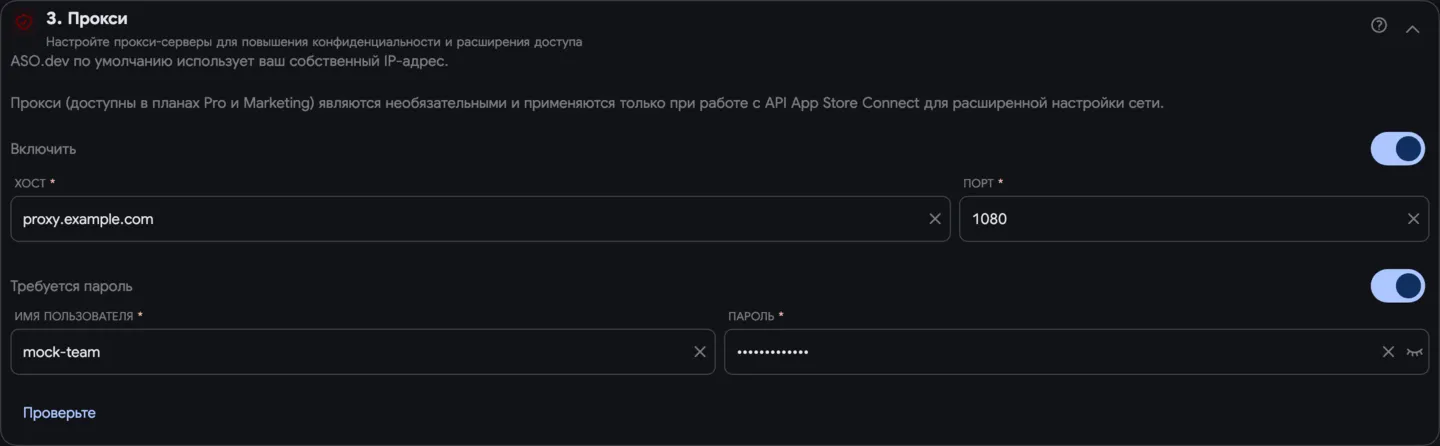
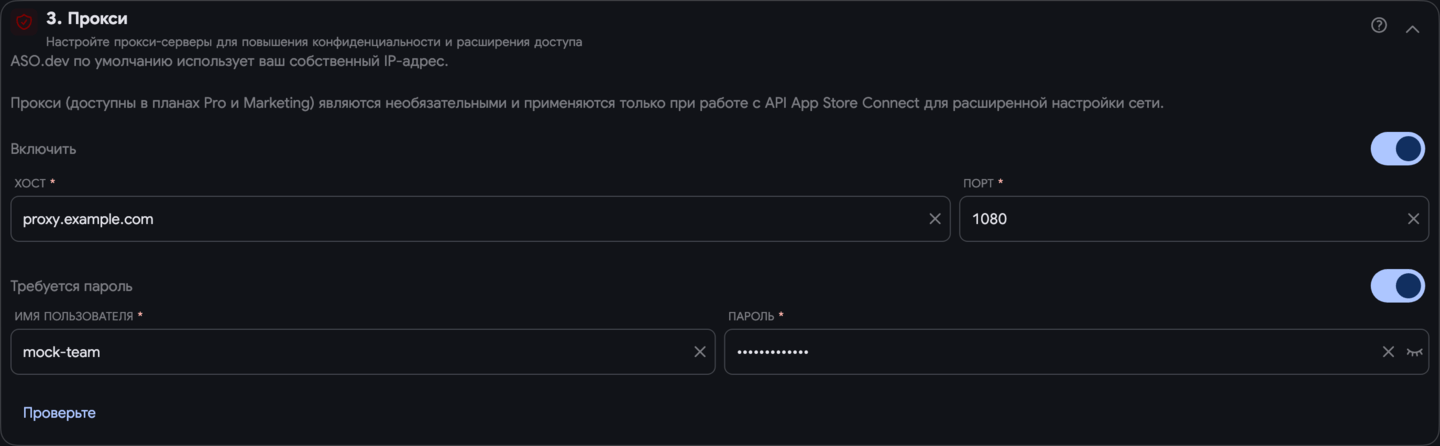
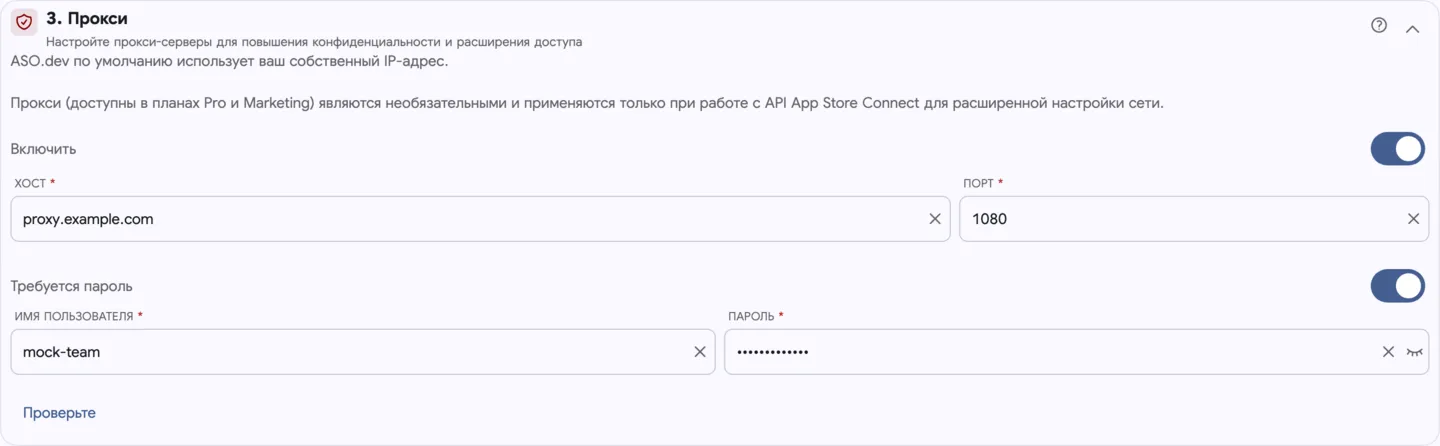
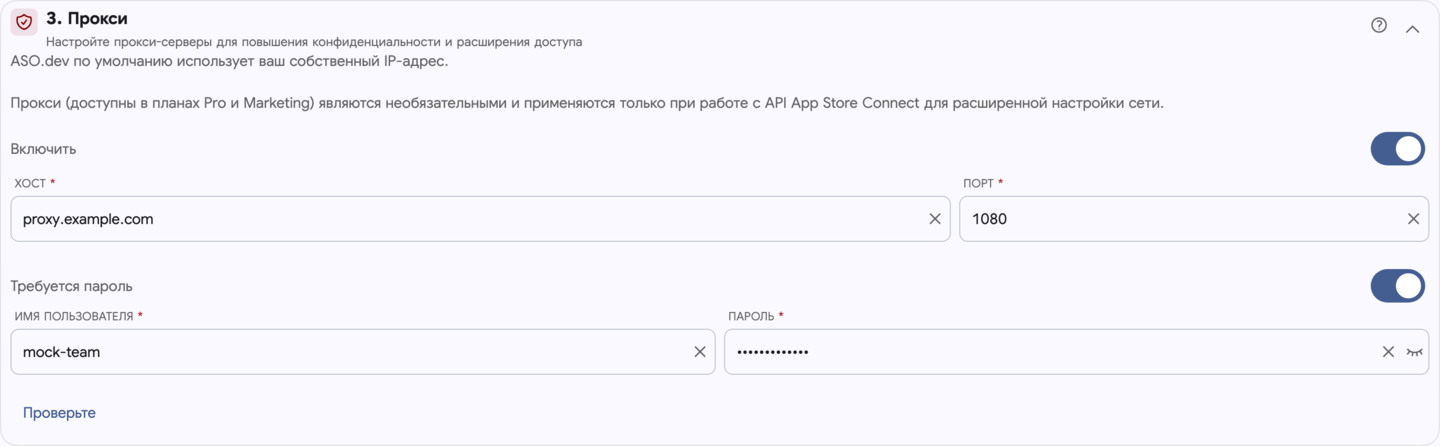
- В настройках рабочего пространства введите IP-адрес и порт прокси-сервера.
- При необходимости введите имя пользователя и пароль для прокси-сервера.
- Сохраните настройки.
Кнопка Проверить тестирует соединение с прокси-сервером, чтобы убедиться, что оно настроено правильно. При успешном подключении отображается текущий IP-адрес, видимый через прокси.
При проверке IP адреса используется 2 варианта, каждый из них вызывается по очереди:
- Серверный запрос - проверка IP адреса с сервера ASO.dev.
- Сторонняя система - проверка IP адреса с помощью стороннего сервиса ipify API.
Если проверка не прошла, вы увидите сообщение об ошибке.
The connection errored: Connection refused This indicates an error which most likely cannot be solved by the library.
Вы можете установить прокси-сервер для каждого рабочего пространства индивидуально.
Вы можете включить обязательное использование прокси-сервера для всех рабочих пространств в настройках.
Прокси сервер нужен только для работы с App Store Connect и не используется при работе других функций ASO.dev - ASO-анализа.
Элементы интерфейса
Section titled “Элементы интерфейса”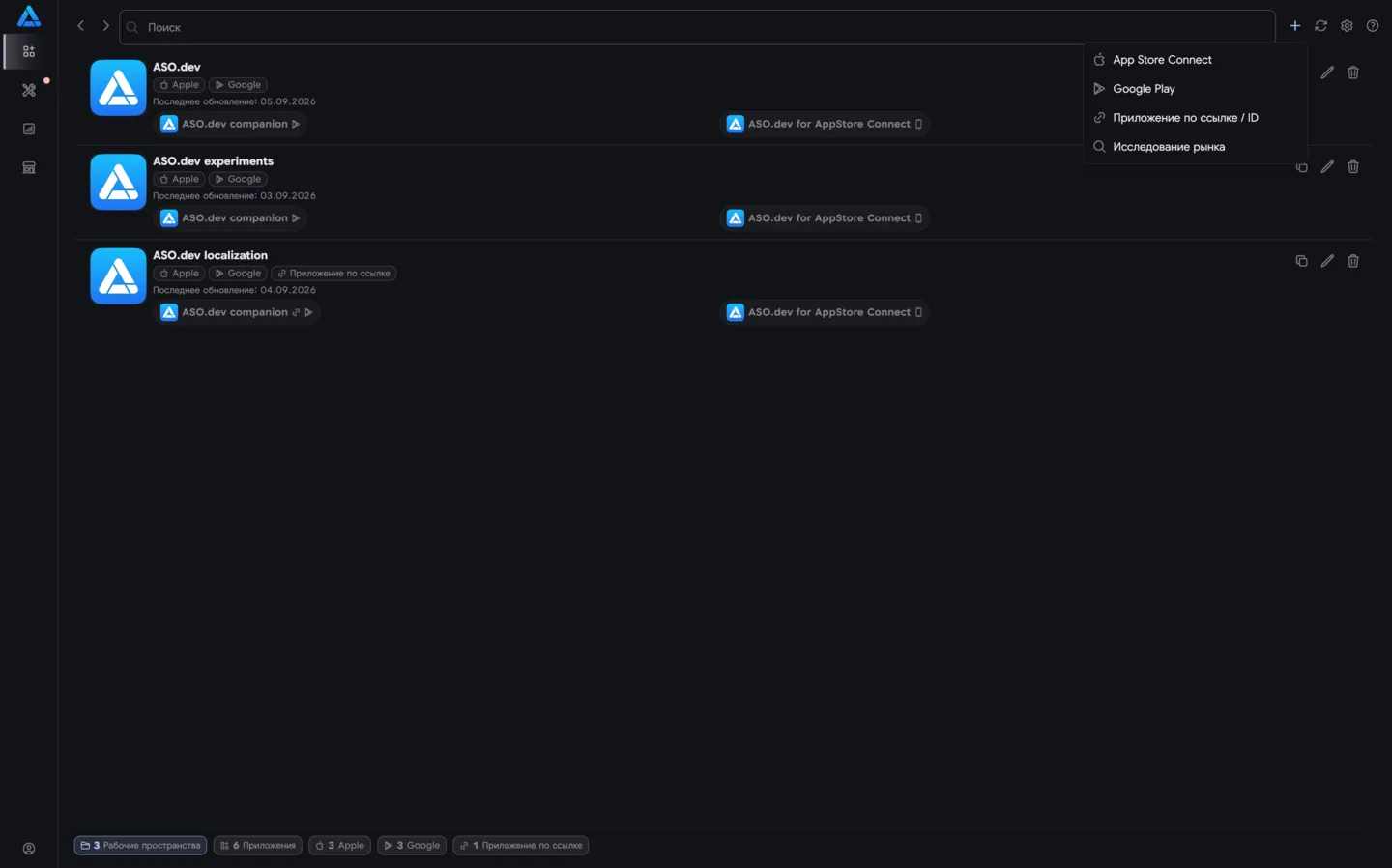
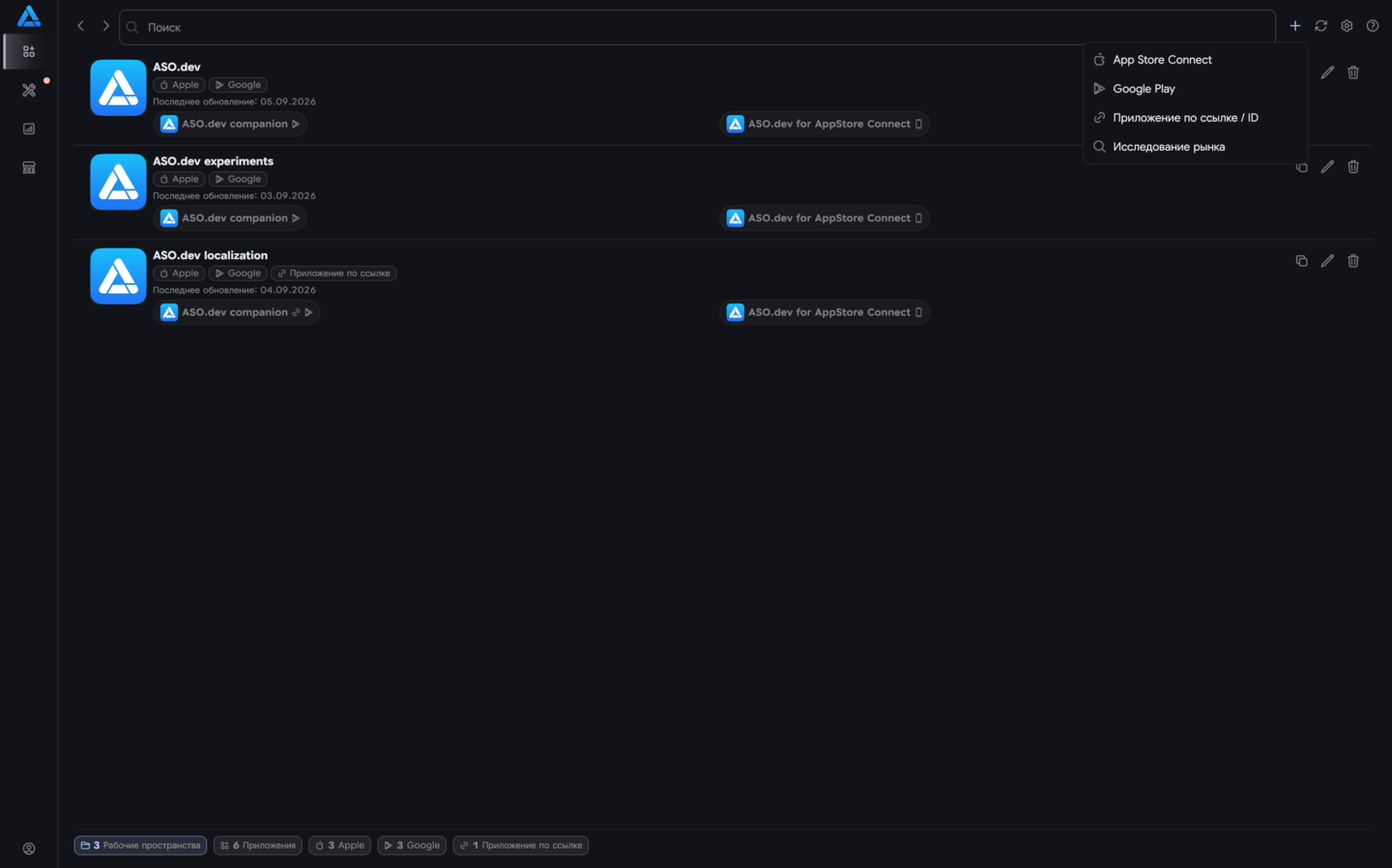
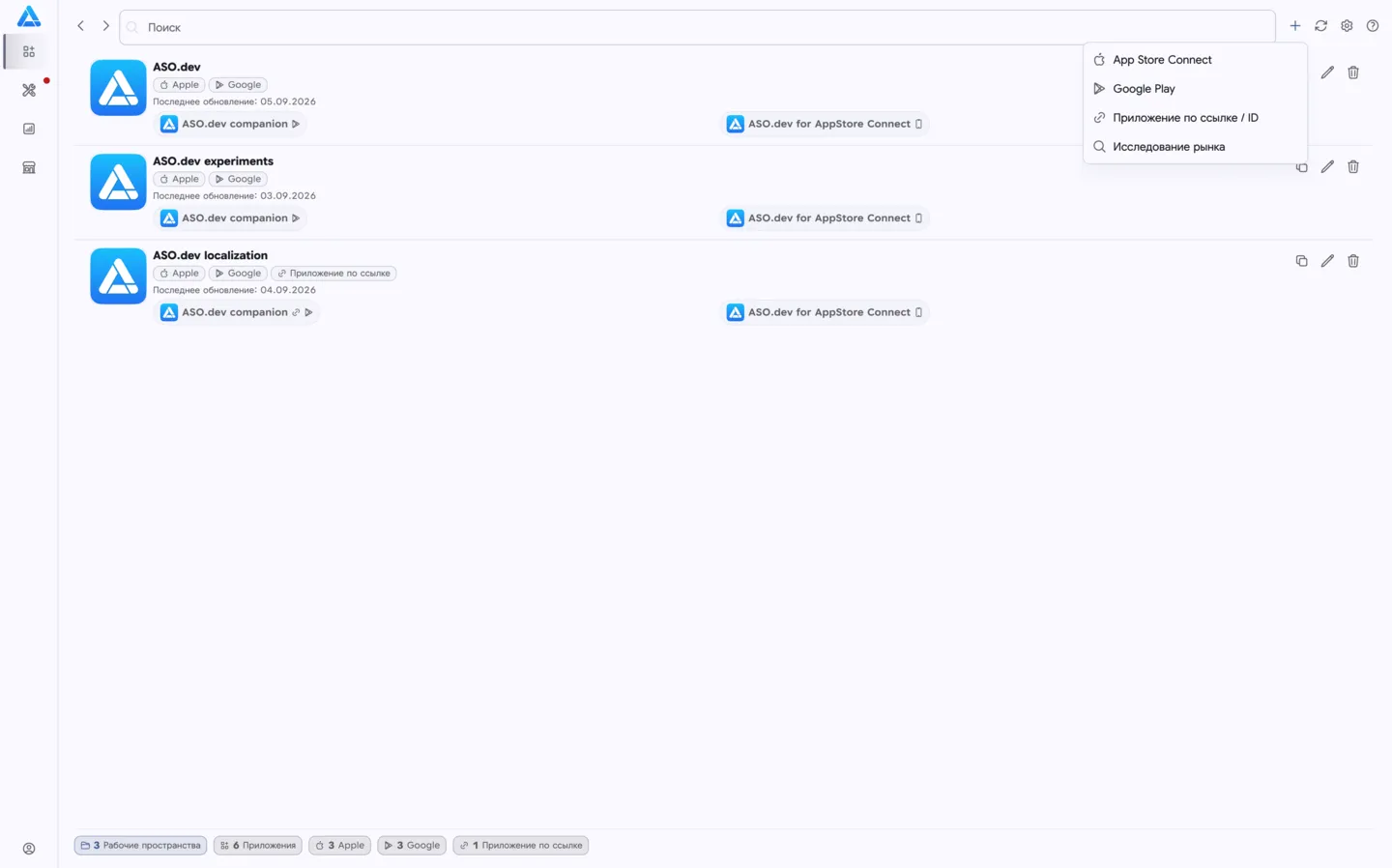
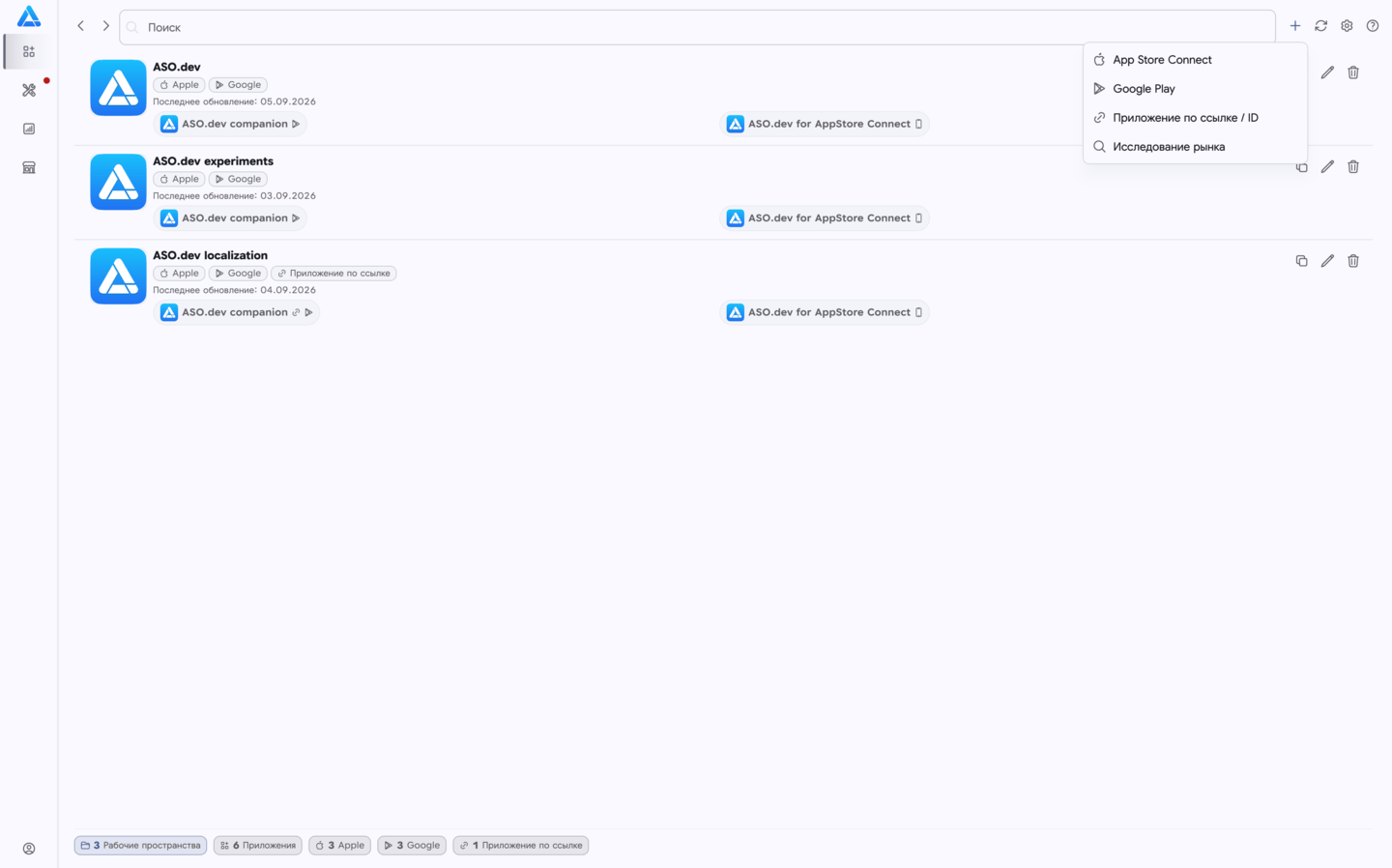
В верхней части экрана отображается:
- Поле для поиска рабочего пространства
- Кнопка создания нового рабочего пространства
- Кнопка обновления данных и принудительной синхронизации с сервером
- Кнопка настроек
- Кнопка для перехода к справочной информации
Каждая карточка рабочего пространства отображает:
- Название рабочего пространства
- Список приложений в рабочем пространстве
- Платформу каждого приложения ( iOS, iPadOS, macOS, tvOS, watchOS, visionOS) в рабочем пространстве
- Кнопка копирования рабочего пространства
- Кнопка редактирования рабочего пространства
- Кнопка удаления рабочего пространства
Синяя рамка вокруг карточки рабочего пространства показывает, что рабочее пространство выбрано.




Красная рамка вокруг карточки рабочего пространства указывает необходимость указания кода шифрования для доступа к рабочему пространству.
Навигация
Section titled “Навигация”При клике на карточку рабочего пространства вы перейдете к списку приложений в рабочем пространстве.
Для открытия списка рабочих пространств вы можете нажать на логотип ASO.dev в верхней части бокового меню.
На названии текущего рабочего пространства в верхней части бокового меню, расположенном над списком для переключения приложений, нажмите на двойную стрелку .
Чтобы быстро найти нужное рабочее пространство, используйте строку поиска в верхней части экрана.
Поиск осуществляется по названию рабочего пространства, названию и идентификатору приложения в нем.
Создание
Section titled “Создание”Чтобы создать новое рабочее пространство, нажмите на кнопку в верхнем правом углу экрана.
Выберите тип рабочего пространства: с API-ключом или без него. Заполните все обязательные поля и нажмите на кнопку Сохранить.
Клонирование
Section titled “Клонирование”Чтобы клонировать рабочее пространство, нажмите на кнопку в правом верхнем углу карточки рабочего пространства.
Откроется окно создания рабочего пространства, в котором вы можете изменить параметры нового рабочего пространства перед созданием его копии.
Заполните все обязательные поля и нажмите на кнопку Сохранить.
Редактирование
Section titled “Редактирование”Чтобы отредактировать рабочее пространство, нажмите на кнопку в правом верхнем углу карточки рабочего пространства.
Вы можете изменить название рабочего пространства, добавить или удалить приложения из него, заменить API-ключ, а также изменить настройки прокси-сервера.
Удаление
Section titled “Удаление”Чтобы удалить рабочее пространство, нажмите на кнопку в правом верхнем углу карточки рабочего пространства.
Код шифрования
Section titled “Код шифрования”При открытии рабочего пространства на другом устройстве - при первом открытии вам будет предложено ввести код шифрования.
Если вам кто-то предоставил доступ к рабочему пространству, то данный код шифрования можно получить у него.
Если вы забыли код шифрования, вы можете восстановить его на устройстве, где было создано рабочее пространство.
Если вы потеряли доступ к устройству и забыли код шифрования, восстановить его невозможно - вам потребуется создать новое рабочее пространство.
Доступ к рабочему пространству предоставлен другим пользователем
Section titled “Доступ к рабочему пространству предоставлен другим пользователем”Показывает, что доступ к рабочему пространству был предоставлен другим пользователем.