
Список приложений Google Play
Список приложений Google Play показывает Android-приложения, подключенные к текущему рабочему пространству ASO.dev. На этом экране удобно выбрать приложение для работы, добавить отсутствующие приложения и оставить в workspace только нужные карточки.
Подключение сервисного аккаунта
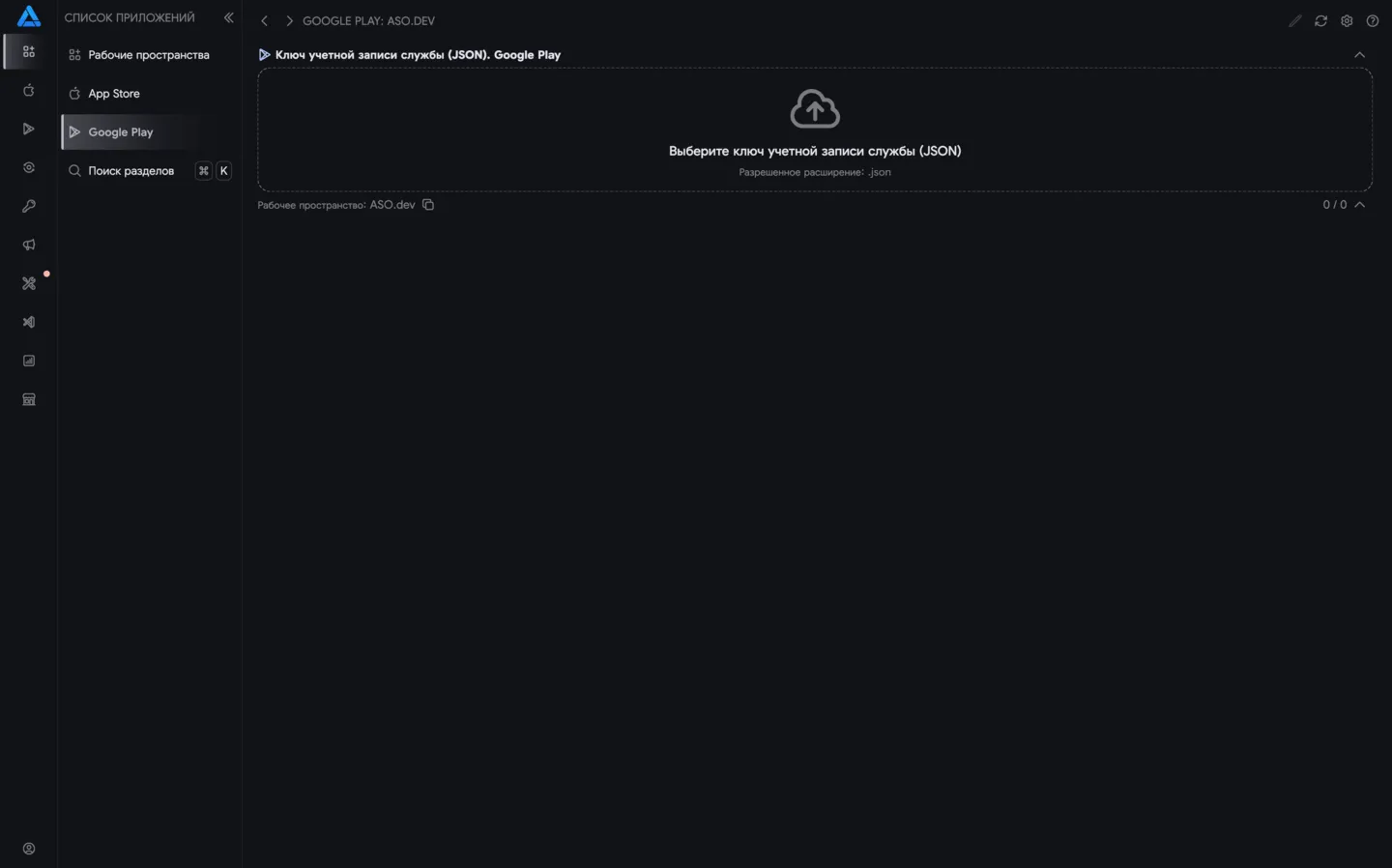
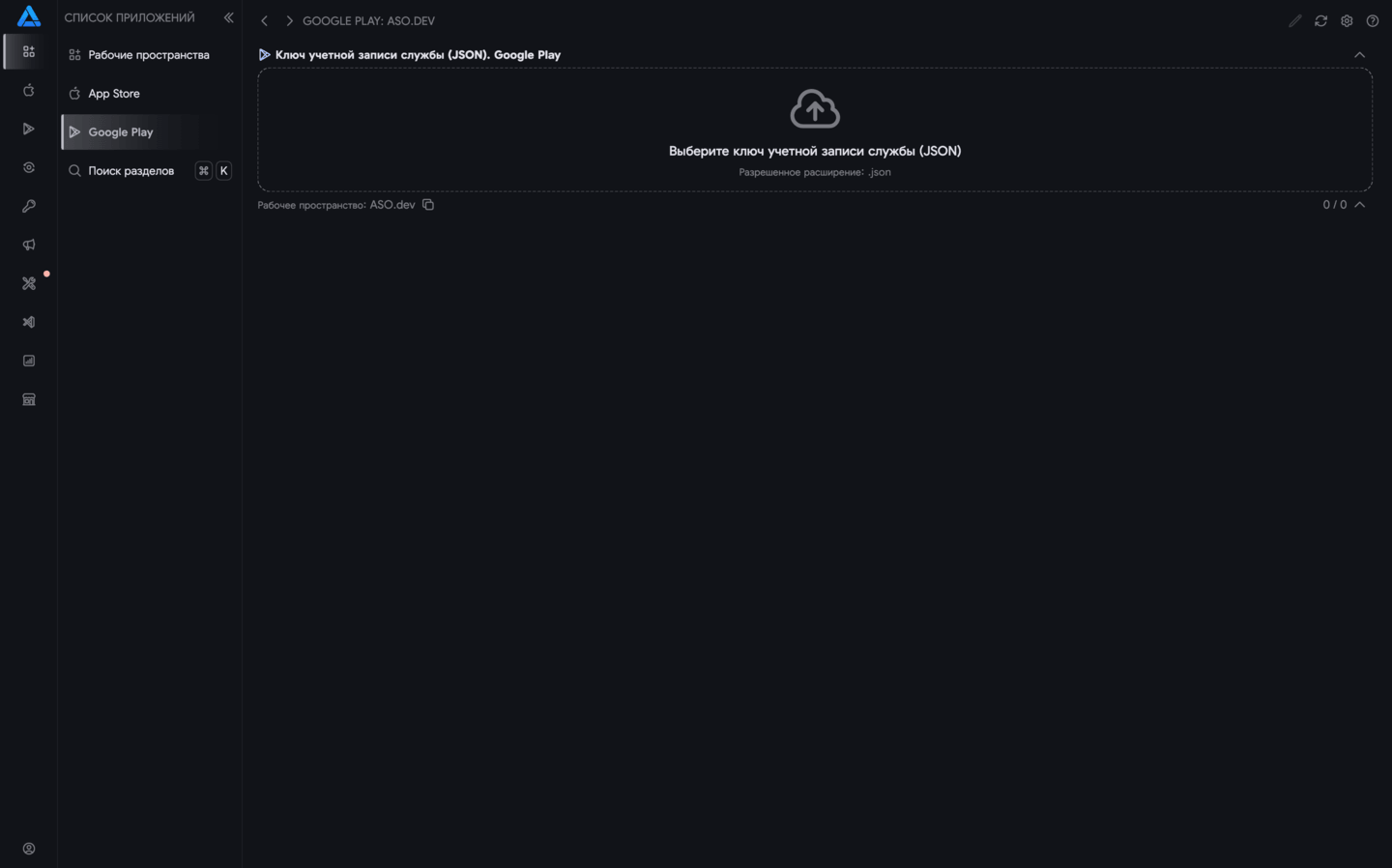
Section titled “Подключение сервисного аккаунта”В новом рабочем пространстве ещё нет приложений и не подключён сервисный аккаунт. Загрузите JSON-ключ сервисного аккаунта для подключения Google Play.
Приложения после подключения
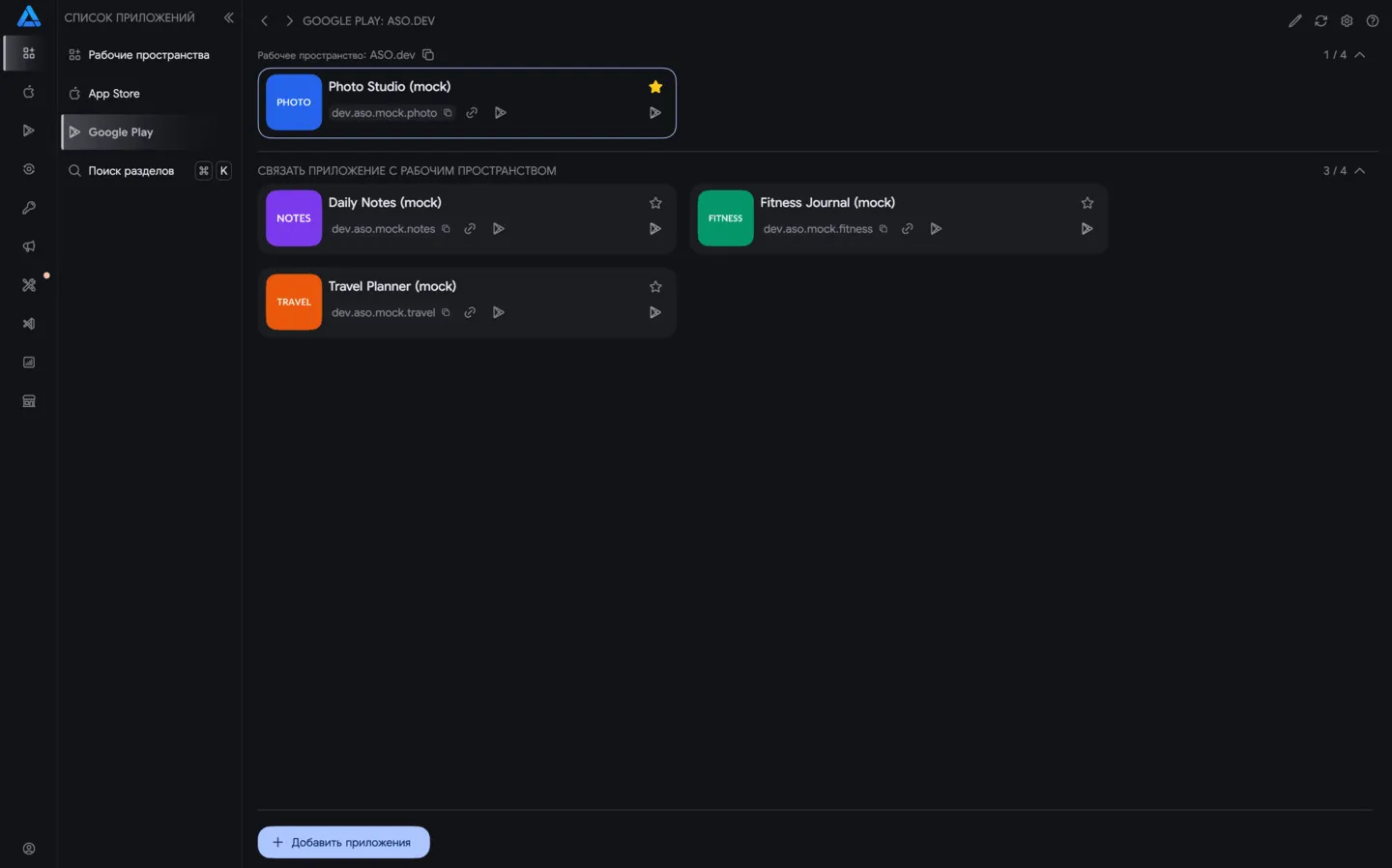
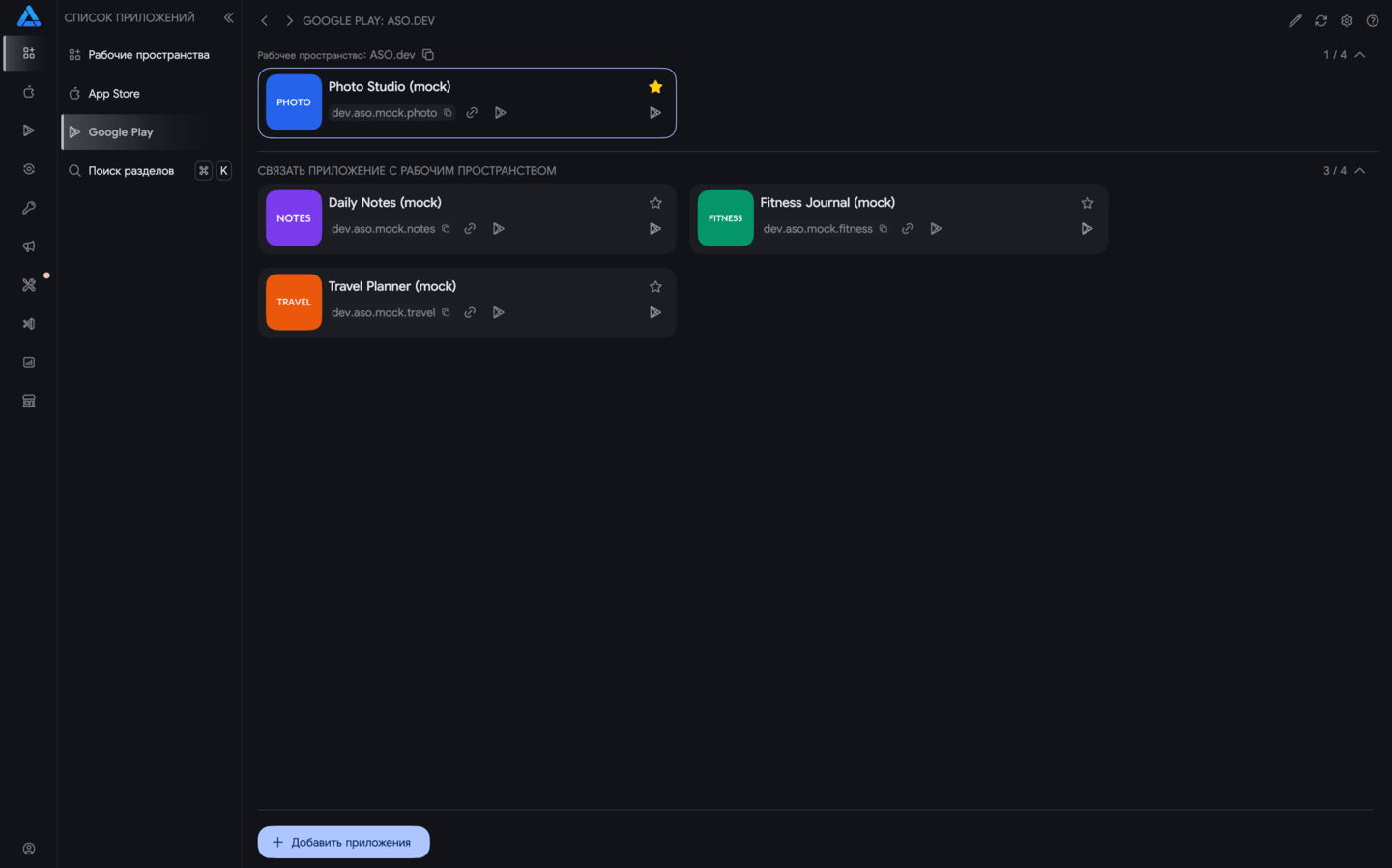
Section titled “Приложения после подключения”После подключения сервисного аккаунта и загрузки приложений список показывает приложение рабочего пространства и другие приложения, которые можно закрепить. Ниже показаны mock-приложения; выбранное приложение выделено синей рамкой.
Что показывает список
Section titled “Что показывает список”Список сгруппирован по рабочему пространству и магазину. В разделе Google Play карточка приложения может показывать:
- иконку и название приложения
- package name, например
com.example.app - кнопку копирования package name
- ссылку на публичную страницу в Google Play
- иконку платформы Google Play
- состояние закрепления в workspace
Синяя рамка вокруг карточки показывает, что приложение выбрано.
Добавление приложения
Section titled “Добавление приложения”Нажмите Добавить приложения в нижней части списка.
Приложение Google Play можно добавить двумя способами:
- По ссылке Google Play - вставьте полный URL, например
https://play.google.com/store/apps/details?id=com.example.app. - По package name - вставьте только идентификатор пакета, например
com.example.app.
ASO.dev извлекает package name из ссылки, проверяет приложение и добавляет его в текущее рабочее пространство.
Удаление приложения из workspace
Section titled “Удаление приложения из workspace”Чтобы убрать видимое приложение из рабочего пространства, нажмите звездочку на карточке приложения повторно.
Если нужно удалить вручную добавленное приложение и его нет на текущем экране, нажмите Добавить приложения, введите ту же ссылку Google Play или package name, выберите найденное приложение и удалите или открепите его от workspace.
После удаления:
- приложение больше не закреплено в текущем workspace
- инструменты рабочего пространства не показывают его как активное приложение
- доступ в Google Play Console не меняется
- приложение можно снова добавить по ссылке или package name
Если приложение пришло из подключенного сервисного аккаунта и у аккаунта все еще есть доступ к нему, оно может оставаться доступным в общем списке аккаунта после обновления.
Обновление списка
Section titled “Обновление списка”Используйте Обновить, когда:
- сервисный аккаунт только что подключили
- права доступа изменили в Google Play Console
- в аккаунте разработчика появилось новое приложение
- другой участник команды изменил список приложений workspace
Если приложение все равно не появляется, проверьте доступ сервисного аккаунта к этому приложению в Google Play Console.
Переход к инструментам приложения
Section titled “Переход к инструментам приложения”Нажмите карточку приложения, чтобы выбрать его и открыть доступные инструменты Google Play. Дальше можно работать с метаданными, релизами, скриншотами, подписками, ценами или отзывами в зависимости от прав сервисного аккаунта.