
Оптимизация изображений
Оптимизация изображений — инструмент для пакетного уменьшения размера изображений PNG и JPEG. Все файлы обрабатываются локально на вашем устройстве и автоматически оптимизируются сразу после добавления.
Используйте Оптимизация изображений, чтобы подготовить изображения для сайта, мобильного приложения или App Store, уменьшить время загрузки и скачать готовые файлы по отдельности или одним ZIP-архивом.
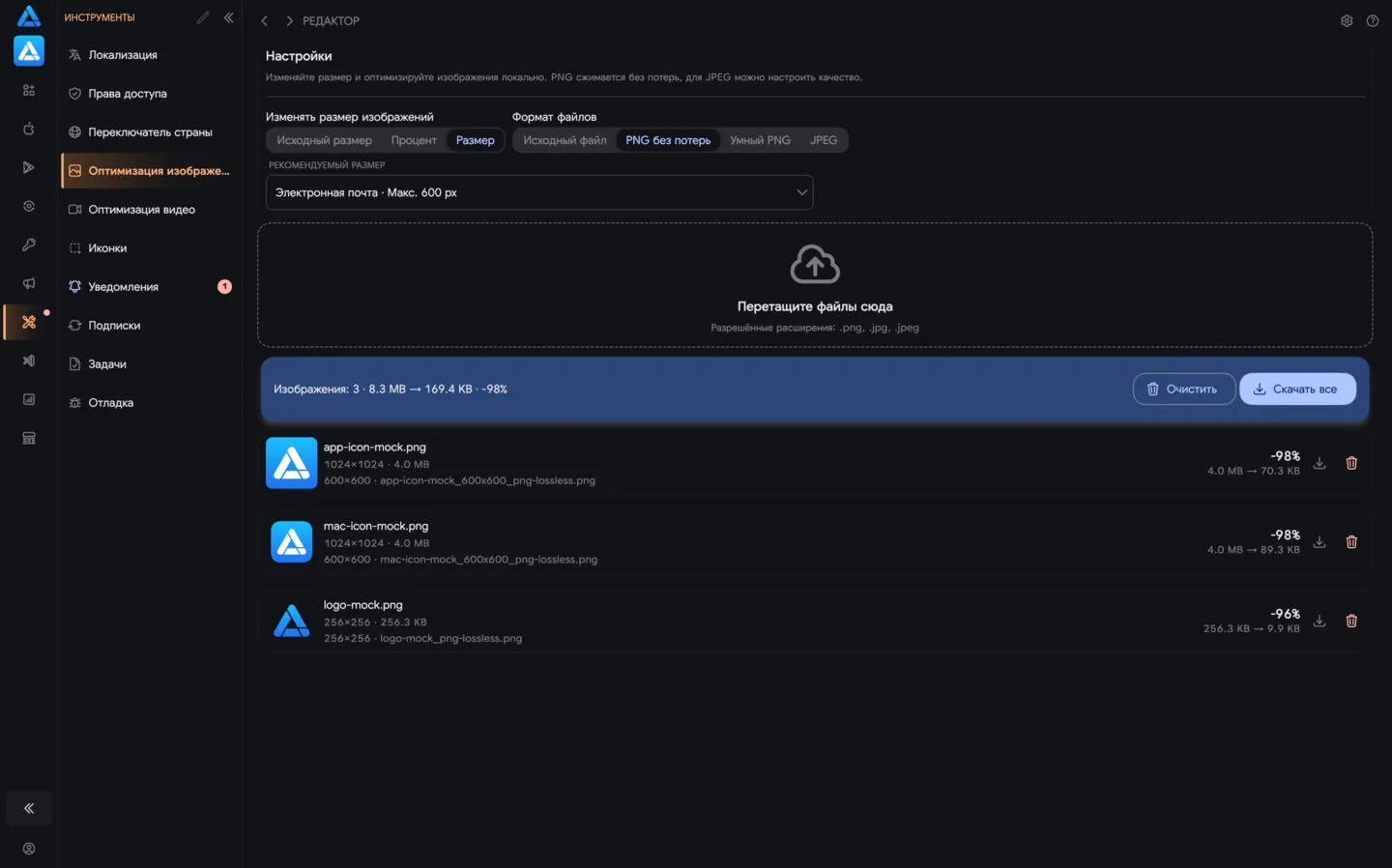
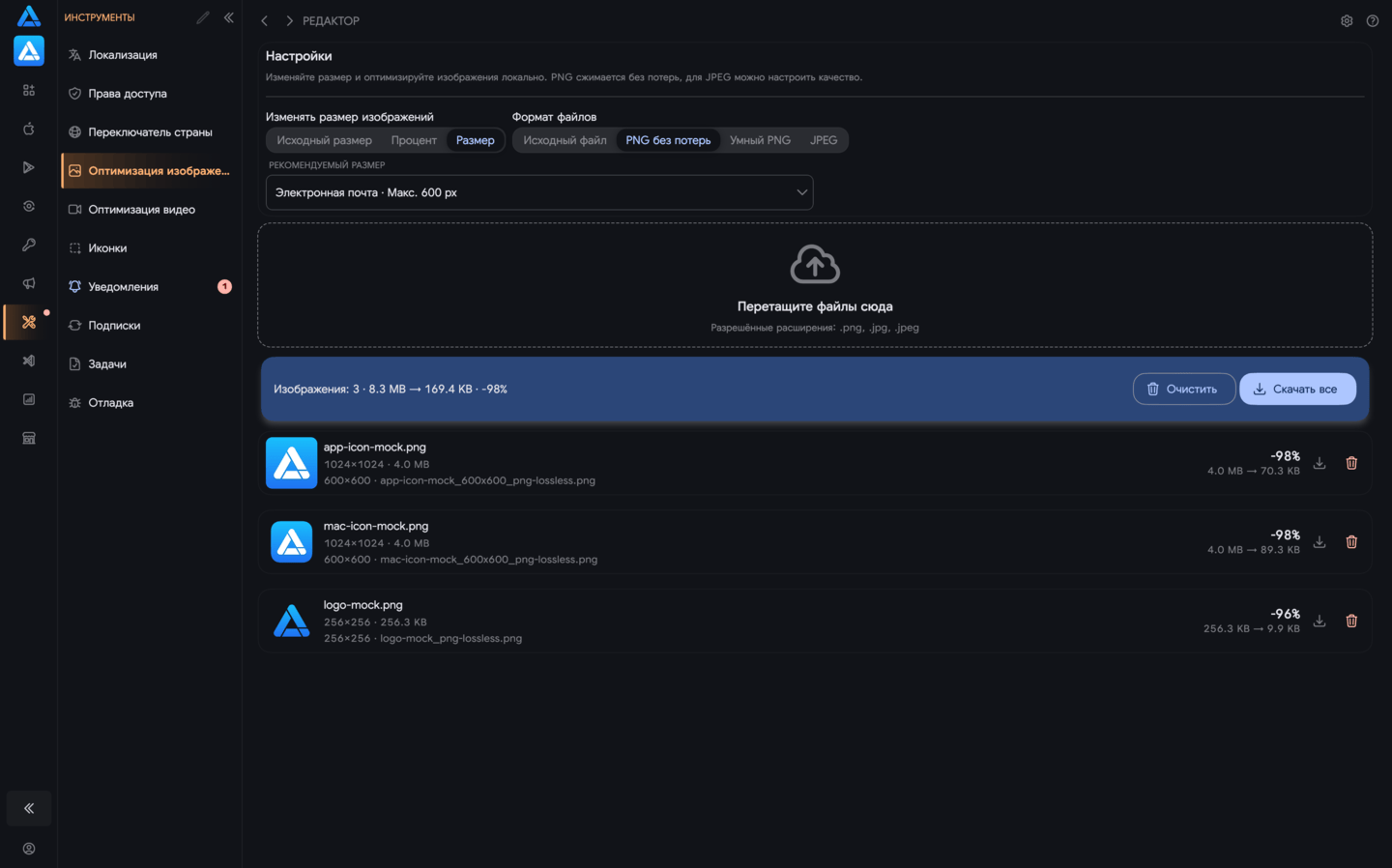
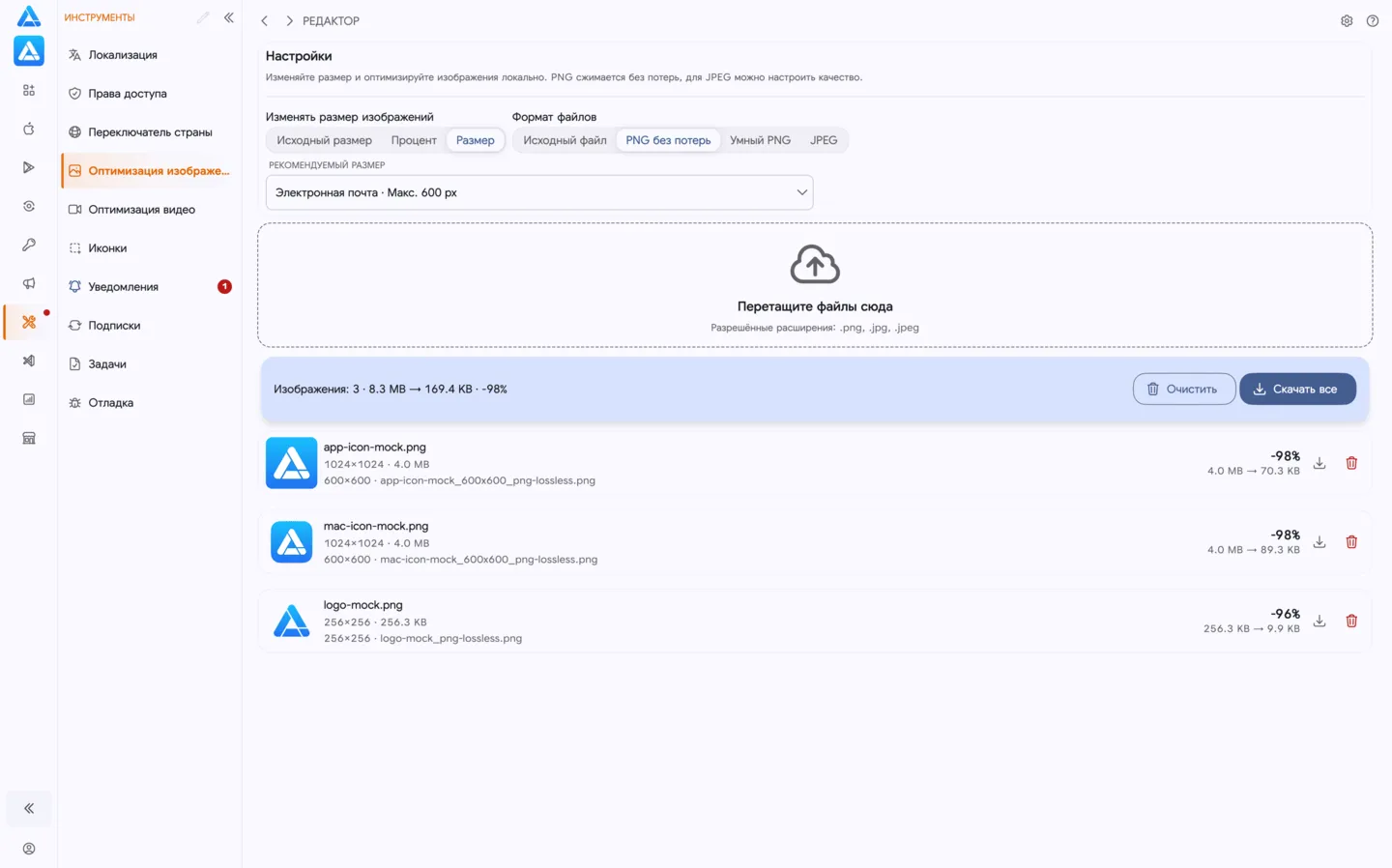
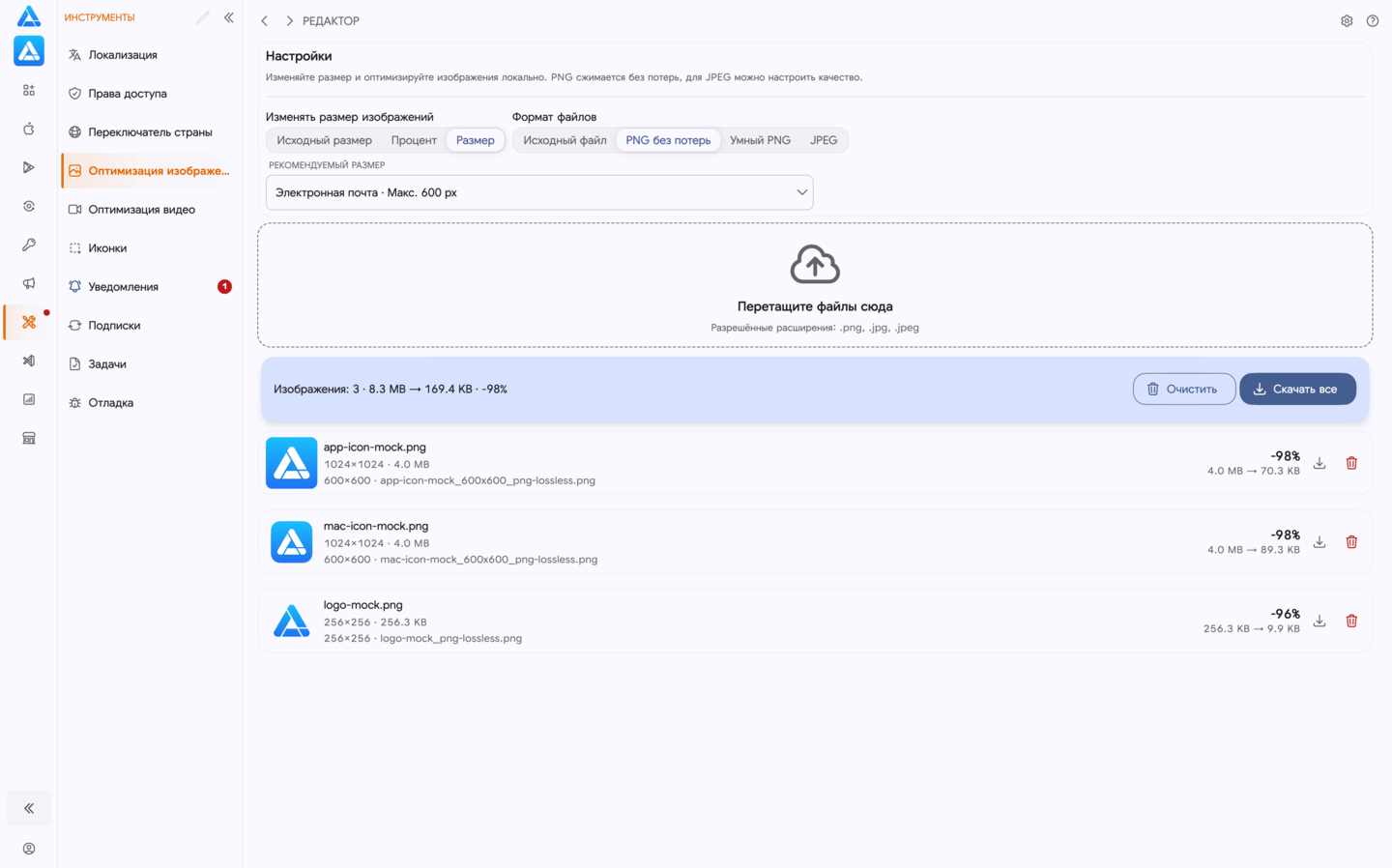
Добавление изображений
Section titled “Добавление изображений”Перетащите файлы в область загрузки. Поддерживаются форматы:
.png.jpg.jpeg
Можно добавить несколько изображений одновременно. Для каждого файла отображаются:
- название;
- разрешение;
- исходный размер;
- статус обработки;
- итоговая экономия.
Обработка начинается автоматически. Загружать изображения на сервер или запускать оптимизацию вручную не нужно.
Режимы оптимизации
Section titled “Режимы оптимизации”Выберите формат в зависимости от того, что важнее: сохранить исходные данные или сильнее уменьшить размер файла.
PNG без потерь
Section titled “PNG без потерь”Сохраняет исходные цвета без снижения качества. Этот режим подходит для интерфейсов, иллюстраций, скриншотов и другой графики, где важна точная цветопередача.
Если качественное изменение размера создаёт файл больше исходного, Оптимизация изображений автоматически применяет упрощённое масштабирование без добавления промежуточных оттенков.
Умный PNG
Section titled “Умный PNG”Использует палитровую оптимизацию и выбранный уровень качества. Такой режим позволяет сильнее уменьшить размер PNG, если небольшое сокращение количества оттенков допустимо.
Качество настраивается в диапазоне от 40% до 100%.
Преобразует изображение в JPEG с выбранным уровнем качества. Режим подходит прежде всего для фотографий и изображений с большим количеством цветов и плавных переходов.
Качество настраивается в диапазоне от 40% до 100%.
Изменение размеров
Section titled “Изменение размеров”Включите опцию «Изменять размер изображений», чтобы уменьшить разрешение до оптимизации.
Доступны готовые размеры:
| Пресет | Размер |
|---|---|
| Обложка сайта | 1920×1080 |
| Контент сайта | 1200×800 |
| Смартфон | 1080×1920 |
| Планшет | 1536×2048 |
| App Store | 1242×2688 |
| Пользовательский размер | Задаётся вручную |
Пропорции исходного изображения сохраняются. Если файл меньше выбранного размера, Оптимизация изображений не будет его увеличивать.
Если изменить формат, качество или размер после завершения обработки, экран предложит повторно оптимизировать уже добавленные изображения.
Результаты оптимизации
Section titled “Результаты оптимизации”После обработки в строке каждого файла показываются:
- процент экономии;
- исходный и итоговый размер;
- кнопка скачивания;
- кнопка удаления из списка.
Над списком находится общая сводка: количество обработанных изображений, их суммарный исходный размер и общий процент экономии. Так можно быстро оценить результат всей партии, не сравнивая файлы вручную.
Скачивание файлов
Section titled “Скачивание файлов”Чтобы скачать одно изображение, нажмите кнопку скачивания в его строке. К имени файла будет добавлен суффикс _optimized.
Чтобы получить все обработанные изображения одним ZIP-архивом, нажмите «Скачать все»:
- в сводке результатов;
- в верхней панели экрана;
- или используйте сочетание клавиш ⌘D.
Внутри ZIP-архива к именам файлов добавляется суффикс -optimized.
Очистка списка
Section titled “Очистка списка”Кнопка обновления в верхней панели удаляет все загруженные изображения и результаты обработки. Выбранные настройки формата, качества и изменения размеров при этом сохраняются.
Для быстрой очистки также можно использовать сочетание клавиш ⌘R.