
Обозреватель CPP: кастомные страницы продуктов конкурентов
Обозреватель CPP объединяет рекламные креативы нескольких приложений App Store на одном экране. Сравнивайте основную страницу продукта, варианты A/B и найденные кастомные страницы продуктов (CPP) без отдельного открытия каждого приложения в разделе Реклама приложения.
Изучайте, как конкуренты адаптируют скриншоты под разные аудитории, находите идеи для креативов и собирайте примеры для собственных кастомных страниц продуктов.
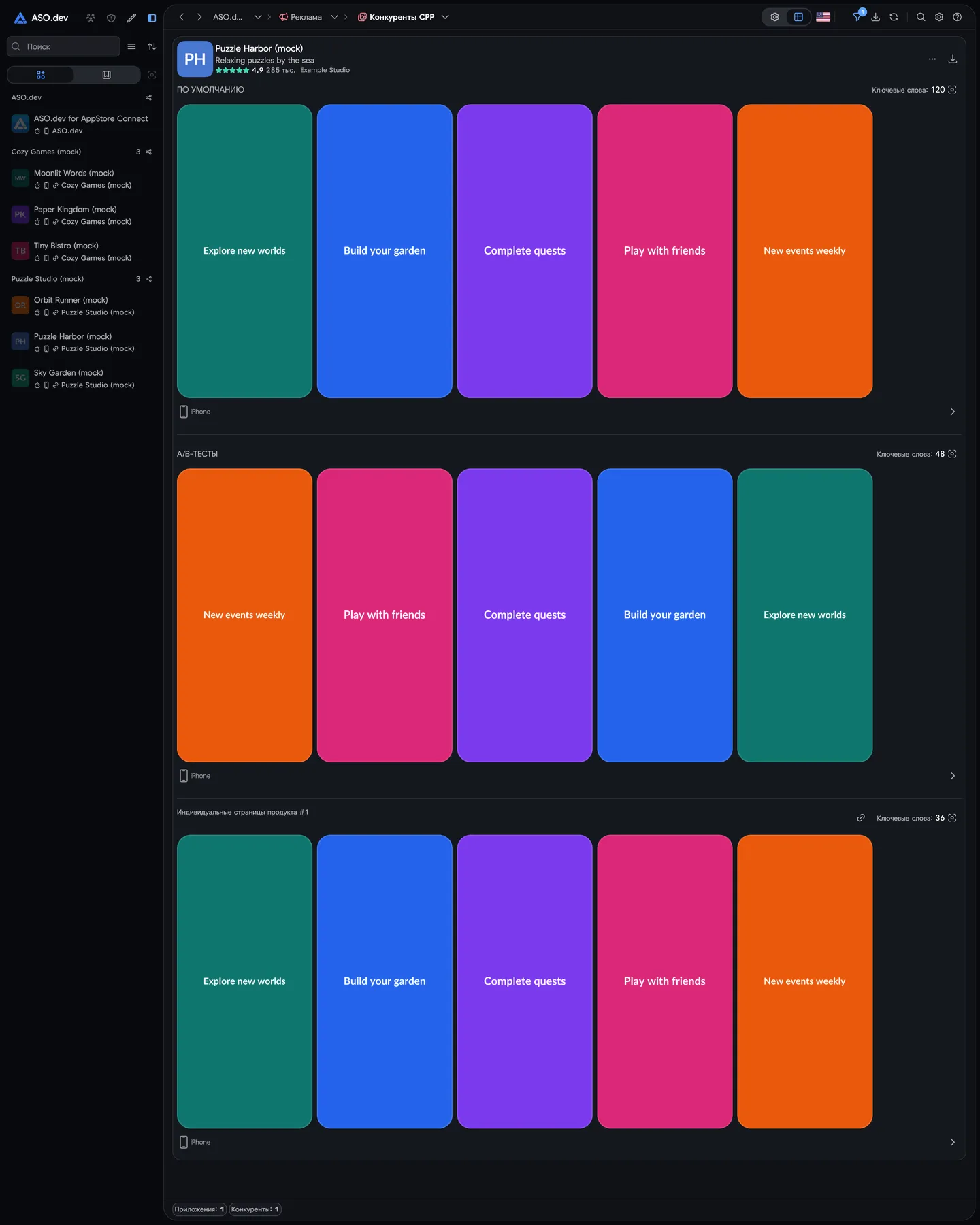
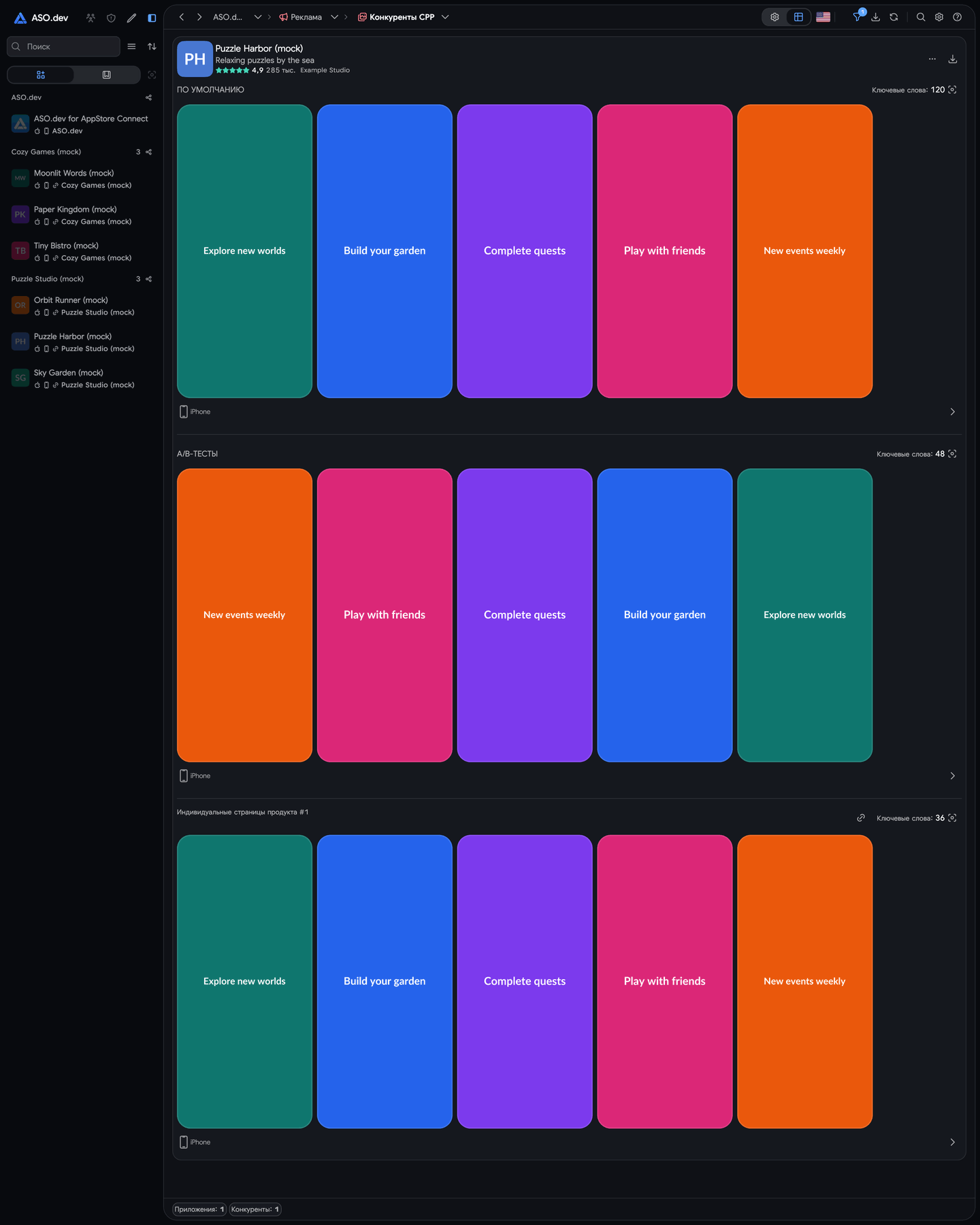
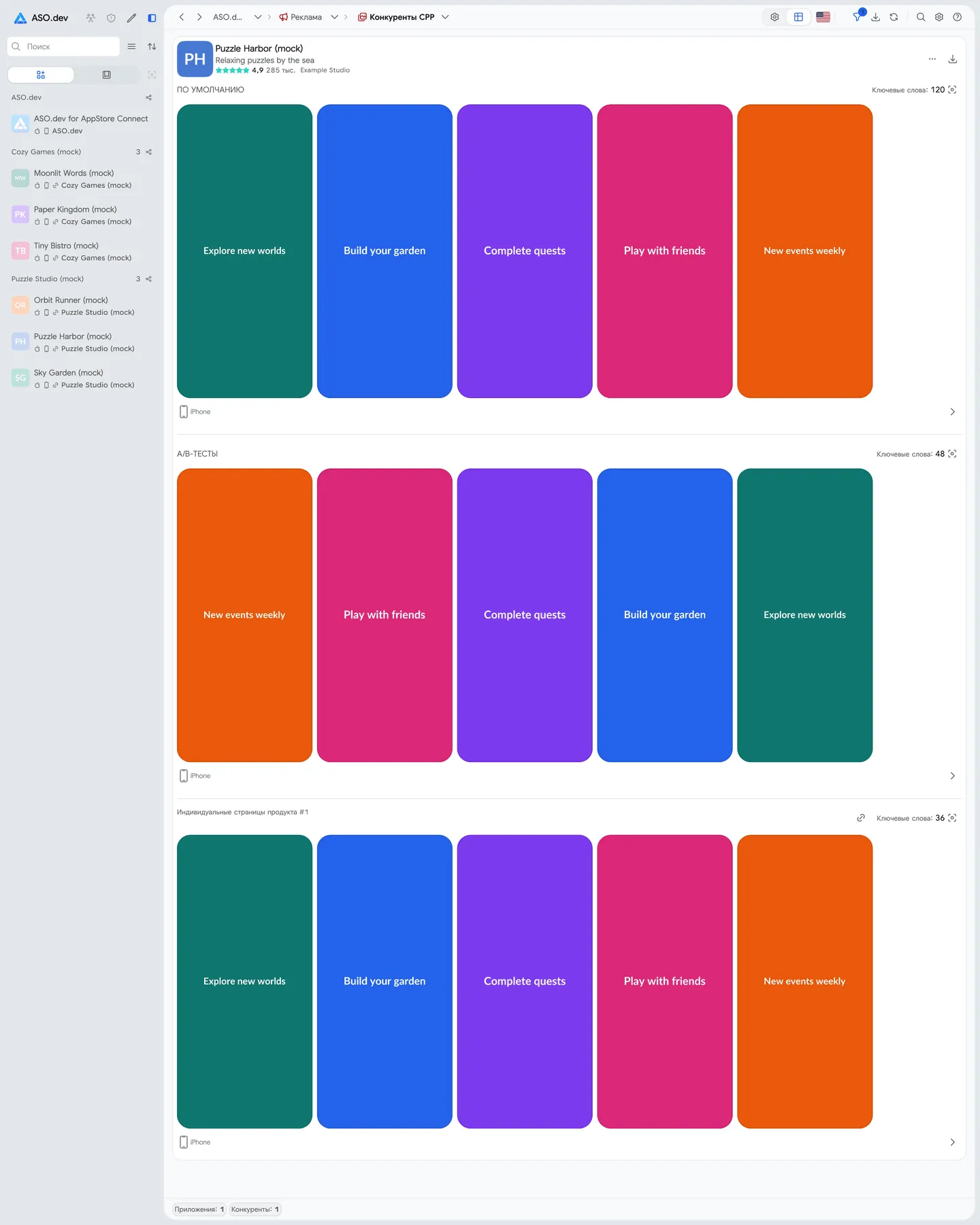
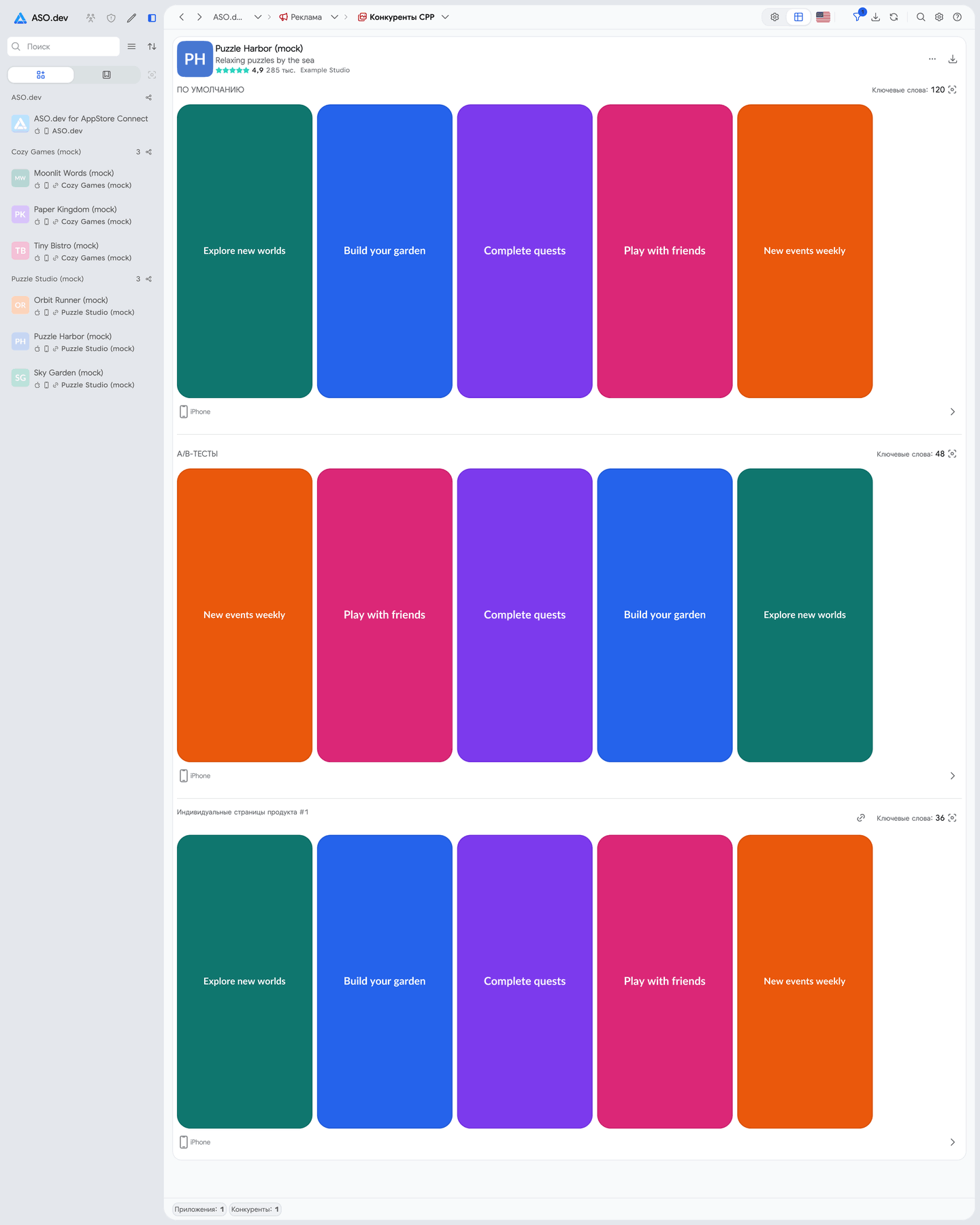
Выбор Приложений и Фильтров
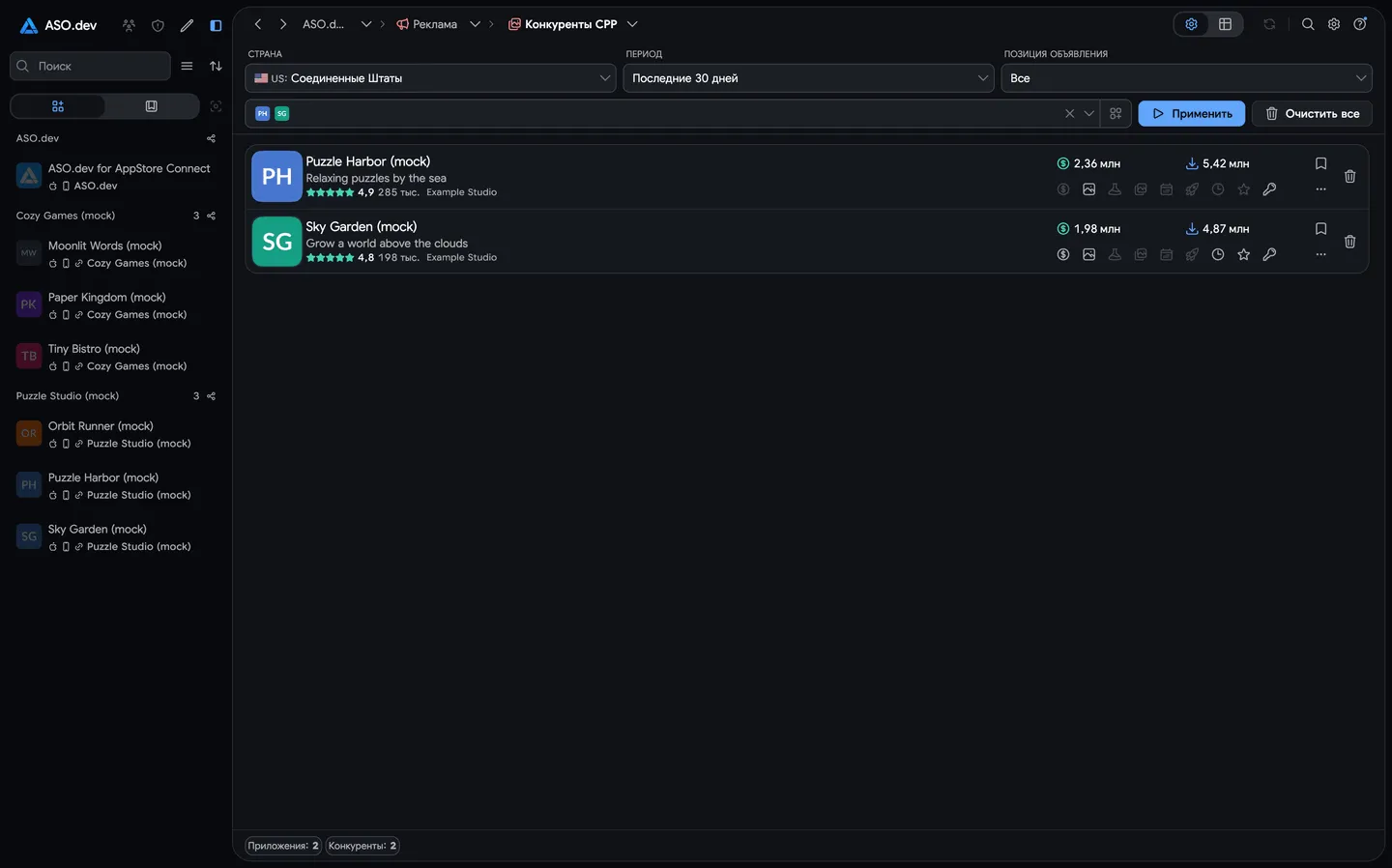
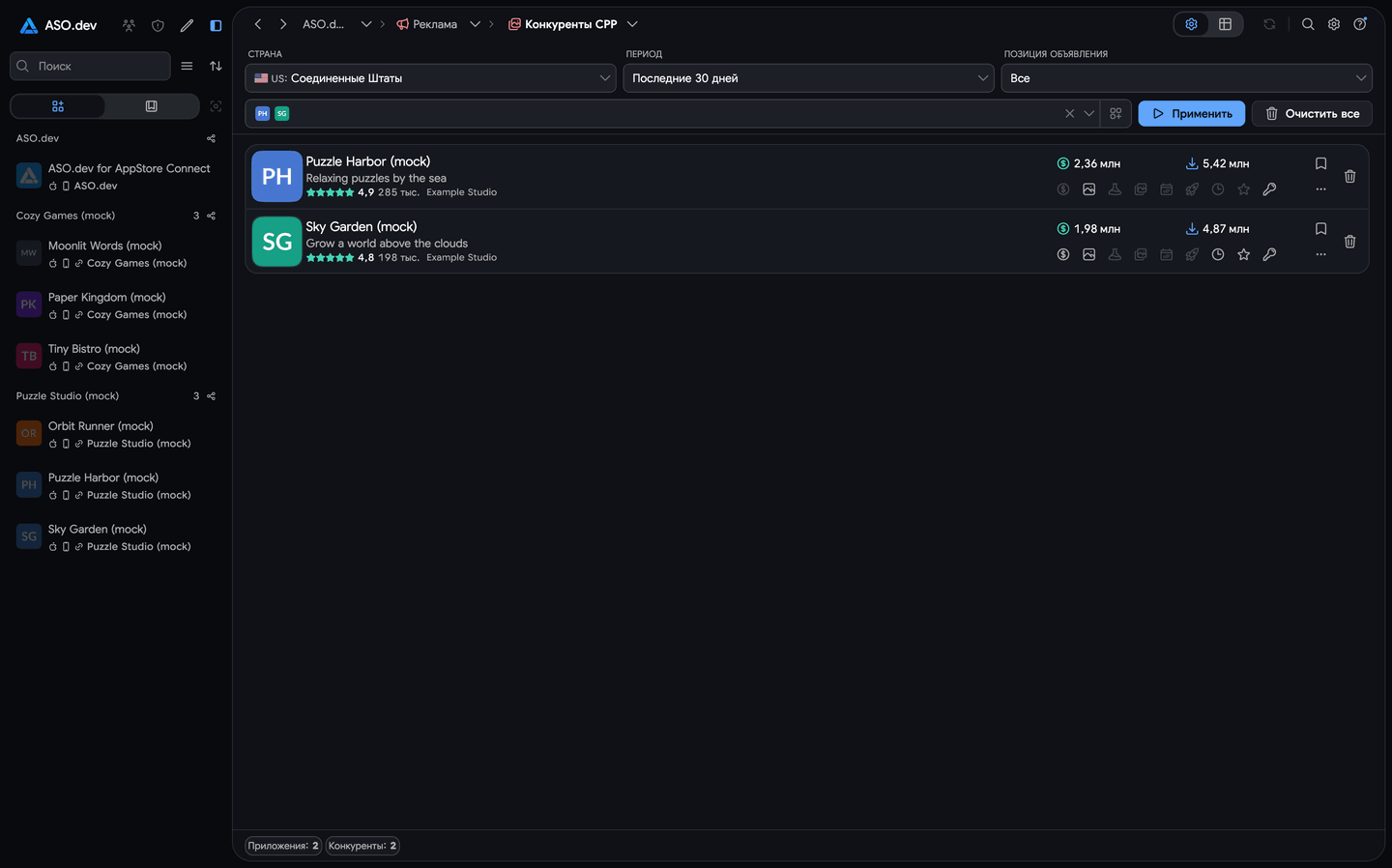
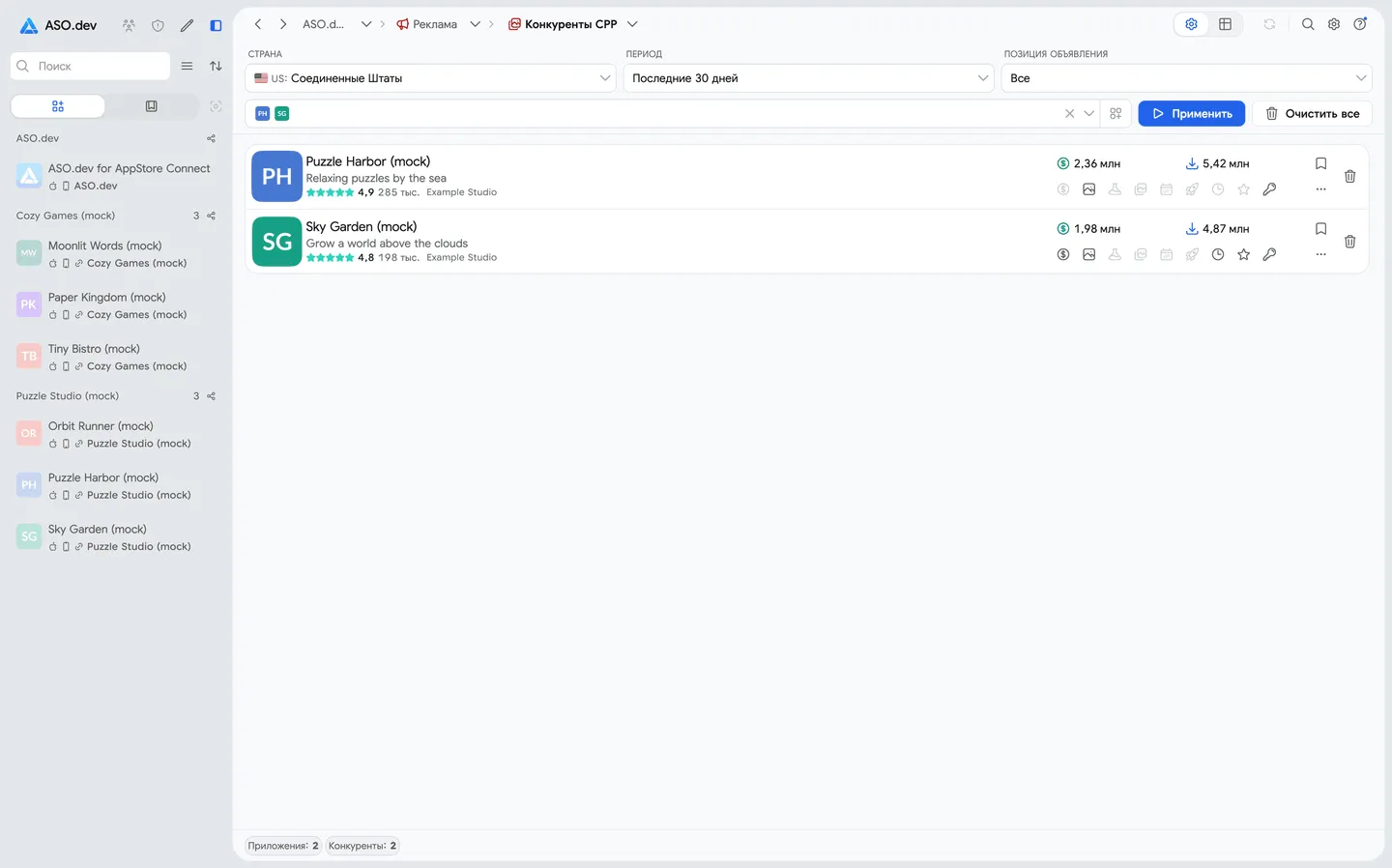
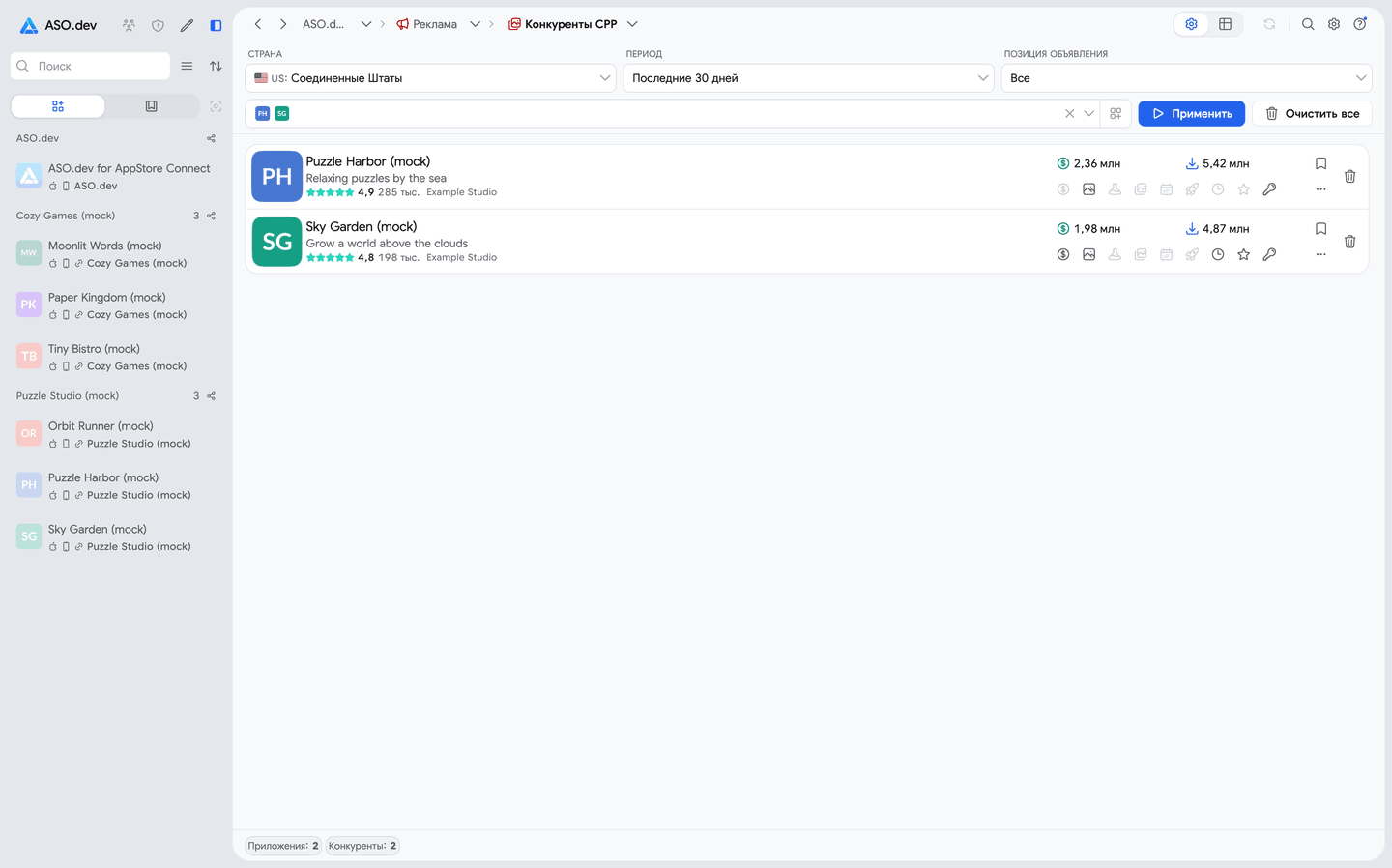
Section titled “Выбор Приложений и Фильтров”- Откройте Конкуренты CPP в разделе рекламы — это экран обозревателя CPP — и переключитесь на Настройки.
- Добавьте приложения через поиск, вставьте список ссылок App Store или идентификаторов либо импортируйте приложения проекта и сохранённых конкурентов. При необходимости удалите отдельные приложения или очистите список.
- Выберите страну, период и рекламную позицию. Доступны периоды 7, 30, 60 и 90 дней или все имеющиеся данные. Можно выбрать первую, вторую или обе позиции.
- Нажмите Применить, чтобы загрузить результаты.
Просмотр Результатов
Section titled “Просмотр Результатов”В режиме Все данные результаты сгруппированы по приложениям. Карточка каждого приложения показывает доступные материалы в отдельных блоках:
- Основные креативы: материалы основной страницы продукта.
- Варианты A/B: альтернативные креативы, присутствующие в собранных данных.
- CPP: найденные кастомные страницы продуктов со скриншотами, доступными видео и публичными ссылками на страницы.
Если доступно количество ключевых слов, откройте их список у соответствующего блока материалов, чтобы изучить поисковые запросы, связанные с креативом. Страна в заголовке помогает сравнивать приложения в пределах одного рынка.
Кнопка фильтра по умолчанию скрывает приложения без рекламных данных. Отключите фильтр, чтобы включить их в список. Для изменения приложений и фильтров вернитесь в Настройки и примените новый выбор. Кнопка Обновить повторно загружает текущие результаты.
Скачивание Материалов
Section titled “Скачивание Материалов”Кнопка скачивания в карточке приложения сохраняет его доступные скриншоты и видео. Кнопка в заголовке страницы экспортирует материалы всего списка результатов. Возможность экспорта зависит от ваших прав доступа.
Обозреватель CPP помогает исследовать найденные креативы. Для создания и редактирования собственных страниц используйте раздел Кастомные страницы продуктов.