
Управление командой ASO.dev: места подписки и доступ к проектам
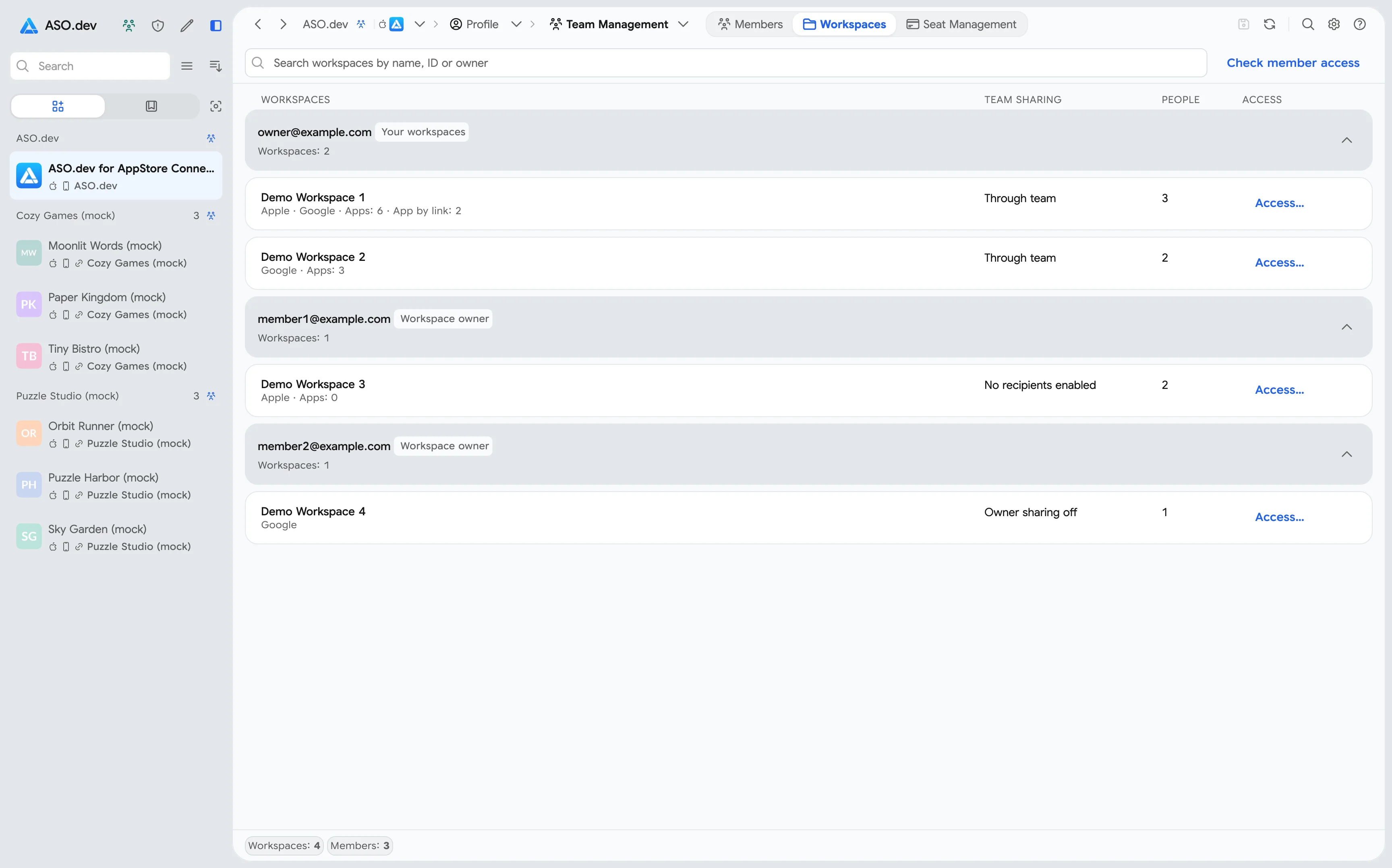
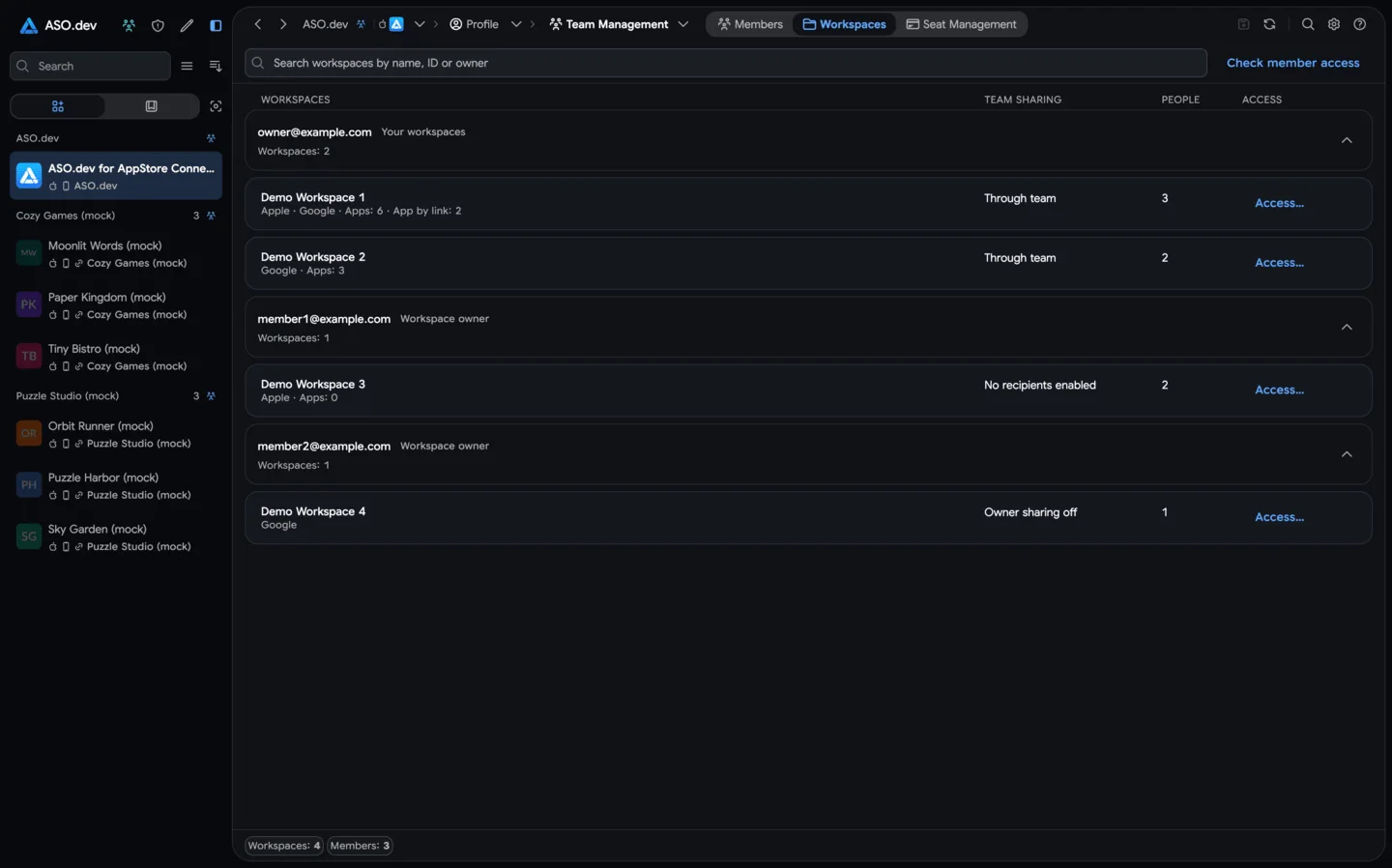
Профиль → Управление командой позволяет приглашать коллег, назначать администраторов, настраивать совместный доступ к проектам и распределять подписки.
Подписки и доступ к проектам настраиваются независимо: коллега может использовать собственную подписку и при этом участвовать в командных проектах.
Участники и права
Section titled “Участники и права”Владелец команды управляет её составом и назначает права участников. Он может делегировать управление проектами и подписками разным людям или предоставить оба разрешения одному администратору.
| Роль или разрешение | Что позволяет |
|---|---|
| Владелец | Управлять командой, оплатой и местами подписки; назначать администраторов. |
| Администратор проектов | Настраивать командный доступ к рабочим пространствам, которыми участники разрешили управлять. Управление местами этим разрешением не предоставляется. |
| Может управлять подписками | Приглашать участников, назначать и переназначать места подписки Stripe, отменять их назначение. |
| Участник | Получать доступ к проектам команды и работать с ними в пределах выданных прав. |
Разрешения Администратор проектов и Может управлять подписками назначаются независимо. Администратор проектов сможет распределять подписки, только если ему также разрешено управлять подписками.
Для работы с проектами команды участнику предоставляют доступ к нужным рабочим пространствам. Административные разрешения нужны для управления командой, подписками и совместным доступом.
Пригласить участника
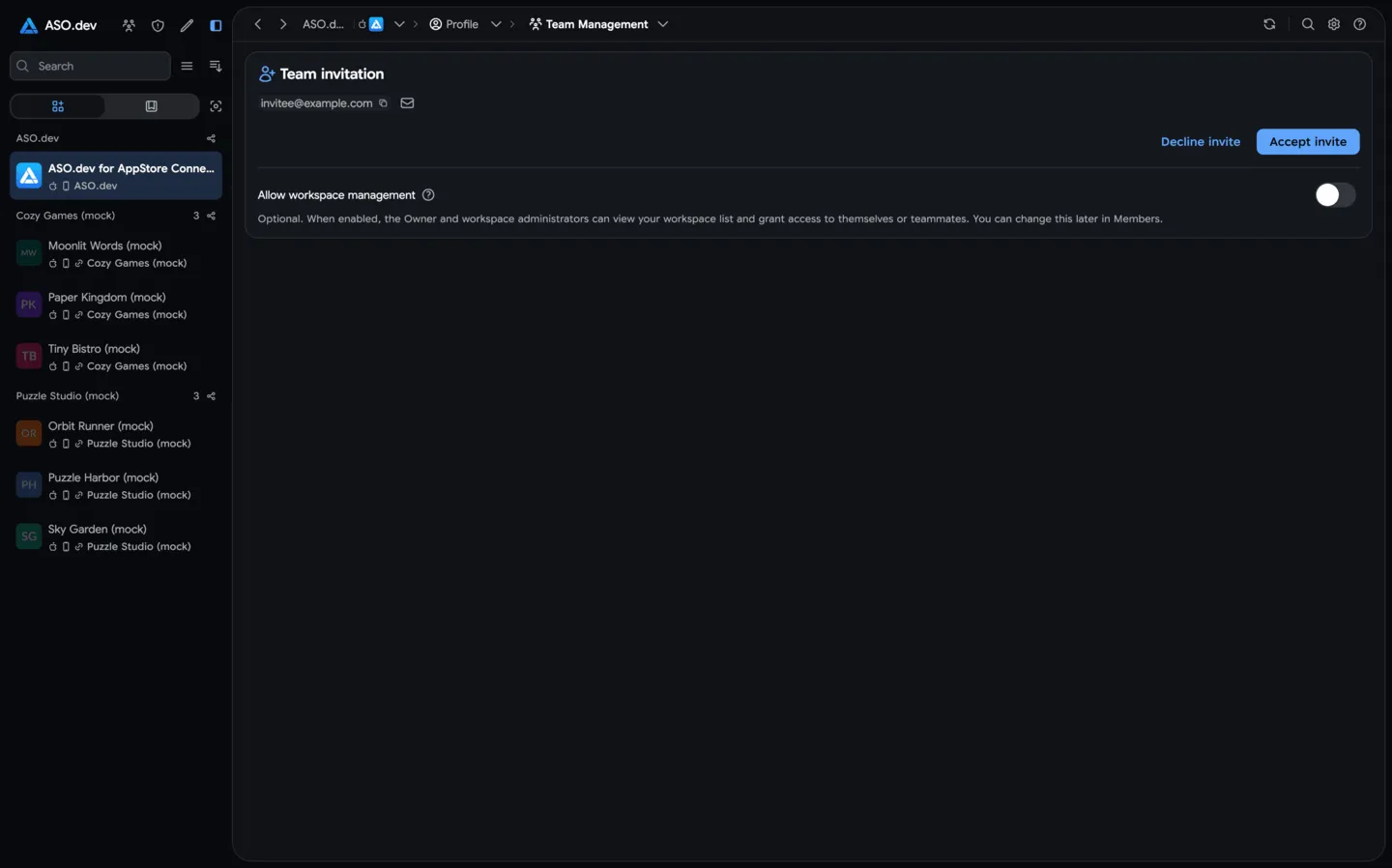
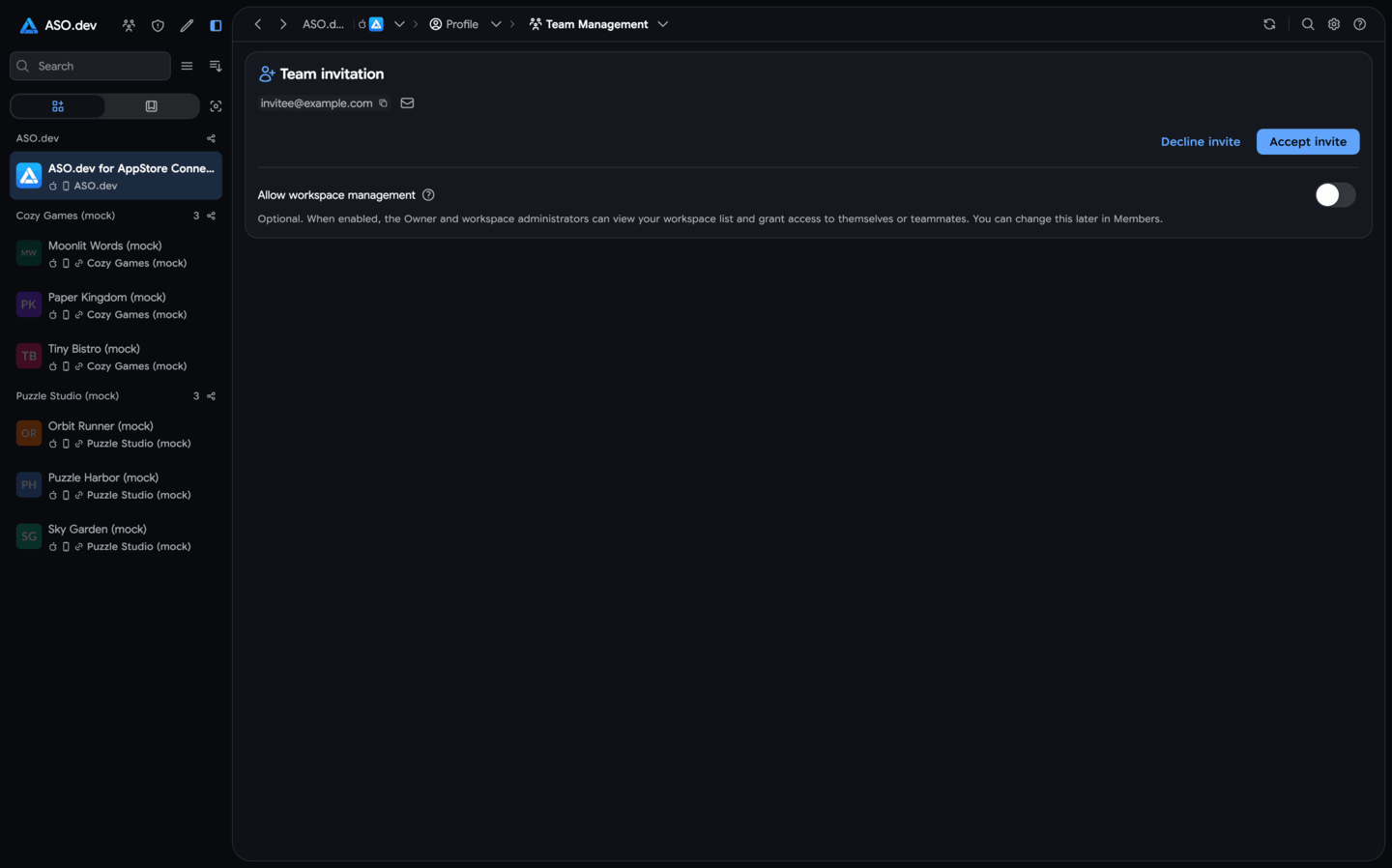
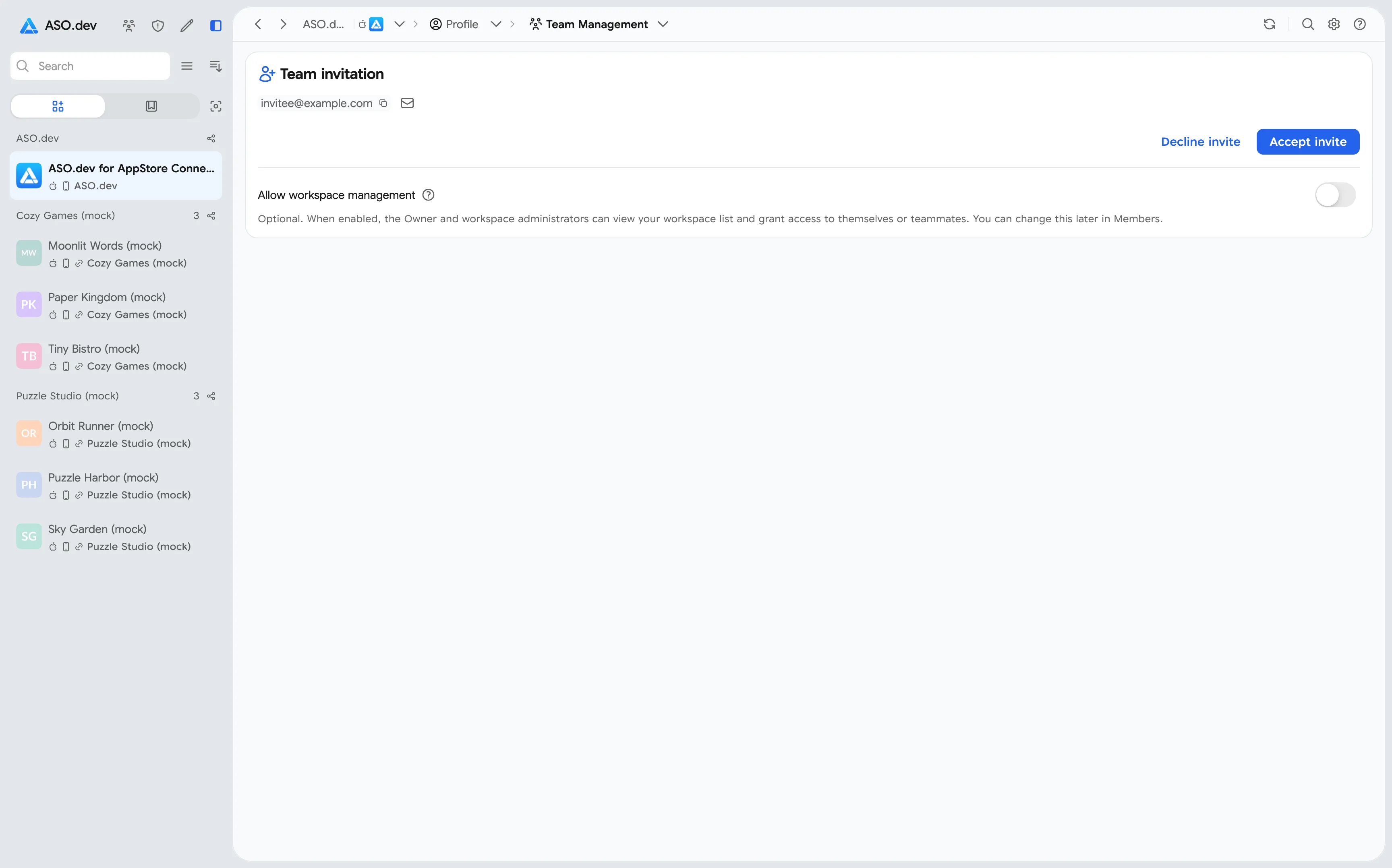
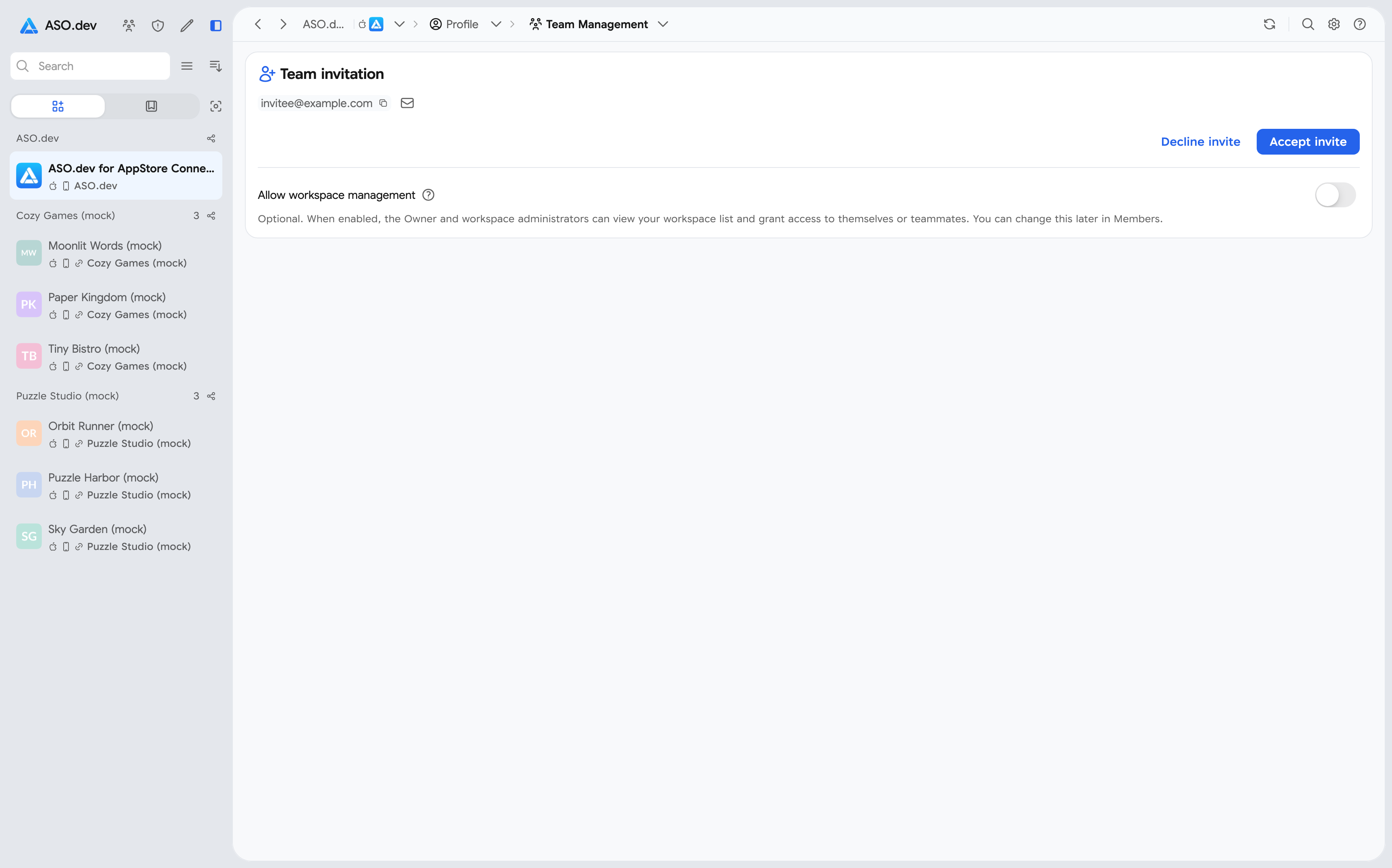
Section titled “Пригласить участника”Владелец или администратор с разрешением Может управлять подписками отправляет приглашение через Участники → Пригласить. Коллега принимает его в своей учётной записи ASO.dev. Назначать место подписки для участия в командных проектах не обязательно.
Пользователь может состоять только в одной команде. Если он уже состоит в другой, сначала нужно выйти из неё.
Назначить права
Section titled “Назначить права”- Владелец команды открывает Профиль → Управление командой → Участники и находит карточку коллеги.
- Для управления совместным доступом к проектам включите Администратор проектов.
- Для распределения подписок предоставьте разрешение Может управлять подписками. Его можно задать при приглашении или изменить через меню участника.
Изменение прав на управление проектами сохраните на основной странице и подтвердите. Само разрешение Администратор проектов не открывает содержимое рабочих пространств: доступ к ним настраивается отдельно.
Командный доступ к проектам
Section titled “Командный доступ к проектам”Команда может работать с общими проектами App Store Connect и Google Play. Для постоянной команды удобно автоматически делиться существующими и новыми рабочими пространствами. Для отдельных задач можно назначить права на конкретный проект.
Разрешить управление своими проектами
Section titled “Разрешить управление своими проектами”При принятии приглашения участник выбирает, разрешить ли управление своими рабочими пространствами. Это разрешение можно изменить позднее на вкладке Участники и сохранить. Владельцу команды отдельное согласие на управление собственными пространствами не требуется.
Включить автоматический доступ
Section titled “Включить автоматический доступ”Владелец или Администратор проектов настраивает автоматический доступ на вкладке Участники. У каждого человека есть две независимые настройки:
| Настройка | Что делает |
|---|---|
| Делиться своими рабочими пространствами | Передаёт команде собственные существующие и будущие пространства участника, если он разрешил управление ими. |
| Получать командные рабочие пространства | Даёт участнику права владельца на пространства, которыми другие участники делятся с командой. |
Чтобы коллега получил ваши пространства, включите передачу у себя и получение у него. Получение охватывает пространства всех участников, у которых включена передача.
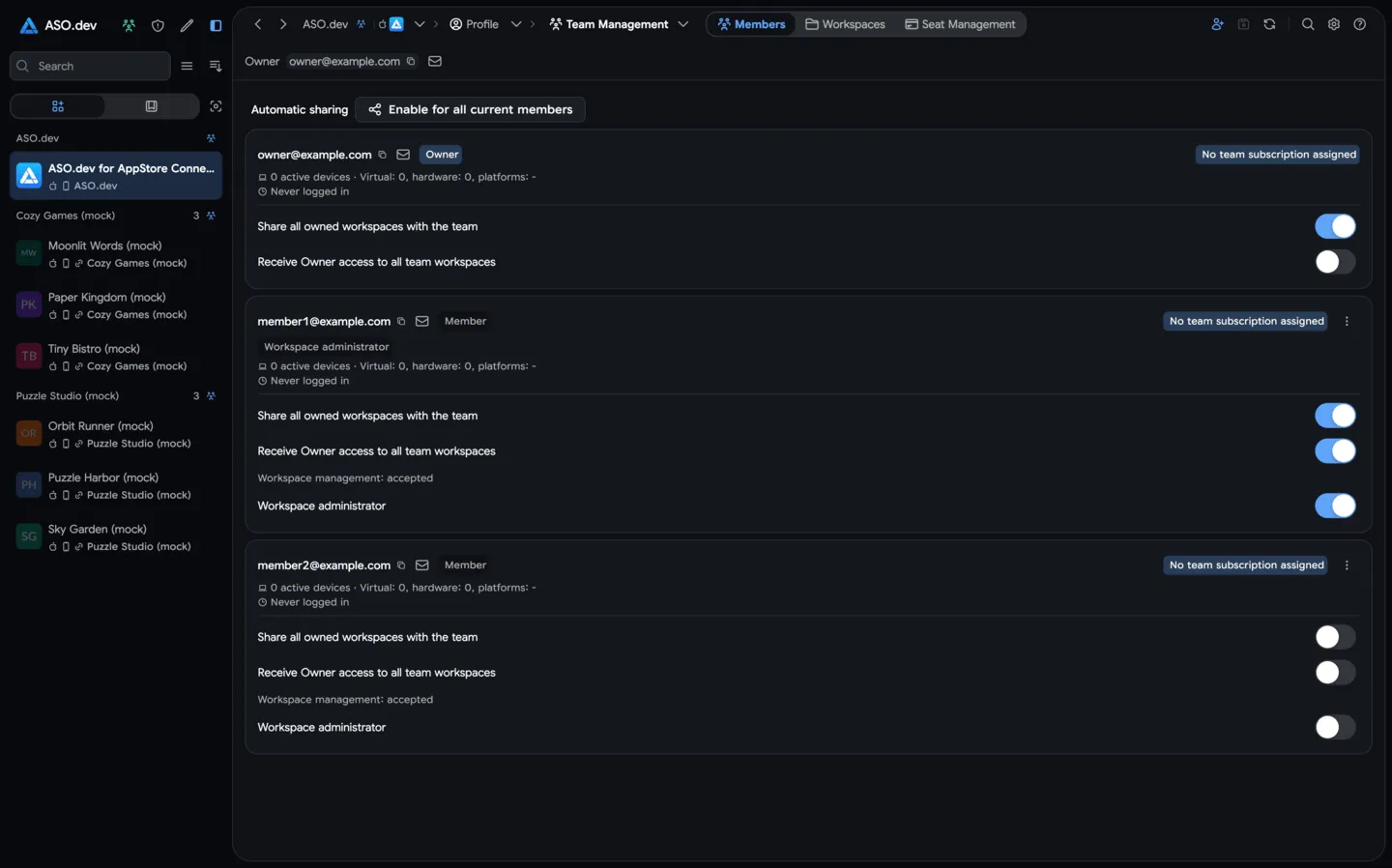
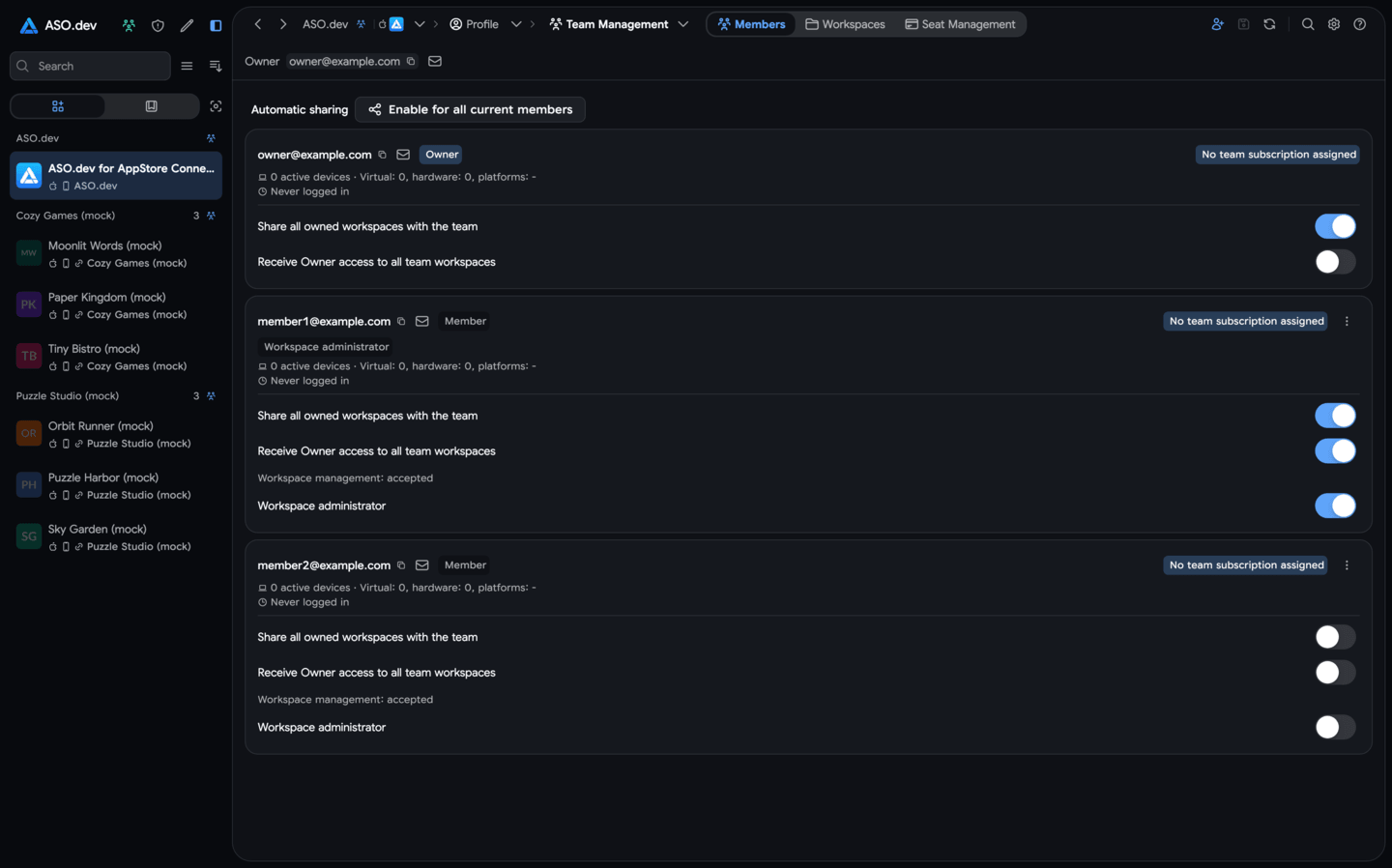
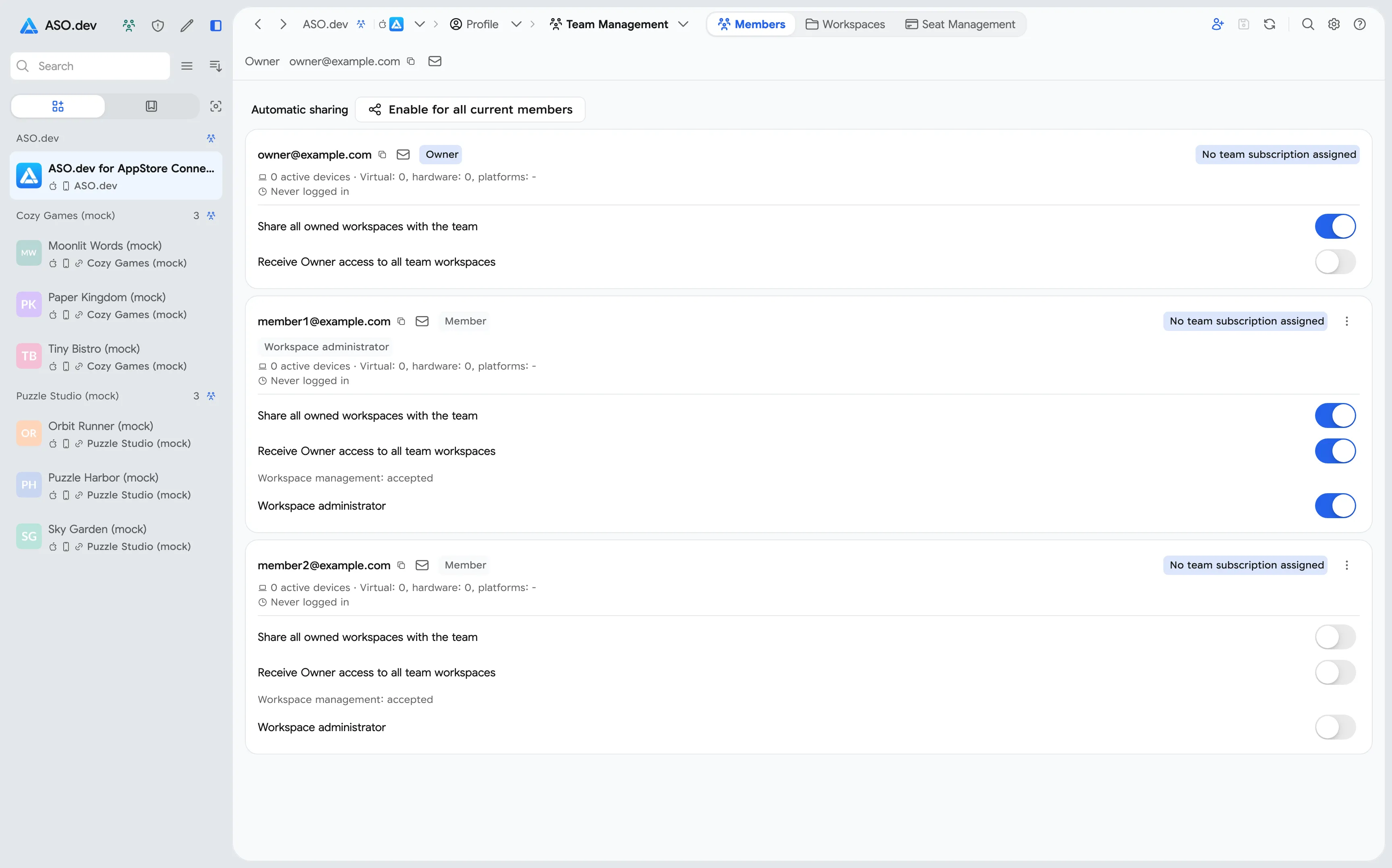
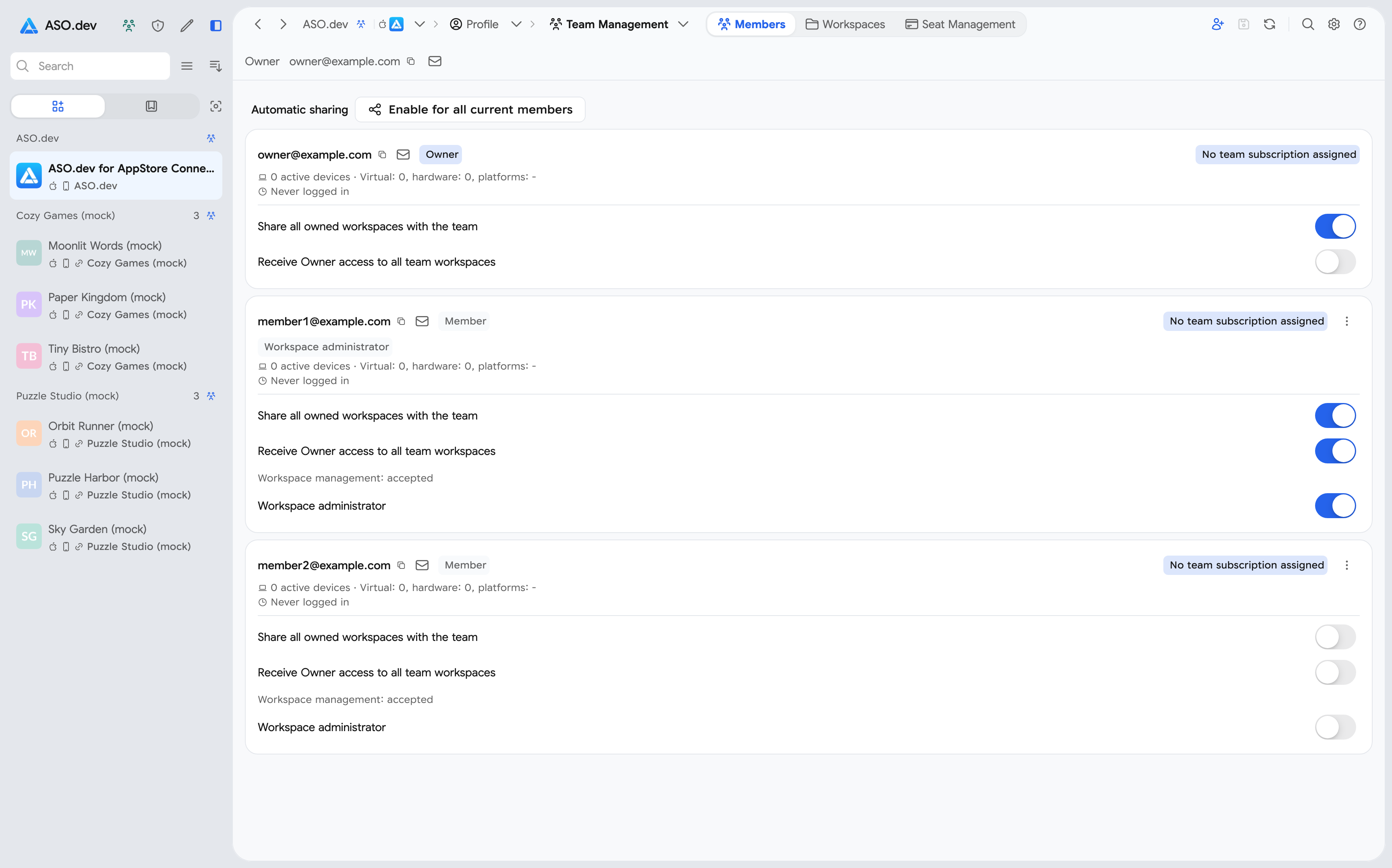
Для новых рабочих пространств действуют те же настройки. У новых участников передачу и получение нужно включить отдельно. Пространства, полученные от пользователей вне команды, автоматически дальше не передаются.
Проверить проекты и права
Section titled “Проверить проекты и права”На вкладке Рабочие пространства проекты сгруппированы по первоначальным владельцам. Можно свернуть группы или найти пространство по названию, ID и email владельца. Если участник ещё не разрешил управление, отображается статус ожидания согласия.
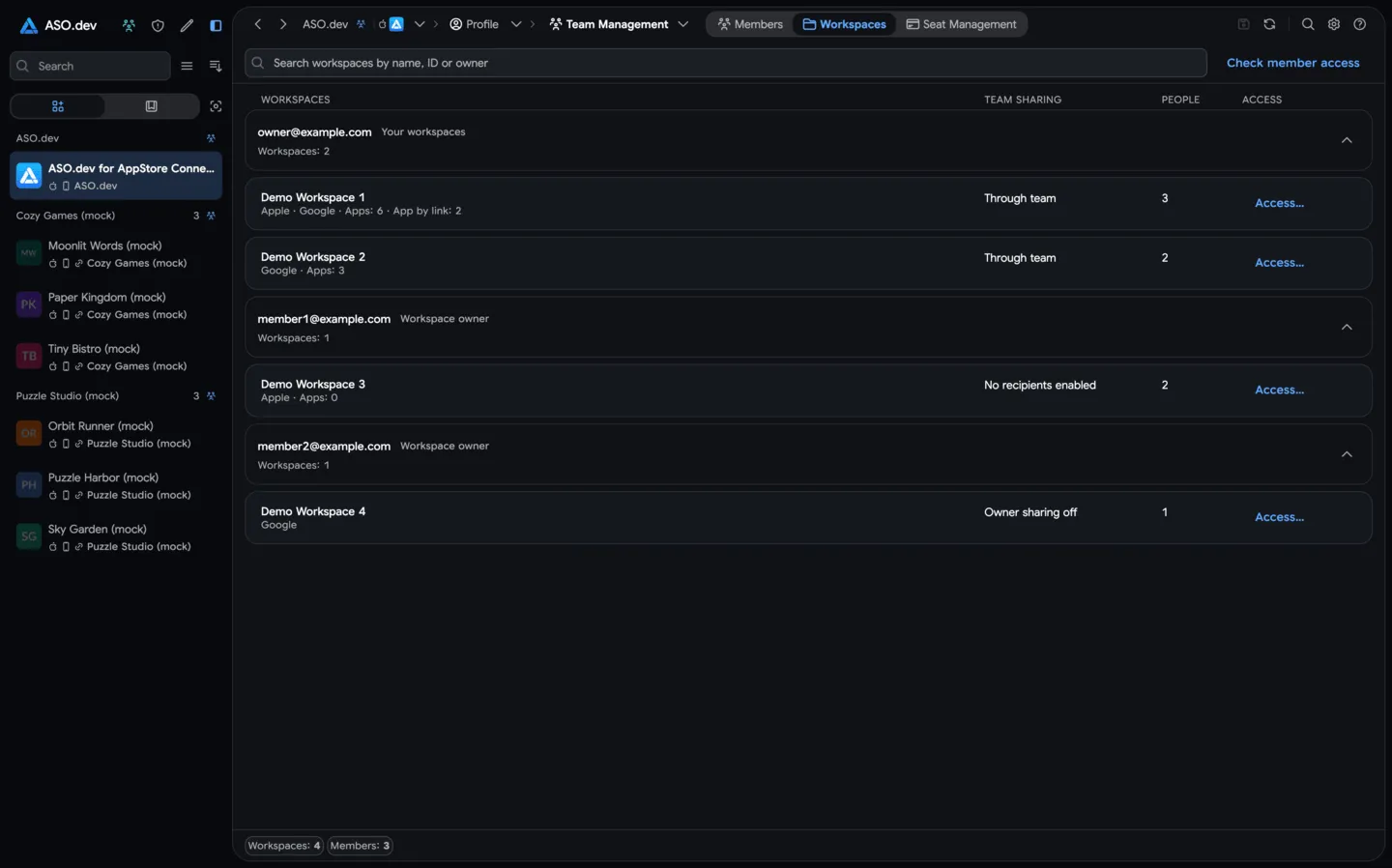
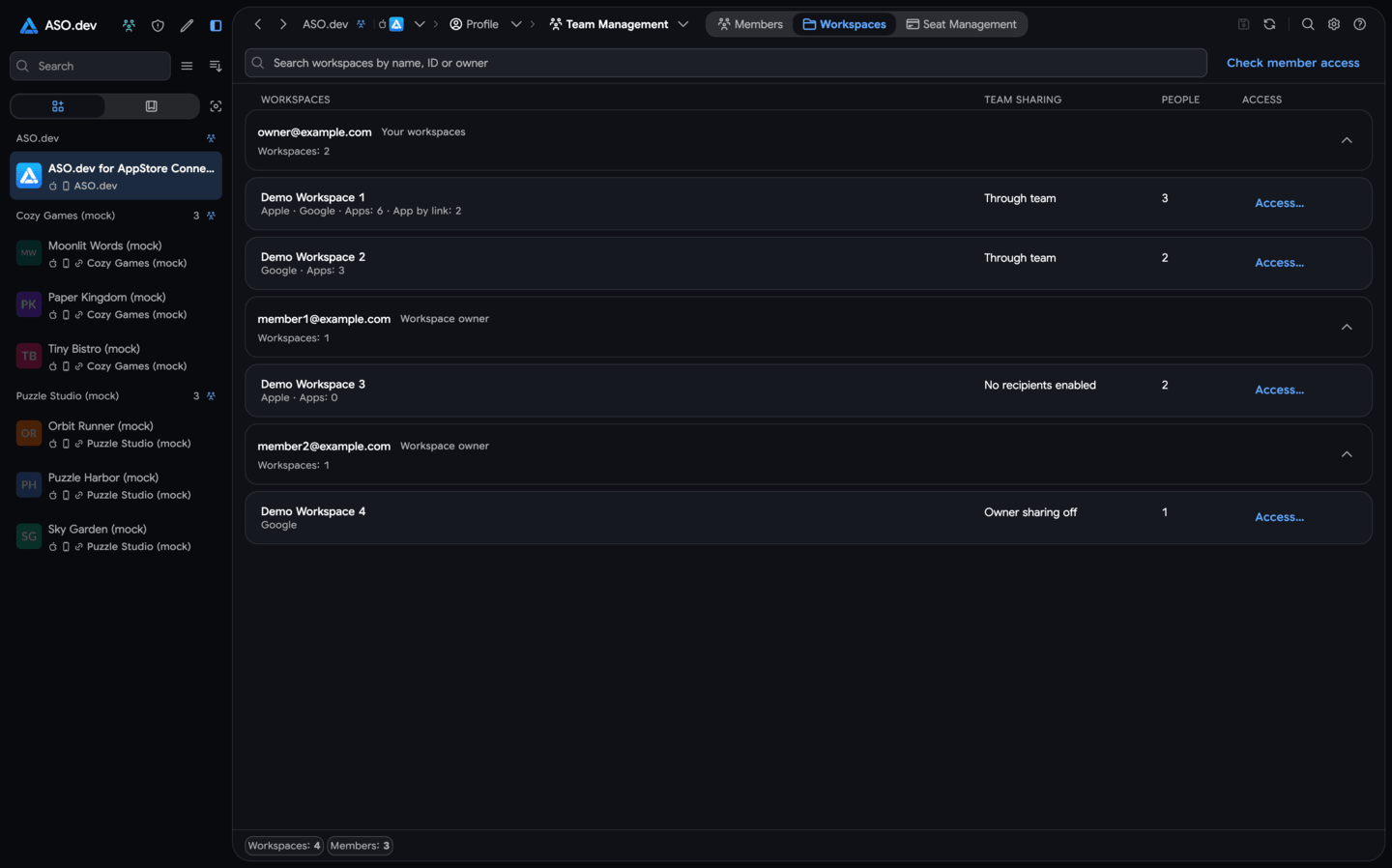
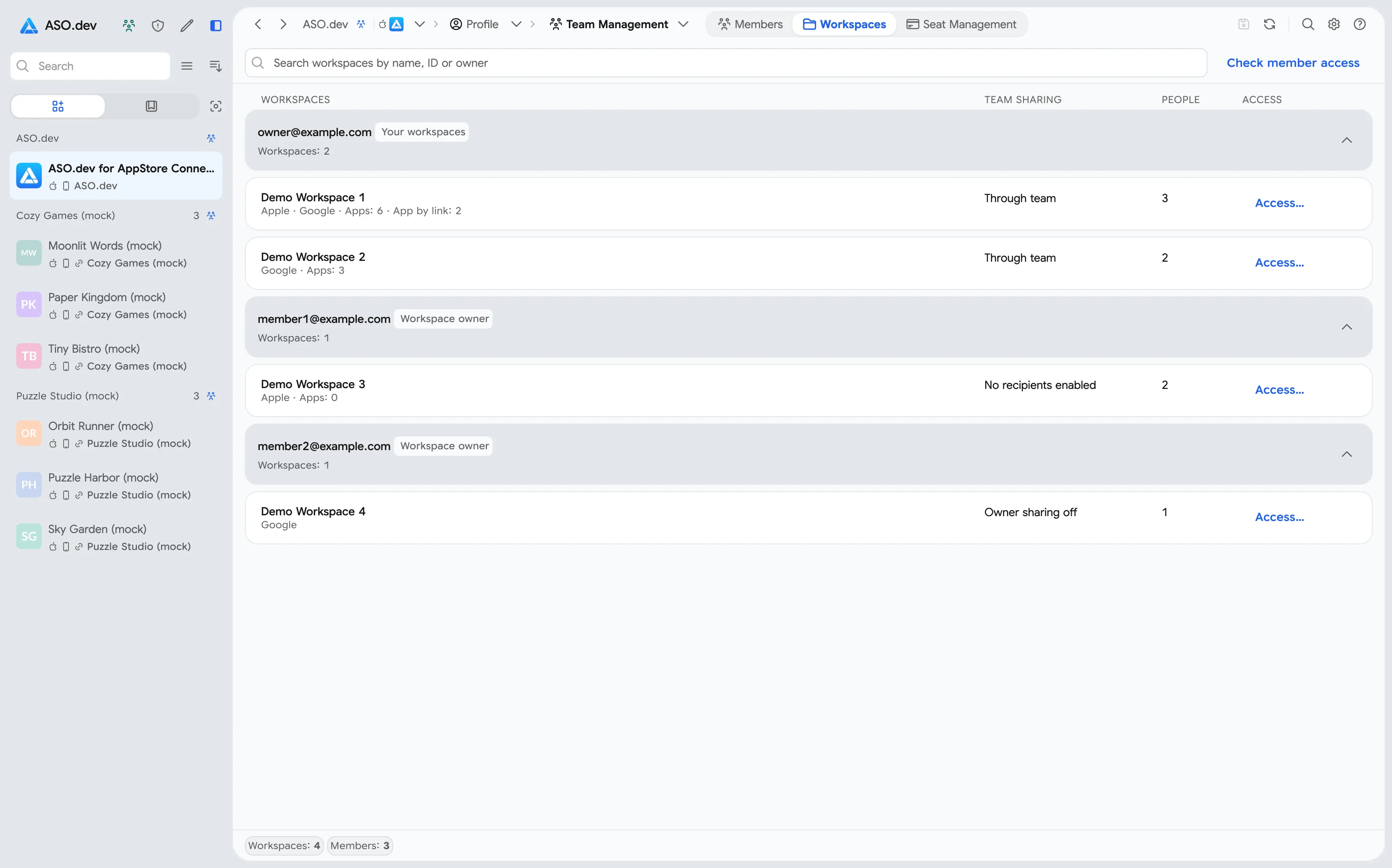
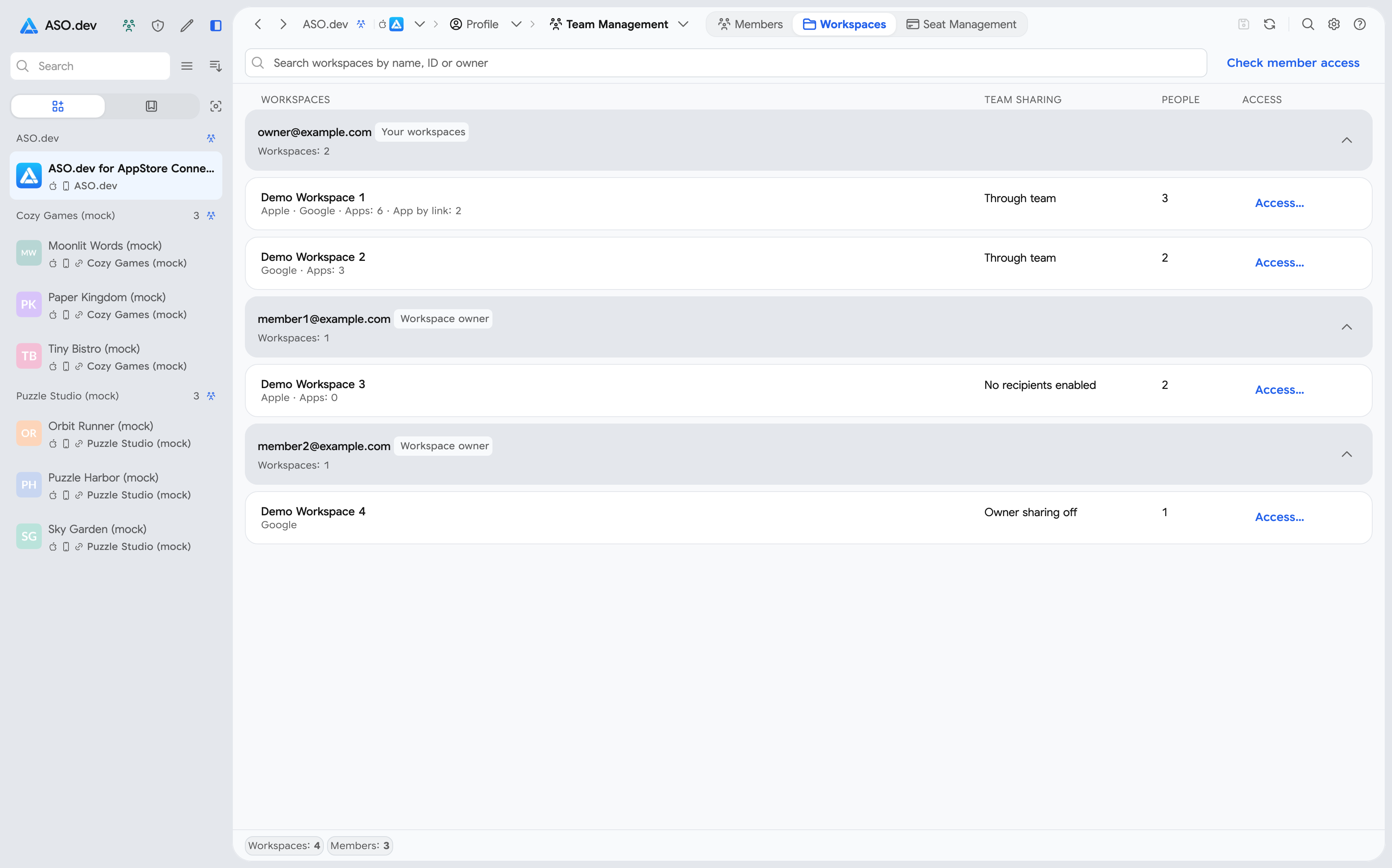
Нажмите Доступ рядом с пространством и выберите для участника Владелец, Чтение или Нет доступа. Это упрощённая настройка прав на выбранное рабочее пространство.
Уровни доступа к проекту
Section titled “Уровни доступа к проекту”Участник команды может получить полный доступ к проекту, доступ только на чтение или права на отдельные разделы:
| Уровень | Что получает пользователь |
|---|---|
| Владелец | Полный доступ к проекту, включая управление правами других пользователей. |
| Чтение | Просмотр проекта без внесения изменений. |
| Нет доступа | Доступ к проекту не предоставляется этой настройкой. |
| Пользовательский | Отдельные права на разделы: Полный, Чтение или Нет доступа. |
Владелец, Чтение и Нет доступа выбираются в Управлении командой → Рабочие пространства → Доступ. Для Пользовательского доступа откройте Инструменты → Права доступа в выбранном рабочем пространстве.
Например, аналитику можно выдать Чтение для всего проекта, а редактору — Пользовательский доступ к нужным разделам. Подробнее — в статье о правах доступа.
Роль в команде и доступ к проекту назначаются отдельно. Уровень Владелец в правах доступа относится к выбранному рабочему пространству; управление составом команды и оплатой определяется ролью и разрешениями в команде.
Исключить проект или ограничить доступ
Section titled “Исключить проект или ограничить доступ”Чтобы не передавать одно пространство автоматически, включите Исключить это рабочее пространство в настройках доступа. Эта настройка также доступна в редакторе проекта, если пользователь состоит в команде.
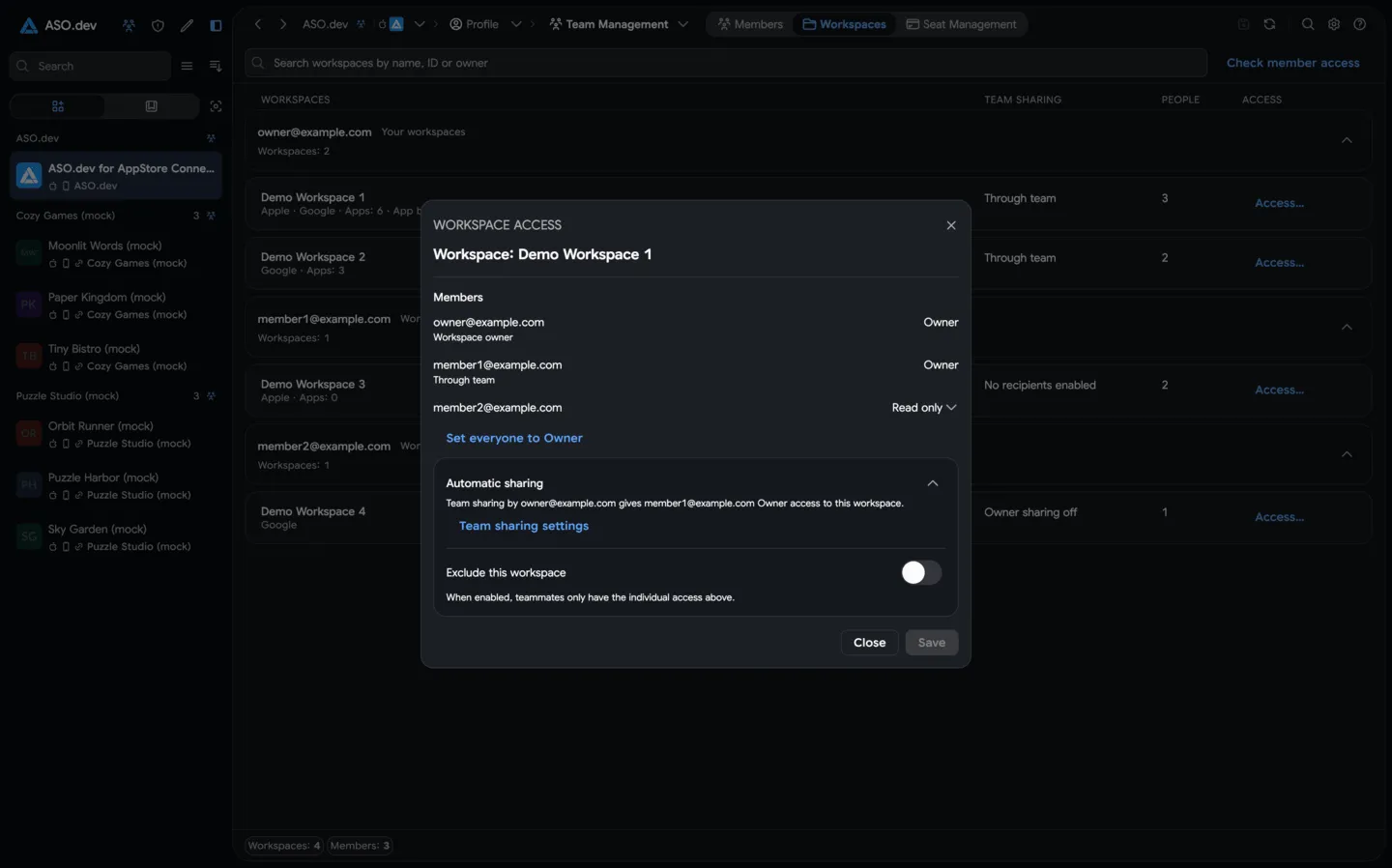
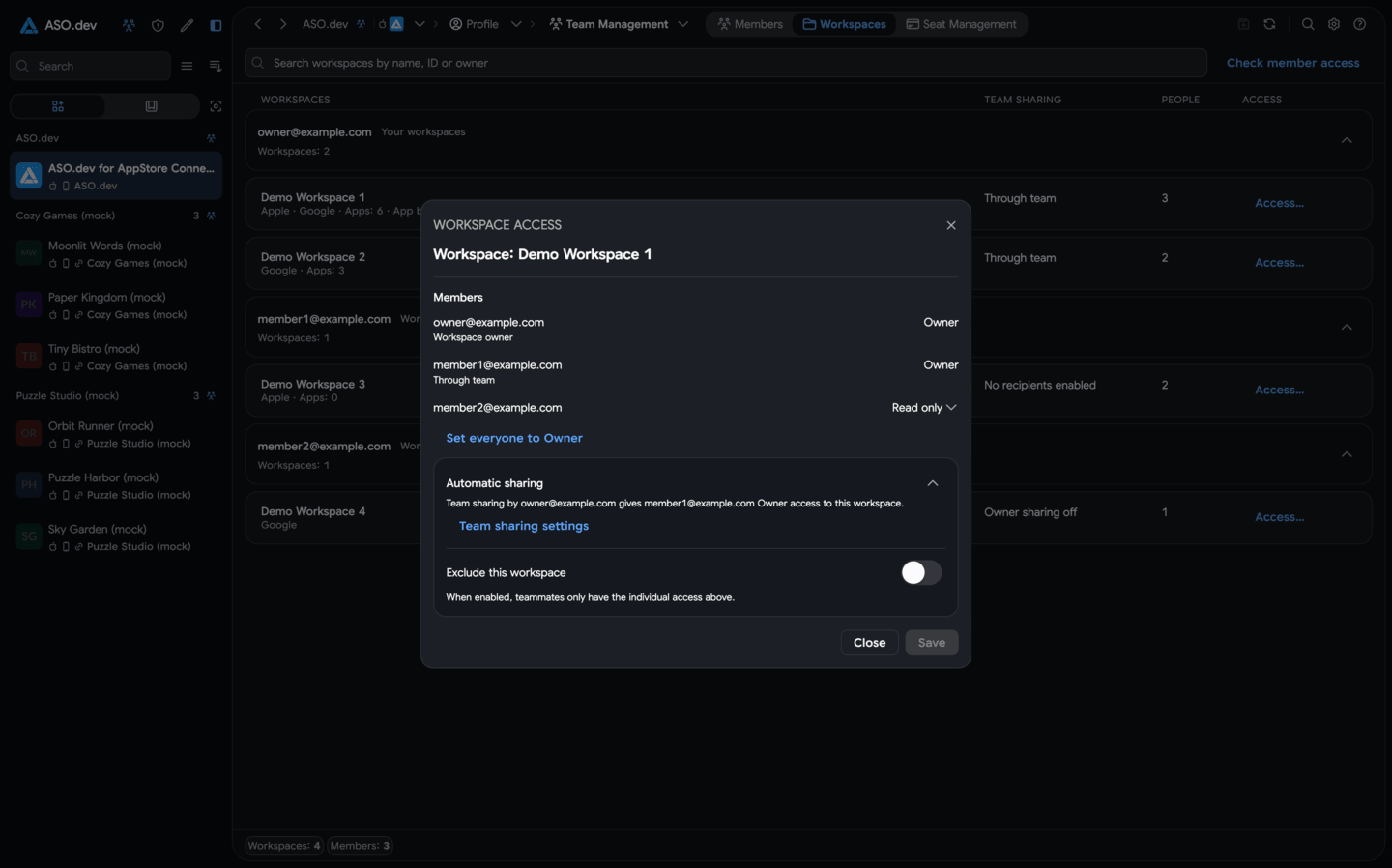
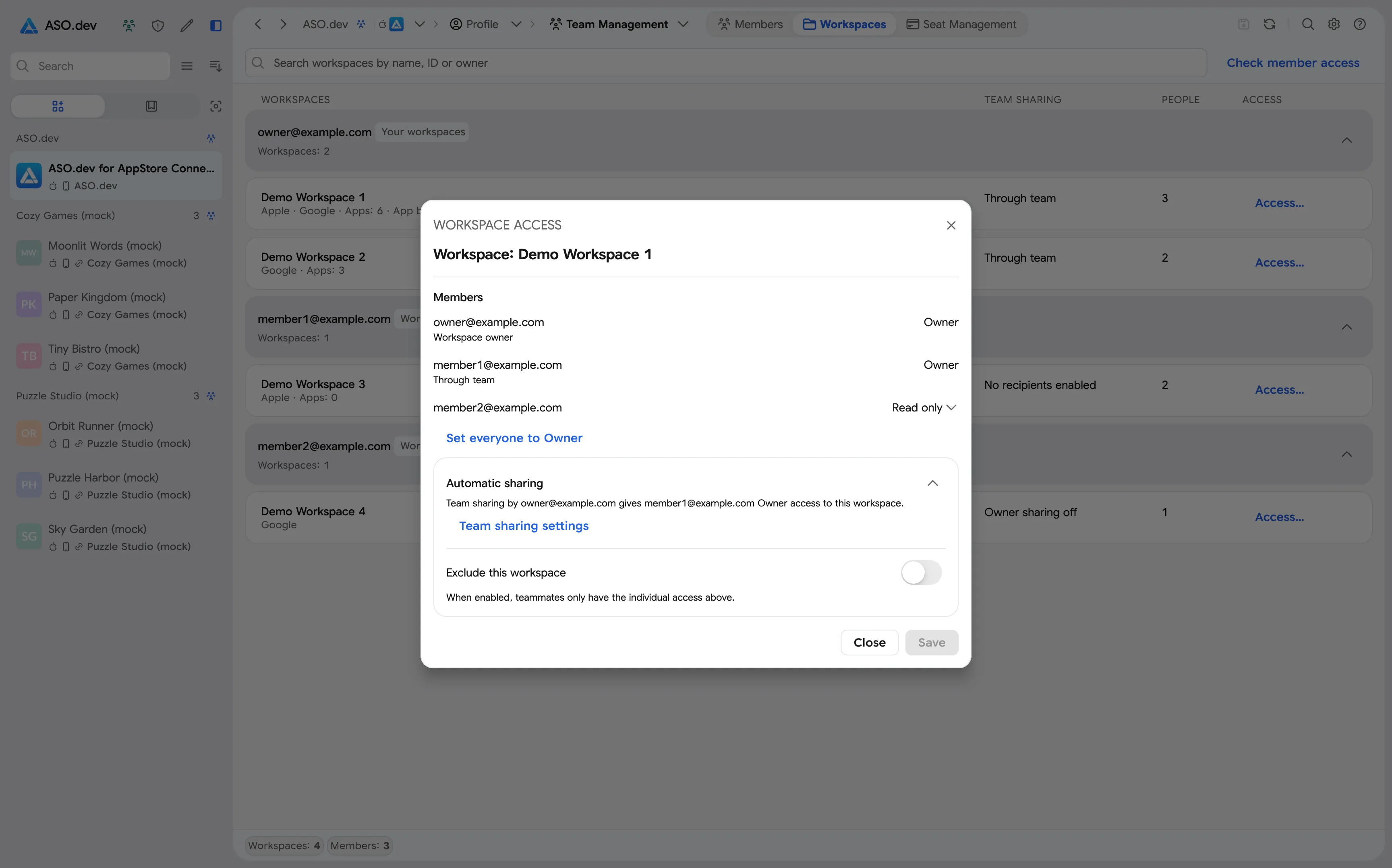
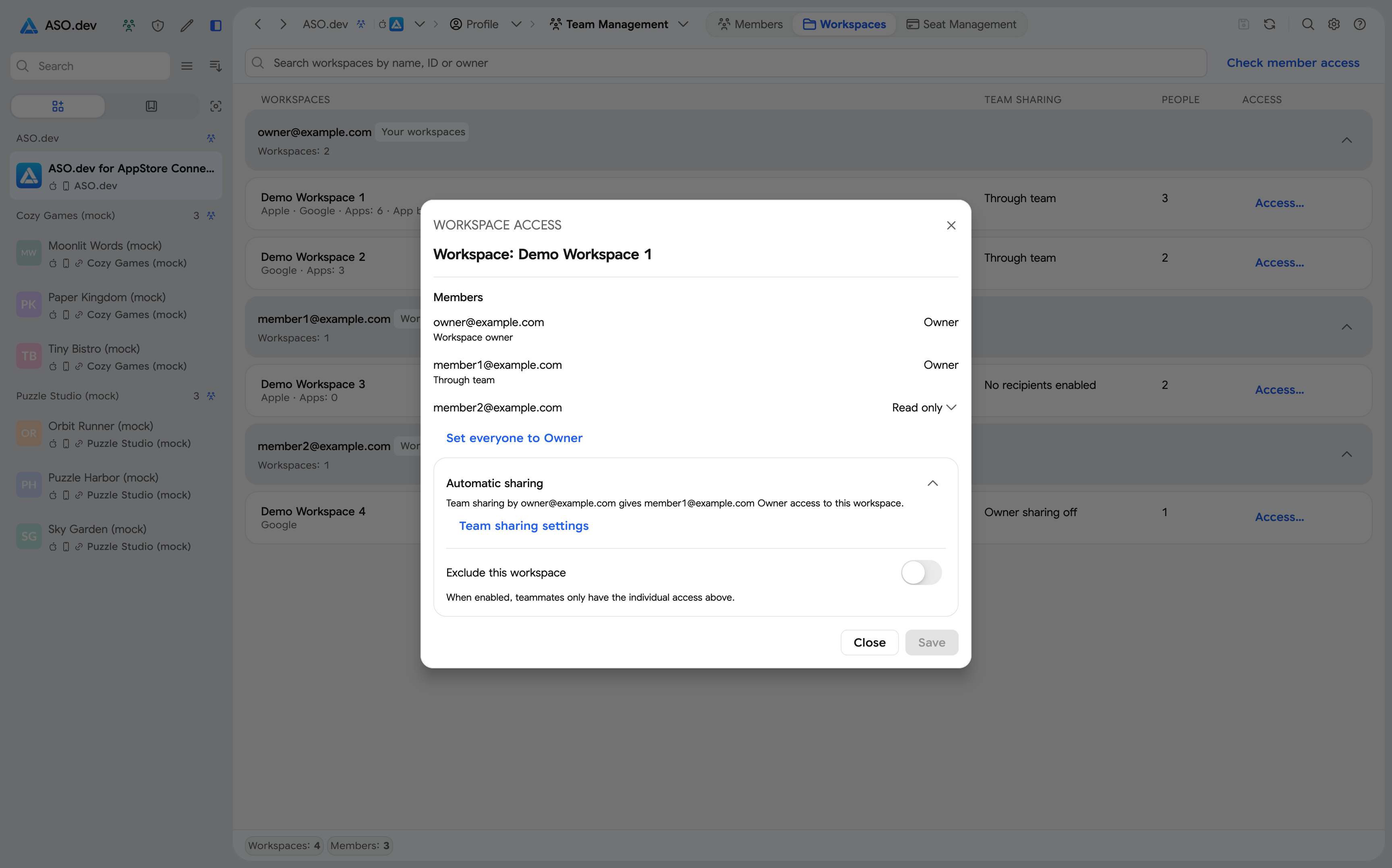
Исключение сохраняет индивидуальные права. Пространство остаётся в списке управления для владельца команды и администраторов проектов, если участник разрешил управление своими пространствами.
Если пользователь получает права Владельца через команду, индивидуальное Чтение не ограничит их. Сначала исключите пространство из автоматического доступа или отключите получение командных пространств у пользователя, затем задайте индивидуальные права.
Изменения настроек совместного доступа нужно Сохранить на основной странице и подтвердить. Закрытие окна доступа само по себе их не применяет.
Найти командные проекты
Section titled “Найти командные проекты”В обычном списке проектов командные пространства отмечены отдельно и показывают email создателя. Используйте фильтр Команда, чтобы найти их среди собственных и индивидуально предоставленных пространств.
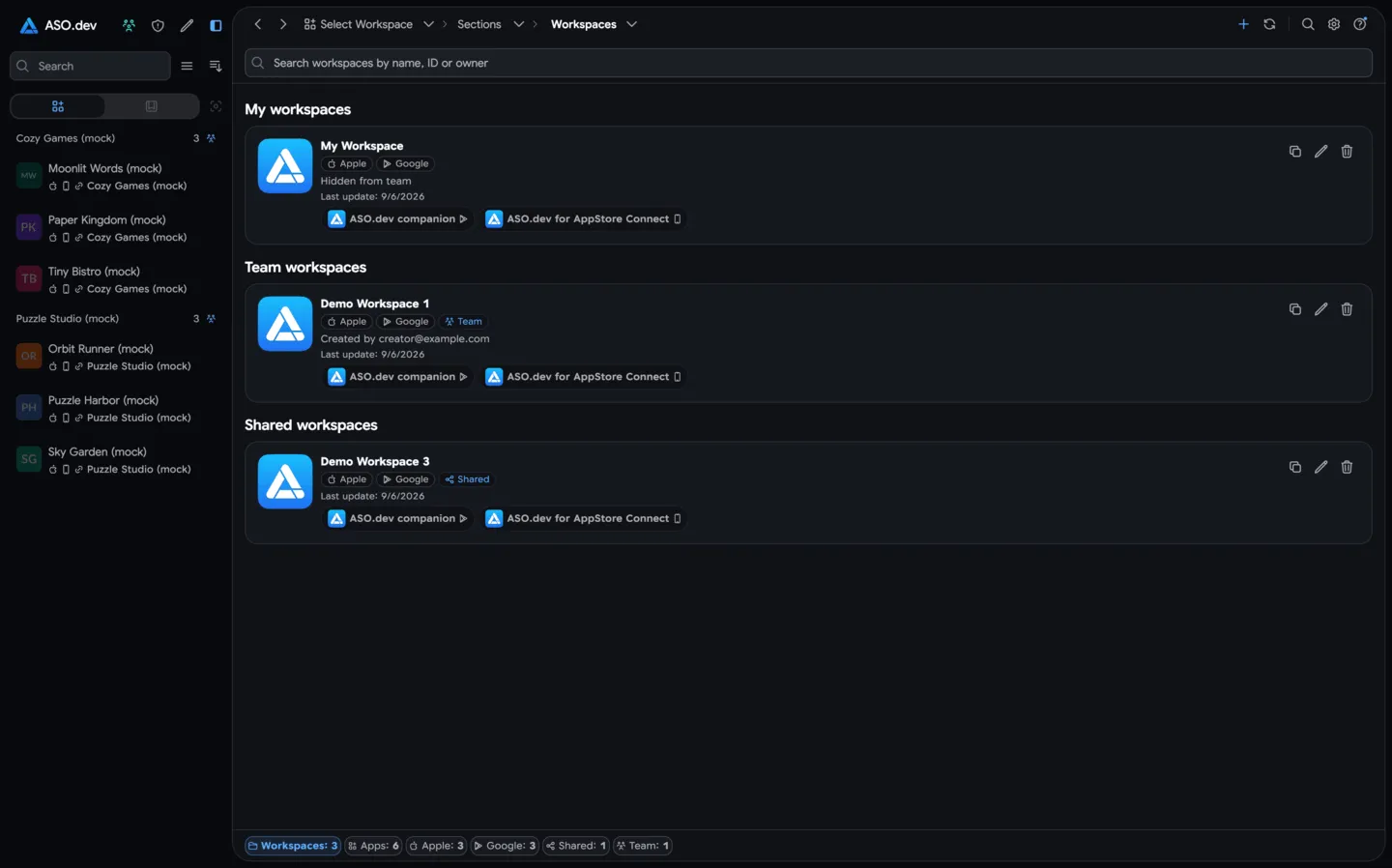
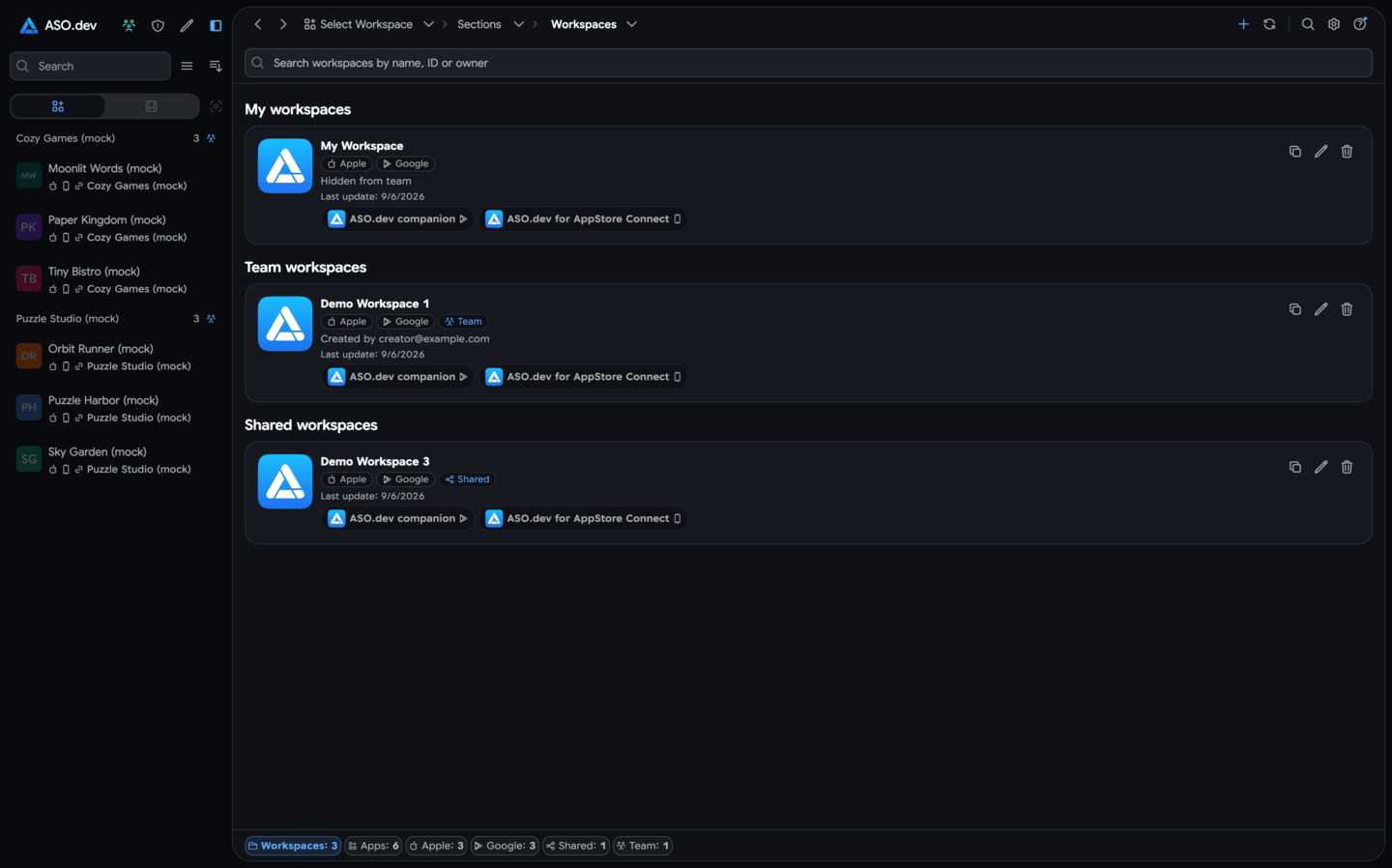
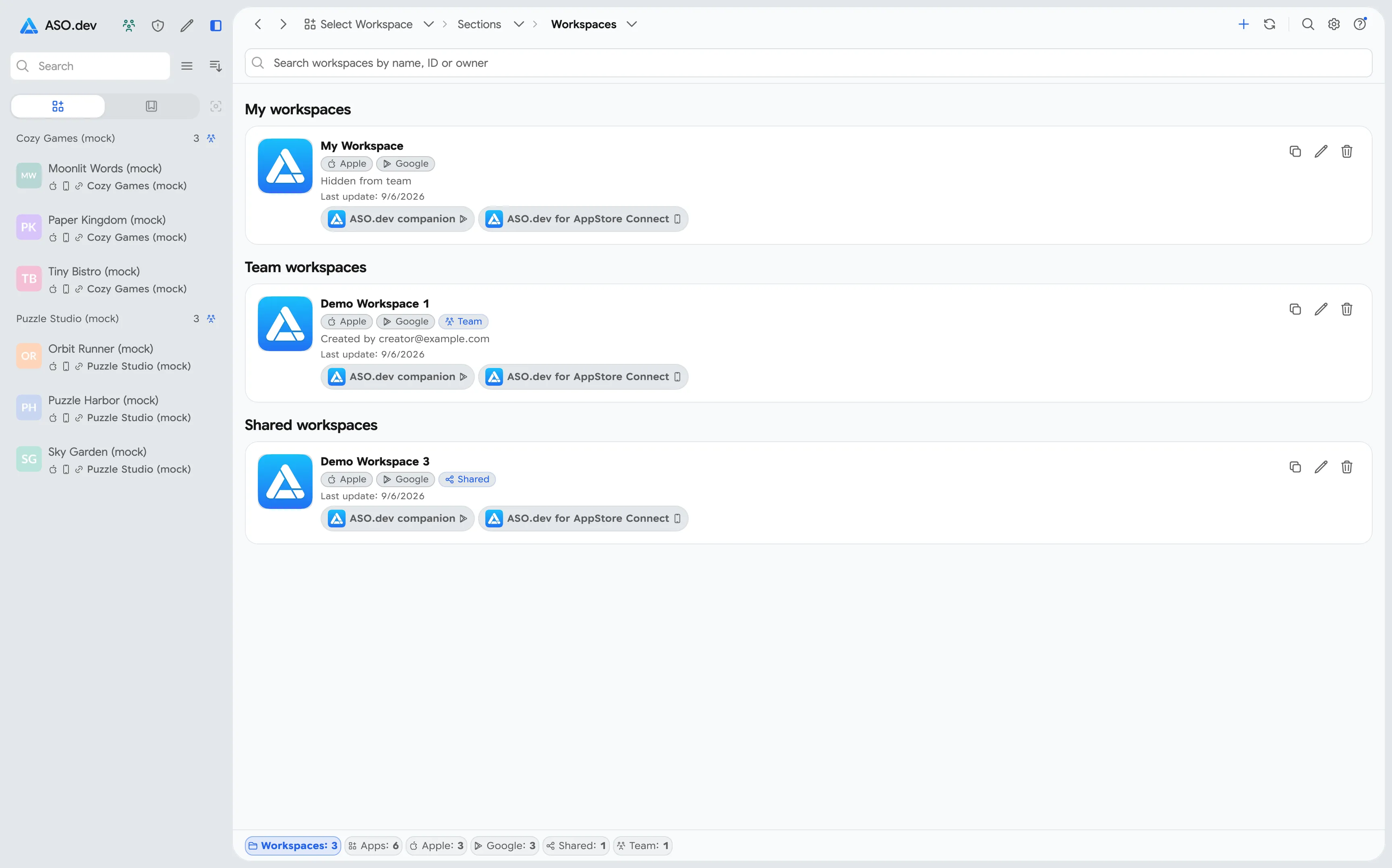
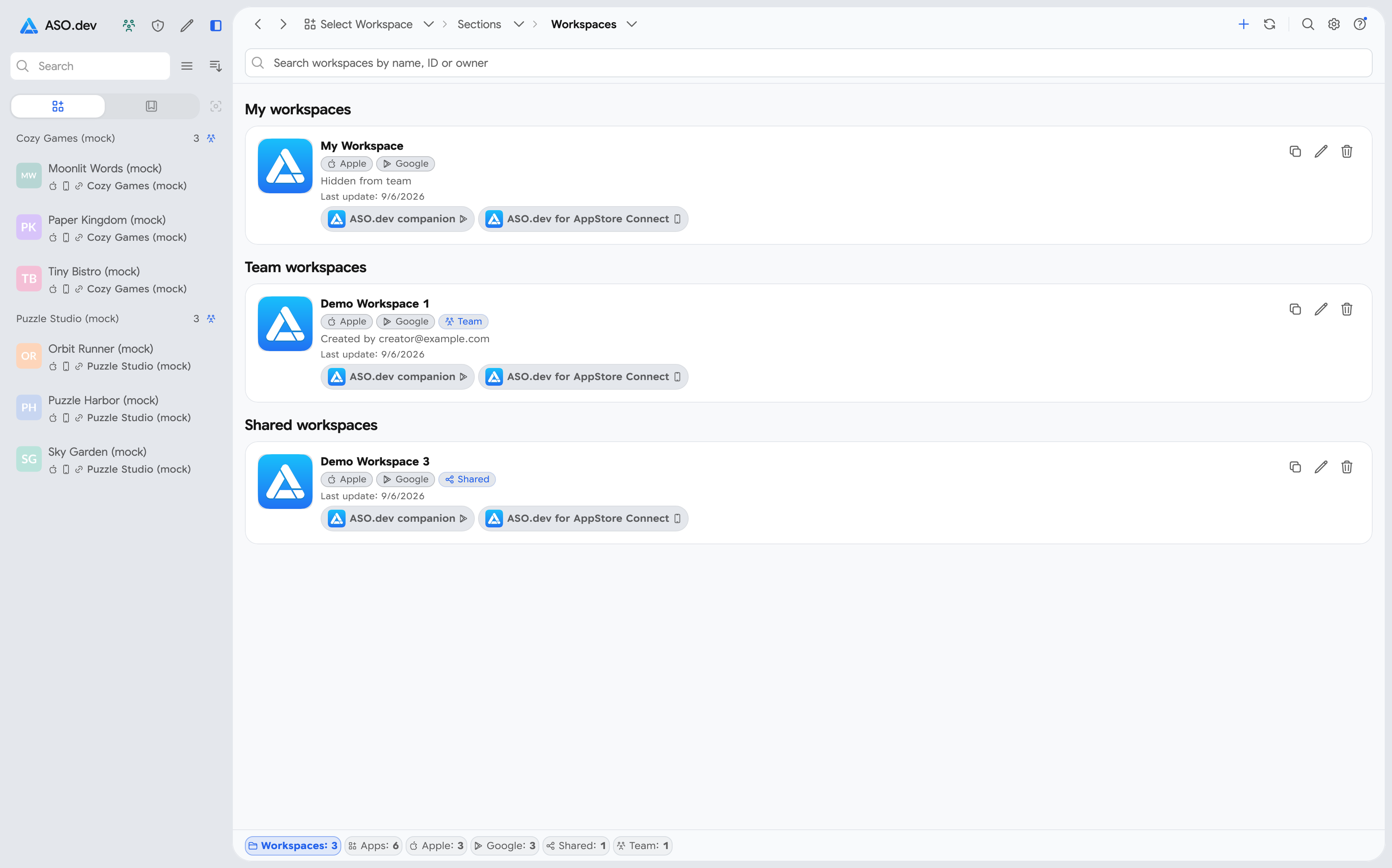
При выходе участника из команды или отключении автоматического доступа соответствующие командные права прекращаются. Индивидуальные разрешения продолжают действовать, пока их отдельно не изменят или не отзовут.
Участники работают с одним рабочим пространством. Командный доступ не создаёт копии, не объединяет дубликаты и не переносит данные между проектами.
Управление местами
Section titled “Управление местами”Здесь можно назначать и переназначать подписки, оплаченные через Stripe, участникам команды.
Какие подписки можно назначать
Section titled “Какие подписки можно назначать”| Где куплена подписка ASO.dev | Как использовать в команде |
|---|---|
| Stripe | Назначать места участникам, переназначать их и отменять назначение. |
| App Store или Google Play | Пользователь сохраняет личную подписку и может присоединиться к командным проектам. Назначать или переназначать такую подписку через управление местами нельзя. |
Если у коллеги уже есть личная подписка из App Store или Google Play, пригласите его в команду без назначения места подписки Stripe. После этого настройте доступ к нужным проектам.
Оплата подписок
Section titled “Оплата подписок”К учётной записи Владельца привязан платёжный профиль Stripe. При этом ему не обязательно назначать место подписки на собственный аккаунт: он может оплачивать места коллег и управлять командой. Для работы с платными функциями самому владельцу нужна действующая подписка.
Например, владелец может оплатить два места и назначить их двум сотрудникам, оставив себе только управление командой и оплатой.
Назначить или переназначить место
Section titled “Назначить или переназначить место”Свободное место можно сразу назначить при приглашении через Участники → Пригласить. Чтобы назначить место позднее или передать его другому человеку:
- Откройте Управление местами и выберите место.
- Нажмите Переназначить и выберите участника или ожидающее принятия приглашение.
- Подтвердите назначение.
Карточка места показывает тариф, статус, получателя и доступность переназначения. Чтобы освободить место, используйте Отменить назначение подписки.