
Обзор размещений: шапки и результаты поиска App Store
Доступно только для тарифного плана Маркетинг.
Обзор размещений (Placements Explorer) показывает приложения, которые уже используют изображения или видео для результатов поиска и шапки страницы приложения в App Store.
Выберите категорию и локализацию, чтобы посмотреть материалы конкурентов, найти идеи для своего приложения или сравнить оформление в разных локализациях.
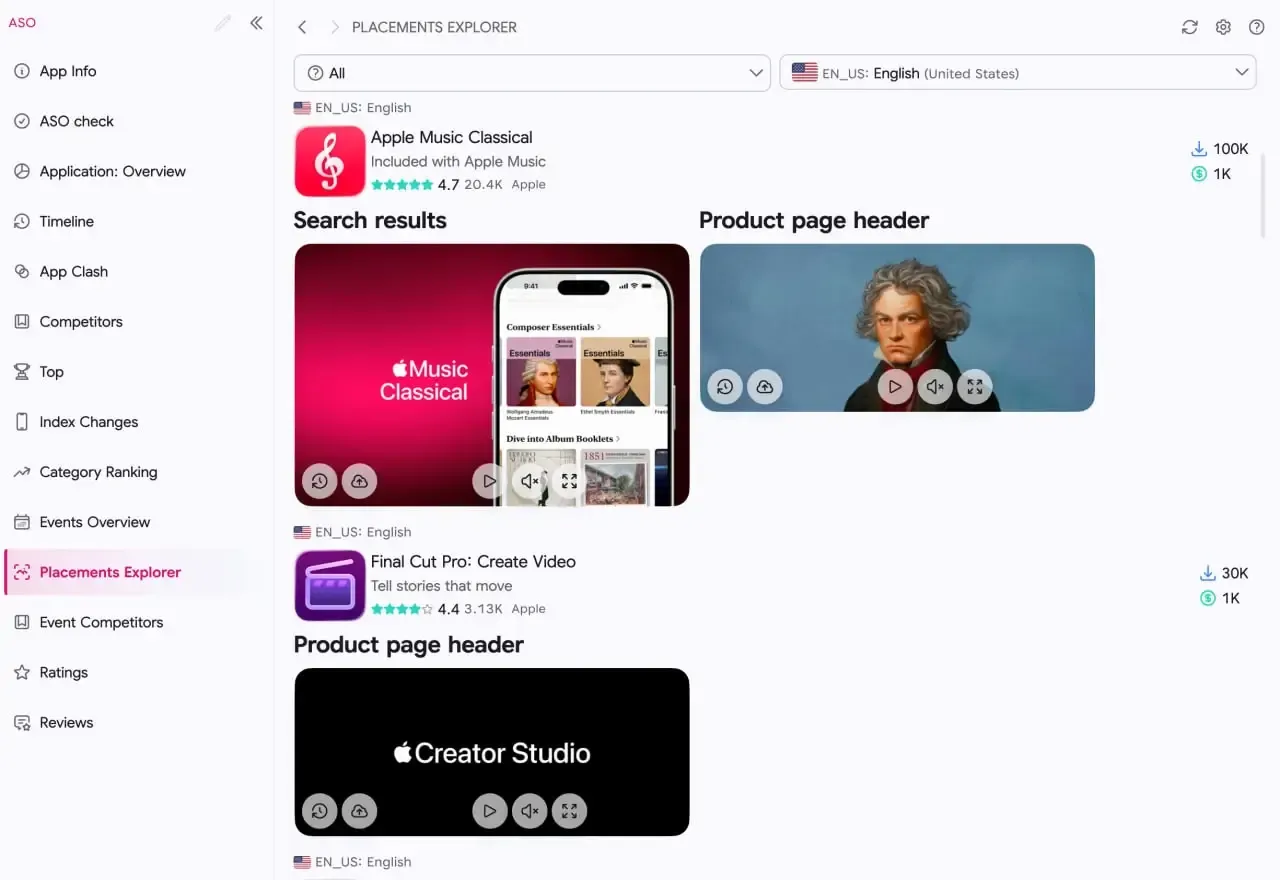
На скриншоте выбраны все категории и локализация «английский (США)». Apple Music Classical использует оба размещения, а у Final Cut Pro показана только шапка страницы. Интерфейс показан на английском языке.
Как начать
Section titled “Как начать”- В разделе ASO откройте «Обзор размещений».
- Выберите категорию, например «Музыка», или оставьте «Все», чтобы посмотреть разные приложения.
- Выберите локализацию, например «английский (США)».
- Просмотрите приложения и их материалы. Если есть дополнительные результаты, нажмите «Загрузить ещё».
За один раз выбирается одна локализация; переключайте её, чтобы сравнить материалы в разных локализациях. Для просмотра конкретного приложения с выбором страны используйте информацию о приложении.
Что показано в списке
Section titled “Что показано в списке”Информация о приложении
Section titled “Информация о приложении”



Медиа для размещений
Section titled “Медиа для размещений”Под карточкой находятся отдельные блоки:
- Результаты поиска (Search Results) — изображение или видео для поисковой карточки App Store.
- Шапка страницы приложения (Product Page Header) — изображение или видео для верхней части страницы приложения.
Если есть материал только для одного размещения, показан только этот блок. Так можно быстро увидеть, как разные приложения используют новые форматы.
Как посмотреть и скачать видео
Section titled “Как посмотреть и скачать видео”На видео доступны кнопки:
- Начать сначала — круглая стрелка слева. Возвращает видео к началу.
- Скачать — кнопка со значком облака рядом с круглой стрелкой. Сохраняет видео.
- Воспроизвести или приостановить — треугольник или значок паузы.
- Включить или выключить звук — значок динамика.
- Открыть на весь экран — расходящиеся стрелки.
Это кнопки проигрывателя ASO.dev. В самом App Store видео в результатах поиска всегда воспроизводится без звука.
Переход из информации о приложении
Section titled “Переход из информации о приложении”Если вы уже изучаете конкретное приложение, откройте информацию о приложении (App Info) и выберите страну и локализацию.
В разделе скриншотов показаны доступные материалы шапки и результатов поиска. Кнопка справа от заголовка «Результаты поиска», со значком изображения в рамке, открывает обзор размещений.
При переходе используется текущая локализация и категория приложения, если она доступна. Фильтры можно изменить, чтобы посмотреть больше примеров.
В обычных карточках приложений эти же материалы показаны под лентой скриншотов, поэтому увидеть используемые размещения можно и при просмотре других списков ASO.dev.
Как использовать примеры
Section titled “Как использовать примеры”- Изучайте конкурентов. Посмотрите, что они показывают первым: интерфейс, игровой процесс, персонажа или главное преимущество.
- Сравнивайте локализации. Обратите внимание, меняется ли только текст или также изображения и оформление.
- Собирайте идеи. Скачайте подходящие видео и подготовьте собственные варианты для проверки.
Обзор показывает материалы приложений. Их влияние на установки нужно проверять на своём приложении с помощью оптимизации страницы приложения.