
Как принять соглашения Apple и изменить банковские реквизиты в App Store Connect
Доступно только для тарифных планов Профи и Маркетинг.
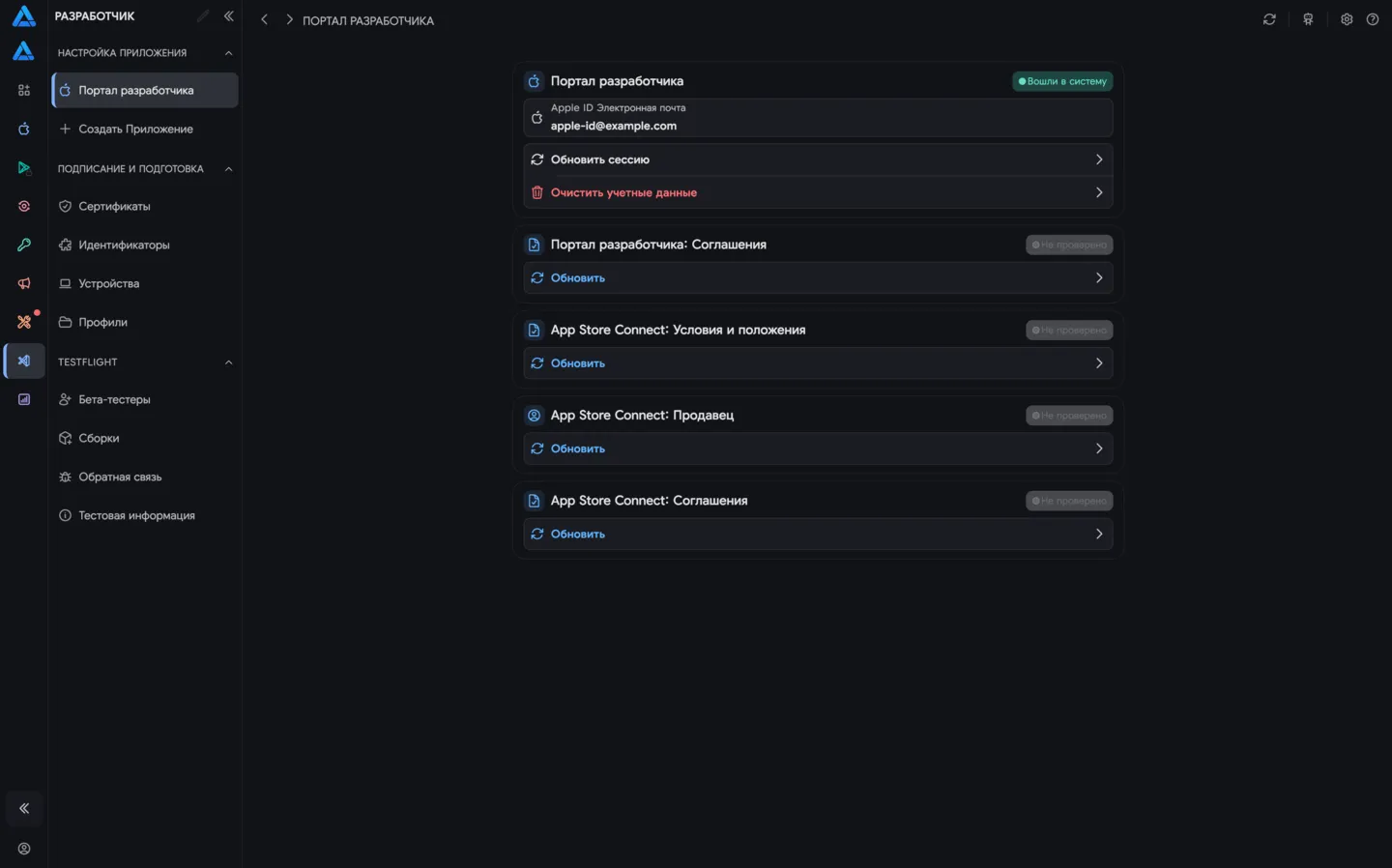
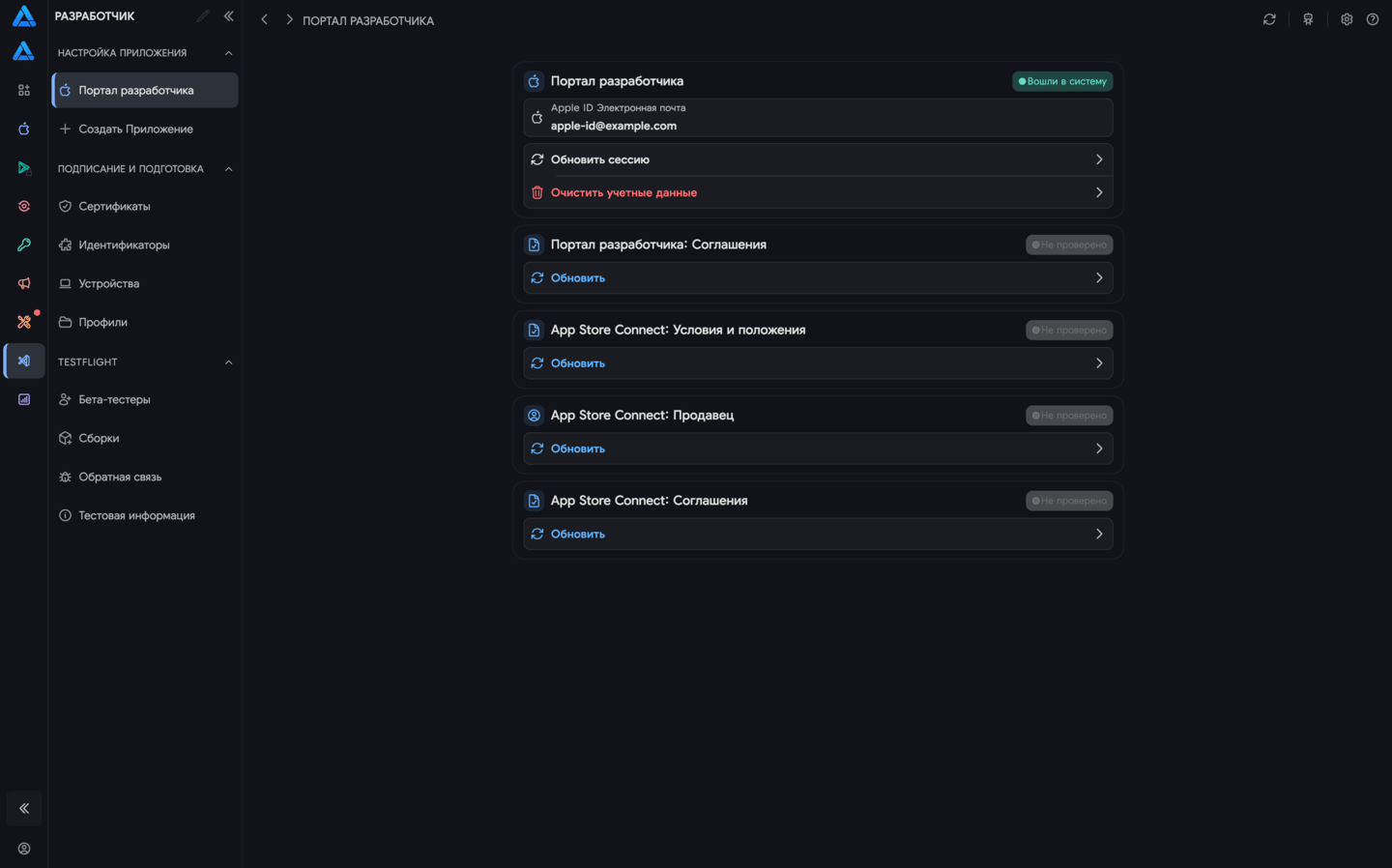
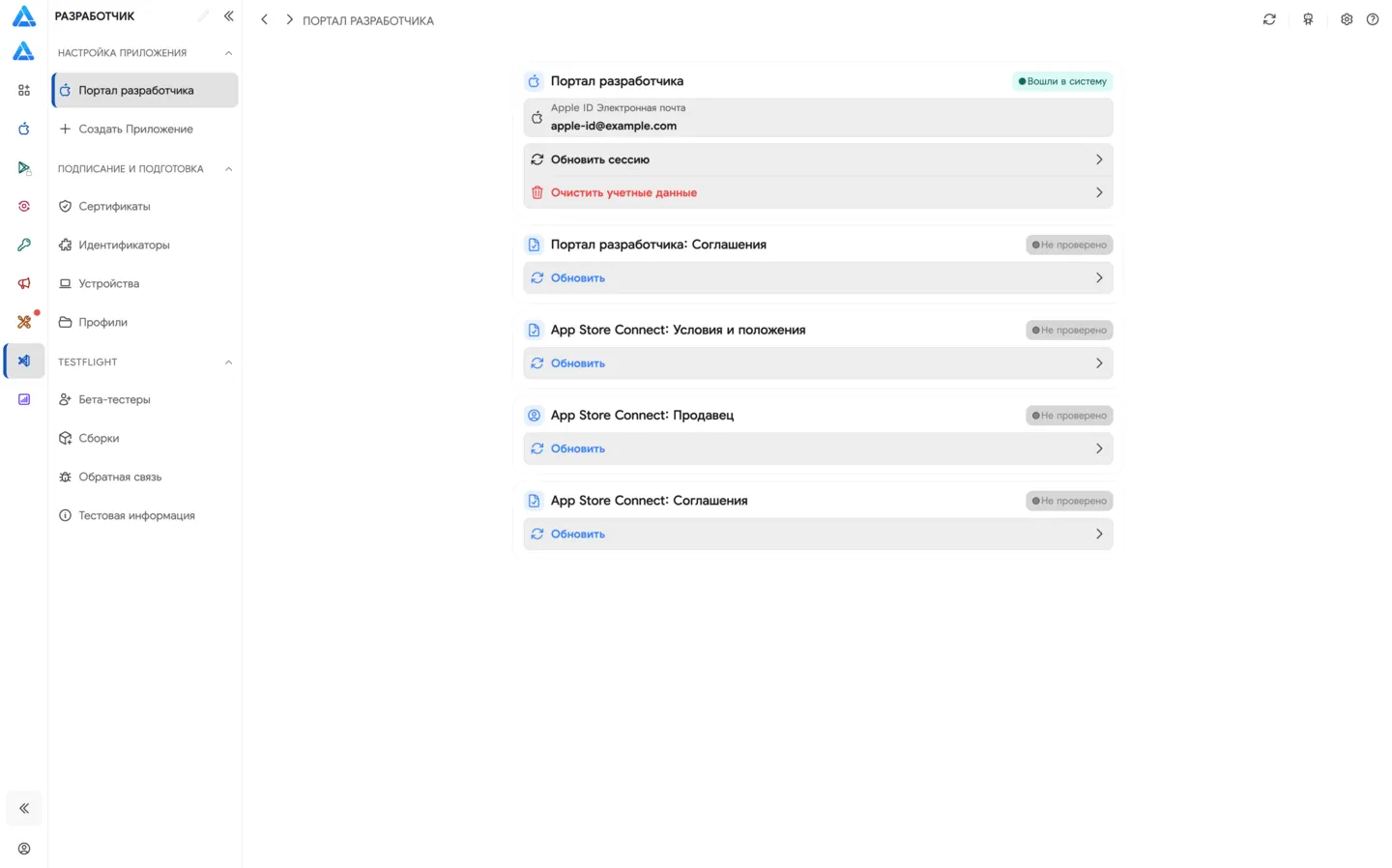
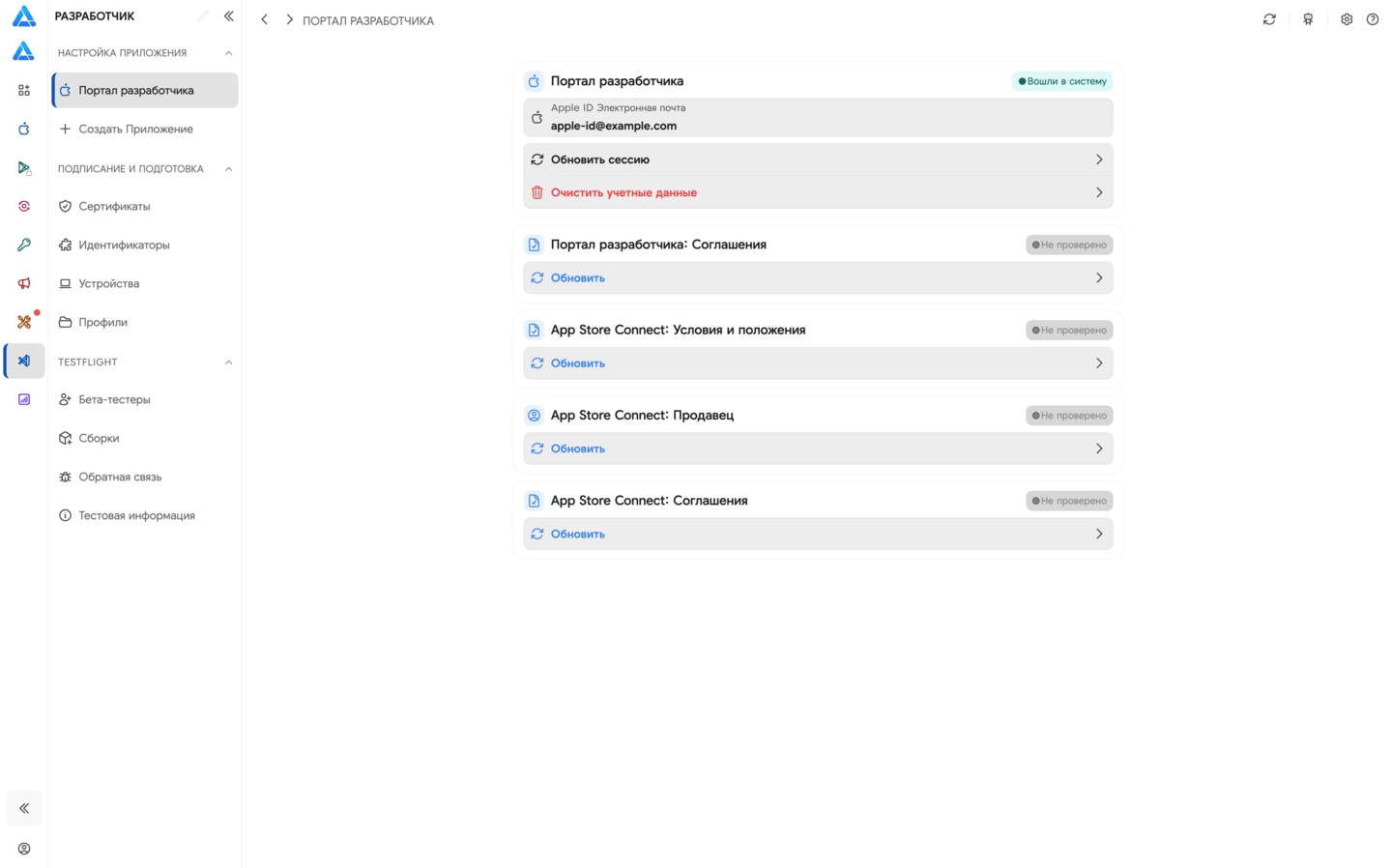
Developer Portal в ASO.dev предназначен для операций App Store Connect, которым недостаточно API-ключа .p8 или пароля для приложения. Для доступа используется обычная авторизация Apple Account: логин, основной пароль и шестизначный код двухфакторной аутентификации — так же, как при входе в App Store Connect через браузер.
Как войти
Section titled “Как войти”- Выберите рабочее пространство.
- Откройте Developer → Developer Portal.
- Введите логин Apple Account и основной пароль. Не используйте здесь App-Specific Password.
- Получите шестизначный код на доверенном устройстве или доверенном номере телефона.
- Введите код в ASO.dev и дождитесь завершения проверки Apple.
Если Apple запросит дополнительное подтверждение или покажет обновлённые условия, следуйте инструкциям на экране. Доступность действий определяется ролью пользователя и состоянием аккаунта в Apple.
Прокси рабочего пространства
Section titled “Прокси рабочего пространства”Все функции Developer Portal поддерживают прокси на уровне рабочего пространства. Если для выбранного workspace настроен прокси, авторизация, проверка 2FA и запросы к Apple выполняются через него.
Настроить и проверить соединение можно в редакторе рабочего пространства. Подробнее: Прокси-сервер.
Безопасность
Section titled “Безопасность”Логин, пароль и другие конфиденциальные данные сохраняются в Secure Storage на вашем устройстве. Подробнее о хранении данных и шифровании: Безопасность.
После завершения чувствительной операции закройте экран Developer Portal. Если вы подозреваете, что пароль стал известен третьим лицам, смените его в Apple Account и проверьте список доверенных устройств.
Доступные функции
Section titled “Доступные функции”Проверка и принятие соглашений Apple
Section titled “Проверка и принятие соглашений Apple”Обычные соглашения Apple
Section titled “Обычные соглашения Apple”ASO.dev проверяет, есть ли в аккаунте новые или неподписанные стандартные соглашения Apple, которые периодически появляются после обновления условий. Если соглашение требует принятия, откройте его, ознакомьтесь с условиями и подтвердите принятие через Developer Portal.
Paid Apps Agreement
Section titled “Paid Apps Agreement”Это отдельное соглашение для публикации платных приложений и использования In-App Purchases. После регистрации нового аккаунта Apple также может потребовать заполнить сведения о соответствии требованиям для продавцов перед его подписанием.
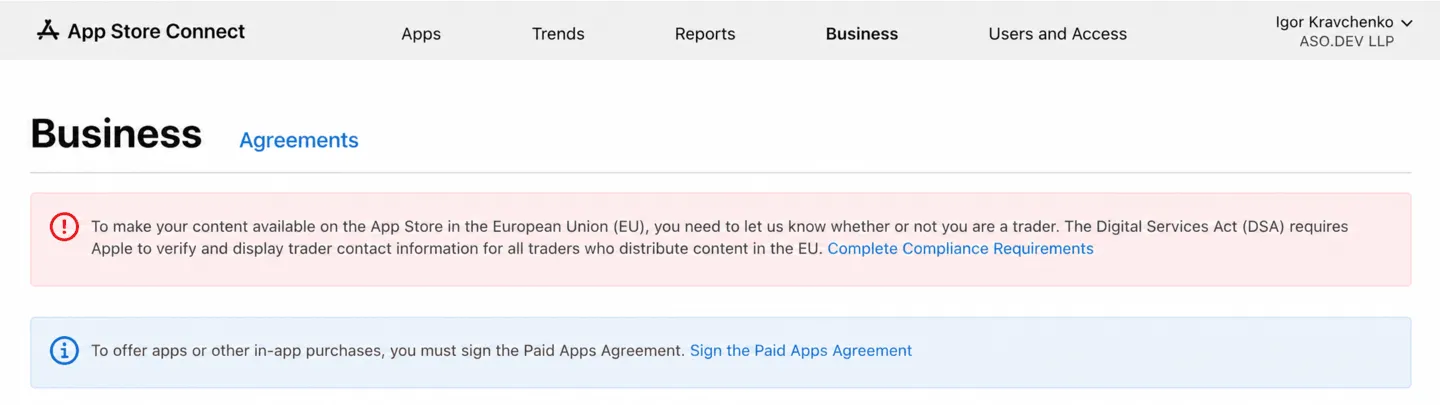
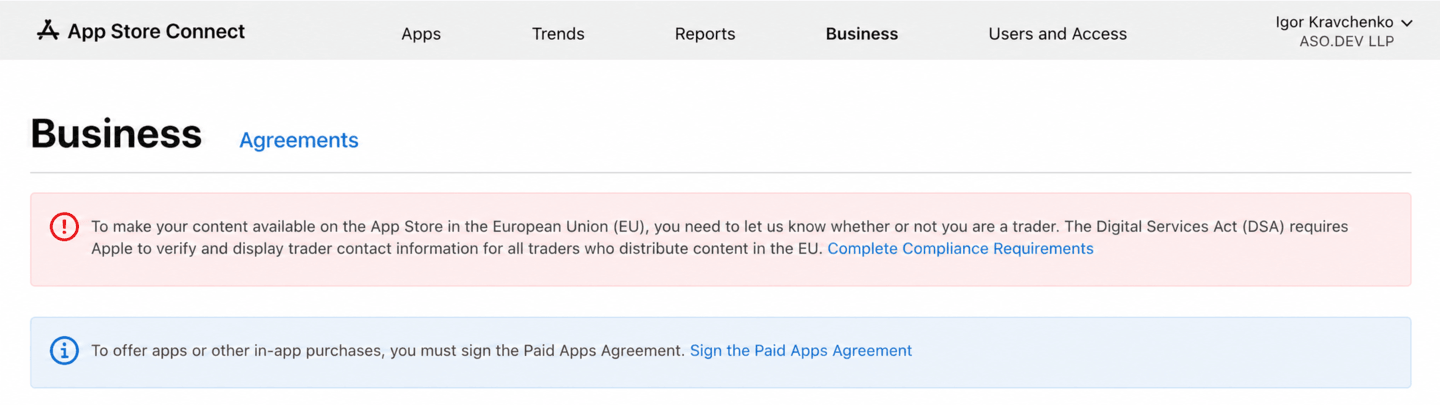
В списке соглашений Paid Apps Agreement отображается со статусом New и действием View and Agree to Terms.


Обычно принимать юридические соглашения может только Владелец аккаунта (Account Holder). Пока обязательное соглашение не принято, Apple может ограничивать создание приложений, отправку новых версий и другие функции App Store Connect.
Ошибки App Store Connect после регистрации аккаунта
Section titled “Ошибки App Store Connect после регистрации аккаунта”Сразу после регистрации нового Apple Developer аккаунта App Store Connect иногда не открывает раздел приложений. Вместо него могут появиться две ошибки.
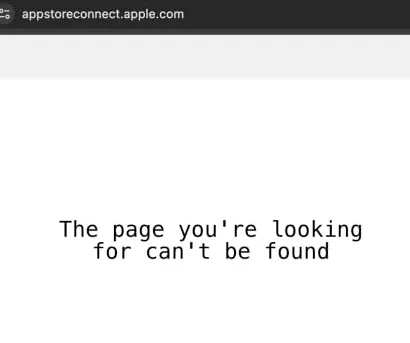
The page you’re looking for can’t be found
Section titled “The page you’re looking for can’t be found”После входа App Store Connect показывает пустую страницу с сообщением The page you’re looking for can’t be found.
This site can’t be reached — ERR_INVALID_RESPONSE
Section titled “This site can’t be reached — ERR_INVALID_RESPONSE”При переходе к списку приложений или переключении команды браузер может открыть служебный URL session/switchTo и показать ошибку This site can’t be reached с кодом ERR_INVALID_RESPONSE.
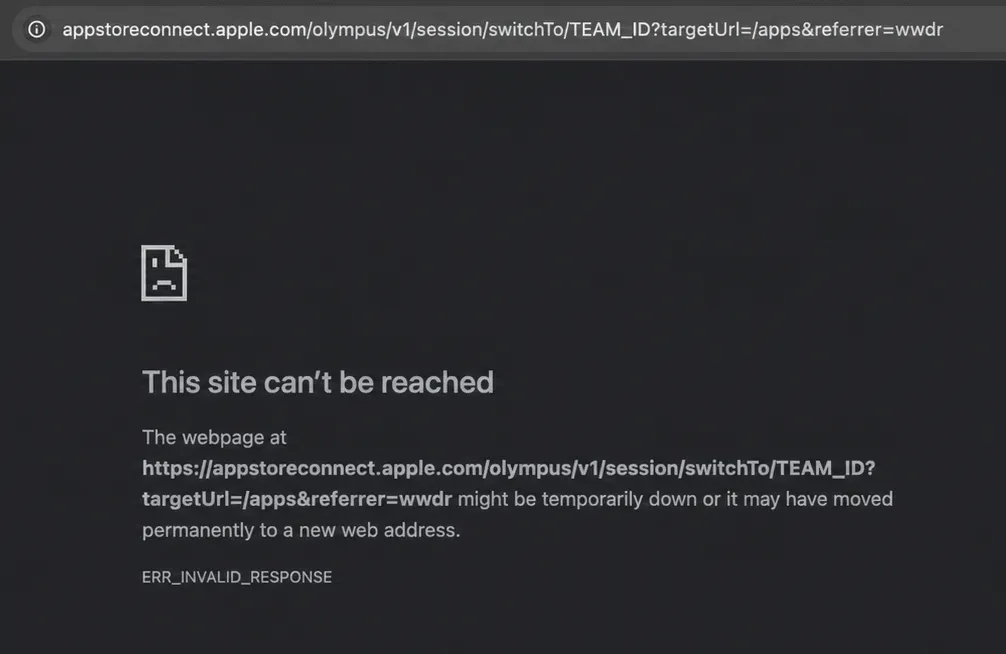
Обе ошибки могут возникать, пока в новом аккаунте ещё нет Bundle ID и ни одного приложения. В таком состоянии интерфейс App Store Connect не всегда позволяет создать первое приложение через браузер.
Создание первого приложения и Bundle ID
Section titled “Создание первого приложения и Bundle ID”Чтобы восстановить работу App Store Connect на пустом аккаунте, через Developer Portal можно создать:
- новый Bundle ID;
- первую запись приложения в App Store Connect.
Этот способ используется, когда создание нового приложения через App-Specific Password или браузер недоступно. Перед подтверждением внимательно проверьте Bundle ID: после создания его нельзя заменить для этого приложения.
Для создания приложения и идентификатора у пользователя должны быть соответствующие права Apple. В зависимости от настроек команды также может потребоваться доступ к Certificates, Identifiers & Profiles.
Выполните следующие действия:
- Выберите рабочее пространство в ASO.dev.
- Откройте Developer → Developer Portal и авторизуйтесь через Apple Account и 2FA.
- Создайте новый Bundle ID.
- Создайте первое приложение с этим Bundle ID.
- Снова откройте App Store Connect. Если старая ошибка осталась в кеше страницы, выполните принудительное обновление: Shift+R.
После появления первого приложения список приложений App Store Connect должен открываться нормально. Если ошибка сохраняется, выйдите из App Store Connect, войдите снова и повторите принудительное обновление.
Изменение, импорт и экспорт банковских реквизитов
Section titled “Изменение, импорт и экспорт банковских реквизитов”В Developer Portal можно изменить банковские реквизиты, которые Apple использует для выплат, а также импортировать и экспортировать их. Это удобно для переноса реквизитов и работы с несколькими аккаунтами, особенно если редактирование через браузер App Store Connect недоступно или завершается ошибкой.
Импорт изменяет финансовые данные аккаунта. Перед подтверждением обязательно проверьте импортированные значения. Экспортируйте реквизиты только в безопасное место и ограничьте доступ к файлу, поскольку он содержит конфиденциальную финансовую информацию.
Перед сохранением проверьте владельца счёта, номер счёта, банковские коды, валюту и страну банка. Доступ к изменению реквизитов зависит от роли пользователя и активных соглашений Apple; используйте роль Владельца аккаунта или пользователя с необходимыми финансовыми правами.