
Библиотека ассетов: управление материалами App Store
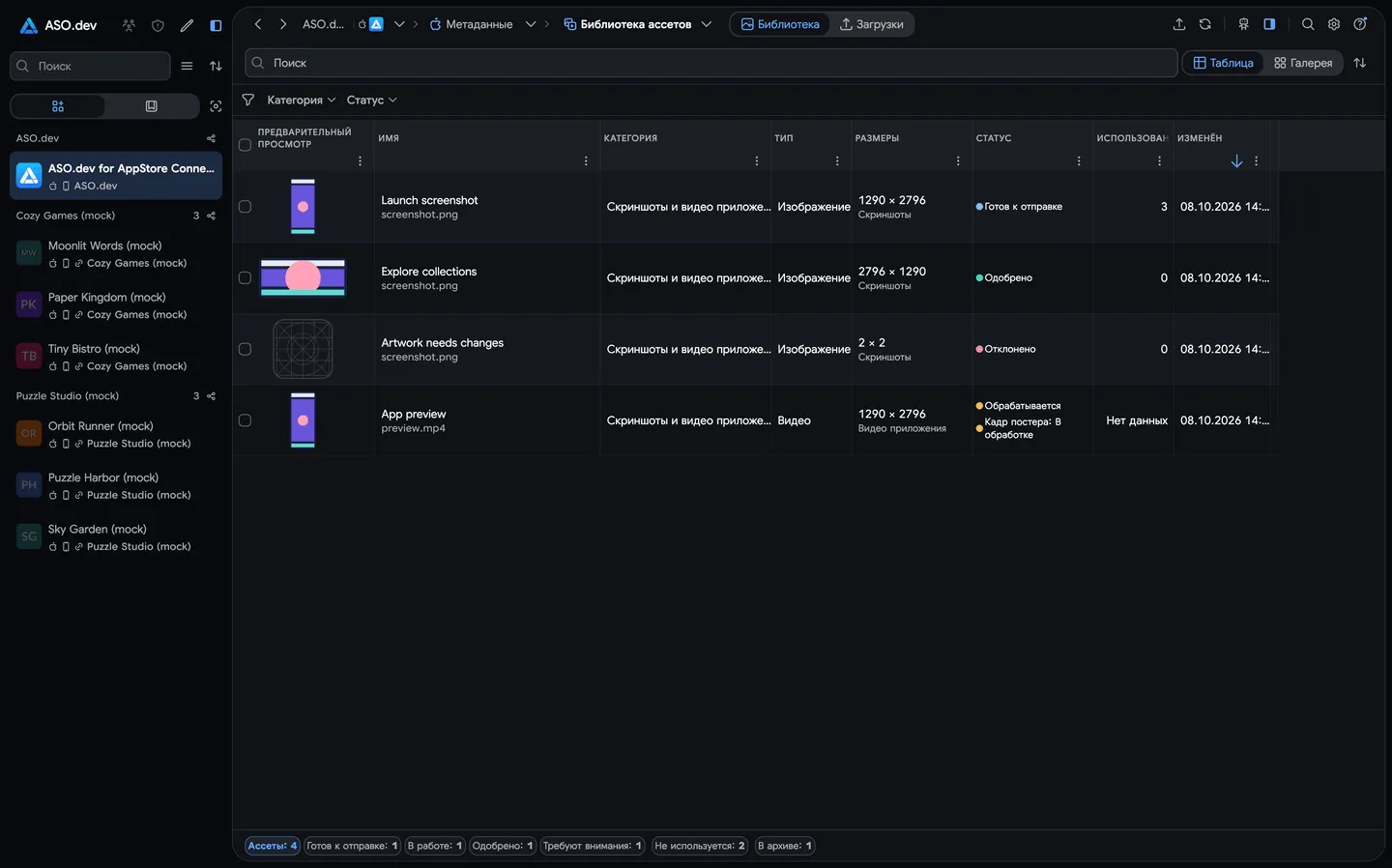
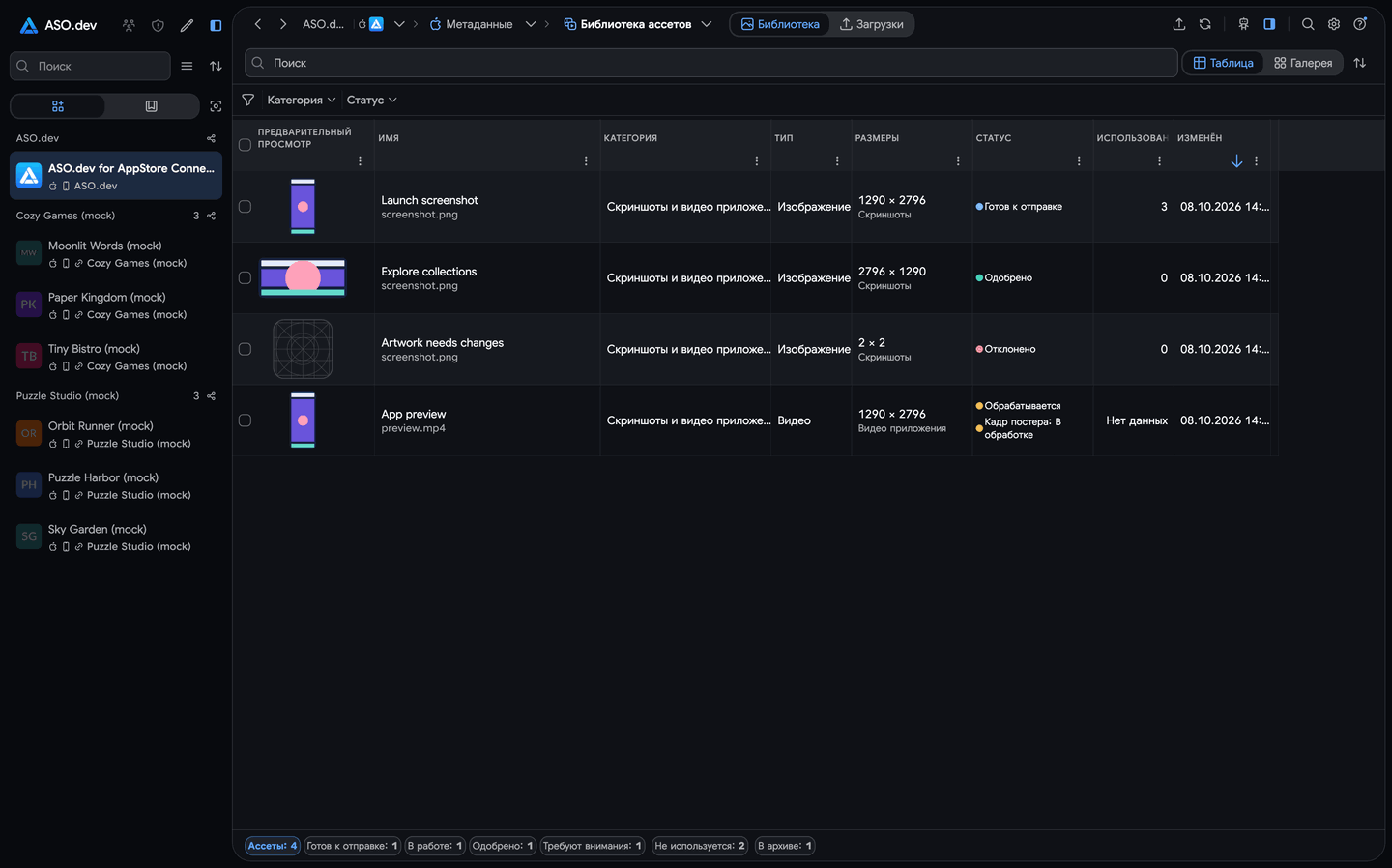
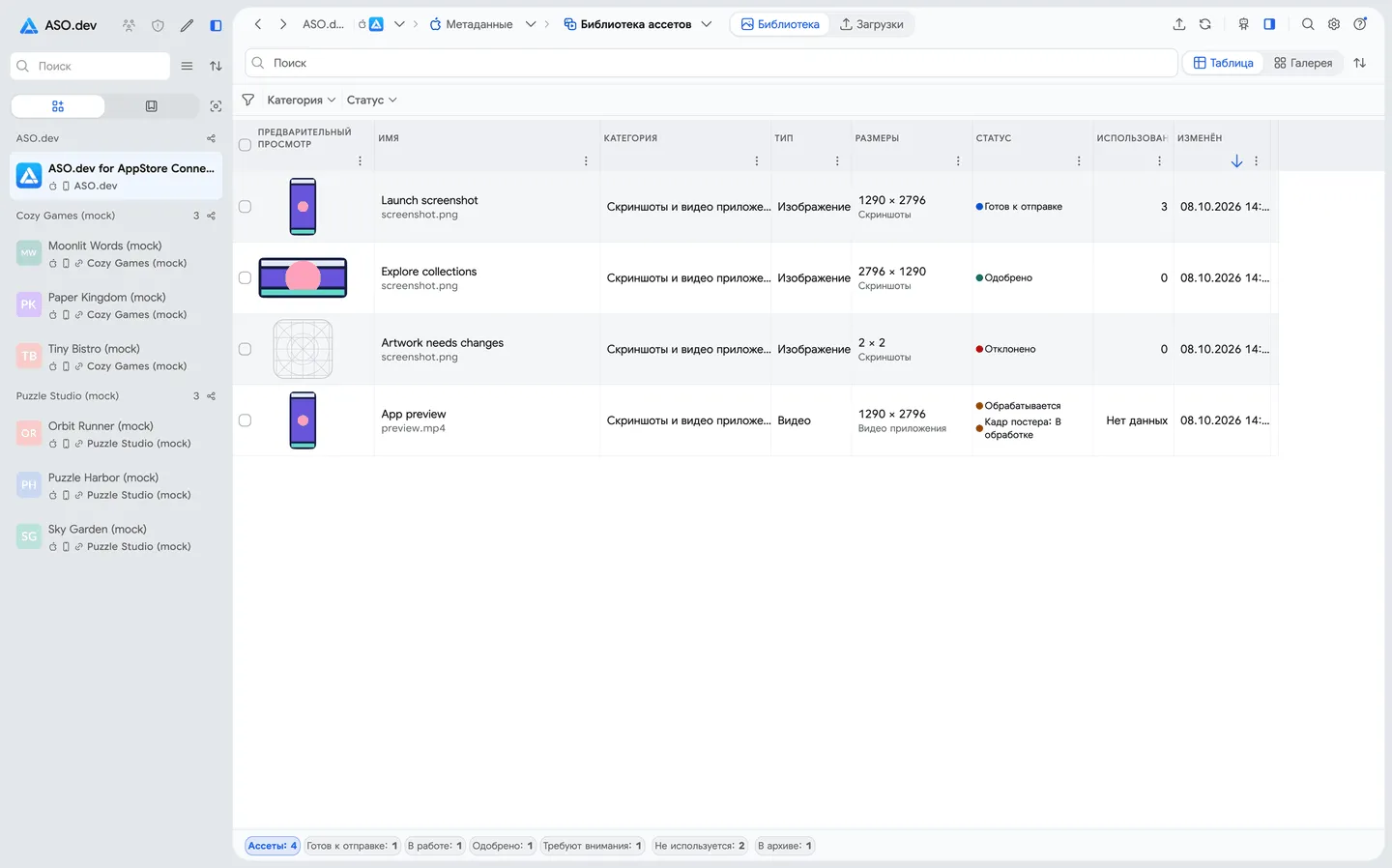
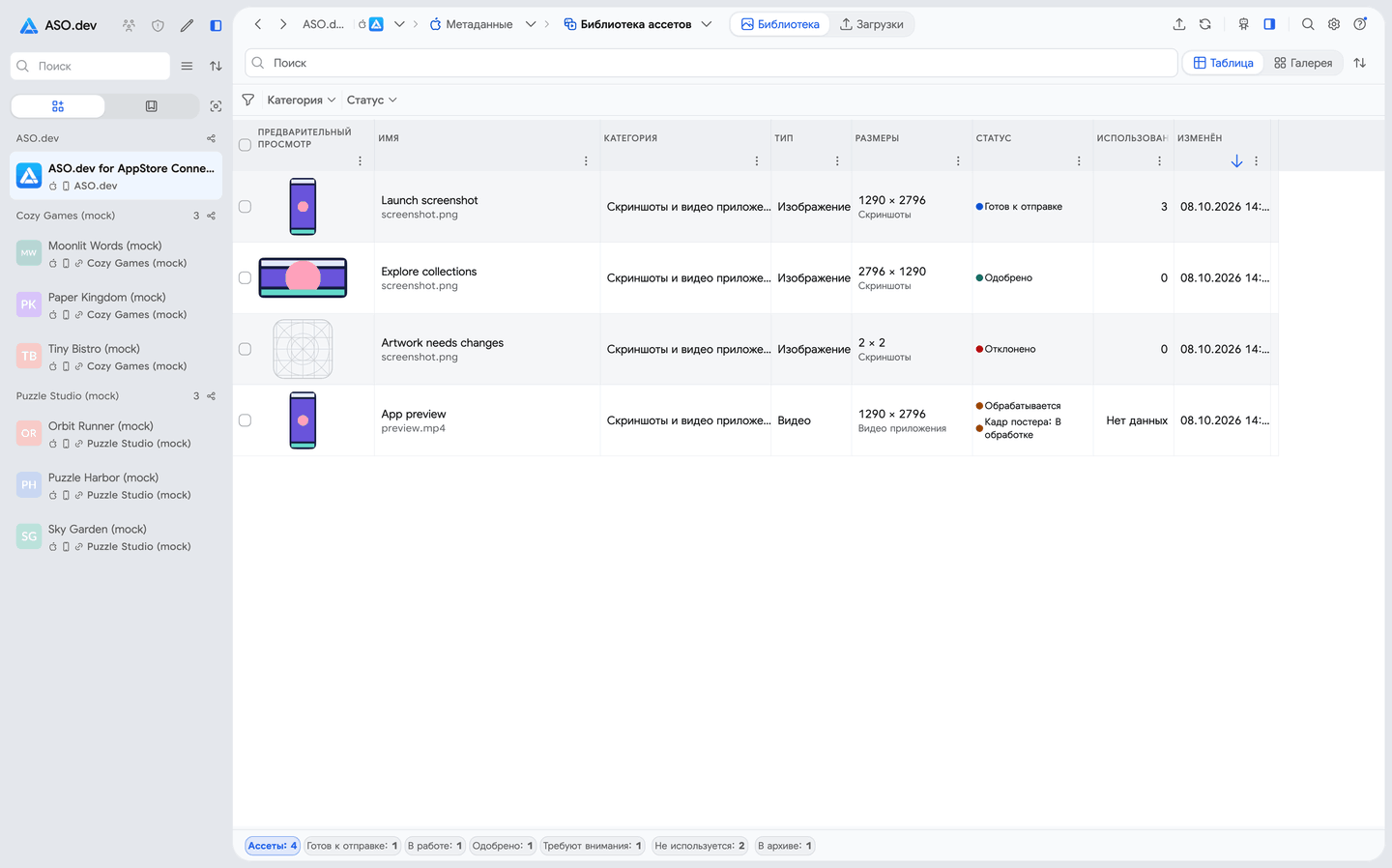
Библиотека ассетов хранит медиафайлы выбранного приложения App Store. Здесь удобно находить готовые материалы и проверять, где они используются, перед изменением страницы.
Выберите приложение и откройте Метаданные → Библиотека ассетов. На странице два режима:
- Библиотека показывает ассеты, которые уже есть в каталоге.
- Загрузки показывает файлы на проверке или в процессе загрузки.
Кнопки с иконками
Section titled “Кнопки с иконками”В приложении некоторые кнопки показываются только иконкой. Их названия помогут найти нужное действие:
- Перезагрузить обновляет данные библиотеки.
- Загрузить файл открывает выбор файлов.
- Больше открывает меню действий выбранного ассета.
- Переименовать ассет меняет название ассета в библиотеке.
- Закрыть закрывает карточку ассета.
Что хранится в библиотеке
Section titled “Что хранится в библиотеке”- Скриншоты и видео-превью используются на страницах приложения.
- Креативы предназначены для других поддерживаемых размещений App Store. Совместимость определяется требованиями Apple к конкретному ассету.
Выберите вид под свою задачу:
- Таблица удобна для сравнения параметров файлов.
- Галерея помогает выбирать материалы визуально. В ней можно менять группировку ассетов.
Как найти ассет
Section titled “Как найти ассет”Введите название ассета или имя файла в поиск. Чтобы сузить выборку, добавьте фильтры:
- Категория определяет вид материалов App Store.
- Статус показывает этап обработки или проверки ассета.
- Тип медиа отделяет изображения от видео.
- Формат файла отбирает файлы по расширению.
- Размеры задают размер в пикселях.
- Совместимость помогает найти материалы для нужного размещения.
- Использование позволяет найти ассеты с размещениями или без них.
- Размещение определяет, где может показываться ассет.
- Тип страницы ограничивает поиск по виду страницы, использующей ассет.
- Версия показывает материалы конкретной версии приложения.
- Оптимизация страницы продукта показывает материалы варианта A/B-теста.
- Кастомная страница продукта показывает материалы конкретной CPP.
- Локализация выбирает язык страницы, на которой используется ассет.
- Архив позволяет включить архивные материалы в выборку.
Несколько значений внутри одного фильтра расширяют выборку. Разные фильтры сужают её вместе. Например, выберите версию и локализацию, чтобы найти материалы этой версии на нужном языке.
Загрузка файлов
Section titled “Загрузка файлов”- Нажмите Загрузить файл в шапке или перетащите файлы на страницу.
- Для загрузки папки откройте Загрузки и нажмите Выбрать папку. Медиафайлы из вложенных папок тоже попадут в очередь.
- Проверьте результат для каждого файла. ASO.dev проверяет соответствие требованиям Apple до загрузки. Если файл подходит для нескольких категорий, сначала выберите нужную.
- Нажмите Загрузить файл у готового файла. После загрузки дождитесь обработки на стороне Apple.
Если файл не подходит, очередь покажет причину. Исправьте файл и повторите проверку. При подготовке материалов сверяйтесь с требованиями к скриншотам и видео-превью.
Если ASO.dev распознаёт ранее загруженный файл, он может использовать готовый ассет из библиотеки. Когда нужен отдельный ассет, выберите Загрузить отдельную копию.
Карточка ассета
Section titled “Карточка ассета”Откройте ассет, чтобы посмотреть его данные. На компьютере они появляются в боковой панели. На узком экране нажмите Закрыть, чтобы вернуться к каталогу.
- Превью помогает узнать нужный материал.
- Детали показывают параметры файла и дату изменения.
- Совместимость показывает, где можно использовать ассет.
- Текущие размещения показывают страницы, использующие ассет.
Нажмите Переименовать ассет, чтобы изменить название ассета в библиотеке.
Для видео с доступным исходником действие Изменить кадр постера позволяет выбрать кадр для превью. Если видео используется в редакторе скриншотов, изменение останется там до нажатия Сохранить. Подготовка нового кадра на стороне Apple может занять время.
Добавление на страницы
Section titled “Добавление на страницы”- Выберите один или несколько подходящих ассетов.
- Нажмите Добавить на страницы.
- Выберите страницу и её локализации. Поддерживаются:
- Редактируемая версия приложения.
- Кастомная страница продукта.
- Вариант оптимизации страницы продукта.
- Откройте редактор скриншотов нужной страницы и проверьте результат.
- Нажмите Сохранить в редакторе, чтобы отправить изменения в App Store Connect.
Способ добавления зависит от размещения:
- Скриншоты добавляются в конец набора выбранной локализации.
- Видео-превью добавляются в конец набора превью выбранной локализации.
- Материалы шапки заменяют текущий ассет в этом месте.
- Материалы для результатов поиска заменяют текущий ассет в этом месте.
Добавить можно только совместимый ассет. Заблокированную страницу нельзя выбрать для редактирования.
Замена в нескольких локализациях
Section titled “Замена в нескольких локализациях”Замена полезна, когда ассет уже используется в версии, которую вы готовите к отправке на проверку.
- Откройте Текущие размещения ассета.
- Выберите Заменить у редактируемой версии.
- Отметьте локализации для замены. Доступные для редактирования локализации выбраны по умолчанию.
- Выберите источник:
- Из библиотеки использует готовый совместимый ассет.
- Новый файл загружает замену.
- Подтвердите замену. Новый файл сначала пройдёт проверку и загрузку. Замена продолжится после обработки на стороне Apple.
- Проверьте изменения в редакторе скриншотов и нажмите Сохранить.
Проверка и порядок в библиотеке
Section titled “Проверка и порядок в библиотеке”Выберите ассеты, чтобы увидеть доступные массовые действия. Каждое действие применяется только к подходящим ассетам. Страница покажет, если часть выборки нельзя обработать.
- Добавить для проверки добавляет подходящие ассеты в заявку. Добавление в черновик ещё не отправляет заявку в Apple.
- Скачать экспортирует выбранные материалы при наличии права на экспорт.
- Архивировать доступно для одобренных ассетов.
- Восстановить возвращает архивные ассеты.
- Удалить доступно только для ассетов с подходящим статусом. Если ассет используется, окно подтверждения объяснит, нужно ли сначала убрать его размещения.
После массового действия проверьте результат на странице. У неудачных операций будет указана причина. Устраните проблему и повторите действие для этих ассетов.