
История изменений
Доступно только для тарифных планов Профи и Маркетинг.
История изменений показывает, как менялись приложения в App Store: версии, тексты, изображения, события и подборки. Выберите своё приложение или конкурентов, задайте локаль и период - затем откройте нужное представление.
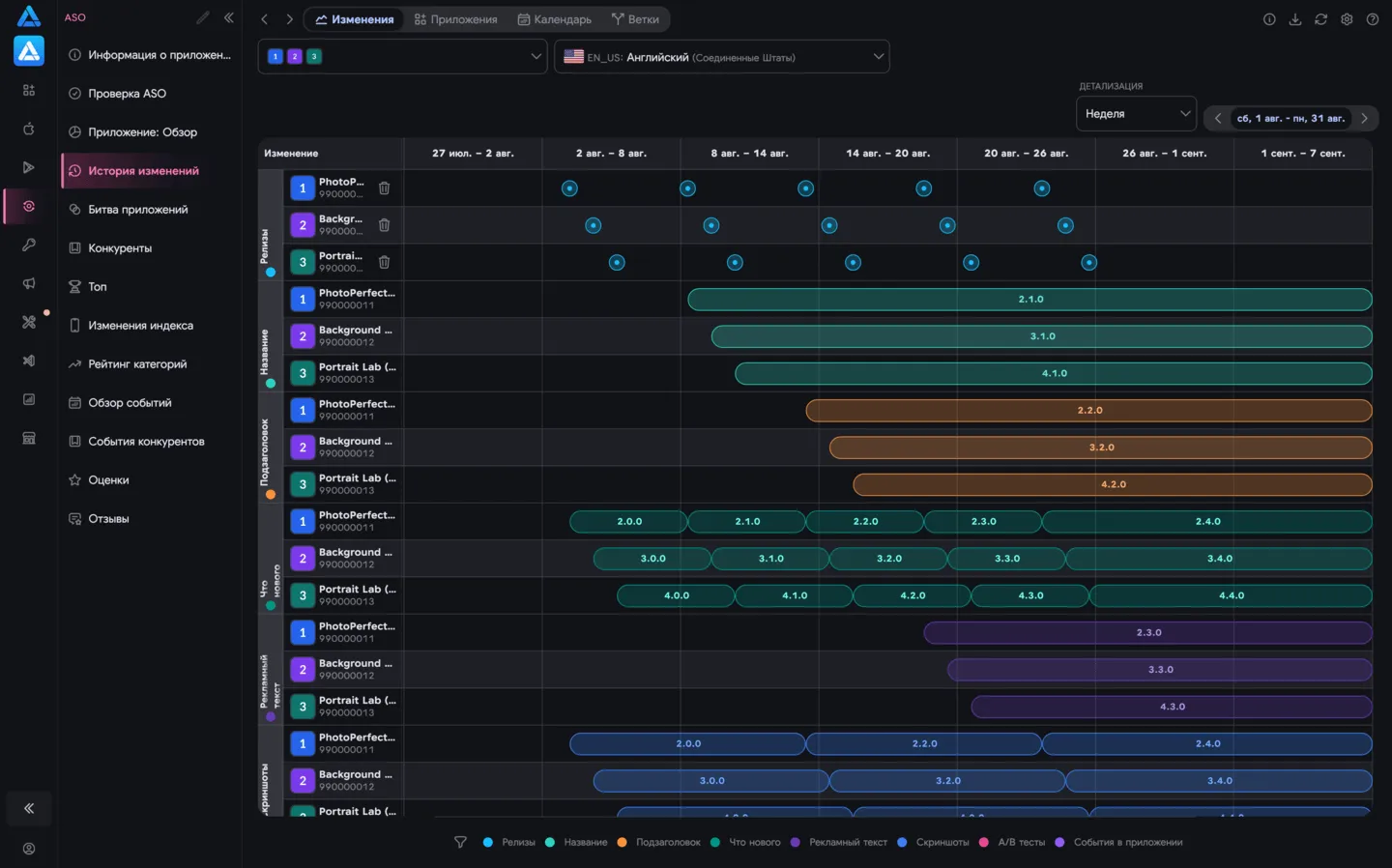
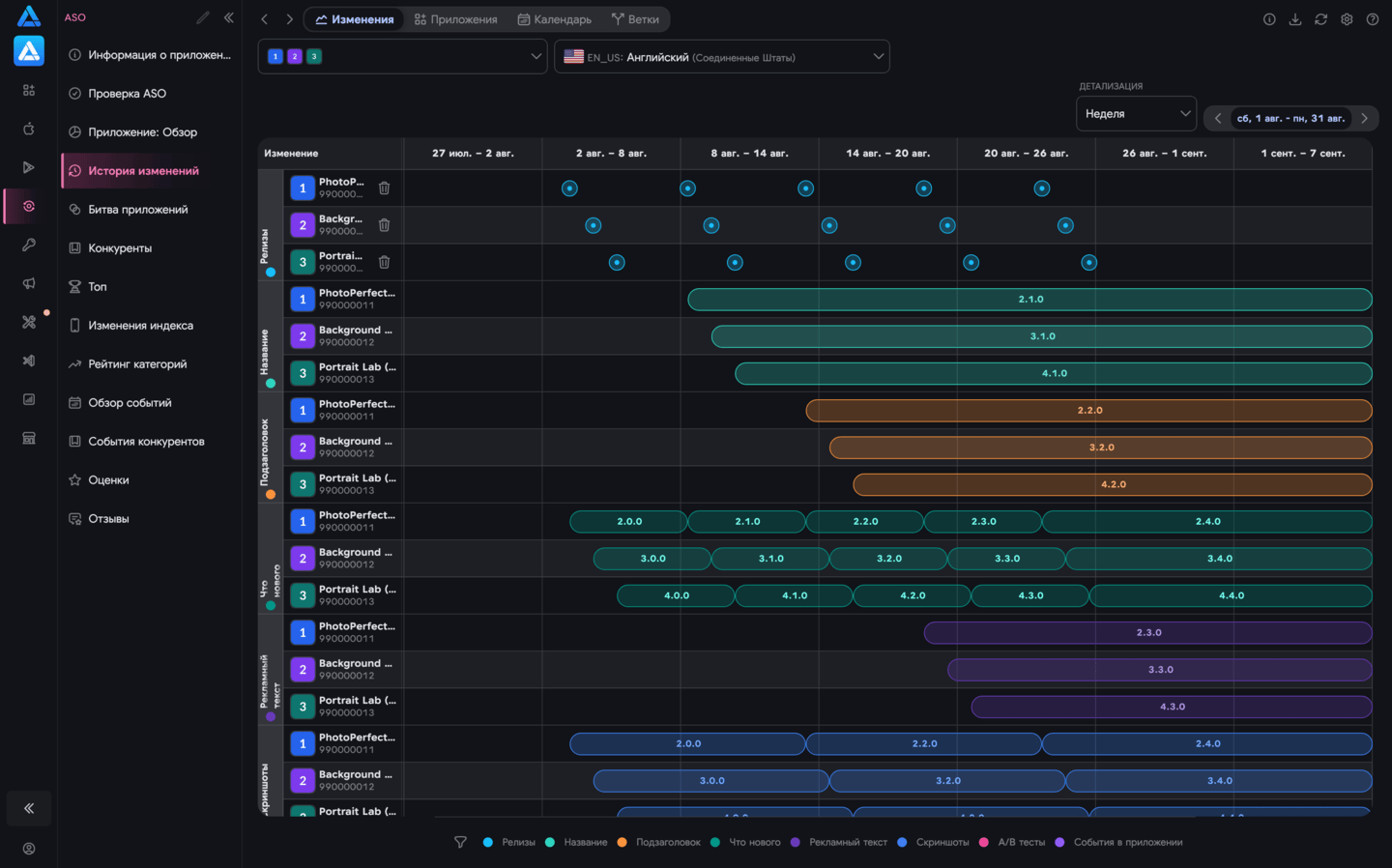
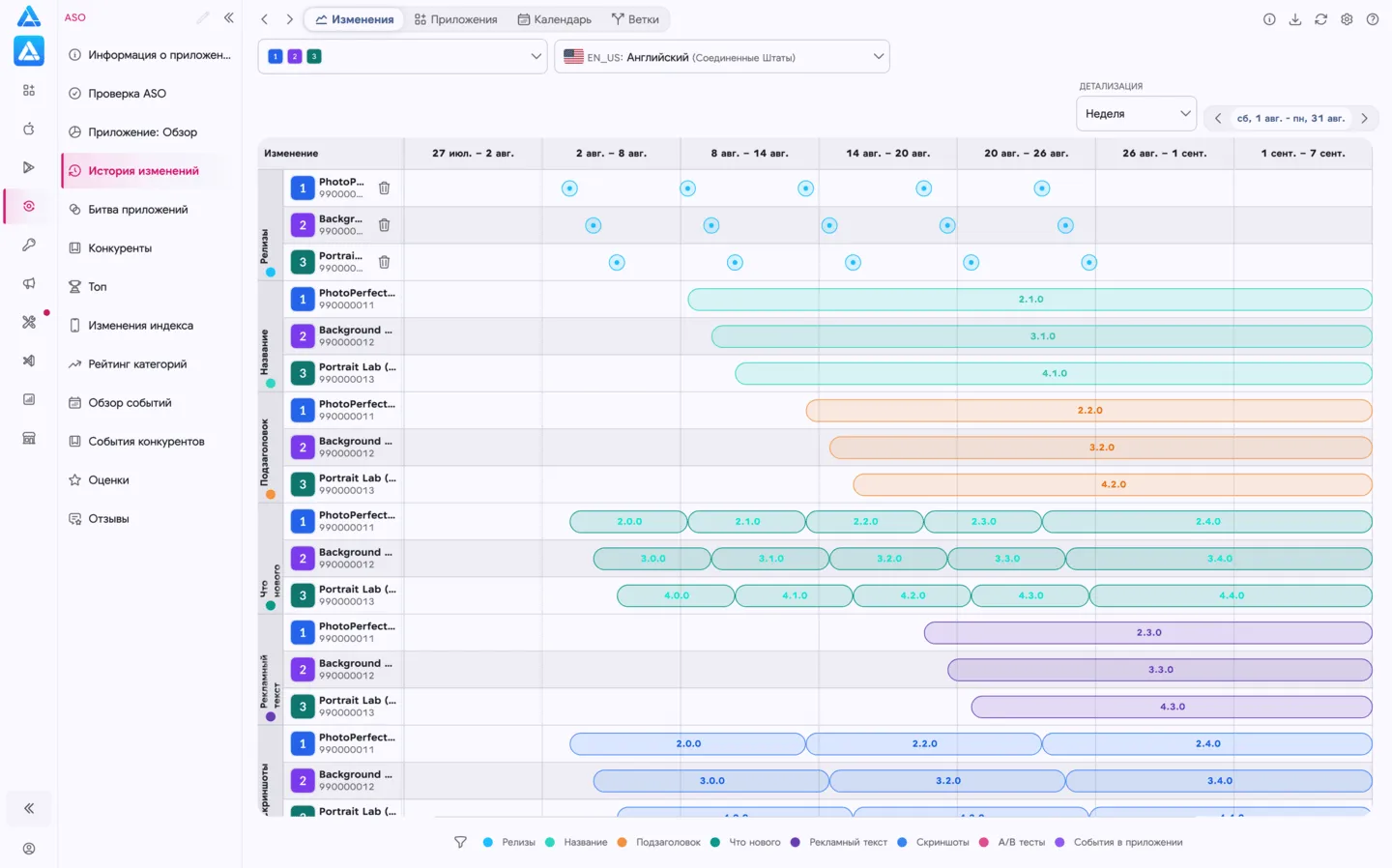
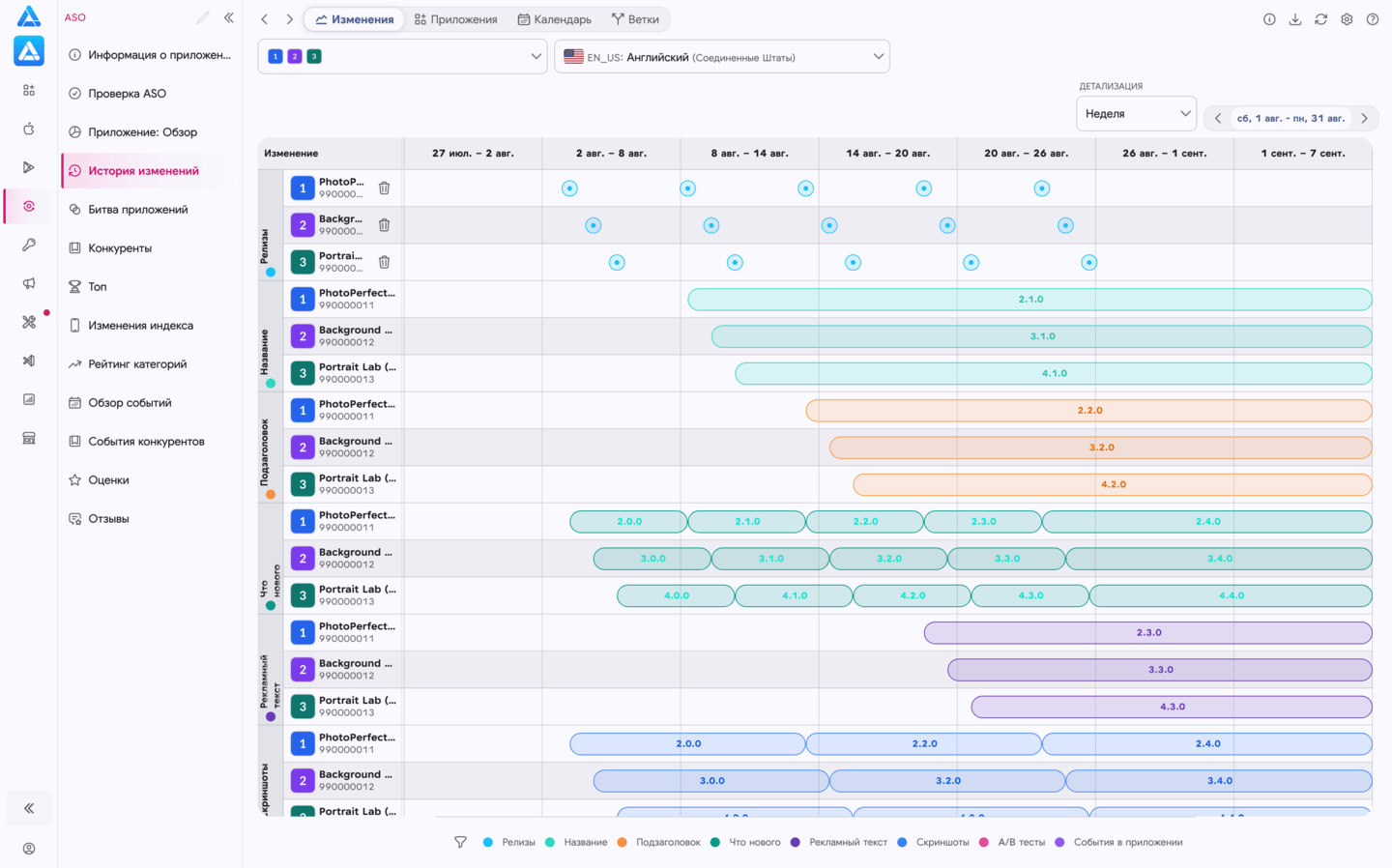
На скриншотах показаны три вымышленных приложения и демонстрационные данные (mock).
Что можно посмотреть
Section titled “Что можно посмотреть”Сервис фиксирует изменения, которые появились в выбранный период:
- Релизы - номер версии и дату публикации.
- Метаданные - название, подзаголовок, описание, текст «Что нового» и промотекст.
- Графика - иконку и скриншоты по локализациям.
- События и активности - а-б тесты вариантов, события и подборки App Store.
Если значение отличается от предыдущей версии, оно появляется в истории. Элементы без изменений в карточке версии не выводятся.
Как настроить просмотр
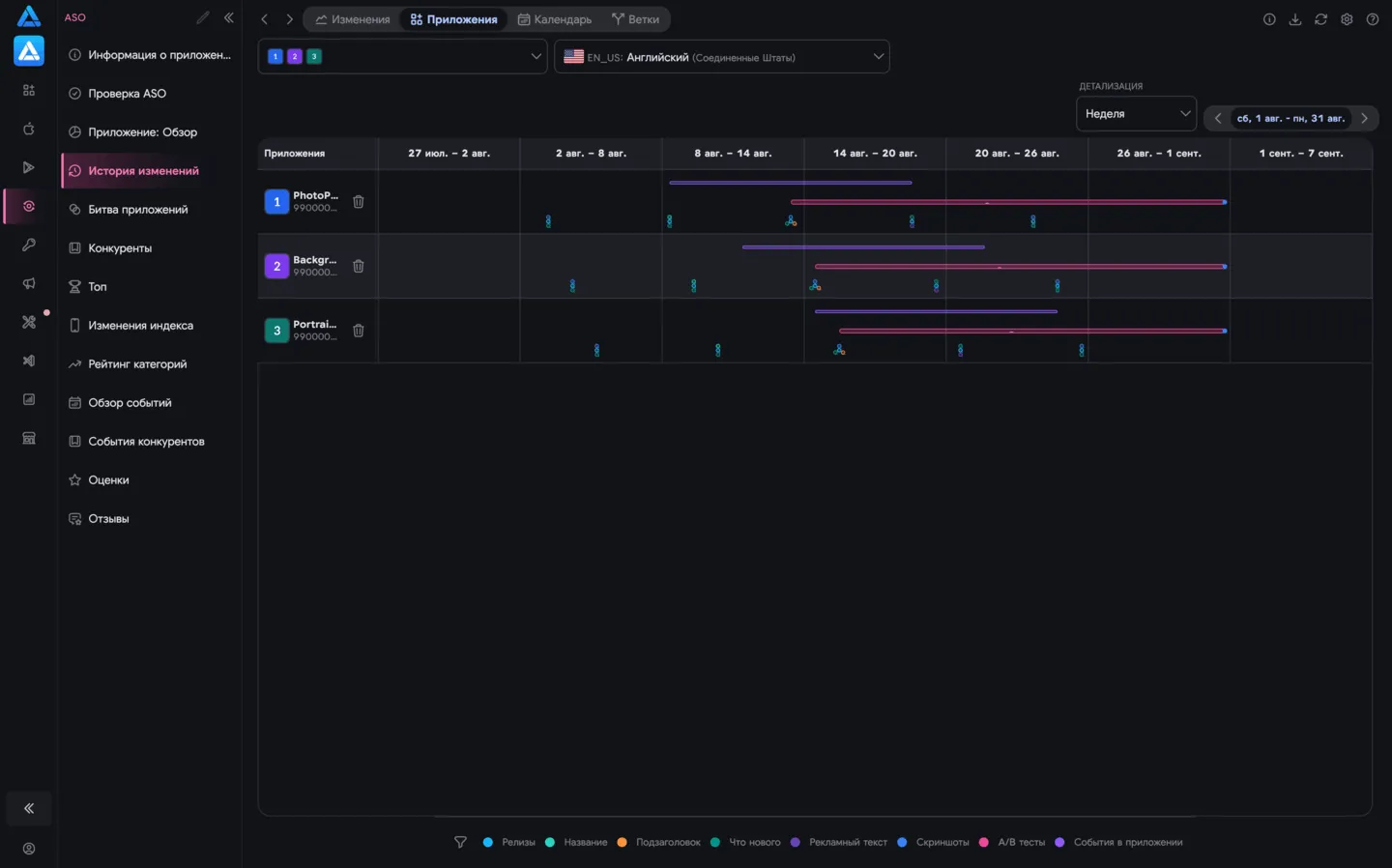
Section titled “Как настроить просмотр”- Приложения - выберите одно или несколько приложений. При выборе нескольких приложений их события отображаются на одной шкале или в одном календаре.
- Локализация - выберите язык метаданных, изменения которого нужно посмотреть.
- Детализация - задайте масштаб шкалы, например по неделям, чтобы отрегулировать плотность событий.
- Период - укажите диапазон дат и переключайтесь между соседними периодами.
- Представление - выберите способ просмотра: изменения, приложения, календарь или ветки.
- Легенда - включайте и выключайте типы событий, которые нужно оставить на экране.
Цветовая индикация изменений
Section titled “Цветовая индикация изменений”Цвет метки на шкале указывает на тип изменения:
- синий - новый релиз;
- зелёный - изменение названия;
- оранжевый - изменение подзаголовка;
- розовый - обновление иконки приложения;
- фиолетовый - обновление скриншотов.
Это позволяет быстро отделить релизы от изменений текста и графики.
Легенда внизу экрана
Section titled “Легенда внизу экрана”Легенда - дополнительный фильтр, поэтому в ней показаны не все данные карточек версии. Цветными метками отмечены:
- релизы;
- подзаголовки;
- описание «Что нового»;
- промотексты;
- скриншоты;
- тесты вариантов;
- внутриприложенческие события;
- подборки App Store.
Нажмите на тип в легенде, чтобы скрыть или оставить соответствующие события на шкале.
Представления
Section titled “Представления”Изменения
Section titled “Изменения”Группирует события по их типу. В строках расположены релизы, тексты, скриншоты, события и другие категории; у каждой строки видны изменения выбранных приложений за период. Этот вид удобен, когда нужно сравнить один тип изменений у нескольких приложений - например, только скриншоты или только промотексты.
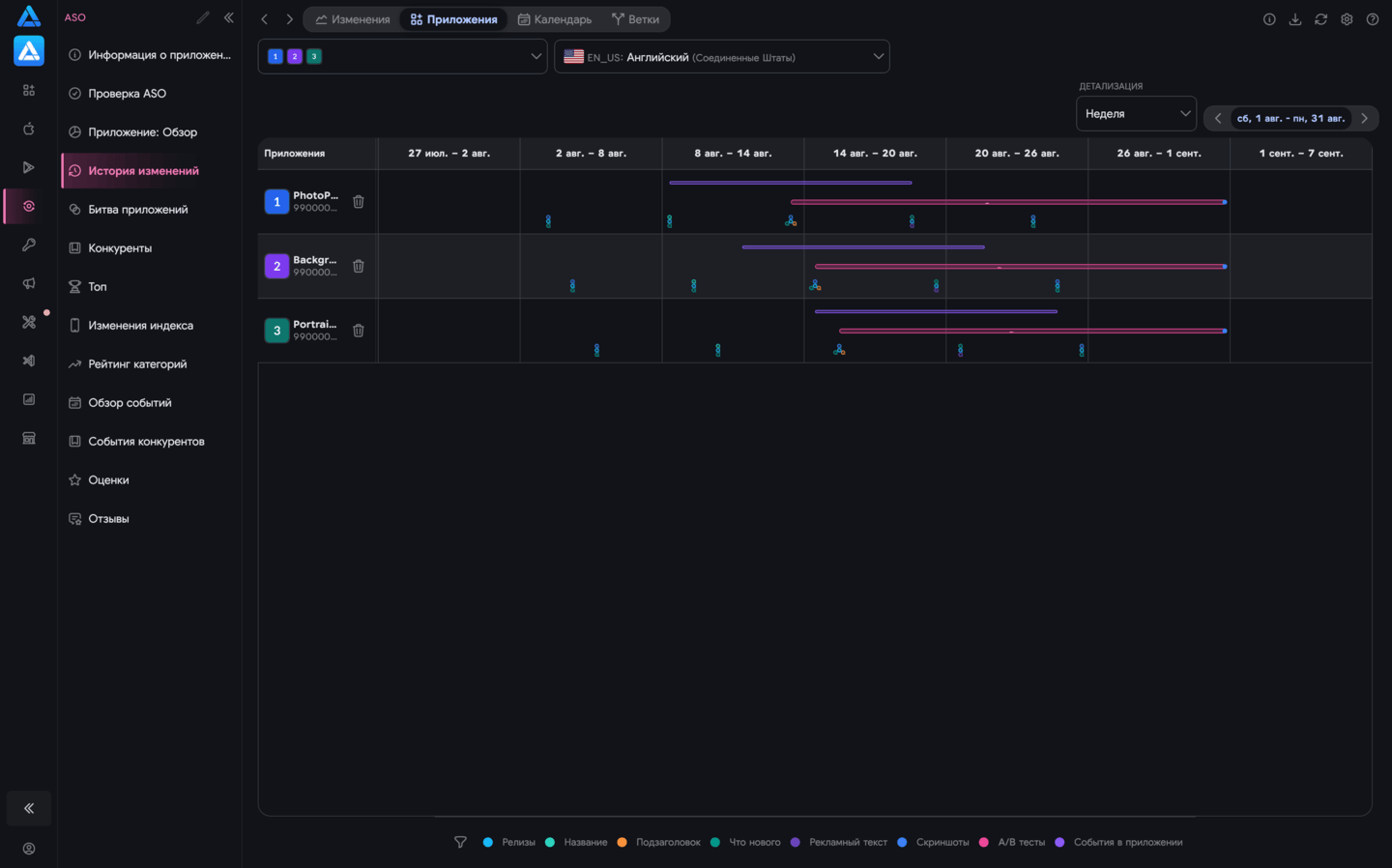
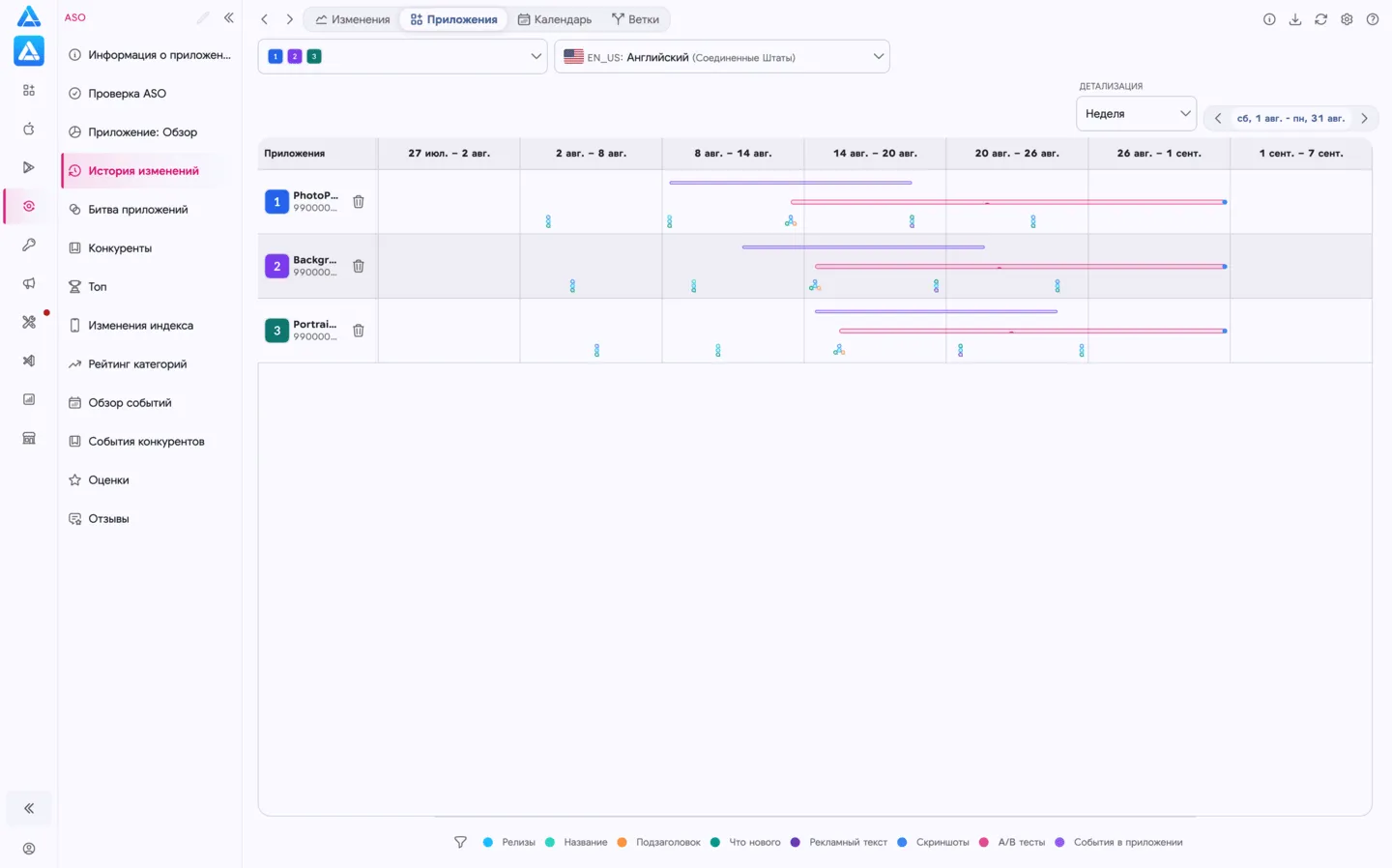
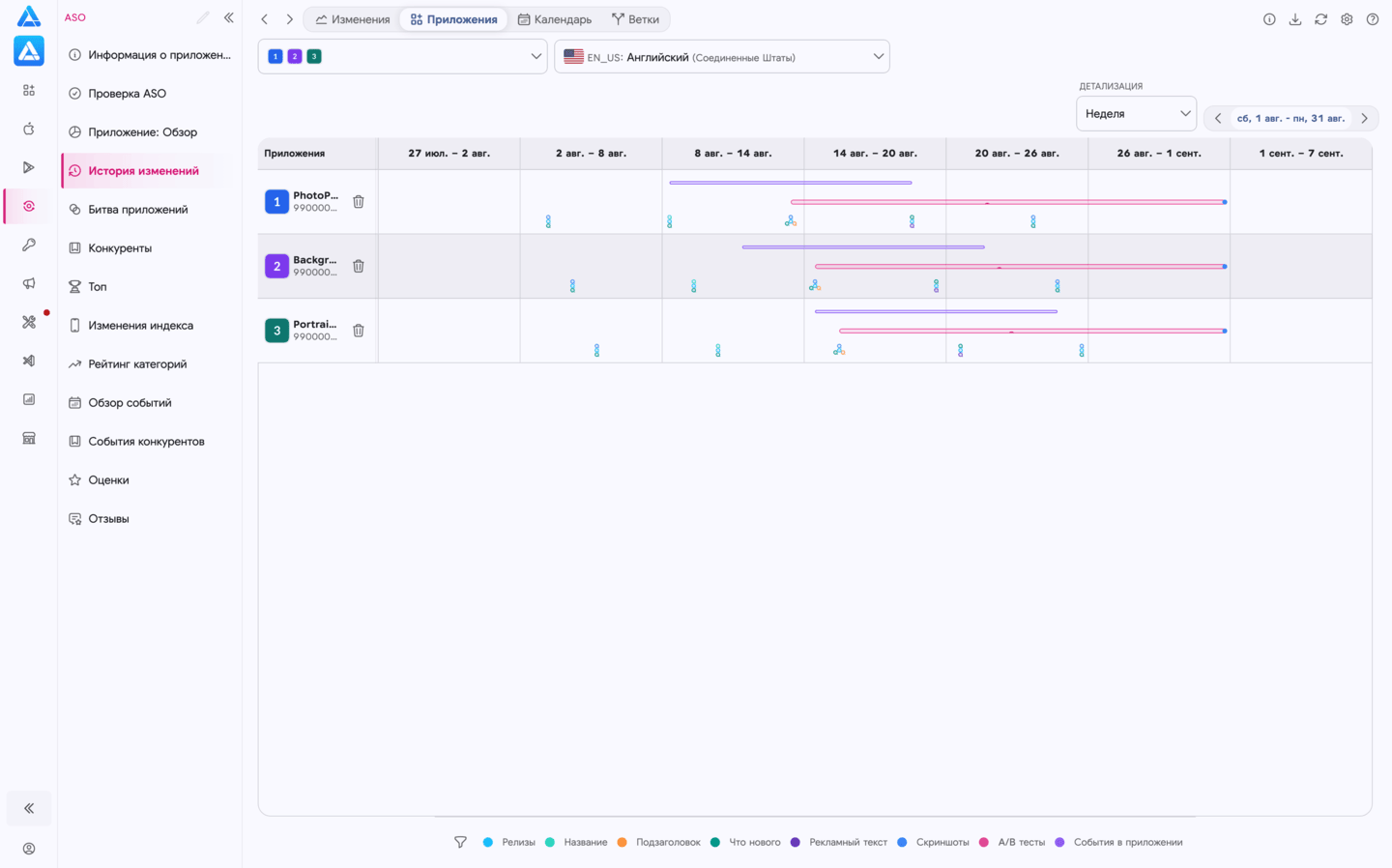
Приложения
Section titled “Приложения”Группирует события по приложениям. Каждое приложение занимает отдельную строку на общей временной шкале, а события располагаются по датам. Наведите курсор на событие, чтобы посмотреть его название, дату публикации, дату окончания и длительность, если эти данные доступны.
Календарь
Section titled “Календарь”Показывает события по дням месяца. В ячейке дня отображаются приложения, у которых были изменения, а цветная метка указывает их тип. Используйте календарь, чтобы увидеть, какие обновления и активности совпали по датам у вашего приложения и конкурентов.
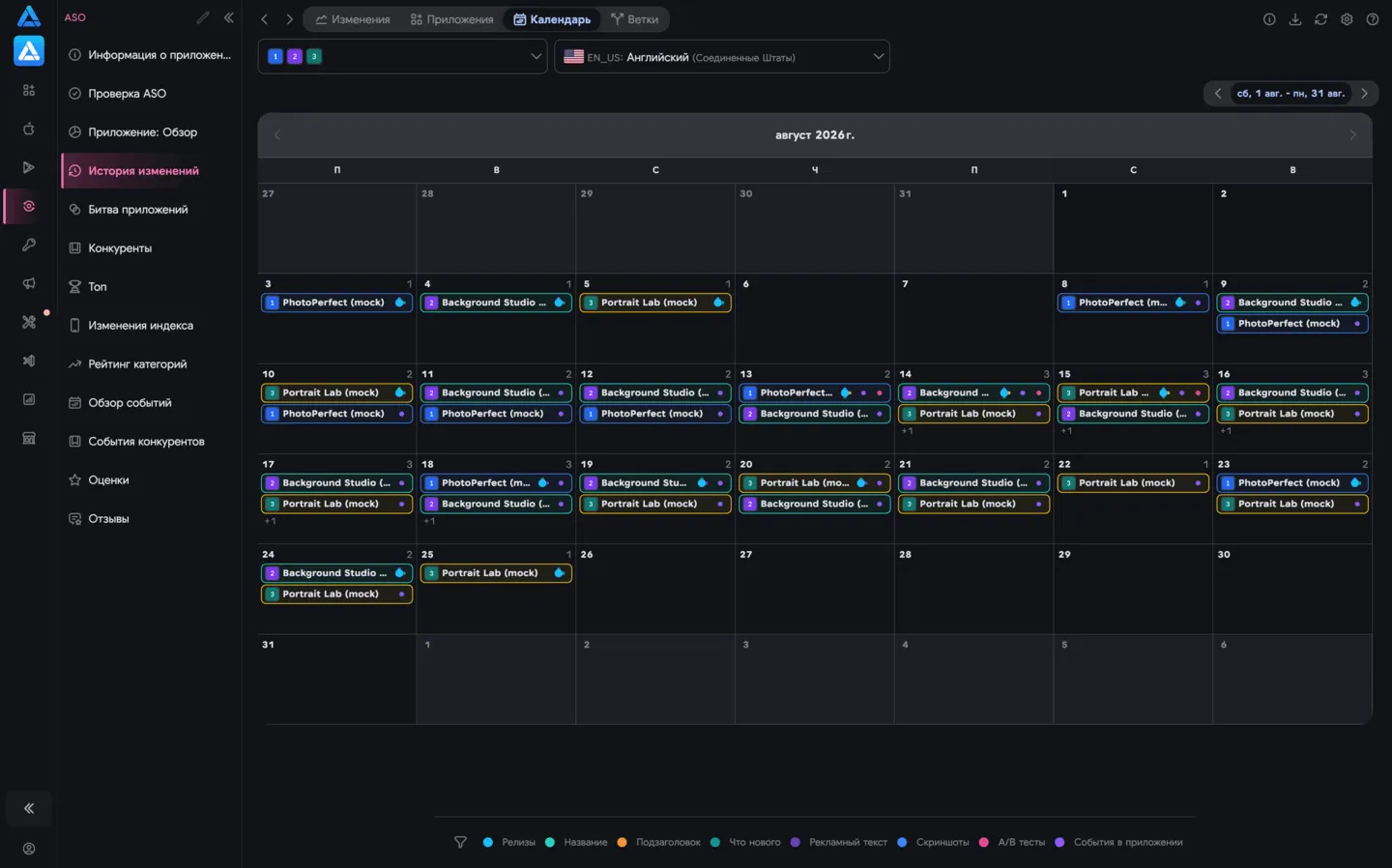
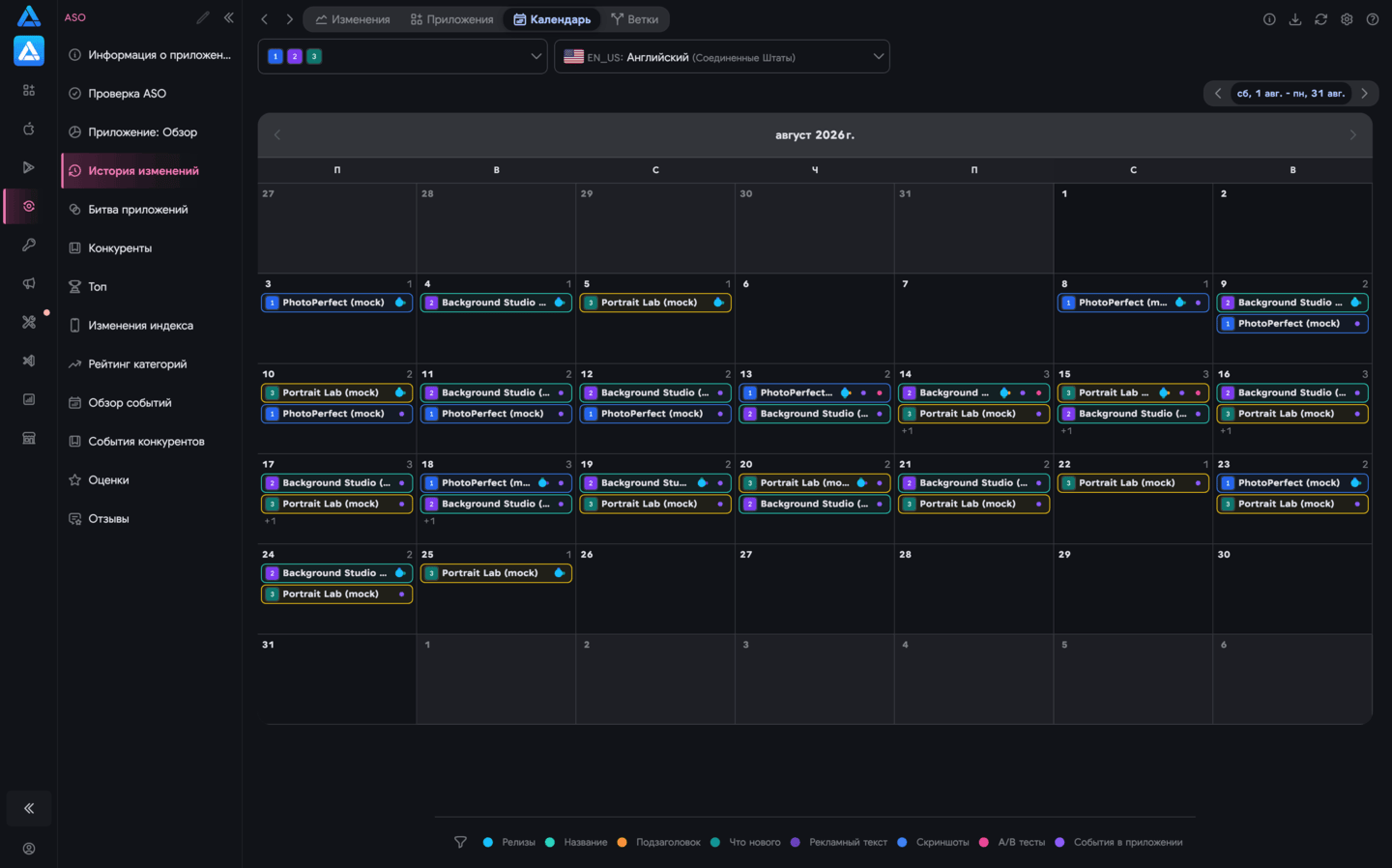
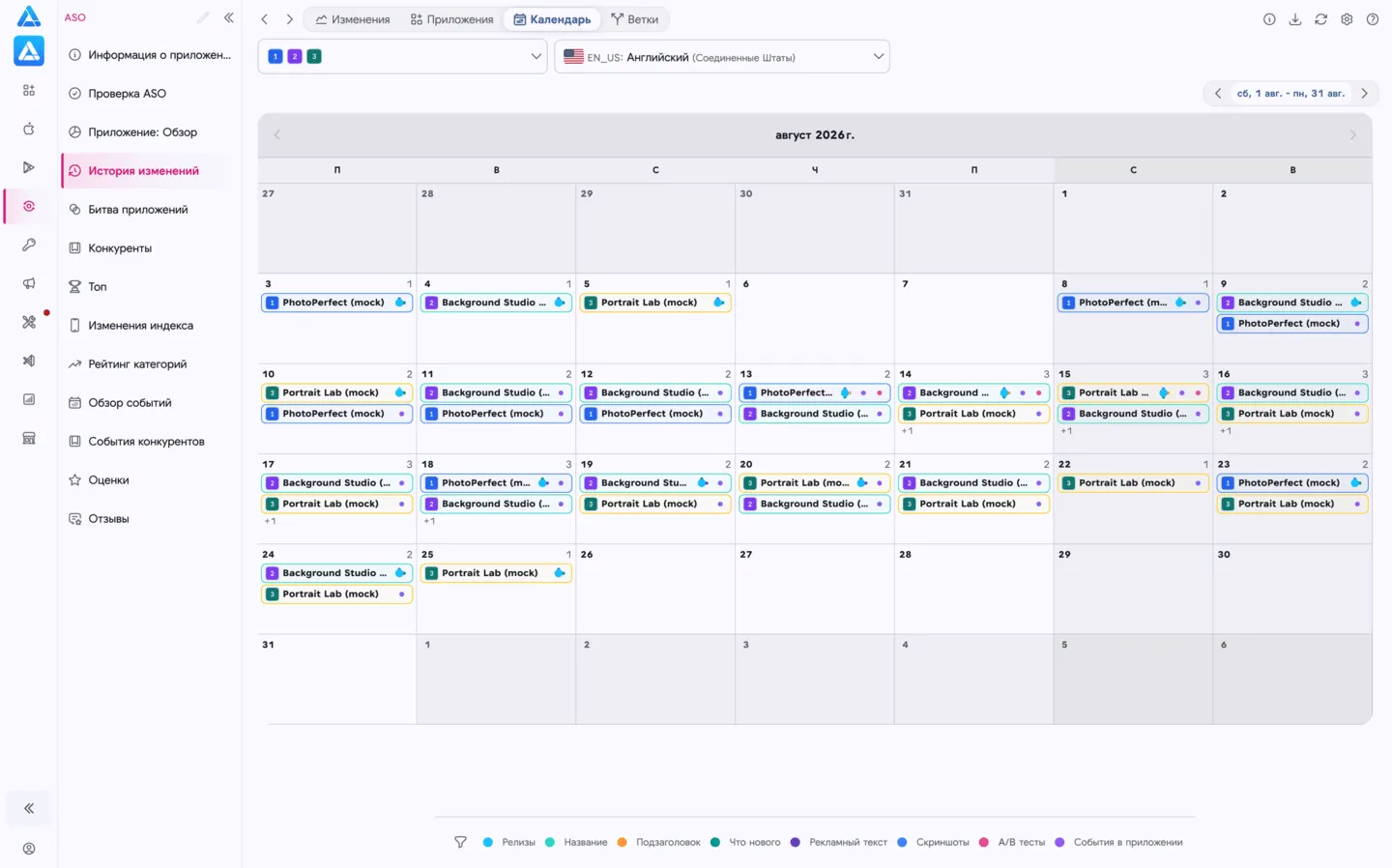
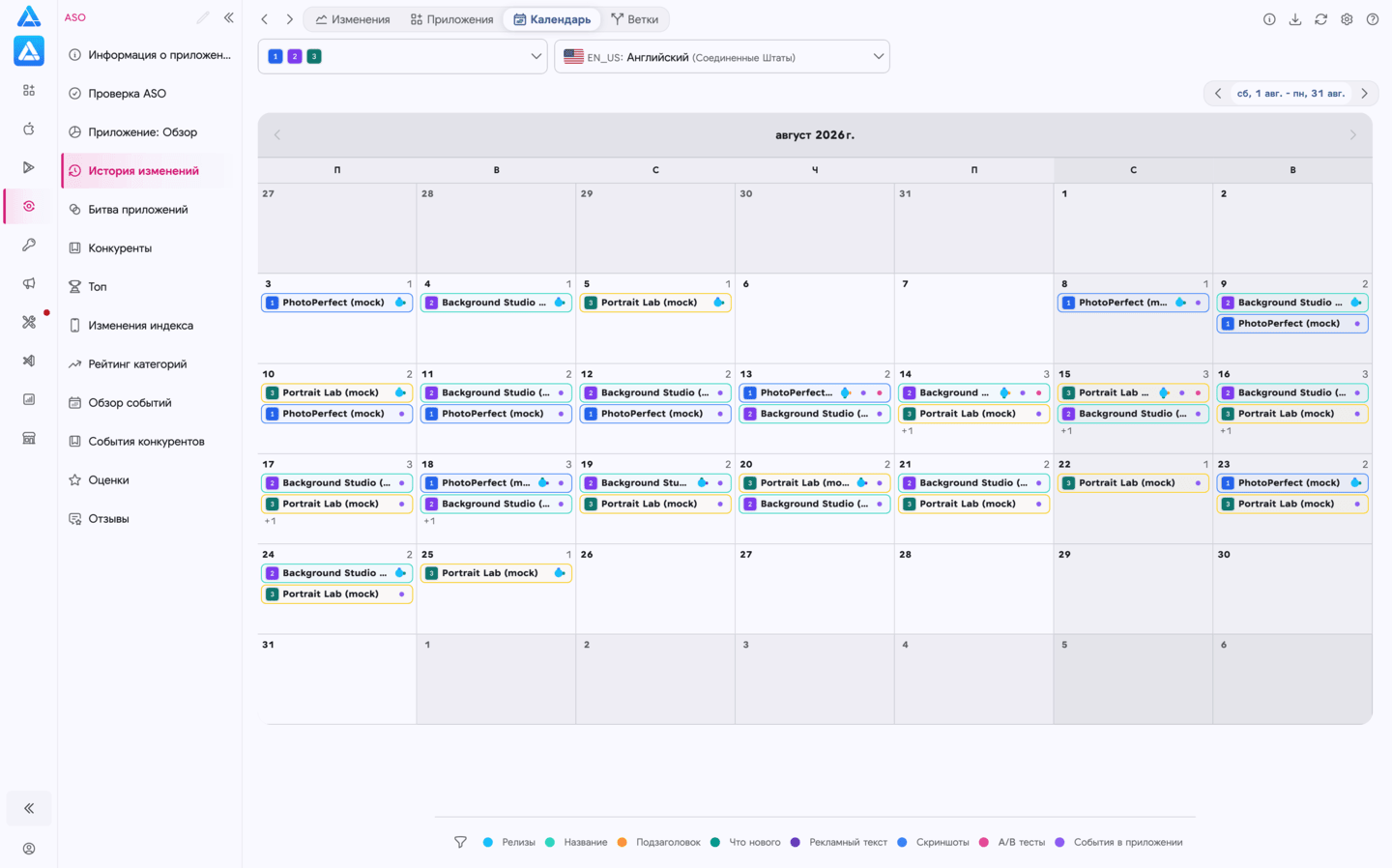
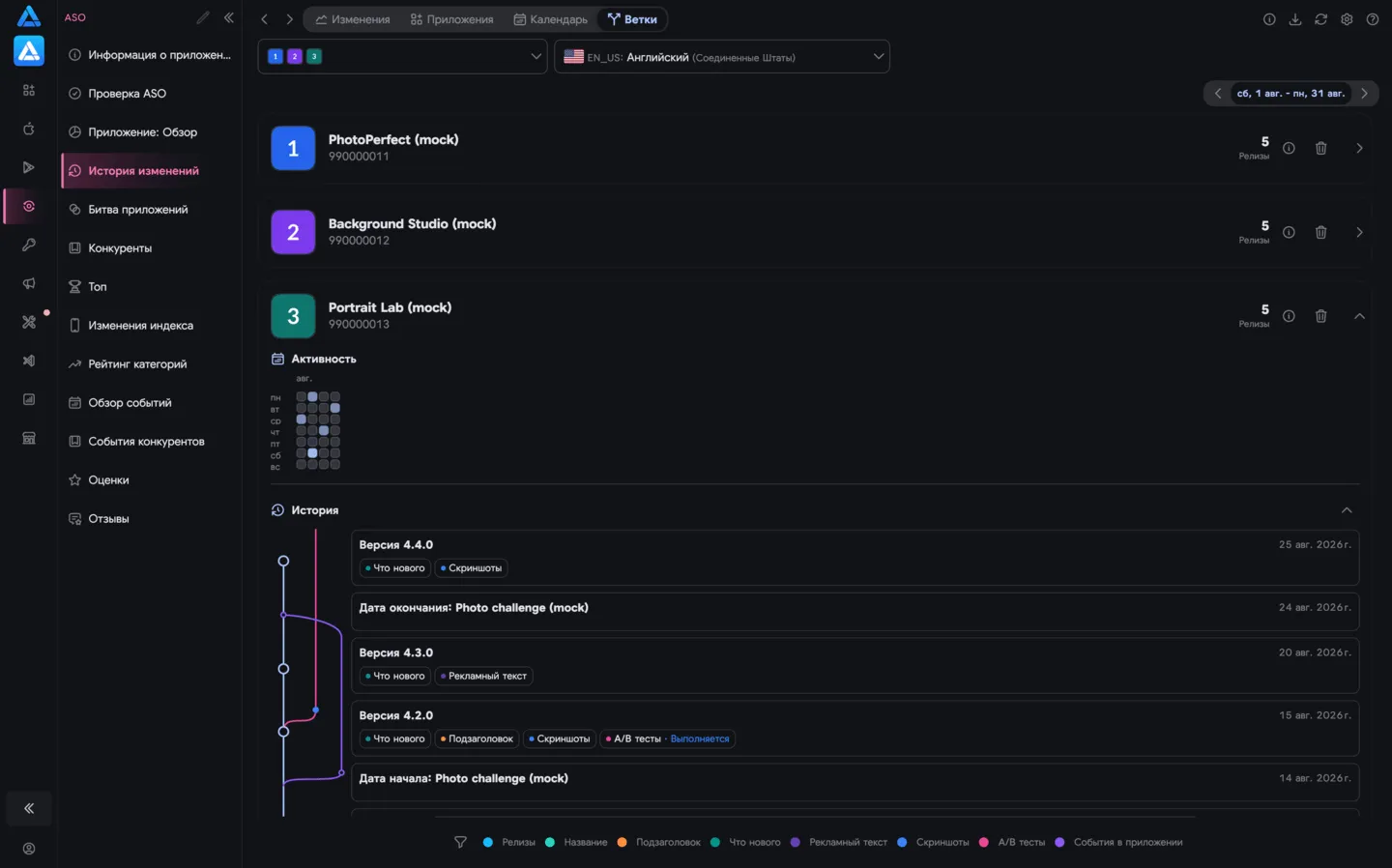
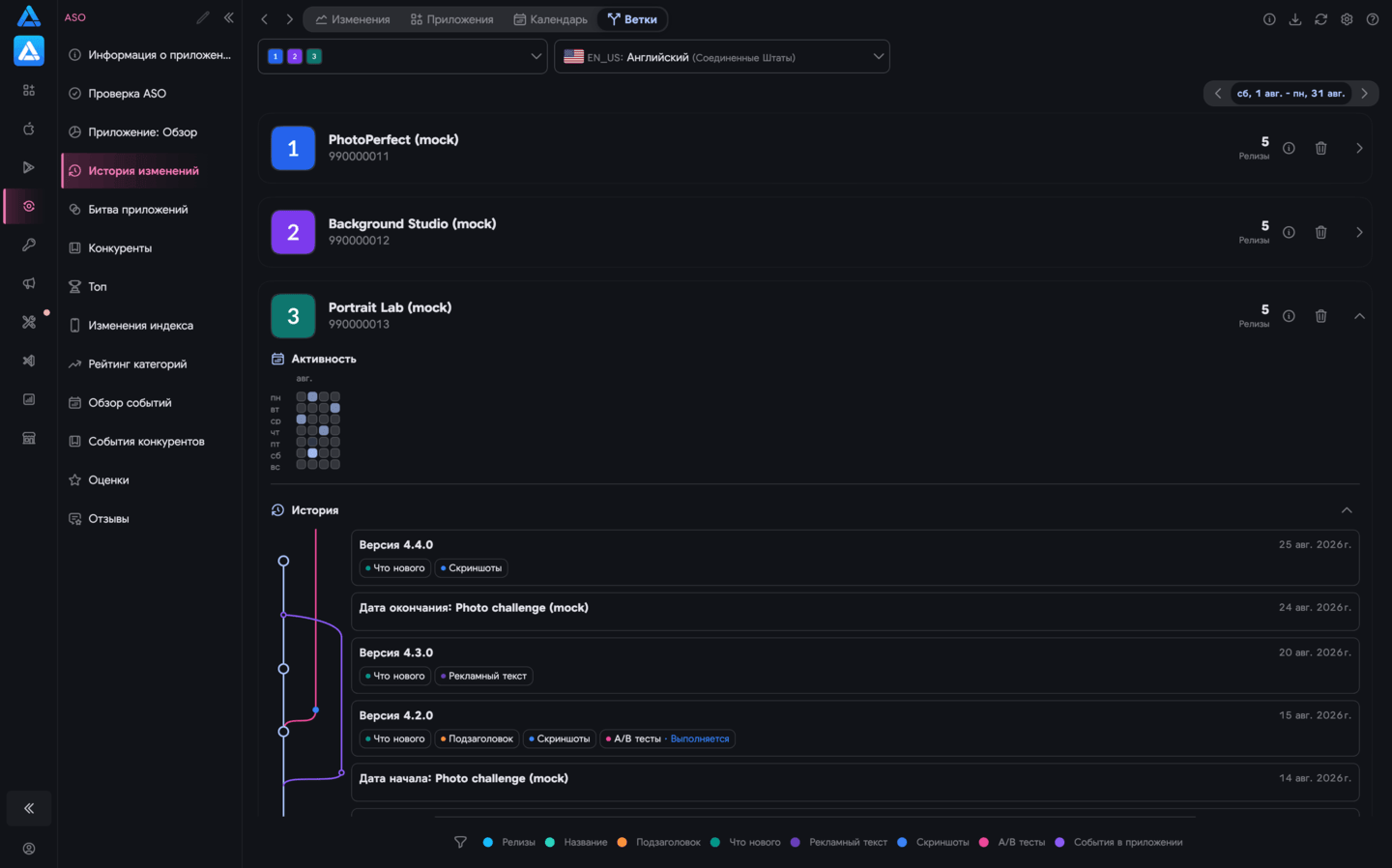
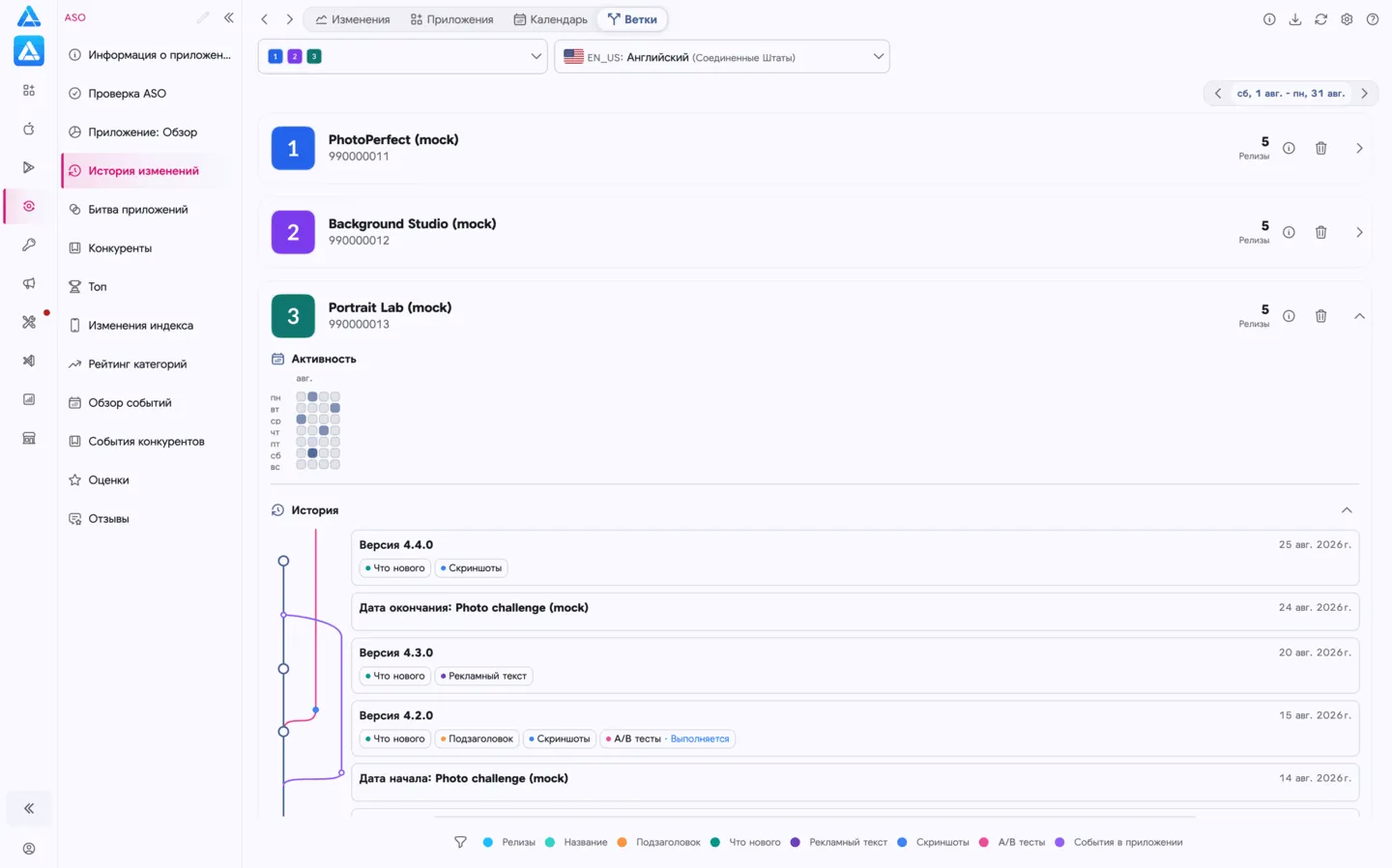
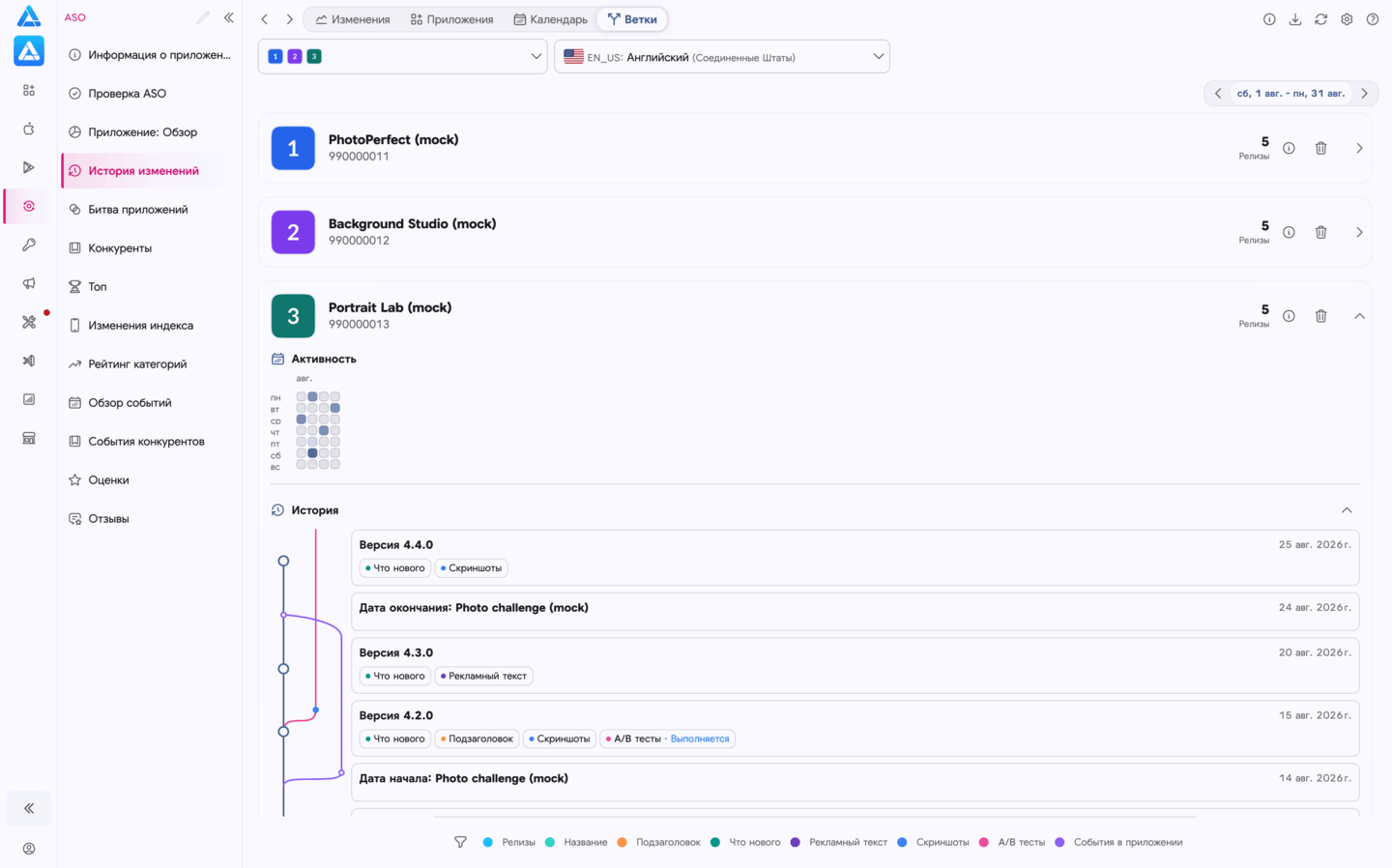
Показывает версии и связанные события в виде линий. Можно проследить последовательность релизов, длительность событий и связь между обновлениями одного приложения. Этот вид особенно полезен для длинной истории версий.
Детали события
Section titled “Детали события”Нажмите на релиз, текст, скриншот или другое событие, чтобы открыть окно деталей. В нём можно посмотреть:
- дату и версию, к которым относится изменение;
- затронутую локализацию;
- текущее и предыдущее значение текстового поля;
- изображения до и после обновления, если менялась графика;
- связанные события той же версии.
Переключатель в окне деталей меняет набор данных:
- Все изменения версии - события, которые вошли в выбранную версию.
- Изменения этого типа - один тип изменений во всех версиях выбранного приложения.
Экспорт
Section titled “Экспорт”Выгрузите историю в PDF или CSV. Перед экспортом выберите способ группировки:
- По релизу - события внутри соответствующих версий.
- По виду изменений - отдельные группы для релизов, текстов, изображений и событий.
Экспорт использует выбранные приложения, локаль, период и фильтры, поэтому сначала настройте нужную выборку на экране.