
Заявки на фичеринг
Заявки на фичеринг помогают заранее рассказать редакционной команде App Store о важном запуске, крупном обновлении или новом контенте в приложении. Это не заменяет проверку Apple и не гарантирует размещение в подборках, но дает Apple структурированный план: что меняется, когда это выйдет, для каких устройств, локалей и рынков это важно.
В ASO.dev заявки находятся в разделе Метаданные → Заявки на фичеринг. Здесь можно подготовить черновик, заполнить обязательные поля, выбрать тип номинации, настроить таргетинг и добавить материалы для редакционной команды.
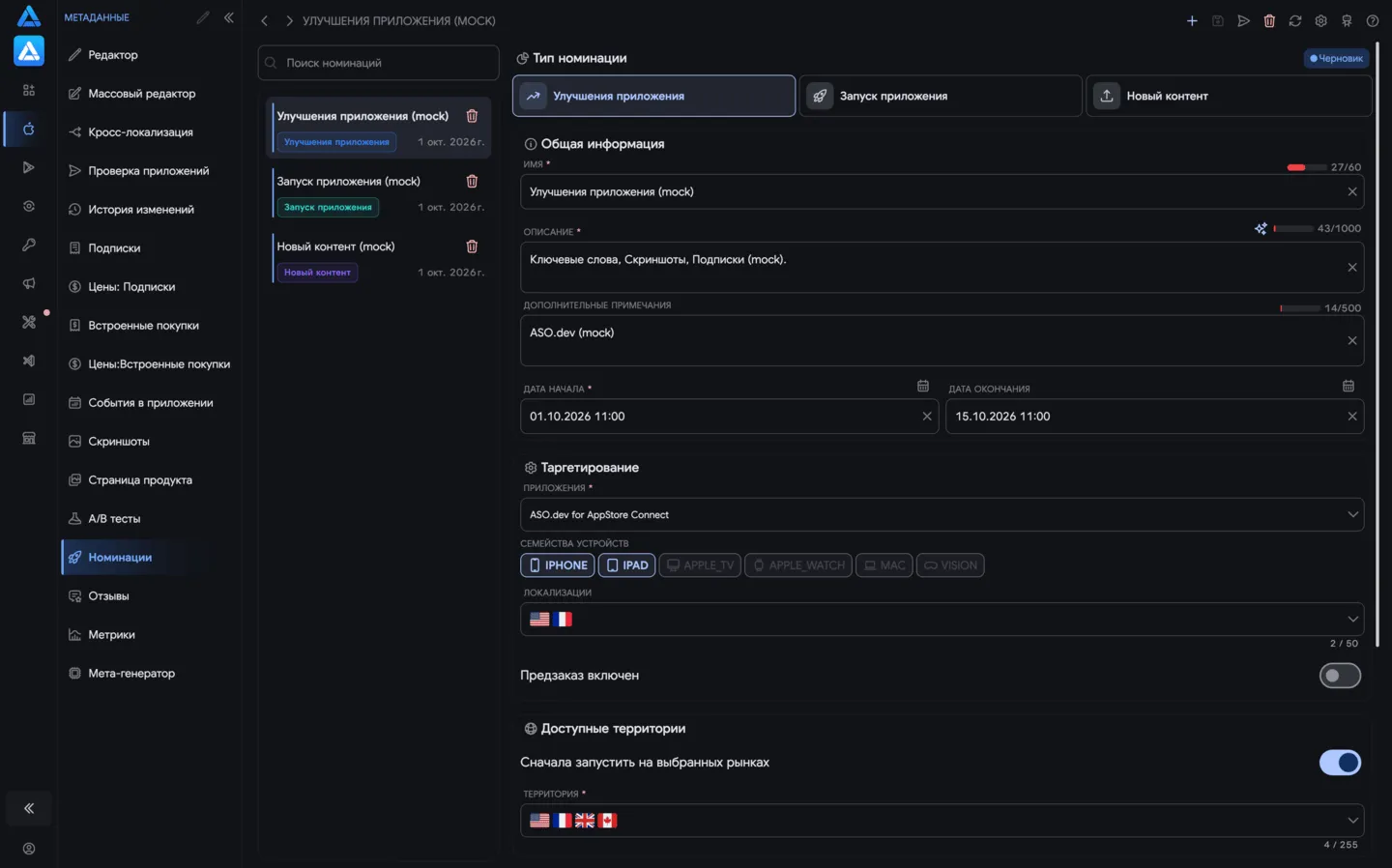
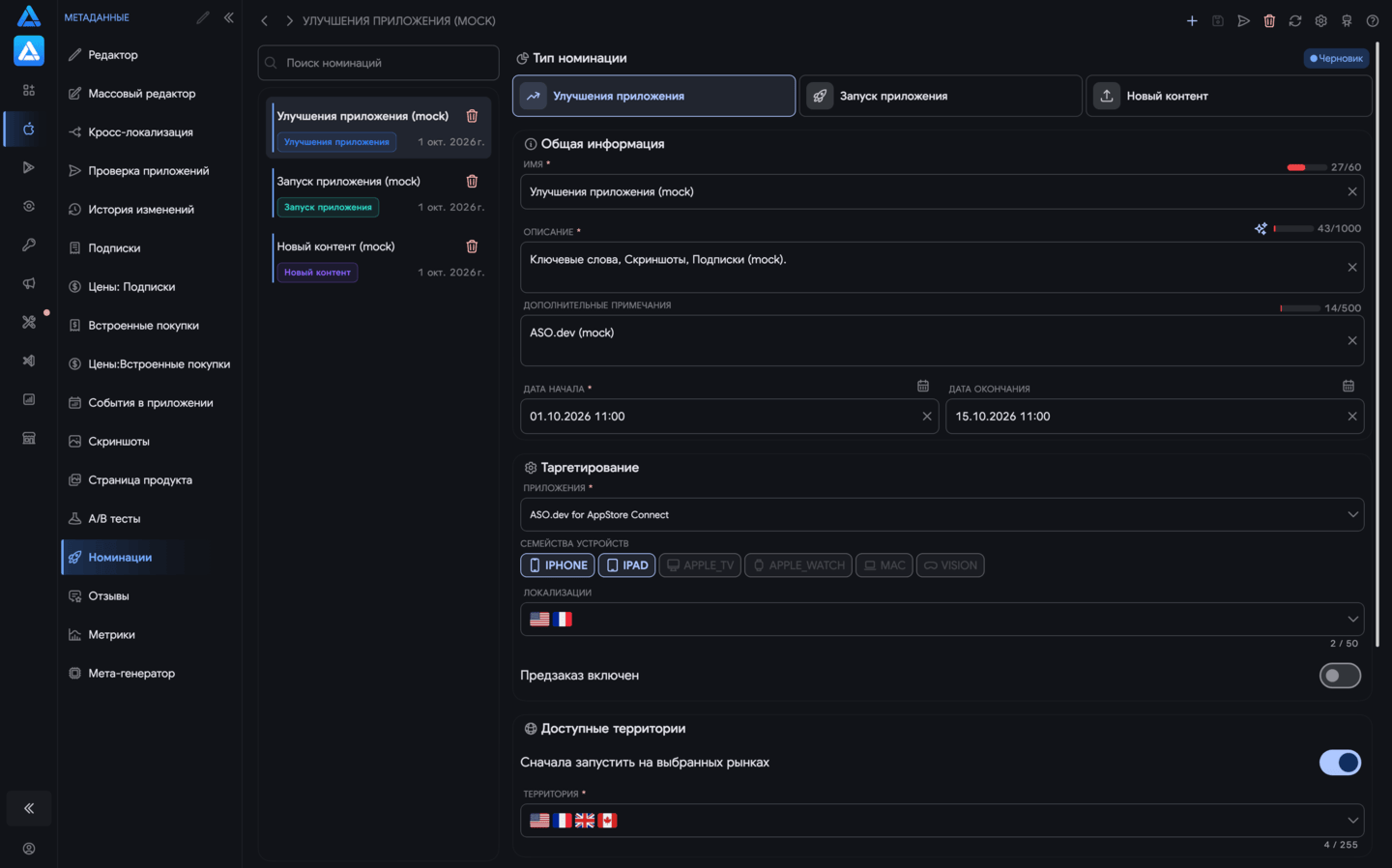
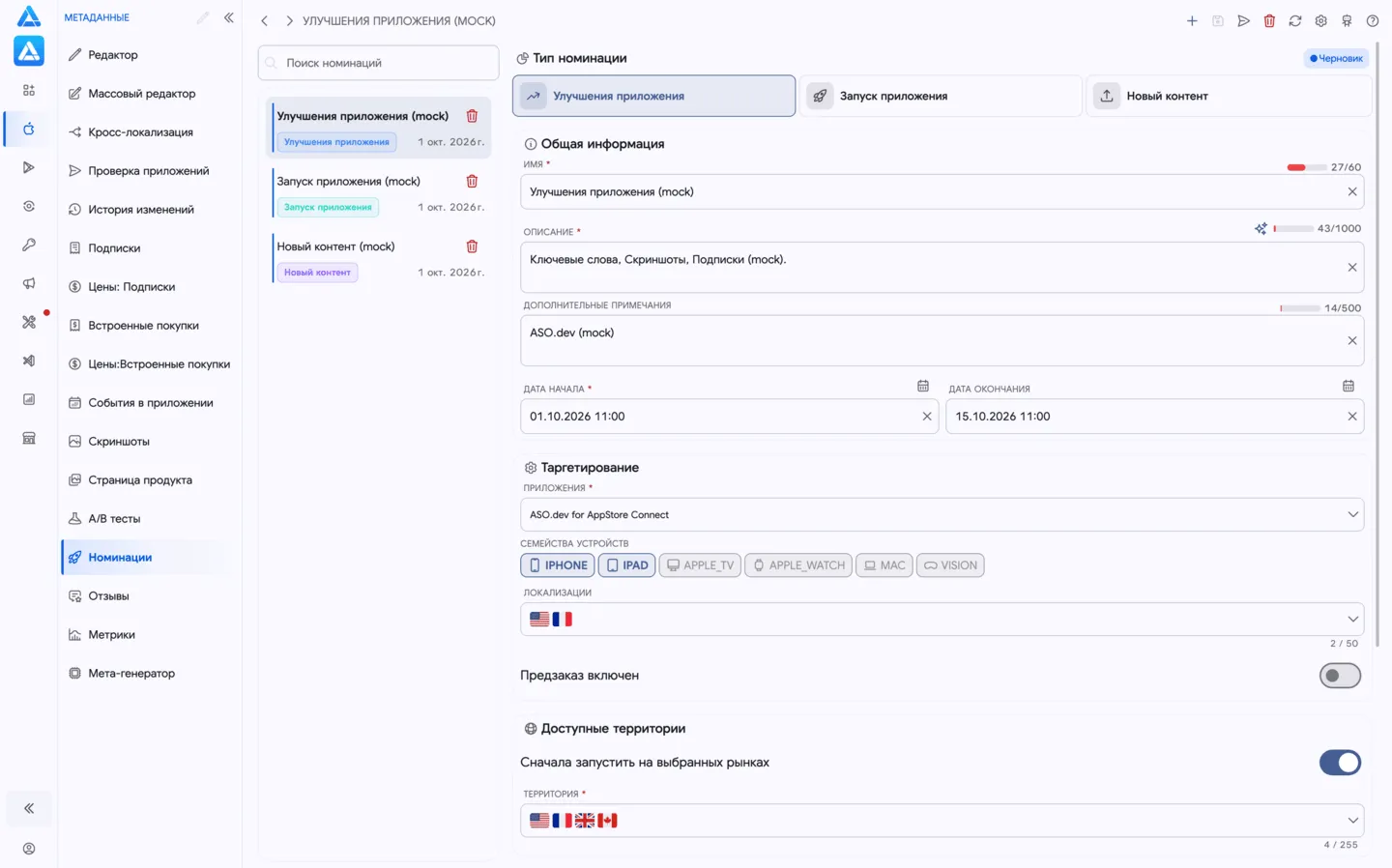
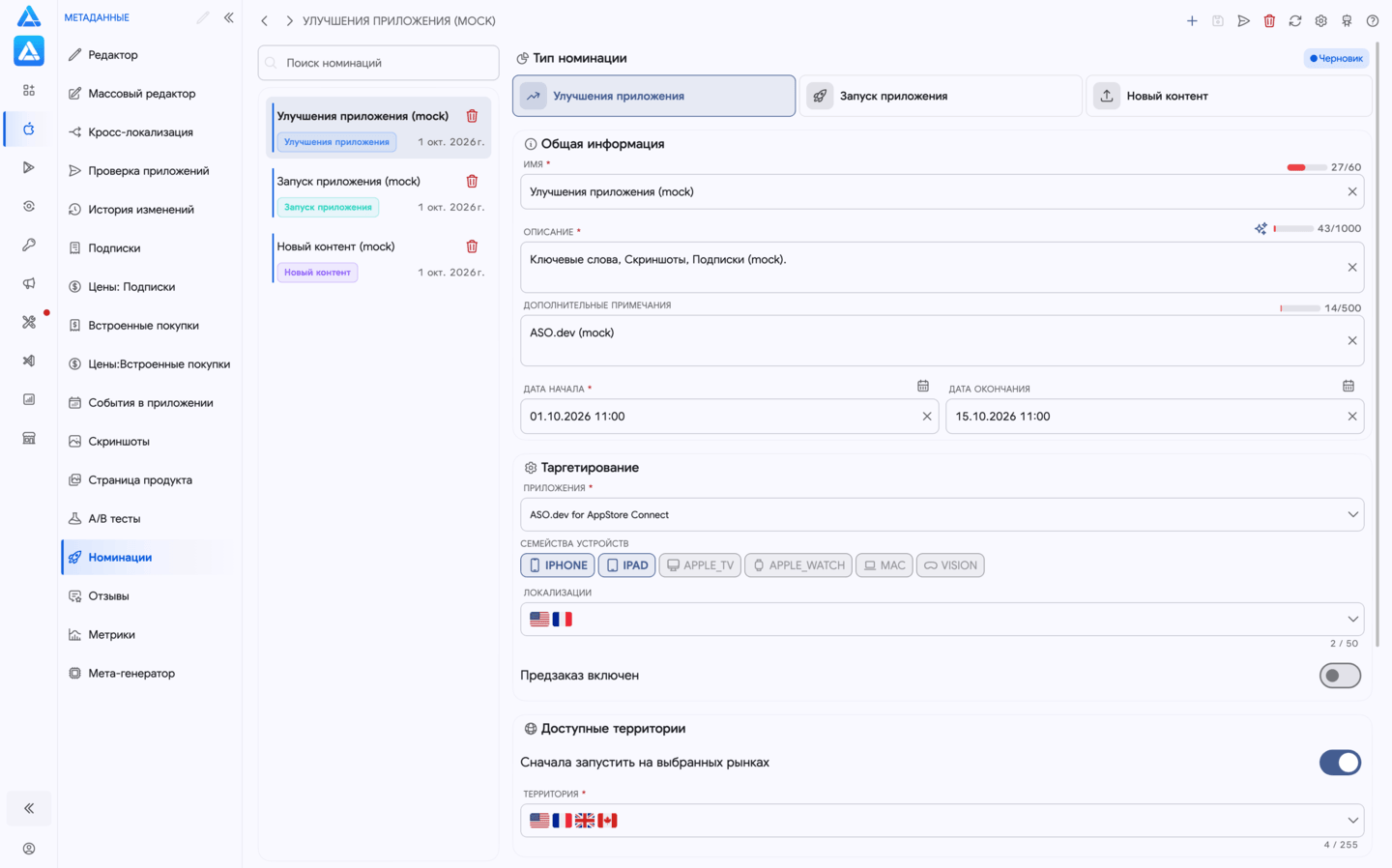
Кнопки и элементы управления
Section titled “Кнопки и элементы управления”Верхняя панель
Section titled “Верхняя панель”- Создать заявку - добавляет новую заявку на фичеринг для выбранного приложения.
- Сохранить - сохраняет черновик или изменения в заявке. Используйте перед отправкой, чтобы не потерять заполненные поля.
- Архивировать - переносит заявку в архив, если она больше не нужна в активном списке.
- Удалить - удаляет текущую заявку. Перед удалением проверьте, что выбран правильный черновик.
- Обновить - загружает актуальные данные заявок из App Store Connect.
- Настройки - открывает настройки экрана и связанных параметров работы с метаданными.
- ИИ-помощник - запускает локальный ИИ-помощник (MCP) для работы с текущим приложением через ИИ-клиент.
- Справка - открывает документацию по экрану заявок на фичеринг.
Список заявок
Section titled “Список заявок”- Поиск - фильтрует заявки по названию, чтобы быстро найти нужный черновик или отправленную заявку.
- Удалить в списке - удаляет заявку прямо из списка слева.
- Выбрать заявку - открывает выбранную заявку в редакторе справа.
Тип заявки
Section titled “Тип заявки”- Улучшения приложения - выбирайте для крупных обновлений, новых функций и заметных улучшений продукта.
- Запуск приложения - выбирайте для запуска нового приложения или предзаказа.
- Новый контент - выбирайте для нового контента, сезонной кампании, оффера или события.
Поля заявки
Section titled “Поля заявки”- Сгенерировать описание с ИИ - кнопка с иконкой искр рядом с описанием. Генерирует черновик описания заявки на основе выбранного типа, названия, приложения, дат, устройств, локалей и доступного контекста.
- Очистить поле - очищает значение в поле ввода, например название, описание или дату.
- Выбрать дату - открывает выбор даты и времени для начала или окончания запуска.
- Добавить ссылку - добавляет ссылку в дополнительные материалы.
Устройства
Section titled “Устройства”- iPhone - заявка относится к iPhone-версии приложения.
- iPad - заявка относится к iPad-версии приложения.
- Apple TV - заявка относится к tvOS-версии приложения.
- Apple Watch - заявка относится к watchOS-версии приложения.
- Mac - заявка относится к macOS-версии приложения.
- Vision - заявка относится к visionOS-версии приложения.
Если кнопка устройства недоступна, значит эта платформа не поддерживается выбранным приложением или не подходит для текущей заявки.
Когда создавать номинацию
Section titled “Когда создавать номинацию”Создавайте заявку, когда у приложения есть конкретный инфоповод, который может быть интересен пользователям App Store.
- Запуск приложения - запуск нового приложения или предзаказ.
- Улучшения приложения - крупное обновление, новая функциональность, заметное улучшение UX, производительности или возможностей приложения.
- Новый контент - новый контент, сезонная кампания, оффер, событие, коллекция, режим, турнир или другой материал внутри приложения.
Номинация должна быть привязана к реальному изменению в продукте. Слабая заявка в стиле “у нас классное приложение, покажите его в подборках” почти не дает редакционной команде полезной информации.
Что должно быть в заявке
Section titled “Что должно быть в заявке”Хорошая заявка не просто сообщает Apple о релизе. Она помогает редакционной команде быстро понять, почему этот запуск может быть интересен пользователям App Store и где его лучше показывать.
Чтобы у заявки был шанс на рассмотрение для фичеринга, в ней должны быть:
- Конкретный инфоповод - запуск приложения, крупная функция, новый контент, сезонная кампания, предзаказ или событие в приложении.
- Пользовательская ценность - что именно получит пользователь: экономию времени, новый опыт, доступ к контенту, улучшение качества, пользу для конкретной аудитории.
- Новизна - чем этот релиз отличается от предыдущей версии и почему его стоит показать сейчас.
- Готовность к публикации - приложение, сборка, метаданные, скриншоты, локализации и связанные события должны быть подготовлены к релизу.
- Даты и контекст - когда запуск начинается, есть ли дедлайн, праздник, сезон, партнерство или внешний повод.
- Таргетинг - какие устройства, локали и территории действительно относятся к запуску.
- Материалы для проверки - ссылки на пресс-кит, видео, лендинг, демо, скриншоты или другие материалы без логина.
- Связь с опытом пользователя в App Store - если есть событие в приложении, предзаказ, новая кастомная страница продукта или заметное изменение страницы приложения, укажите это в заявке.
Кто может отправлять
Section titled “Кто может отправлять”В App Store Connect для работы с номинациями нужны права владельца аккаунта, администратора, менеджера приложения или маркетинга. Если в ASO.dev заявка не сохраняется или недоступна отправка, проверьте права API-ключа и доступ пользователя к приложению.
Основные поля
Section titled “Основные поля”Тип номинации
Section titled “Тип номинации”Выберите один из трех типов:
- Улучшения приложения - если фокус заявки на новых функциях или значимых улучшениях.
- Запуск приложения - если вы готовите запуск нового приложения или предзаказ.
- Новый контент - если вы выпускаете новый контент, оффер или событие внутри приложения.
Тип лучше выбрать до начала заполнения. После отправки в App Store Connect часть данных может быть ограничена для редактирования, поэтому перед отправкой проверьте, что тип и связанные приложения выбраны правильно.
Название
Section titled “Название”Название нужно для внутренней навигации и быстрого распознавания заявки. Сделайте его коротким и понятным:
- “Весенний запуск 3.0”
- “Редактор с ИИ: крупное обновление”
- “Запуск по предзаказу”
- “Хеллоуинский контент”
Apple ограничивает название номинации 60 символами.
Описание
Section titled “Описание”Описание - главное поле заявки. Здесь нужно объяснить не просто “что вышло”, а почему это важно для пользователей и почему обновление заслуживает внимания.
Хорошее описание отвечает на вопросы:
- что именно запускается;
- чем это отличается от текущей версии;
- какую проблему пользователя решает обновление;
- почему это актуально сейчас;
- есть ли сезонность, событие, партнерство или локальный контекст;
- какие рынки, устройства и локали особенно важны.
Лимит описания у Apple - 1000 символов. Пишите конкретно: меньше общих слов, больше фактов, пользовательской ценности и деталей продукта.
Кнопка с иконкой искр рядом с полем описания запускает генерацию текста заявки с помощью ИИ. ИИ использует выбранный тип номинации, название, приложение, даты, устройства, локали и доступный контекст, чтобы подготовить черновик описания в пределах лимита.
Используйте текст от ИИ как основу, а не как финальную версию без проверки:
- добавьте факты, которые ИИ не знает: партнерства, сроки, аудиторию, особенности релиза;
- проверьте, что описание не обещает недоступные функции;
- уберите слишком общие фразы;
- убедитесь, что текст звучит как редакционная заявка, а не как рекламный слоган;
- проверьте лимит символов перед сохранением.
Дополнительные заметки
Section titled “Дополнительные заметки”В дополнительных заметках можно добавить контекст для редакционной команды: что делает приложение уникальным, какие есть закулисные детали, инклюзивная история команды, необычный подход к аудитории или полезный факт, который не поместился в основное описание.
Это поле не должно дублировать описание. Используйте его, чтобы усилить заявку.
Укажите ожидаемую дату запуска в дате начала. Если запуск зависит от окна релиза, используйте дату окончания и задайте диапазон.
Дату лучше выбирать реалистично:
- учитывайте время на проверку Apple;
- не отправляйте заявку в день релиза;
- если обновление связано с праздником или событием, закладывайте запас;
- если запуск идет волнами, отметьте это в настройках территорий.
Таргетинг
Section titled “Таргетинг”Приложения
Section titled “Приложения”Выберите приложение, к которому относится заявка. Apple позволяет связывать с одной номинацией несколько приложений одного аккаунта, если они относятся к одному запуску или кампании.
Устройства
Section titled “Устройства”Выберите семейства устройств, для которых обновление релевантно:
- iPhone
- iPad
- Mac
- Apple TV
- Apple Watch
- Vision
Не отмечайте платформы “на всякий случай”. Если фича работает только на iPhone и iPad, лучше выбрать только их.
Локали
Section titled “Локали”Укажите локали, где подготовлены релевантные материалы и пользовательский опыт. Если обновление важно только для конкретных языков или регионов, не распыляйте заявку на все локализации.
Предзаказ
Section titled “Предзаказ”Включите предзаказ, если заявка относится к запуску приложения по предзаказу. Для обычного обновления этот переключатель оставляют выключенным.
Территории
Section titled “Территории”В блоке доступных территорий можно указать, где запуск будет доступен. Если приложение выходит сначала в выбранных рынках, включите запуск сначала в выбранных рынках и выберите территории.
Это важно для редакционной команды: глобальный релиз, мягкий запуск и локальная кампания оцениваются по-разному.
Дополнительные материалы
Section titled “Дополнительные материалы”В дополнительных материалах добавьте ссылки, которые помогут Apple быстрее понять продукт и кампанию. Можно прикрепить до 5 URL.
Подойдут:
- страница с описанием релиза;
- пресс-кит;
- видео-демо;
- скриншоты или макеты;
- лендинг кампании;
- материалы для партнерского запуска;
- публичный план развития или анонс.
Ссылки должны открываться без логина, не вести на черновики и не требовать доступов. Если материал временный, проверьте срок его доступности до отправки заявки.
События в приложении
Section titled “События в приложении”Если обновление сопровождается событием в приложении, включите есть события в приложении и свяжите событие с заявкой. Это особенно полезно для сезонных кампаний, турниров, премьер контента и ограниченных по времени активностей.
Если события нет, не включайте переключатель. Заявка на фичеринг и событие в приложении - разные сущности: заявка объясняет редакционной команде, почему запуск важен, а событие появляется в App Store как отдельная карточка для пользователей.
Как подготовить сильную заявку
Section titled “Как подготовить сильную заявку”- Откройте Метаданные → Заявки на фичеринг.
- Нажмите и создайте новую заявку.
- Выберите тип: Запуск приложения, Улучшения приложения или Новый контент.
- Заполните название и описание.
- При необходимости нажмите кнопку с иконкой искр, чтобы сгенерировать черновик описания через ИИ.
- Укажите дату или диапазон дат.
- Выберите приложение, устройства и локали.
- Настройте территории и предзаказ, если это нужно.
- Добавьте ссылки на дополнительные материалы.
- Проверьте заявку как редактор: понятно ли, что именно должно заинтересовать пользователя App Store.
- Сохраните и отправьте заявку.
Что писать в описании
Section titled “Что писать в описании”Используйте простую структуру:
Что запускается: новая функция, контент, приложение или кампания.
Для кого: новая аудитория, текущие пользователи, конкретный регион или платформа.
Почему важно: какую проблему решает, что улучшает, какую эмоцию или пользу дает.
Почему сейчас: дата, сезон, праздник, партнерство, крупный релиз, предзаказ.
Что уже готово: локализации, скриншоты, событие в приложении, маркетинговые материалы.
Пример:
В версии 3.0 мы запускаем редактор метаданных App Store Connect для команд, которые управляют несколькими приложениями и локализациями. Обновление сокращает ручную работу при подготовке релиза: можно редактировать заявки, выбирать устройства и локали, добавлять материалы для фичеринга и отслеживать историю изменений. Запуск приурочен к релизу новой версии продукта и доступен для iPhone, iPad и Mac.
Частые ошибки
Section titled “Частые ошибки”- Слишком общее описание без конкретного изменения.
- Нет даты релиза или дата выбрана слишком поздно.
- Выбраны все устройства, хотя обновление работает не везде.
- Не указаны ключевые рынки или локали.
- Дополнительные ссылки закрыты логином.
- Заявка отправлена без учета времени на проверку Apple.
- Событие в приложении включено, но событие еще не подготовлено.
После отправки
Section titled “После отправки”После отправки заявка попадает на рассмотрение редакционной команды App Store. Если обновление подходит для потенциального фичеринга, Apple может связаться с вами по контактному email.
В истории заявки можно отслеживать:
- дату создания;
- дату последнего изменения;
- дату старта;
- текущий статус заявки.
Помните: номинация - это не обещание размещения, а способ передать Apple сильный, структурированный и своевременный план. Чем яснее вы объясните ценность запуска, тем проще редакционной команде оценить его для App Store.