
Проверка приложений: статусы App Review и переписка с Apple
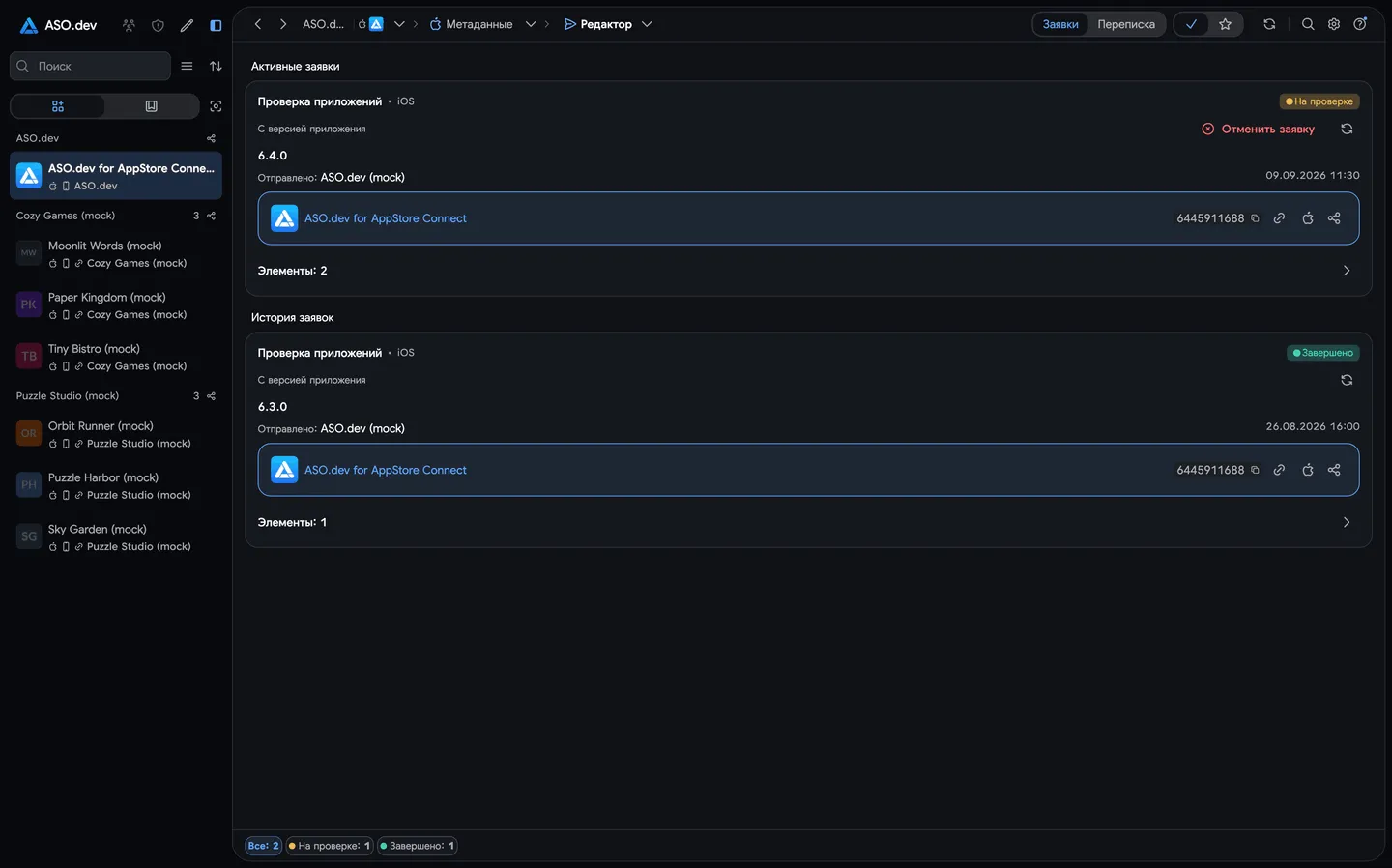
Экран Проверка приложений (Метаданные → Проверка приложений) объединяет заявки на проверку в App Store и переписку с командой Apple App Review. Здесь можно следить за статусами проверки, управлять составом заявок, отправлять и отменять заявки, а также отвечать Apple, не открывая App Store Connect.
На экране три вкладки:
- Заявки — заявки на проверку и их объекты.
- Переписка — переписка с App Review по выбранному приложению.
- Детали — открытая переписка. Вкладка появляется после того, как вы откроете переписку.
Заявки
Section titled “Заявки”Выбор приложений
Section titled “Выбор приложений”Переключатель в заголовке страницы определяет, какие приложения попадут в список:
- — приложение, выбранное в рабочем пространстве, на всех его платформах (iOS и macOS).
- — избранные приложения рабочего пространства.
- ∞ — все приложения учётной записи App Store Connect. Приложения, добавленные вручную, не учитываются.
Для каждого варианта сохраняется свой загруженный список, поэтому при переключении вы не теряете место в списке.
Список заявок
Section titled “Список заявок”Заявки разделены на две группы:
- Активные заявки — все незавершённые заявки. Заявки с нерешёнными проблемами показаны первыми.
- История заявок — завершённые заявки.
Внутри группы заявки отсортированы по дате отправки, сначала новые. Остальные заявки подгружаются при прокрутке. Список не обновляется по таймеру: изменения, сделанные в App Store Connect, и новые статусы от Apple появятся после перезагрузки страницы или карточки заявки.
В карточке заявки показаны:
- статус заявки;
- платформа, версия приложения и номер сборки;
- С версией приложения или Дополнительный контент — в зависимости от того, есть ли в заявке версия приложения;
- Отправлено — кто отправил заявку (участник команды, API-ключ или Apple) и когда; Изменено — кто изменил её последним;
- приложение и его App ID;
- Переписка — открывает переписку App Review, связанную с этой заявкой, если она есть;
- Элементы — количество объектов. Разверните блок, чтобы увидеть каждый объект и его статус.
Объектами могут быть версии приложения, кастомные страницы продукта, тесты оптимизации страницы продукта, события в приложении, встроенные покупки, подписки и группы подписок, а также другой контент, который включает Apple, например фоновые ресурсы или компоненты Game Center. Из большинства объектов можно открыть соответствующий редактор. Для версии приложения показана выбранная сборка, которая открывается в разделе Сборки.
Статусы
Section titled “Статусы”| Статус заявки | Значение |
|---|---|
| Готово к рассмотрению | Черновик. Можно добавлять и удалять объекты и отправить заявку. |
| Ожидает рассмотрения | Заявка отправлена и ждёт App Review. |
| На рассмотрении | Apple проверяет заявку. |
| Есть нерешённые проблемы | Apple отклонила хотя бы один объект. |
| Отмена, Завершение | Apple обрабатывает отмену или завершение проверки. |
| Завершено | Проверка окончена. Заявка переходит в историю. |
У объектов собственные статусы: Готово к рассмотрению, Принято, Одобрено, Отклонено и Удалено. Статусы версий приложения в App Store Connect описаны в статье Статусы приложения в App Store Connect.
Действия
Section titled “Действия”- Отправить на проверку приложения — отправляет заявку в статусе Готово к рассмотрению или Есть нерешённые проблемы, если все оставшиеся объекты готовы к рассмотрению или приняты. Кнопка недоступна, пока App Review обрабатывает другую заявку того же вида: с версией приложения или только с другим контентом. Для покупок и подписок ASO.dev перед отправкой ещё раз проверяет требования.
- Отменить заявку — отзывает заявку, которая ожидает рассмотрения или находится на рассмотрении.
- Отметить исправленным — доступно для отклонённого объекта, если в заявке есть нерешённые проблемы. Сначала сохраните изменения в редакторе, затем подтвердите действие.
- Удалить из рассмотрения — удаляет один объект из черновика или из заявки с нерешёнными проблемами.
- Удалить все: Элементы — очищает черновик, если из него можно удалить все объекты.
- Перезагрузить — заново загружает заявку, её объекты и связанную переписку.
Каждое действие открывает подтверждение с текущим составом заявки и отдельной кнопкой перезагрузки. Если заявка изменилась и действие больше не применимо, подтвердить его нельзя.
Переписка
Section titled “Переписка”Откройте вкладку Переписка или нажмите Переписка в карточке заявки, чтобы увидеть только переписку по этой заявке; если она одна, она откроется сразу. Переписка отсортирована по последней активности.
Подключение Apple ID
Section titled “Подключение Apple ID”Переписка загружается через учётную запись App Store Connect, а не через API-ключ. Если учётная запись не подключена, на вкладке появится форма входа: укажите электронную почту Apple ID и пароль для приложений, затем нажмите Проверить соединение. У Apple ID должен быть доступ к команде, которой принадлежит приложение. Пароль хранится на вашем устройстве.
Чтобы сменить учётную запись, используйте кнопку Учетная запись App Store Connect в заголовке страницы.
Список переписки
Section titled “Список переписки”В карточке переписки показаны:
- тип: Замечания проверки — при отклонении, Переписка — для остальных сообщений;
- статус переписки (открыта, активна или закрыта) и статус текущей заявки;
- связанная версия приложения и сборка;
- дата последнего обновления, а для новой переписки — дата создания.
Просмотр переписки
Section titled “Просмотр переписки”Откройте переписку, чтобы перейти на вкладку Детали. На ней показаны:
- сводка со связанной версией и сборкой, причинами отклонения с номерами пунктов руководства и кнопкой Скопировать ID;
- заявка со статусом, кнопкой Открыть заявку и блоком Текущий состав заявки — объекты и их статусы;
- все сообщения с автором (Apple или разработчик), датой, текстом, причинами отклонения и вложениями. Скачать файл сохраняет вложение, а Предпросмотр открывает изображения и видео.
Ответ Apple
Section titled “Ответ Apple”Используйте блок Черновик ответа в конце переписки:
- Введите ответ или подготовьте его с помощью ИИ · Сгенерировать.
- Прикрепите файлы кнопкой Добавить вложение. Вложения, уже сохранённые в черновике, можно убрать кнопкой Удалить.
- Нажмите Сохранить, чтобы сохранить ответ и вложения как черновик в App Store Connect, или Отправить ответ, чтобы отправить их в App Review.
Отменить отменяет несохранённые изменения. Удалить черновик при сохранении удаляет сохранённый черновик при следующем сохранении. Если вы уходите из переписки с несохранённым ответом, ASO.dev предложит Сохранить его, Отменить изменения или Остаться.
Если Apple больше не принимает ответы в этой переписке, поле ответа становится доступным только для чтения. Если черновик изменился в App Store Connect, пока вы его редактировали, локальный текст сохраняется. Скопируйте его, прежде чем отменить локальные изменения и загрузить черновик с сервера.
Черновик ответа с ИИ
Section titled “Черновик ответа с ИИ”ИИ · Сгенерировать готовит вариант ответа на основе:
- переписки и причин отклонения от Apple;
- приложения, платформы, версии и статуса заявки;
- текста, который вы уже ввели в поле ответа;
- нужных метаданных из Редактора, если он уже загружен для приложения: названия, подзаголовка, описания, текста «Что нового», рекламного текста и примечаний для проверки.
Вариант ответа показывается отдельно от вашего текста. Применить вставляет его в поле ответа, а Отменить закрывает его.
Добавление объектов в заявку
Section titled “Добавление объектов в заявку”Объекты добавляются из редакторов. Действие проверки (кнопка с бумажным самолётиком) есть в следующих разделах:
- Редактор и Массовая загрузка видео и скриншотов — для версии приложения;
- кастомные страницы продукта и оптимизация страницы продукта — для версии страницы или теста;
- События в приложении — для события;
- Встроенные покупки и Подписки — для продуктов и групп подписок. Чтобы добавить несколько продуктов сразу, используйте Добавить продукты в заявку на проверку.
В меню действия доступны:
- Отправить на рассмотрение — для версии приложения, которой нет ни в одной заявке: создаёт заявку, добавляет сохранённую версию и после подтверждения отправляет её. Пункт также появляется для черновика, в котором уже есть эта версия.
- Добавить для рассмотрения — открывает выбор черновика.
- заявки, в которых уже есть объект, с их статусом — открывают заявку на экране «Проверка приложений»;
- Удалить из рассмотрения — удаляет объект из заявки;
- Проверка приложений — открывает экран «Проверка приложений».
Выбор черновика
Section titled “Выбор черновика”В диалоге Выберите заявку можно выбрать черновик (заявку в статусе Готово к рассмотрению) того же приложения и платформы или Новая заявка. Для покупок и подписок ASO.dev рекомендует черновик, в котором уже есть та же группа подписок, другая подписка из этой группы или подходящая версия приложения.
В диалоге показаны:
- Уже в черновике — объекты, которые уже есть в выбранном черновике;
- Будет добавлено — выбранные объекты и связанные объекты, которые для них нужны, с пометкой Требуется для выбранных продуктов, например группа подписок или версия приложения;
- Перед добавлением на проверку — проблемы, из-за которых добавить объект нельзя. У заблокированного объекта есть кнопка редактирования, которая открывает соответствующий редактор.
Подтвердите кнопкой Добавить в черновик для покупок и подписок или Добавить для рассмотрения для остального контента. Если объект уже есть в выбранном черновике, кнопка меняется на Открыть заявку. После добавления редактор остаётся открытым, а уведомление Добавлено в черновик App Review предлагает Открыть App Review.
Добавляется только сохранённый контент. Сохраните изменения в редакторе, прежде чем открывать диалог.
Что проверяет ASO.dev
Section titled “Что проверяет ASO.dev”Для любой заявки:
- в заявке может быть не больше 200 объектов;
- в заявке может быть только одна версия приложения;
- объекты можно добавлять только в черновик.
Для версии приложения:
- выбрана сборка, а статус версии позволяет отправить её на проверку;
- поле Что нового заполнено во всех локализациях обновления;
- метаданные и скриншоты сохранены, а скриншоты прошли проверку.
Для встроенных покупок и подписок:
- добавить можно только сохранённую версию в статусе Подготовка к отправке;
- у продукта заполнены обязательные метаданные и данные для проверки;
- у группы подписок есть хотя бы одна сохранённая локализация;
- если приложение или этот тип покупки ещё не одобрены, в заявку нужно включить и версию приложения;
- подписку из ещё не одобренной группы нужно отправлять вместе с этой группой, а новой группе нужна хотя бы одна её подписка;
- каждый продукт и каждая группа подписок могут быть в заявке только один раз;
- покупки с размещаемым контентом добавить нельзя: Apple больше не принимает их на проверку;
- покупки и подписки нельзя отправлять вместе с версией приложения для Apple Watch.