
Шапка страницы и результаты поиска App Store
В App Store можно добавить отдельное изображение или видео в два места:
- Результаты поиска (Search Results) — карточка приложения в поиске.
- Шапка страницы приложения (Product Page Header) — верхняя часть страницы, которую пользователь открывает перед установкой.
Эти материалы помогают показать, что предлагает приложение, ещё до просмотра обычных скриншотов.
Результаты поиска
Section titled “Результаты поиска”Изображение или видео появляется в поисковой карточке приложения. Пользователь видит его, пока выбирает среди результатов поиска.
Здесь полезно сразу показать основную функцию, игровой процесс или результат, который получит пользователь. Например, приложение для путешествий может показать план поездки, а игра — короткий фрагмент игрового процесса.
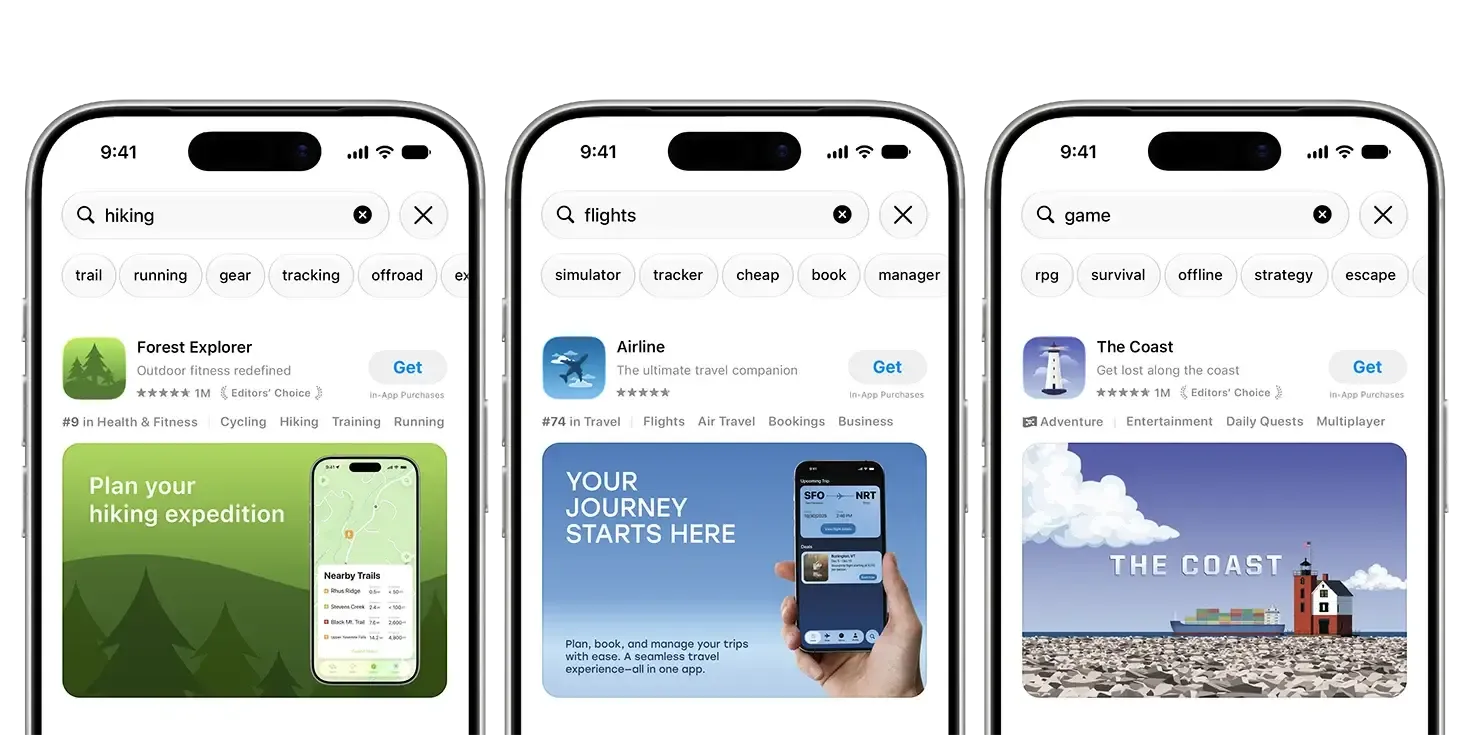
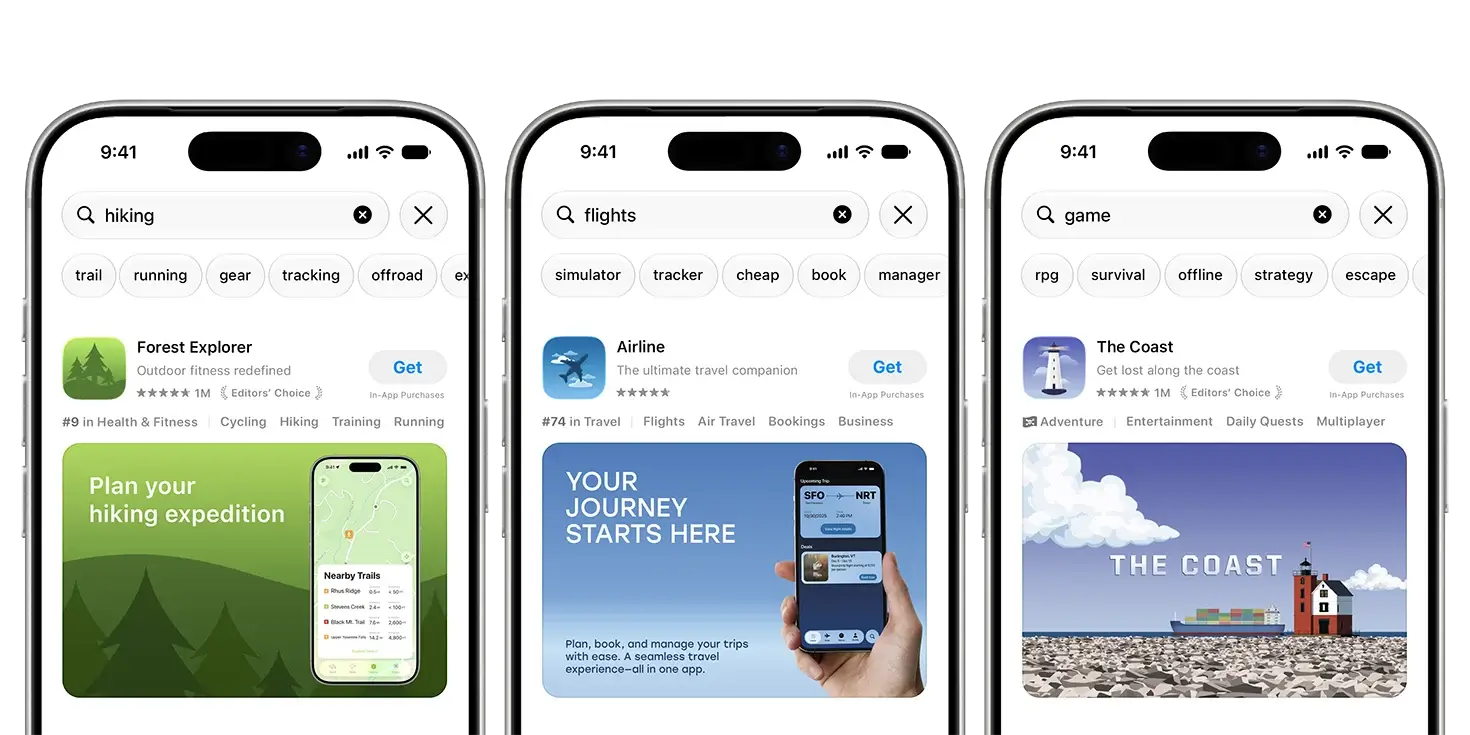
Примеры Apple: материалы для результатов поиска.
Если отдельный материал не добавлен, App Store использует доступные события, видеопревью и скриншоты. Загрузка изображения или видео для этого размещения не требует запуска рекламы Apple Ads.
Шапка страницы приложения
Section titled “Шапка страницы приложения”Шапка — широкое изображение или видео в самом верху страницы, над иконкой и названием приложения.
Она помогает познакомить пользователя с приложением: показать главного персонажа, выделить основную пользу или передать настроение. Скриншоты ниже продолжают рассказ и показывают конкретные функции.
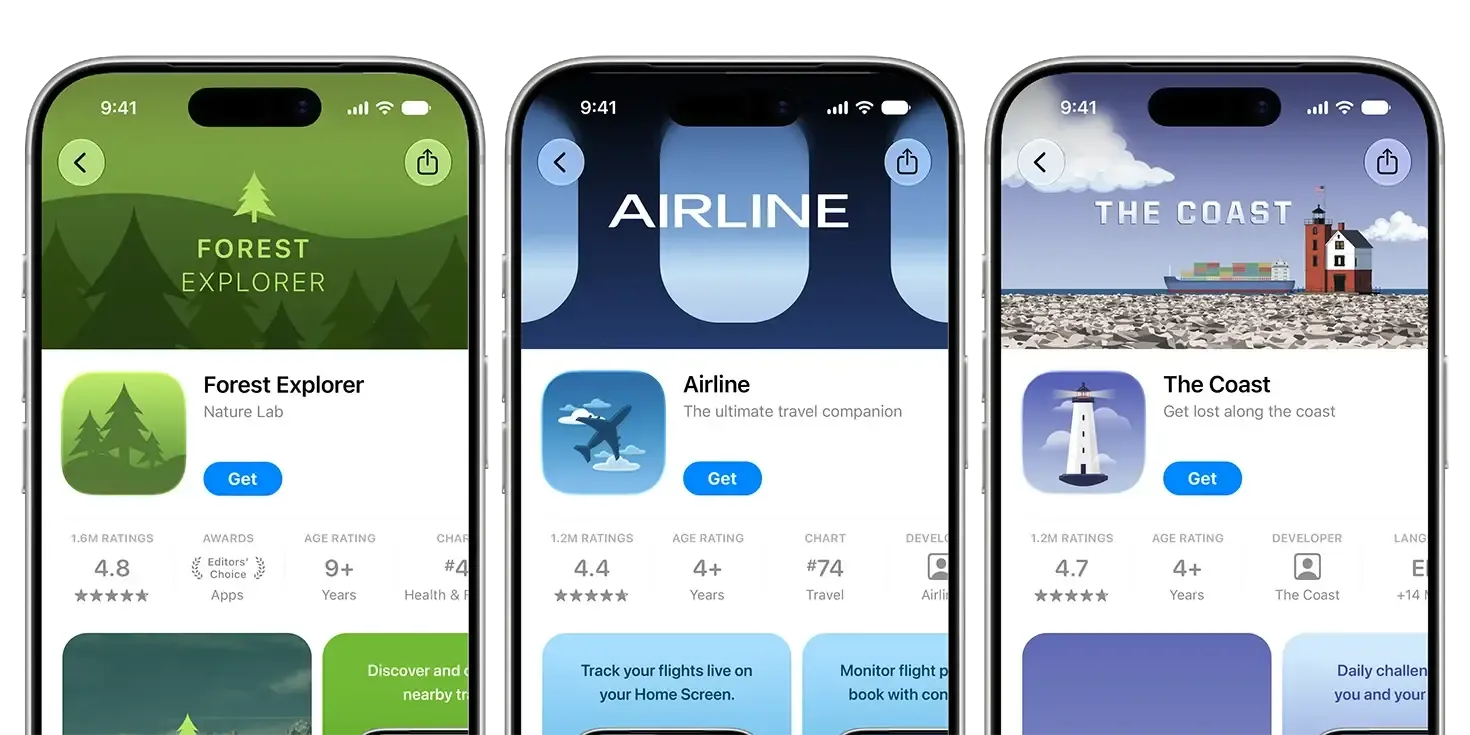
Примеры Apple: материалы для шапки страницы.
Размеры
Section titled “Размеры”Размеры указаны как ширина × высота в пикселях.
| Размещение | Размер и пропорции | Формат |
|---|---|---|
| Только в шапку | 3840 × 1646 21:9 | JPEG, JPG, PNG |
| Только в результаты поиска | От 1920 × 1280 до 3840 × 2560 3:2 | JPEG, JPG, PNG |
| Одно изображение для обоих мест | 5244 × 2950 16:9 | PNG |
У изображения не должно быть прозрачного фона или полупрозрачных участков. При экспорте отключите прозрачность — альфа-канал.
Одно изображение для двух размещений
Section titled “Одно изображение для двух размещений”Для обоих мест можно подготовить универсальное изображение. Это отдельный файл PNG размером 5244 × 2950, а не обычный скриншот.
В App Store Connect для него доступен вариант «Использовать материал шапки в результатах поиска» (Use header asset in search results).
В шапке и в поиске изображение обрезается по-разному. Разместите главный объект и текст ближе к центру, затем проверьте оба варианта в предпросмотре.
Шаблоны Apple для Figma, Photoshop, Pixelmator и Sketch помогают увидеть, какие части макета останутся видимыми.
Требования к видео
Section titled “Требования к видео”Размер зависит от того, где будет показано видео:
| Размещение | Размер видео | Пропорции |
|---|---|---|
| Шапка страницы | 3840 × 1646 | 21:9 |
| Результаты поиска | От 1920 × 1280 до 3840 × 2560 | 3:2 |
Для обоих размещений:
- Длительность: от 5 до 30 секунд.
- Частота кадров: 30 или 60 кадров в секунду.
- Формат файла: MOV, M4V или MP4.
- Воспроизведение: видео повторяется по кругу.
В результатах поиска App Store видео всегда без звука. В шапке страницы оно запускается без звука, но пользователь может его включить.
Поэтому важное действие должно быть понятно без озвучки. Выберите также удачный стоп-кадр — изображение, которое показывается, пока видео не воспроизводится.
Размер универсального изображения 5244 × 2950 относится к PNG. Для видео используйте требования нужного размещения из таблицы выше.
Как загрузить в App Store Connect
Section titled “Как загрузить в App Store Connect”- Откройте приложение и нужную версию в App Store Connect.
- В «Информации о странице продукта» (Product Page Information) откройте «Шапку и результаты поиска» (Header and Search Results).
- Выберите размещение. Загрузите файл или выберите готовый материал из «Библиотеки материалов» (Asset Library).
- В «Предпросмотре» (Preview) проверьте, как он выглядит на разных устройствах, в разных ориентациях экрана и локализациях.
Материал должен пройти проверку Apple. Его можно отправить вместе с новой версией приложения или отдельно через библиотеку материалов.
Одобренный материал можно опубликовать для уже выпущенной версии приложения. Выпускать новую версию только ради его замены не требуется. Подробнее — в инструкции Apple по управлению материалами.
Как материалы могут повлиять на конверсию
Section titled “Как материалы могут повлиять на конверсию”Конверсия показывает, какая часть пользователей установила приложение после знакомства с ним в App Store.
Материал в поиске помогает привлечь внимание и объяснить пользу приложения. Шапка помогает убедить пользователя, который уже открыл его страницу.
Чтобы подготовить понятные материалы:
- Выберите одну главную идею. Покажите, для чего приложение нужно, а не пытайтесь перечислить все функции.
- Свяжите шапку и скриншоты. Если шапка обещает удобное планирование поездок, первые скриншоты должны показывать, как это работает.
- Проверьте текст и обрезку. Надписи должны читаться на телефоне, а важные детали — оставаться видимыми.
- Подготовьте локализации. Переведите надписи и проверьте, подходят ли изображения выбранному рынку.
Проверяйте результат с помощью оптимизации страницы приложения (PPO). Apple поддерживает варианты шапки и результатов поиска в тестах.
Красивое изображение само по себе не гарантирует больше установок. Сравнивайте варианты при похожем составе аудитории и меняйте одну основную идею за тест.
Материалы должны подходить аудитории 4+, даже если возрастной рейтинг приложения выше. Не добавляйте цены, скидки, адреса сайтов или неподтверждённые обещания. Подробнее — в рекомендациях Apple.
Где посмотреть материалы в ASO.dev
Section titled “Где посмотреть материалы в ASO.dev”Информация о приложении
Section titled “Информация о приложении”Откройте информацию о приложении (App Info) по ссылке App Store или идентификатору приложения.
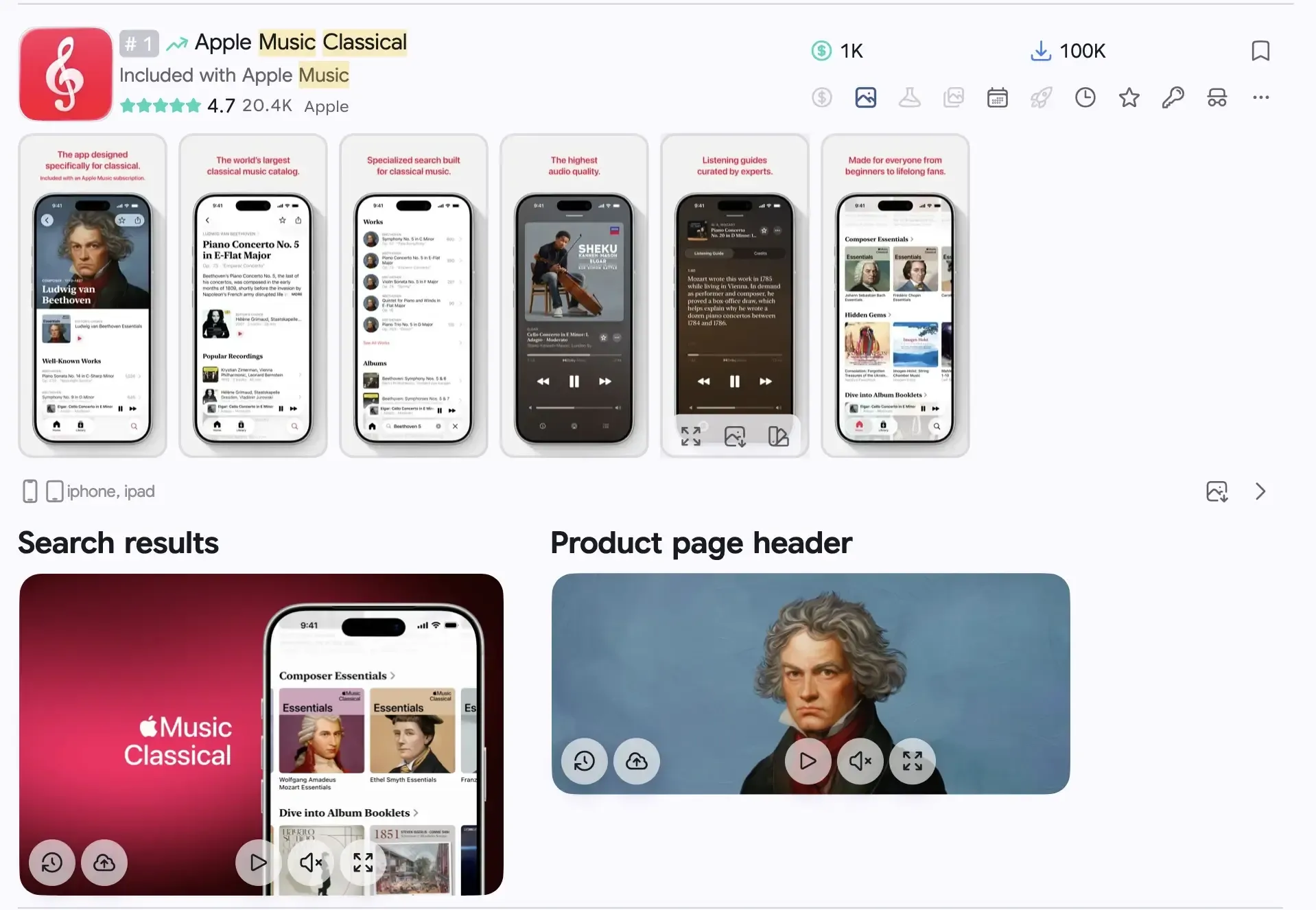
Выберите страну и локализацию. В разделе скриншотов появятся отдельные блоки «Результаты поиска» и «Шапка страницы приложения», если для выбранной локализации есть такие материалы.
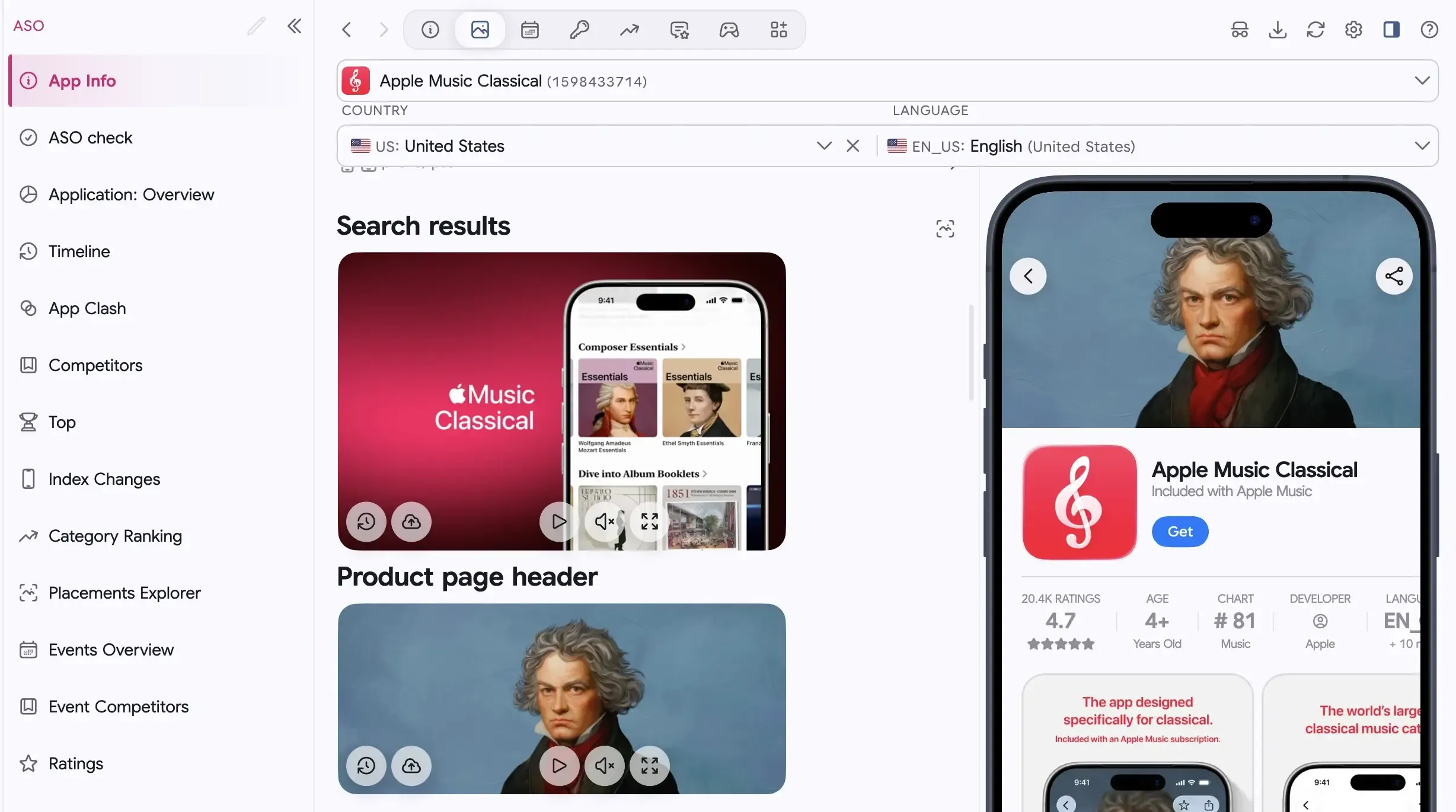
На примере Apple Music Classical: слева — материалы двух размещений, справа — шапка в предпросмотре страницы на iPhone. Интерфейс на скриншоте показан на английском языке.
Карточки приложений
Section titled “Карточки приложений”В карточке материалы показаны под лентой обычных скриншотов, в отдельных подписанных блоках.
Сразу видно, какие размещения использует приложение. Если места достаточно, блоки расположены рядом; на узком экране — друг под другом.
Для поиска других примеров откройте обзор размещений. Он позволяет выбрать категорию и локализации и посмотреть приложения, уже использующие новые форматы.
Технические требования проверены 7 октября 2026 года по указанным выше источникам Apple.