Список приложений
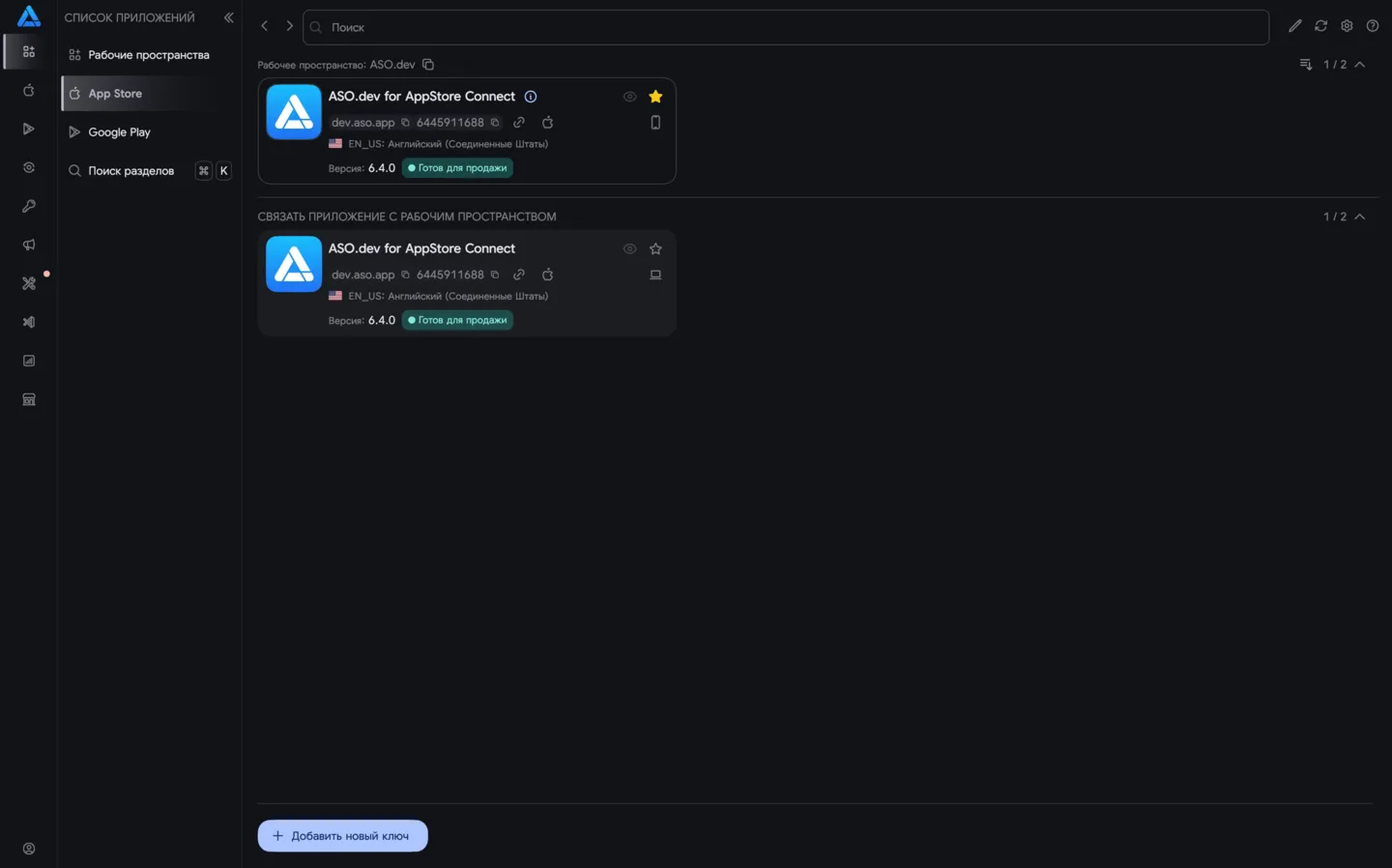
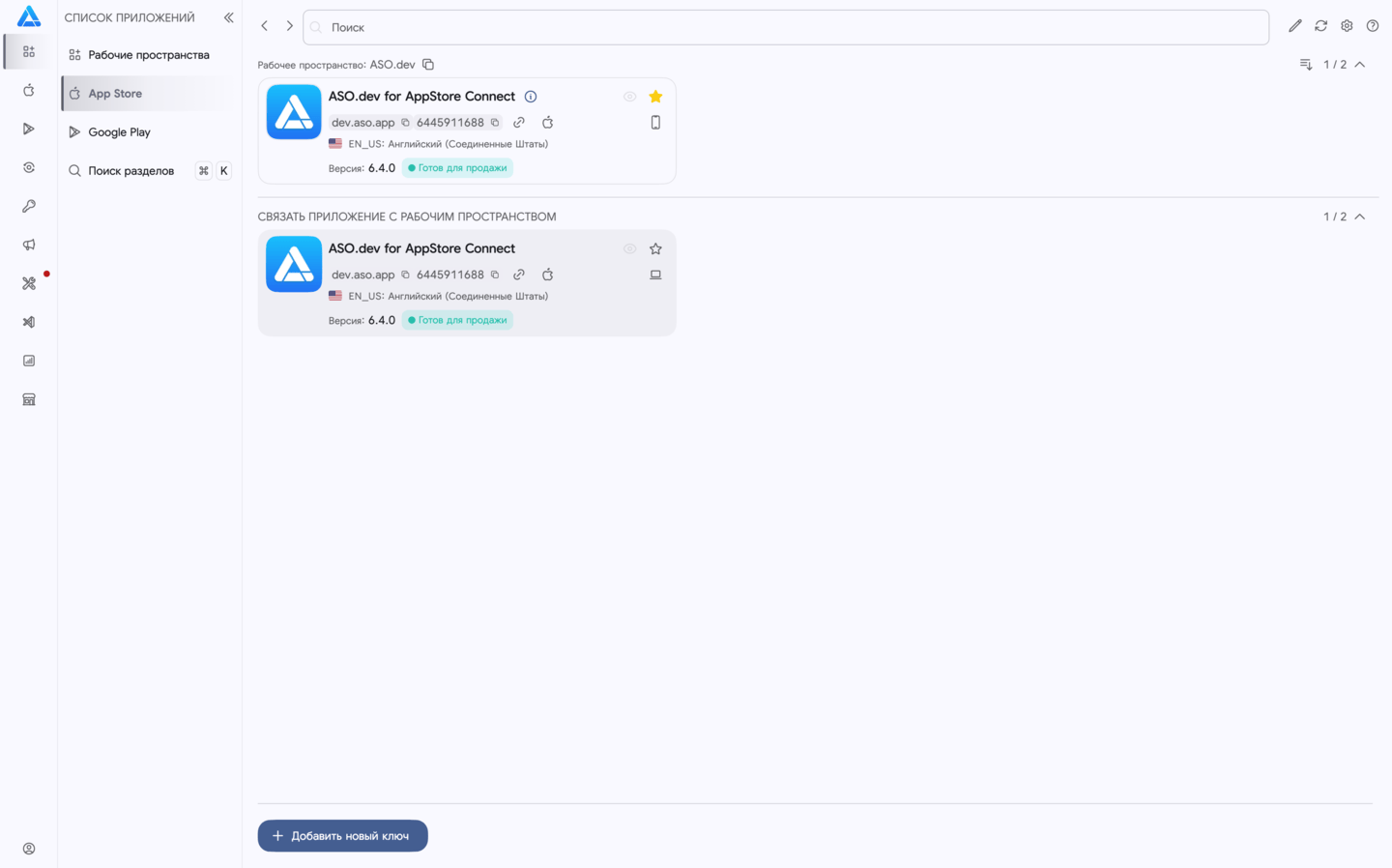
На экране Список приложений отображается полный список всех доступных в рабочем пространстве приложений.
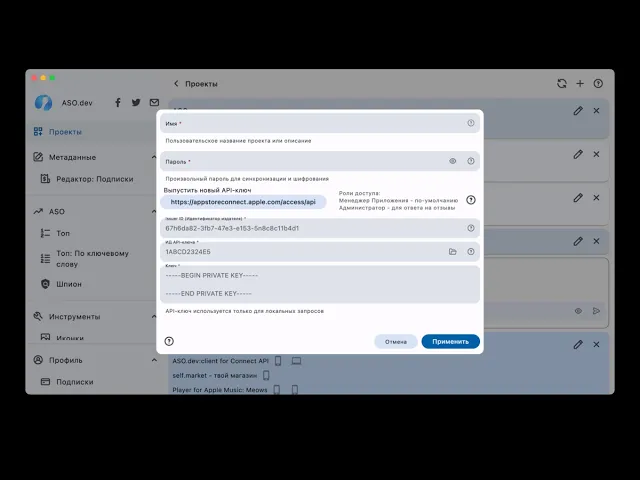
При работе с API-ключом .p8 отображает полный список доступных Вам приложений в вашем аккаунте разработчика Apple.
Управление приложениями
Section titled “Управление приложениями”В списке показаны все приложения, которые доступны в рабочем пространстве.
Список разделен на две части: В верхней части списка - добавленные, в нижней - не добавленные в рабочее пространство, но доступные для выбранного аккаунта разработчика.
При клике на название группы приложений - список будет скрыт или открыт при повторном нажатии.
Справа от каждой части списка отображается количество приложений в рабочем пространстве и общее количество приложений.
Закрепление приложений
Section titled “Закрепление приложений”Чтобы закрепить приложение, нажмите на карточку приложения или на звездочку в правом верхнем углу карточки приложения.
Нажмите на карточку приложения откроется:
- Редактирование метаинформации выбранного приложения при работе по API-ключу.
- Список отслеживаемых ключевых слов при работе без .p8 API-ключа.
Удаление приложений из рабочих пространств
Section titled “Удаление приложений из рабочих пространств”Чтобы открепить приложение из рабочего пространства, нажмите значок повторно.
Приложение будет исключено из рабочего пространства, но останется в списке незакрепленных приложений.
Элементы интерфейса
Section titled “Элементы интерфейса”- Поиск - строка поиска для быстрого поиска приложения по его названию или идентификатору.
- Для редактирования рабочего пространства
- Для обновления списка приложений
- Настройки
- Справочная информация
Карточки приложений:
- Иконка приложения
- Название приложения
- Идентификатор приложения, для копирования в буфер обмена
- Идентификатор пакета (Bundle ID) - при работе с .p8 API-ключом, для копирования в буфер обмена
- Базовая локализация
- Версия приложения - при работе с .p8 API-ключом
- Статус приложения - при работе с .p8 API-ключом
- Показывает закреплено ли приложение в рабочем пространстве
- Иконка платформы приложения ( iOS, iPadOS, macOS, tvOS, watchOS, visionOS)
- Показывает что приложение добавлено в рабочее пространство без .p8 API-ключа по ссылке на приложение в App Store.
Синяя рамка вокруг карточки приложения показывает, что приложение выбрано.
Быстрое переключение между приложениями в рабочем пространстве
Section titled “Быстрое переключение между приложениями в рабочем пространстве”Чтобы быстро переключаться между приложениями в рабочем пространстве, в боковом меню нажмите на текущее выбранное приложение и переключитесь на другое приложение из списка.
Это позволит вам быстро переключаться между приложениями в рабочем пространстве без необходимости возвращаться к списку приложений.
Навигация к списку приложений в рабочем пространстве
Section titled “Навигация к списку приложений в рабочем пространстве”Чтобы вернуться к списку приложений в рабочем пространстве, нажмите на название рабочего пространства в верхней части бокового меню, расположенное над списком для переключения приложений.
Просмотр информации о приложении
Section titled “Просмотр информации о приложении”Чтобы просмотреть информацию о приложении, нажмите на кнопку рядом с названием приложения.
Демонстрация
Section titled “Демонстрация”