
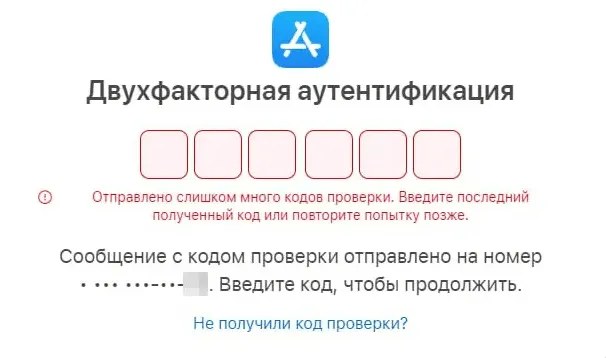
Отправлено слишком много кодов проверки
Баг с кодами подтверждения от Apple, когда SMS не приходят на телефон или устройство, может поставить под угрозу Apple Developer Membership. Иногда код не приходит не пару часов, а несколько дней подряд. Был кейс, когда целую неделю не получалось войти в App Store Connect.
Ниже собрали варианты, которые пробовали разработчики. Главная идея - как можно быстрее уйти от зависимости от SMS: получить код любым рабочим способом и привязать доверенное устройство. API-ключ и aso.dev - это уже дополнительная страховка для релизов, метаданных и регулярной работы.
Проблема
Section titled “Проблема”Варианты ошибки:
- “Отправлено слишком много кодов проверки. Введите последний полученный код или повторите попытку позже.”
- “В настоящее время коды проверки невозможно отправить на этот номер телефона. Повторите попытку позже.”
Что часто не помогает
Section titled “Что часто не помогает”- Ждать между попытками логина - пробовали ждать 2 часа, 4 часа, 8 часов, 12 часов, 24 часа и даже больше 48 часов.
- Постоянно запрашивать новые коды - можно только усилить лимит.
- Использовать аккаунт владельца Apple Developer - если проблема именно с Apple ID владельца, новый пользователь не всегда решает вопрос.
- Писать в Apple Support без правильного маршрута - могут обещать звонок Apple Support Advisor, но звонка может не быть.
- Создавать тикеты в Apple Support - тикеты могут долго оставаться без ответа.
- Звонить в Apple Support - иногда говорят, что проблема у оператора, а не у Apple.
- Писать Apple Developer Relations Manager - если контакт есть, попробовать можно, но быстрый ответ не гарантирован.
Что помогает чаще
Section titled “Что помогает чаще”- Привязать доверенное устройство - iPhone, iPad или Mac, чтобы коды приходили туда, а не только по SMS.
- Получить код через другой сервис Apple - иногда SMS не приходит в App Store Connect, но приходит в Apple Ads, Apple TV, Apple Developer или Apple Music.
- Зарегистрировать доверенный номер в WhatsApp - Apple может отправить код проверки туда вместо обычного SMS.
- Попробовать другой браузер - например, вместо привычного Google Chrome открыть Safari.
- Зайти через второго пользователя на аккаунте - если у него есть нужные права.
- Попасть в чат Apple Support через Creating an Apple Account - этот маршрут часто показывает чат, даже когда другие темы предлагают только звонок или тикет.
- Запросить смену доверенного номера через «Забыли пароль?» - в одном известном случае после запроса смены на номер другой страны коды снова начали приходить на старый номер.
- Использовать API-ключ App Store Connect - если ключ уже создан, можно работать с приложением без входа в веб-кабинет.
Вариант #1: привязать доверенное устройство
Section titled “Вариант #1: привязать доверенное устройство”Если получилось получить код хотя бы один раз, лучше сразу привязать доверенное устройство к Apple ID. Это может быть iPhone, iPad или Mac.
Что сделать:
- войдите в Apple ID на устройстве, которому доверяете;
- убедитесь, что устройство отображается в списке доверенных устройств Apple ID;
- при следующем входе попробуйте получать код на это устройство, а не по SMS;
- если есть Mac, лучше тоже привязать его - на нем удобно получать коды во время работы с App Store Connect.
Это первый шаг после любого успешного входа. Иначе можно снова оказаться в ситуации, когда единственный способ получить код - SMS, которое не приходит.
Вариант #2: войти через Apple Ads
Section titled “Вариант #2: войти через Apple Ads”Новый вариант, который может пригодиться. Бывает, что в App Store Connect SMS не приходит вообще, а при входе в Apple Ads код приходит сразу. После этого повторная попытка входа в App Store Connect тоже начинает работать.
Что сделать:
- откройте Apple Ads в браузере;
- войдите с тем же Apple ID, который не пускает в App Store Connect;
- запросите SMS-код;
- если код пришел, завершите вход в Apple Ads;
- сразу после этого снова попробуйте войти в App Store Connect и запросить код там.
Этот способ сработал в кейсе, где неделю не получалось войти в App Store Connect из-за SMS.
Вариант #3: зарегистрировать номер в WhatsApp
Section titled “Вариант #3: зарегистрировать номер в WhatsApp”Apple может отправлять коды проверки Apple ID в WhatsApp для некоторых номеров. Если доверенный номер телефона не зарегистрирован в WhatsApp, код можно не увидеть, даже если Apple использует этот канал доставки.
Что сделать:
- установите WhatsApp на телефон, где можно подтвердить доверенный номер;
- зарегистрируйте и подтвердите тот же номер, который привязан к Apple ID;
- держите WhatsApp открытым и подключенным к сети;
- запросите код Apple один раз;
- проверьте чаты и уведомления WhatsApp перед повторным запросом кода.
Если код пришел в WhatsApp, используйте его для входа и сразу привяжите доверенное устройство, чтобы следующие коды не зависели от одного канала доставки.
Вариант #4: попробовать Safari или другой браузер
Section titled “Вариант #4: попробовать Safari или другой браузер”Если всегда входите через Google Chrome, попробуйте Safari. Иногда помогает именно новый браузер или новая сессия.
Что попробовать:
- откройте приватное окно;
- временно отключите VPN, прокси и блокировщики;
- введите Apple ID и пароль вручную;
- не используйте старую вкладку App Store Connect, где уже висела ошибка;
- запросите код один раз и подождите.
Если обычно используете Safari, можно наоборот попробовать свежий Chrome или Firefox.
Вариант #5: получить код через Apple TV
Section titled “Вариант #5: получить код через Apple TV”- Скачайте приложение Apple TV на другое устройство - например, Xbox или Playstation. Также можно использовать приложение Apple TV на Android Smart TV.
- Убедитесь, что вы не авторизованы на этом устройстве.
- Введите аккаунт Apple и пароль вручную - методы через QR Code и link.apple.com могут не сработать.
- Получите звонок с кодом - на номер может прийти звонок с кодом без всяких ошибок.
- Сохраните код - этот код не вводите на устройстве, а просто запишите или сохраните.
- Войдите в App Store Connect - используйте этот код для входа в App Store Connect, DevCenter и другие сервисы Apple.
- Попробуйте привязку устройства - раньше иногда срабатывало, если привязать Apple ID к устройству и ввести код именно в этот момент.
Вариант #6: попробовать Apple Developer
Section titled “Вариант #6: попробовать Apple Developer”- Скачайте приложение Apple Developer.
- Установите приложение на устройство.
- Авторизация:
- Перейдите во вкладку Account.
- Введите свои данные для входа.
- Подтверждение:
- Введите код подтверждения, полученный на ваш телефон.
- Используйте этот код там, где это требуется.
- Принятие соглашения:
- После входа выберите свою компанию (если применимо) и примите новое соглашение.
Вариант #7: принять соглашение через iPhone или iPad
Section titled “Вариант #7: принять соглашение через iPhone или iPad”Если проблема возникла из-за нового соглашения Apple Developer Program, можно попробовать принять его через связку App Store Connect и Apple Developer на iPhone или iPad.
- Установите приложение App Store Connect, если его еще нет на устройстве.
- Откройте App Store Connect и войдите под Apple ID владельца аккаунта.
- Если приложение запросит двухфакторный код, попробуйте получить его на доверенное устройство или по SMS.
- После входа примите новое соглашение, если приложение сразу покажет такой экран.
- Затем откройте Apple Developer и войдите под тем же Apple ID.
- Если App Store Connect уже прошел проверку, Apple Developer может не запросить код повторно.
- В Apple Developer перейдите во вкладку Account, выберите компанию и подтвердите соглашение.
После этого соглашение будет принято, и все необходимые обновления учетной записи будут завершены.
Вариант #8: активировать Apple ID через Apple Music
Section titled “Вариант #8: активировать Apple ID через Apple Music”Иногда помогает вход в Apple Music под проблемным Apple ID, особенно если аккаунт раньше не использовался в медиасервисах Apple.
Шаг 1. Войдите в Apple Music на компьютере под проблемным Apple ID:
- Откройте Apple Music на Mac или ПК.
- Попробуйте войти в систему с Apple ID, который возвращает ошибку.
- При первом входе может появиться сообщение: “Этот Apple ID ранее не использовался с Apple Music”.
- Нажмите “Продолжить”, затем повторно введите логин и пароль, если потребуется.
- Пройдите процесс входа 2-3 раза, даже если он зацикливается.
Шаг 2. Войдите в Apple Music с другим основным Apple ID:
- Войдите под своим основным Apple ID, который ранее уже использовался на этом компьютере.
- Убедитесь, что вход проходит успешно.
Шаг 3. Повторите попытку входа в Apple Developer или App Store Connect:
- После этих манипуляций снова попробуйте войти в Apple Developer.
- Затем попробуйте App Store Connect.
На этот раз верификационный код должен прийти корректно, даже если до этого были ошибки с SMS.
Вариант #9: попросить Apple Support сбросить лимит кодов
Section titled “Вариант #9: попросить Apple Support сбросить лимит кодов”Этот маршрут помогает связаться с человеком, но не гарантирует сброс лимита. Лучше идти не через общий Developer Support, а через Apple Support для создания Apple Account. В маршруте Creating an Apple Account часто появляется чат. Если выбрать другую тему, чата может не быть.
Подробный путь с картинками описан в статье Создать Apple Account для Apple Developer. Коротко:
- Откройте Apple Get Support.
- Выберите Apple Account.
- Выберите Other Apple Account Topics.
- Выберите Creating an Apple Account. Если Apple снова покажет Other Apple Account Topics, выберите его и продолжайте.
- Нажмите Continue и выберите Chat.
Что написать в чат:
Hello. I need to access my Apple Account for App Store Connect / Apple Developer, but I keep getting "Too many verification codes have been sent" and cannot receive a working verification code.
Could you please check whether there is a verification code limit on this Apple Account or trusted phone number and reset it if possible?
Дальше поддержка обычно уточняет:
- when you last signed in successfully;
- where you tried to sign in: App Store Connect, Apple Developer, account.apple.com, Apple Ads, etc.;
- what exactly you did before the error appeared;
- whether SMS or phone calls with codes arrived;
- whether the code was requested many times and whether there was a password reset or account recovery attempt;
- which device, browser, network, VPN or proxy you used.
Отвечайте коротко и уточните, могут ли они сбросить лимит отправки кодов. Диалог может занять 30-50 минут. Apple Support может ответить, что у них нет возможности сбросить лимит. В таком случае переходите к смене доверенного номера ниже и не запрашивайте новые коды много раз подряд.
Вариант #10: второй пользователь или восстановление номера
Section titled “Вариант #10: второй пользователь или восстановление номера”Если в аккаунте уже есть второй пользователь с нужными правами, попробуйте зайти через него. Также можно связаться с Developer Support, объяснить ситуацию и попросить переслать тикет на основной email, чтобы владелец аккаунта написал запрос.
Запросить смену доверенного номера через «Забыли пароль?»
Section titled “Запросить смену доверенного номера через «Забыли пароль?»”Если поддержка не может сбросить лимит и остальные способы не помогли, запустите восстановление Apple Account и запросите смену доверенного номера:
- На экране входа в Apple Account выберите «Забыли пароль?»
- Введите проблемный Apple Account и продолжайте, пока Apple не предложит восстановление для доверенного номера, которым вы не можете воспользоваться.
- Запросите замену доверенного номера на другой номер, который принадлежит вам и останется у вас.
- Если проблема может быть связана с доставкой на российский номер, попробуйте номер другой страны.
- После отправки запроса подождите, прежде чем снова проверять старый доверенный номер. Не запрашивайте много кодов подряд.
В одном известном случае Apple Support сообщил, что не может сбросить лимит, а остальные способы не помогли. Тогда владелец аккаунта через «Забыли пароль?» запросил смену российского доверенного номера на нероссийский. Еще до завершения смены коды снова начали приходить на старый номер.
Apple не документирует такое поведение, поэтому результат не гарантирован. Возможно, запрос на восстановление заставил систему повторно проверить доставку кодов, но это только предположение. Используйте постоянный номер, который принадлежит вам, а не временный или чужой.
Если коды на старый номер не возобновятся, придется завершить восстановление номера. Процесс может занять много дней, поэтому он плохо подходит, если подписка скоро истекает или нужно срочно выпустить релиз.
Бонус: если API-ключ уже был создан
Section titled “Бонус: если API-ключ уже был создан”Если у вас уже есть App Store Connect API-ключ, можно использовать aso.dev как запасной путь для рабочих задач. Это не чинит саму двухфакторную авторизацию Apple ID, но помогает не останавливать релиз и работу с метаданными, пока вы восстанавливаете нормальный вход.
Где такой ключ часто уже используется:
- Fastlane - например, для
deliver,pilot,upload_to_app_store,app_store_connect_api_key. - CI/CD - GitHub Actions, GitLab CI, Bitrise, Codemagic, Jenkins и другие пайплайны релиза.
- Автоматическая загрузка билдов - когда сборка сама уезжает в TestFlight или App Store Connect.
- Секреты проекта - ищите
.p8файл,Key IDиIssuer ID, часто в переменных вродеAPP_STORE_CONNECT_API_KEY,ASC_KEY_ID,ASC_ISSUER_ID. - Скрипты релиза - если в проекте уже есть команды для публикации без ручного входа в App Store Connect.
Если узнали свой случай, вероятно, ключ уже есть и его можно подключить в aso.dev.
Через API-ключ можно:
- обновить метаданные;
- выбрать сборку для публикации;
- подготовить релиз;
- работать через CI/CD или Fastlane.
После входа: уменьшить зависимость от SMS
Section titled “После входа: уменьшить зависимость от SMS”- Привяжите доверенное устройство или macOS - чтобы получать коды не только по SMS.
- Добавьте второго пользователя с нужными ролями, чтобы доступ не держался на одном Apple ID.
- Создайте App Store Connect API-ключ - получить новый ключ можно в App Store Connect после восстановления доступа.
- Подключите ключ в aso.dev - это дополнительная страховка для релизов и метаданных, если SMS снова начнут ломаться.
Если SMS снова начали приходить, лучше сразу привязать доверенное устройство и добавить запасной доступ. API-ключ тоже стоит настроить, но уже как дополнительную страховку для рабочих задач.