
Скриншоты Google Play
Скриншоты Google Play позволяют загружать и упорядочивать медиа для страницы приложения во всех локализациях Google Play.
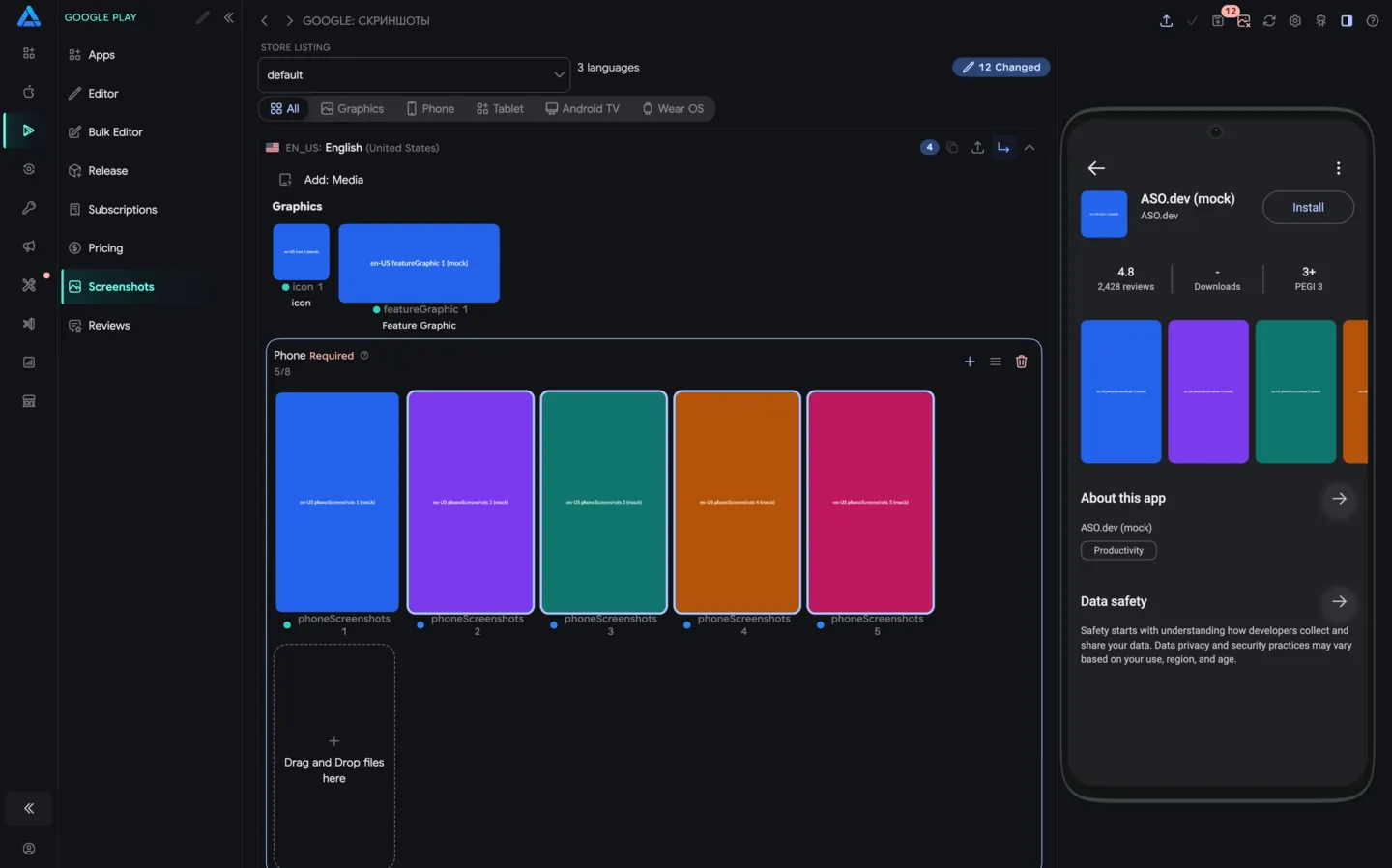
На этом экране можно управлять иконкой приложения, feature graphic и скриншотами для телефонов и планшетов без ручного перехода по каждому языку в Google Play Console.
Структура экрана
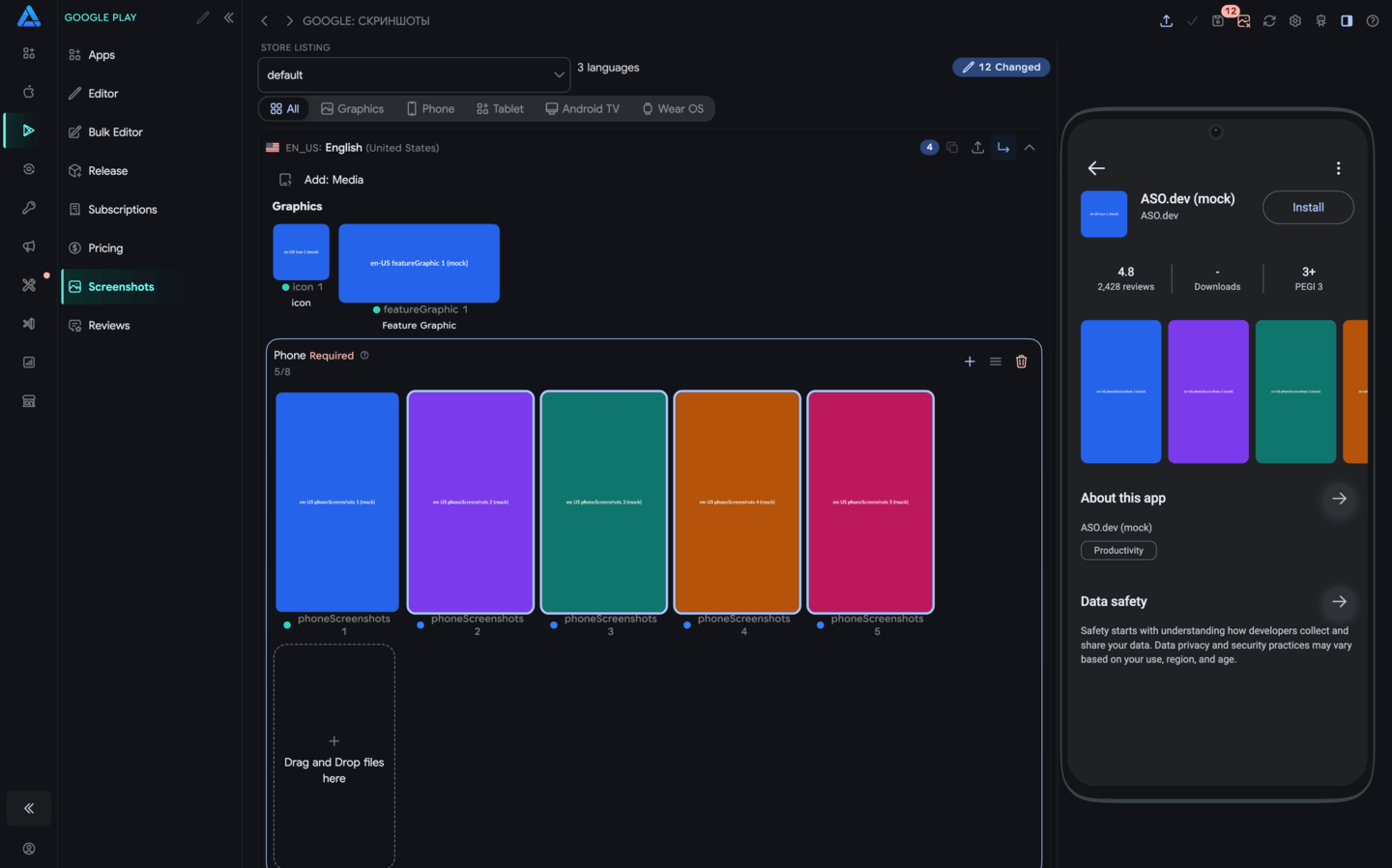
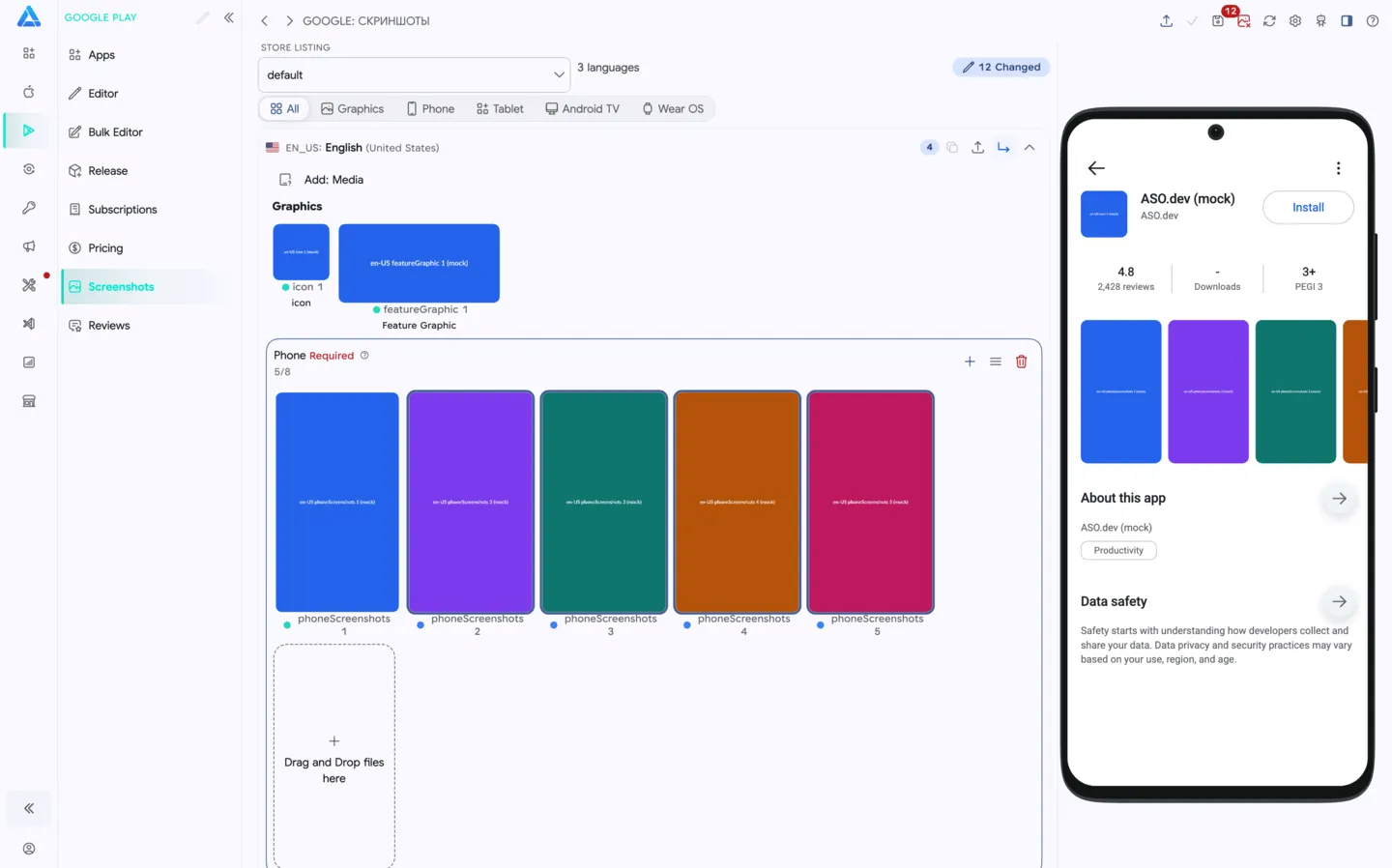
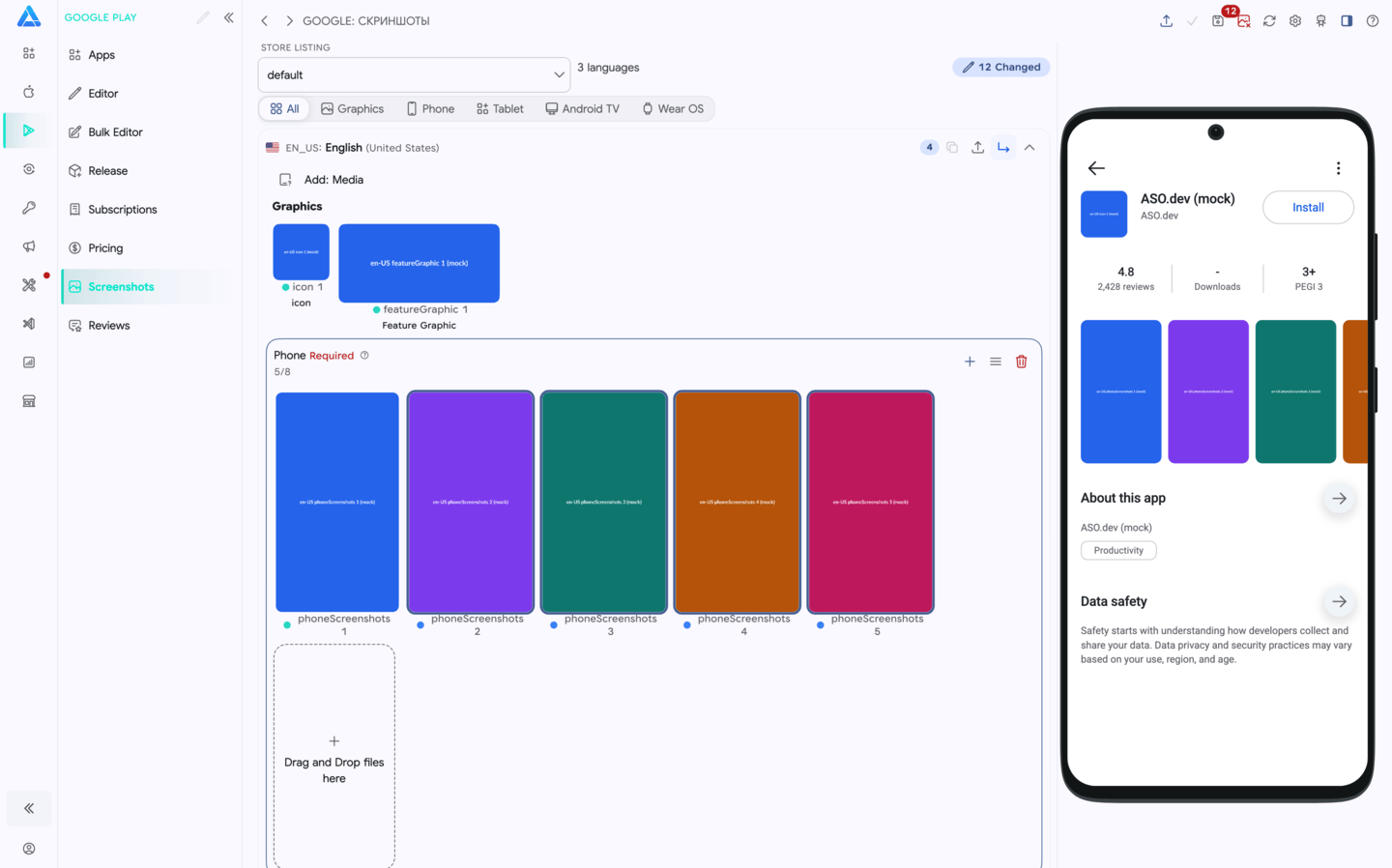
Section titled “Структура экрана”Экран сгруппирован по языкам. В каждом блоке локали показаны медиа, которые относятся к этой версии страницы приложения в Google Play.
Внутри локали ASO.dev показывает:
- Graphics - иконку приложения и feature graphic.
- Phone - скриншоты для телефонов. Google Play поддерживает до 8 скриншотов для каждого типа устройства.
- Tablet 7-inch - скриншоты для 7-дюймовых планшетов.
- Tablet 10-inch - скриншоты для 10-дюймовых планшетов, если они доступны для приложения.
Другие секции Google Play могут появляться в зависимости от конфигурации приложения и доступных медиа.
Верхняя панель
Section titled “Верхняя панель”На верхней панели находятся основные действия:
- Сохранить - отправить подготовленные изменения в Google Play Console.
- Отправить на проверку - отправить сохраненные изменения на ревью Google Play, если это требуется.
- Загрузить - выбрать медиафайлы или папку.
- Обновить - загрузить актуальные медиа из Google Play Console.
- Настройки - открыть настройки загрузки и редактора.
- Справка - открыть документацию по экрану.
Под сводкой расположены фильтры медиа: Все, Graphics, Phone, Tablet, Android TV и Wear OS. Фильтр меняет только отображение и ничего не удаляет из черновика.
Загрузка медиа
Section titled “Загрузка медиа”Загружать медиа можно двумя способами:
- Перетащить файлы прямо в область Drag and Drop files here внутри нужной секции.
- Нажать кнопку загрузки и выбрать отдельные файлы или папку для массовой загрузки.
Выбор режима импорта
Section titled “Выбор режима импорта”В меню загрузки разделены три сценария:
- Медиа - импортировать все распознанные файлы из выбранной папки, включая иконки, feature graphic, TV banner и скриншоты. Одиночные graphics заменяют текущий файл в каждой сопоставленной локали, а скриншоты добавляются до лимита секции.
- Иконка - импортировать только иконки
512 x 512и заменить текущую иконку в каждой сопоставленной локали. Остальные медиа не изменяются. - Feature Graphic - импортировать только feature graphic
1024 x 500и заменить текущий feature graphic в каждой сопоставленной локали. Остальные медиа не изменяются.
Эти варианты доступны как для всей папки, так и для конкретной локали. Если запустить импорт из блока локали, все выбранные файлы будут направлены в эту локаль.
При массовой загрузке ASO.dev может сопоставлять медиа по:
- названиям папок локалей, например
en-US,en_US,de-DE - названиям папок и подсказкам Google Play, например
phoneScreenshots,7inch,tablet10,featureGraphic,appIconилиwear - размерам файлов и порядку файлов
- стандартным названиям вроде
iconиfeatureGraphic
После загрузки проверьте, что файлы попали в правильную локаль и правильный тип устройства.
Названия папок локалей
Section titled “Названия папок локалей”Папка обозначает локаль Google Play, а не просто страну. Рекомендуется использовать точный код локали из страницы приложения, например:
en-US- английский (США)en-GB- английский (Великобритания)uk- украинскийde-DE- немецкий (Германия)
Регистр не важен, подчёркивание тоже поддерживается: en_GB сопоставляется с en-GB. ASO.dev также распознаёт однозначные названия UK English, British English и Ukrainian, но канонический код локали Google Play надёжнее для следующих импортов.
Если ASO.dev не распознал одну или несколько папок локалей, до чтения и копирования изображений откроется окно ручного маппинга. Для каждой неизвестной папки можно:
- выбрать локаль, загруженную из текущей страницы приложения Google Play
- включить Skip, не отменяя импорт остальных папок
- посмотреть и скопировать рекомендуемый код папки для выбранной локали
- открыть список файлов, папку или отдельный файл, а также скопировать все пути
Для выбора доступны только локали текущей страницы приложения.
Поддерживаемые названия папок и файлов
Section titled “Поддерживаемые названия папок и файлов”ASO.dev нормализует названия перед сопоставлением: пробелы, дефисы и подчёркивания не важны. Например, phoneScreenshots, phone-screenshots и phone screenshots распознаются одинаково.
Эти подсказки можно использовать в названиях папок или файлов:
| Тип медиа | Поддерживаемые подсказки |
|---|---|
| Иконка приложения | appIcon, launcherIcon, icon |
| Feature graphic | featureGraphic, featureGraphics, featureImage, promo1024x500 |
| Скриншоты для телефонов | phoneScreenshots, phone, mobile, handset |
| Скриншоты для 7-дюймовых планшетов | sevenInchScreenshots, 7inchScreenshots, 7inch, tablet7 |
| Скриншоты для 10-дюймовых планшетов | tenInchScreenshots, 10inchScreenshots, 10inch, tablet10, tablet |
| TV banner | tvBanner, televisionBanner |
| TV screenshots | tvScreenshots, tvScreenshot, androidTV, television |
| Wear OS screenshots | wearScreenshots, wearOS, wear, watch |
ASO.dev также распознает распространенные названия устройств. Например, iPhone относится к скриншотам телефона, а iPad, Pixel Tablet, Galaxy Tab, Nexus 7, Fire 8 и похожие названия - к планшетным скриншотам.
Если подсказка не найдена, ASO.dev смотрит на размеры изображения:
512 x 512считается иконкой приложения.1024 x 500считается feature graphic.1280 x 720считается TV banner.- квадратные изображения считаются Wear OS screenshots.
- все остальные изображения по умолчанию считаются скриншотами телефона.
Действия с локалями
Section titled “Действия с локалями”У каждого языкового блока есть действия для работы с локализованными медиа:
- Копировать - копировать или переиспользовать медиа между локалями.
- Загрузить - добавить файлы в выбранную локаль.
- свернуть или раскрыть блок локали, чтобы длинный список языков оставался удобным.
Это удобно, если большинство локалей используют одинаковые скриншоты, но часть языков требует локализованных текстов на скриншотах или отдельного feature graphic.
Действия с наборами скриншотов
Section titled “Действия с наборами скриншотов”У каждой секции скриншотов есть свои кнопки:
- Добавить - добавить скриншоты в эту секцию.
- Применить порядок - применить текущий порядок к похожим секциям или локалям.
- Удалить - очистить скриншоты в секции.
Порядок скриншотов можно менять перетаскиванием. Первые скриншоты особенно важны: Google Play может показывать их в поиске, рекомендациях и на странице приложения до открытия полной галереи.
Отдельные файлы
Section titled “Отдельные файлы”У каждого медиафайла отображается статус и имя файла.
Доступные действия:
- открыть файл на весь экран
- скачать файл
- удалить файл из локального черновика
Изменения остаются локальными, пока вы не нажмете Сохранить.
Требования
Section titled “Требования”Медиа для Google Play должны соответствовать требованиям Google Play Console:
- Иконка приложения: 512 x 512 px, 32-bit PNG с alpha-каналом, до 1024 KB.
- Feature graphic: 1024 x 500 px, JPEG или 24-bit PNG без alpha-канала.
- Скриншоты: JPEG или 24-bit PNG без alpha-канала.
- Размеры скриншотов: минимум 320 px, максимум 3840 px. Длинная сторона не может быть больше короткой стороны более чем в 2 раза.
- Скриншотов на тип устройства: до 8.
Для продвижения на больших экранах Google рекомендует качественные планшетные скриншоты и отдельные макеты под устройство.
Структура папок
Section titled “Структура папок”Для массовой загрузки используйте структуру, близкую к Google Play / Fastlane. Уровень images поддерживается, но не обязателен: важны папка локали и подсказки типа медиа.
Директорияscreenshots
Директорияen-US
Директорияimages
icon.pngfeatureGraphic.pngtvBanner.pngДиректорияphoneScreenshots
1.png2.png
ДиректорияsevenInchScreenshots
1.png2.png
ДиректорияtenInchScreenshots
1.png2.png
ДиректорияwearScreenshots
1.png
ДиректорияtvScreenshots
1.png
Директорияde-DE
Директорияimages
icon.pngfeatureGraphic.pngДиректорияphoneScreenshots
1.png2.png
Директорияen-GB
icon.pngfeatureGraphic.pngДиректорияphoneScreenshots
1.png
Директорияuk
icon.pngfeatureGraphic.pngДиректорияphoneScreenshots
1.png
Также можно перетаскивать файлы прямо в конкретную секцию, если нужно вручную выбрать локаль и тип устройства.