
Сообщения для удержания: создание, редактирование и отправка на проверку
Сообщение для удержания (retention message) - это карточка, которую App Store показывает подписчику, когда тот подтверждает отмену подписки. В карточке есть заголовок и текст, а если вы их добавили, то ещё изображение или предложение для удержания. В ASO.dev можно создать сообщение, написать тексты для всех локализаций приложения, выбрать подписки и предложения, посмотреть, как выглядит экран отмены, и отправить сообщение на проверку. Открывать App Store Connect для этого не нужно.
Выберите приложение App Store и откройте Метаданные → Монетизация → Сообщения для удержания.
Как писать тексты и выбирать предложения, мы разобрали в статье Сообщения для удержания в App Store.
Зачем это ASO
Section titled “Зачем это ASO”- Сохраняете выручку от уже привлечённых пользователей. ASO, фичеринг и Apple Ads приводят установки и пробные периоды, но выручка зависит от того, сколько подписчик платит. Сообщение работает в момент отмены, на последнем шаге воронки.
- Растёт LTV. Каждый передумавший подписчик продлевает подписку, поэтому средний доход с пользователя растёт. Чем выше LTV, тем больше можно платить за установку в Apple Ads по тем же ключевым словам и оставаться в плюсе.
- Сообщение продолжает страницу приложения. Повторите в нём те выгоды, которые лучше всего конвертируют в подзаголовке и на скриншотах: подписчик узнаёт то, ради чего оформил подписку.
- Локализации те же, что у страницы. При добавлении языков ASO.dev предлагает локализации приложения в App Store, поэтому сообщение легко перевести для всех стран, где продаётся подписка.
- Позиции в поиске не страдают. Сообщение видно только на экране отмены и не входит в метаданные страницы приложения, поэтому формулировки можно тестировать без риска для ключевых слов.
Список сообщений
Section titled “Список сообщений”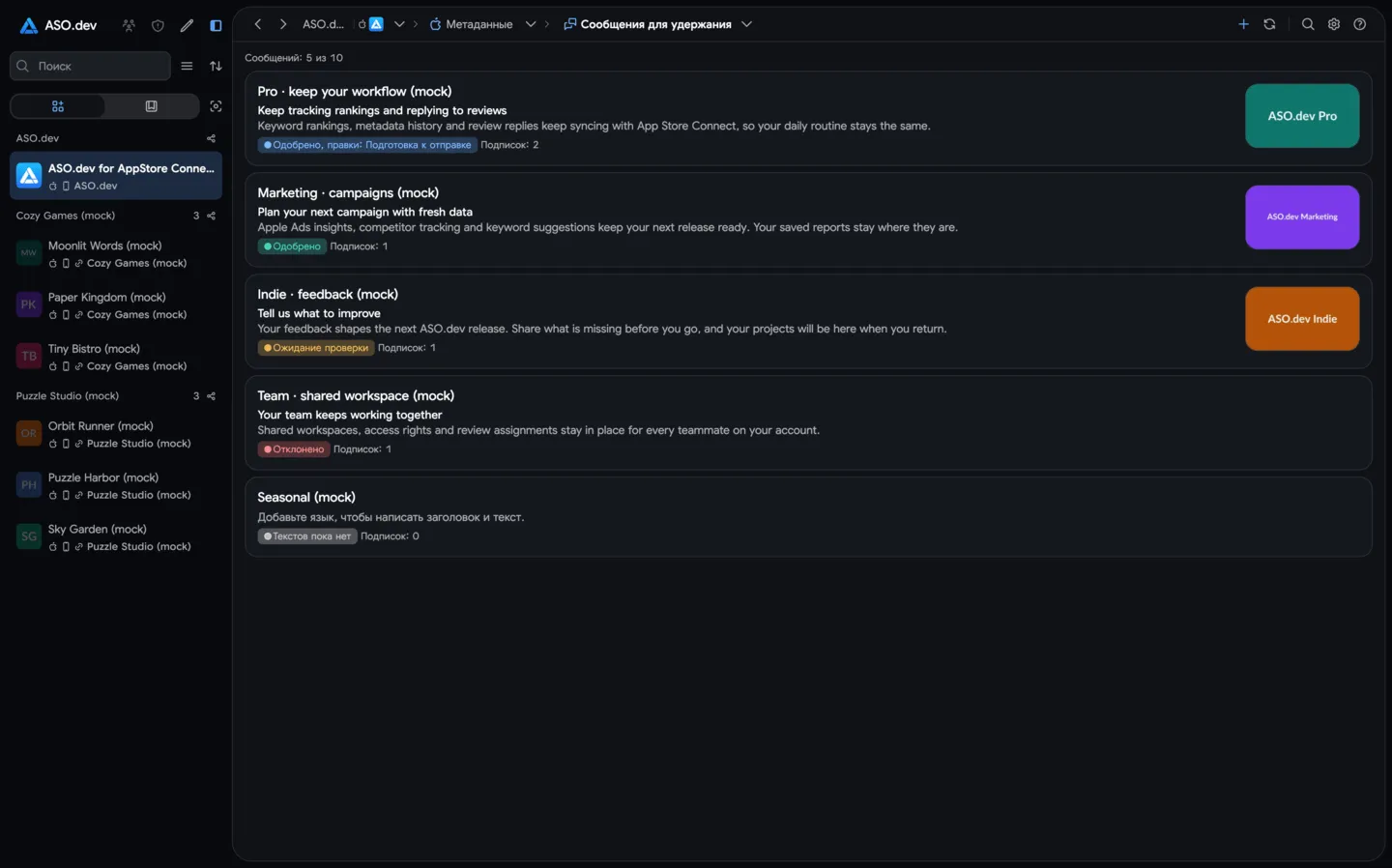
Кнопки в шапке
Section titled “Кнопки в шапке”- Создать сообщение для удержания (⌘N / Ctrl+N): спрашивает справочное название и создаёт сообщение. Если у приложения уже 10 сообщений, кнопка неактивна, а подсказка объясняет почему.
- Перезагрузить (⌘R / Ctrl+R): заново загружает сообщения из App Store Connect, в том числе изменения, сделанные не в ASO.dev.
Карточки сообщений
Section titled “Карточки сообщений”Над списком написано, сколько сообщений у приложения из 10 возможных. На карточке сообщения видно:
- справочное название;
- заголовок и текст на основном языке приложения, а если текстов ещё нет, подсказку Добавьте язык, чтобы написать заголовок и текст;
- миниатюру изображения, если оно есть;
- статус проверки;
- Подписок: для скольких подписок показывается сообщение.
Чтобы открыть редактор, нажмите на карточку.
| Статус | Что это значит |
|---|---|
| Текстов пока нет | У сообщения ещё нет версии. Добавьте язык и сохраните, и версия появится. |
| Подготовка к отправке | Черновик: его можно менять и добавлять на проверку. |
| Готово к проверке | Черновик уже в заявке, но заявку ещё не отправили. |
| Ожидание проверки, На проверке | Черновик на проверке в App Review. Тексты и изображение заблокированы до её окончания. |
| Отклонено, Отклонено разработчиком | App Review отклонил черновик, или вы сами убрали его из заявки. Исправьте тексты и добавьте сообщение снова. |
| Одобрено | Эту версию видят подписчики. |
| Одобрено, правки: … | Подписчики видят одобренную версию, а после запятой указан статус нового черновика. |
Как создать сообщение
Section titled “Как создать сообщение”- Нажмите Создать сообщение для удержания в шапке. Если сообщений у приложения пока нет, нажмите кнопку на пустом экране.
- Введите Справочное название длиной до 64 символов. Его видит только ваша команда, а после создания изменить его нельзя. Поэтому лучше сразу указать аудиторию или идею, например
Pro · привычная работа. - Подтвердите. Сообщение появится в списке со статусом Текстов пока нет. Откройте его и добавьте тексты.
Редактор сообщения
Section titled “Редактор сообщения”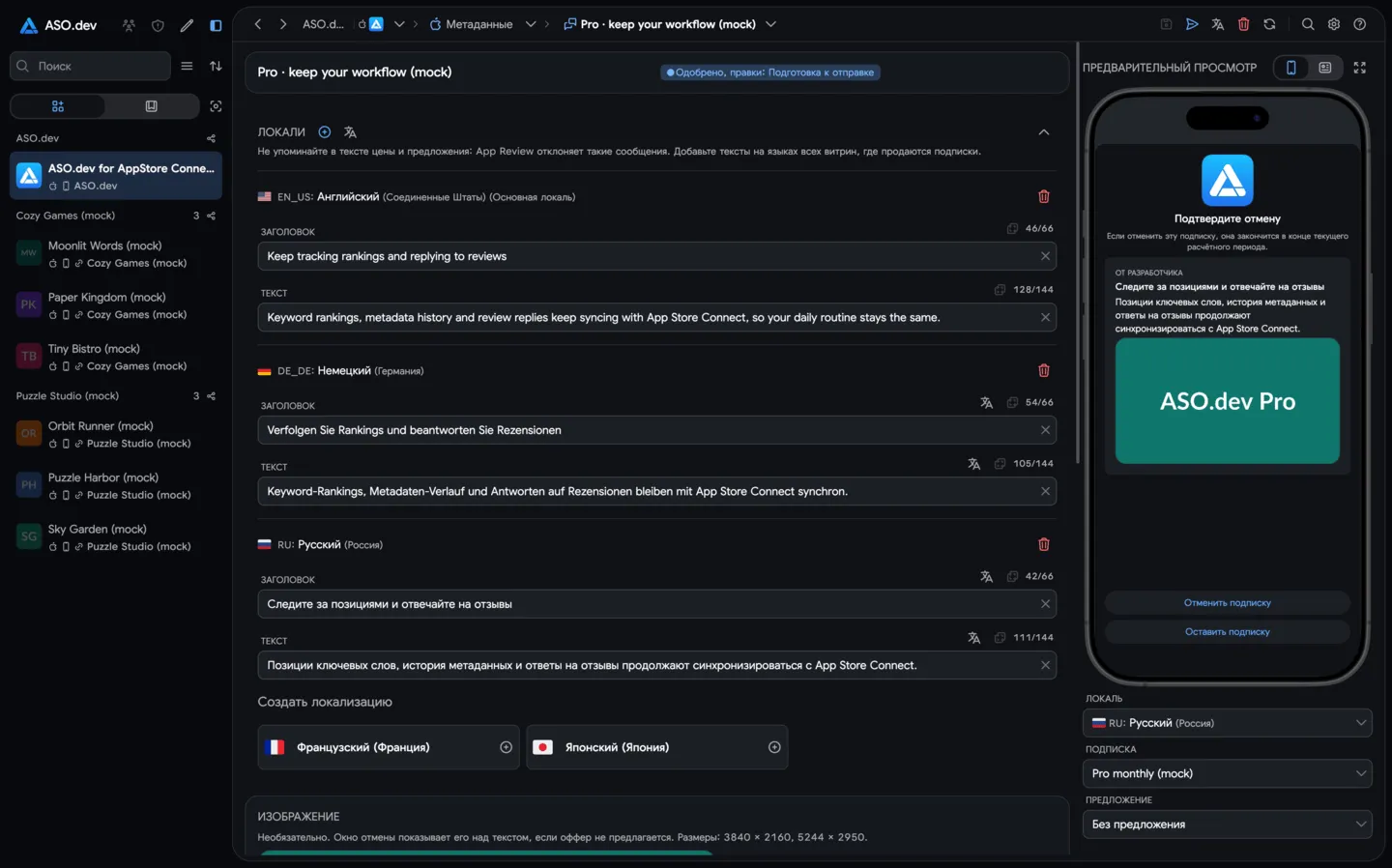
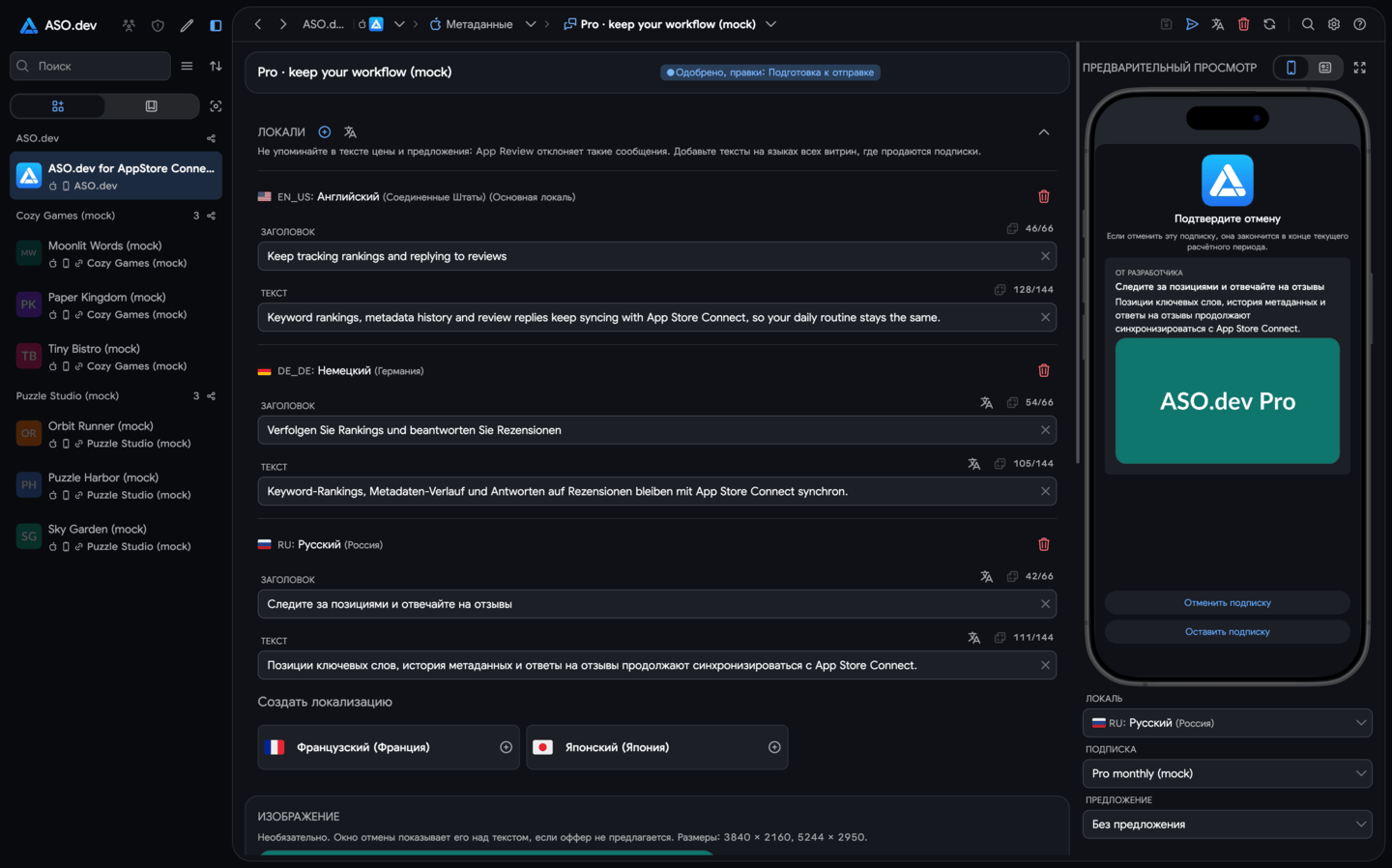
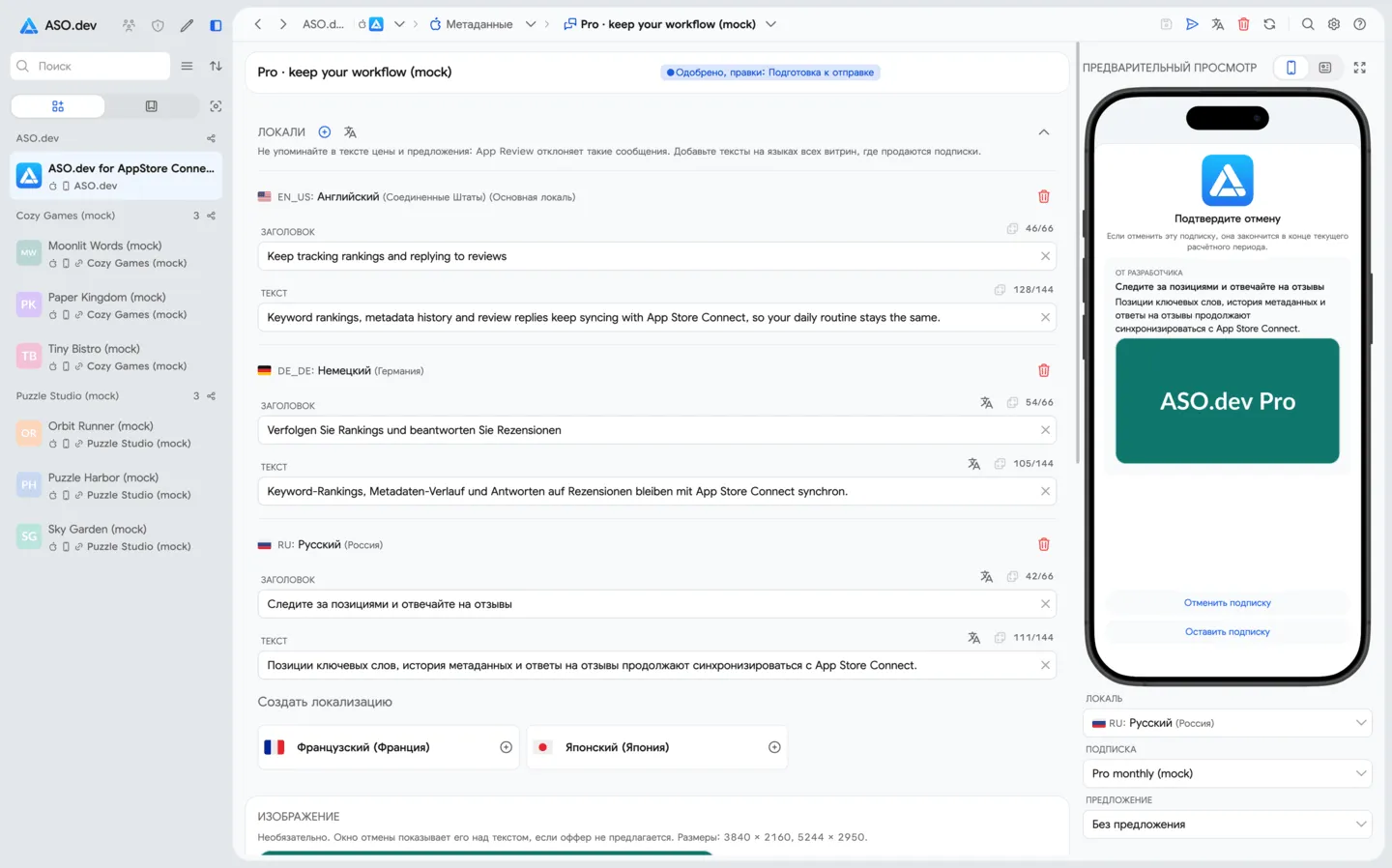
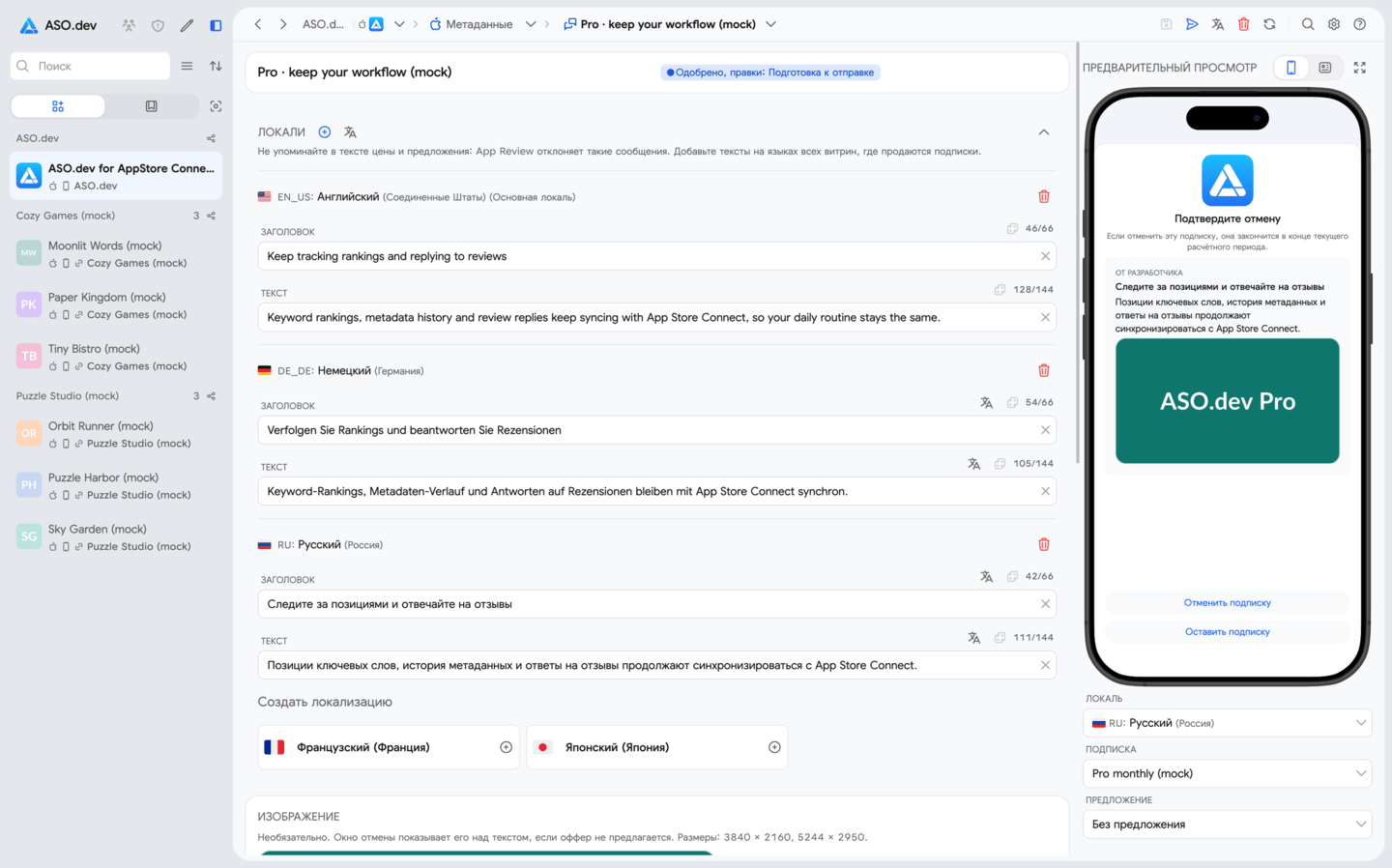
В редакторе четыре карточки (статус, тексты, изображение, подписки и предложения) и превью. В широком окне превью закреплено справа, в узком оно показывается под карточками.
Кнопки в шапке
Section titled “Кнопки в шапке”- Сохранить (⌘S / Ctrl+S): отправляет в App Store Connect все изменения на странице: тексты, изображение, подписки и предложения. Индикатор прогресса показывает, какой шаг выполняется.
- Добавить для проверки (⌥⌘S / Ctrl+Alt+S): открывает меню проверки. Кнопка появляется, когда у сообщения есть черновик. Если черновик добавить нельзя, подсказка объяснит причину: есть несохранённые изменения, в какой-то локализации нет заголовка или текста, либо черновик уже на проверке.
- Перевести (⌘T / Ctrl+T): переводит заголовок и текст с основного языка на остальные. Перевести, если пусто заполняет только пустые поля, Перезапись перевода заменяет уже написанные тексты. Кнопка появляется, когда у сообщения хотя бы две локализации.
- Удалить сообщение для удержания (⌘⌫ / Ctrl+Backspace): после подтверждения удаляет сообщение в App Store Connect и возвращает к списку. Подписчики перестанут его видеть, отменить удаление нельзя.
- Перезагрузить (⌘R / Ctrl+R): заново загружает сообщение. Если есть несохранённые изменения, ASO.dev предупредит, что они пропадут.
Что есть в меню проверки:
- Добавить для проверки: открывает окно Выберите заявку. В нём можно выбрать черновик заявки или создать новую. Подробнее в статье Проверка приложений.
- заявки, в которые входит сообщение, с их статусом: открывают заявку на экране «Проверка приложений»;
- Ответить в App Review и Отправить на проверку повторно: появляются, если App Review отклонил сообщение;
- Отменить заявку: отзывает заявку, которая ждёт проверки или уже проверяется;
- Удалить из проверки: убирает сообщение из заявки;
- Проверка приложений: открывает экран «Проверка приложений».
Карточка статуса
Section titled “Карточка статуса”В первой карточке видны справочное название и статус проверки. Под ними подсказка о том, что сейчас можно менять:
- Эта версия на проверке в App Review: тексты и изображение заблокированы до конца проверки, а подписки и предложения менять можно.
- При сохранении текстов создаётся новая версия: сообщение одобрено, черновика нет. После сохранения подписчики продолжат видеть одобренную версию, пока App Review не одобрит новую.
Тексты
Section titled “Тексты”Во второй карточке заголовок и текст задаются для каждой локализации. Основной язык приложения стоит первым, а в остальных локализациях его текст показан как образец.
- Добавьте локализации:
- в заголовке карточки добавляет все локализации приложения в App Store, которых ещё нет в сообщении;
- язык в блоке Создать локализацию внизу карточки добавляет только его.
- Заполните Заголовок (до 66 символов) и Текст (до 144 символов). Счётчик над полем показывает, сколько символов занято.
- Чтобы перевести одно поле, нажмите над ним. Такая же кнопка в заголовке карточки работает как Перевести в шапке страницы.
- Чтобы удалить локализацию, нажмите рядом с её названием. В App Store Connect она удалится при сохранении.
Изображение
Section titled “Изображение”Изображение не обязательно. Экран отмены показывает его под текстом, когда подписчику не положено предложение. App Store Connect принимает размеры 3840 × 2160 и 5244 × 2950 пикселей, актуальные размеры написаны в карточке.
- Из библиотеки: открывает библиотеку ассетов и сразу фильтрует изображения подходящего размера.
- Загрузить файл: выбирает изображение на компьютере. В библиотеку ассетов оно загрузится при сохранении.
- Удалить: убирает изображение из сообщения при сохранении.
- Отменить: возвращает изображение, которое было до изменения.
Пока изменения не сохранены, в карточке написано Разместится при сохранении или Уберётся при сохранении.
Подписки и предложения
Section titled “Подписки и предложения”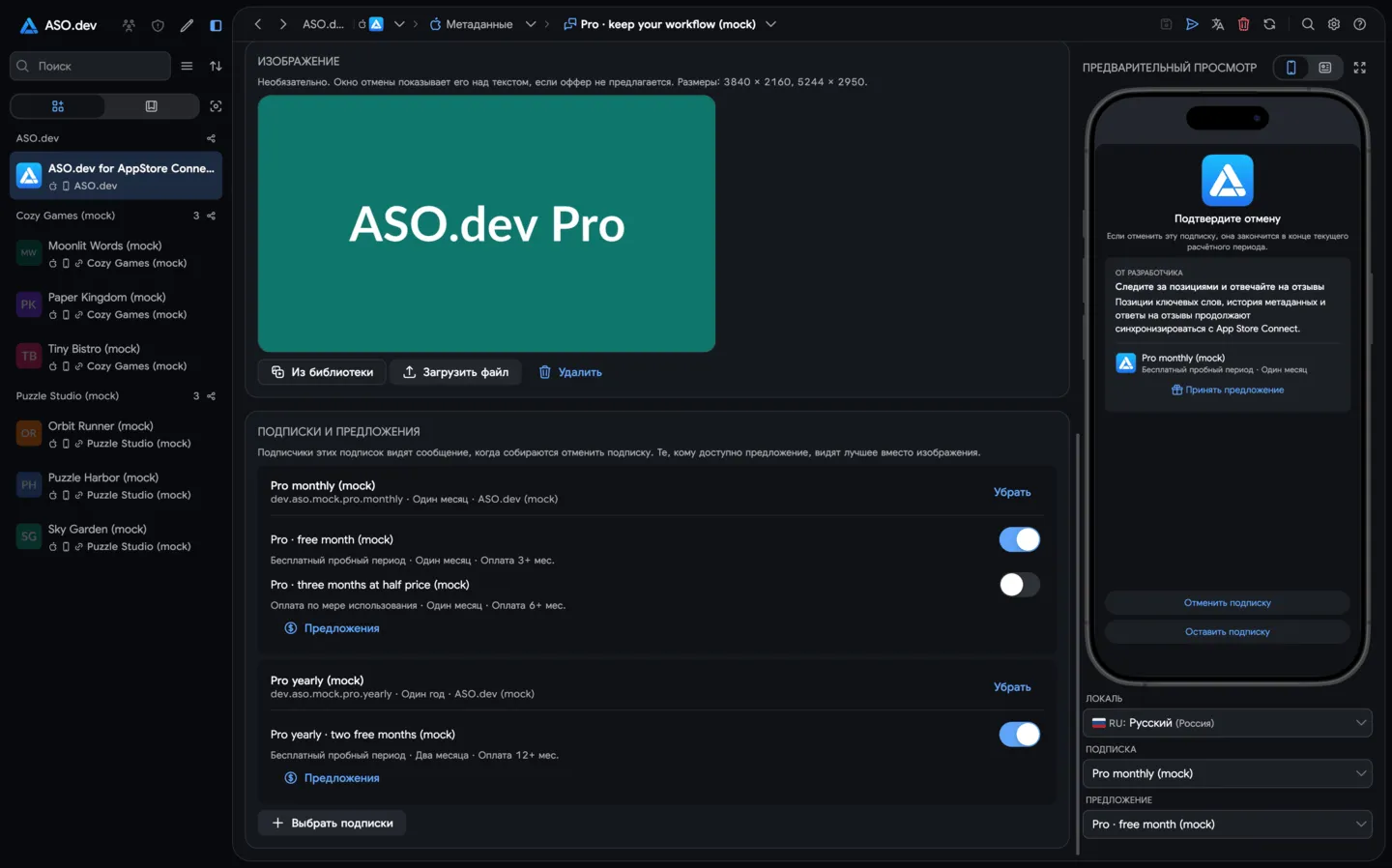
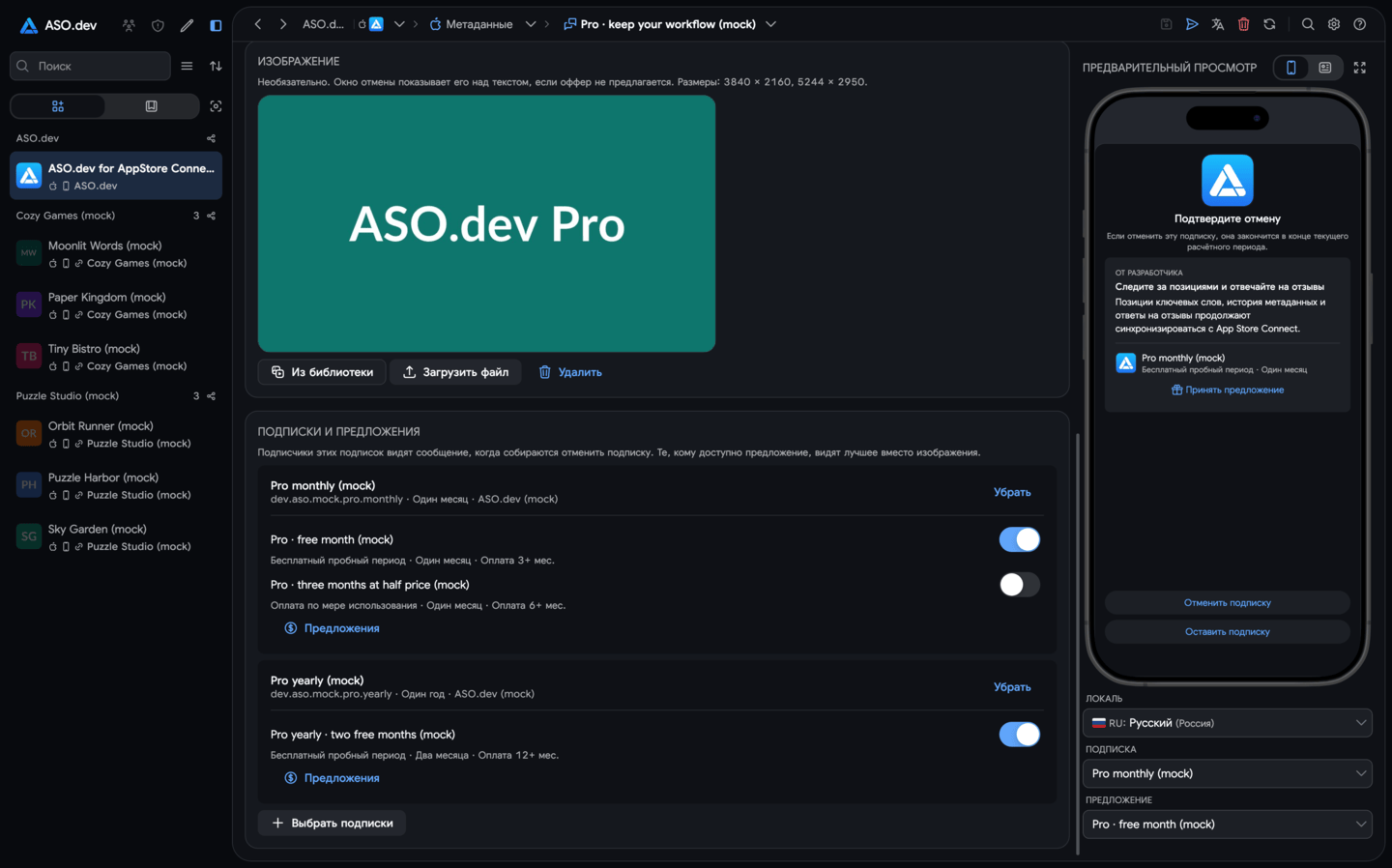
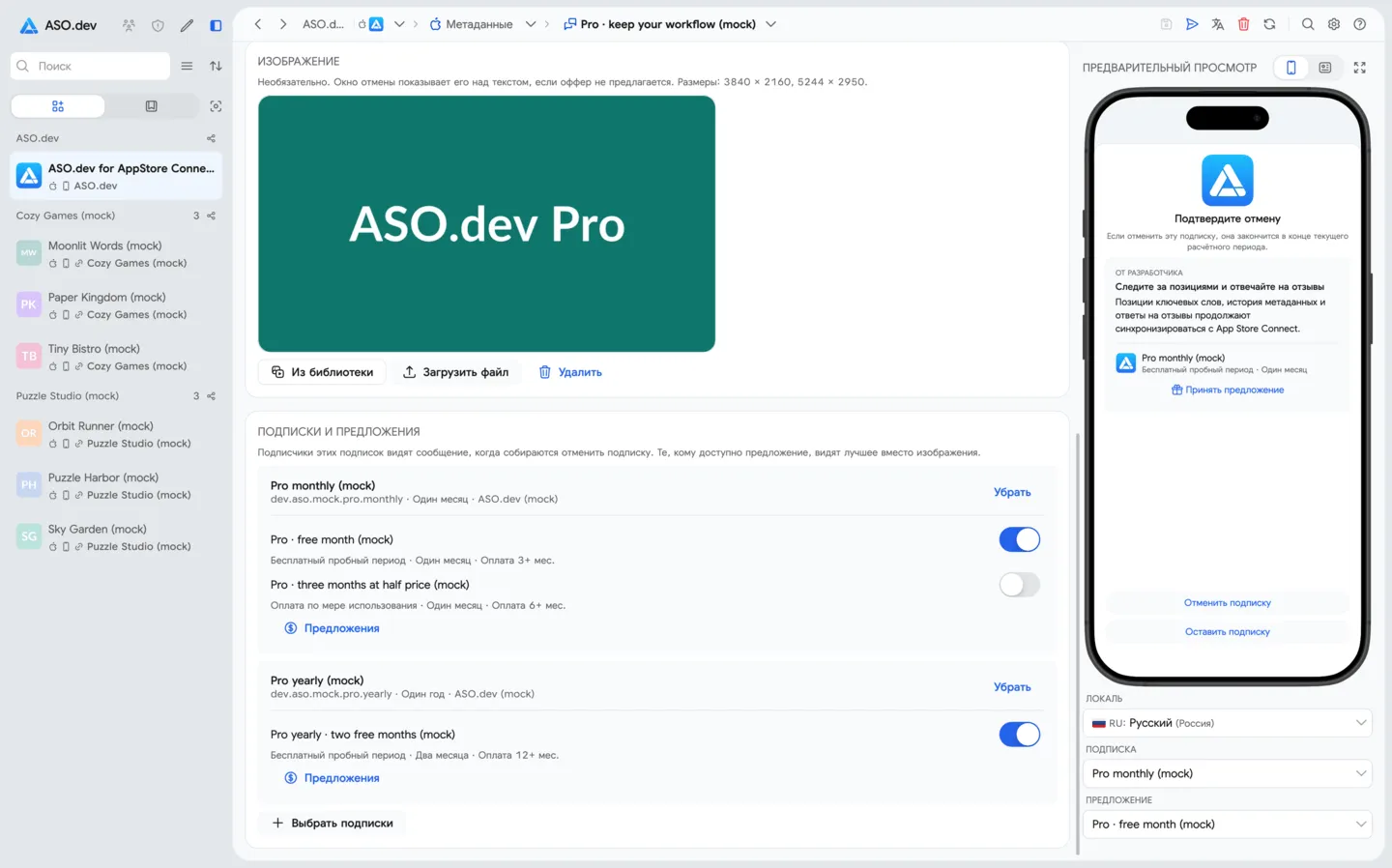
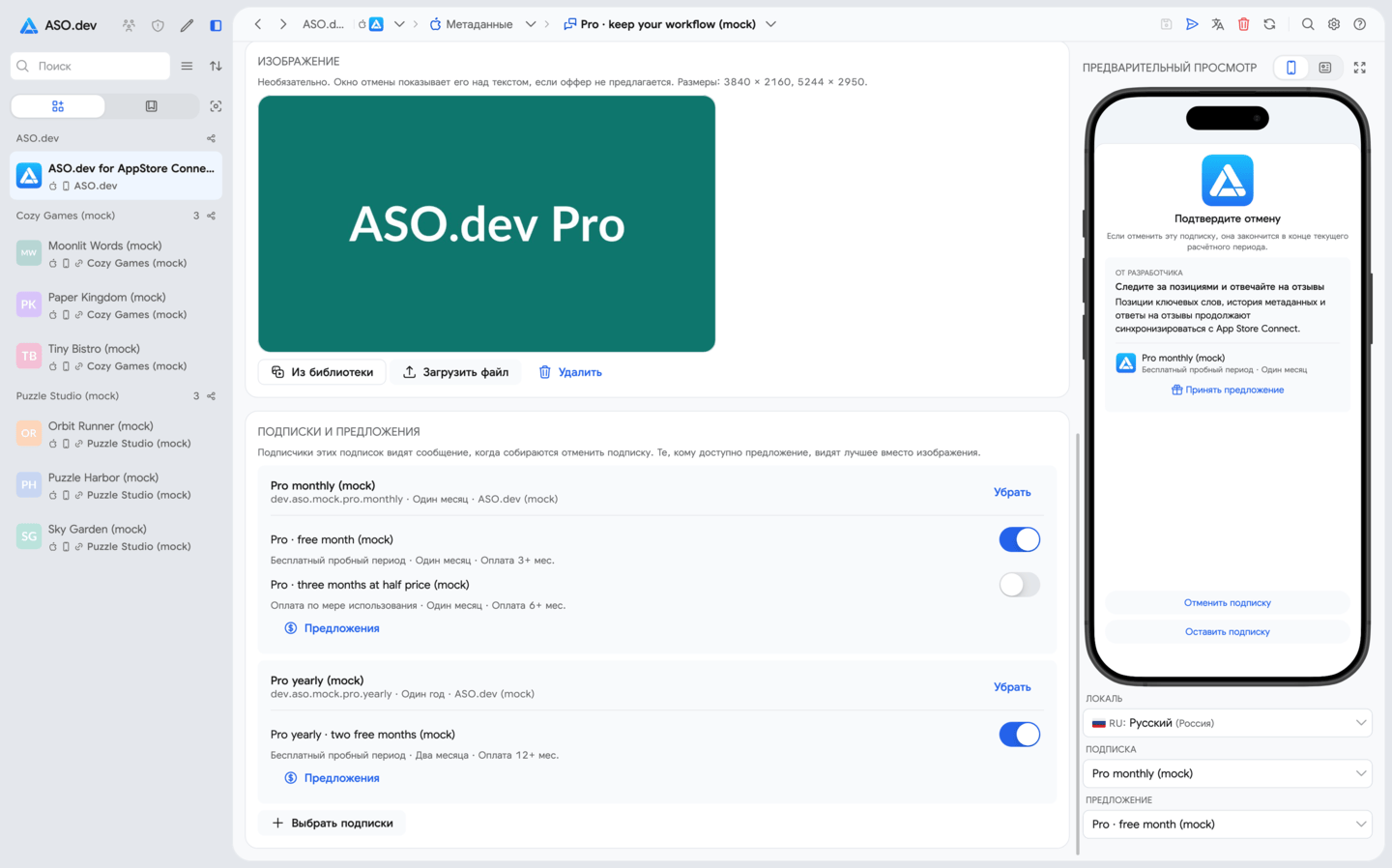
В карточке Подписки и предложения перечислены подписки, для которых показывается сообщение. У каждой подписки указаны идентификатор продукта, период, группа и предложения для удержания:
- включите переключатель рядом с предложением, чтобы показывать его с этим сообщением. Под названием предложения указаны тип, длительность и сколько месяцев подписчик должен заплатить, чтобы получить его;
- Предложение не показывается: подписчики этой подписки видят текст и изображение;
- Создать предложение (или Предложения, если у подписки они уже есть): открывает редактор цен подписки на вкладке предложений для удержания;
- Убрать: сообщение перестаёт показываться для этой подписки.
Сами предложения создаются в редакторе цен, а в редакторе сообщения вы только выбираете, какие из них показывать. Когда вы сохраняете предложения в редакторе цен, открытый редактор сообщения подтягивает обновлённый список, а ваши несохранённые правки в сообщении остаются.
Выбор подписок
Section titled “Выбор подписок”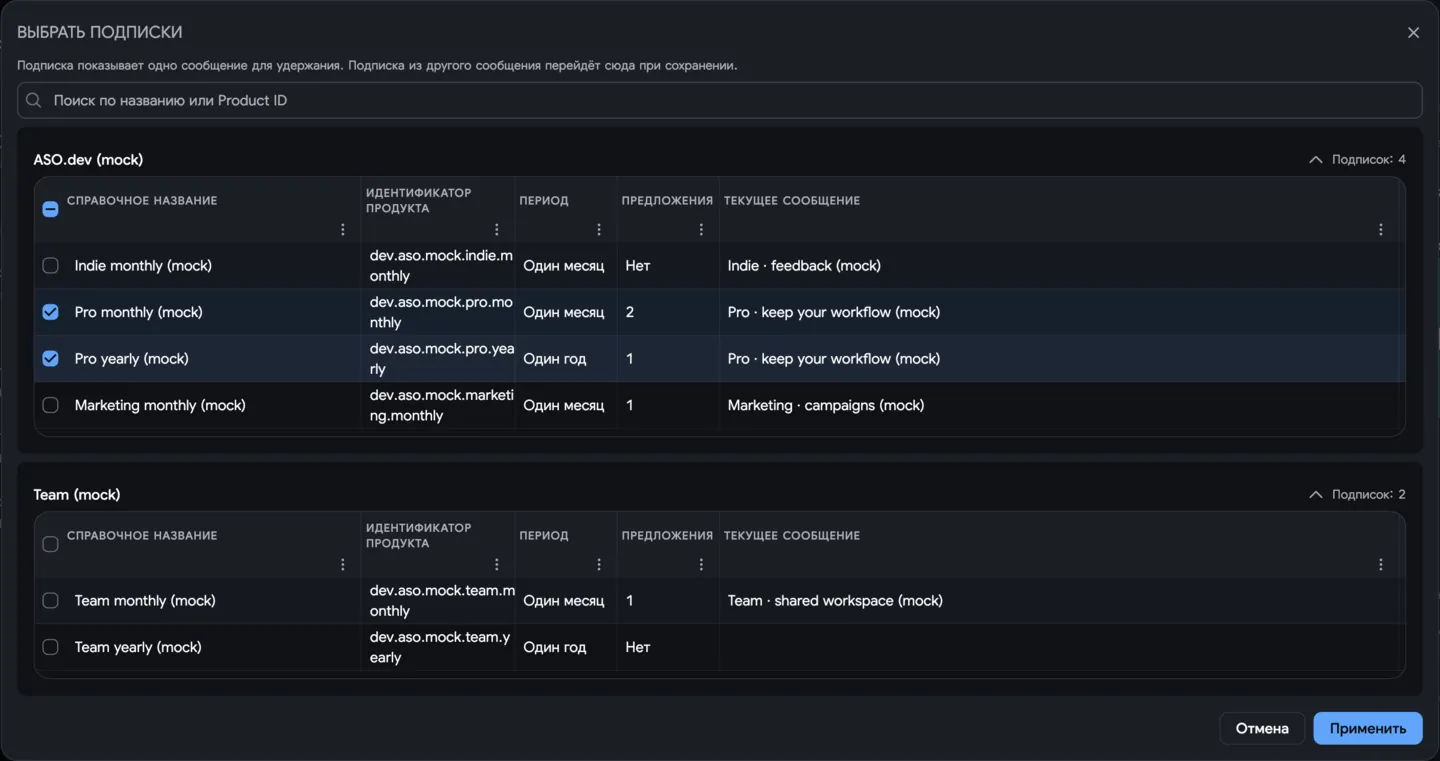
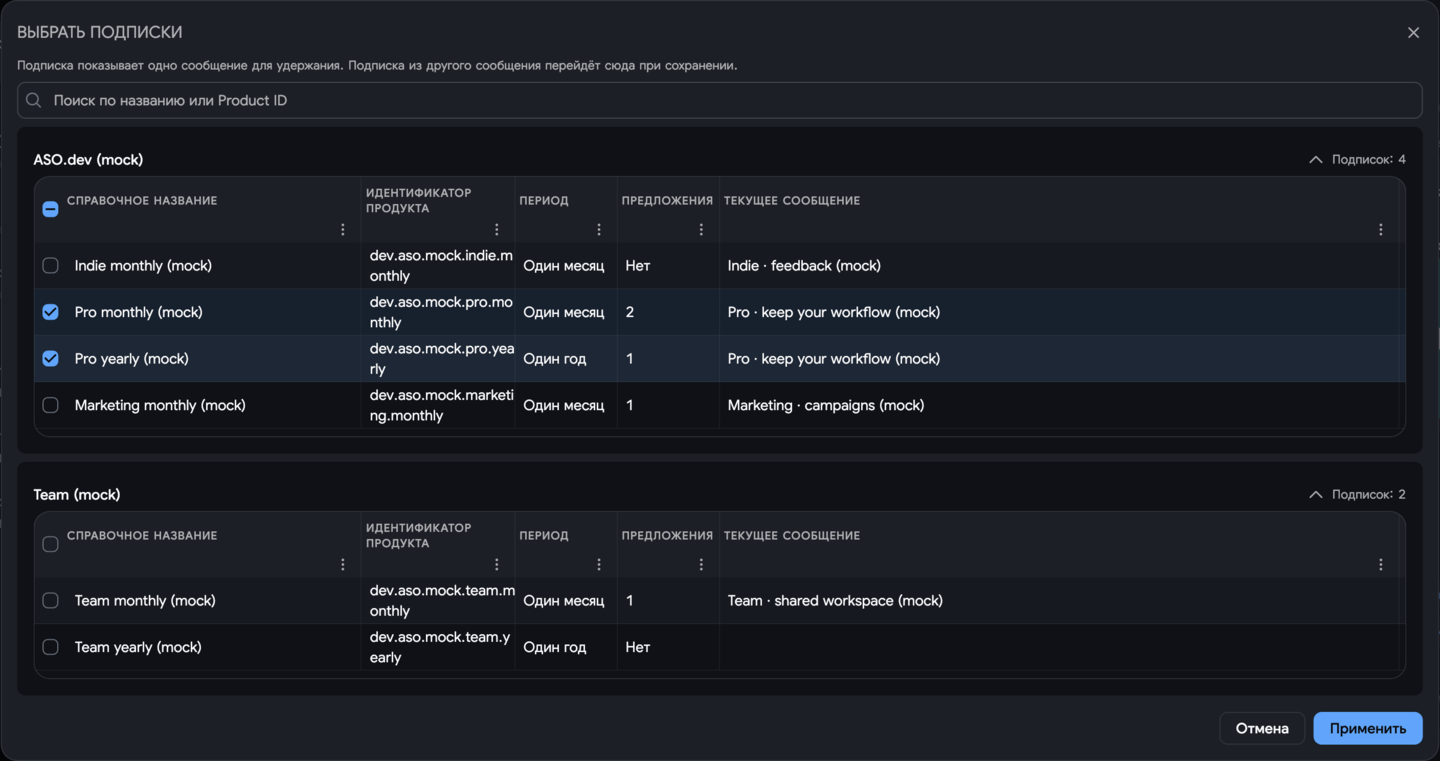
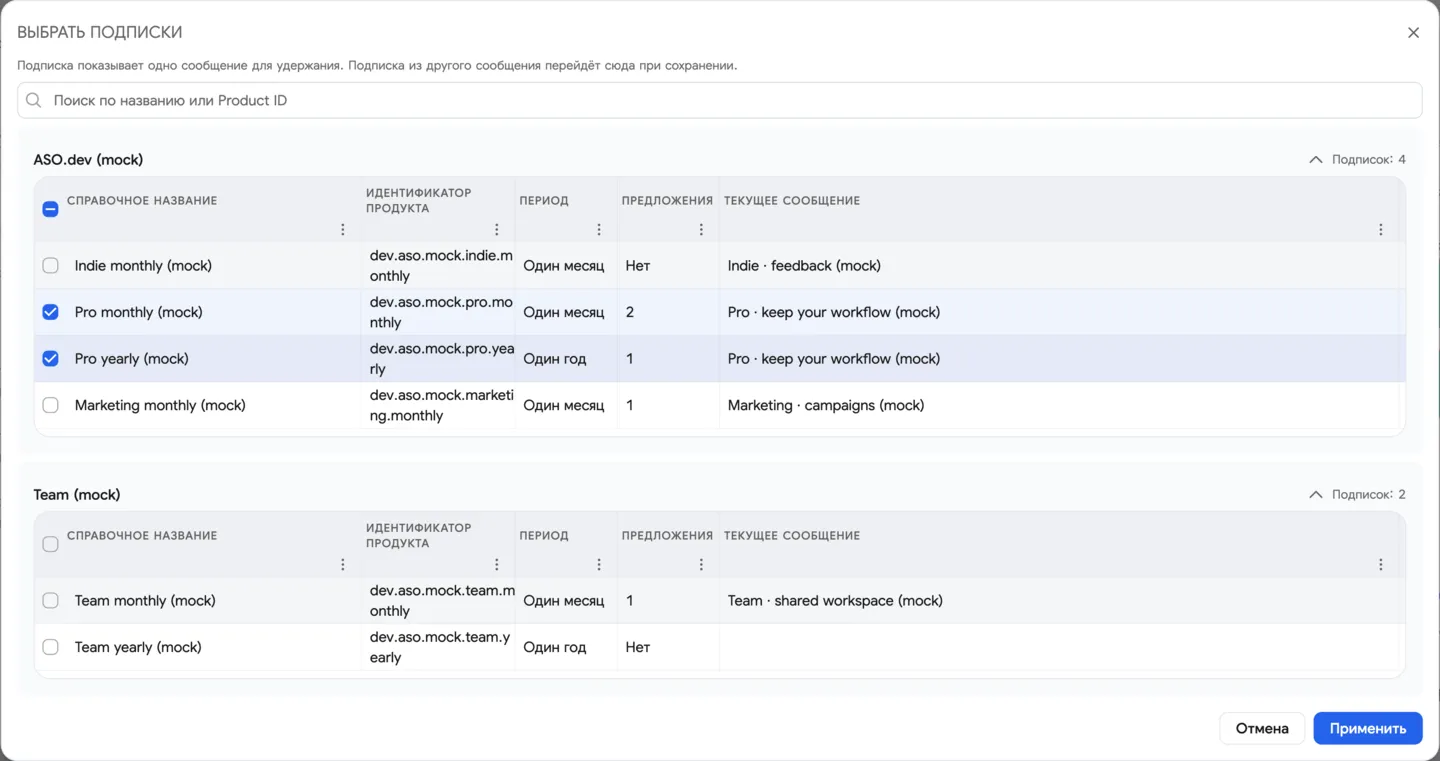
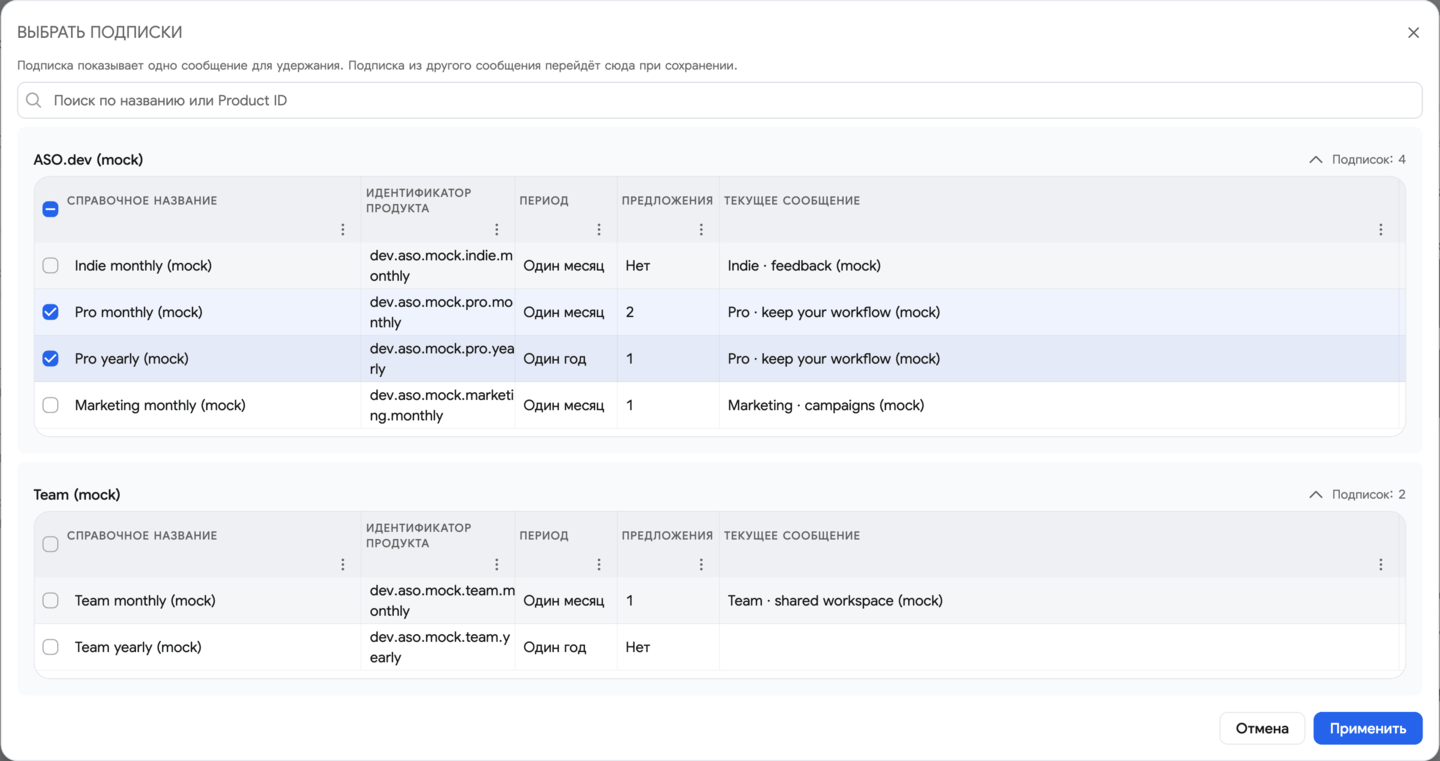
Нажмите Выбрать подписки внизу карточки Подписки и предложения. Подписки сгруппированы так же, как в App Store Connect. На компьютере каждая группа выглядит как таблица с колонками:
- Справочное название с флажком;
- Идентификатор продукта и Период;
- Предложения: сколько у подписки предложений для удержания, или Нет;
- Текущее сообщение: с каким сообщением подписка показывается сейчас.
Подписку можно найти по названию или Product ID. Флажок в шапке таблицы отмечает все найденные подписки группы. Нажмите на заголовок группы, чтобы свернуть или развернуть её, и нажмите Применить, чтобы сохранить выбор.
Превью
Section titled “Превью”Превью показывает сообщение так, как его увидит подписчик на экране отмены: Подтвердите отмену, карточка От разработчика с вашими текстами и изображением или предложением, кнопки Отменить подписку и Оставить подписку. Пустые поля подписаны названиями, так что вёрстку можно проверить ещё до того, как появятся тексты.
- Устройство показывает весь экран на iPhone, а Карточка только карточку разработчика.
- Полноэкранный режим открывает превью в большом окне.
- В первом списке выберите локализацию для превью.
- В списке Подписка переключайте подписки, для которых показывается сообщение.
- В списке Предложение выберите одно из предложений этой подписки, чтобы увидеть кнопку Принять предложение, или Без предложения, чтобы увидеть, что получат подписчики, которым не подходит ни одно предложение.
Как работает сохранение
Section titled “Как работает сохранение”Сохранить отправляет изменения в App Store Connect по порядку: загружает новое изображение, записывает тексты и изображение в версию, привязывает и отвязывает подписки, включает и выключает предложения. После этого ASO.dev заново загружает сообщение и список.
- Если у сообщения есть черновик и он не на проверке, тексты и изображение записываются в него.
- Если есть только одобренная версия или версий нет совсем, создаётся новая версия со всеми локализациями и изображением.
- Если заголовок или текст длиннее лимита, сохранение остановится и покажет, какие поля надо сократить.
- Если какой-то шаг не удался, всё, что уже успело сохраниться, останется. Остальные правки сохранятся в редакторе, а при следующем Сохранить ASO.dev сначала заново загрузит сообщение из App Store Connect.
Как отправить на проверку
Section titled “Как отправить на проверку”- Сохраните все изменения: на проверку добавляется только сохранённый черновик.
- Проверьте, что во всех локализациях заполнены и заголовок, и текст.
- Нажмите Добавить для проверки в шапке и выберите Добавить для проверки.
- В окне Выберите заявку выберите черновик заявки или Новая заявка и подтвердите.
- Отправьте заявку на экране Проверка приложений.
Пока черновик на проверке, тексты и изображение заблокированы. После одобрения подписчики начнут видеть новую версию. Если App Review отклонил сообщение, исправьте тексты, сохраните и добавьте сообщение снова или ответьте App Review через меню проверки.
Как удалить сообщение
Section titled “Как удалить сообщение”Нажмите Удалить сообщение для удержания в шапке редактора и подтвердите. Сообщение удалится в App Store Connect, подписки перестанут его показывать, а ASO.dev вернётся к списку. Отменить удаление нельзя.