
应用图标生成器:iOS、macOS、watchOS 全平台

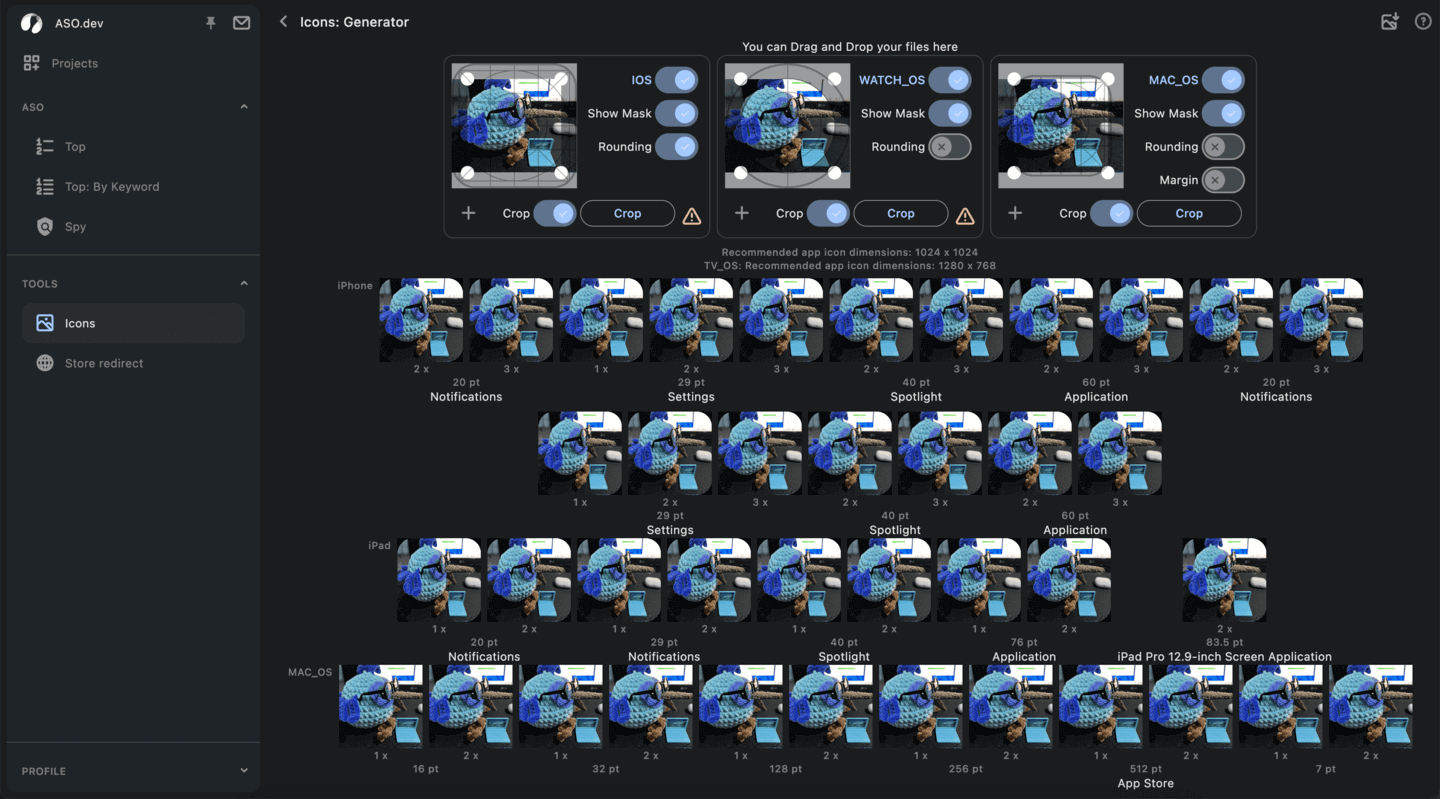
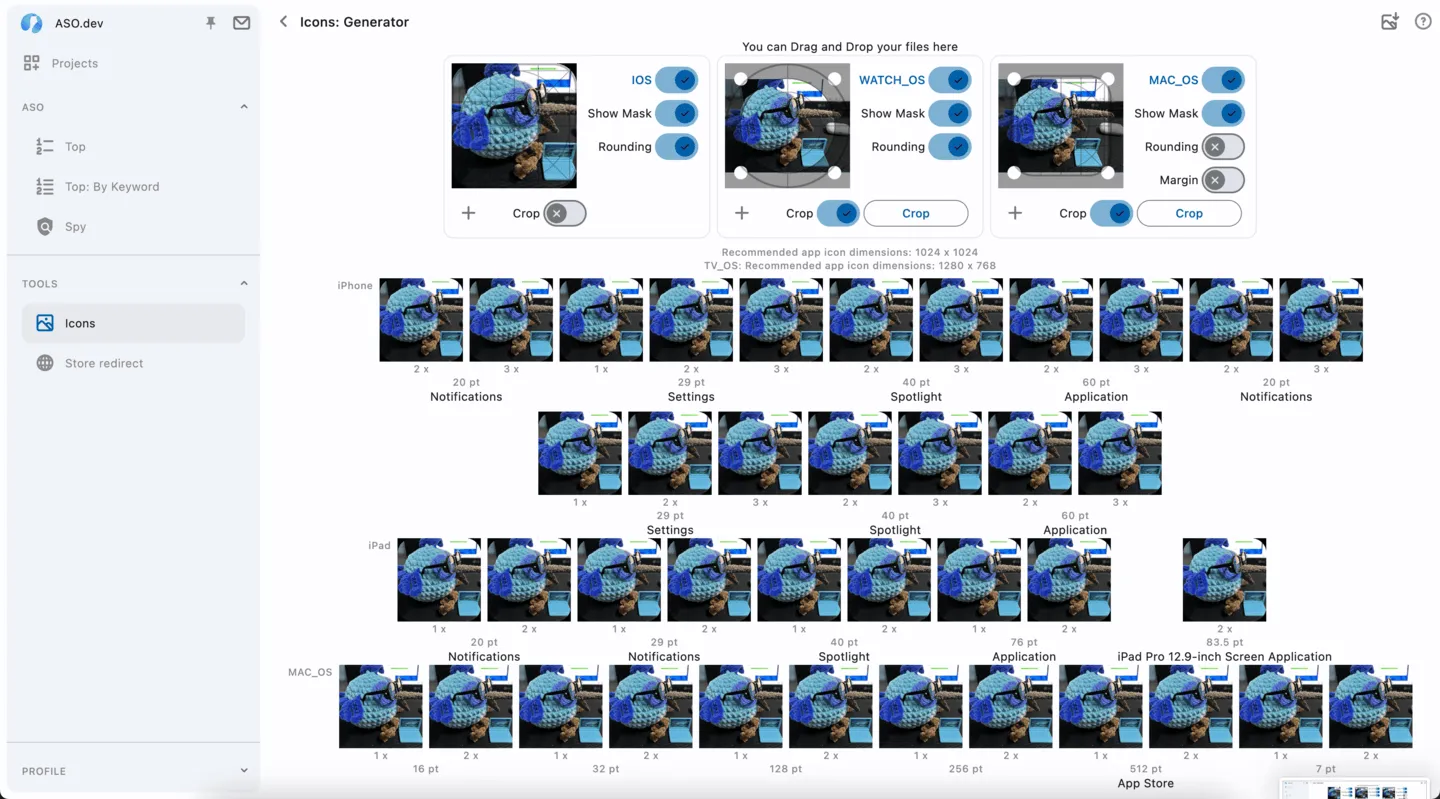
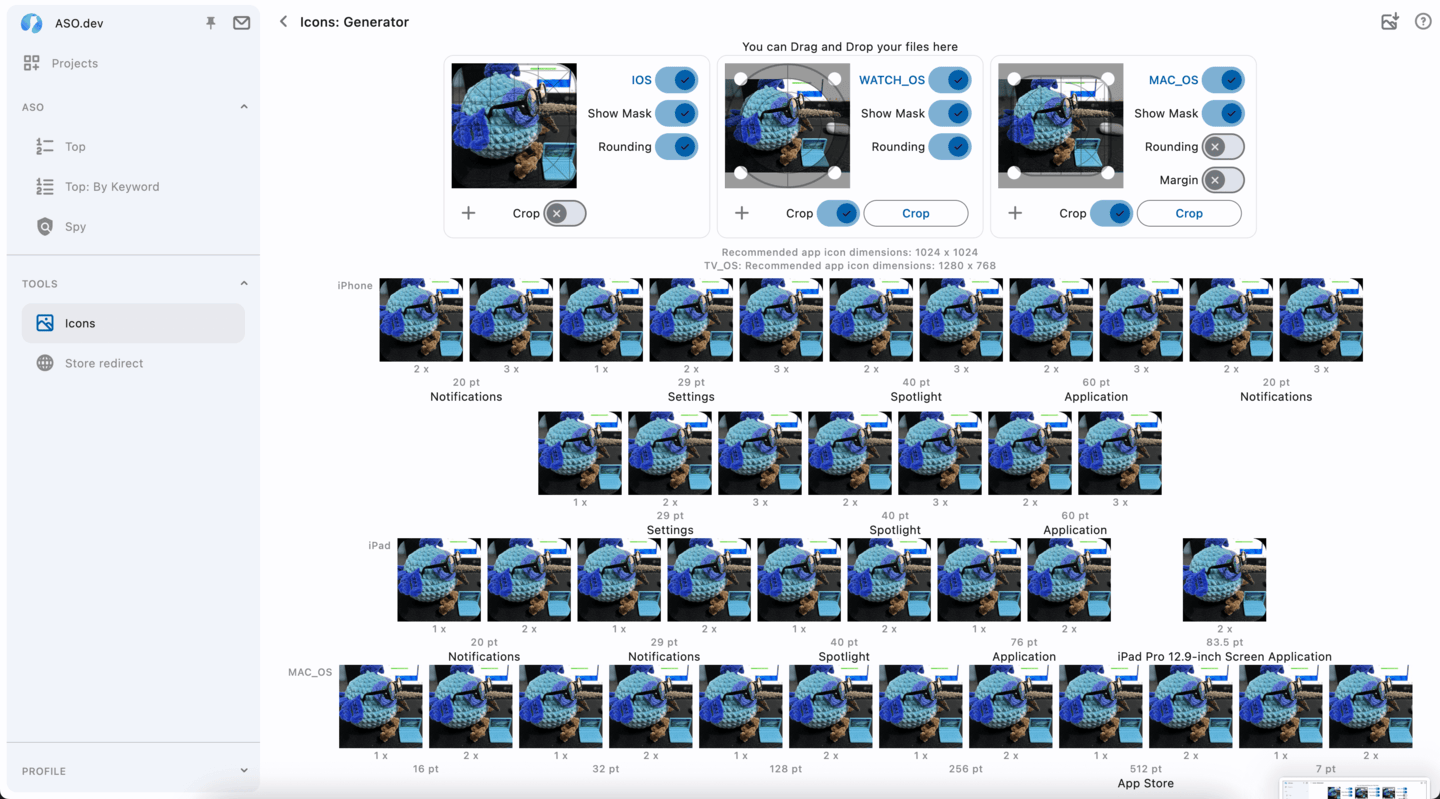
使用图标生成器可极大提升多平台App图标制作效率,一键输出所有所需尺寸的图标包。
快速生成流程
Section titled “快速生成流程”- 上传高分辨率(1024x1024)PNG图标
- 选择生成iOS/macOS/watchOS等平台图标
- 下载自动打包的图标压缩包
- 解压后获得完整文件夹结构,包含全部尺寸
- 打开Xcode项目
- 进入Assets.xcassets目录
- 新建App Icon(如无),将生成的全部图标拖入
确认AppIcon已在项目设置中选中
Section titled “确认AppIcon已在项目设置中选中”- 添加图标后,选择Target
- 进入“General”标签页
- 滚动到“App Icons and Launch Images”
- 确认“App Icons Source”已选中你的AppIcon
请务必上传高质量原始图片,低分辨率会导致图标模糊或像素化。
| 设备 | 用途 | 尺寸 (pt) | 分辨率 (@1x, @2x, @3x) |
|---|---|---|---|
| iOS | iPhone通知 | 20x20 | @2x, @3x |
| iPhone设置 | 29x29 | @2x, @3x | |
| iPhone聚焦 | 40x40 | @2x, @3x | |
| iPhone应用 | 60x60 | @2x, @3x | |
| iPad通知 | 20x20 | @1x, @2x | |
| iPad设置/聚焦 | 29x29 | @1x, @2x | |
| iPad应用 | 76x76 | @1x, @2x | |
| iPad Pro应用 | 83.5x83.5 | @2x | |
| App Store | 1024x1024 | @1x | |
| iPadOS | 同iOS | - | - |
| watchOS | 通知中心(38mm) | 24x24 | @2x |
| 通知中心(40/42mm) | 22.5x22.5 | @2x | |
| 通知中心(41/44mm) | 29x29 | @2x | |
| 通知中心(45/49mm) | 33x33 | @2x | |
| 主屏(38/42mm) | 40x40 | @2x | |
| 主屏(40mm) | 44x44 | @2x | |
| 主屏(41mm) | 46x46 | @2x | |
| 主屏(44mm) | 50x50 | @2x | |
| 主屏(45mm) | 51x51 | @2x | |
| 主屏(49mm) | 54x54 | @2x | |
| Short Look(38mm) | 86x86 | @2x | |
| Short Look(40/41/42mm) | 98x98 | @2x | |
| Short Look(44mm) | 108x108 | @2x | |
| Short Look(45mm) | 117x117 | @2x | |
| Short Look(49mm) | 129x129 | @2x | |
| macOS | 应用图标 | 16x16, 32x32, 128x128, 256x256 | @1x, @2x |
| App Store | 512x512 | @1x, @2x | |
| tvOS | App Store | 1024x1024 | @1x |
| 应用 | 400x240 | @1x, @2x | |
| visionOS | App Store | 1280x768 | @1x |
- 图标应体现应用核心功能,符合苹果人机界面规范
- 必须为PNG格式
- 不可使用透明通道
- 避免包含文字(如需本地化)
- 小尺寸下需易于识别
- iPad图标需适配分屏/多任务
- Watch OS图标需简洁,避免细小元素
备用图标与切换
Section titled “备用图标与切换”如备用图标已包含在应用包内,无需重新提交版本即可切换。
切换时可能有短暂延迟,前台运行时10秒内不可多次切换。
所有备用图标需预先打包进应用,可能增加包体积。
Xcode中设置备用图标
Section titled “Xcode中设置备用图标”- 按苹果标准设计1024x1024备用图标
- 保持所有分辨率
- 添加到Xcode项目Assets.xcassets
- 右键新建App Icon,拖入全部图标
- 修改Info.plist:
- 定位到CFBundleIcons > CFBundleAlternateIcons
- 每个备用图标建一个字典,key为图标名,CFBundleIconFiles为图标文件名数组(不含扩展名)
<key>CFBundleIcons</key><dict> <key>CFBundleAlternateIcons</key> <dict> <key>AdditionalIcon</key> <dict> <key>CFBundleIconFiles</key> <array> <string>AdditionalIconName</string> </array> </dict> </dict></dict>- 代码切换备用图标
UIApplication.shared.setAlternateIconName("AdditionalIconName")- 恢复默认图标
UIApplication.shared.setAlternateIconName(nil)