
产品页面优化(PPO):A/B 测试指南
产品页面优化(PPO) 让你可以为 App Store 默认产品页进行 A/B 测试。你可以尝试不同版本的截图、视频和应用图标,找出转化率最高的组合。PPO 是数据驱动营销和优化用户获取的关键工具。
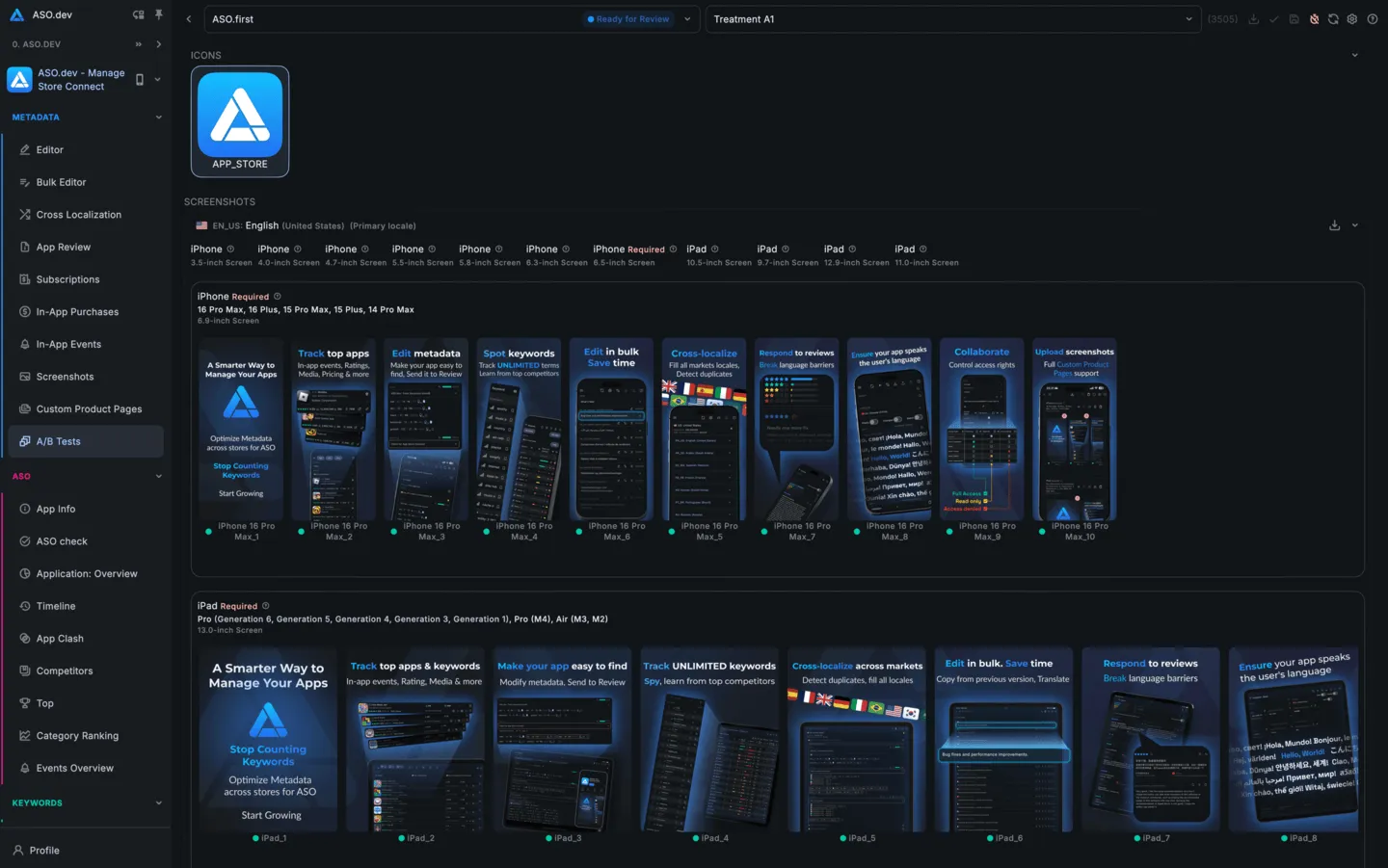
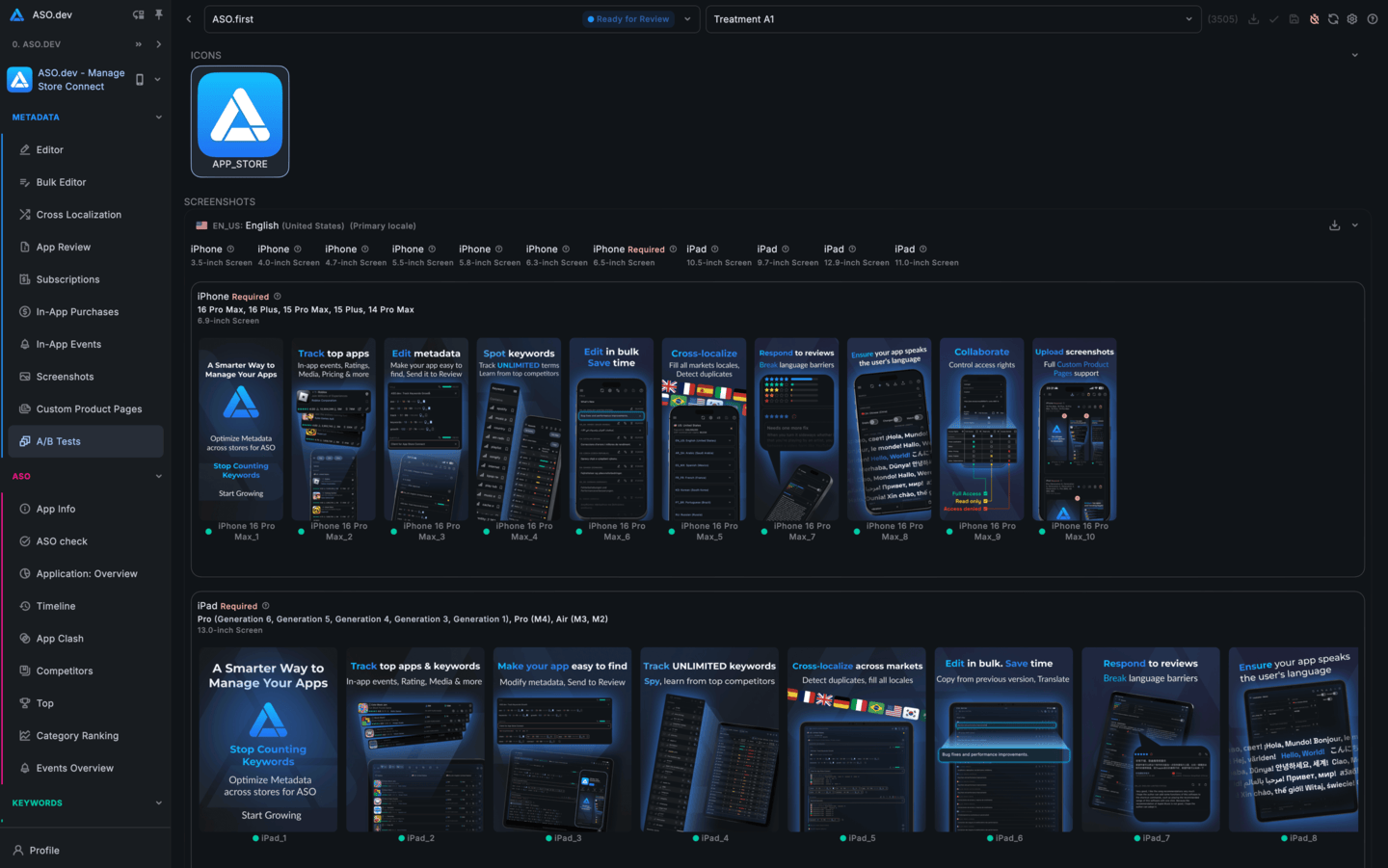
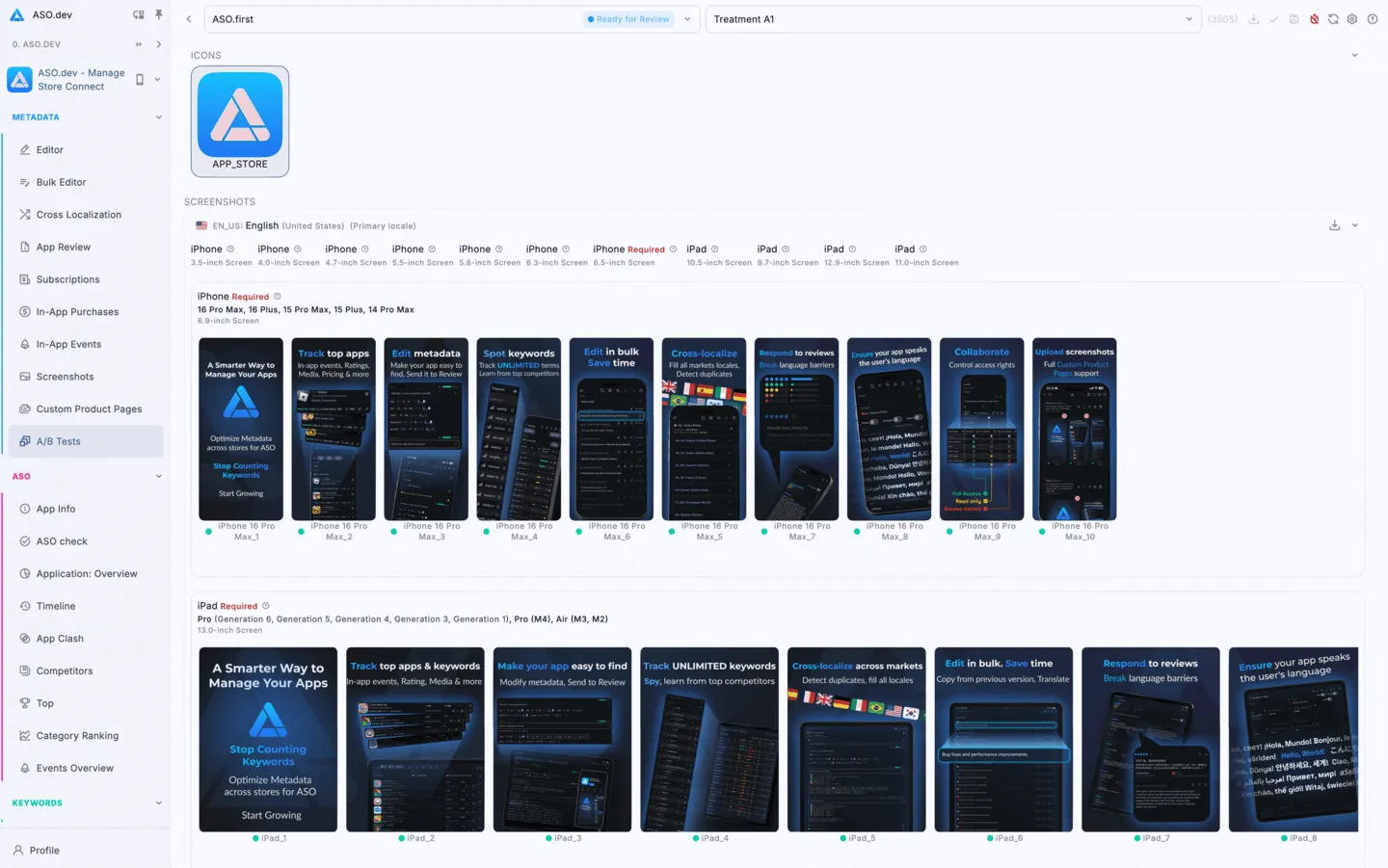
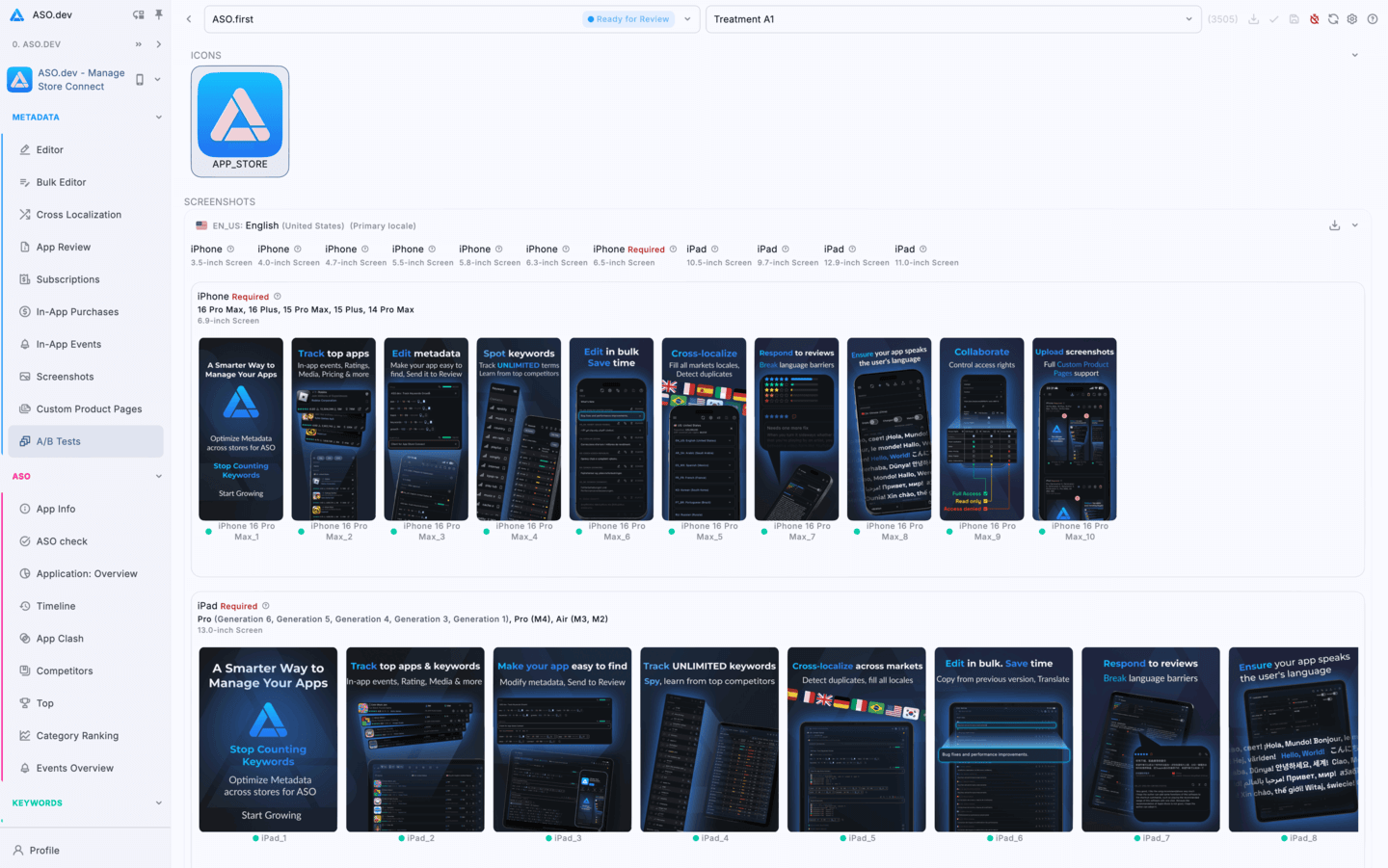
PPO 的主要优势
Section titled “PPO 的主要优势”- A/B 测试:每次实验最多可创建 3 组不同方案,测试默认产品页的多种变体。
- 无需更新应用:可直接更换截图和视频,无需发布新版本(注意:更换图标仍需新版本)。
- 可操作洞察:通过 App Analytics 分析,找出转化率最高的页面。
- 无需广告链接:与自定义产品页不同,PPO 变体无需专属链接,会自然出现在 App Store 搜索、浏览和广告位。
- 每个 PPO 实验最多可创建 3 组方案。
- 每个应用版本仅允许 1 个 PPO 实验 同时进行。
- 图标实验要求所有测试图标都包含在应用包中,并随新版本发布。
在 Figma 中制作截图
Section titled “在 Figma 中制作截图”发送方案至 App Review
- 从审核中移除
- 添加至审核
- 全部提交审核
所有更改会保存到 App Store Connect。
保存进度在后台运行,你可继续操作。
通知会提示保存成功或失败。
所有审核通过的方案需全部获批后,PPO 实验才能上线。
如果你的应用包中包含多个图标,可在 PPO 方案中进行测试。
- 每组方案可从已提交构建中选择 一个图标。
- 所有图标变体必须在 app 的 Info.plist 中声明,并在提交时包含在包内。
- PPO 允许在这些图标间切换,无需新构建 - 只要它们已包含在当前版本中。
如需测试图标,必须在提交应用前将所有变体包含在应用包内。
当鼠标悬停在截图或视频上时,会显示以下按钮:
- 删除所选媒体文件(保存前不会上传到 App Store Connect)。
- 复制该媒体文件到所有已存在的本地化。
- 预览截图或视频帧的大图(全屏显示)。
全屏模式下有下载按钮 和关闭窗口按钮 。
下载截图或 m3u8 视频播放列表到本地。
视频操作时还会显示播放控制按钮:
- 播放视频
- 暂停播放
- & 控制视频音量
- 编辑按钮,设置视频帧
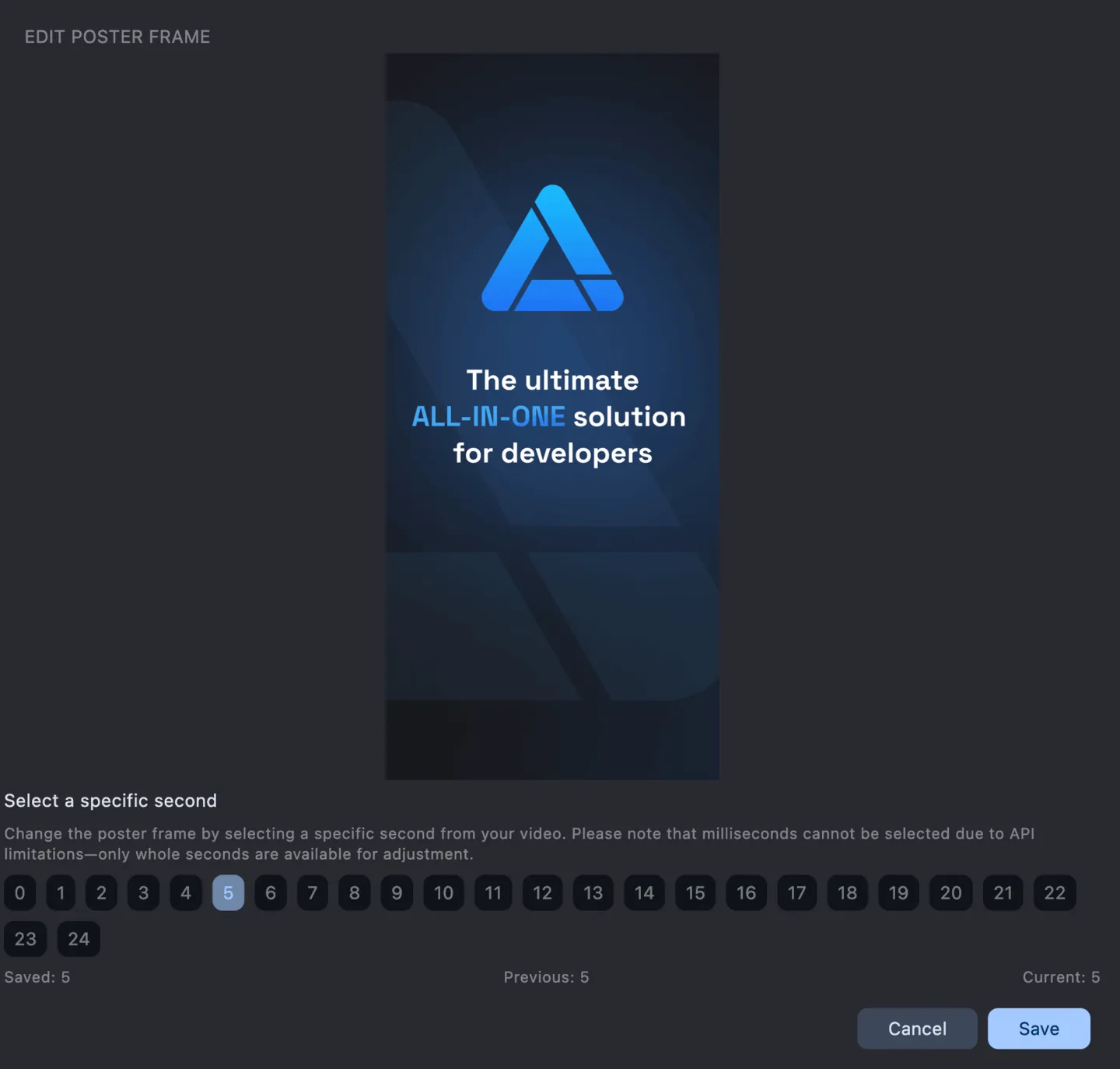
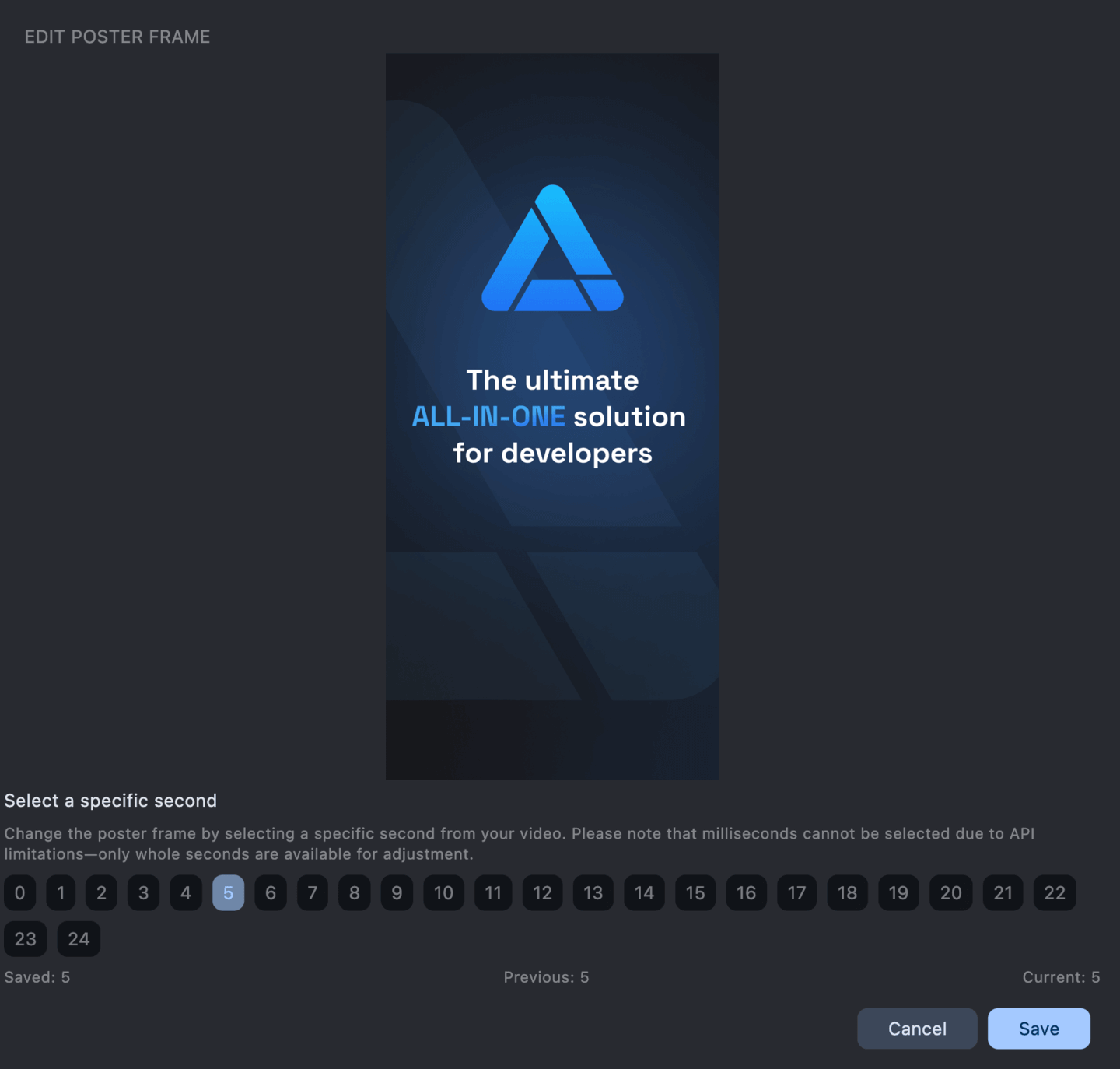
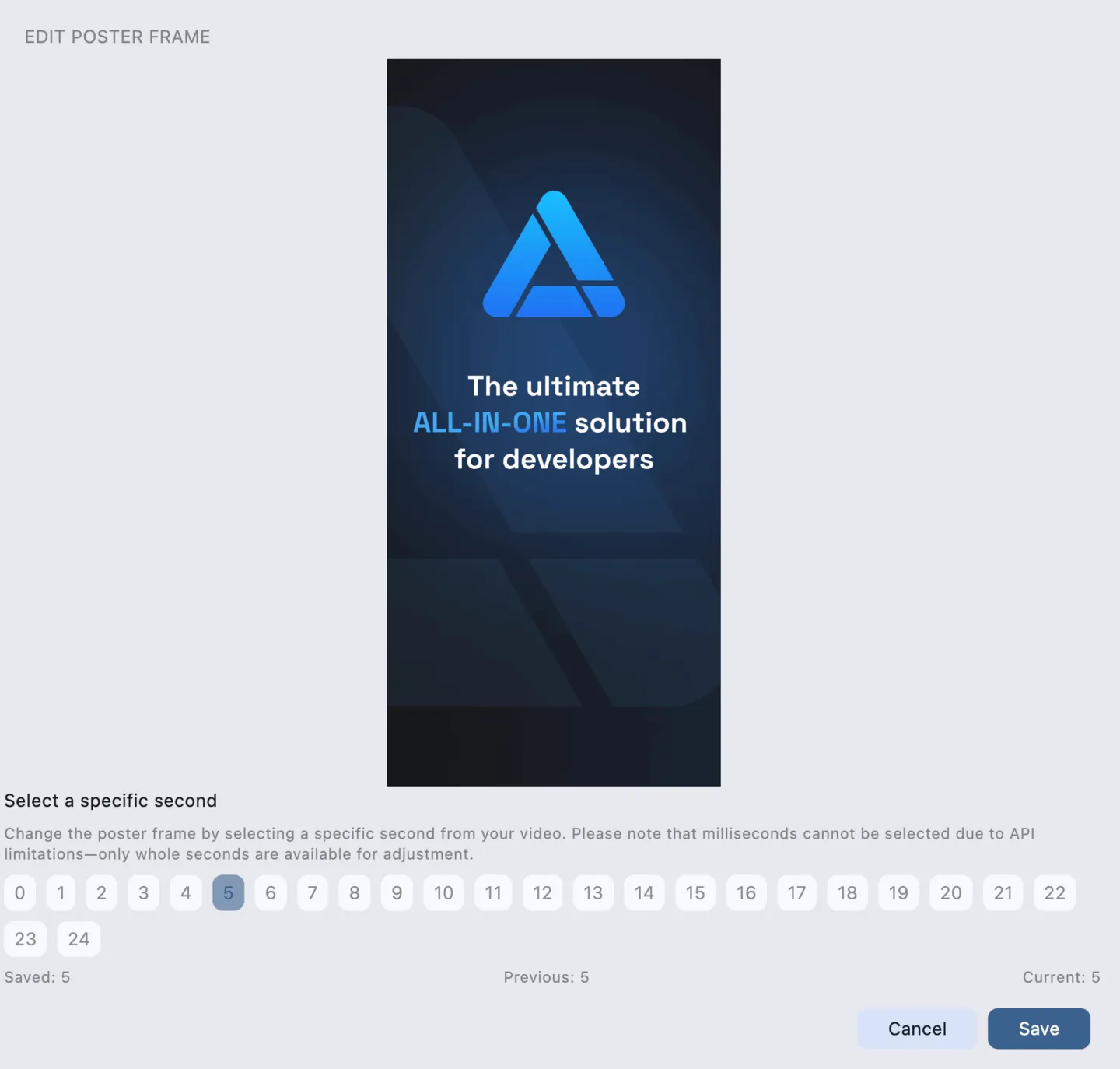
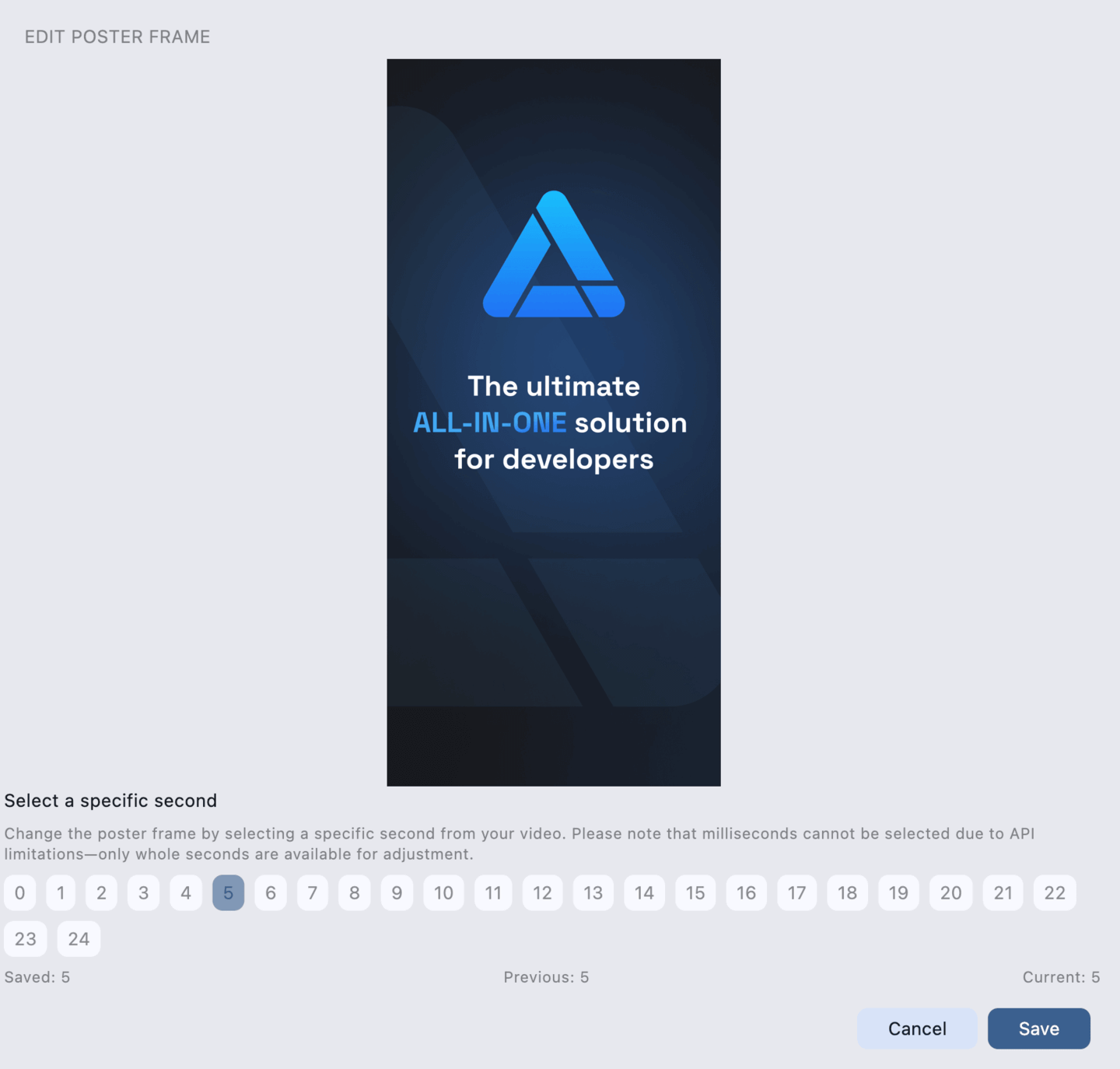
底部会按秒显示所有可用帧,App Store 不支持选择具体帧或毫秒。点击某一秒即可预览该秒对应的视频帧。
默认设置为第 5 秒,与 App Store Connect 保持一致。
如需更改视频预览的默认秒数,请前往设置 → 截图。你的选择将自动应用于后续所有视频预览。
状态说明:
- 已保存 - 已在 App Store Connect 保存的帧,秒数以蓝色字体高亮。
- 上一个值 - 修改前设置的帧,秒数以浅蓝色高亮。
- 当前值 - 当前设置的帧,秒数以深蓝色高亮。
点击保存后,帧会本地保存用于预览。
点击取消则不会更改,恢复为上一个值。
若要将更改同步到 App Store Connect,需点击页面顶部的“保存”按钮。