
批量截图上传:App Store 图片与视频
批量上传 App Store 视频和截图变得轻松高效!
借助 ASO.dev 批量上传功能,您可高效整理并上传所有视频和图片,全程自主掌控,体验流畅。
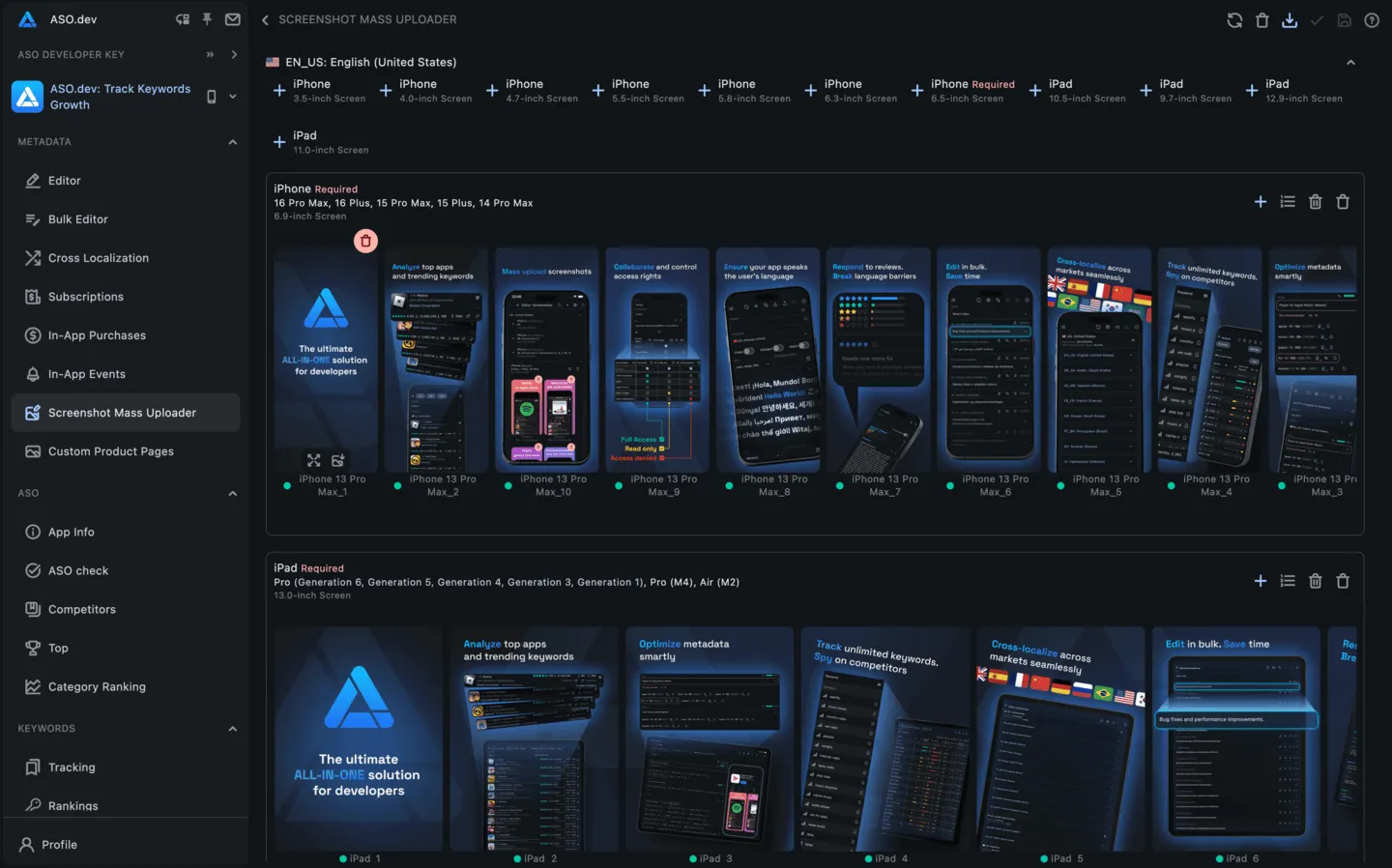
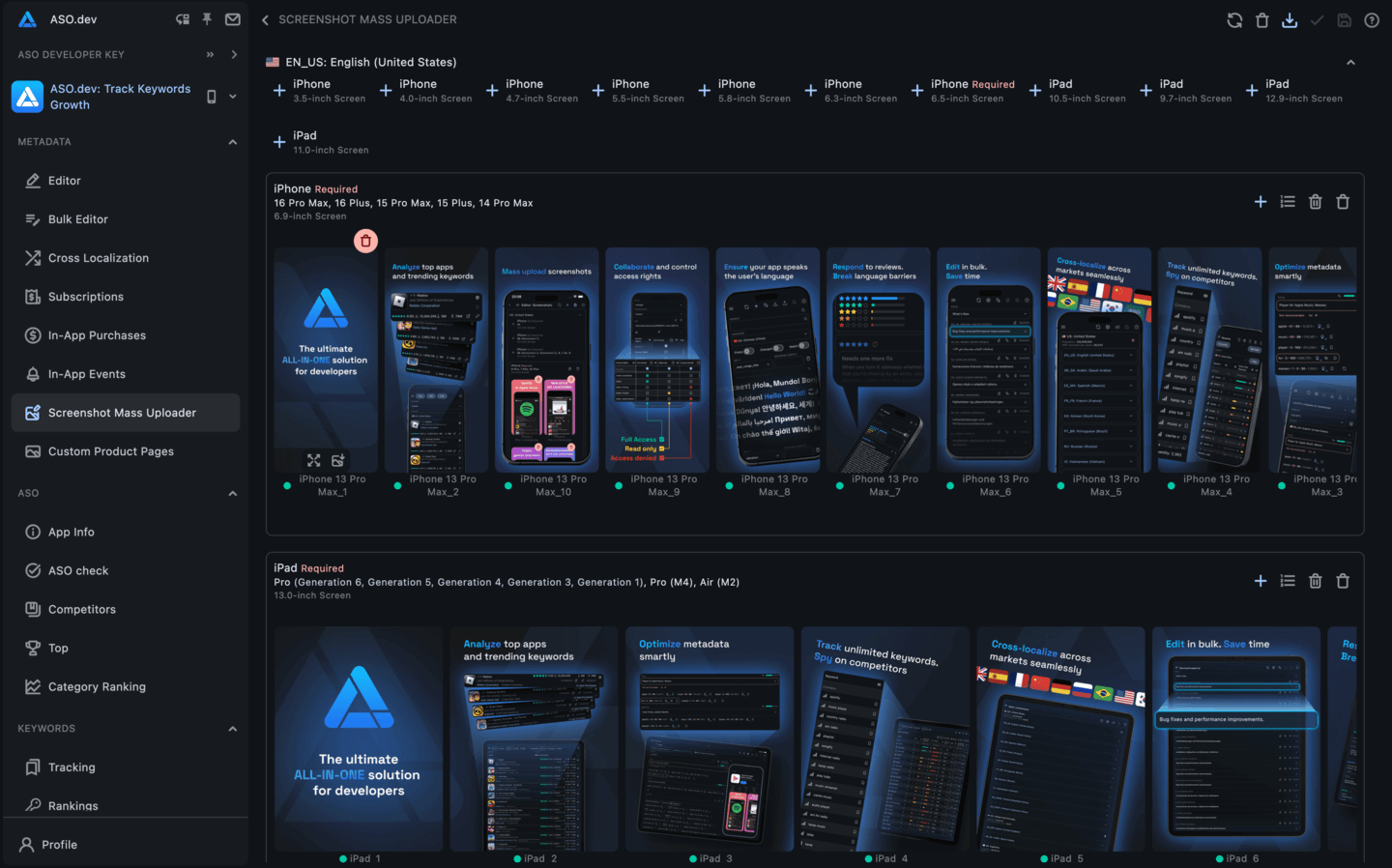
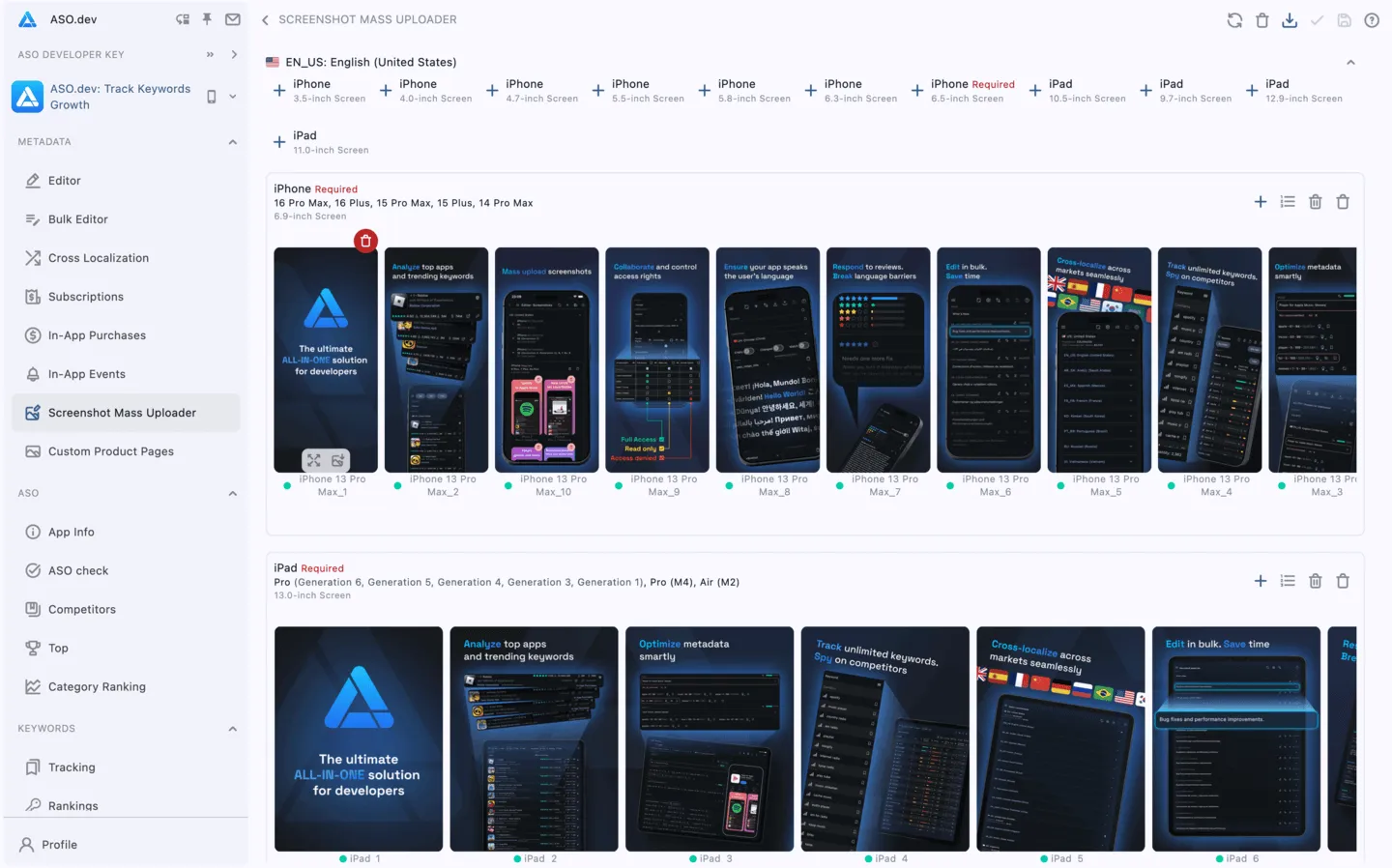
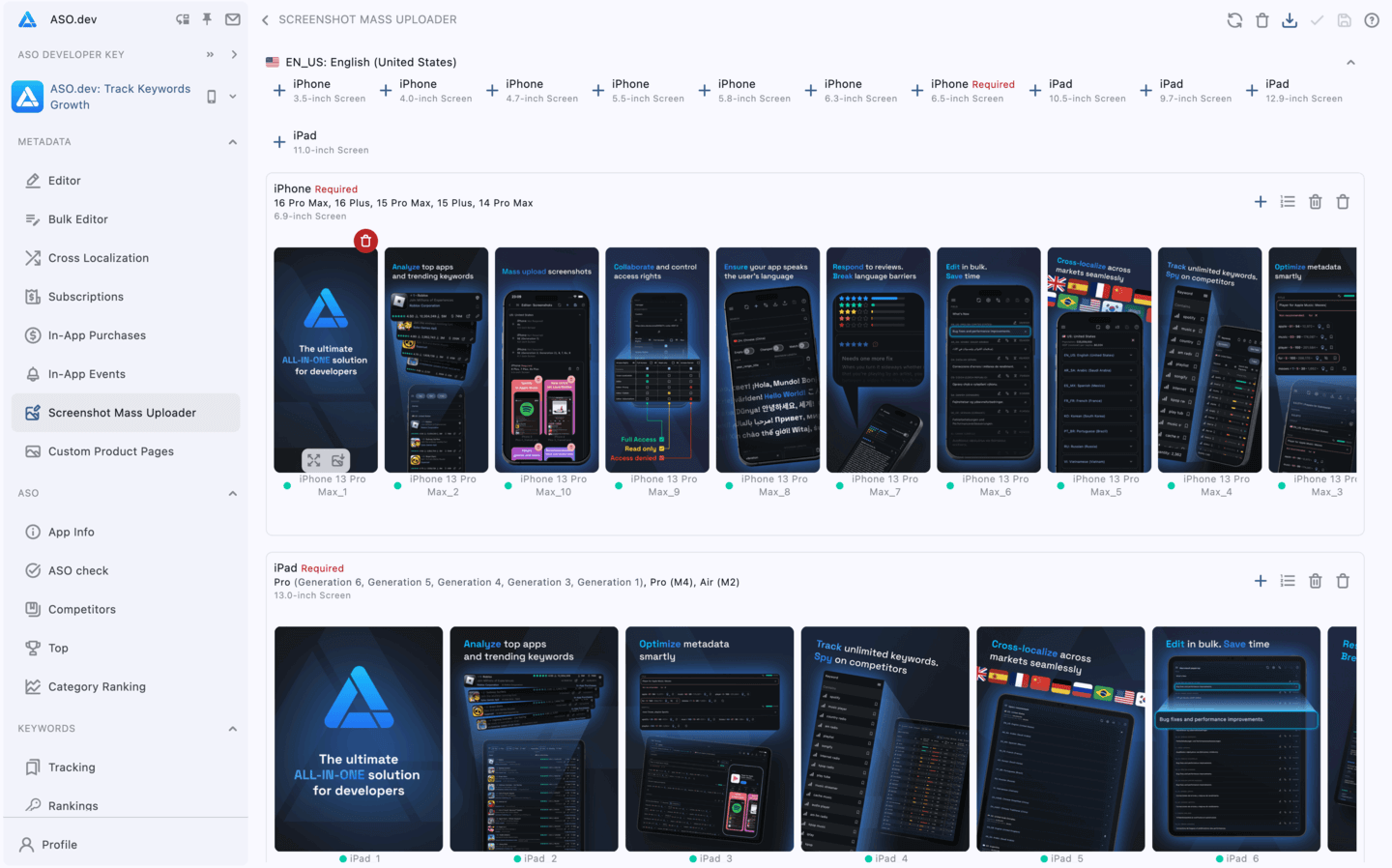
使用 ASO.dev 截图与视频批量上传器,轻松上传、编辑和管理应用的所有截图与视频。
支持批量或单独管理媒体,灵活掌控:
- 截图与视频集:为特定设备和本地化创建、编辑、删除截图/视频集
- 多语言:便捷添加或修改本地化截图
- 文件选择:可单独上传,也可整文件夹批量上传
- 如有需要,先移除旧截图和视频。
- 选择包含截图和视频的文件夹,或手动选择单个文件。
批量上传
选择文件夹后,系统会自动:
- 根据文件夹名识别本地化(如
zh_CN、en_US、en、EN) - 根据文件名(如
iPhone 15 Pro)或尺寸识别设备类型 - 自动创建截图/视频集并添加本地化
- 按字母顺序自动排序,视频优先,后为截图
单文件上传
也可逐个上传截图和视频,精细调整应用商店视觉效果。
- 可为视频更换封面帧,并调整顺序。
拖拽即可排序,排序可通过“应用顺序” 按钮一键同步到所有本地化。
所有编辑均本地保存,需点击保存 按钮确认。
- 点击保存 按钮上传至 App Store Connect。
上传过程可能需时片刻,期间可继续使用 ASO.dev,无需等待。
如 Apple 端出错,无需重传,所有进度会被保留。
上传状态会在截图上传界面实时显示,便于随时监控。
支持的文件格式
Section titled “支持的文件格式”App Store 支持以下截图格式:
- PNG
- JPEG
- JPG
视频支持:
- MP4(H.264 编码)
- M4V(H.264 编码)
- MOV(H.264 或 ProRes 422 编码)
- 最多 10 张截图
- iOS 截图不得有透明或 alpha 通道
如上传含透明度的 iOS 截图,将自动转为无透明 PNG。
从 Figma、Sketch 等设计工具导出截图时,边缘可能多出几像素。
ASO.dev 上传时会自动裁剪多余像素,确保截图符合 App Store 要求。
视频预览参数
Section titled “视频预览参数”- 最多 3 个视频
- 最大文件大小:500 MB
- 最短时长:15 秒
- 最长时长:30 秒
- 默认封面帧:第 5 秒
- 最大帧率:30 fps
App Store Connect 上传视频报错修复
Section titled “App Store Connect 上传视频报错修复”预览视频包含不支持或损坏的音频
Section titled “预览视频包含不支持或损坏的音频”ffmpeg -i input.mp4 -f lavfi -i anullsrc=r=44100:cl=stereo -shortest \ -c:v libx264 -pix_fmt yuv420p -profile:v high -level 4.0 -r 30 \ -preset medium -crf 18 \ -c:a aac -b:a 128k \ -movflags +faststart \ output.mov单独管理截图与视频
Section titled “单独管理截图与视频”- 边框颜色和状态标签表示截图/视频状态:
- 蓝色:待上传,未保存
- 绿色:已保存
- 红色:无效文件
- 文件名显示在截图/视频下方
- 拖拽可调整顺序,排序可通过“应用顺序”按钮同步到所有本地化
- 点击视频编辑按钮可更换封面帧
- 点击删除按钮可删除截图/视频
- 点击全屏按钮可全屏预览截图/视频封面
- 点击下载按钮可下载截图、视频及封面
为顺利批量上传视频和截图,建议采用如下文件夹结构:
主文件夹下为各本地化子文件夹,每个子文件夹内按设备分类存放图片。
结构兼容 fastlane 和 frameIt:
文件夹screenshots
文件夹zh-CN
iPhone15 Pro Max-1.pngiPhone15 Pro Max-2.pngiPad Pro 12.9-1.pngiPad Pro 12.9-2.pngiPhone15 Pro Max-1.moviPad Pro 12.9-1.mov
文件夹en-US
iPhone15 Pro Max-1.pngiPhone15 Pro Max-2.pngiPad Pro 12.9-1.pngiPad Pro 12.9-2.pngiPhone15 Pro Max-1.moviPad Pro 12.9-1.mov
或 Figma 导出:
文件夹screenshots
文件夹6.9iphone
文件夹zh-CN
iPhone15 Pro Max-1.pngiPhone15 Pro Max-2.pngiPhone15 Pro Max-1.mov
文件夹en-US
1.png2.png1.mov
文件夹12.9ipad
文件夹zh-CN
iPad Pro 12.9-1.pngiPad Pro 12.9-2.pngiPad Pro 12.9-1.mov
文件夹en-US
1.png2.png1.mov
当鼠标悬停在截图或视频上时,会显示以下按钮:
- 删除所选媒体文件(保存前不会上传到 App Store Connect)。
- 复制该媒体文件到所有已存在的本地化。
- 预览截图或视频帧的大图(全屏显示)。
全屏模式下有下载按钮 和关闭窗口按钮 。
下载截图或 m3u8 视频播放列表到本地。
视频操作时还会显示播放控制按钮:
- 播放视频
- 暂停播放
- & 控制视频音量
- 编辑按钮,设置视频帧
更换视频封面帧
Section titled “更换视频封面帧”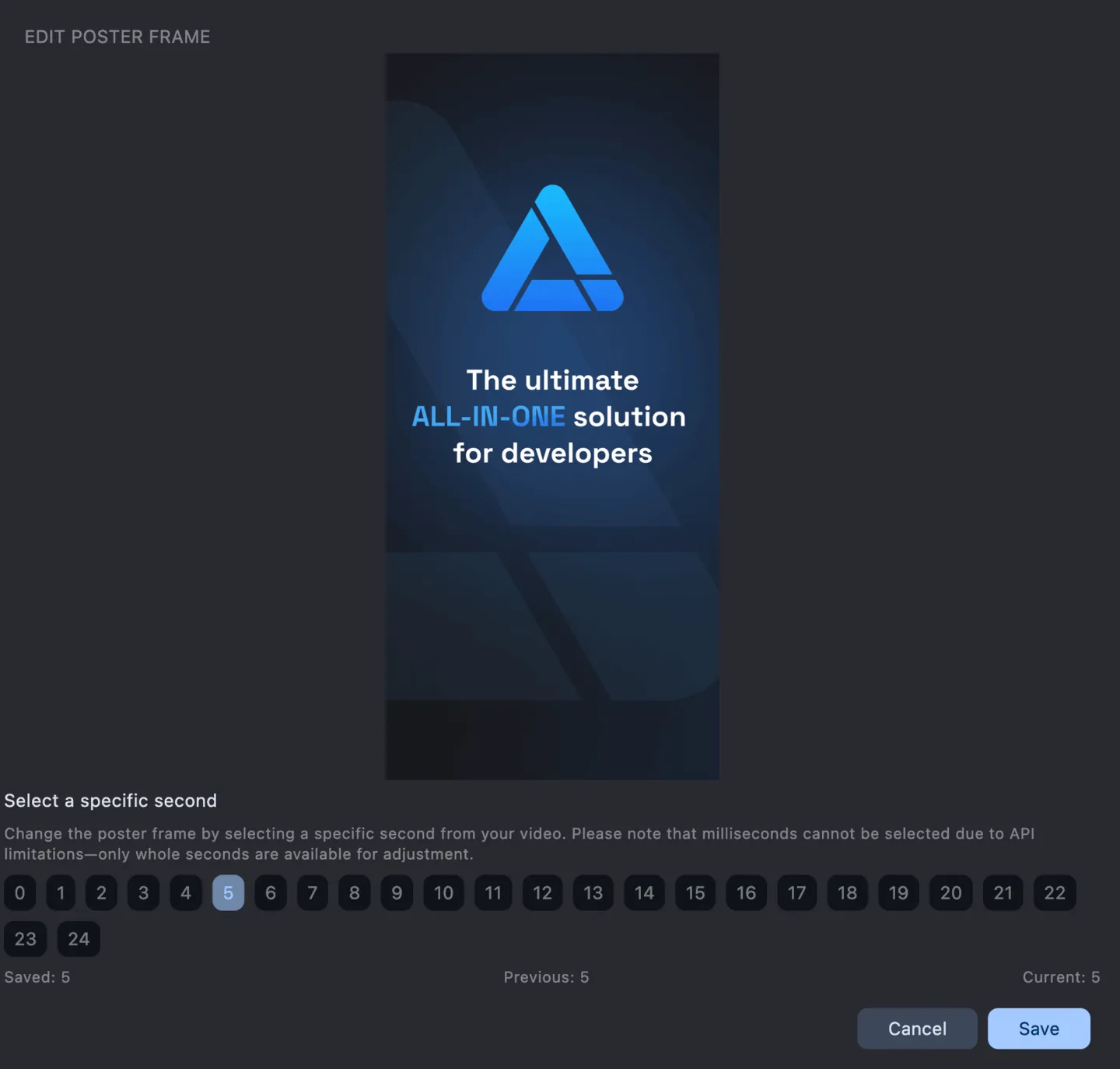
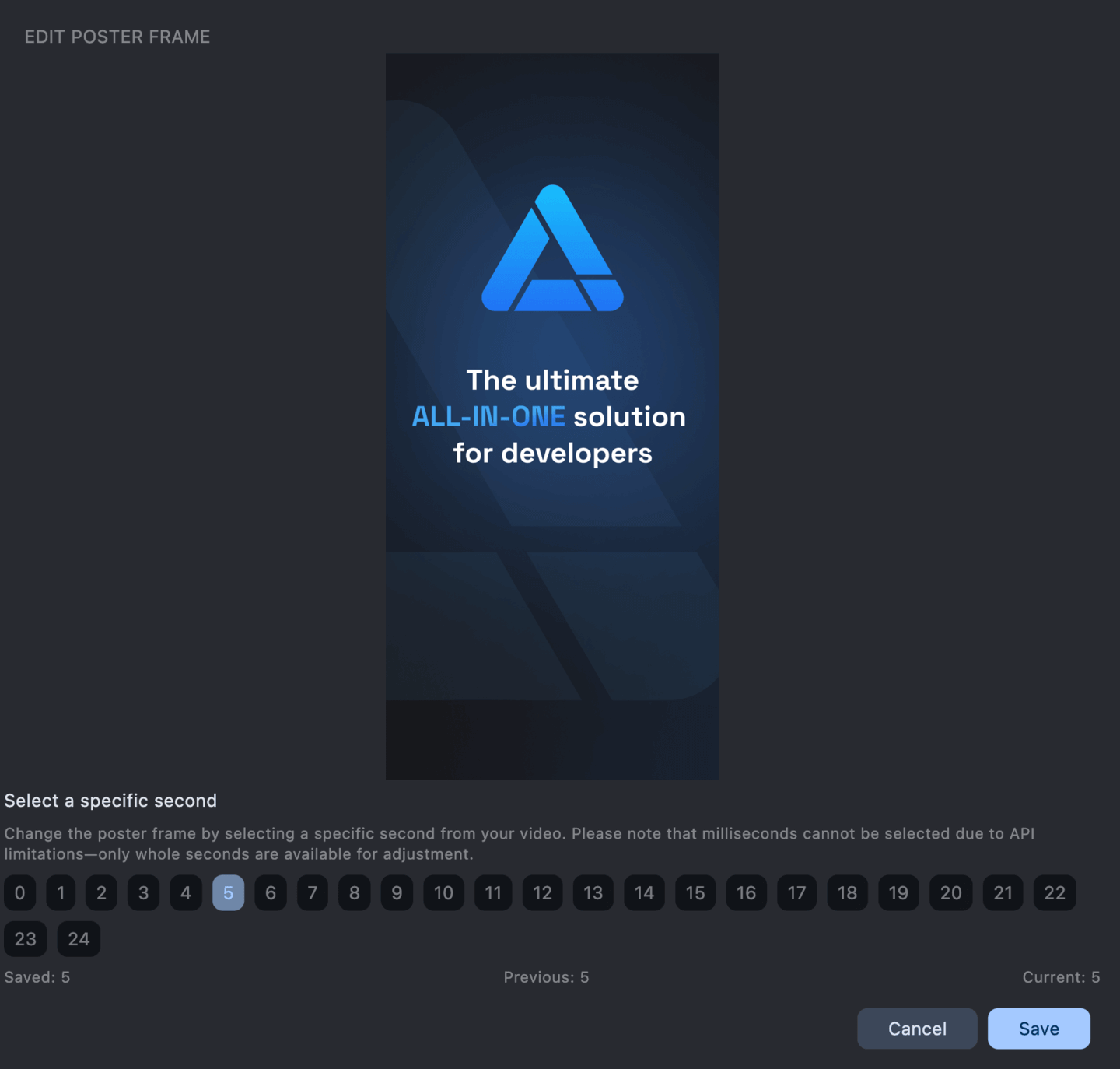
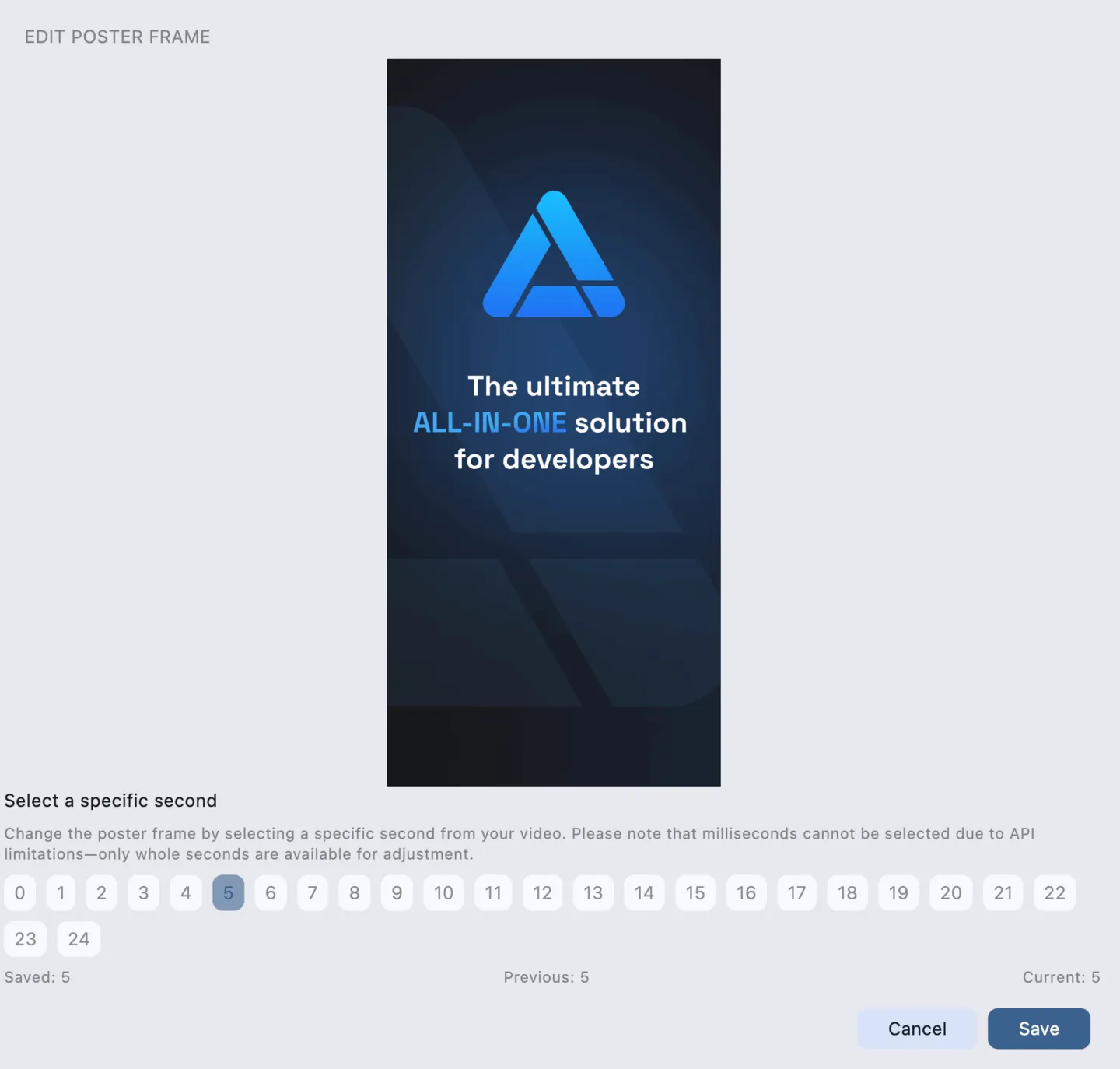
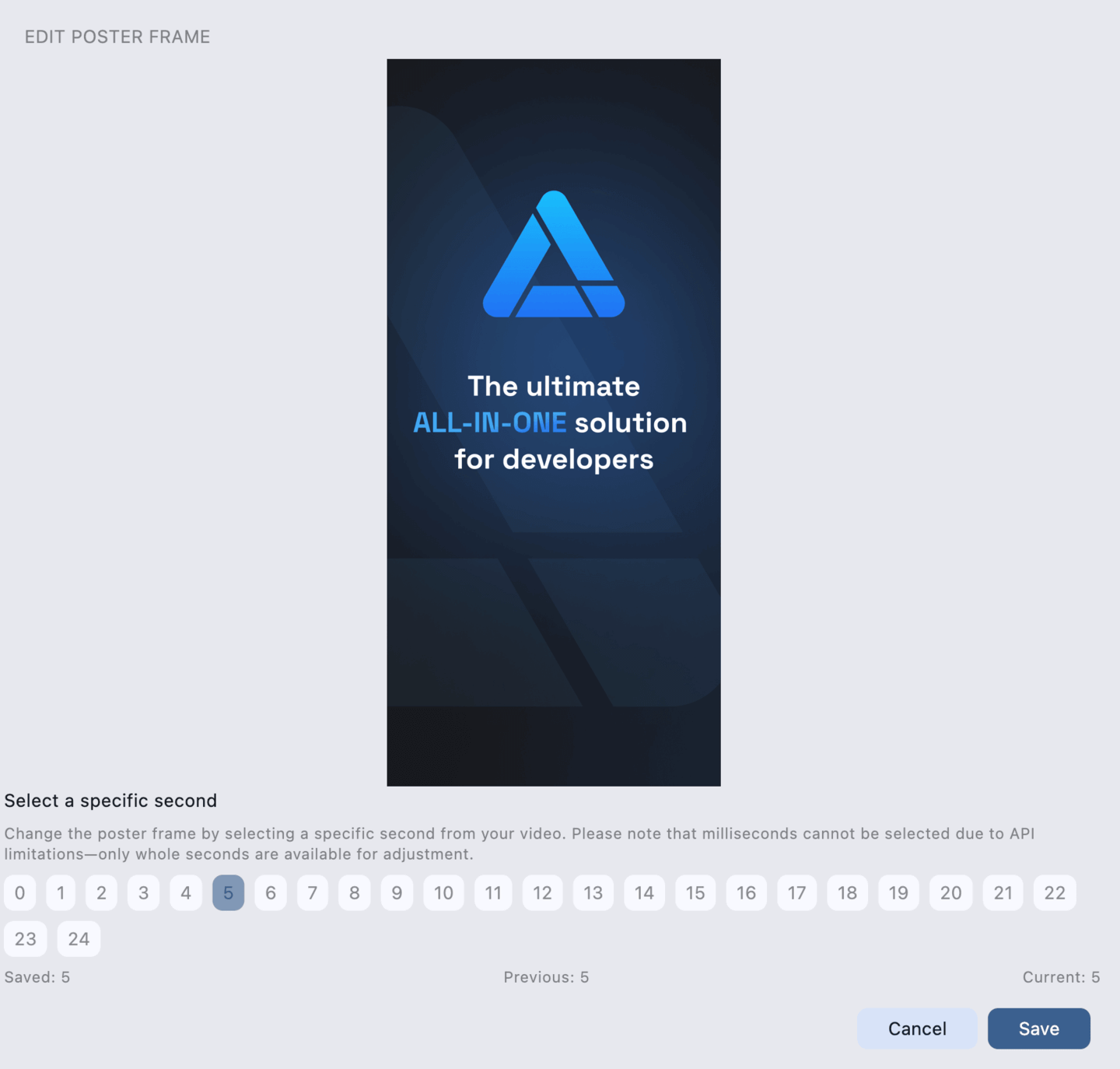
底部会按秒显示所有可用帧,App Store 不支持选择具体帧或毫秒。点击某一秒即可预览该秒对应的视频帧。
默认设置为第 5 秒,与 App Store Connect 保持一致。
如需更改视频预览的默认秒数,请前往设置 → 截图。你的选择将自动应用于后续所有视频预览。
状态说明:
- 已保存 - 已在 App Store Connect 保存的帧,秒数以蓝色字体高亮。
- 上一个值 - 修改前设置的帧,秒数以浅蓝色高亮。
- 当前值 - 当前设置的帧,秒数以深蓝色高亮。
点击保存后,帧会本地保存用于预览。
点击取消则不会更改,恢复为上一个值。
若要将更改同步到 App Store Connect,需点击页面顶部的“保存”按钮。