
App Store 元数据编辑器:智能本地化与版本管理
应用元信息管理是 App Store 优化(ASO)策略的核心环节。只有确保应用在搜索结果中排名靠前、符合 App Store 要求并吸引潜在用户,才能获得更好曝光和转化。
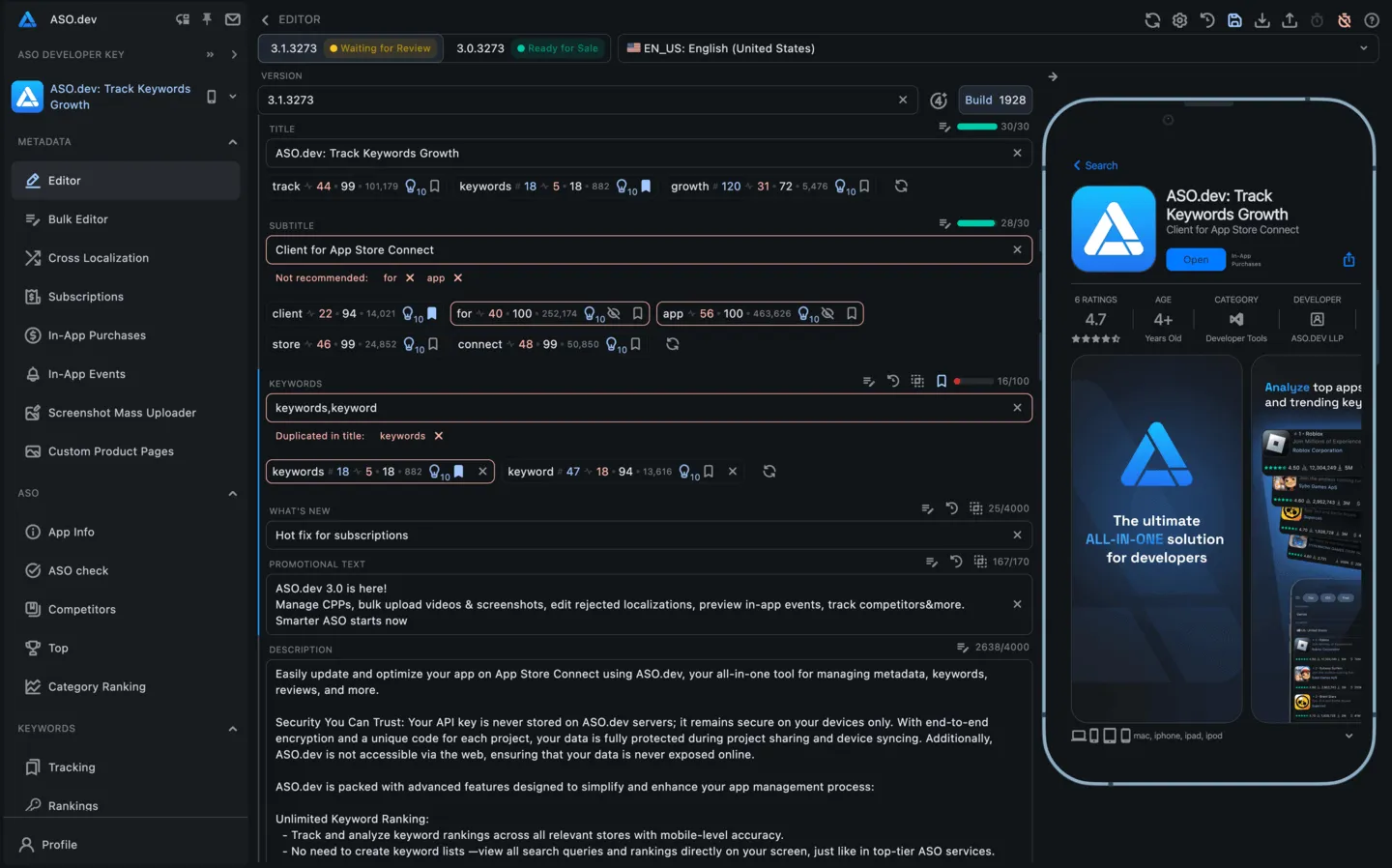
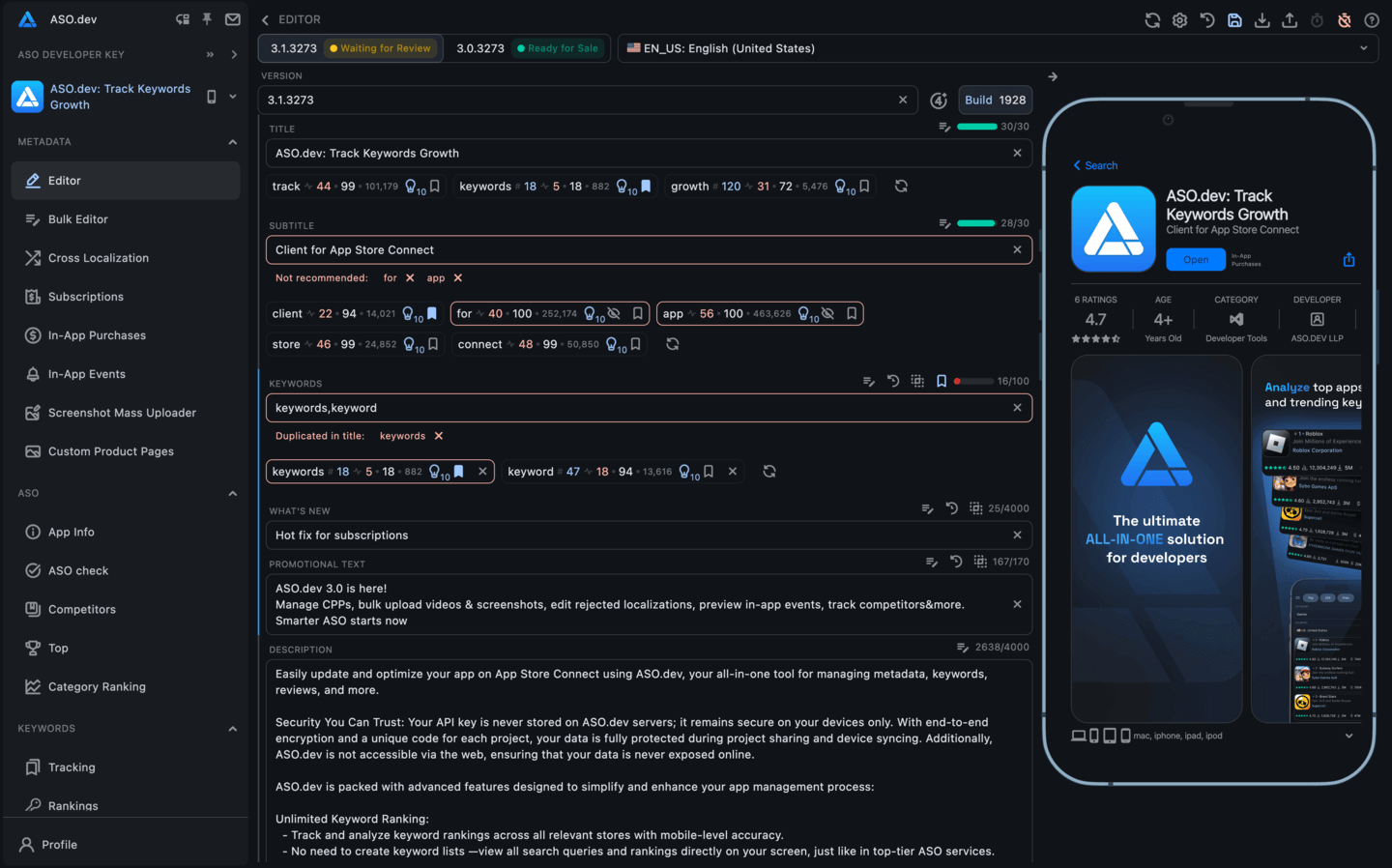
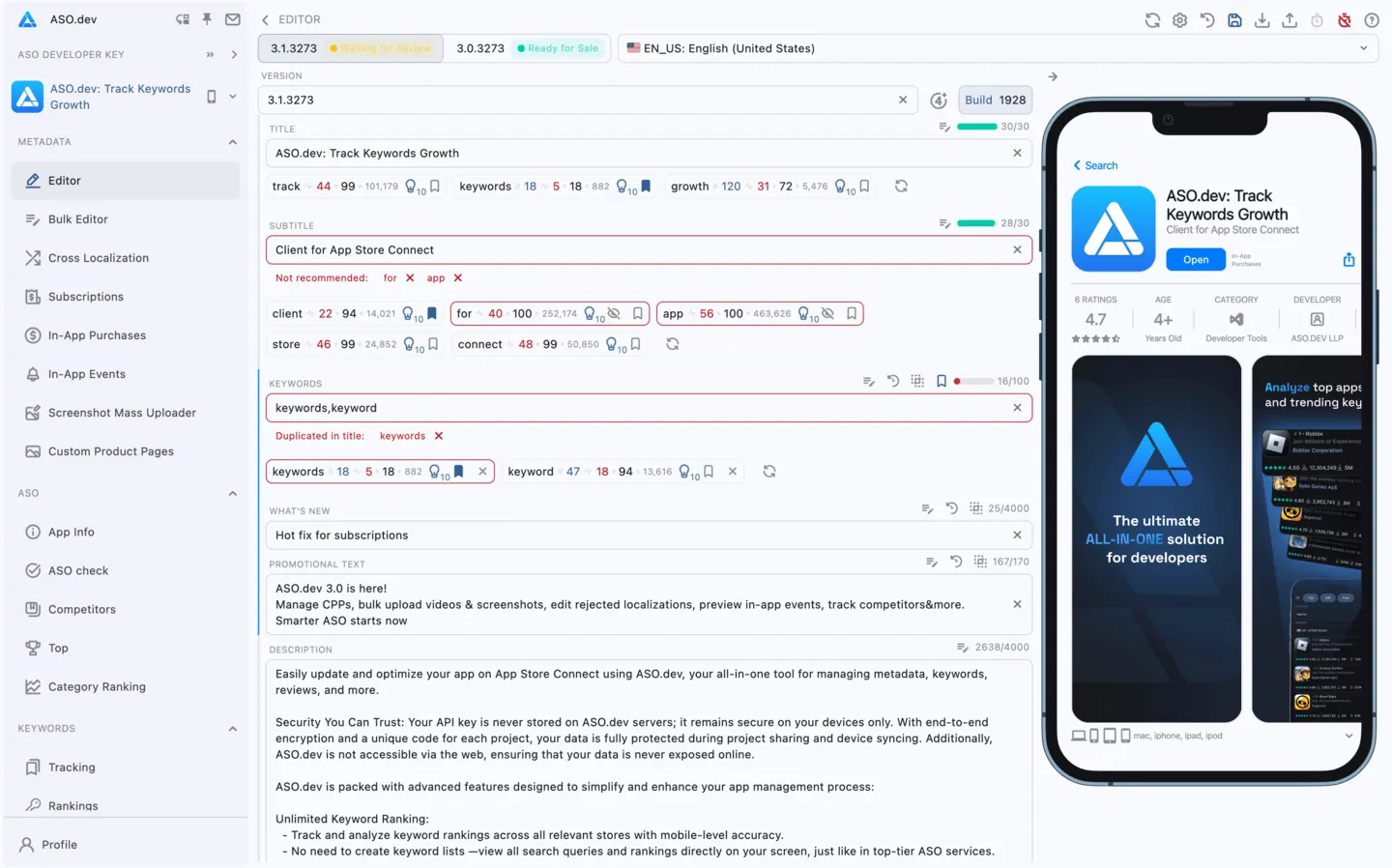
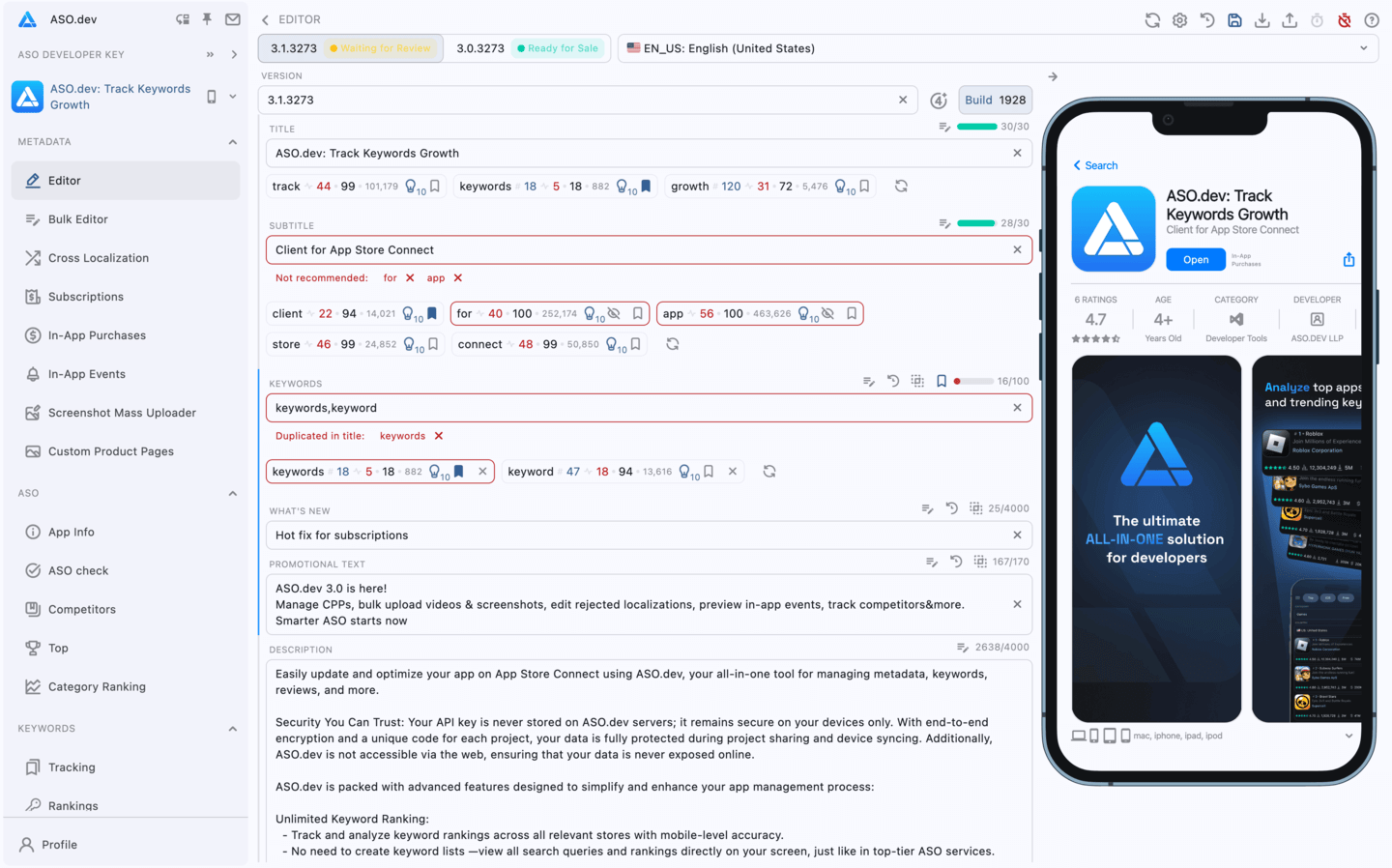
- 从历史版本或其他平台复制元数据
- 保存更改(有变动时高亮显示)
- 提交应用审核(App Store Connect)
- 撤回应用审核提交
- 从 zip 文件或 Fastlane 导入元数据
- 导出元数据为 zip、Fastlane、Excel 或报告
- 从 App Store Connect 刷新应用数据
- 设置
- AI 助手
- 帮助信息
下方展示当前和上一个版本,以及 App Store 可用的本地化列表。
本地化选择旁有星标按钮 ,可设置默认本地化,改变 App Store 主语言。
下方为应用版本号输入框、发布按钮、审核后发布类型、年龄分级指示器和构建选择按钮。
下方为可编辑的应用元数据输入区域。
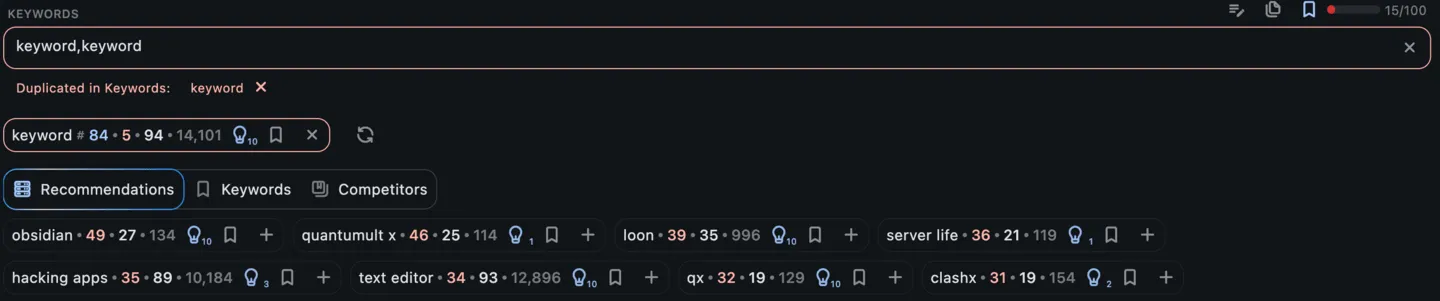

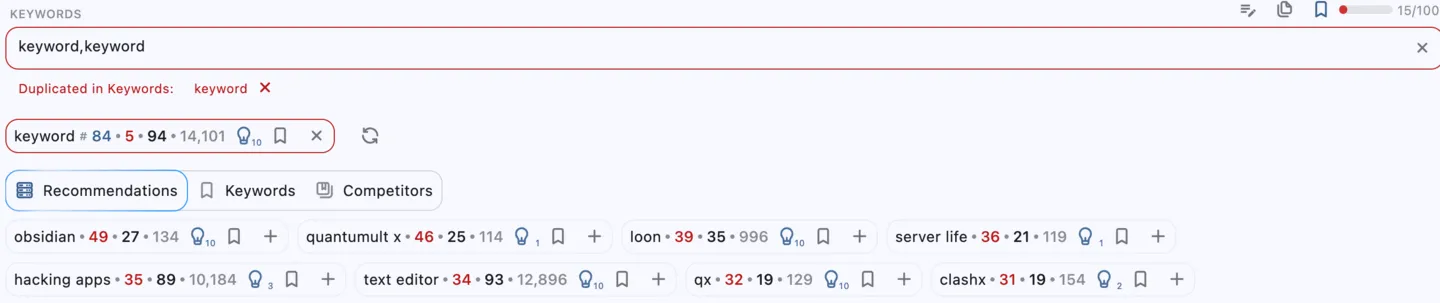

每个输入框包含多个按钮:
- 元数据编辑器:快速进入元数据编辑器
- 批量编辑器:快速进入批量元数据编辑器
- 翻译:将主语言内容翻译为当前语言
- 反向翻译:将当前输入内容翻译回设置中的基础语言
- 复制上个版本:复制上次修改内容
- 显示差异:如与上次保存内容不同,显示差异
- 加入追踪列表:仅支持关键词字段,将所有关键词加入追踪列表
清空按钮:清除输入框所有内容
拥有 ASO 分析权限的会员:独立开发者、专业版、市场营销
对于影响 App Store 搜索结果的字段(如标题、副标题、关键词),还提供关键词分析功能:
- 关键词拆分:自动将输入内容拆分为单独关键词
- 指标展示:为每个关键词显示相关指标,包括:
- 当前 App 排名:该关键词下 App 的当前排名
- 搜索广告热度(SAP):Apple Search Ads 热度,悬停可见最后更新时间
- 难度:该关键词的竞争强度
- App 总数:使用该关键词的 App 数量
- 建议数:App Store 中该关键词的建议词数量
- 关键词管理:可将关键词加入/移除关键词列表
- 编辑字段:可直接在当前输入框移除/添加该关键词
拥有 ASO 分析权限的会员:独立开发者、专业版、市场营销
对于关键词字段,还会基于以下来源提供关键词推荐:
每个输入框有动态边框反映当前状态(可在页面**设置**中关闭):
- 蓝色:字段已修改
- 红色:字段为空
- 灰色:字段已填写且无变更
此外,每个输入框会显示字符数和最大长度,帮助你符合 App Store 要求。




全类型应用支持
Section titled “全类型应用支持”ASO.dev 支持 iOS、iPadOS、macOS、watchOS、tvOS、visionOS 等所有类型应用。目前仅 iOS 应用支持关键词排名与热度展示。
元数据编辑器的核心亮点之一是简化新版本创建流程。
版本号自动递增,推广文本自动从上个版本复制。
从历史版本复制
Section titled “从历史版本复制”为简化更新流程,ASO.dev 会自动从历史版本复制元数据(包括推广文本),便于快速适配描述、关键词等。你只需填写“新内容”并选择构建。
可新增、删除本地化,并设置主语言。
- 新增本地化,点击列表旁“+”按钮
- 删除本地化,点击名称旁垃圾桶图标
- 设为主语言,点击名称旁星标
ASO.dev 自动为所有 App Store Connect 支持的语言本地化元数据。
每种语言都可单独编辑。
一键新建本地化,自动将基础语言内容翻译到目标语言。
每个新版本都可从可用构建中选择,确保开发到发布流程顺畅。
构建按钮位于版本号输入框旁,便于访问。
仅通过 .p8 API 密钥添加的应用可用“构建”按钮。
构建会在 CI/CD 后自动从 App Store Connect 加载,可直接选择用于发布的构建。
App Store Connect 构建上传说明:
应用构建通过 CI/CD(如 Xcode Cloud、GitHub Actions、Bitrise、Codemagic 等)成功打包上传后,会自动出现在 App Store Connect。
常用 Fastlane 或内置自动化工具,打包完成后直接上传 .ipa 文件。
如 CodeMagic 可在流水线结束后自动上传,加快发布。
如为他人授权项目,需具备发布权限。




拥有 ASO 分析权限的会员:独立开发者、专业版、市场营销
ASO.dev 提供关键词建议,助力优化 App Store 搜索元数据。
相关关键词(当前元数据未覆盖):
相关关键词(当前元数据未覆盖):
- 推荐 - 基于相似应用的最佳关键词
- 关键词 - 跟踪列表中未出现在元数据的关键词
- 竞品 - 基于所选竞品的最佳关键词
建议会显示你当前关键词的位置(排名)、关键词的热度(SAP),还会展示竞争对手的关键词。
应用标签(App Tags)
Section titled “应用标签(App Tags)”Apple 在 App Store 中引入了标签功能 - 这些是有助于你的应用在搜索结果中获得更好索引的搜索词。
标签由 Apple 预设,你只能从推荐的选项中选择。
应用标签帮助 Apple 更好地理解你的应用主题和内容,从而在更相关的搜索中展示你的应用。




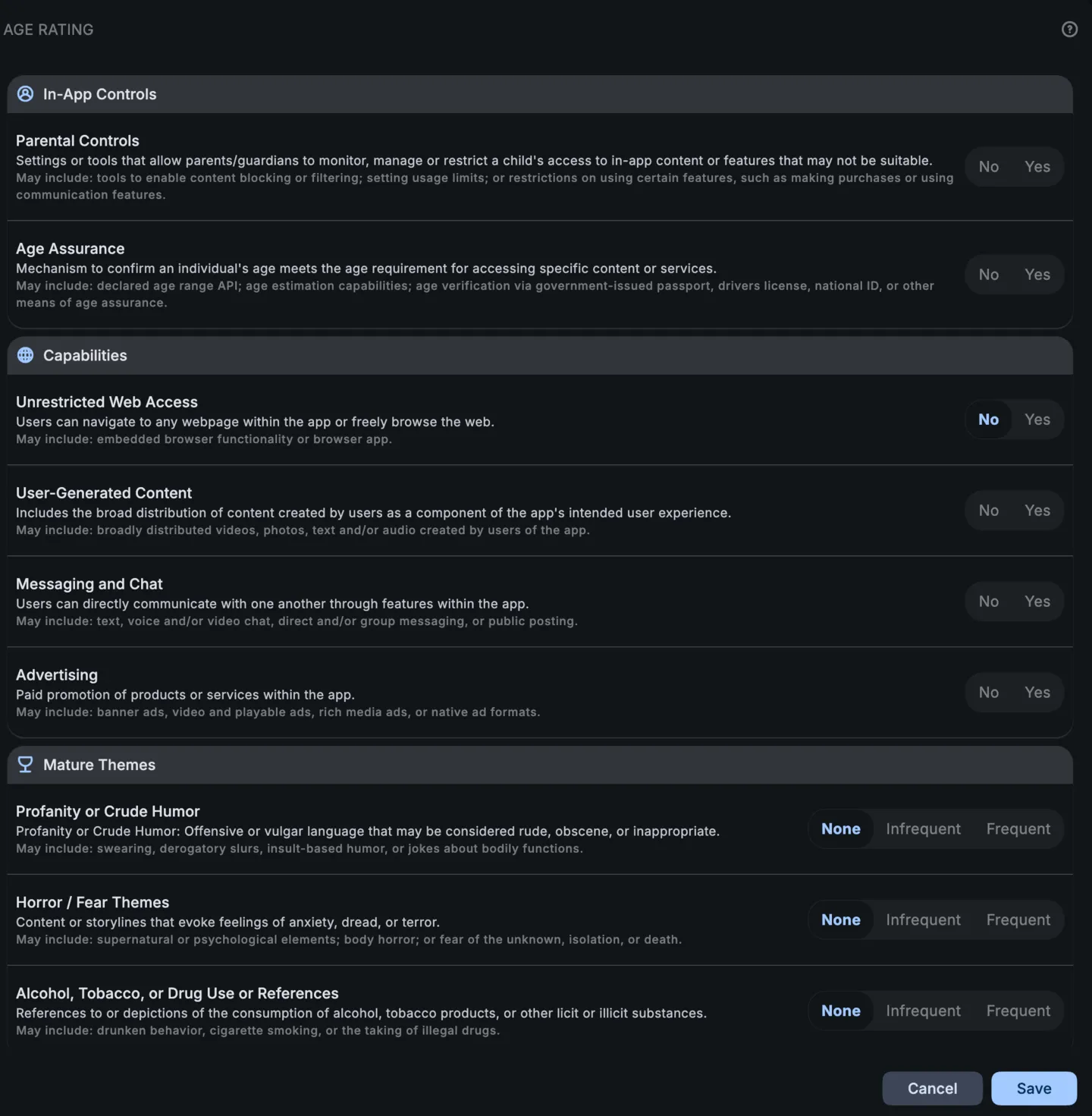
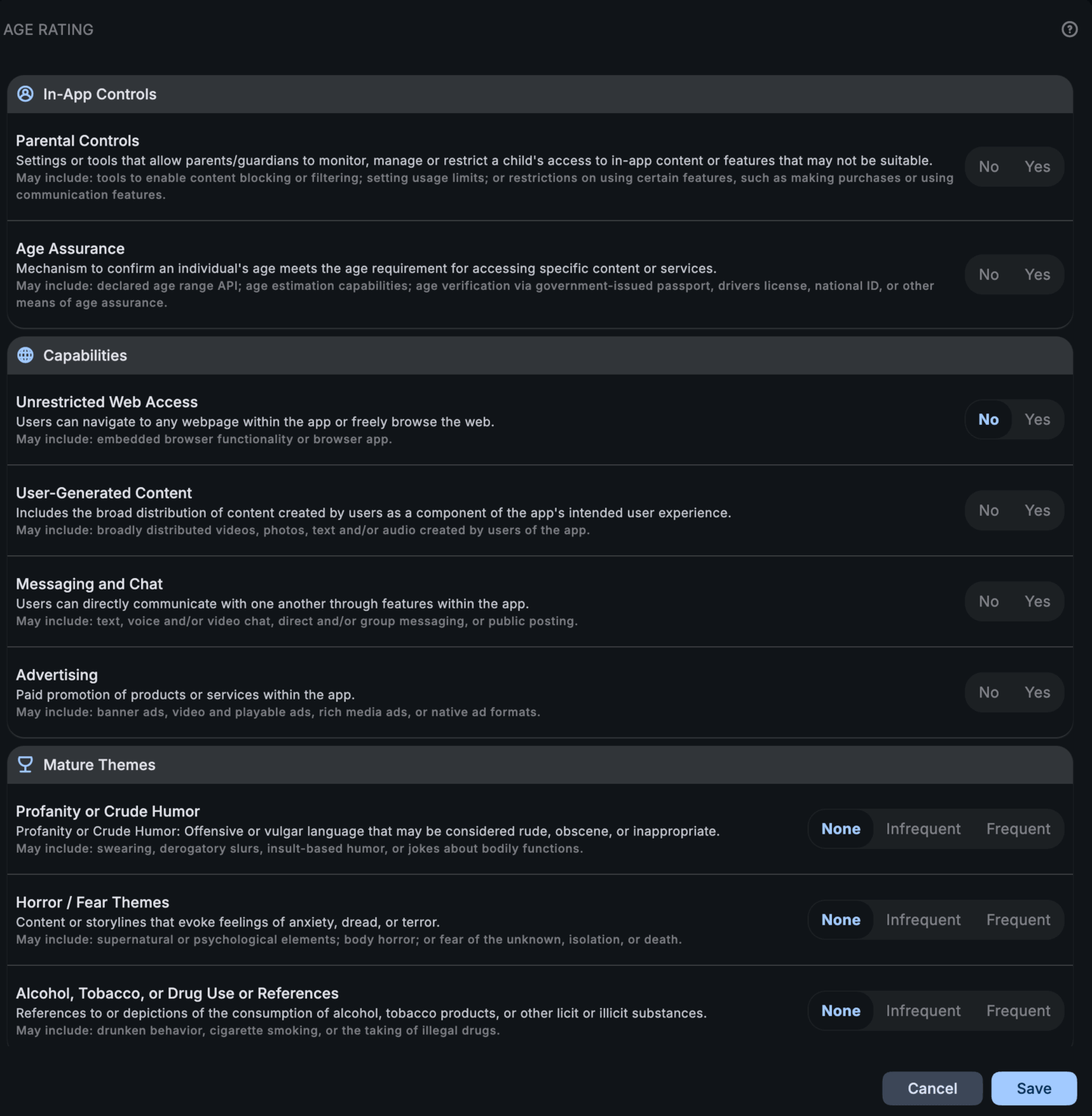
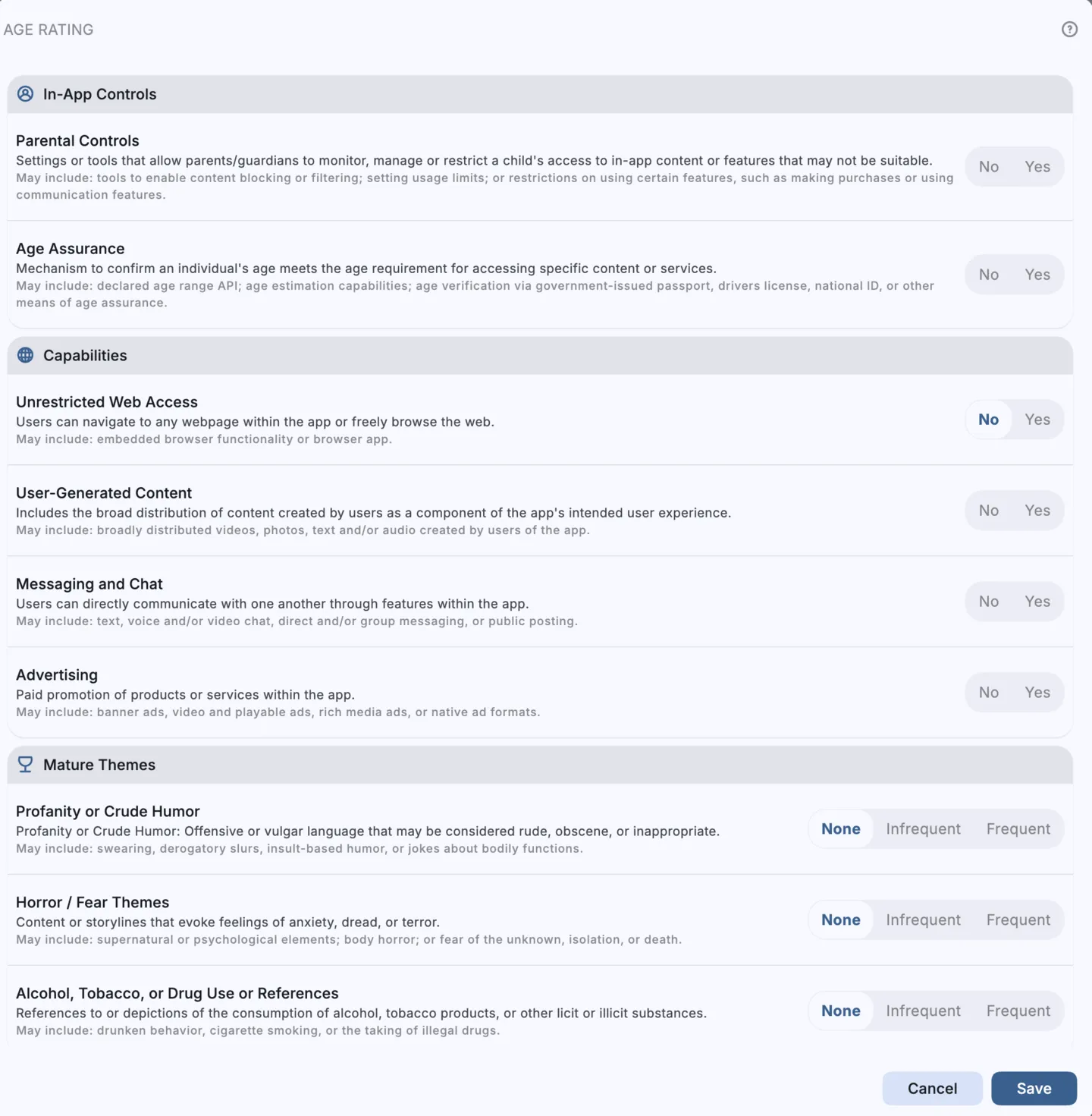
年龄分级编辑器
Section titled “年龄分级编辑器”图标按钮会显示当前的年龄分级,位于应用版本号输入框和发布类型旁,方便快速访问。
显示效果如:、 等。
服务器通知是 Apple 在订阅和应用内购买发生变更时发送到你服务器的消息。
你可以指定服务器的 URL。




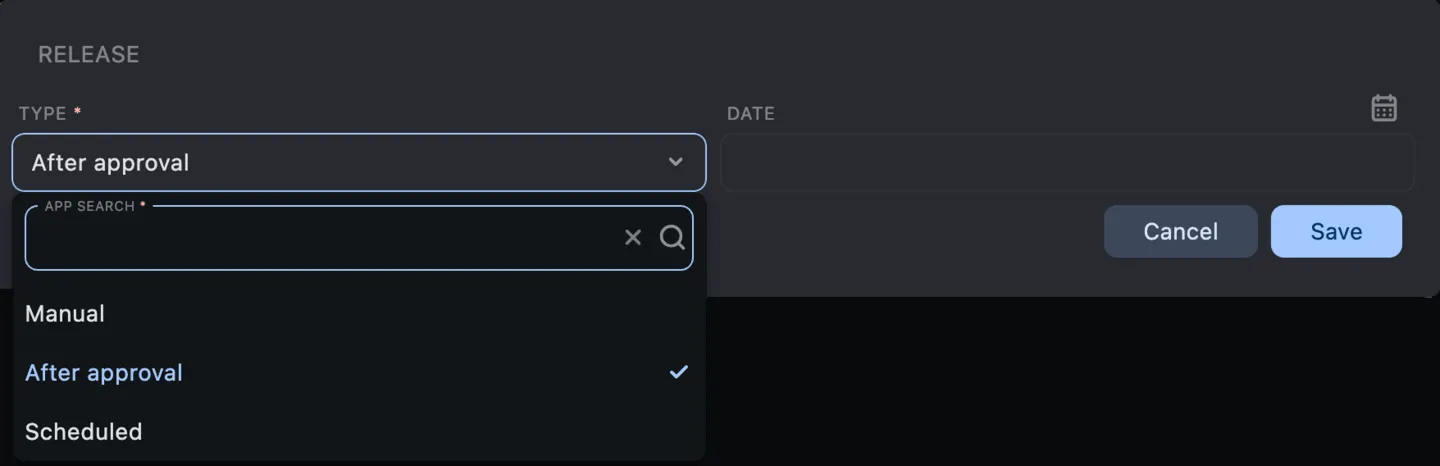
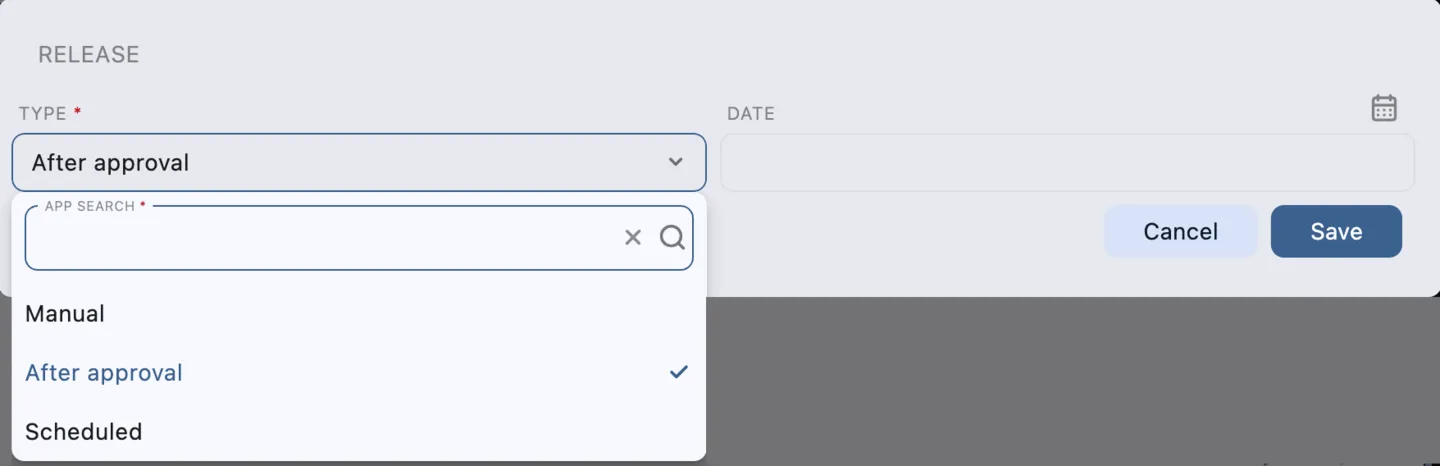
选择发布类型
Section titled “选择发布类型”在应用版本号旁边,你可以看到该版本的发布类型。
点击文本即可更改发布类型,从列表中选择所需类型。
ASO.dev 会检查元数据是否符合 App Store Connect 的要求,帮助你避免发布时出现错误,并确保你能最优地利用关键词。 我们会给出建议,指出哪些内容可以删除、哪些内容应避免(例如,在中国区元数据中提及 AI 且无相关资质,可能导致应用被下架)。
保存元数据时会自动进行校验,显示必须修复的错误和警告。
详细问题信息会在界面上展示,便于你快速定位和解决。
点击本地化名称可直接跳转到编辑器中的对应语言。
点击“保存有效数据”按钮时,仅通过校验的本地化会被保存。
如有需要,你可以取消所有更改,恢复到上次保存的元数据。
如需恢复,请点击“从 App Store Connect 更新数据”按钮。
直接保存到 App Store
Section titled “直接保存到 App Store”所有元数据更改都可直接保存到 App Store Connect,无需手动转录信息,大大节省时间。
保存前会进行基础元数据校验。
如保存过程中出现错误,你会收到提示(包括来自 App Store 的错误)。
你的更改不会丢失,点击 重试 按钮后可继续修复。
常见错误包括:
- 应用名称已被占用
- API 密钥使用次数超限
- 元数据错误(如包含禁止字符)
- 需在 App Store Connect 接受新条款
- 网络连接问题
提交审核与发布
Section titled “提交审核与发布”- 填写“新内容”并选择构建后,可直接在 App Store Connect 提交审核(支持手机操作)。
- 如需撤回审核,再次点击按钮即可。
- 审核通过后,一键发布到 App Store。
变更高亮功能可帮助你快速识别所有元数据的修改内容。
元数据导入与导出
Section titled “元数据导入与导出”ASO.dev 支持 导入和 导出元数据,方便你将应用的全部元数据导出并复制到其他应用。适用于同时支持移动端和 macOS,或需要在不同应用间迁移元数据的场景。
Fastlane 集成
Section titled “Fastlane 集成”ASO.dev 支持与 Fastlane 的 导入和 导出元数据,可与现有工具链无缝协作。
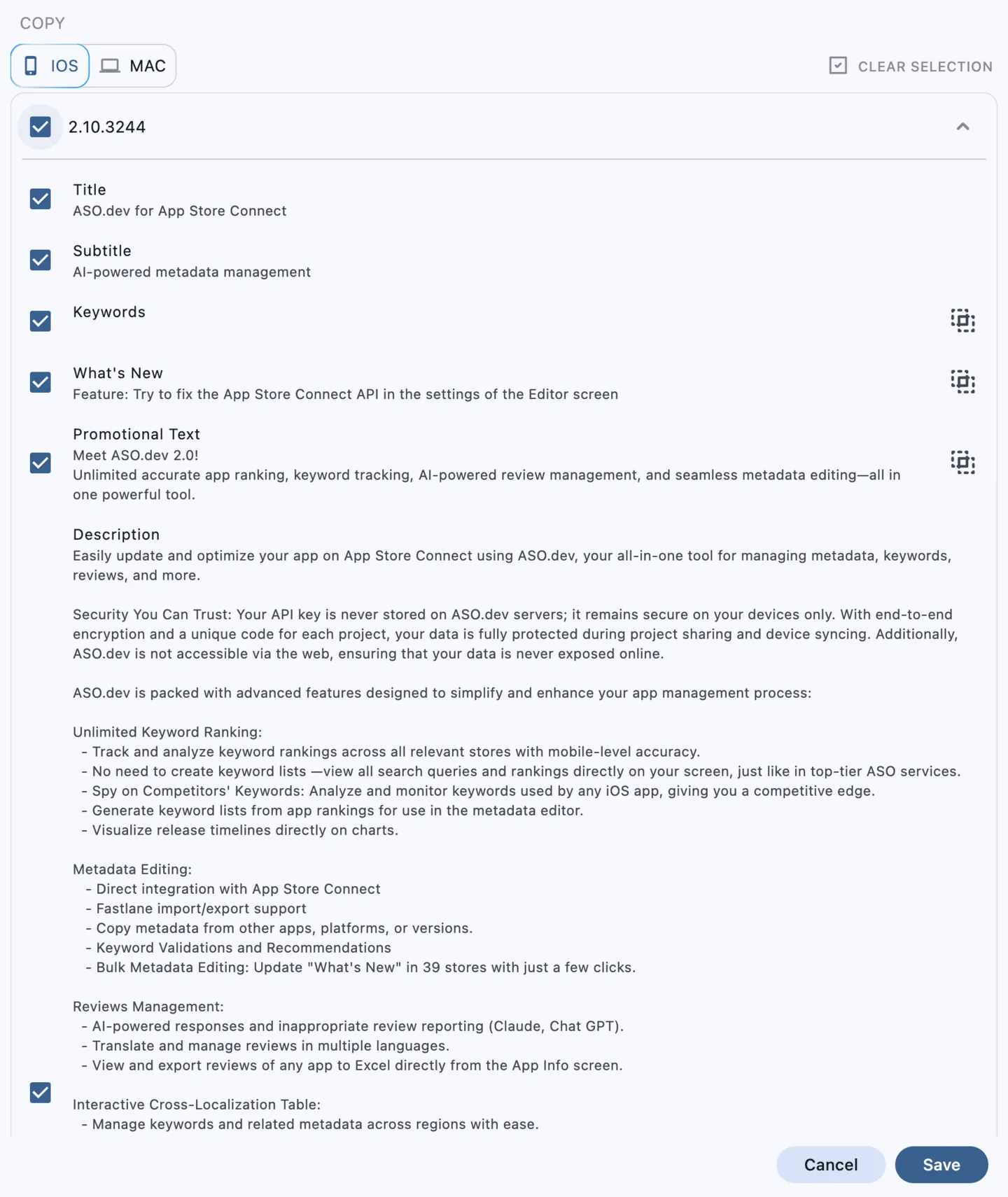
从其他版本或平台导入元数据
Section titled “从其他版本或平台导入元数据”你可以选择其他版本或平台,将其元数据导入当前应用。
这对于将 iOS 元数据迁移到 macOS、visionOS 等平台,或在应用间复制数据、回滚到历史版本都非常有用。
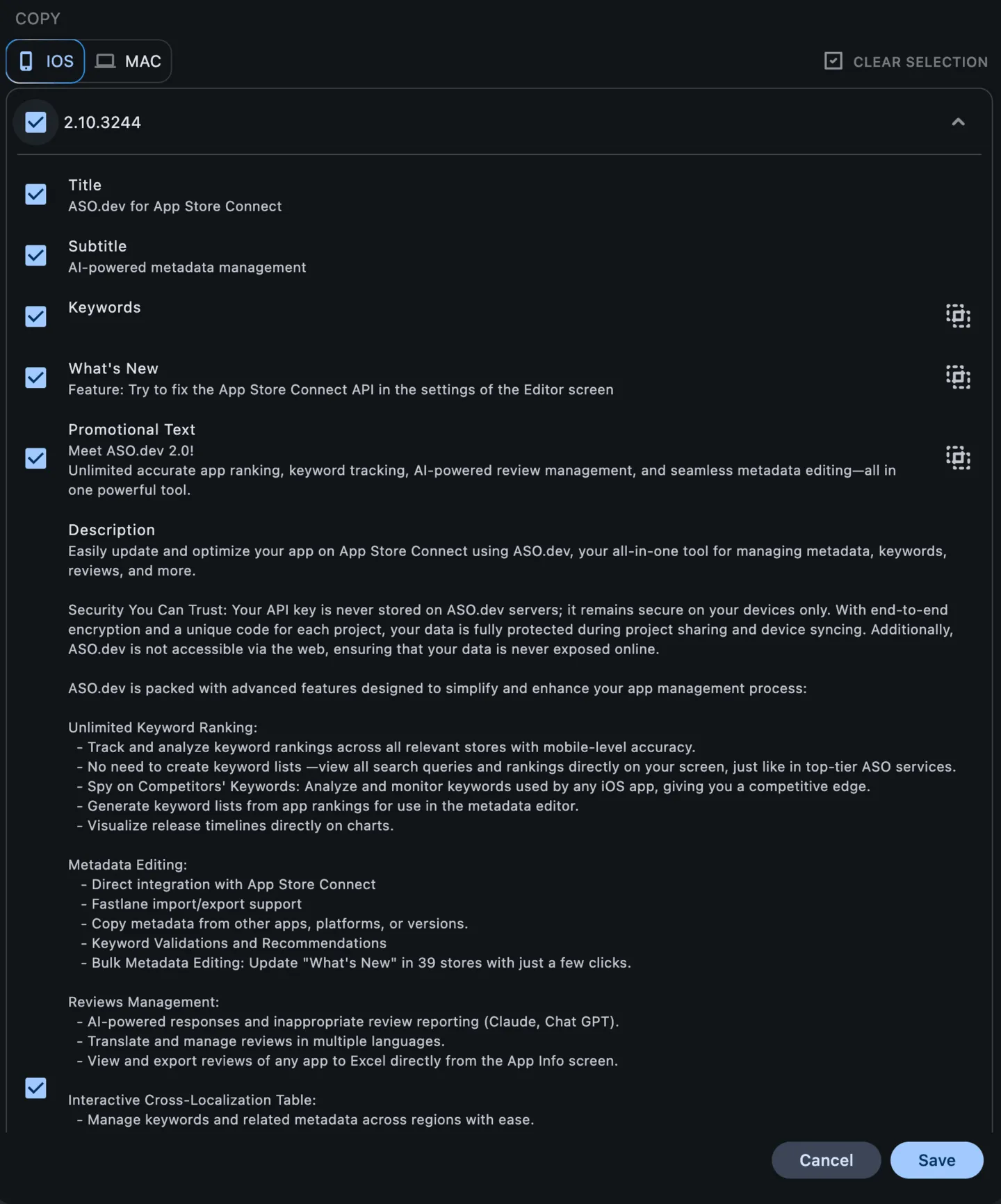
点击页面顶部 “从上一个版本复制”按钮即可使用该功能。
弹窗中会显示可用的平台(如有)和可用于数据迁移的应用版本。
每个版本旁有复选框,可选择导入全部字段或仅导入所需字段。
所选字段的所有本地化内容都会被复制,而不仅限于当前语言。
差异图标仅显示当前本地化的变更,避免界面杂乱。
选择字段时会出现“清除选择”按钮,便于重置选择。
选择好字段后,点击“复制”按钮。
复制后元数据不会自动保存 - 你需要点击“保存”按钮,将更改应用到 App Store Connect。
批量元数据编辑器
Section titled “批量元数据编辑器”使用批量编辑器,你可以同时编辑所有本地化的同一元数据字段,大大简化信息维护和更新。
填写所有本地化“新内容”最便捷的方法就是批量编辑器。你只需在主语言填写内容,ASO.dev 会自动翻译到其他本地化,或可从上一个版本复制。