
自定义产品页(CPP)管理:创建、克隆与批量上传
仅限专业版和市场营销会员专享功能。
自定义产品页(CPP) 并不会直接影响 App Store 排名,但能极大提升广告渠道转化率。CPP 让你为不同受众定制专属截图、视频和推广语,仅通过专属链接访问,灵活度极高。
在 App Store,CPP 是精准触达细分用户的强大工具。你可针对不同市场、广告活动或用户群体,定制内容与本地化,提升营销效果与转化。
通过自定义描述、截图和视频,CPP 成为高级市场调研、A/B 测试和转化追踪的利器。
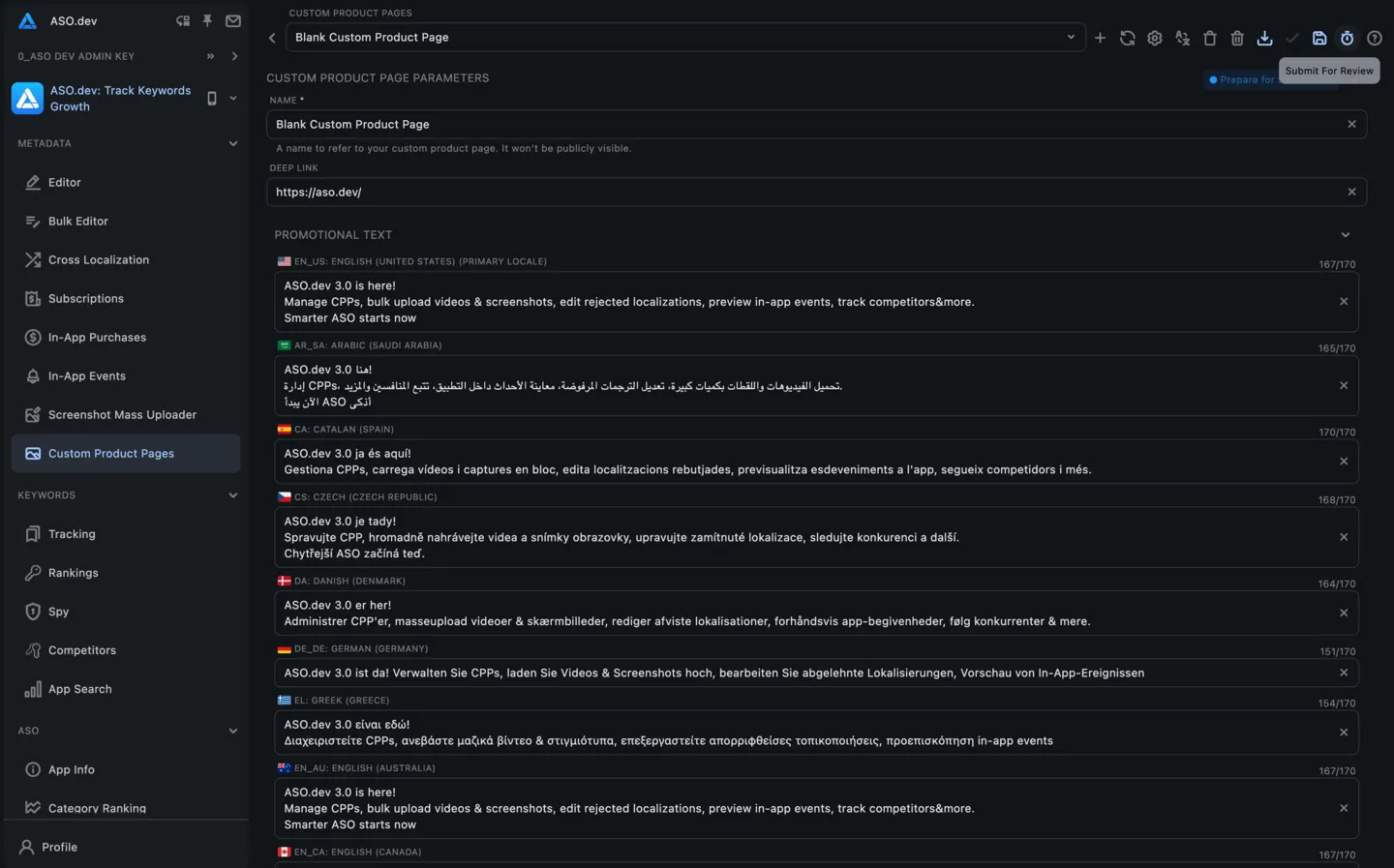
CPP 主要优势
Section titled “CPP 主要优势”- 精准定向:为不同目标群体定制页面内容,提升广告投放效果。
- 本地化:内容可针对推广地区文化和语言差异灵活调整。
- 数据分析:追踪用户行为,深入洞察广告活动效果。
在 ASO.dev 创建 CPP:极致高效
Section titled “在 ASO.dev 创建 CPP:极致高效”- 多语言支持:新建页面时可直接批量添加多种本地化。
- 本地化克隆:一键复制现有 CPP 的所有本地化、截图和推广语,极大简化内容管理。
- 批量上传截图与视频:支持所有本地化批量上传视频和截图,并可自定义顺序。
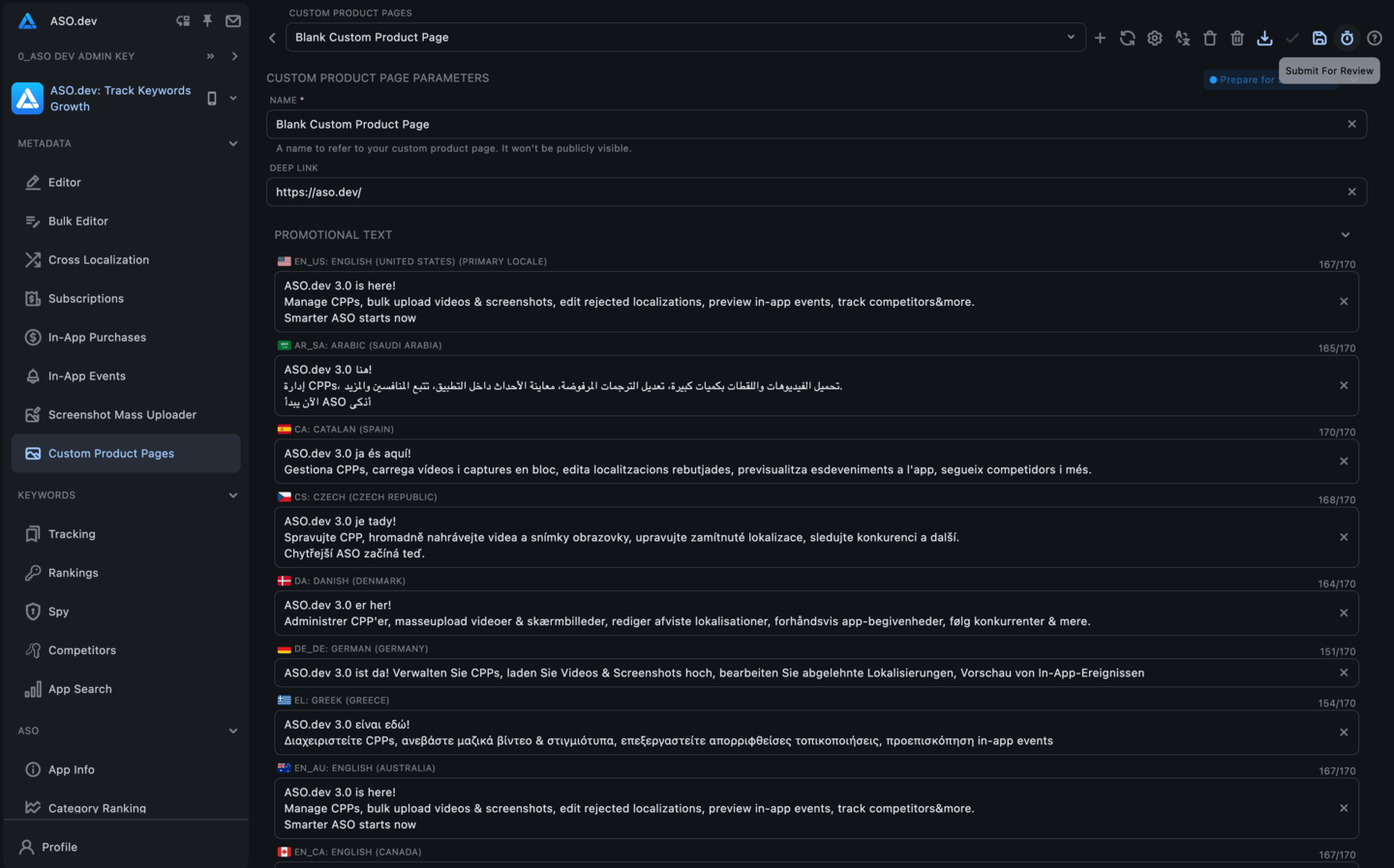
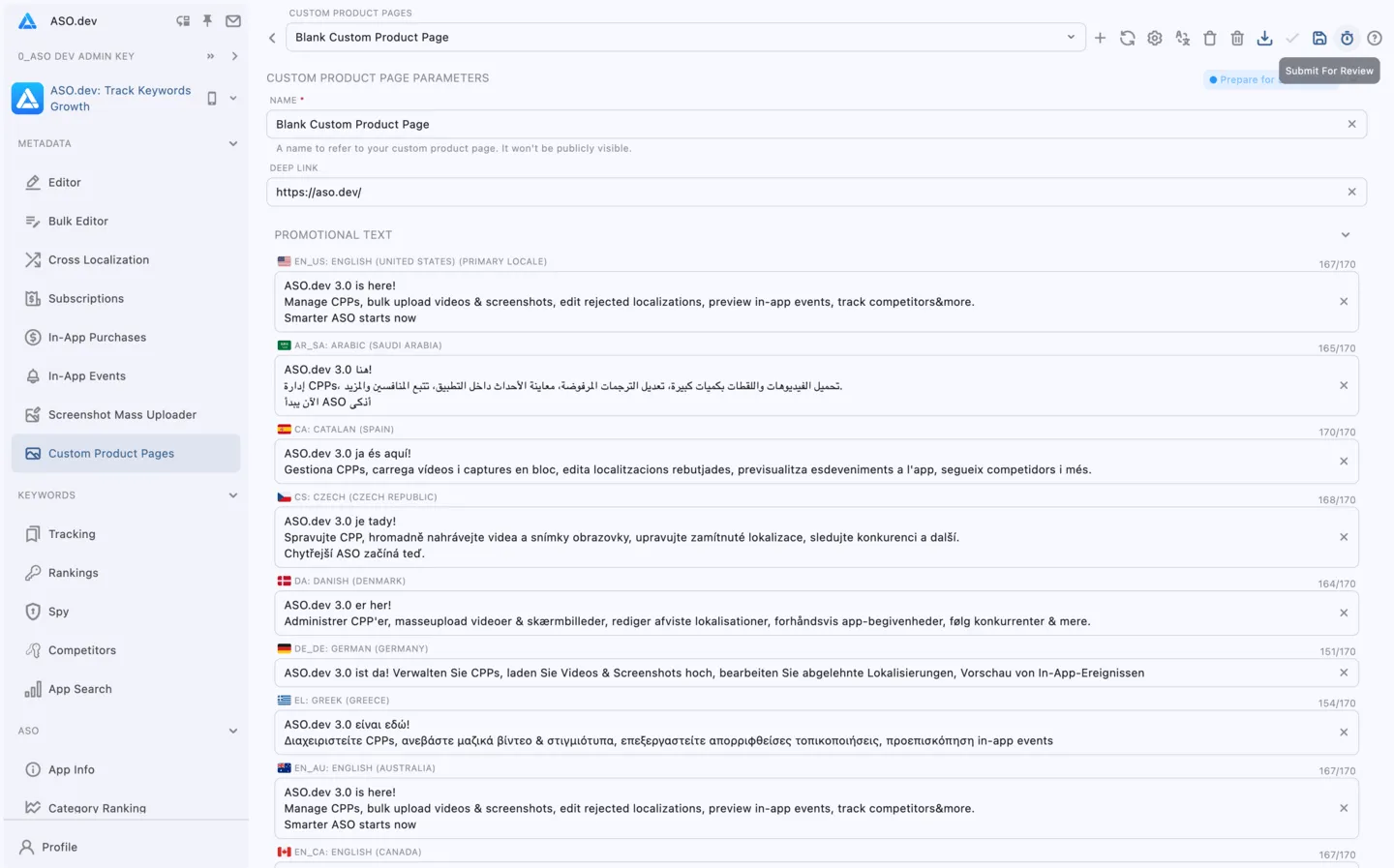
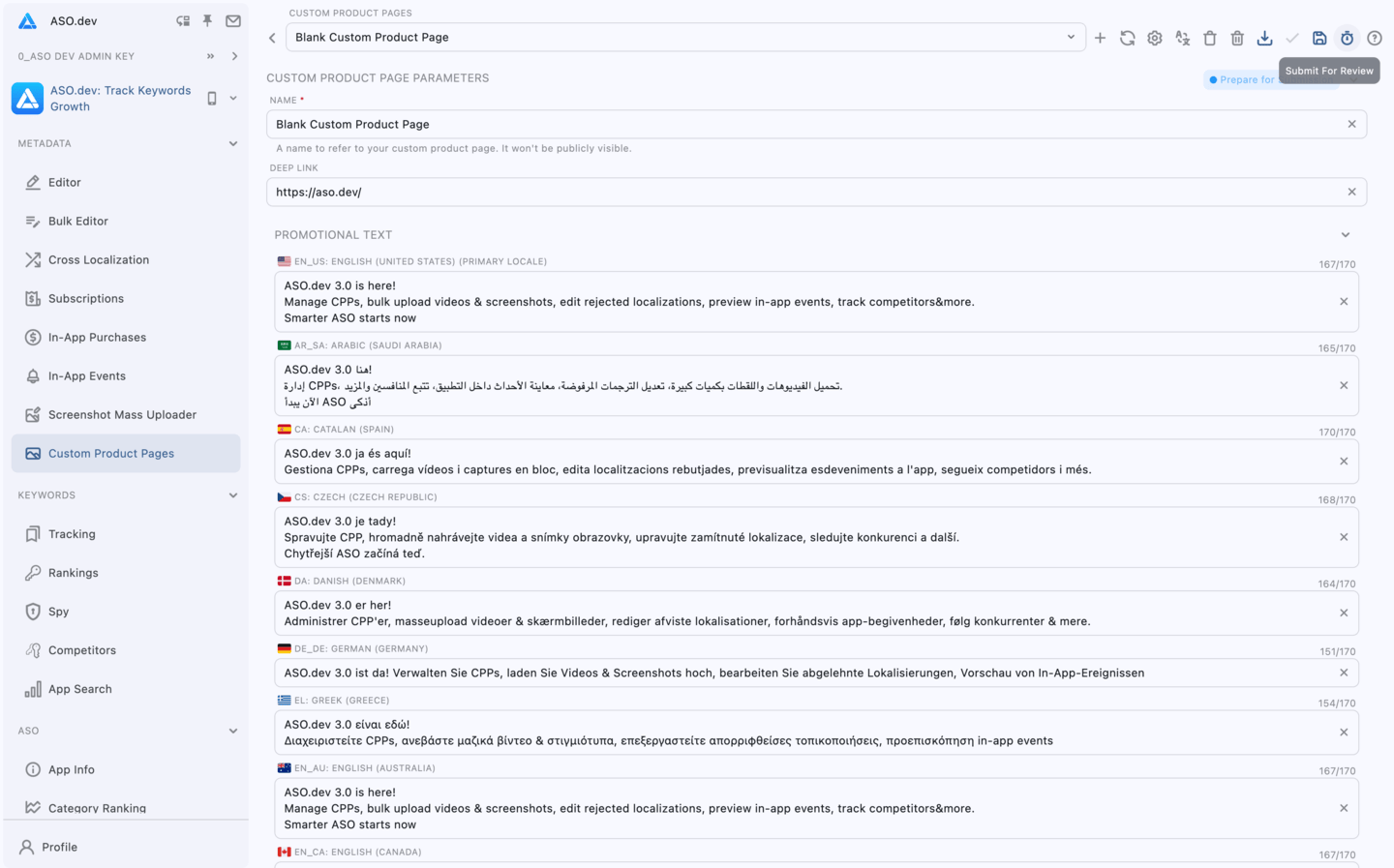
- 推广语批量管理:一次性更新所有本地化推广语,保持风格统一、信息同步。
- 自动翻译:输入源语言推广语后,可用 Google Translate、ChatGPT、Claude、DeepSeek、DeepL 等一键生成多语言版本。
- 标签管理:从 Apple 预设标签中选择,提升 CPP 在 App Store 搜索中的曝光。
- 最多可创建 70 个自定义页面,每个 CPP 独立数据分析。
建议根据用户调研结果、功能、内容、兴趣、活动、来源、地域等进行细分,精准创建 CPP。
所有素材需符合 App Store 规范。
建议 ASO 与市场团队提前协作,为营销活动预制 CPP 页面。
推广语本地化
Section titled “推广语本地化”翻译推广语到其他语言。点击后弹出菜单:
- 仅翻译空白项
- 全部覆盖翻译
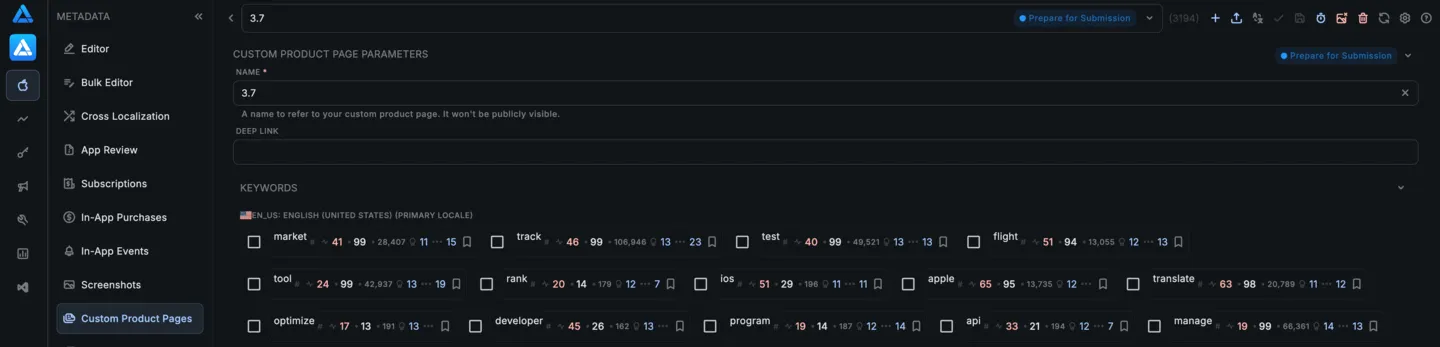
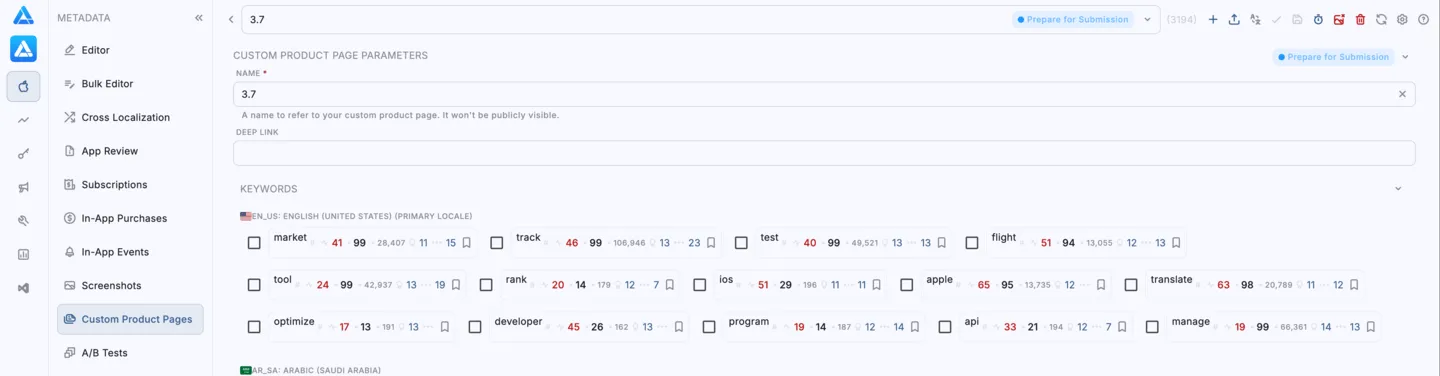
Apple 为 CPP 引入了标签功能。
每个 CPP 可通过 App Store 搜索独立曝光,标签来源于关键词字段,有助于精准匹配用户意图,提升转化。 标签不可自定义,只能从 Apple 预设建议中选择。
每种本地化的标签由该语言的关键词字段自动生成。 只能选择 Apple 提供的标签,测试发现自定义关键词会被拒绝。 如需可一次性全选所有建议标签。
Figma 批量截图制作
Section titled “Figma 批量截图制作”批量导入截图与视频
Section titled “批量导入截图与视频”- 页面顶部:批量上传所有本地化截图与视频
- 单一本地化:上传当前本地化的截图与视频
点击后弹出文件选择窗口,可选文件或文件夹,系统会按字母顺序自动分配到对应本地化和设备尺寸。
所有媒体文件本地处理,保存前不会上传服务器。
当鼠标悬停在截图或视频上时,会显示以下按钮:
- 删除所选媒体文件(保存前不会上传到 App Store Connect)。
- 复制该媒体文件到所有已存在的本地化。
- 预览截图或视频帧的大图(全屏显示)。
全屏模式下有下载按钮 和关闭窗口按钮 。
下载截图或 m3u8 视频播放列表到本地。
视频操作时还会显示播放控制按钮:
- 播放视频
- 暂停播放
- & 控制视频音量
- 编辑按钮,设置视频帧
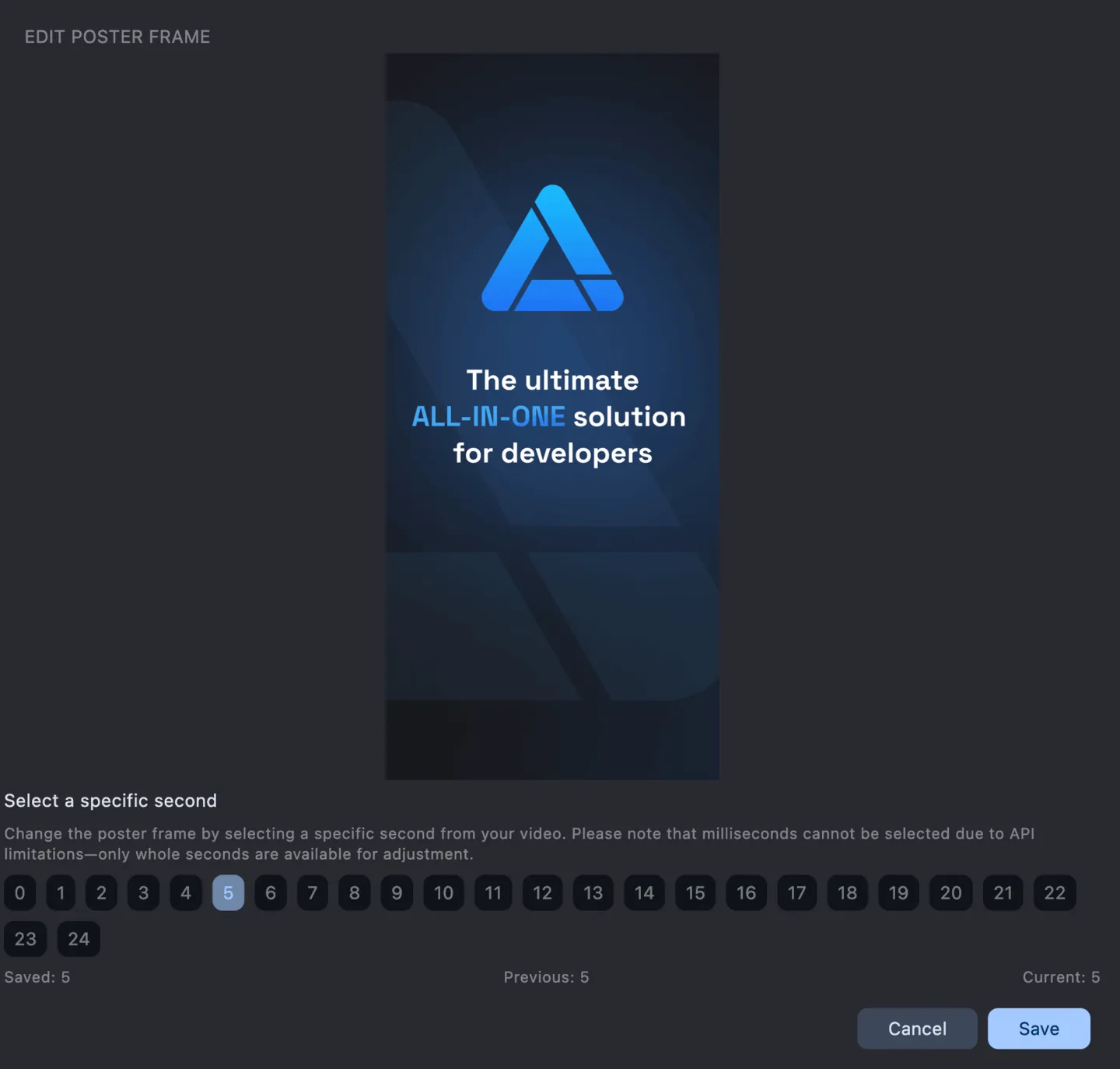
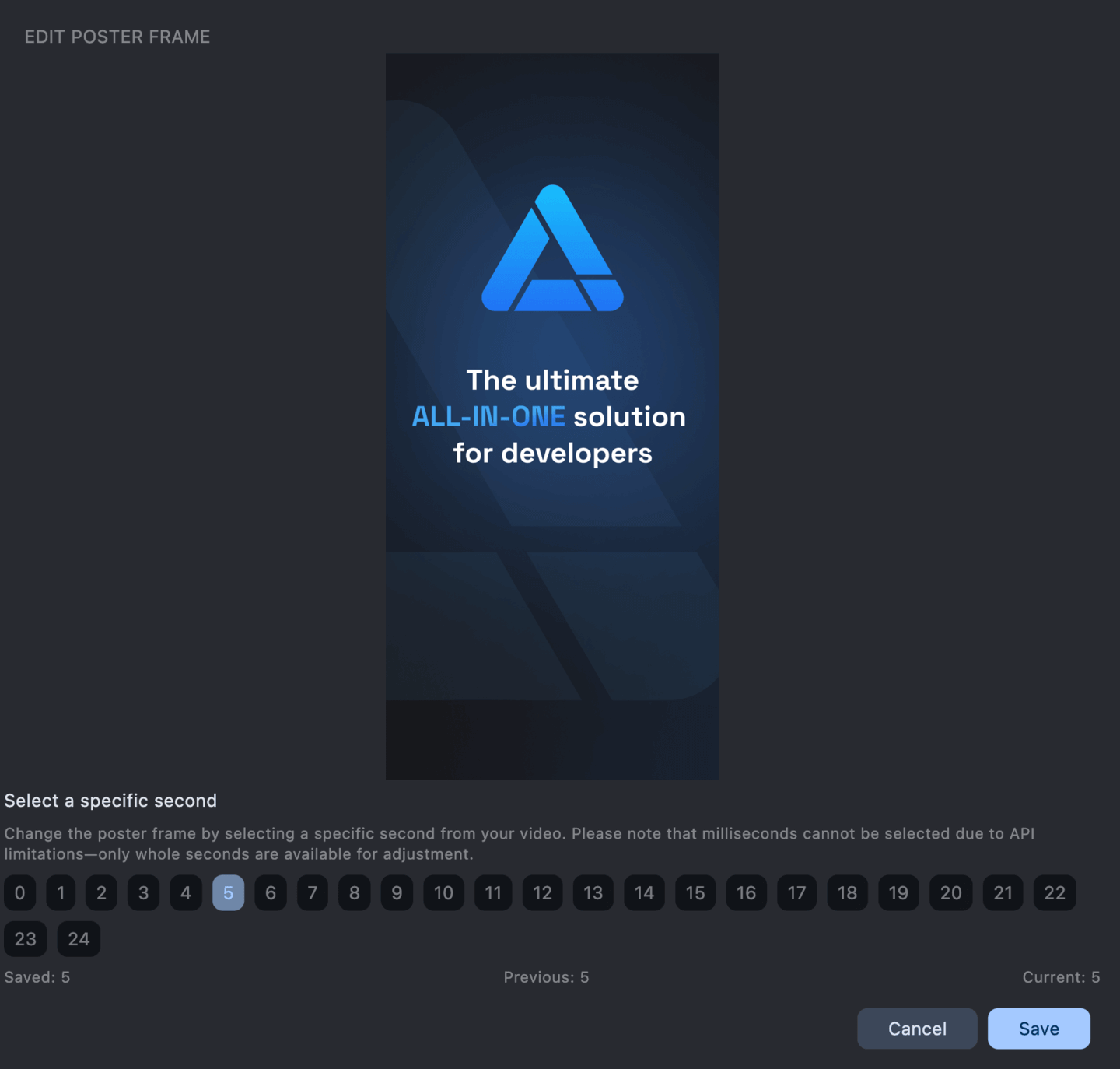
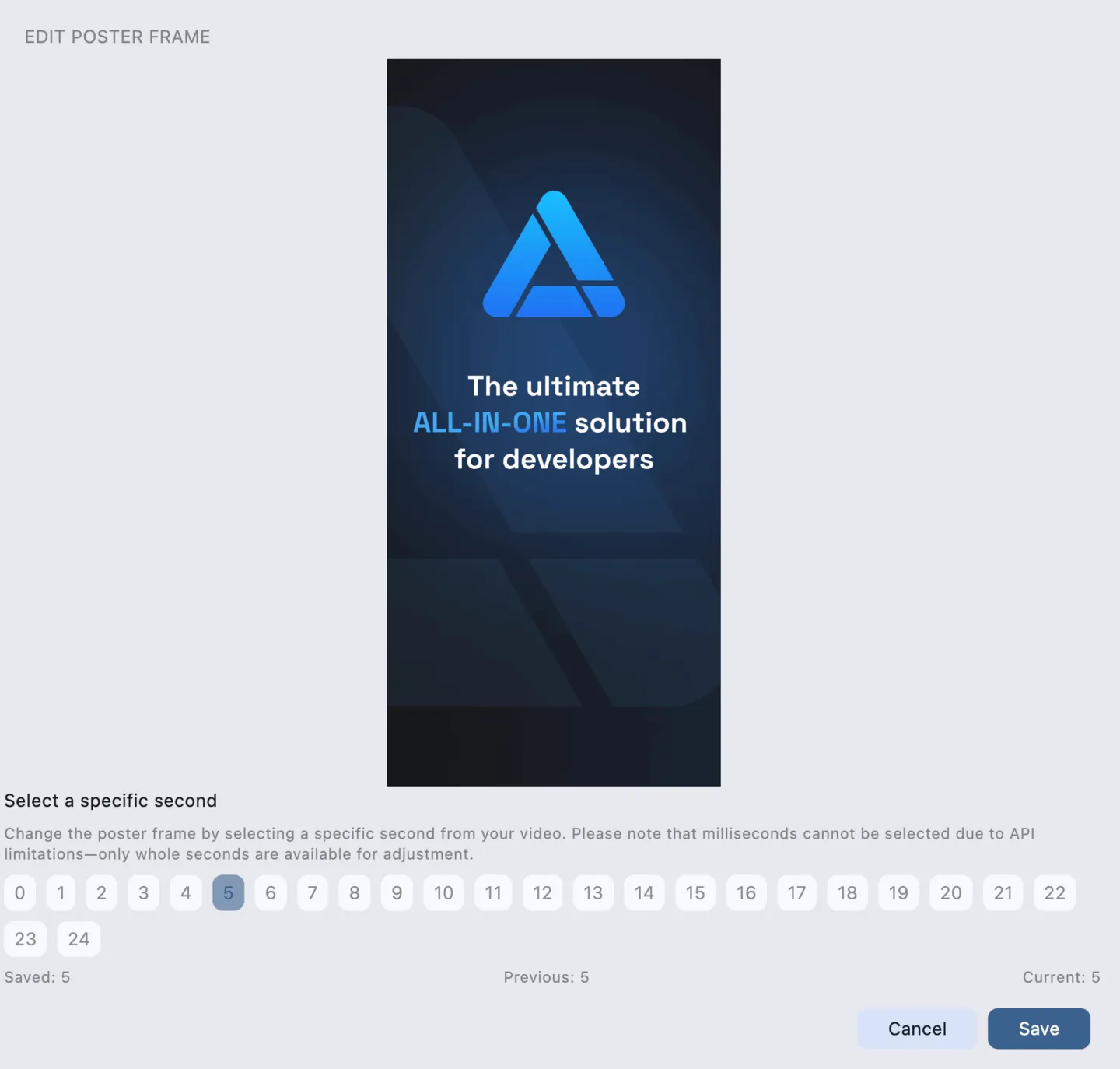
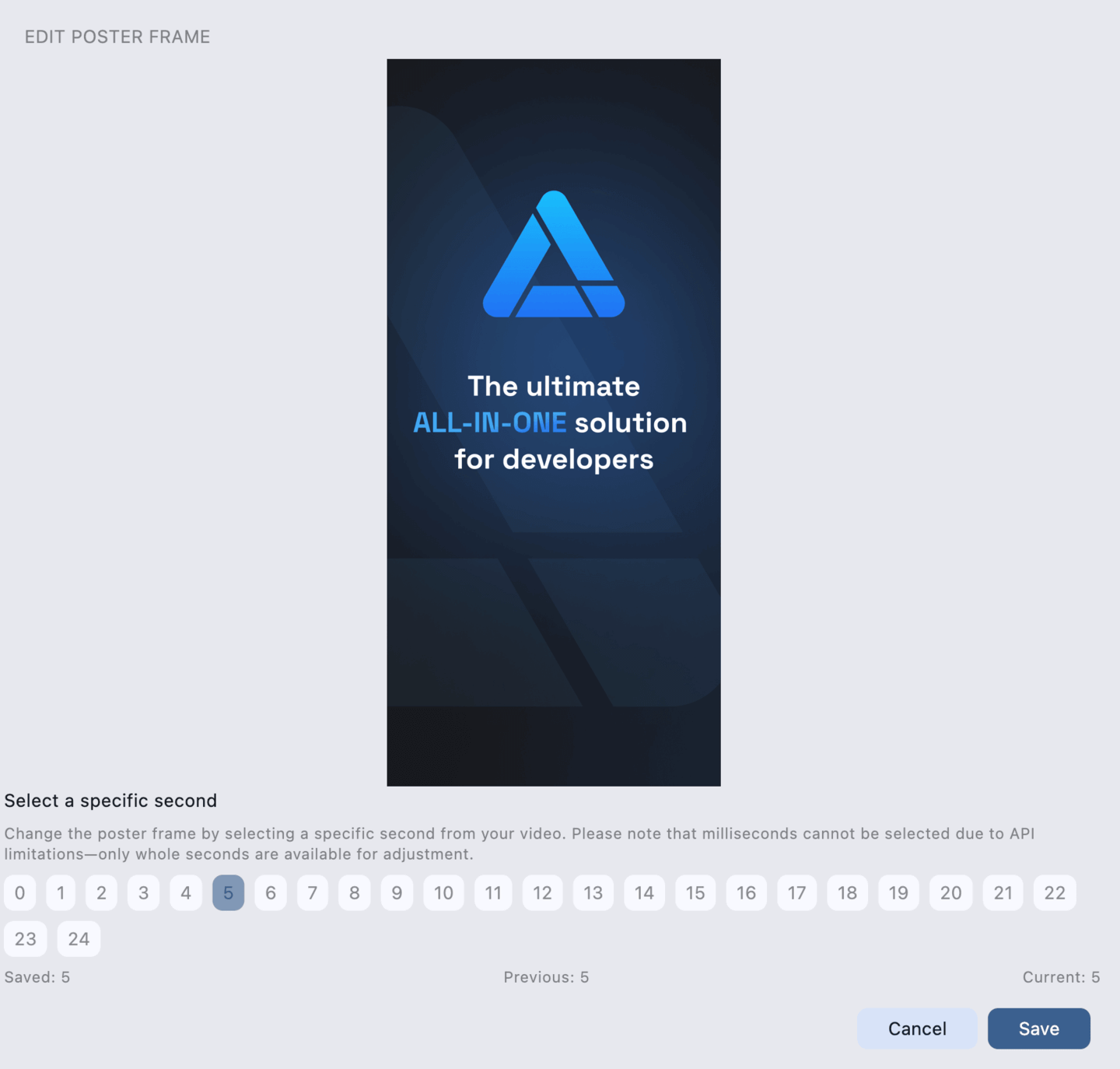
底部会按秒显示所有可用帧,App Store 不支持选择具体帧或毫秒。点击某一秒即可预览该秒对应的视频帧。
默认设置为第 5 秒,与 App Store Connect 保持一致。
如需更改视频预览的默认秒数,请前往设置 → 截图。你的选择将自动应用于后续所有视频预览。
状态说明:
- 已保存 - 已在 App Store Connect 保存的帧,秒数以蓝色字体高亮。
- 上一个值 - 修改前设置的帧,秒数以浅蓝色高亮。
- 当前值 - 当前设置的帧,秒数以深蓝色高亮。
点击保存后,帧会本地保存用于预览。
点击取消则不会更改,恢复为上一个值。
若要将更改同步到 App Store Connect,需点击页面顶部的“保存”按钮。
- 若无校验错误,页面顶部会显示灰色对勾。
- 若上传的媒体文件有校验错误,会显示红色错误提示图标,点击可仅显示有错误的本地化。
- 点击灰色过滤重置图标可清除错误筛选。
保存所有数据至 App Store Connect。
保存过程可能较长,取决于数据量和网络速度。
保存期间可继续在 ASO.dev 其他板块操作。
保存成功后会有通知提示。
如保存出错,会弹出错误通知。
可点击“重试”按钮,无需重新加载已保存的数据即可再次尝试保存。
提交审核。点击后可选择:
- 从审核中移除。
- 添加至审核。
- 在 App Store Connect 提交审核。
所有待审核内容将一并提交至 App Store Connect。
删除所有截图和视频。
点击后弹出确认窗口。
保存前,所有媒体文件仅在本地处理。
仅在点击保存按钮 后,才会从 App Store Connect 删除。删除当前自定义产品页。
点击后弹出确认窗口。
确认后会立即从 App Store Connect 删除。