
App Store 批量元数据编辑器:一键更新多语言
ASO.dev 的“批量编辑器”功能专为高效批量更新 App Store 应用元数据而设计。
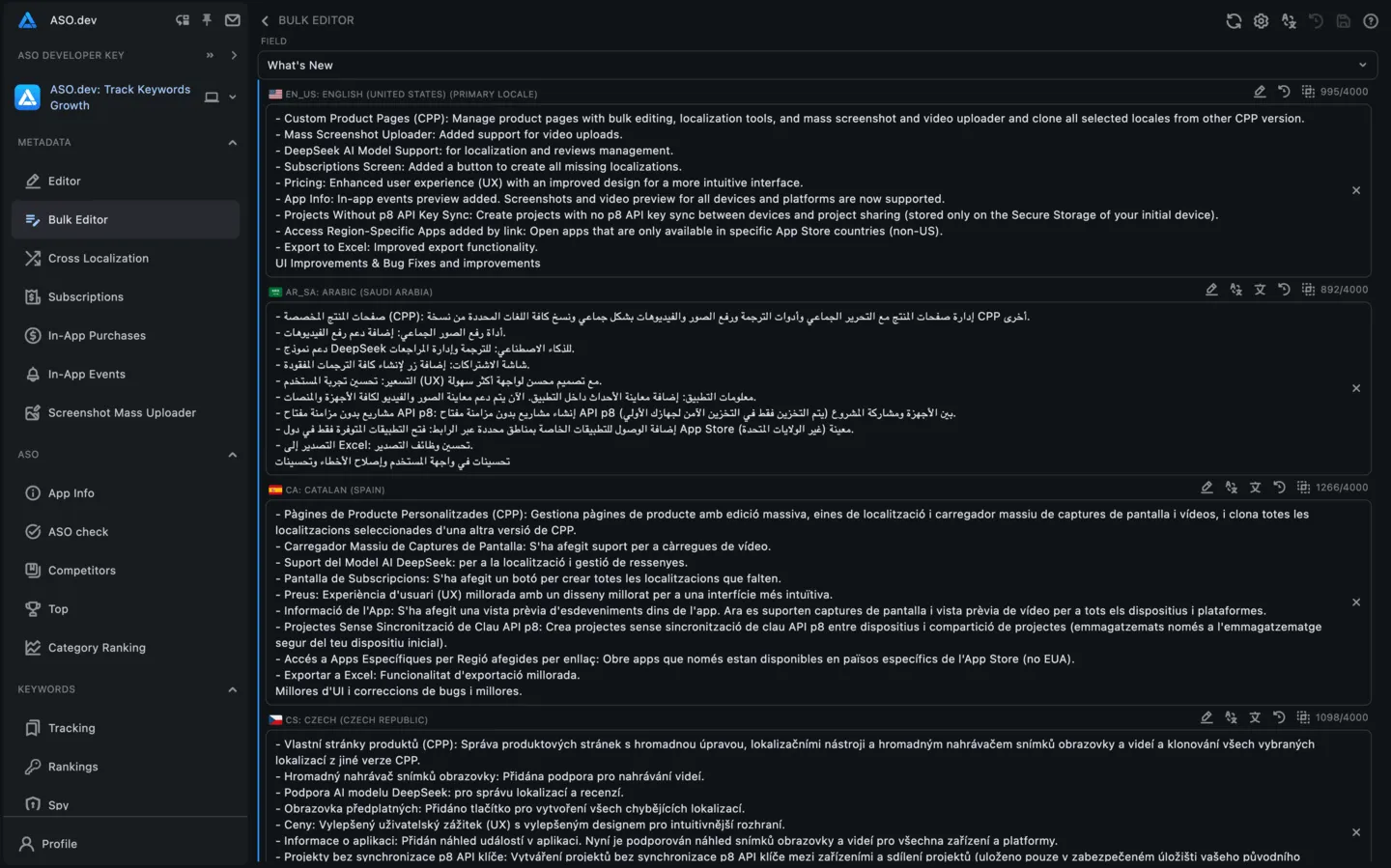
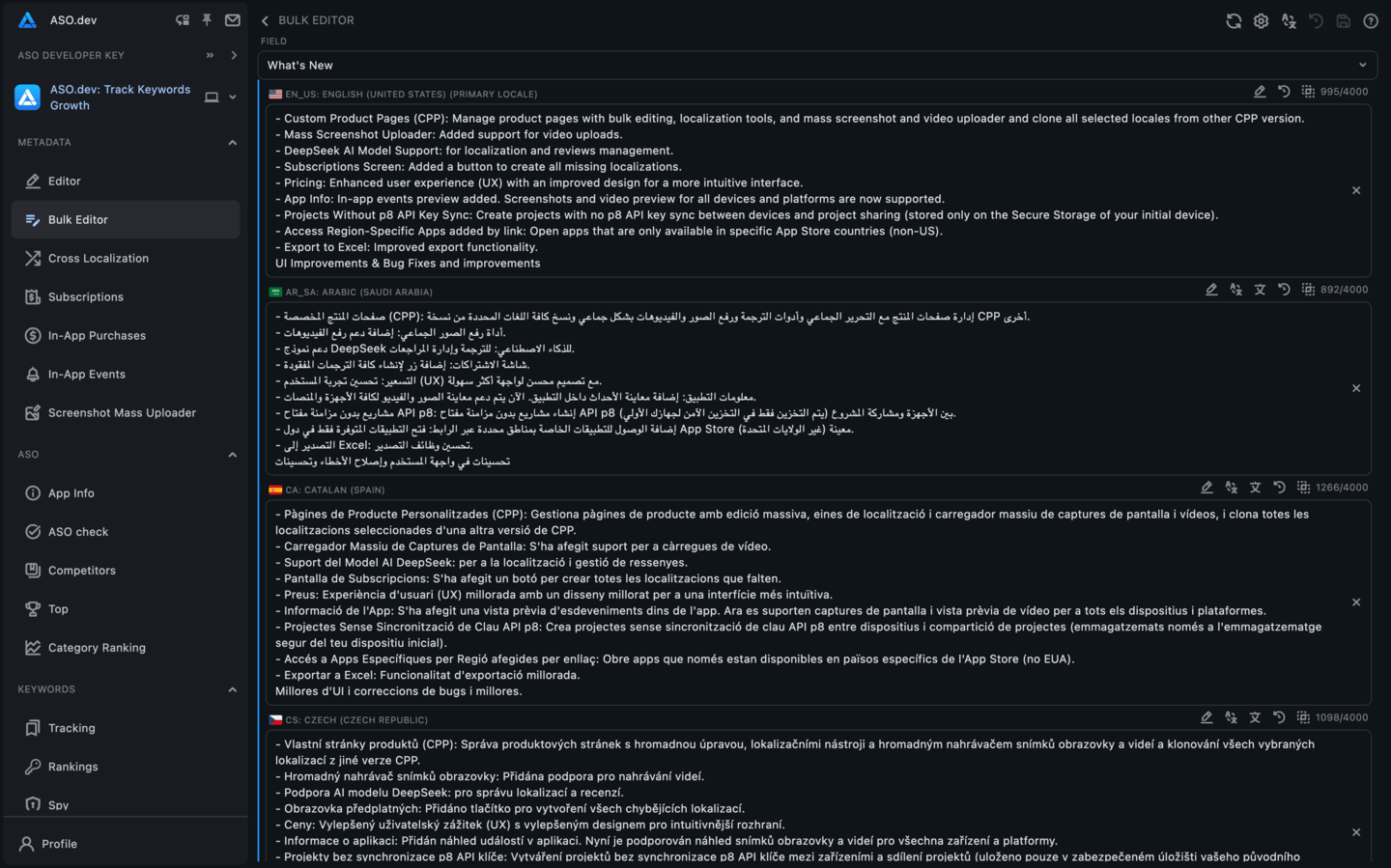
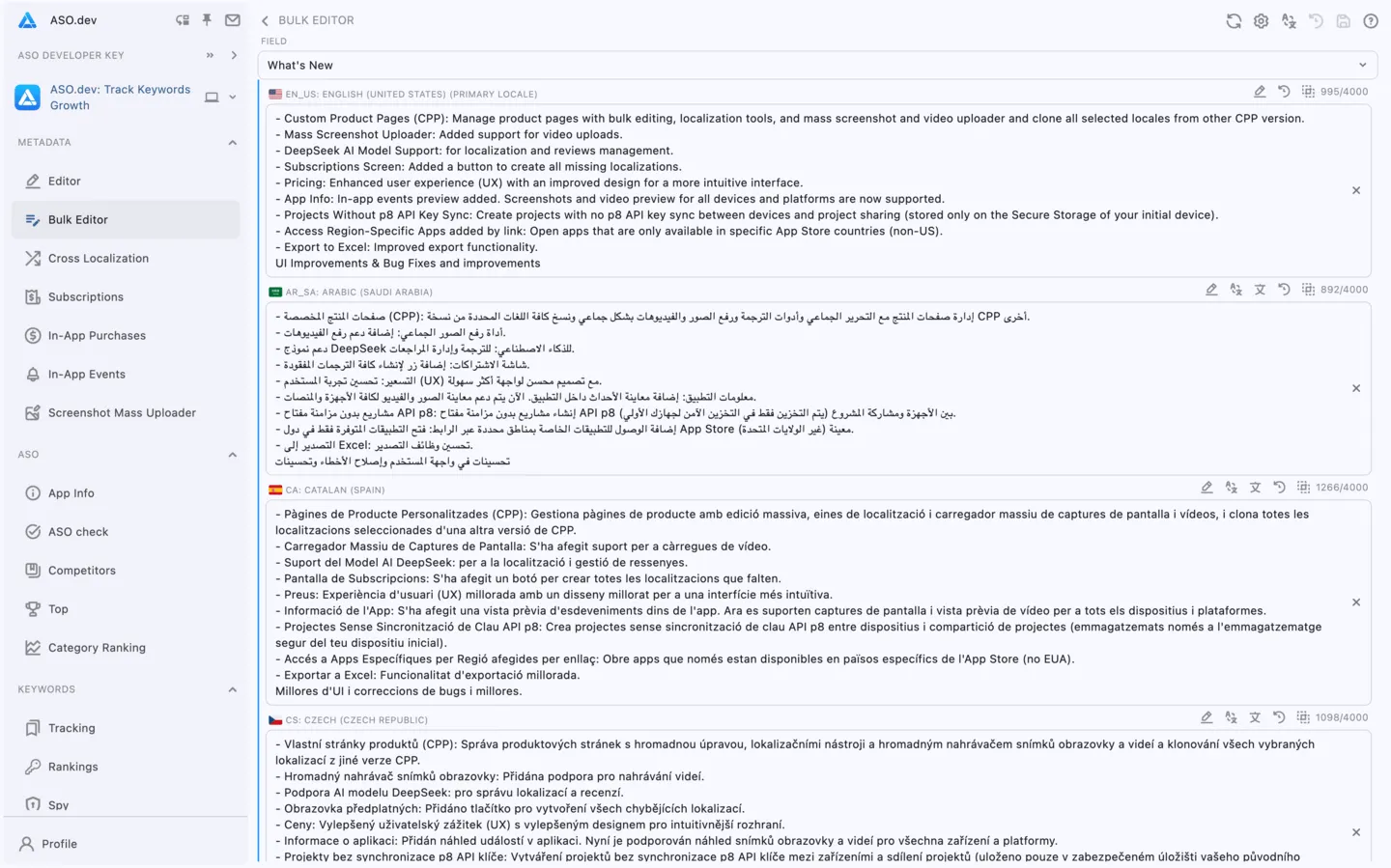
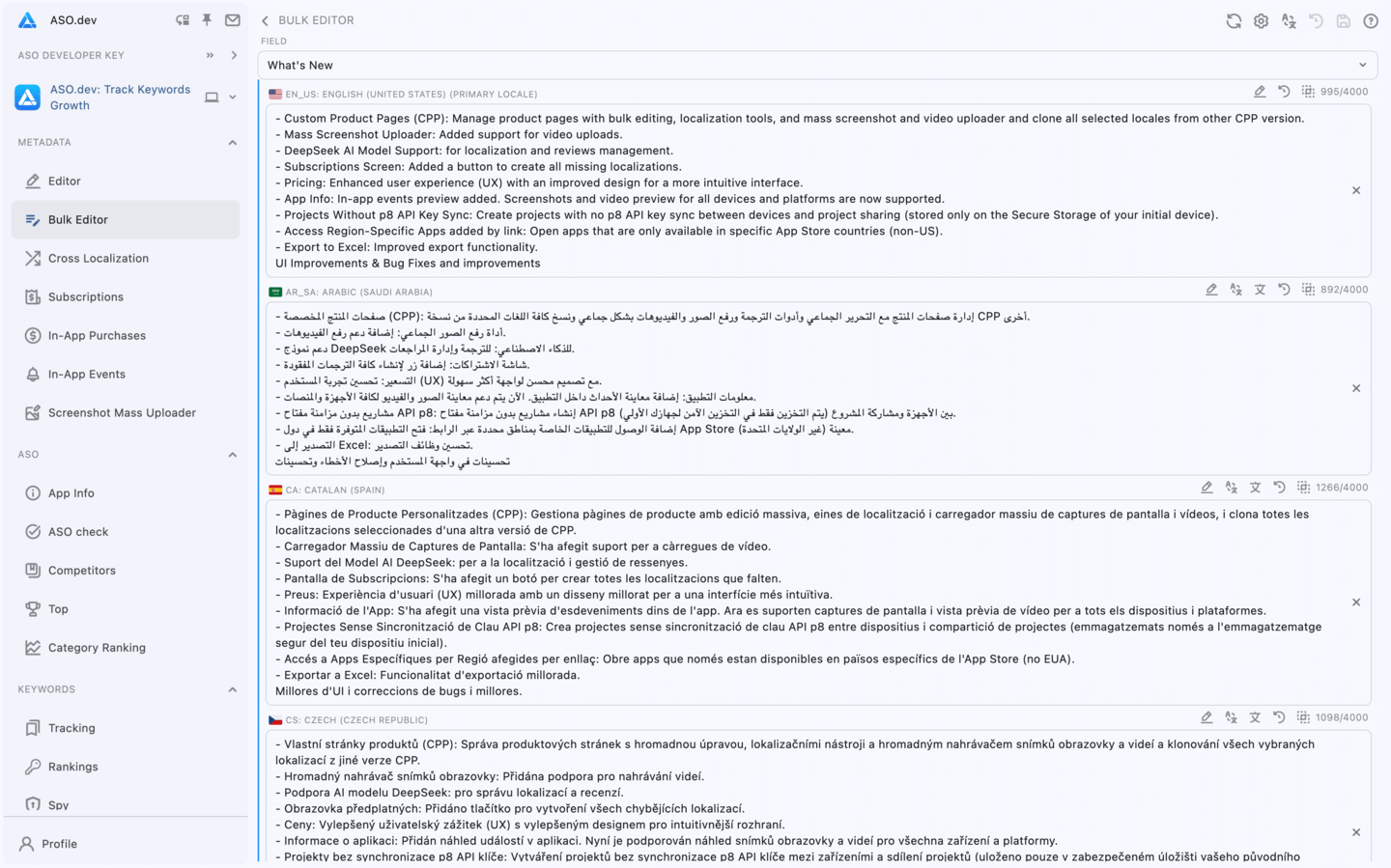
通过批量编辑器,您可一键批量修改所有本地化的某一元数据字段,支持自动机器翻译、关键词校验与优化建议。
在批量编辑器顶部选择需要批量修改的元数据字段。
下方会显示应用主语言字段及 App Store 支持的所有本地化。
填写新版说明
Section titled “填写新版说明”针对“新版说明”字段,可直接用主语言输入更新内容。
输入后,点击“翻译”按钮即可一键将内容批量翻译至多语言。
此功能极大提升了开发者和市场人员批量管理多语言元数据的效率。
最大优势是节省了为每个本地化手动翻译和填写新版说明的时间。
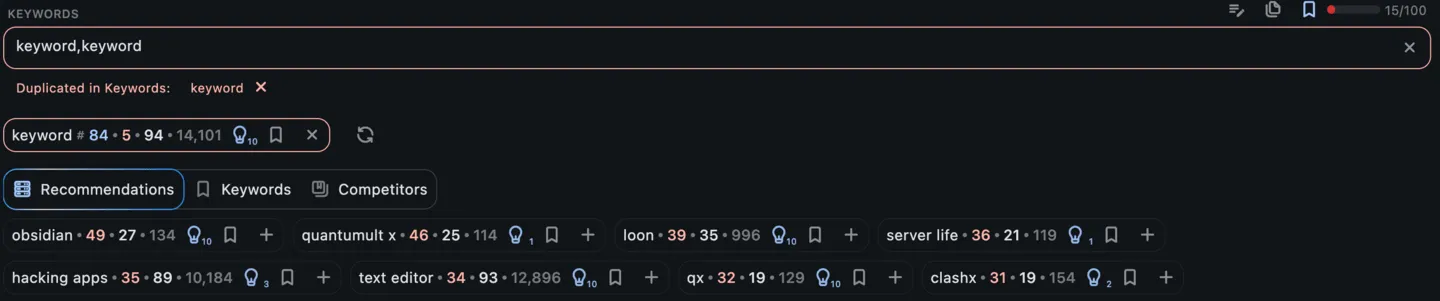


每个输入框包含多个按钮:
- 元数据编辑器:快速进入元数据编辑器
- 批量编辑器:快速进入批量元数据编辑器
- 翻译:将主语言内容翻译为当前语言
- 反向翻译:将当前输入内容翻译回设置中的基础语言
- 复制上个版本:复制上次修改内容
- 显示差异:如与上次保存内容不同,显示差异
- 加入追踪列表:仅支持关键词字段,将所有关键词加入追踪列表
清空按钮:清除输入框所有内容
拥有 ASO 分析权限的会员:独立开发者、专业版、市场营销
对于影响 App Store 搜索结果的字段(如标题、副标题、关键词),还提供关键词分析功能:
- 关键词拆分:自动将输入内容拆分为单独关键词
- 指标展示:为每个关键词显示相关指标,包括:
- 当前 App 排名:该关键词下 App 的当前排名
- 搜索广告热度(SAP):Apple Search Ads 热度,悬停可见最后更新时间
- 难度:该关键词的竞争强度
- App 总数:使用该关键词的 App 数量
- 建议数:App Store 中该关键词的建议词数量
- 关键词管理:可将关键词加入/移除关键词列表
- 编辑字段:可直接在当前输入框移除/添加该关键词
拥有 ASO 分析权限的会员:独立开发者、专业版、市场营销
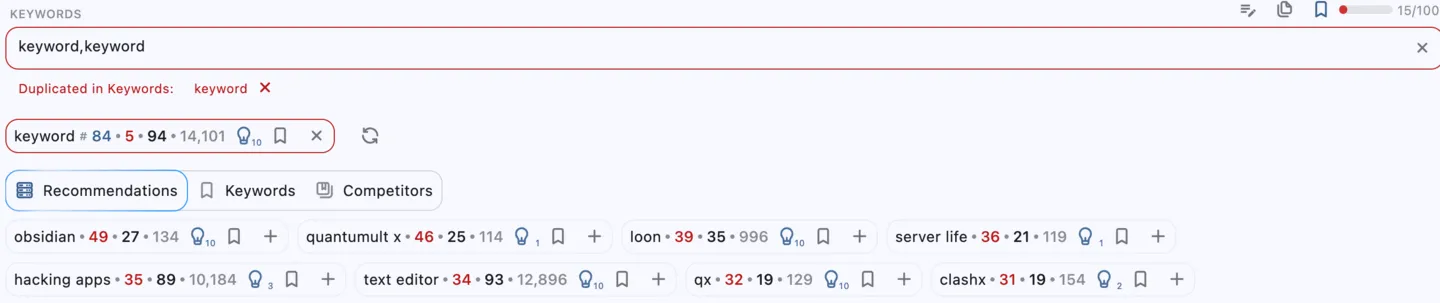
对于关键词字段,还会基于以下来源提供关键词推荐:
每个输入框有动态边框反映当前状态(可在页面**设置**中关闭):
- 蓝色:字段已修改
- 红色:字段为空
- 灰色:字段已填写且无变更
此外,每个输入框会显示字符数和最大长度,帮助你符合 App Store 要求。
每个输入框前会显示一条垂直彩色条,作为状态指示。
默认情况下,指示条是可见的,可在设置中通过“隐藏变更指示”选项关闭。
颜色说明:
- 红色:字段未填写
- 蓝色:字段已修改
- 灰色:字段未修改
本地化服务商
Section titled “本地化服务商”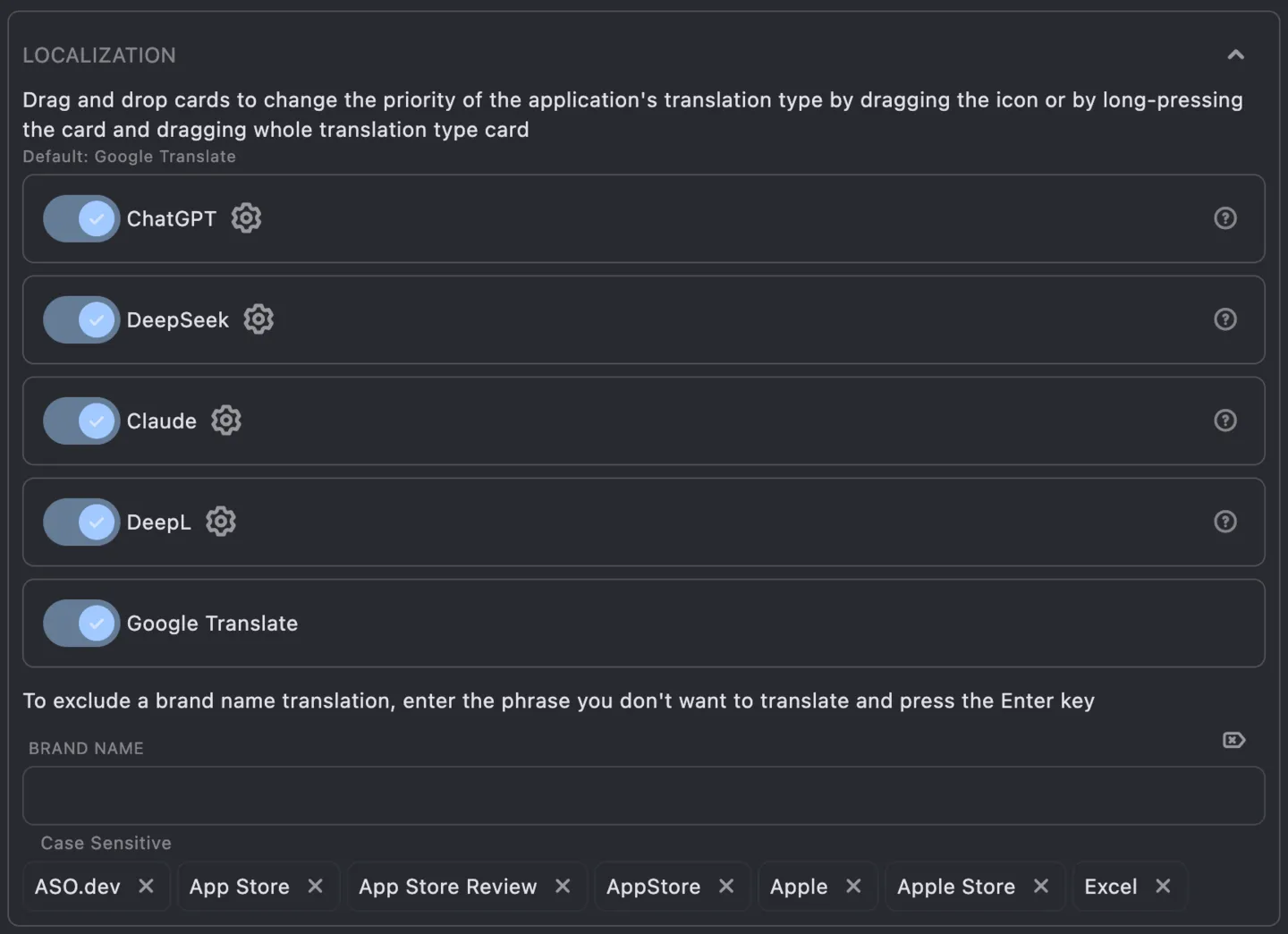

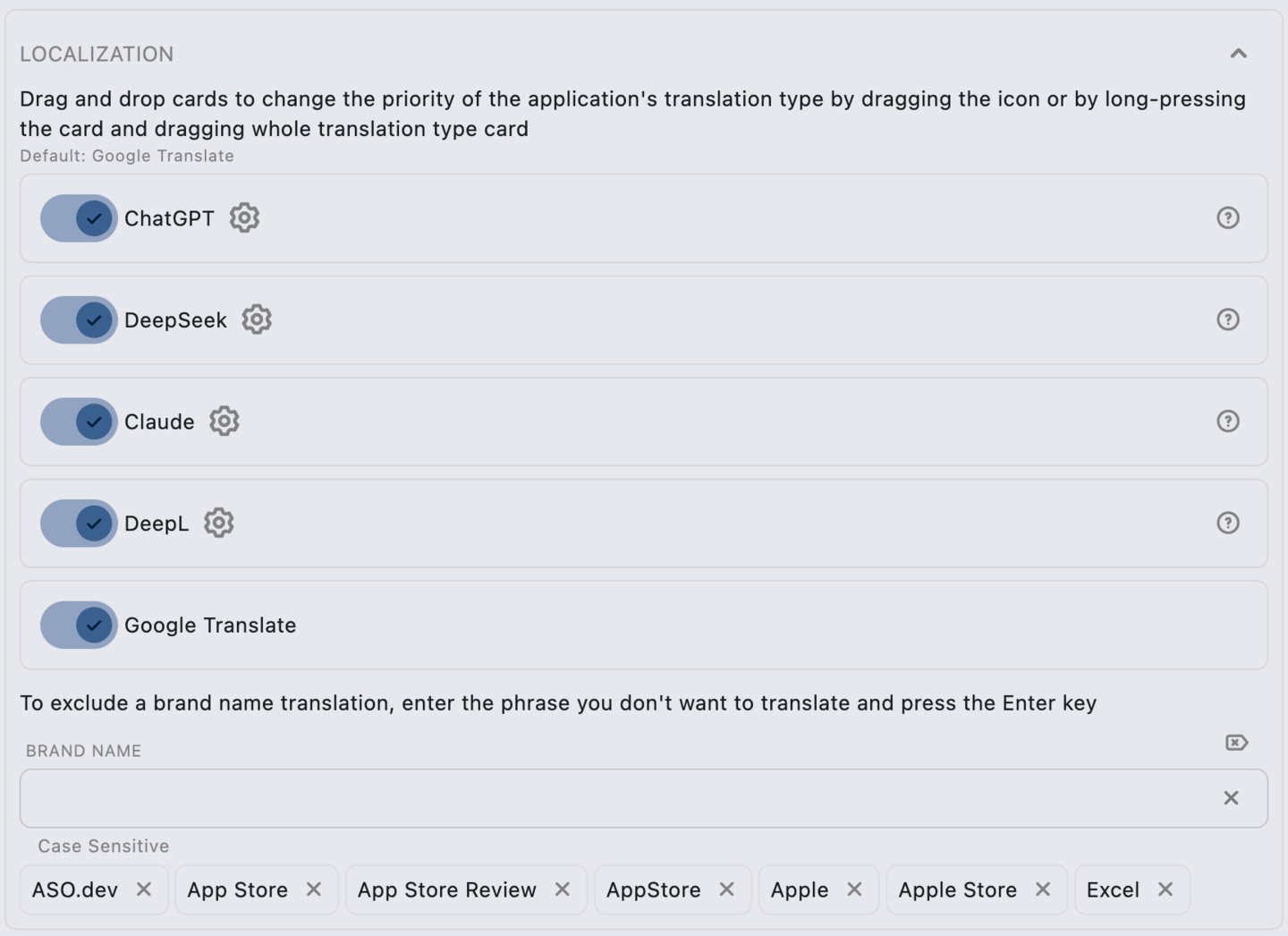
你可以在 ASO.dev 设置中选择翻译服务商(如 Google Translate、DeepL、ChatGPT、Claude AI),并设置翻译停用词。
Google Translate
Google Translate 默认作为免费翻译服务商集成在 ASO.dev 中。
如未配置其他服务商 API 密钥,将自动使用 Google Translate。
DeepL、ChatGPT、Claude AI、DeepSeek、Gemini、OpenRouter
DeepL、ChatGPT、Claude AI、DeepSeek、Gemini、OpenRouter 为付费翻译服务,翻译质量和准确度高于 Google Translate。
这些服务商采用先进 AI 技术,确保高质量翻译。
如需使用,需获取 API 密钥,填写到设置中,并可选择模型或设置参数。
设置翻译服务优先级
可通过拖拽卡片调整服务商优先级,顺序决定内容翻译时的调用顺序。
禁用某个翻译服务
如需禁用某个服务商,只需将开关切换为“关闭”,该服务将不再用于内容翻译。
你也可以随时调整服务商顺序以优化优先级。
排除品牌词与专有名词自动翻译
Section titled “排除品牌词与专有名词自动翻译”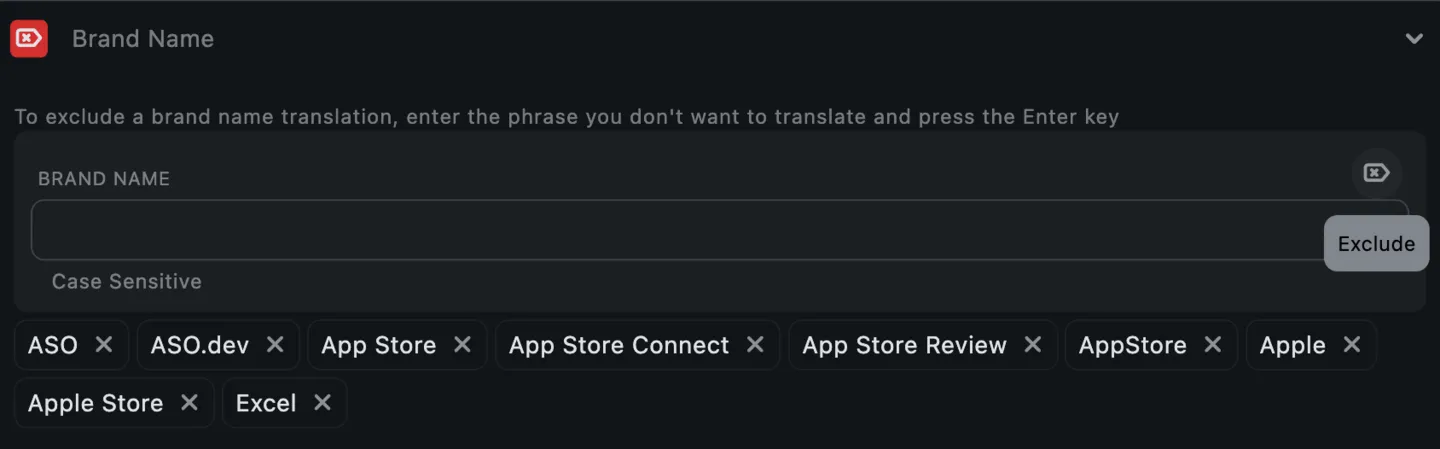
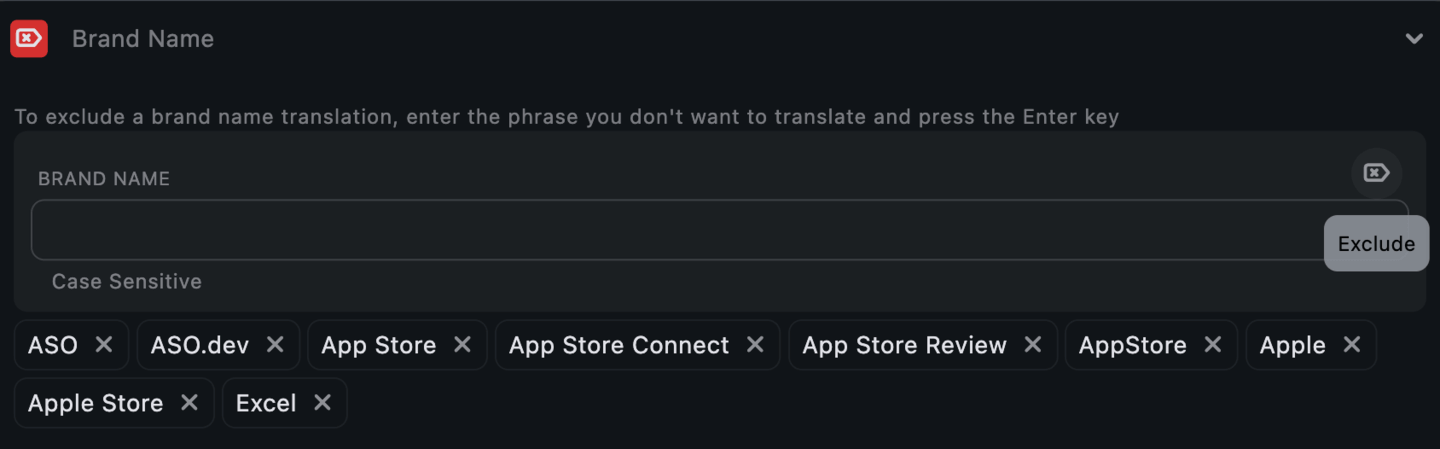
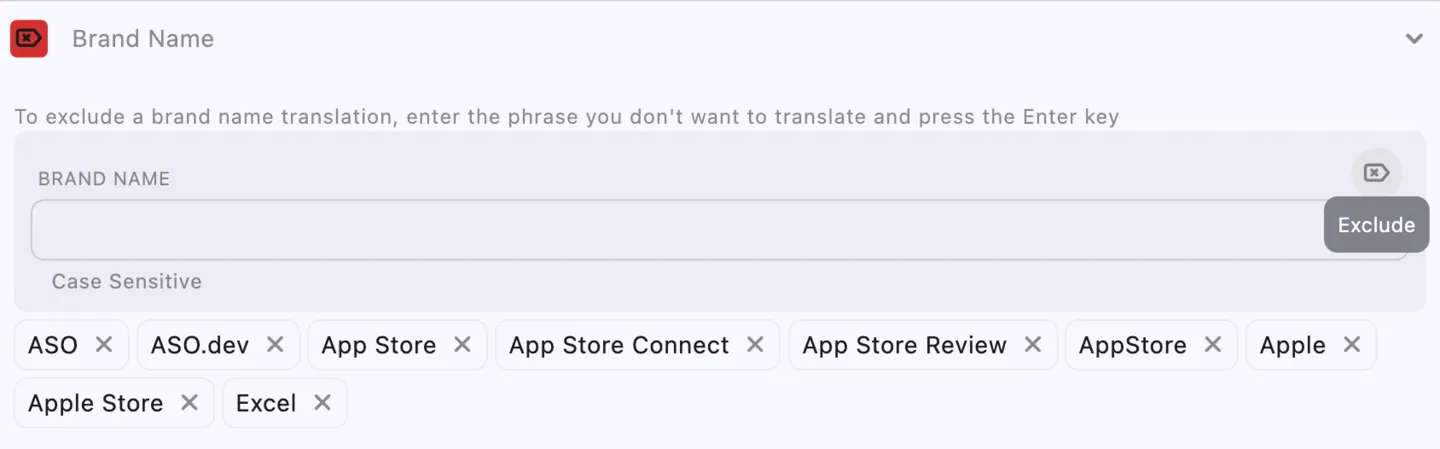
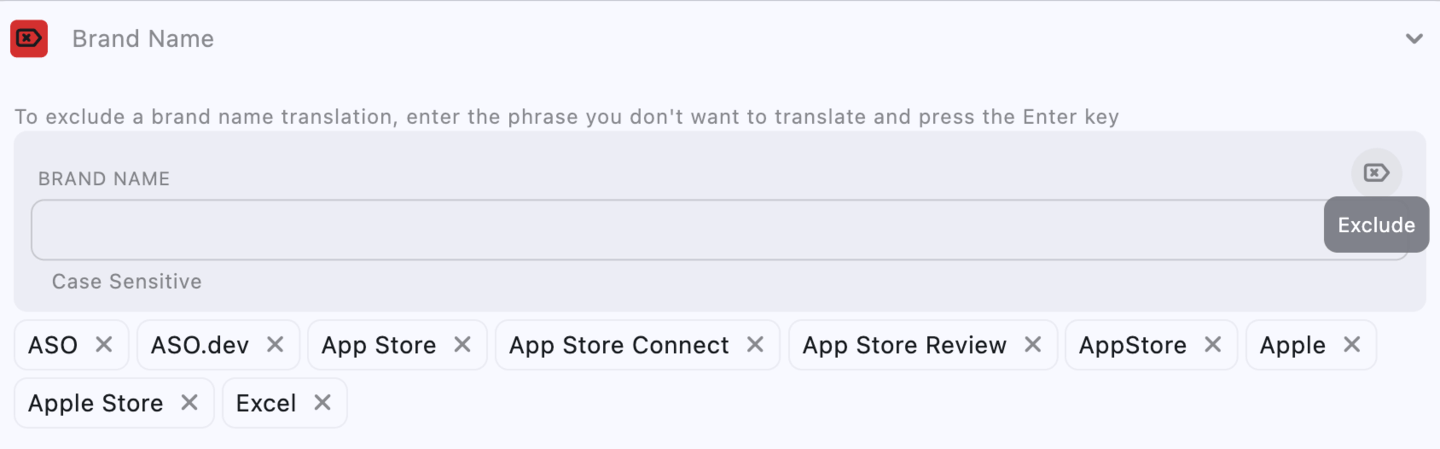
如需在翻译时排除某些词或短语(如品牌名),请按以下步骤操作:
- 输入你想排除的关键词或短语;
- 输入后按 Enter 或点击 。
逗号分隔:可输入多个关键词或短语,用逗号分隔。
区分大小写:请严格按照原文输入,区分大小写。
被排除的词或短语会保留原文,不参与翻译。
这对于品牌名、技术术语等需要保持一致性的内容尤为重要。