
Google Play 服务账号创建与 JSON 密钥指南
Google Play 控制台的服务账号是安全管理应用和自动化 ASO 的核心工具。
它让你无需暴露开发者主账号,即可安全自动化 Google Play 各类操作,权限可精细控制,适合团队协作和批量管理。
服务账号可实现:
- 自动更新应用元数据与描述
- 管理评论与评分
- 获取分析与报表
- 发布与版本管理
- 多应用/多账号批量 ASO 服务账号保障了权限隔离、安全与自动化,是专业 ASO 工具和团队的标准配置。
创建或选择 Google Cloud 项目
Section titled “创建或选择 Google Cloud 项目”- 打开 Google Cloud Console。
- 顶部点击 选择项目。
- 可选择:
- 新建项目,或 选择已有项目。
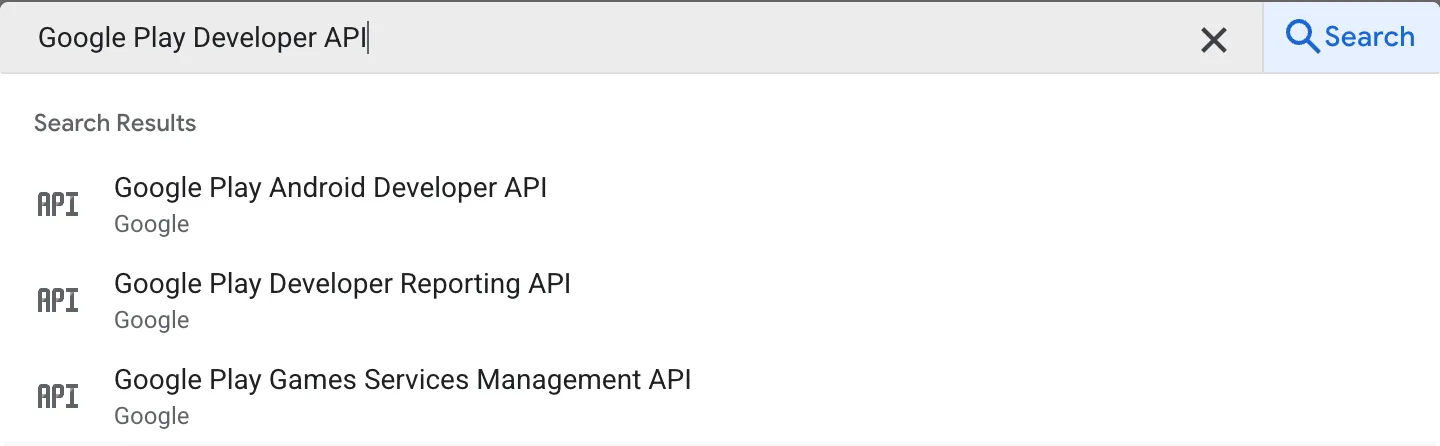
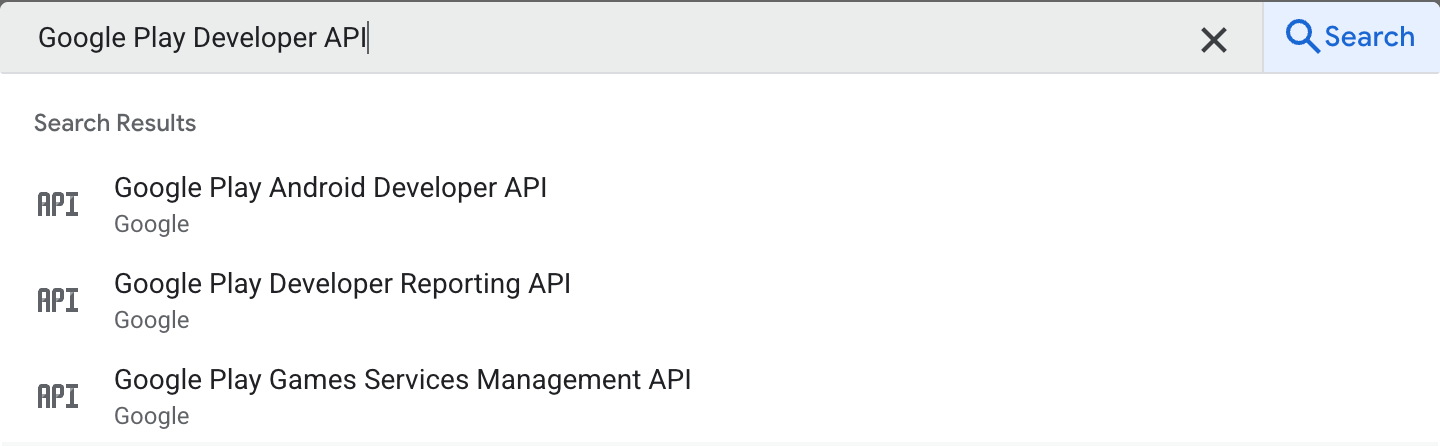
启用 Google Play Developer API
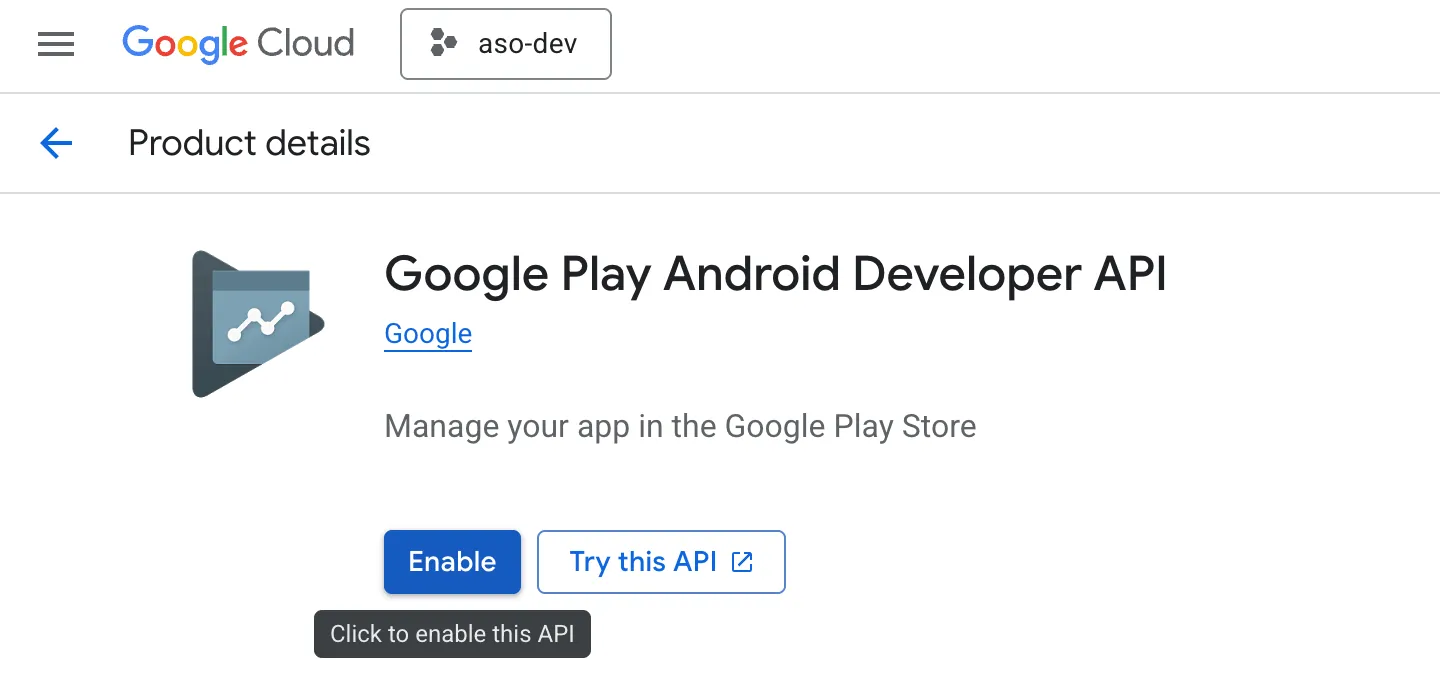
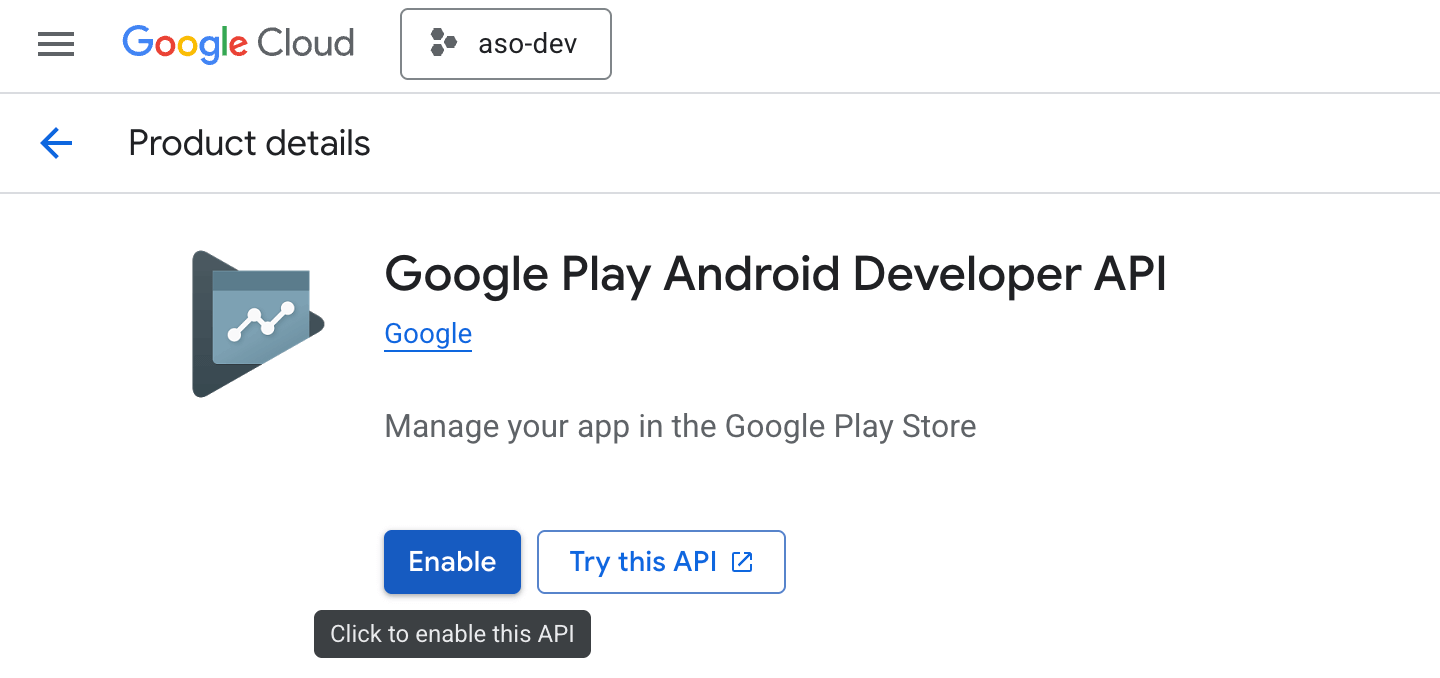
Section titled “启用 Google Play Developer API”- 打开 Google Play Developer API 页面:
https://console.cloud.google.com/apis/library/androidpublisher.googleapis.com
- 确认已选对项目。
- 点击 启用。
创建服务账号
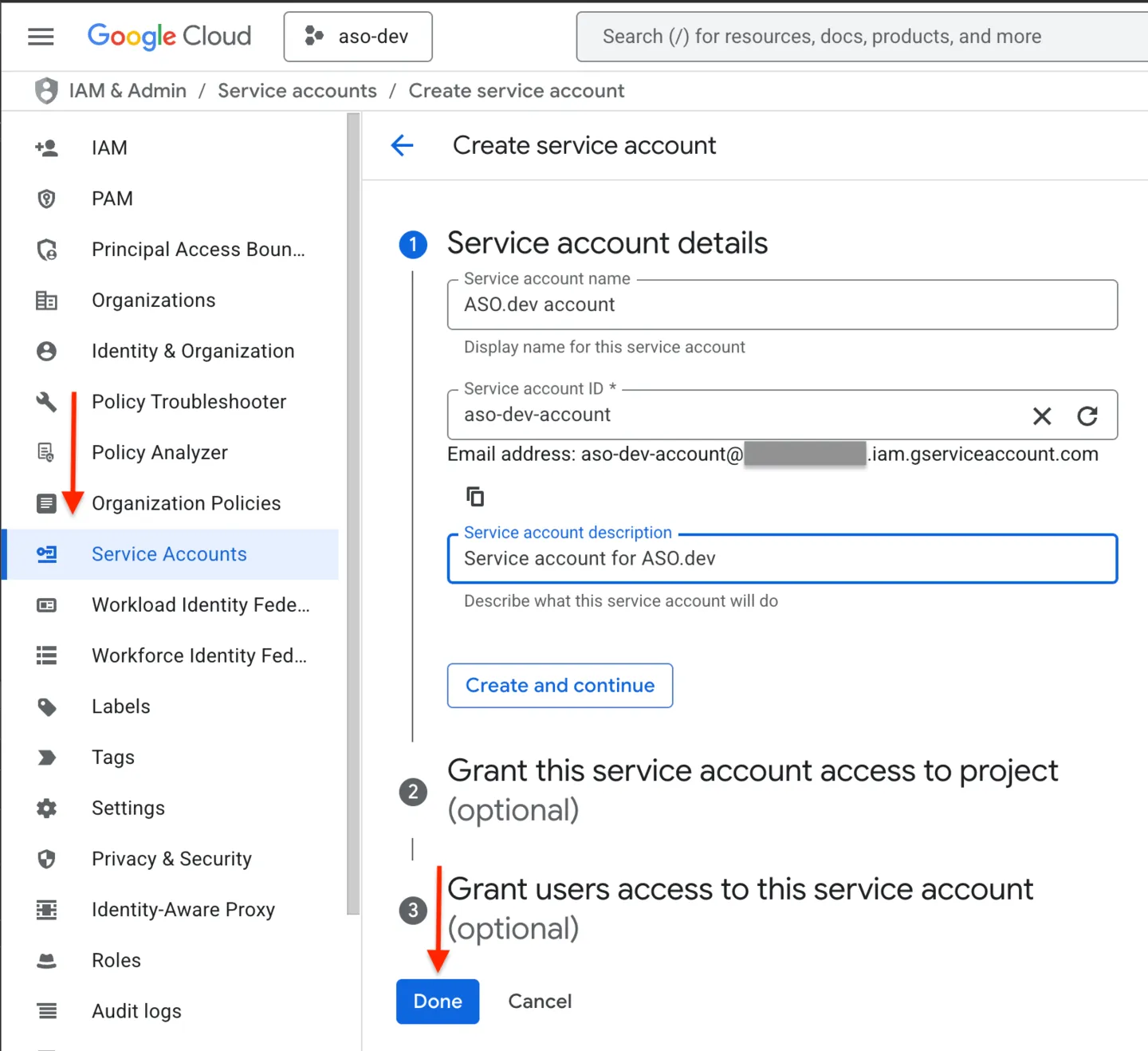
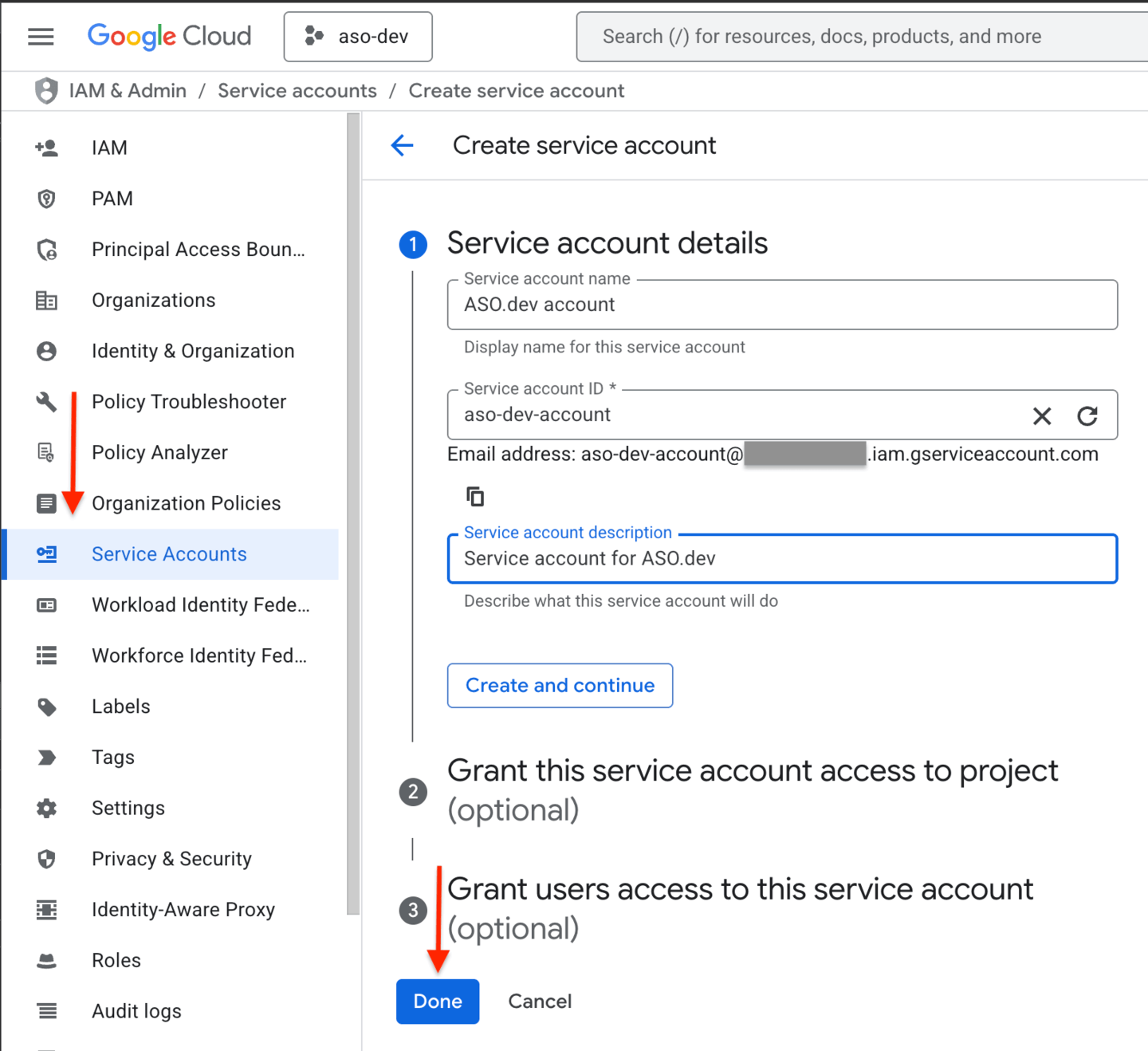
Section titled “创建服务账号”- 进入 Google Cloud Console,导航到 IAM 与管理 → 服务账号。
- 点击 创建服务账号。
- 填写:
- 服务账号名称(如:
ASO.dev)
- 服务账号名称(如:
- 点击 创建并继续。
- 此步无需分配角色(权限稍后在 Play 控制台设置)。
- 点击 完成。
创建并下载 JSON 密钥
Section titled “创建并下载 JSON 密钥”- 在 服务账号列表找到刚创建的账号。
- 点击 操作(⋮)→ 管理密钥。
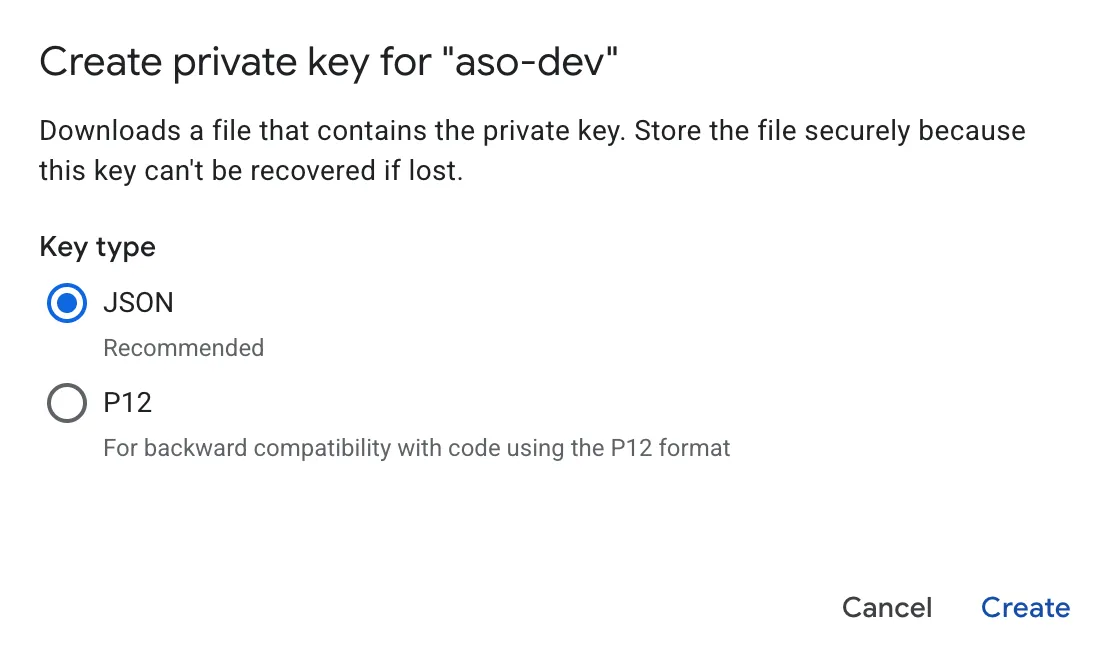
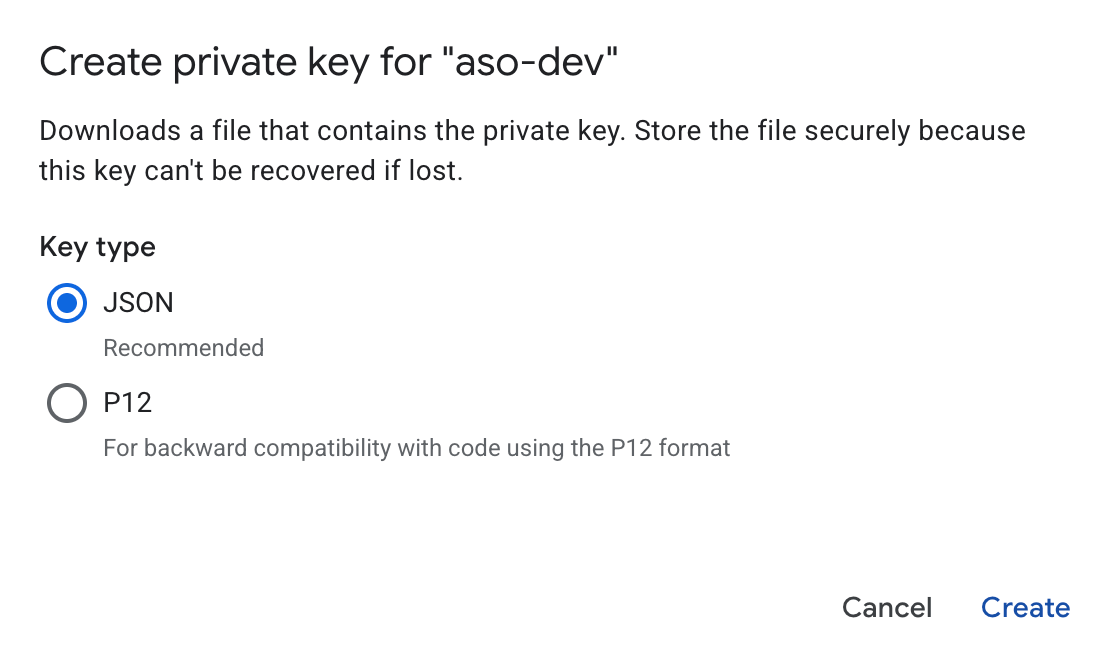
- 点击 添加密钥 → 创建新密钥。
- 选择 JSON 格式。
- 点击 创建并下载文件。
在 Google Play 控制台分配权限
Section titled “在 Google Play 控制台分配权限”- 打开 Google Play 控制台。
- 进入 用户与权限。
- 点击 邀请新用户。
- 输入服务账号邮箱(可在 Cloud Console 服务账号页面查到)。
- 选择要授权的应用。
- 分配以下角色之一:
- 发布经理,或
- 自定义角色(需包含最小必要权限):
- 编辑商店信息
- 价格与分发
- 回复评论(如需自动化回复)
- 点击 邀请用户。
- 保存更改。
- 如有提示,接受邀请。

将下载的 JSON 密钥上传至 ASO.dev,即可完成集成,开启 Google Play 自动化。
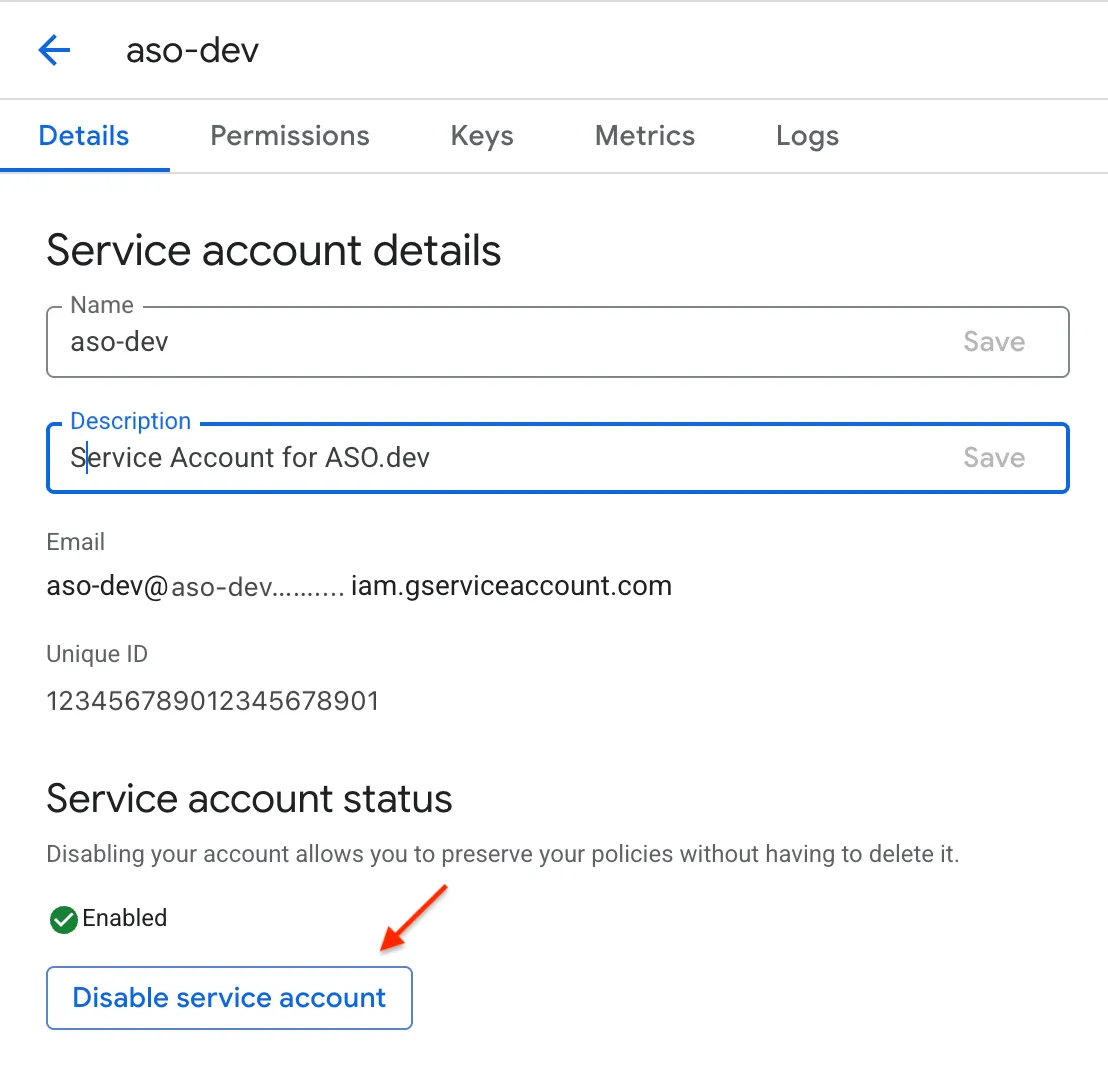
禁用服务账号
Section titled “禁用服务账号”如需禁用(撤销权限):
- 打开 Google Play 控制台,进入 设置 → API 访问。
- 在 服务账号区域找到目标账号。
- 点击旁边的 撤销访问。
- 在弹窗中确认。
- 确认账号已无访问权限(状态应显示为已撤销)。
删除服务账号密钥
Section titled “删除服务账号密钥”如需删除密钥:
- 打开 Google Cloud Console。
- 进入 IAM 与管理 → 服务账号。
- 找到目标账号并点击名称。
- 打开 密钥标签页。
- 找到要删除的密钥,点击旁边的 删除。
- 在弹窗中确认。

