
Figma 本地化插件:自动化 App Store 截图
如何使用 Figma 插件
Section titled “如何使用 Figma 插件”安装插件后,输入邮件收到的激活码。
打开截图页面,启动本地化插件。
将截图翻译成 39 种语言。
获取插件访问码。
选择翻译组件
Section titled “选择翻译组件”插件会自动检测当前页面所有可见组件。
可手动启用/禁用需要生成的元素。
插件通过复制原始帧结构并在下方生成翻译版本,建议提前整理文件:
- 截图横向排列,或
- 按语言分组帧,便于批量生成。
帧模式下,每种语言的新帧会在原帧下方。
如用组件,翻译版会纵向排列,查找时需注意。
Figma 画布空间不足时,插件会自动向右下方继续排列,顺序不乱。
顶部控制面板
Section titled “顶部控制面板”顶部面板包含系统设置和服务工具,控制插件行为和界面。
切换插件界面语言。
不影响翻译生成的目标语言,目标语言在“语言”标签页单独设置。
可切换插件明/暗色主题。
主题选择会保存并应用于所有插件界面。
故障调试信息
Section titled “故障调试信息”服务按钮。
生成包含技术数据的文件,便于 ASO.dev 团队排查:
- 当前帧结构,
- 键列表,
- 错误描述。
遇到问题时请用此按钮,ASO.dev 可快速定位原因并协助解决。
打开帮助区,解答插件常见问题。
适合快速了解和跳转文档。
组件页会自动搜索页面所有帧、分组和文本元素。
你可选择哪些组件参与翻译生成。
插件会分析帧结构,自动识别:
- 哪些元素含文本,
- 哪些是分组/区块。
顶部显示总组件数和已选数量。
🔽 展开全部,显示组件树所有嵌套元素。
▶️ 收起全部,折叠所有嵌套元素。
🔑 按钮切换系统组件名(Stable Id)显示。
刷新按钮重新扫描页面,更新组件列表。
全选快速勾选全部组件。
清除选择取消所有勾选。
重置 Id 按钮清除所有自定义 Stable Id,便于重新自动生成。
搜索栏可按名称快速查找组件。
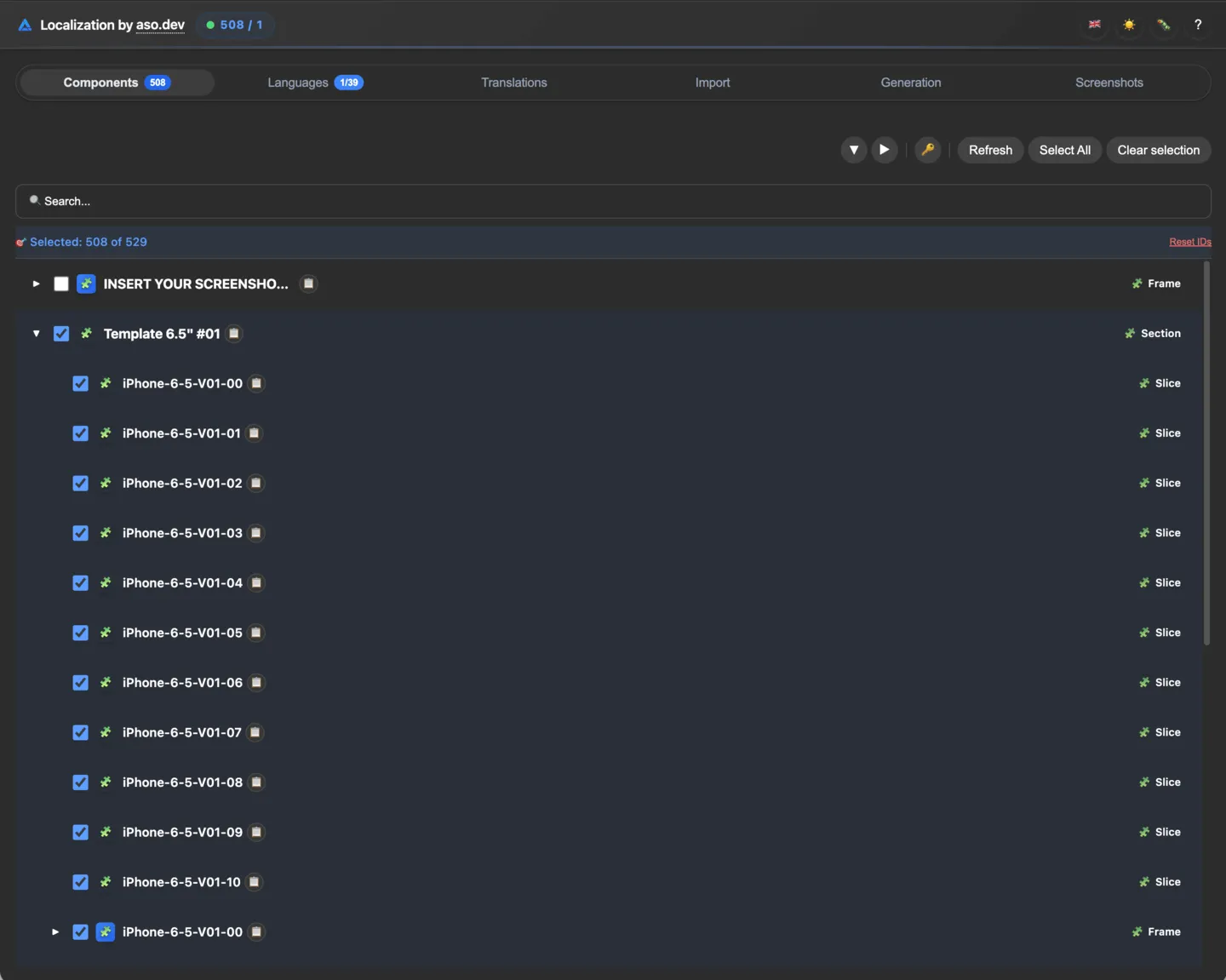
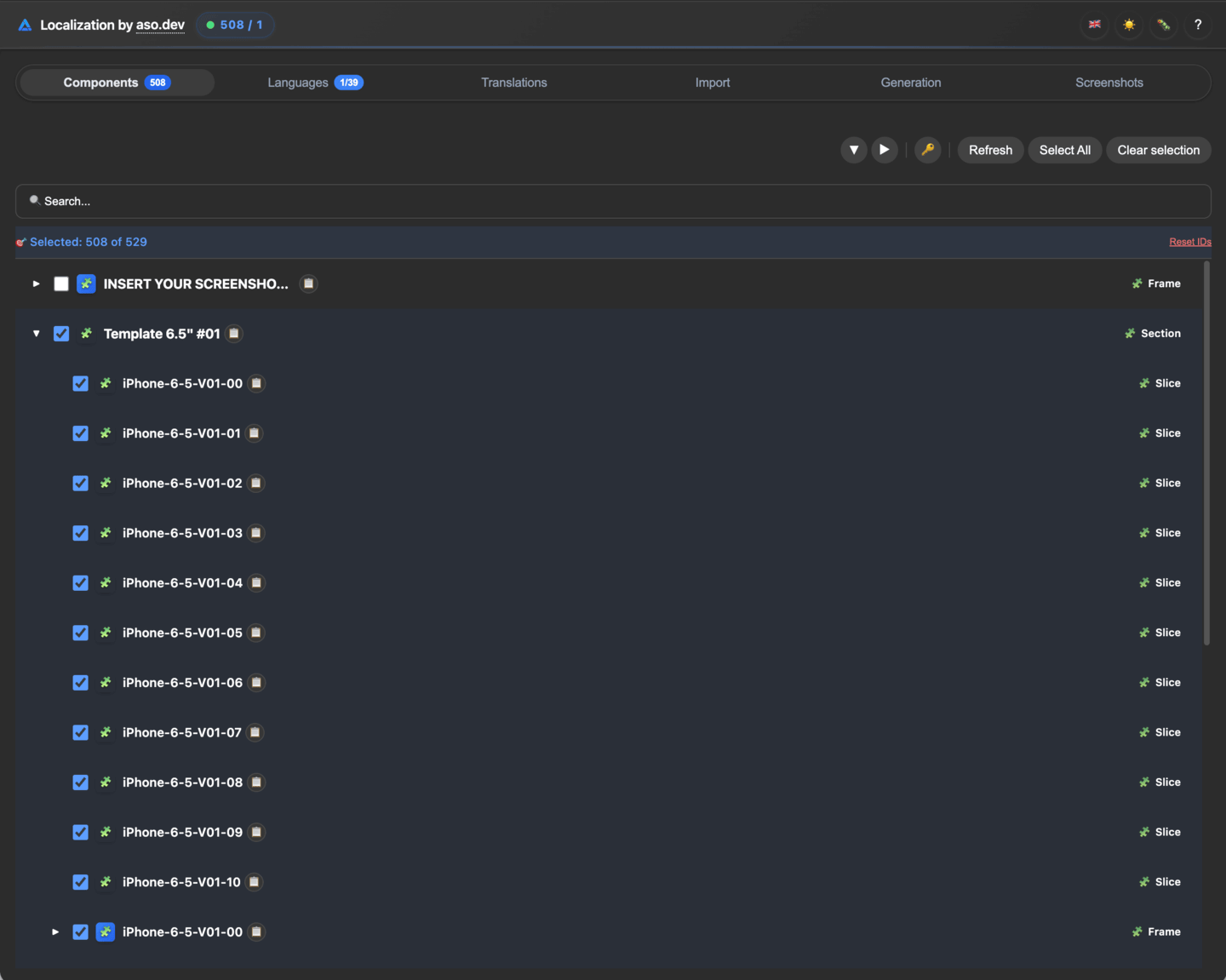
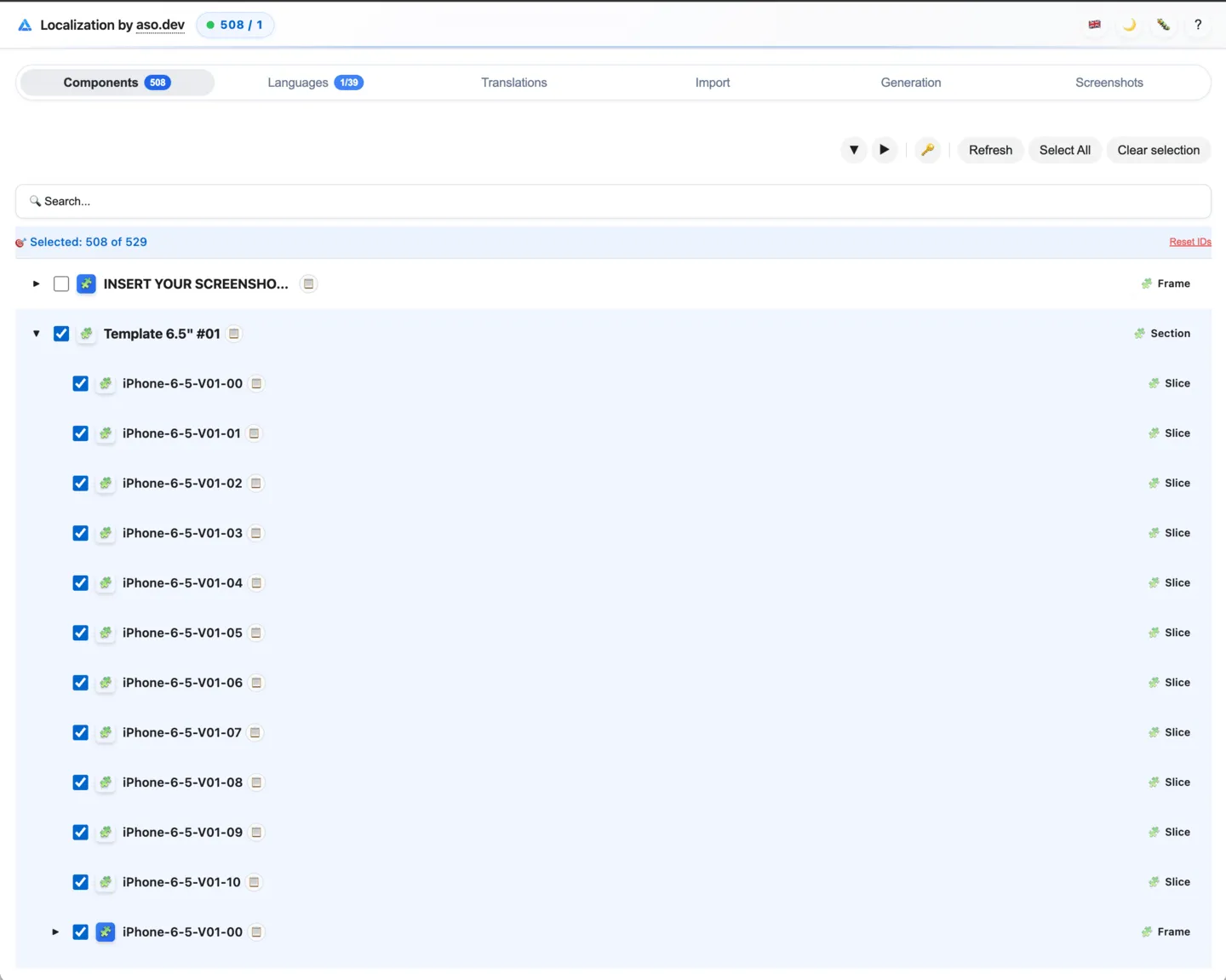
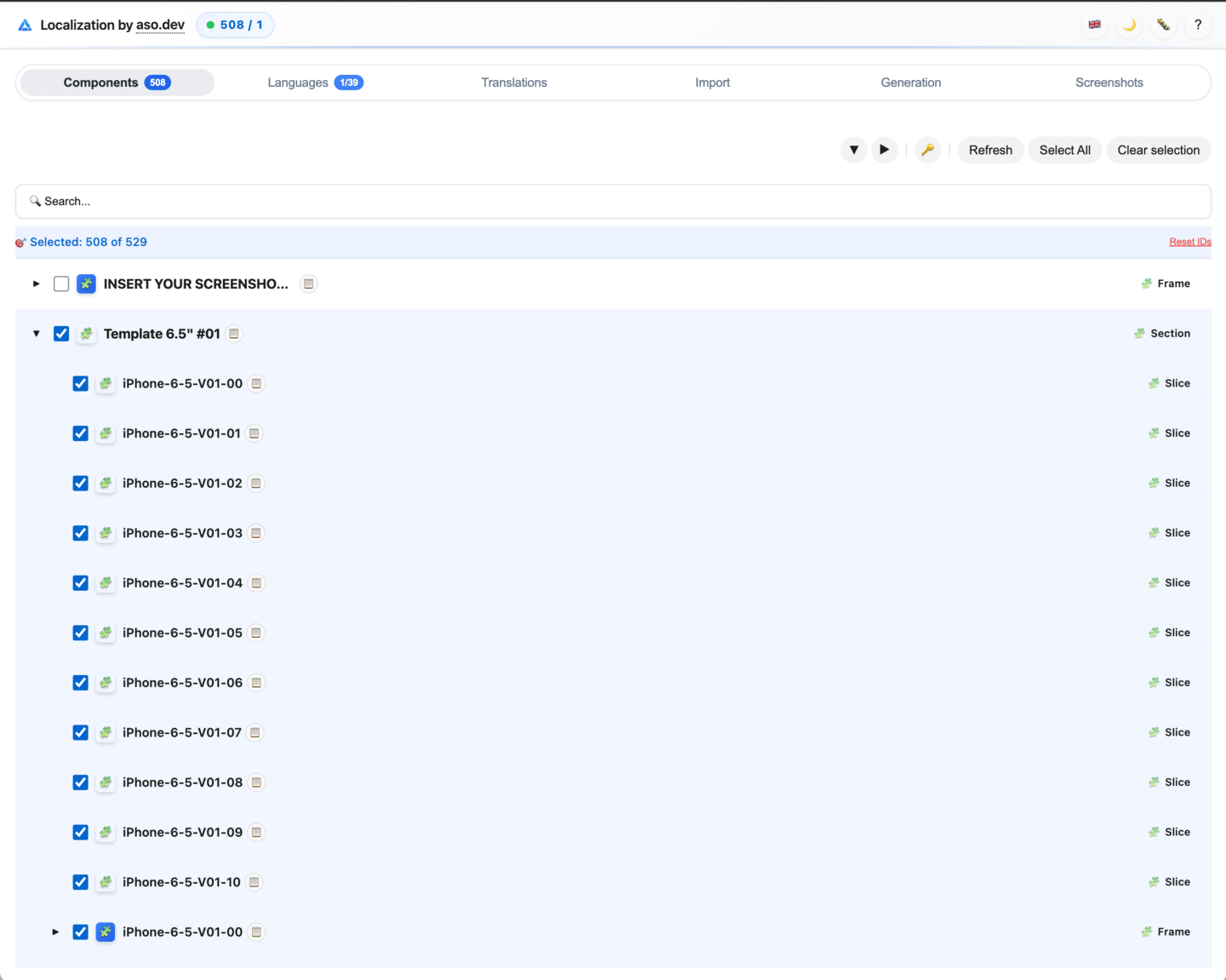
插件展示 Figma 页面所有组件的层级结构。
命名和位置与 Figma 图层一致。
每行代表一个组件:
- 勾选框(是否参与翻译)
- 组件/帧名称
- 复制组件名按钮
- 文本元素 Stable Id(如启用)
- 组件类型(帧、分组、文本等)
- 文本元素预览
每个组件可单独勾选是否参与翻译:
- 勾选则导出,文本会写入 json 供翻译。
- 未勾选则跳过。
点击复制按钮可复制组件名。
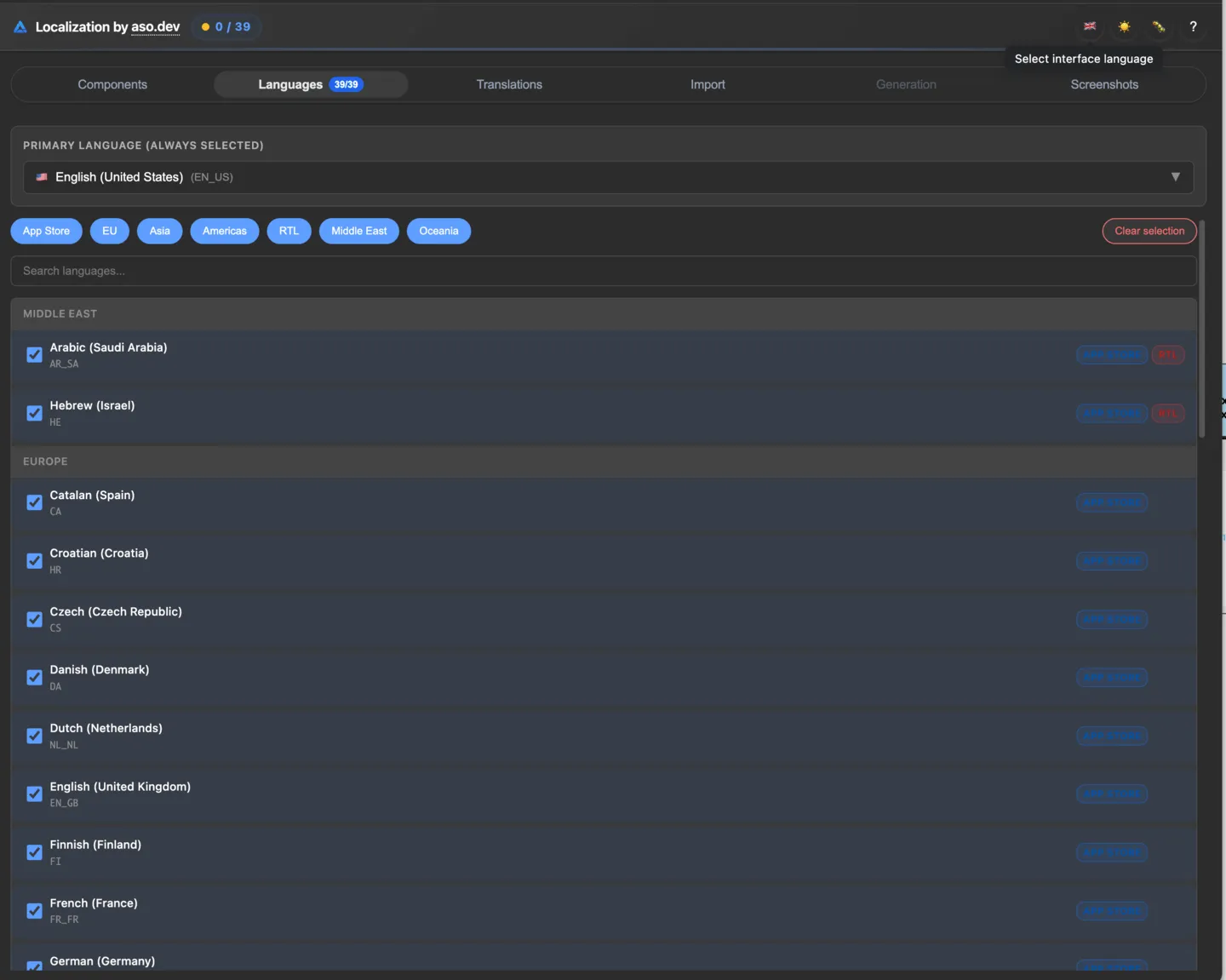
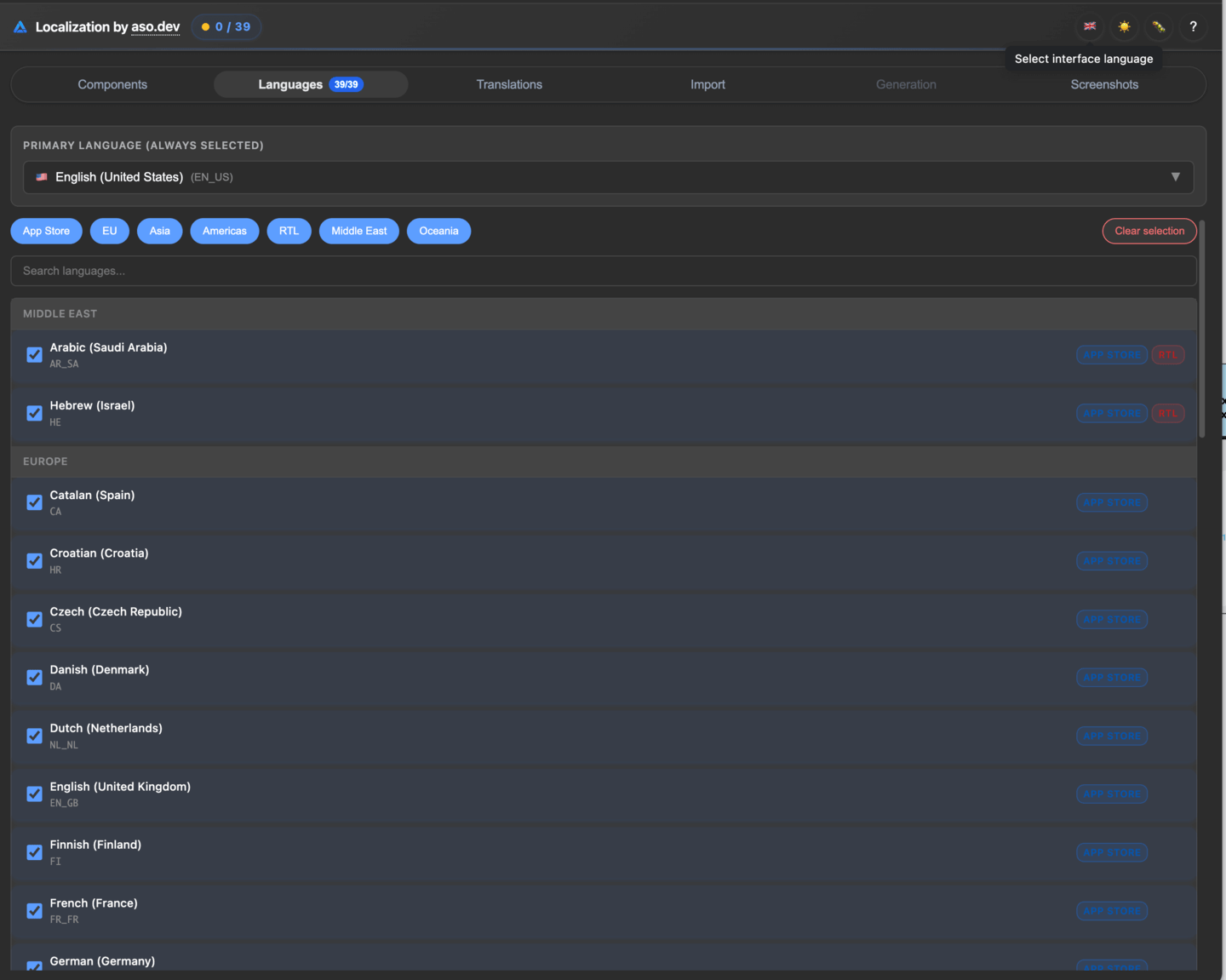
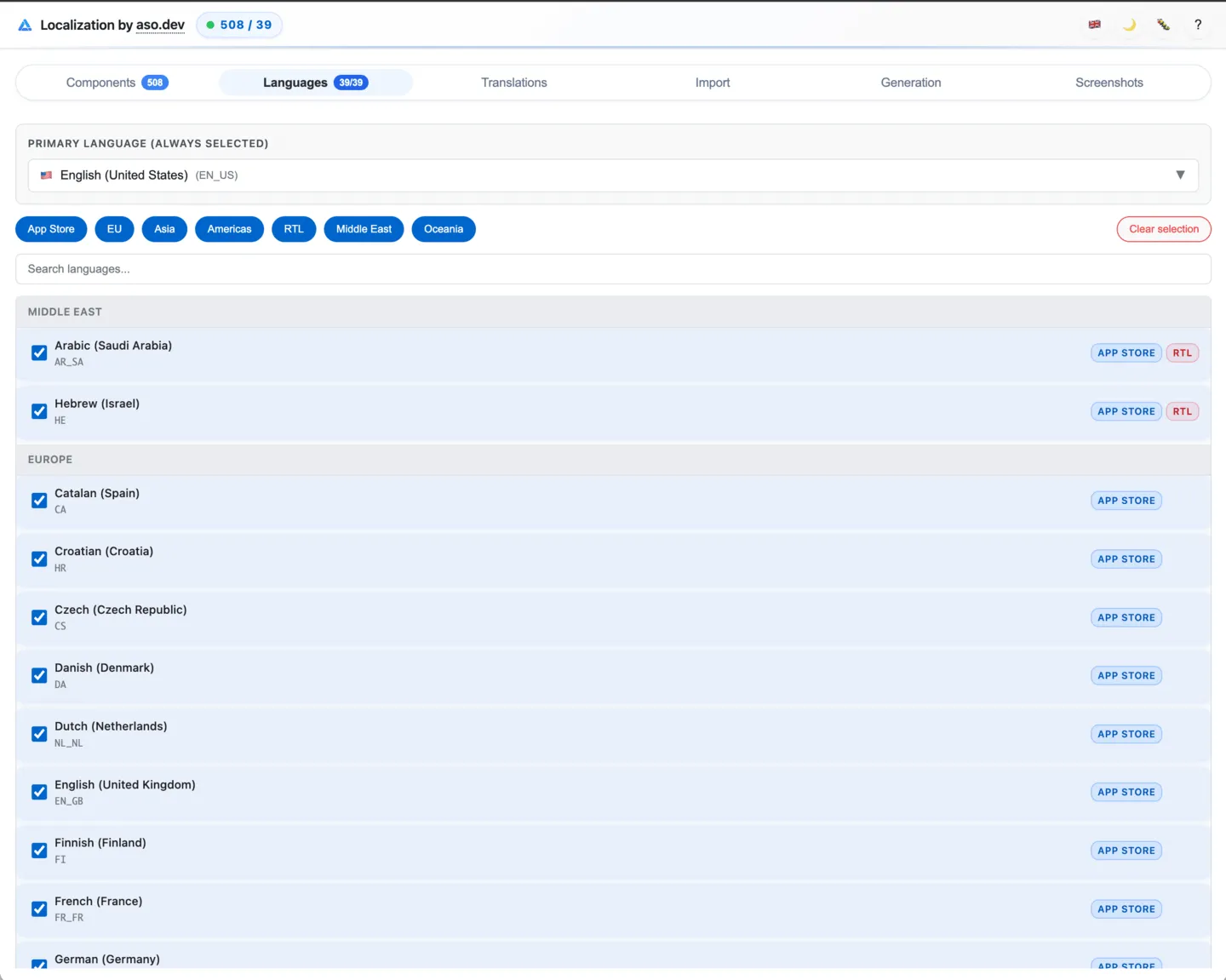
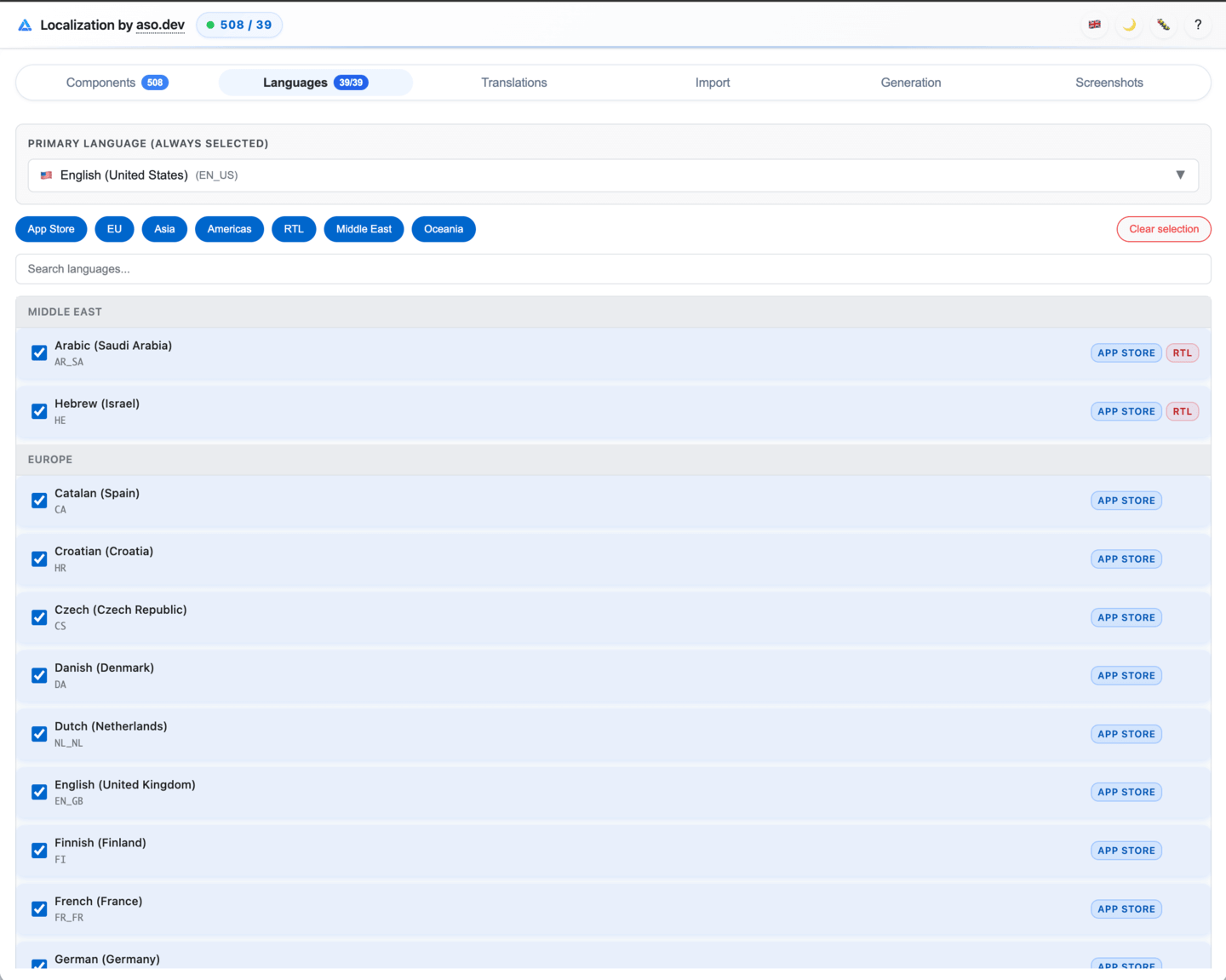
在语言页选择要生成哪些语言的翻译界面。
插件支持全部 39 种 App Store 语言。
每个已选语言会生成独立版本(帧或组件),完全保留原始布局结构。
顶部有快速筛选:
- App Store - 仅显示 App Store 语言
- 欧洲、亚洲、美洲、中东 - 按地区筛选
搜索栏可按名称或代码(如 FR、pt-BR、zh-Hans)查找。
每个语言旁有勾选框。
你可以:
- 更改导出文本的主语言(默认:英语 US)
- 单独勾选语言
- 按名称/代码搜索
- 用 App Store 按钮全选所有本地化,或按地区选择
- 用 清除选择重置
标签说明:
- APP STORE - 官方 App Store 语言
- RTL - 从右到左书写语言
底部计数器显示当前已选本地化数量(如:已选 39/39)。
主语言(英语 US)始终包含在导出中。
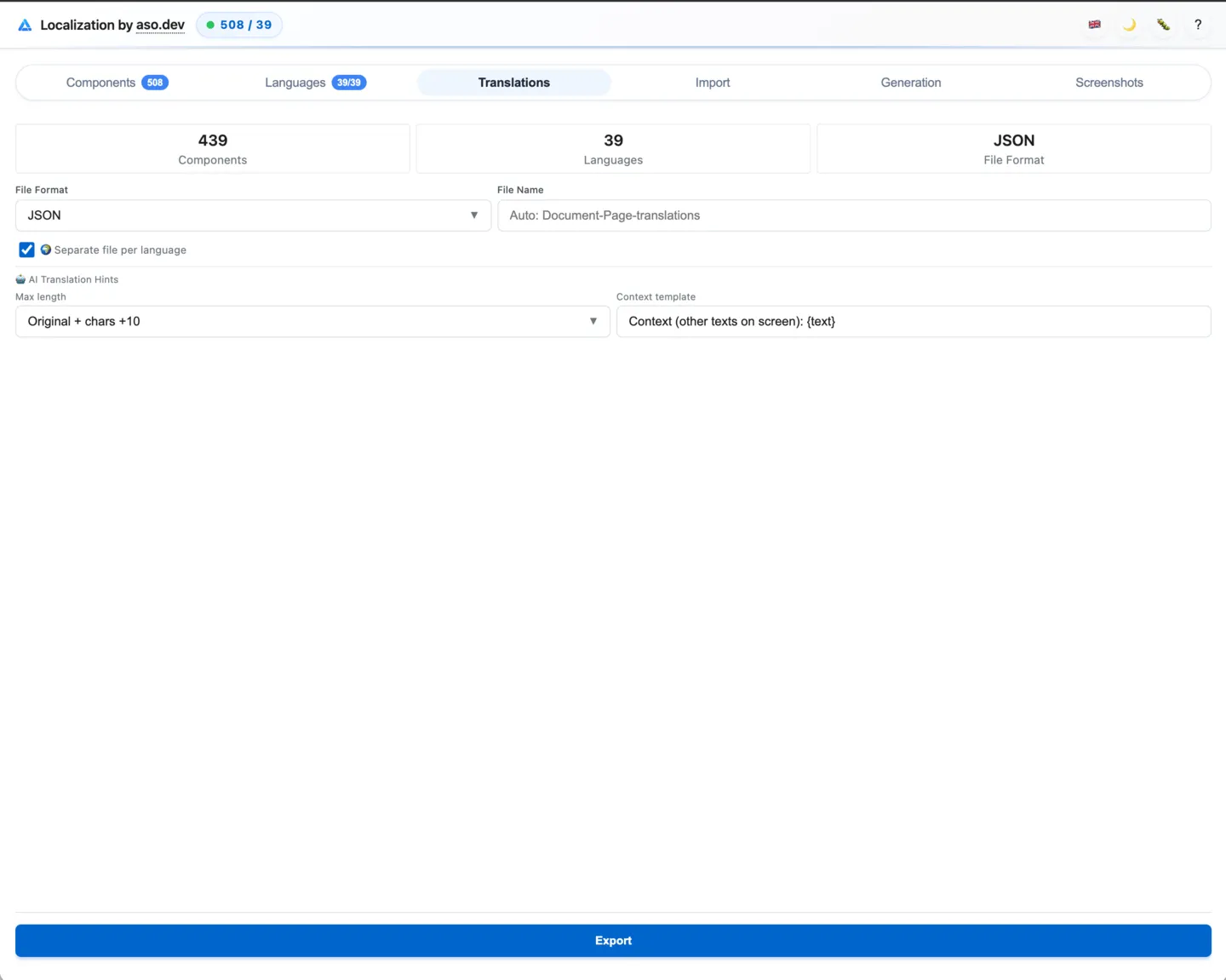
翻译页可导出文本元素供翻译。
适用于后续人工或 ASO.dev 机器翻译。
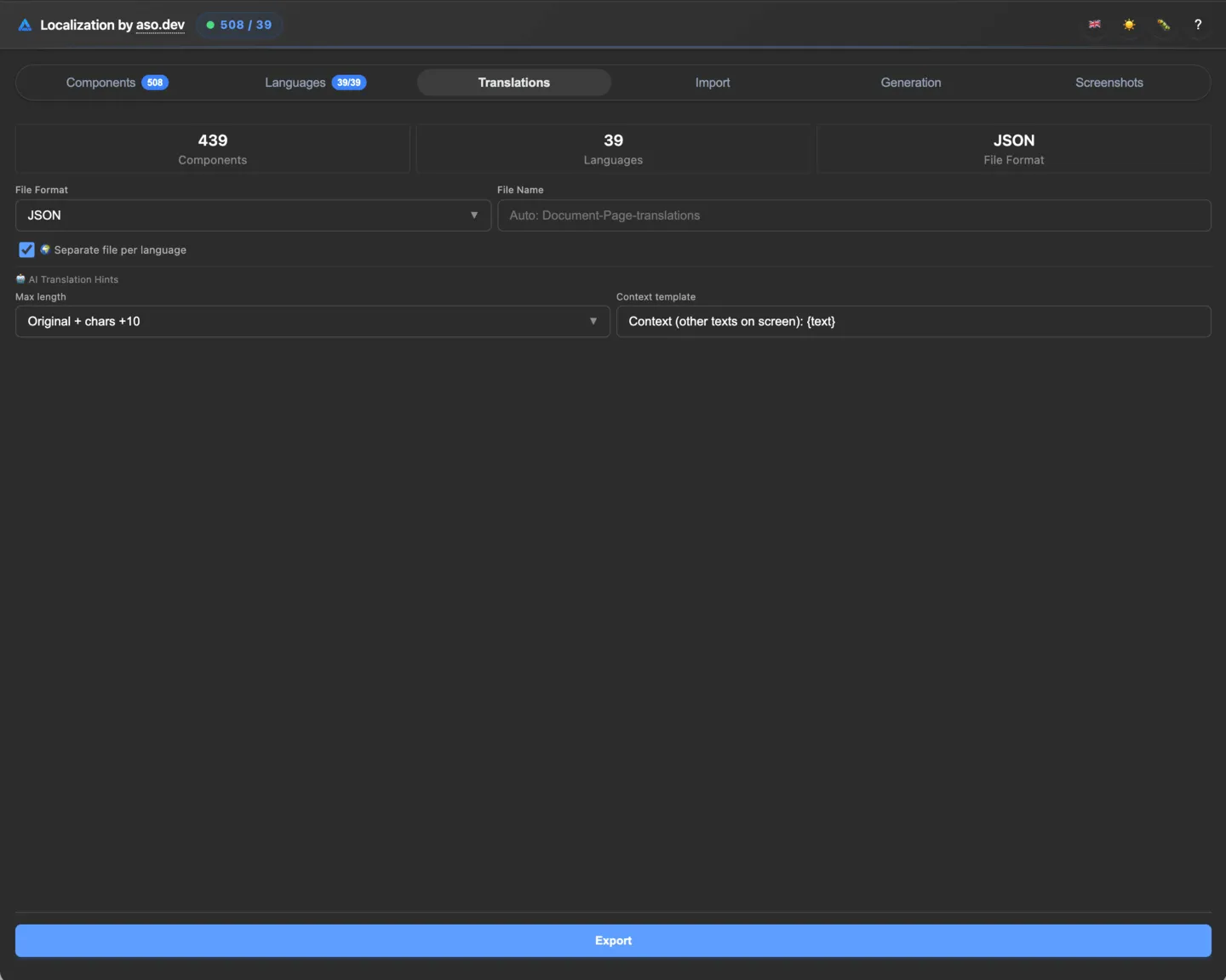
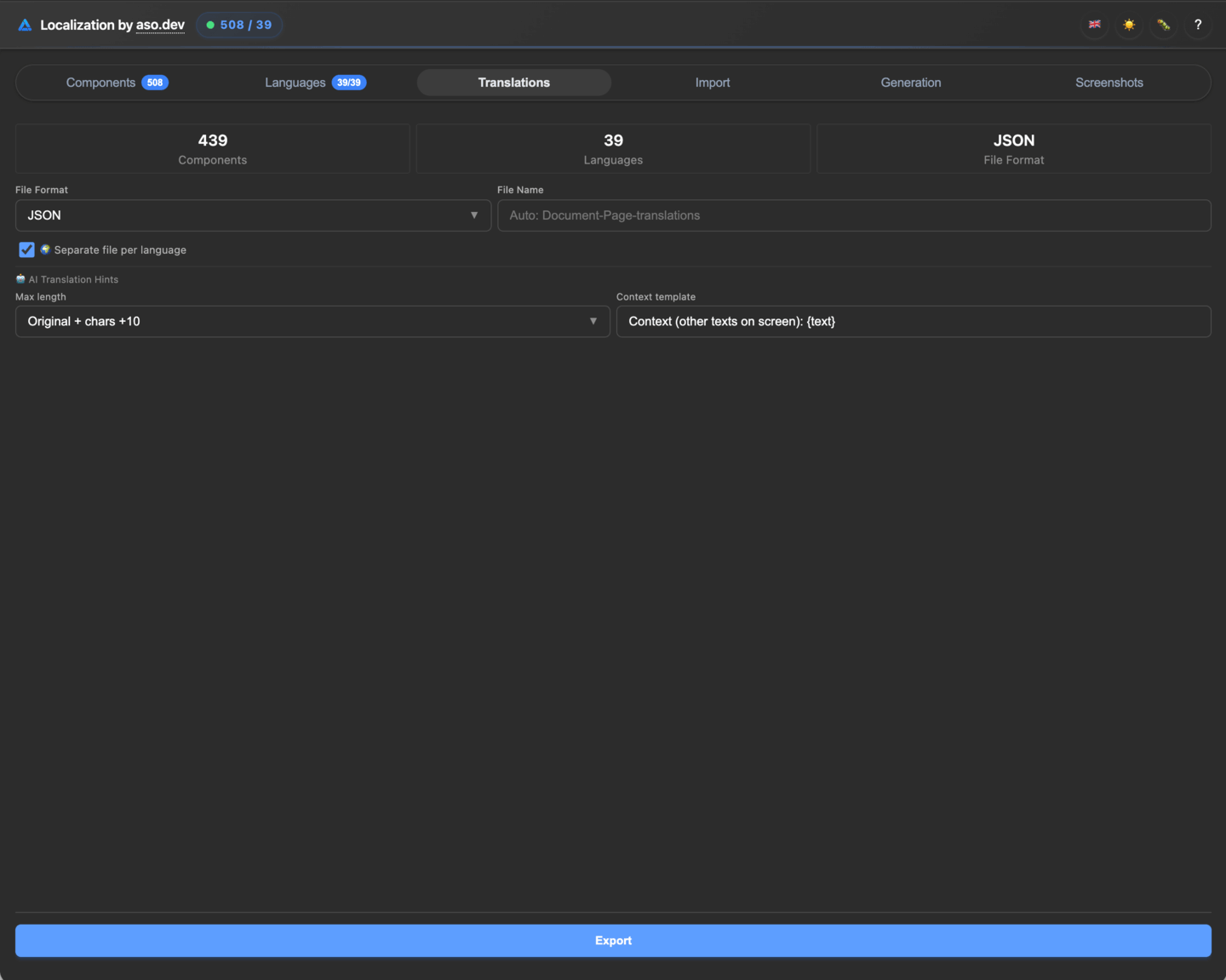
导出文本供翻译
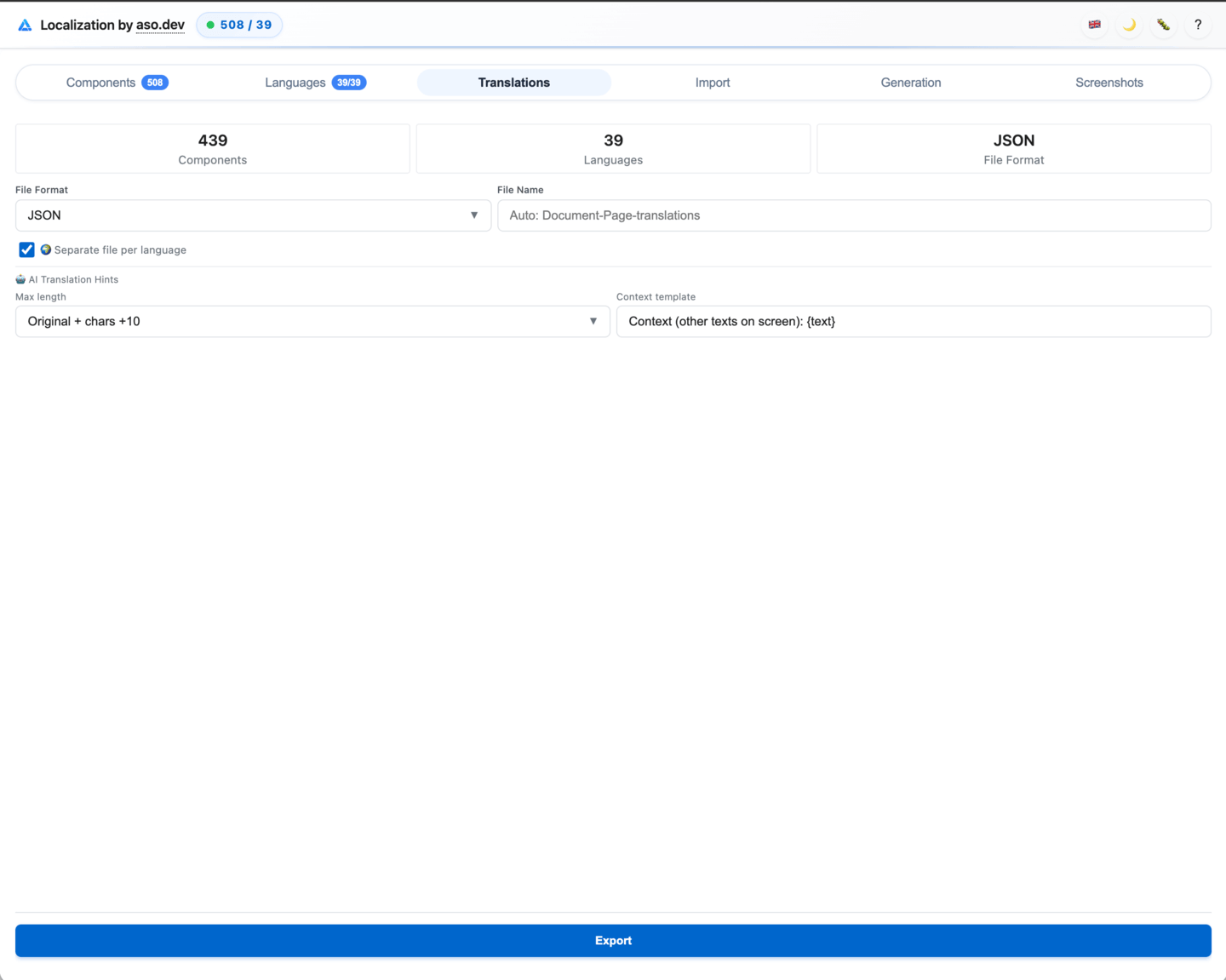
Section titled “导出文本供翻译”顶部显示摘要:
- 可导出文本块数量
- 已选翻译语言数
- 导出格式(目前仅支持 JSON)
设置:
- 生成文件或压缩包的名称
- 文件导出格式(目前仅支持 JSON)
- 翻译可导出为单一文件或压缩包
启用后,每种语言单独生成 json 文件,打包为 ZIP(如:de.json、fr.json、ja.json)。
AI 翻译提示
Section titled “AI 翻译提示”如用 ASO.dev 机器翻译(如 ChatGPT、DeepSeek、Claude),可设置提示和限制。
如:字符串长度限制(如“不得超过 10 个字符”)。
自动为大模型补充页面其他文本上下文。
点击导出按钮生成翻译文本文件,保存到本地。
可交给翻译、自动化流程,或 ASO.dev AI 翻译。
导入页可将翻译结果导入 Figma。
导入翻译结果
Section titled “导入翻译结果”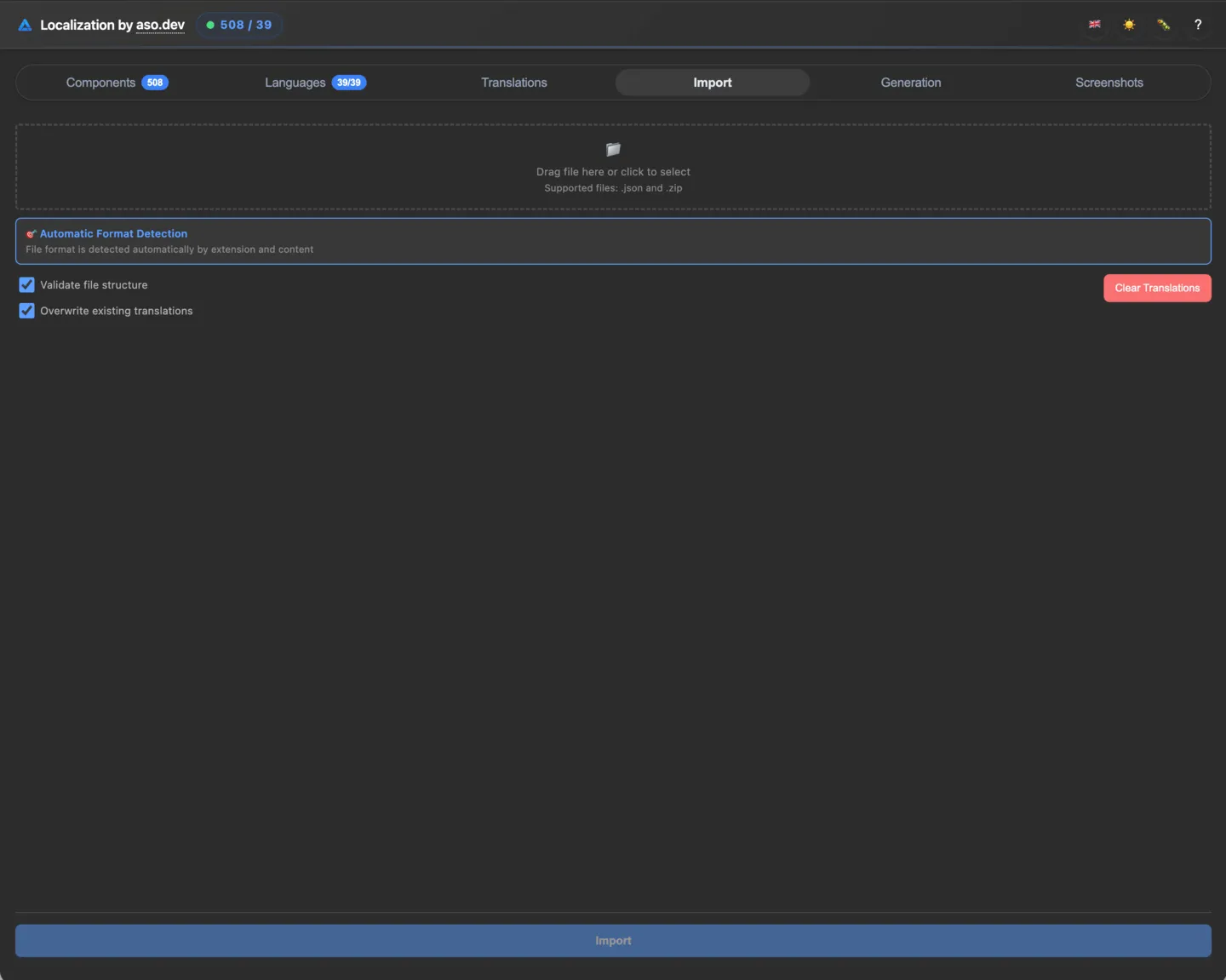
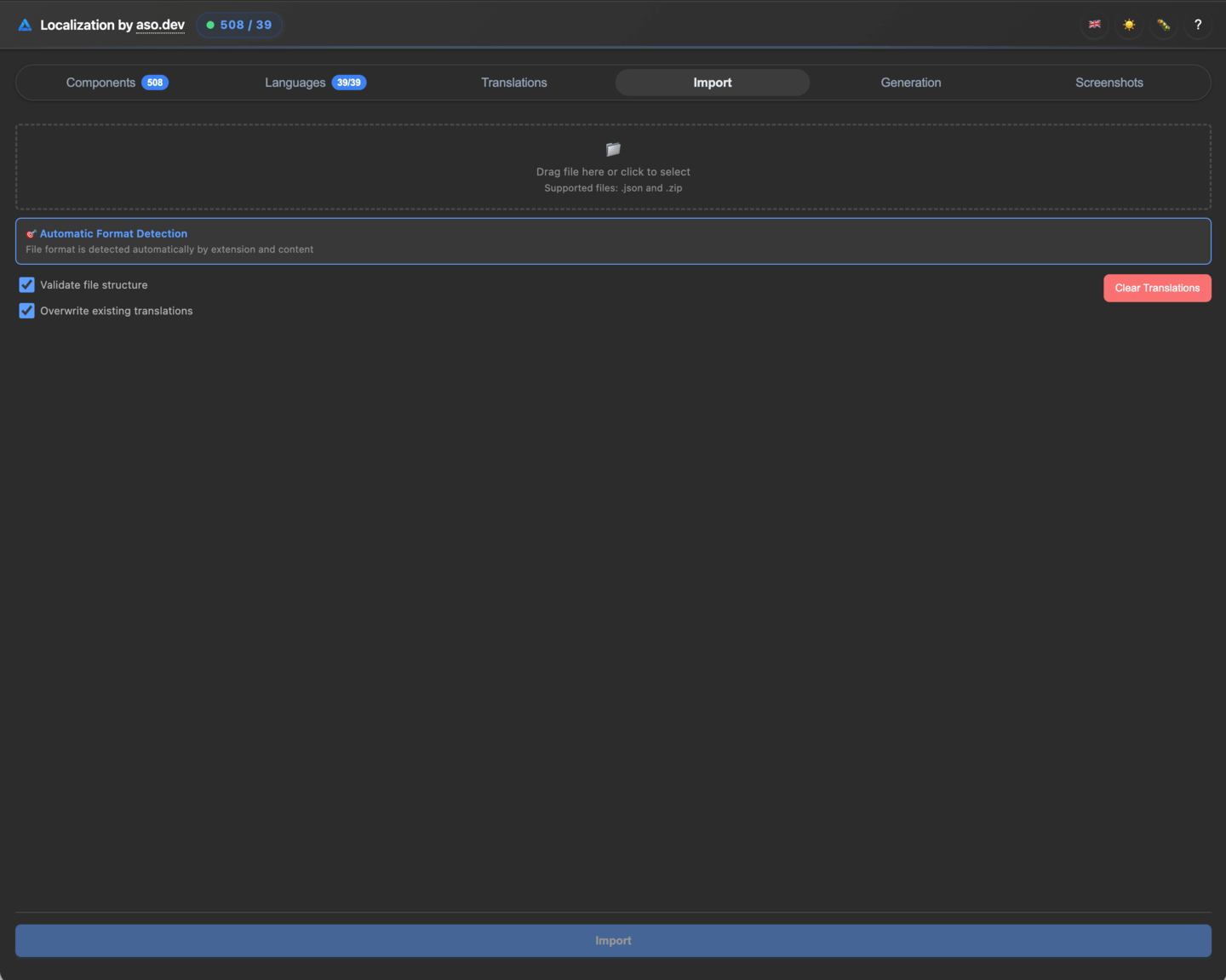
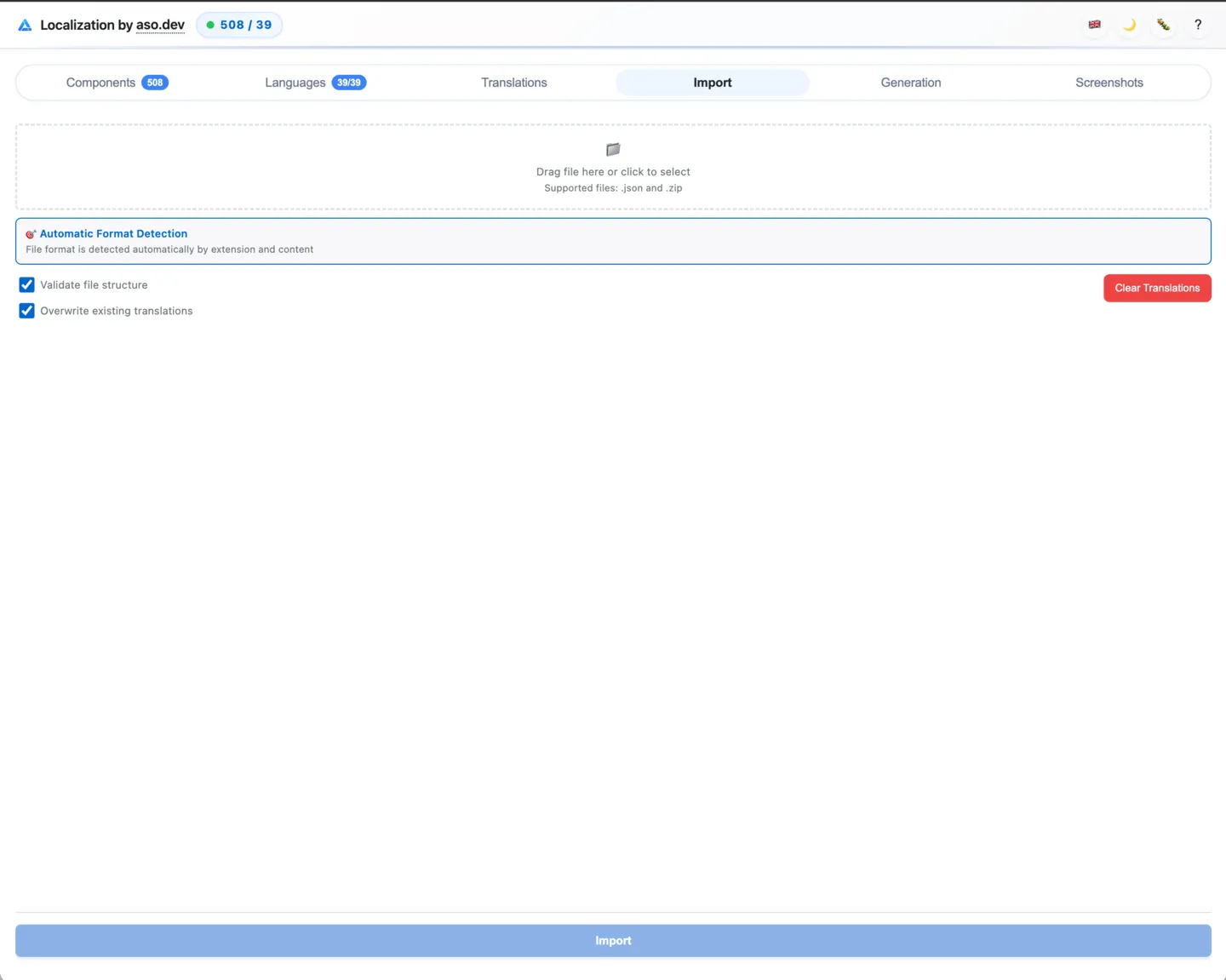
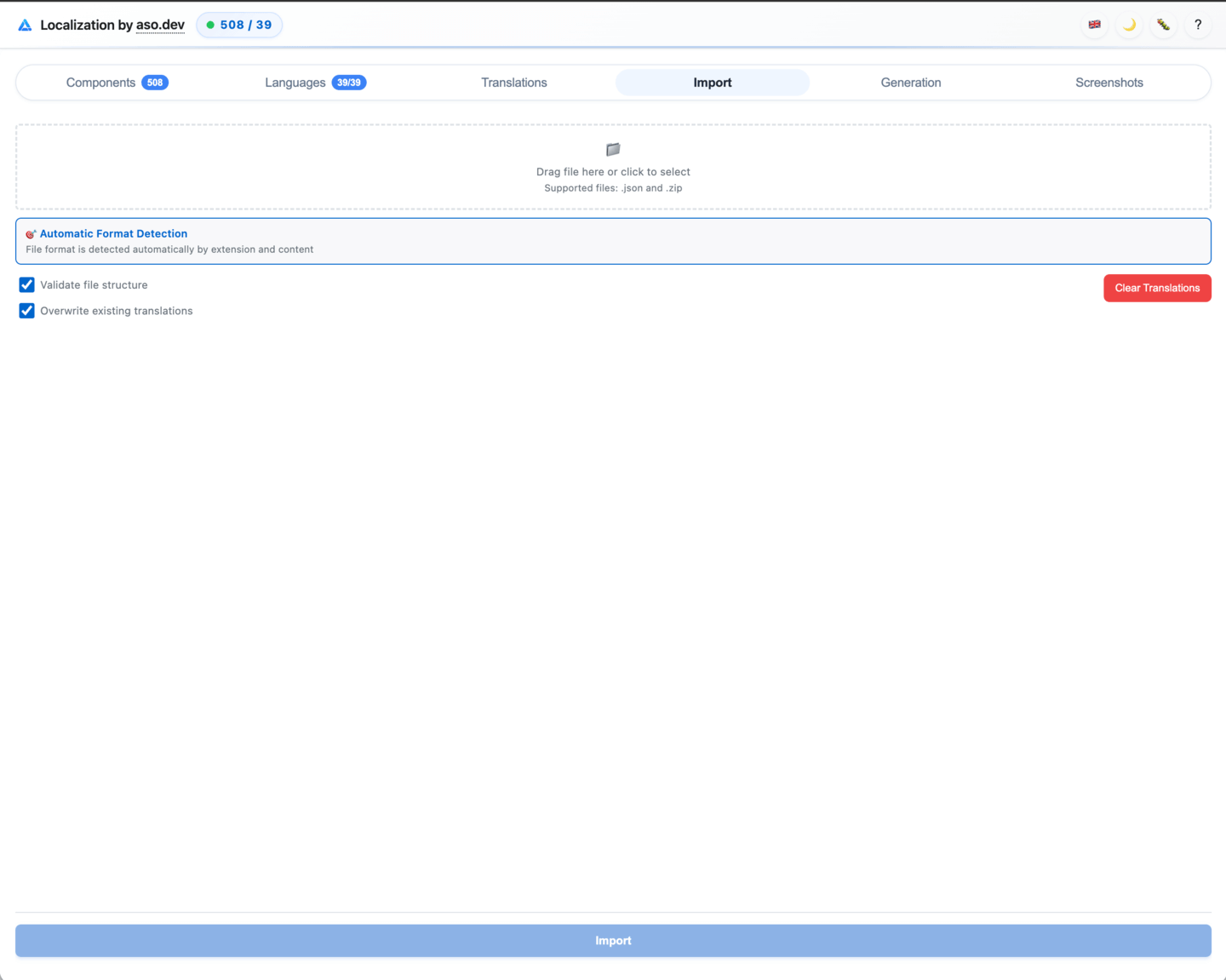
翻译完成后,可将文件上传回插件。
支持:
- 拖拽文件,
- 或手动选择。
支持格式:
- .json
- .zip(多语言,每种语言单独 json 文件)
插件会自动识别文件结构。
上传后,插件会校验文件结构与当前组件和 key 是否匹配,避免出错。
覆盖已有翻译: 启用时,已存在翻译会被新内容替换。 关闭时,仅更新空白项。
导入: 所有翻译会读入插件内存,供后续生成。
清除所有翻译: 删除插件内存中所有翻译,不影响截图。
生成页用于批量创建本地化组件或更新已生成版本。
可查看已选语言、文本元素、预计生成组件数等信息。
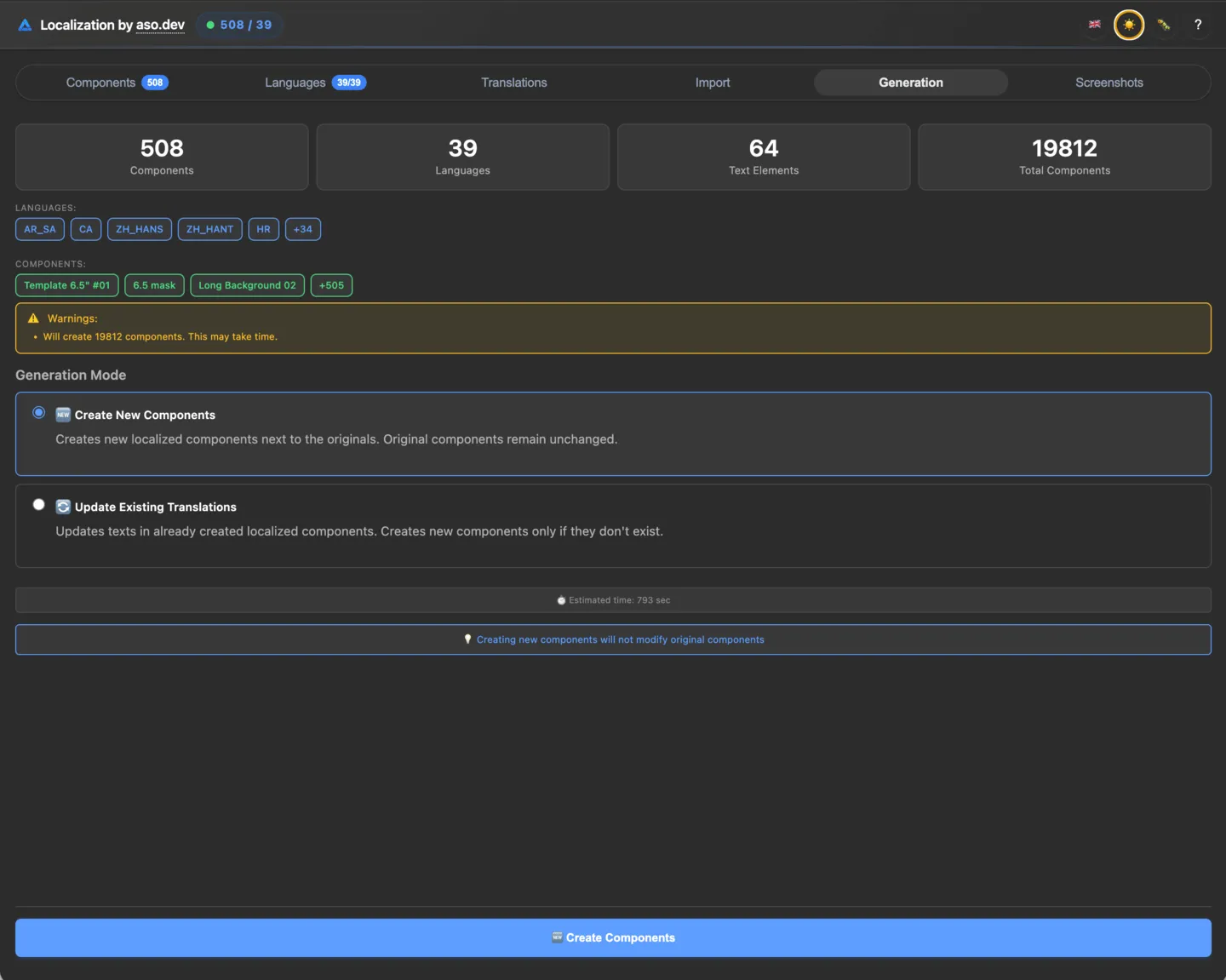
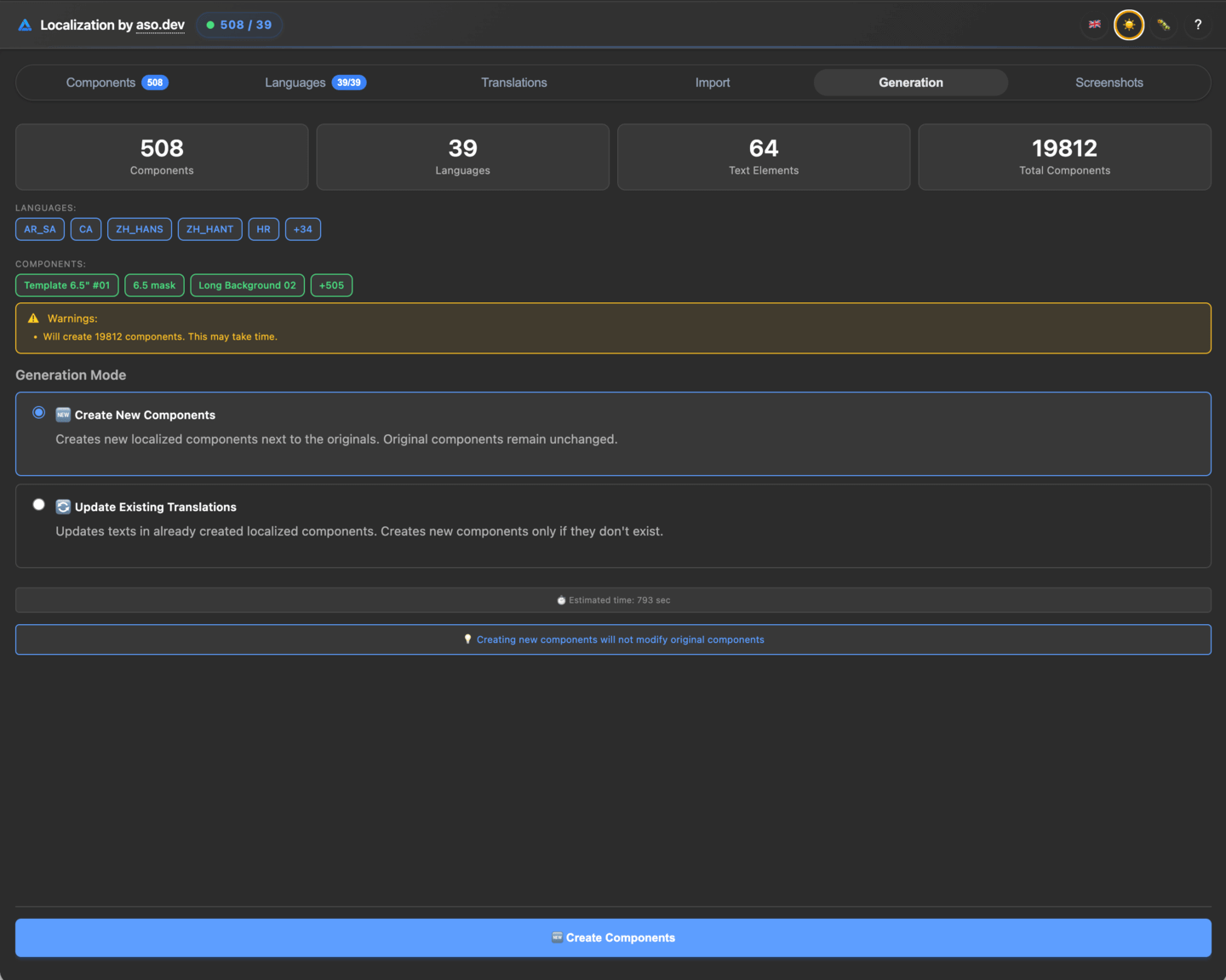
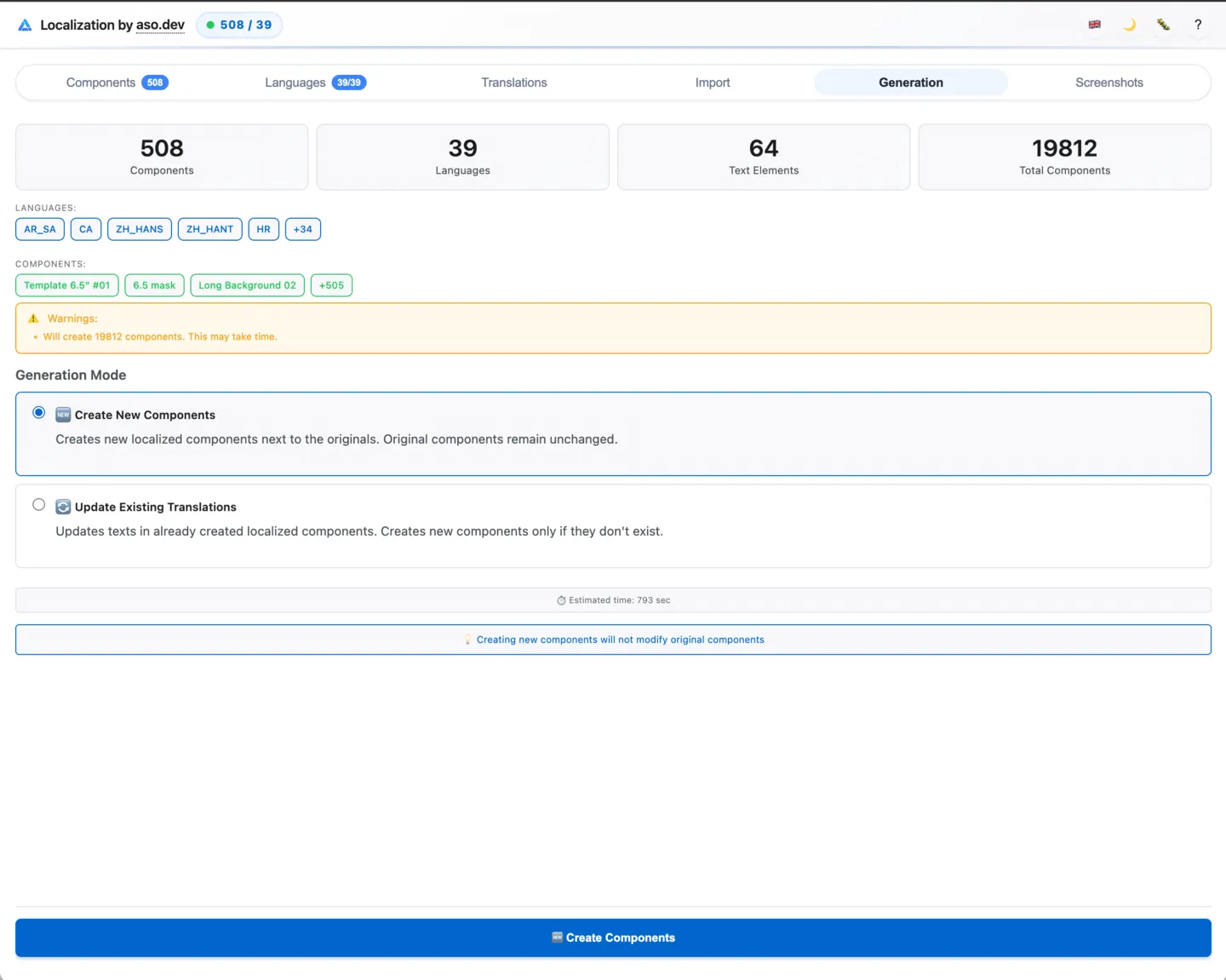
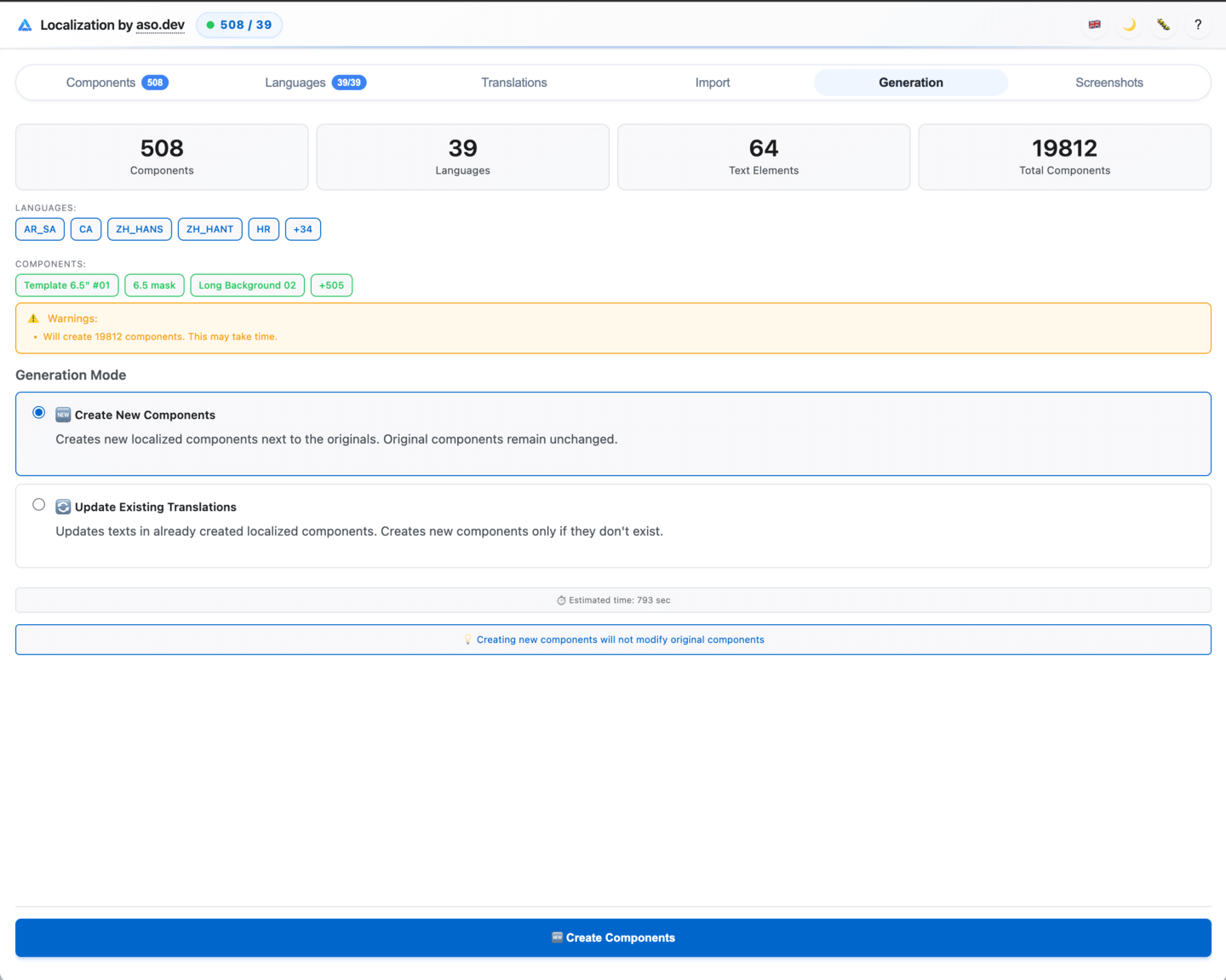
顶部显示即将生成的摘要:
- 已选源组件数
- 已选语言数
- 需本地化文本层数
- 预计新建元素总数
还会显示:
- 语言列表,
- 已选组件列表,
- RTL 语言标签,
- 其他组件标签。
如生成数量很大,系统会提前警告。 如:将生成 2 万个组件,可能需要等待。
便于评估负载和等待时间。
有两种生成模式:
新建组件和更新已有组件。
新建时,所有本地化版本会在原件旁生成,原组件不变。
特点:
- 仅新建组件,
- 完全复制结构,
- 原件不变,
适合首次生成或设计大改时。
更新已有组件时,插件会查找已生成的本地化版本,并用新翻译替换文本。
适用于:
- 导出后更新了字符串,
- 新增了文本,
- 需批量更新已生成帧而不重建全部副本。
插件会预估执行时长,取决于:
- 组件数量,
- 语言数量,
- 帧结构复杂度,
- Figma 性能。
插件始终保护原始帧,仅修改本地化副本。
图片导出页可将本地化组件导出为图片。
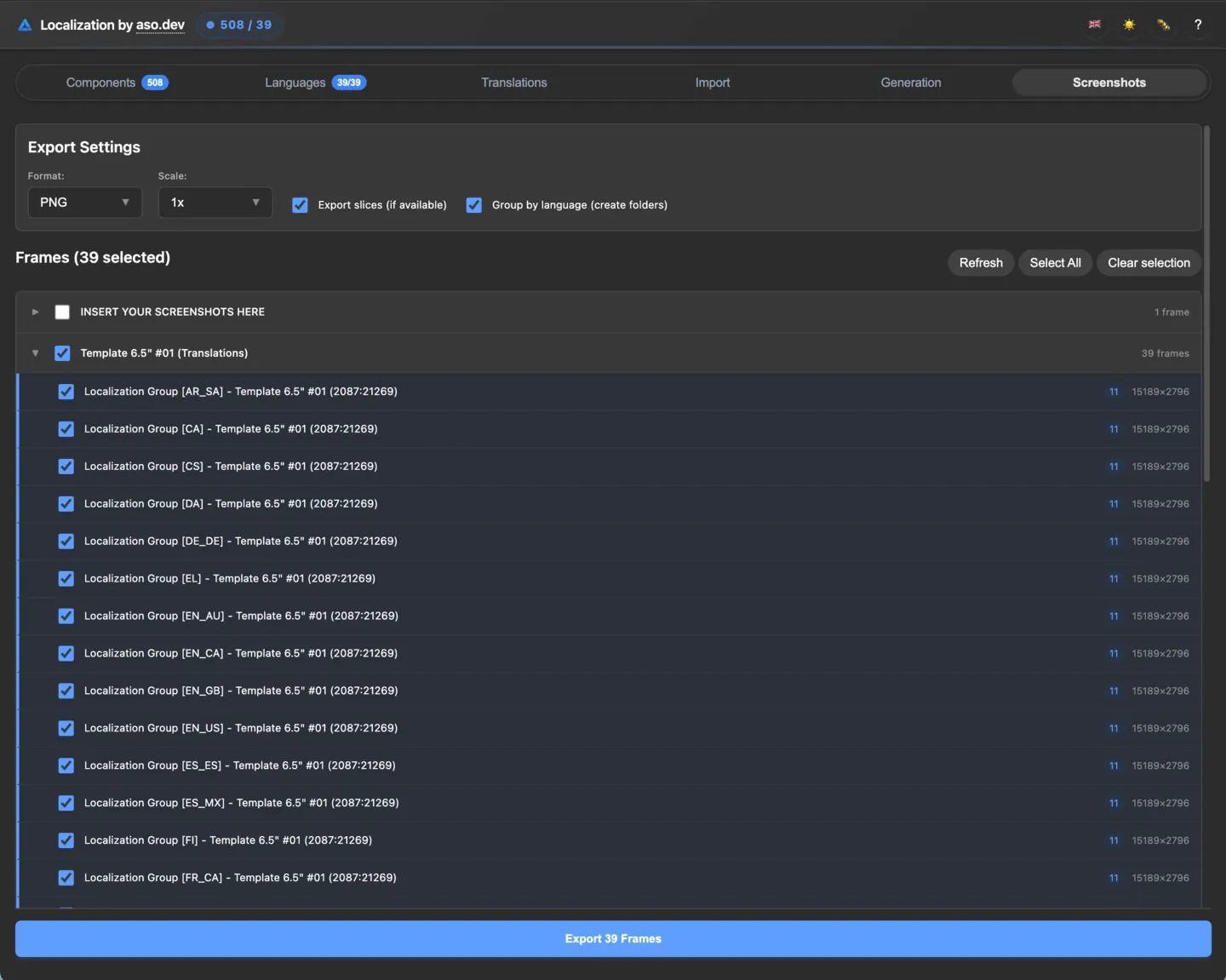
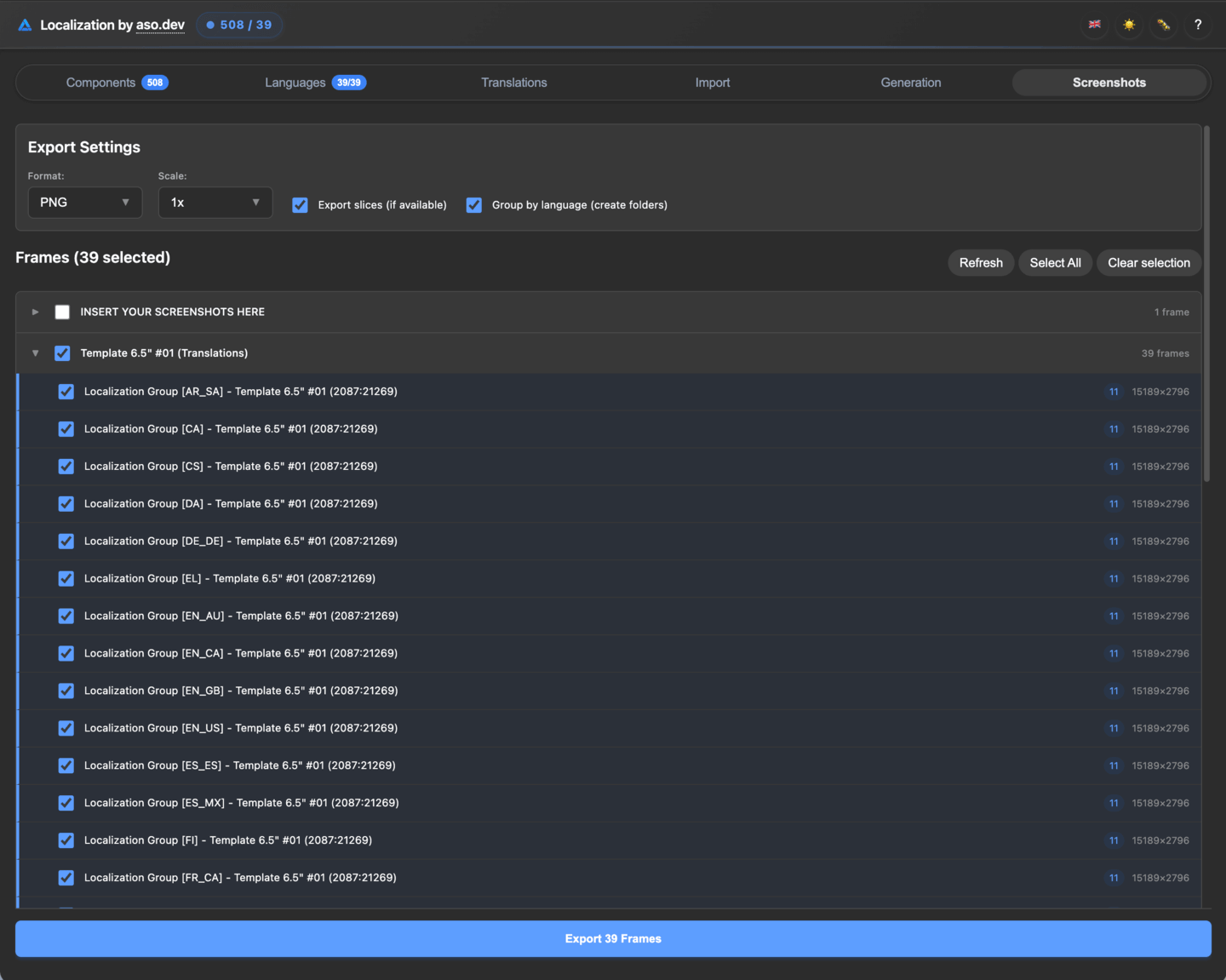
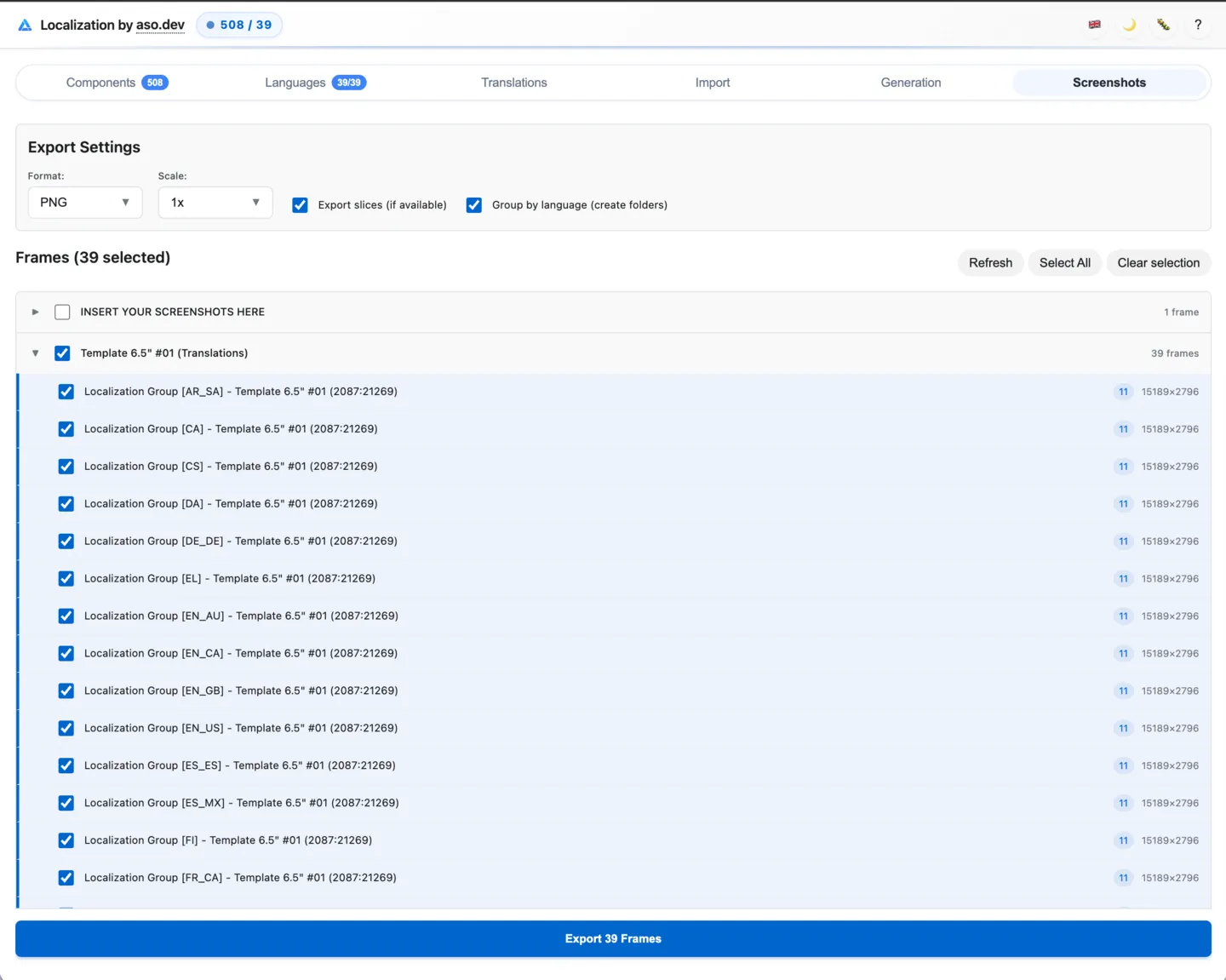
格式:PNG 或 JPG 缩放:1x / 2x / 3x
如有切片(slice)可导出切片图片。
按语言分组:为每种语言建文件夹。 不分组:全部图片存同一文件夹。
插件会显示所有可用帧和本地化分组。 你可以:
- 展开/收起分组,
- 选择导出语言,
- 全选/清除选择,
如 Figma 有变动,点击 更新。
每帧显示尺寸和切片数量。
导出
- 点击 导出 保存所选图片。 插件会按语言或不分组打包为 ZIP。
用 ASO.dev 批量上传本地化截图到 App Store Connect。