
App Store 关键词排名:每日搜索排名追踪
拥有 ASO 分析权限的会员:独立开发者、专业版、市场营销
关键词排名 是 ASO.dev 用于分析和优化应用在 App Store 可见度的强大工具。
通过表格和图表可视化,轻松评估关键词在不同国家和周期的表现,助你做出科学决策,提升排名和用户量。
ASO.dev 支持多种时间区间选择:
- 今日 - 显示当前及前一天排名(便于分析)
- 7 天
- 30 天
- 60 天
- 本周 - 本周(周日至今)
- 本月 - 本月(1 号至今)
- 全部 - 所有可用数据
- 自定义 - 选择自定义日期范围
独立开发者 会员可查看近 30 天历史
专业版 和 市场营销 会员无限制查看全部历史
表格包含大量数据,鼠标悬停可显示详细提示。
关键词页面展示所有重要关键词的核心指标,包括排名、难度、搜索热度(SAP)、竞争应用数量等。
表格中的每个关键词会根据你的 App 元数据高亮显示颜色,并结合交叉本地化分析。
- 绿色:标题中的关键词
- 橙色:副标题中的关键词
- 黄色:关键词字段中的关键词
未上榜关键词高亮如下:
- :已掉出榜单
在关键词列搜索时,结果同样会应用颜色高亮:
- 精准匹配 - 与搜索词完全一致(顺序严格匹配)
- 部分覆盖 - 搜索词中部分词出现
- 模糊匹配 - 仅部分单词片段匹配(如匹配到单词的一部分)
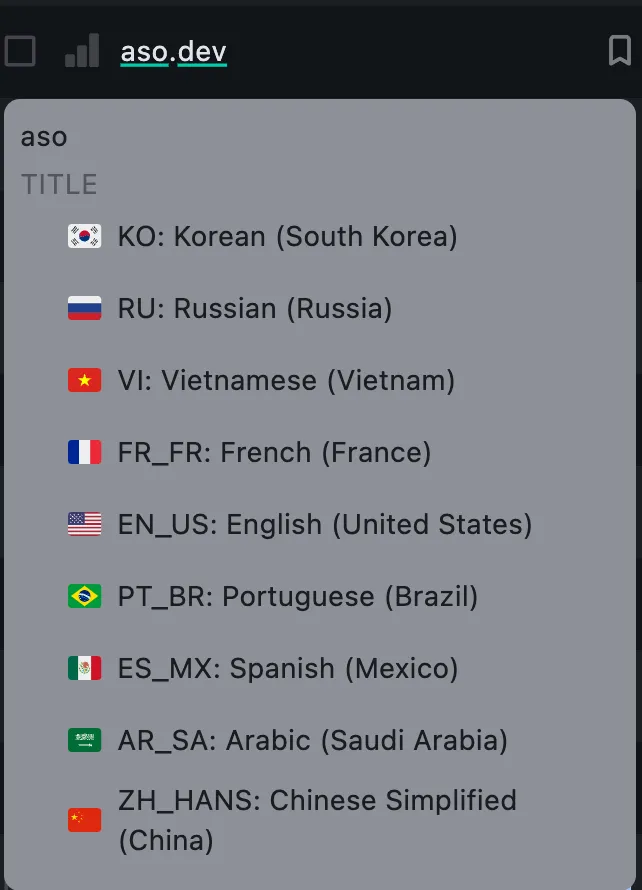
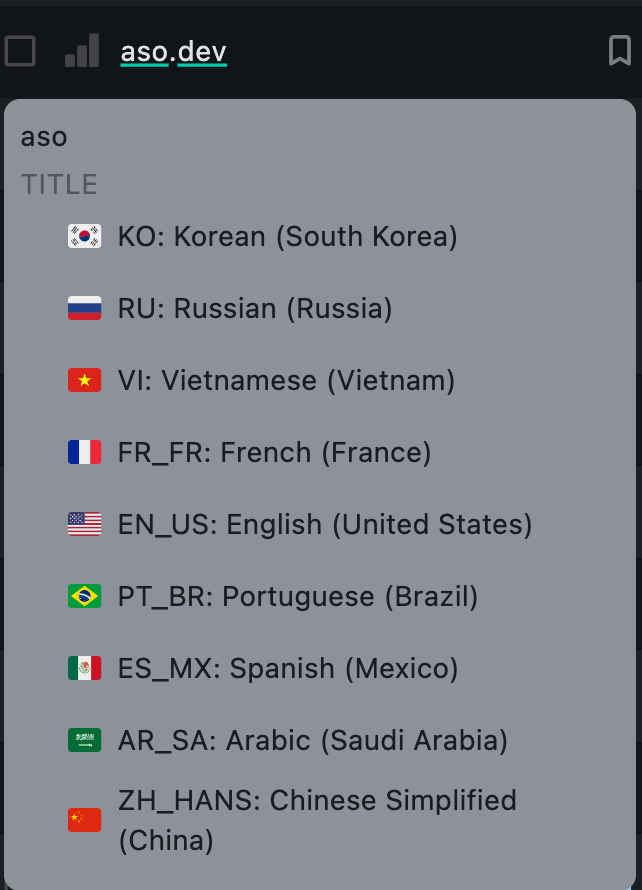
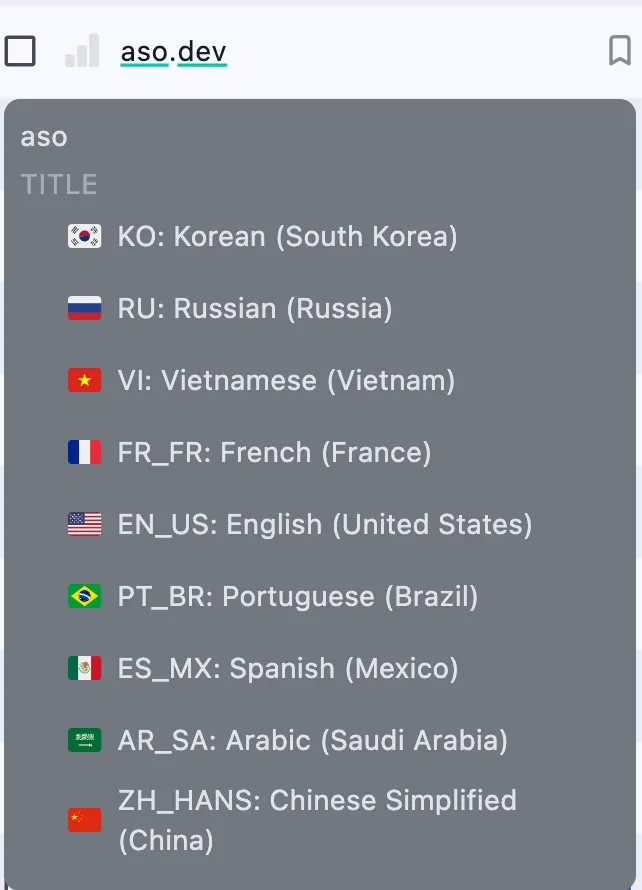
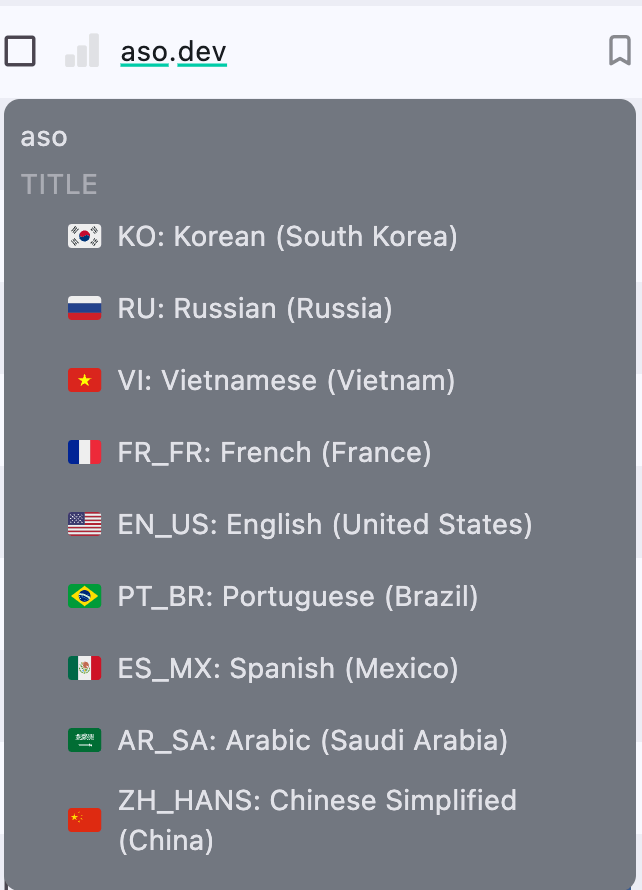
鼠标悬停关键词时,气泡会显示详细信息,包括:
- 关键词:本身内容
- 所在字段(如标题、副标题、关键词字段)
- 该关键词被用到的本地化语言
点击语言名称可直接跳转到元数据编辑器对应区域,便于快速调整。
对于你不熟悉的语言,关键词下方会显示机器翻译。
可在设置 > 语言 > 翻译基准语言中切换翻译目标。
关键词:应用搜索
每个关键词旁的图表按钮可直接打开该关键词在搜索结果中的应用排名。
关键词追踪
每个关键词旁的书签按钮可将该词加入项目的关键词追踪列表或移除。
“关键词”列顶部的按钮可作为筛选器,快速查看你追踪关键词的排名。
带数字的灯泡图标:显示所选关键词在搜索结果中的建议数量。
这有助于你筛选品牌词或冷门搜索词。
通过分析建议数量,可以判断该词的用户使用频率,并据此调整关键词策略。
- 建议数高:说明该关键词在用户搜索中出现频率高,流量潜力大,适合纳入策略。但需注意品牌词,虽然建议数多但未必与你的 App 相关。
- 建议数低:说明该关键词搜索量小,竞争较低,但需结合 App 内容和目标用户,合理纳入以吸引细分用户。
点击灯泡图标,会弹出建议窗口,可将建议词加入追踪关键词列表 。




所有关键词指标均基于所选国家显示。
在建议窗口中,你可以:
- 通过旗帜按钮将关键词加入追踪列表
- 查看关键词热度历史(点击带 图标的红色数字)
- 跳转查看每个建议词的更多建议(点击 图标)
这些功能有助于你发现更多潜力关键词,拓展优化思路。
搜索广告热度(SAP)
Section titled “搜索广告热度(SAP)” 搜索广告热度(SAP)反映用户搜索某关键词的频率。
热度越高,该关键词带来的流量越大,但竞争也越激烈。
拥有 ASO 分析权限的会员:独立开发者、专业版、市场营销
Search Ads (SAP) 热度 - 基于 Apple Ads 数据的关键词搜索热度。
鼠标悬停在 SAP 热度值上时,会显示该参数在数据库中的最后更新时间。
点击 SAP 数值可弹出该关键词的完整历史热度曲线,便于追踪关键词表现趋势,助力优化 ASO 策略。
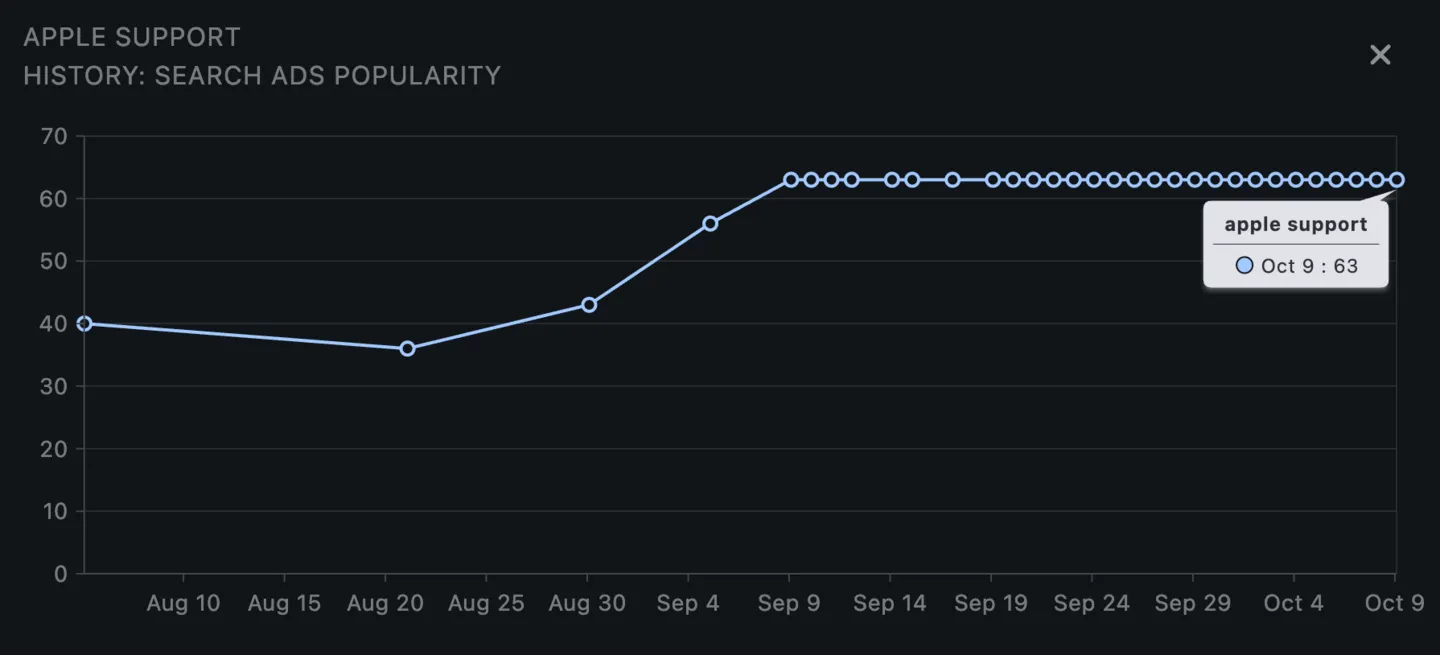
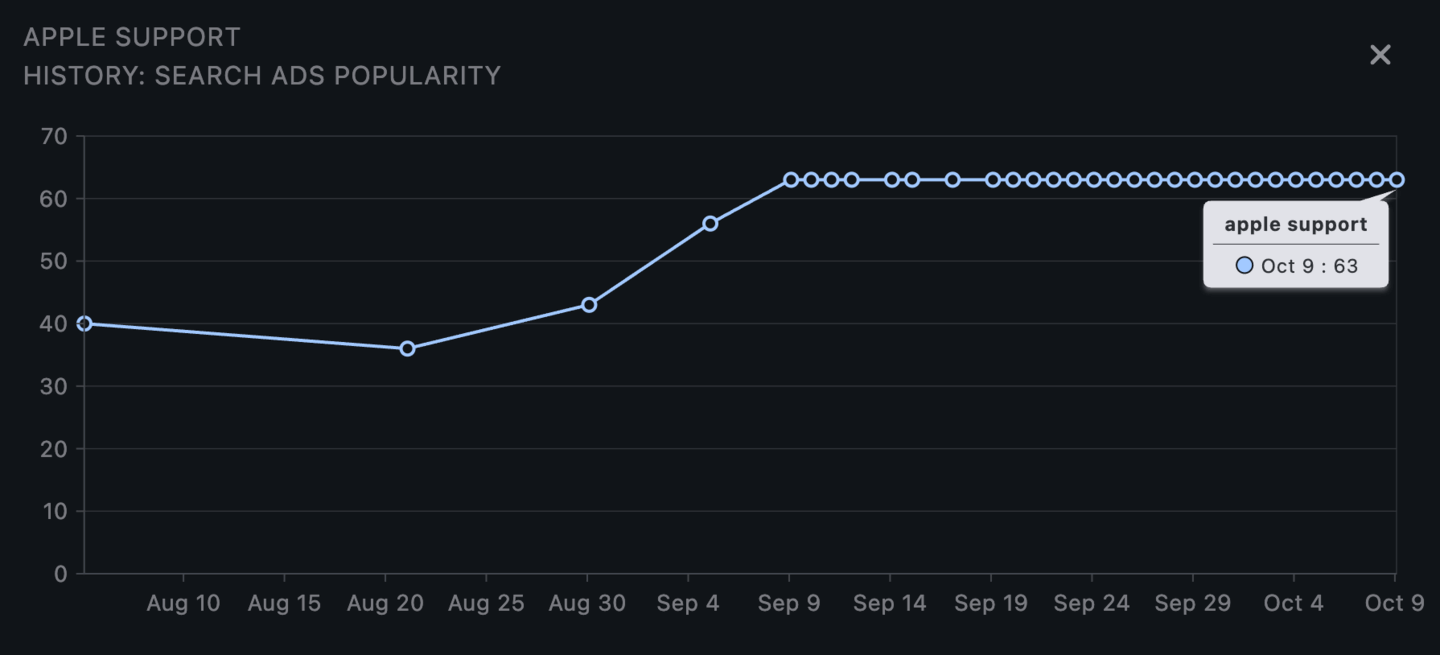
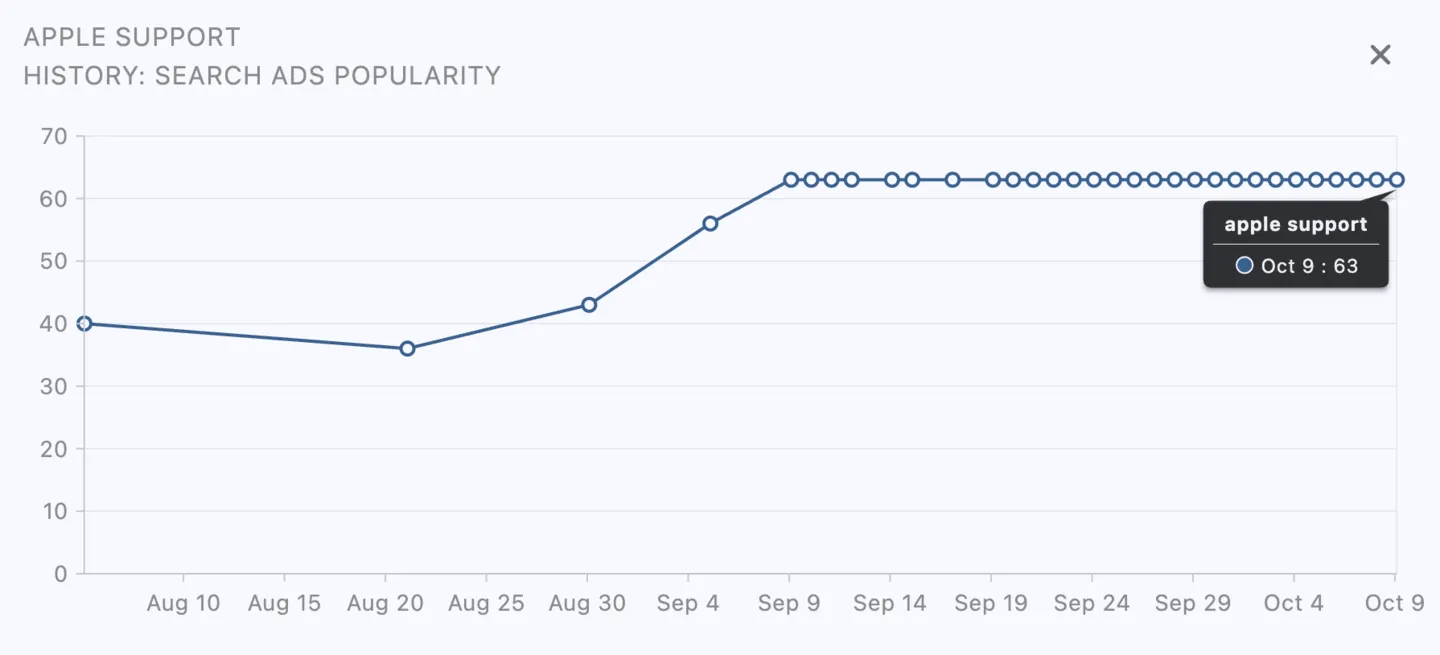
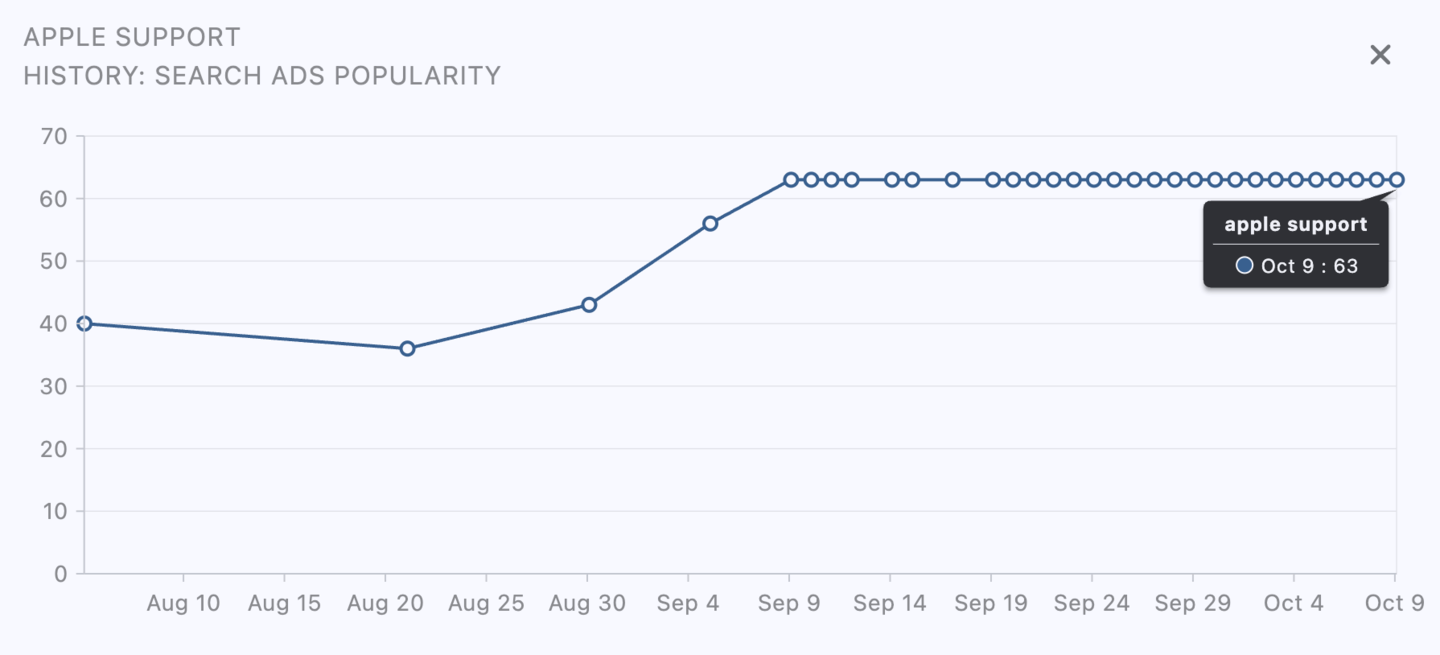
独立开发者 会员可查看近 30 天历史
专业版 和 市场营销 会员无限制查看全部历史
历史数据自 2024 年 9 月起可用。
Search Ads 热度还反映了广告主在投放中使用该关键词的频率。
它显示开发者在 Apple Search Ads 等付费广告网络中为该词出价的活跃度,热度高说明该词在广告主中需求大,竞争也更激烈。
- 极高 (85 - 100):搜索量极大,竞争最激烈。
适用场景:- 品牌词或顶级通用词。
- 适合预算充足、转化率高的强势品牌或头部 App。
- 小型 App 除非高度相关,否则风险较大。
- 高 (60 - 84):流量大,竞争也高,适合有推广资源的知名 App。
适用场景:- 已有用户基础的 App。
- 需要有竞争力的预算和强营销策略。
- 适合提升在热门分类的曝光。 适用场景:
- 扩大投放时使用。
- 需更强创意和优质商店页优化。
- 能承受中高 CPI(每次安装成本)时最佳。
- 中等 (20 - 59):搜索量适中,流量与竞争平衡,适合稳步增长。
适用场景:- 成长期 App 的主力区间。
- 预算可控下实现持续下载。
- 长期关键词策略的起点。
- 低 (6 - 19):搜索量小但优于极低,适合细分领域,竞争小但流量有限。
适用场景:- 关键词扩展初期。
- 捕捉小众精准用户。
- 大词竞争太激烈时的替代选择。
- 极低 (0 - 5):搜索量极低。
适用场景:- 超细分词、实验性词、极低预算投放。
新应用上线、新分类或新国家时,建议优先选择低热度关键词以提升排名概率。
随着应用积累用户和权重,可逐步转向中等热度词。
对于已成熟、用户基础稳定的 App,可尝试高热度高频词。
每次你在界面(如关键词列表或**元数据编辑器**)查看某关键词时,系统会自动提升该词热度数据的更新优先级。
因此,如果你看到 0、无数据 或过期信息,该词会被优先刷新,通常几秒内或最晚次日完成。
2025 年 10 月后,系统采用 SAP 平均值以提升数据准确性:
平均热度基于 2025 年 9 月 1 日起的所有可用数据计算,9 月 29 日后出现的热度为 5 的值不计入统计。
如应用这些规则后,目标关键词和国家无可用数据,则回退显示 2025 年 9 月 1 日前的最后一次热度及日期。
SAP 历史趋势
Section titled “SAP 历史趋势”仅限专业版和市场营销会员专享功能。
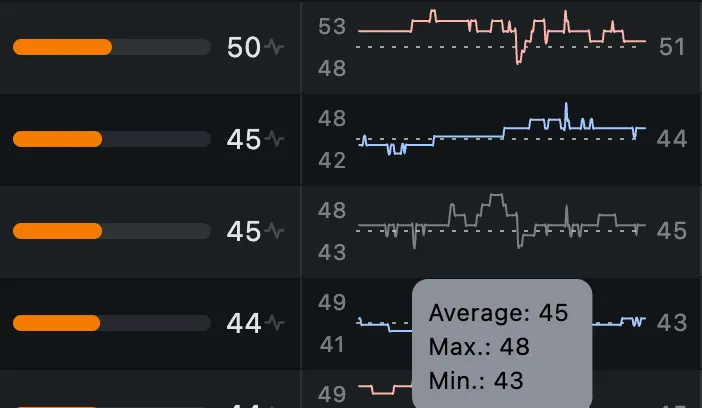

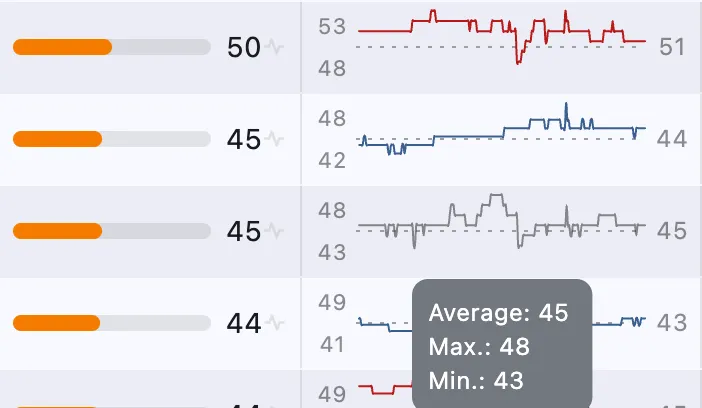
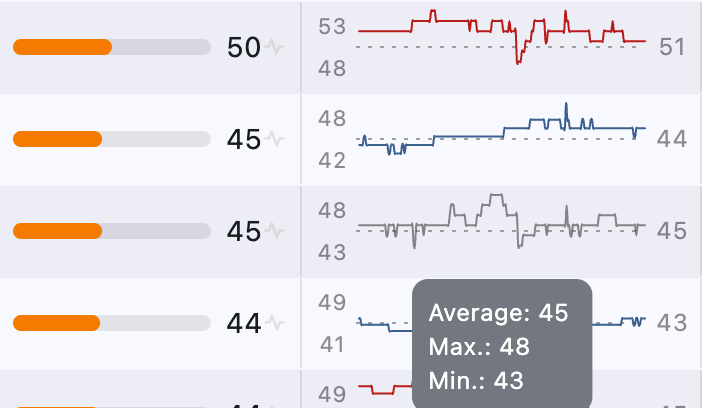
展示自2024年9月以来,关键词 Search Ads Popularity(SAP)的变化历史:
- 最小值:历史最低热度
- 最大值:历史最高热度
- 平均值:周期内平均热度
颜色说明:
- 灰色:SAP 未发生变化(与当前值一致)
- 蓝色:关键词热度上升
- 红色:关键词热度下降
难度指标衡量该关键词的竞争强度:数值越高,想要进入该词排名前列就越难。
该指标基于搜索热度和使用该词作为核心关键词的 App 数量综合计算。
颜色区间直观反映难度:绿色(低)到红色(高)。
竞争应用数量
Section titled “竞争应用数量”该关键词下搜索结果中的 App 数量。
数量越少,竞争越低。
200 以内 - 显示精确数量;
超过 200 - Apple 只显示近似值。
这种近似比“250+”等通用提示更准确,适用于如“健身”等大词,因此我们选择直接展示。
引导搜索(Guided Search)是 Apple 推出的功能,会在 App Store 搜索栏下方显示标签,帮助用户细化搜索。
当用户输入较宽泛的关键词(如 running tracker)时,App Store 会推荐相关标签,如 walking、distance、speed、steps、fitness 等。
点击标签可立即筛选搜索结果,获得更精准的内容。
例如,点击 walking 后,搜索词变为 running walking tracker,只显示专注于步行功能的应用。
ASO.dev 会显示每个关键词可用的标签数量。
点击 可进入引导搜索界面,查看每个标签下的全部搜索短语。
仅限市场营销会员专享功能。
- 显示有多少 App 在广告投放中使用该关键词。
点击 图标,可查看关键词:广告,即使用该关键词投放广告的 App 占所有被索引 App 的百分比。
这有助于你了解该关键词在广告投放中的活跃度。 - 关键词广告功能可查看为该关键词投放广告的 App,按搜索展示量排序。
悬停在 App 图标上可显示简要信息卡,点击则跳转到 App 广告详情 页面,查看该 App 的广告关键词和创意素材。
趋势为选定区间均值(不含掉榜)与当前值的差异。
- 蓝色:排名提升
- 红色:排名下降
趋势反映关键词在搜索结果中的排名相较于某一周期均值的变化,帮助判断表现是提升还是下滑。
排名即关键词在应用商店搜索结果中的位置。
表格单元格顶部显示与前一天的差异:蓝色箭头 表示上升,红色箭头 表示下降。
及日期列红色数字为 SAP 热度值。
平均关键词排名
Section titled “平均关键词排名”该指标显示关键词的平均排名。
图表展示应用在某关键词上的排名随时间变化,便于快速判断趋势和搜索可见性是否提升。
图表显示每个关键词的最小、最大和平均排名。
若关键词掉榜,最小值处显示“?”。
数据展示方式
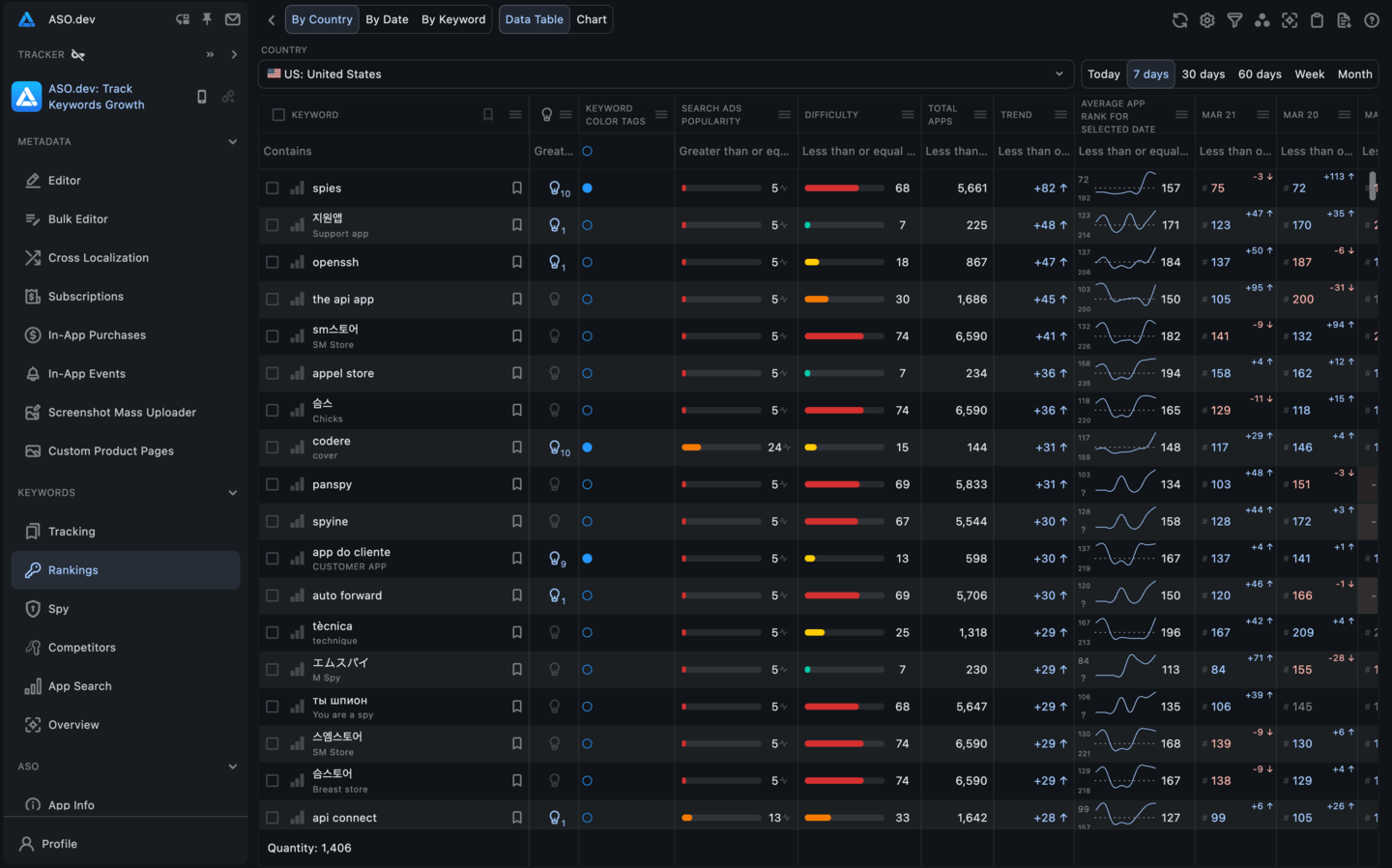
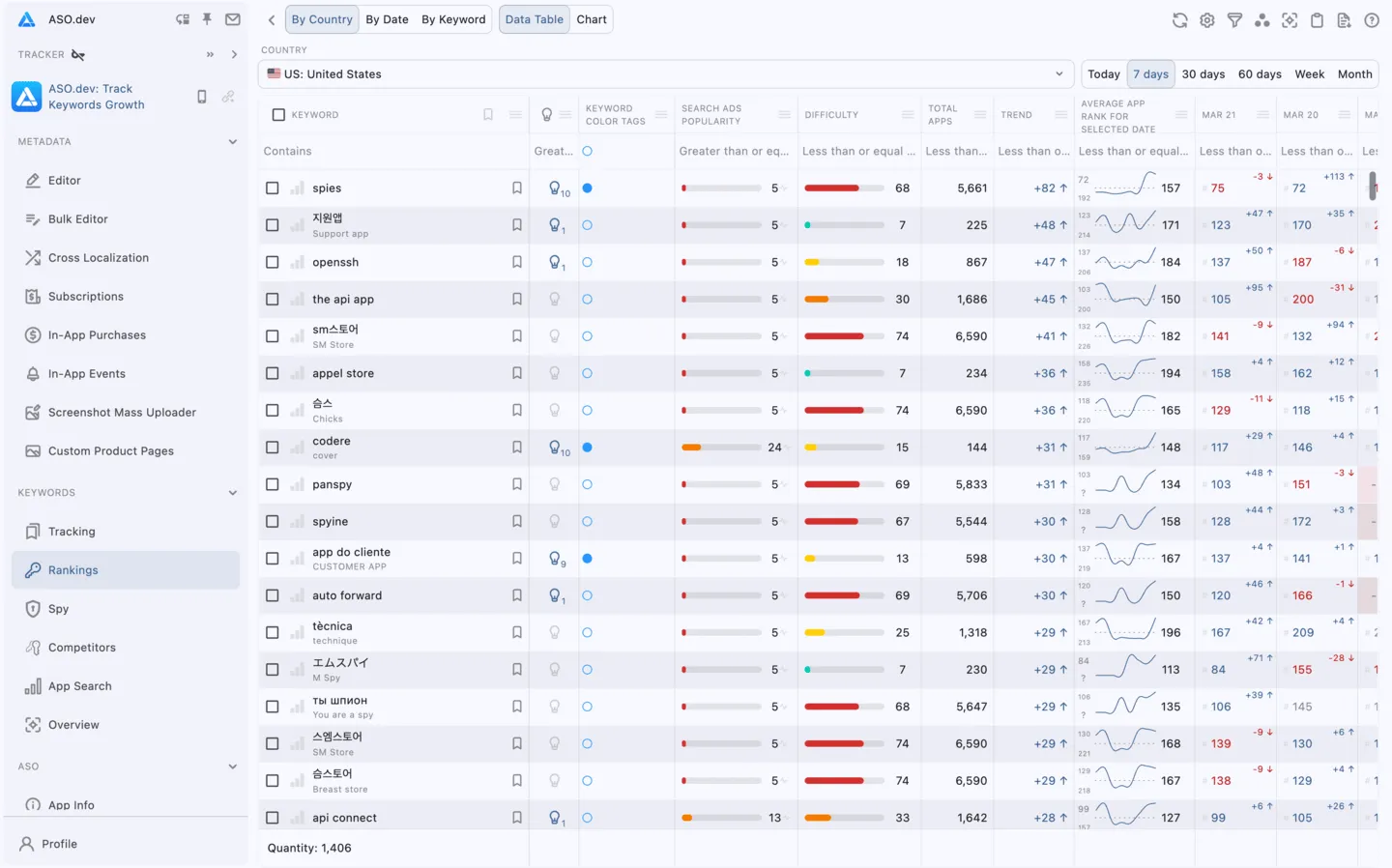
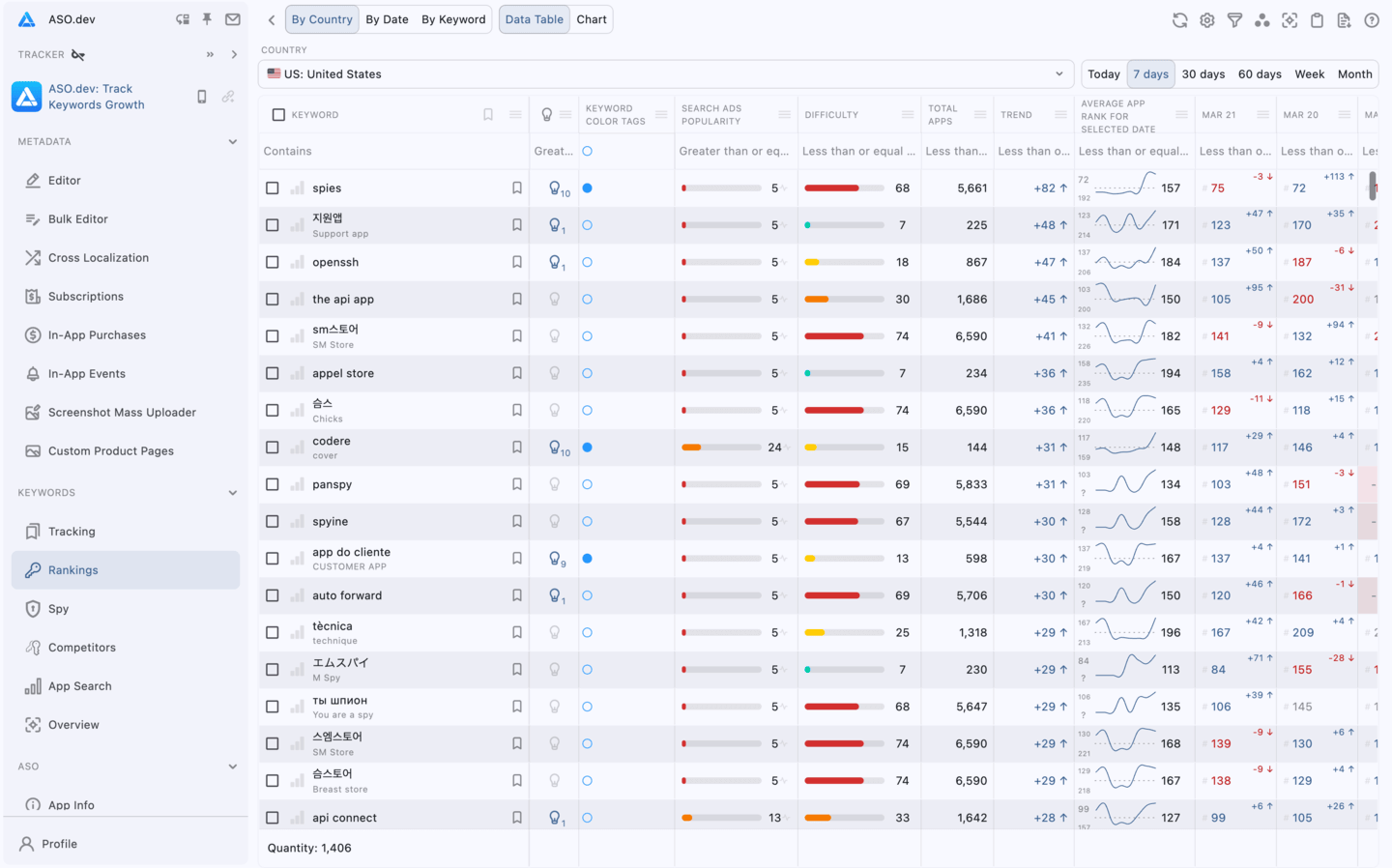
Section titled “数据展示方式”国家视图表格(所有日期和关键词)
Section titled “国家视图表格(所有日期和关键词)”此视图下,列为日期,行为某国关键词。
便于分析关键词在不同国家随时间的表现。
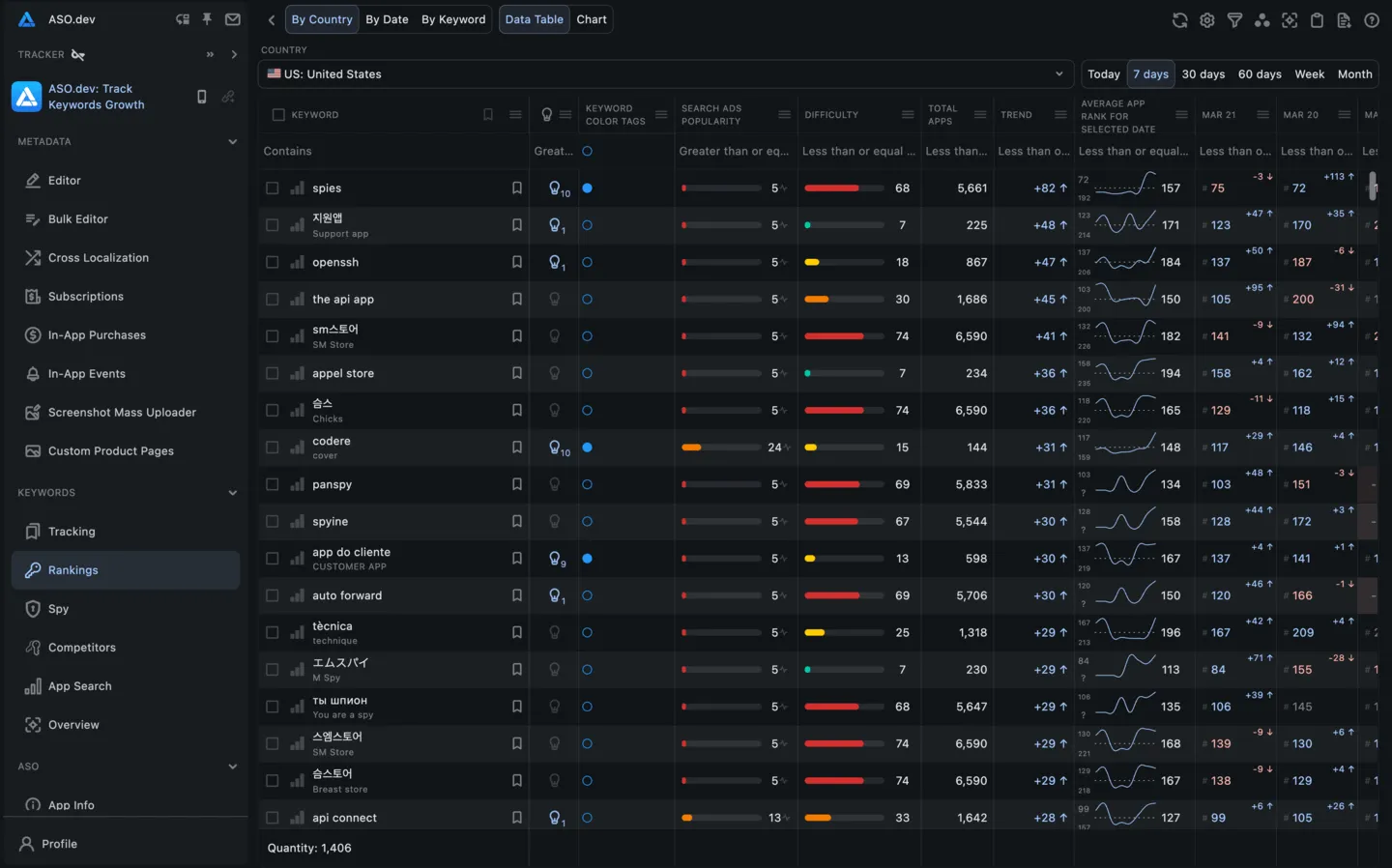
国家视图图表(所有日期)
Section titled “国家视图图表(所有日期)”图表展示某国所有关键词在 App Store 各搜索排名区间的分布。
同时显示各类别关键词数量随时间的变化。
- Top 1 - 第1名
- Top 5 - 第2至第5名
- Top 10 - 第6至第10名
- Top 20 - 第11至第20名
- Top 50 - 第21至第50名
- Top 100 - 第51至第100名
- 总数 - 关键词总量
独立开发者 会员可查看近 30 天历史
专业版 和 市场营销 会员无限制查看全部历史
每个关键词类别有迷你趋势图,显示随时间的排名变化。
红色为下降,蓝色为上升,灰色为无变化。
图表显示每类关键词的最小、最大和平均数量。
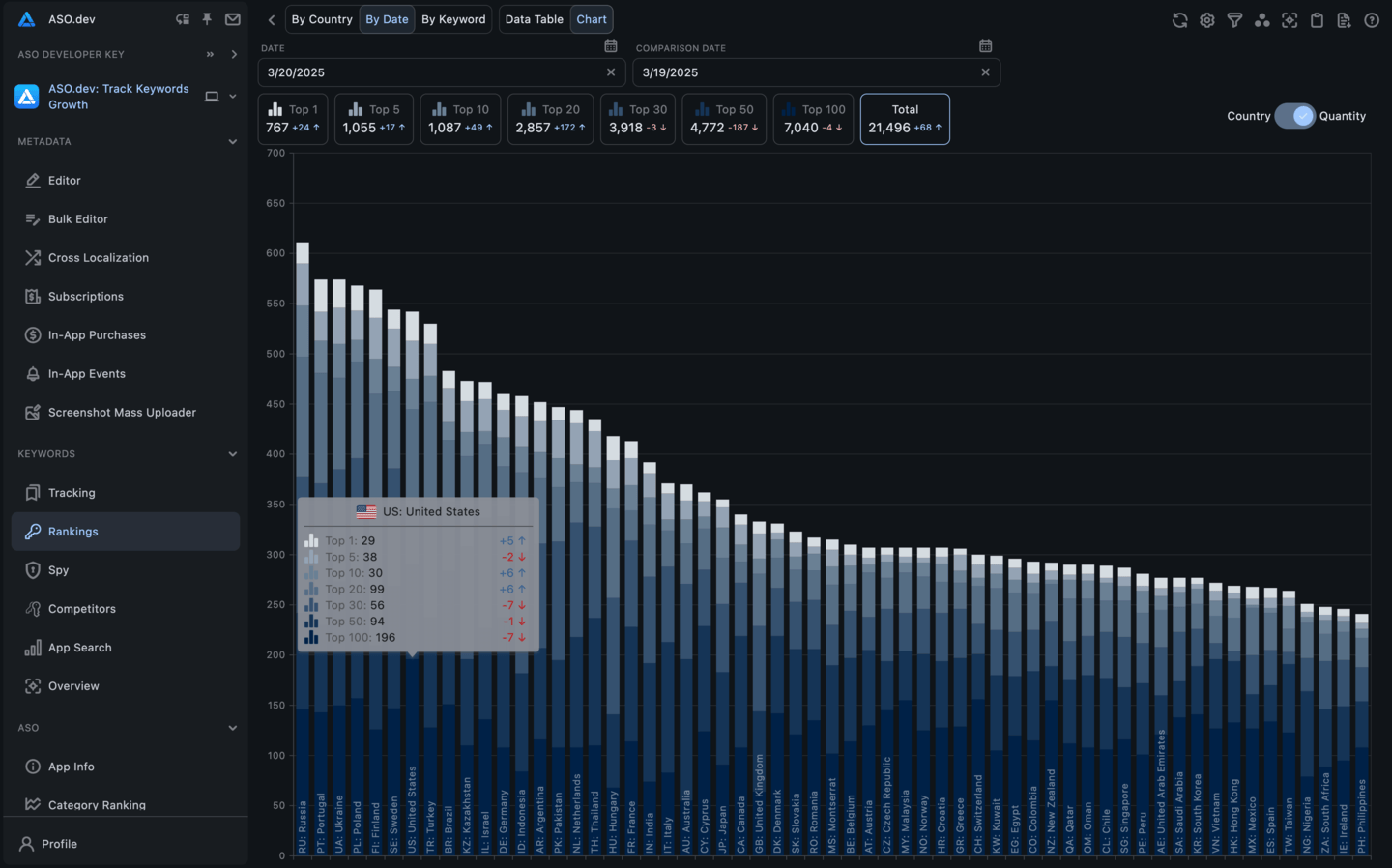
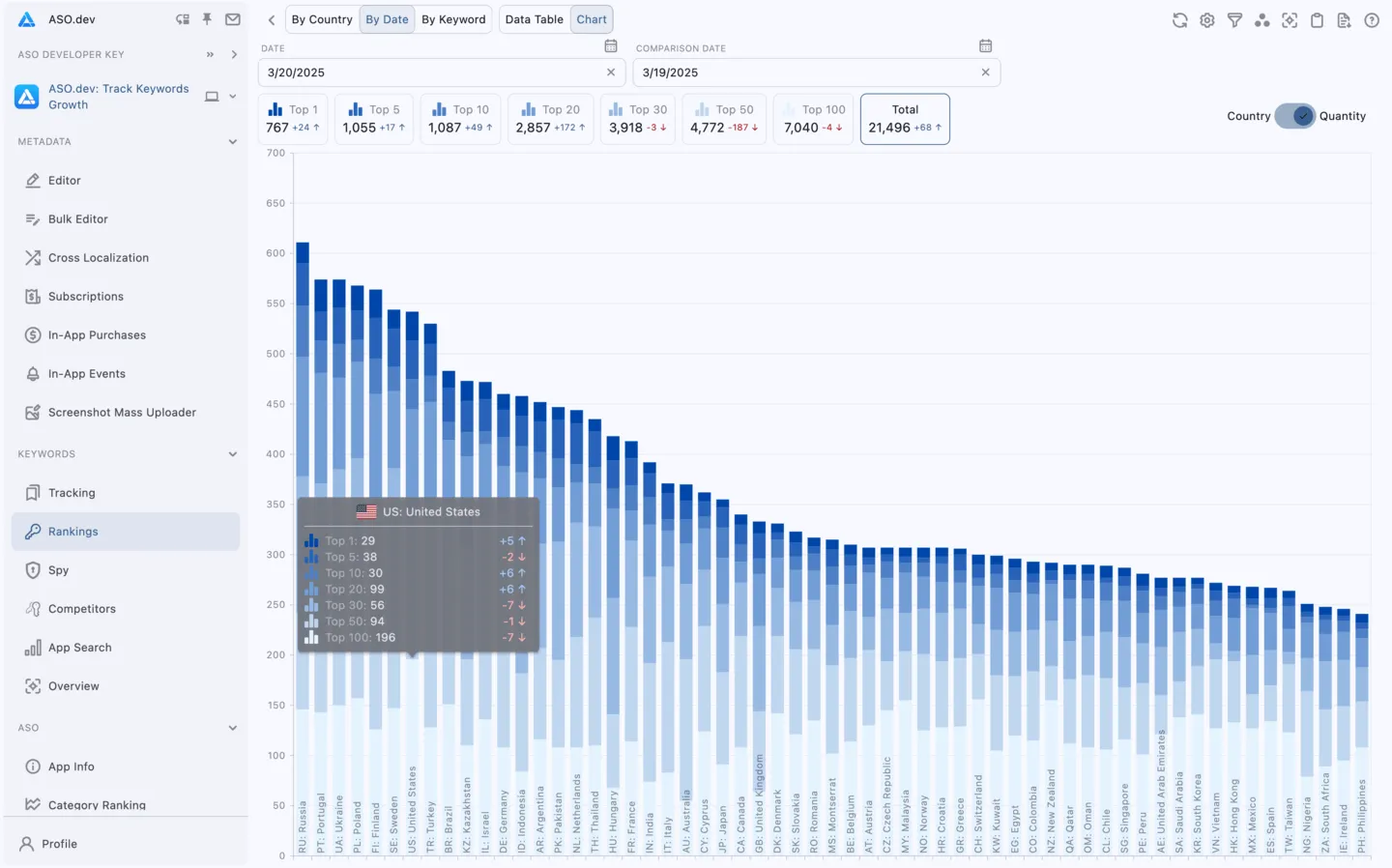
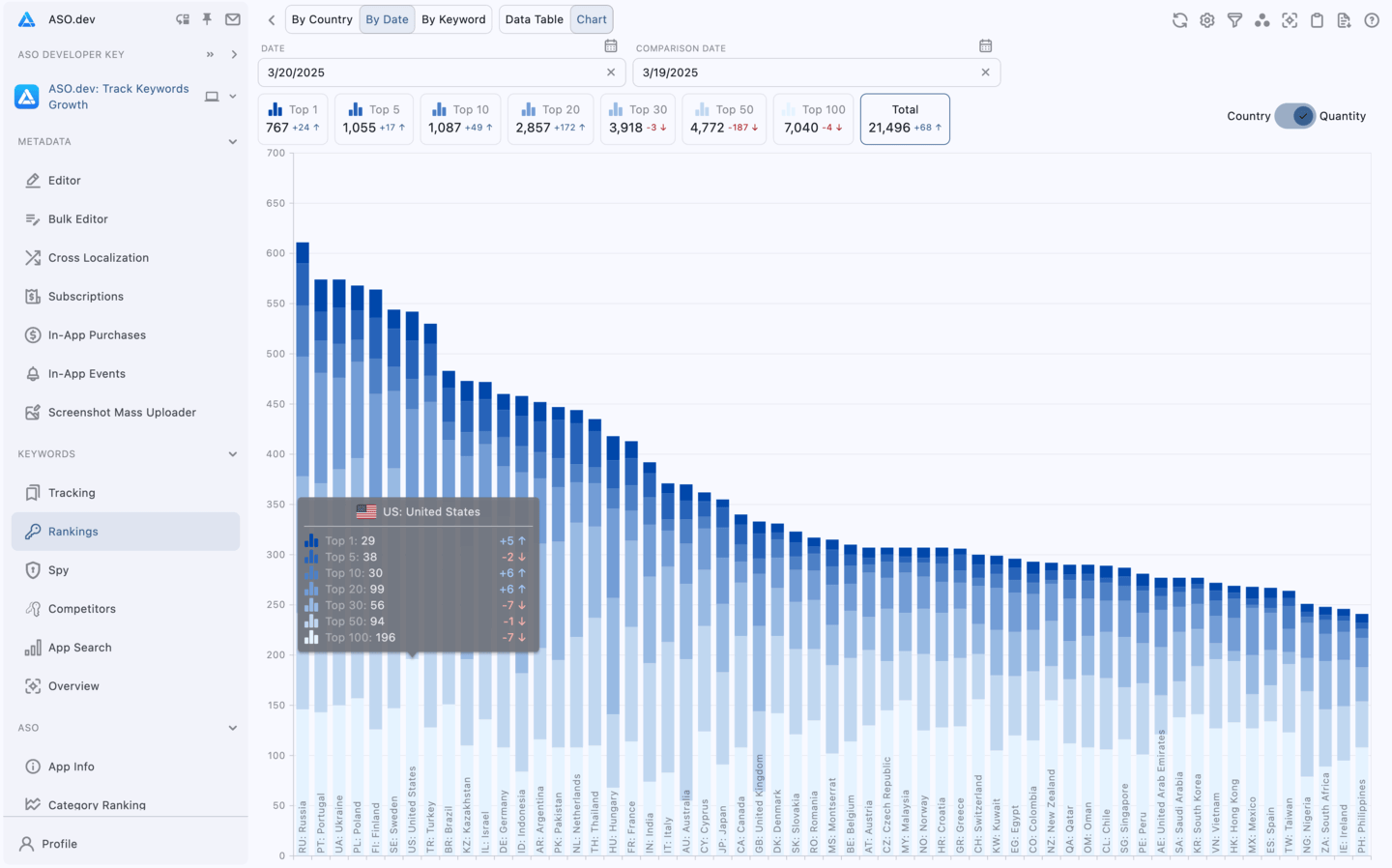
鼠标悬停显示各类别关键词的具体数量及与前一天的变化。
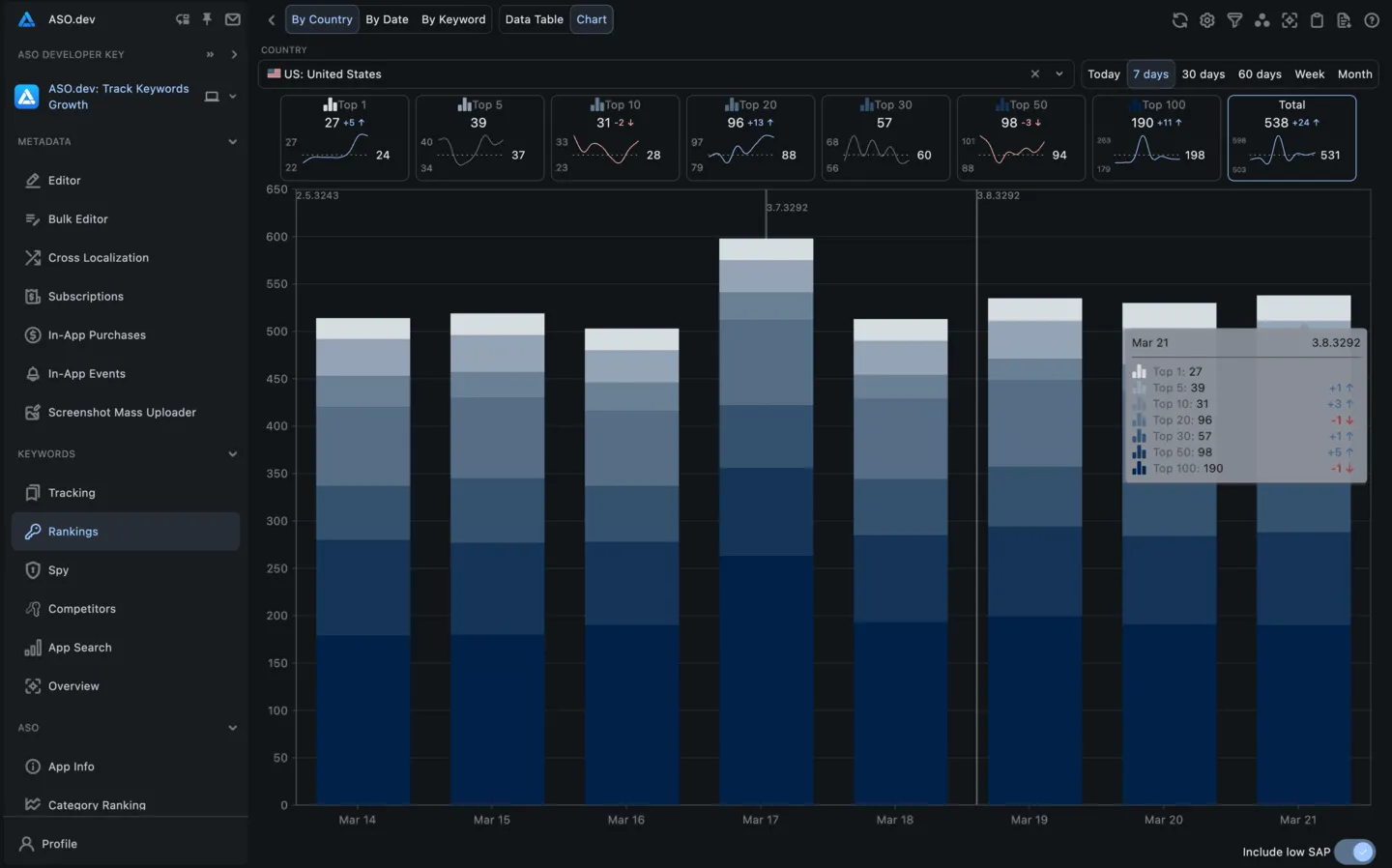
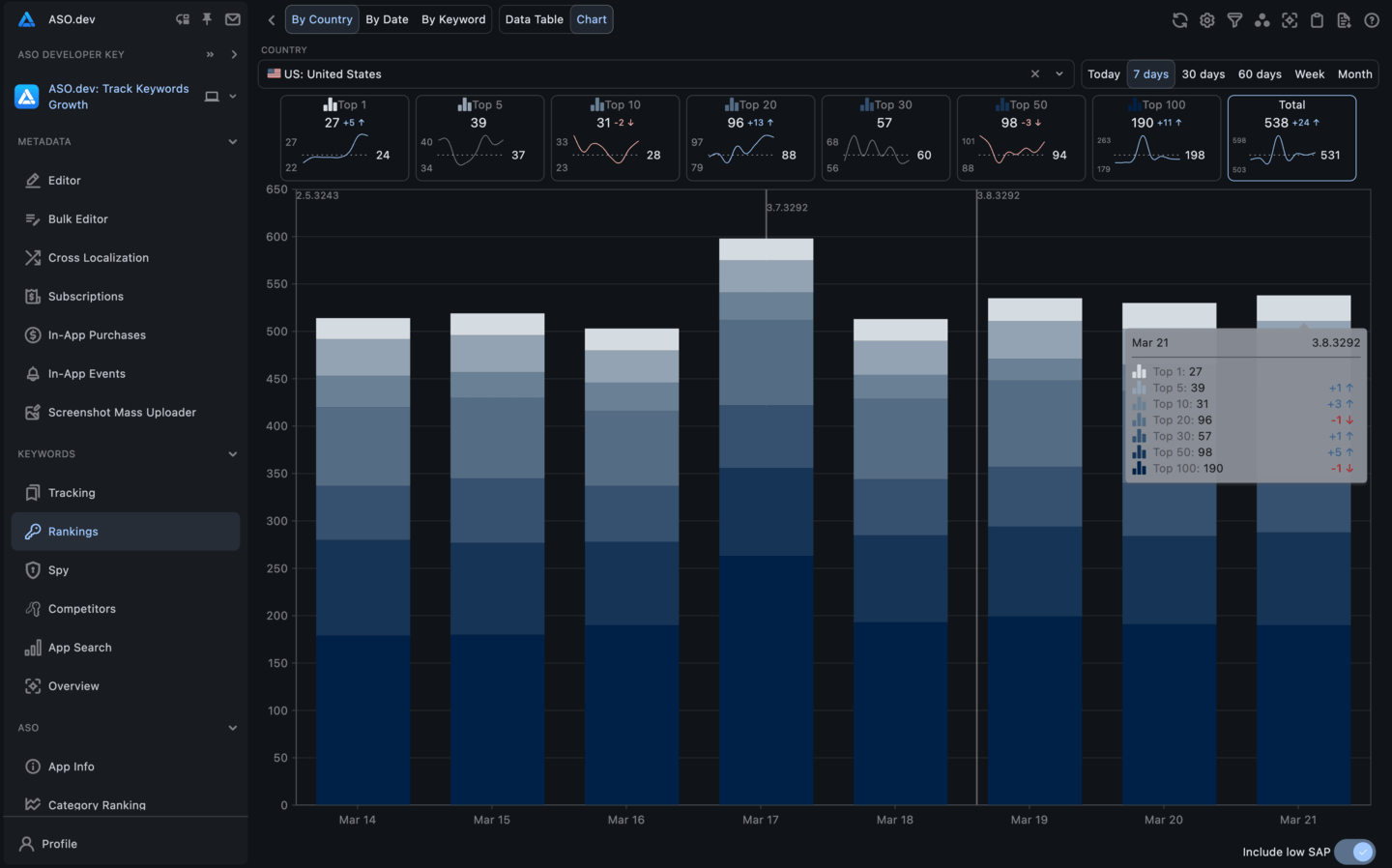
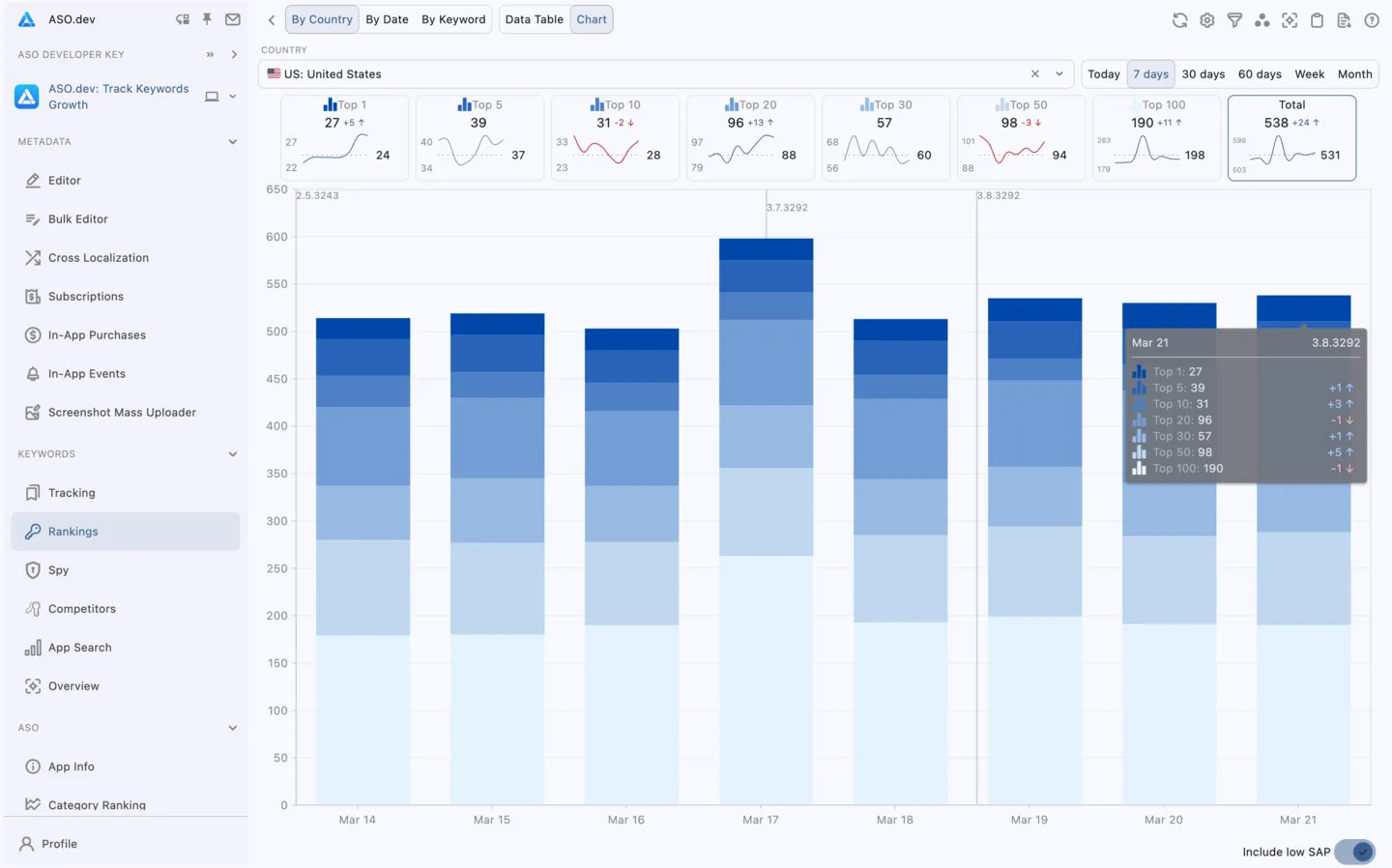
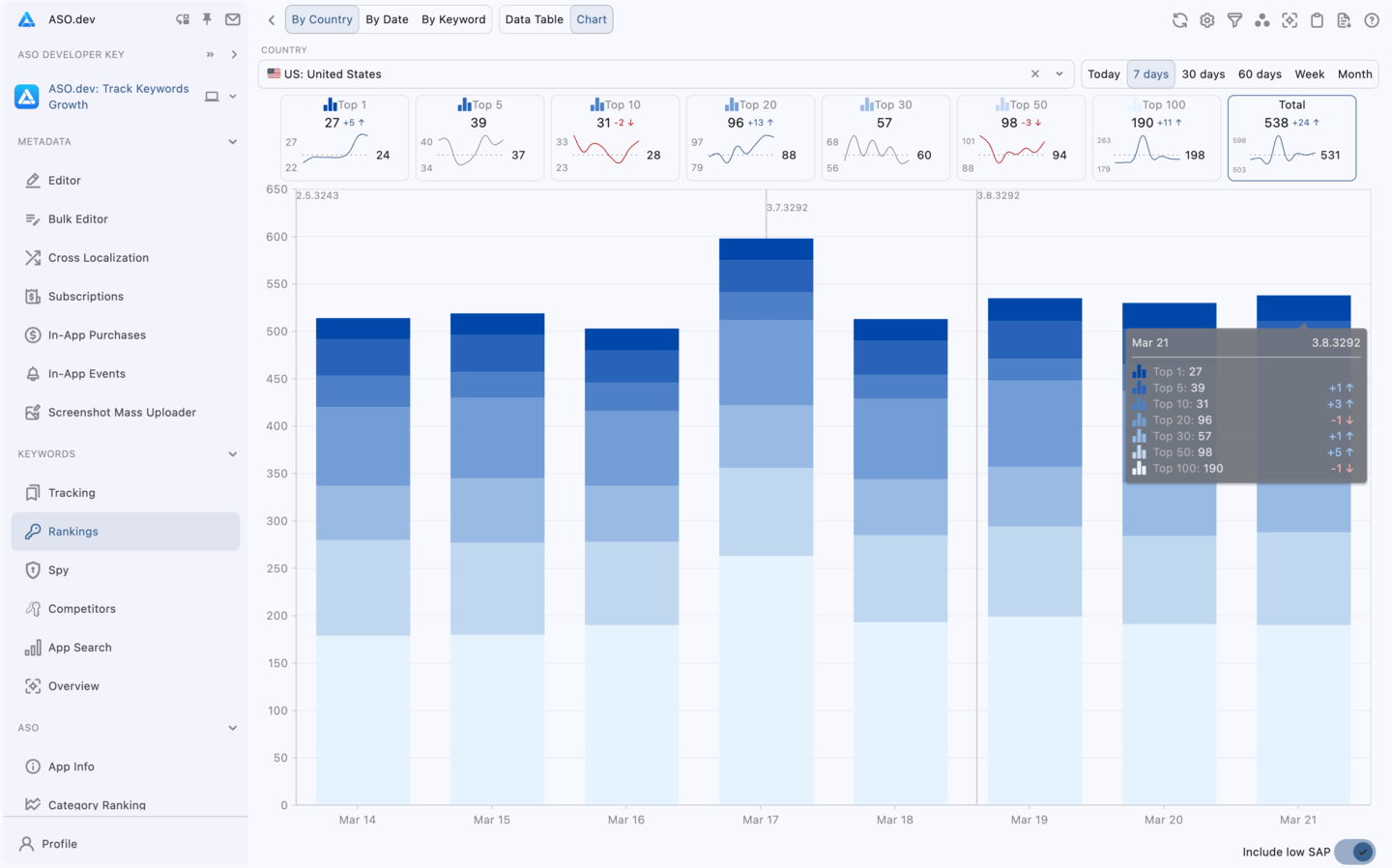
默认单色模式为堆叠柱状图。
可在设置 > 图表中切换图表类型和配色。
图表类型 - 选择你偏好的关键词数据可视化方式:
- 柱状图:每列为一个排名区间
- 堆叠柱状图(默认):每区间用不同颜色堆叠在一列
- 归一化堆叠柱状图:所有柱高度一致(100%),区间占比显示在柱内
- 折线图:各区间随时间变化为独立线条,从 0 起始
- 平滑折线图:同上,线条更圆滑
- 堆叠折线图:各区间累加,线条叠加形成面积
- 归一化堆叠折线图:同上,百分比归一化(总和 100%)
- 面积图:每区间为填充区域
- 平滑面积图:同上,线条更圆滑
- 归一化面积图:所有区域高度一致(100%),区间占比显示在区域内
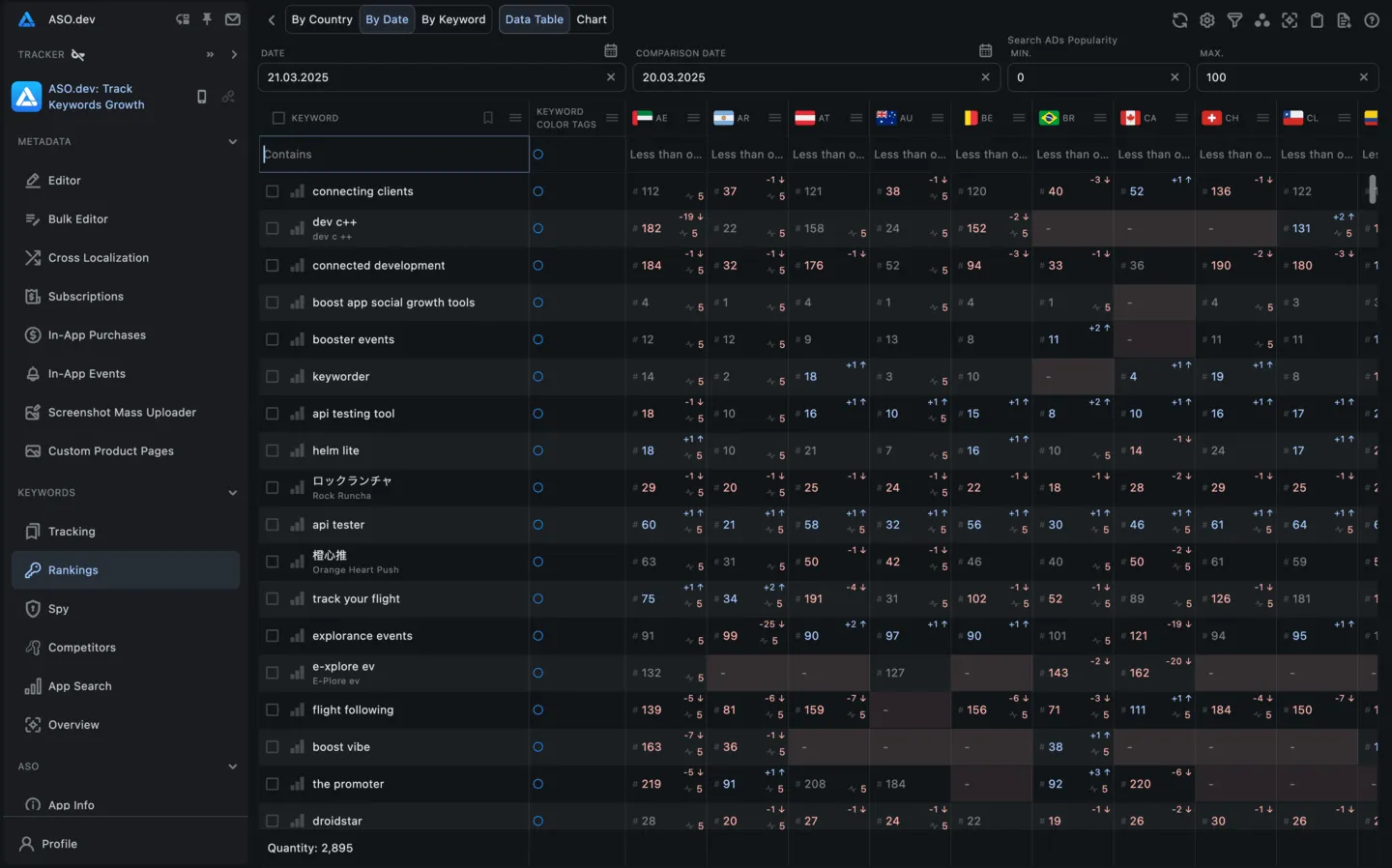
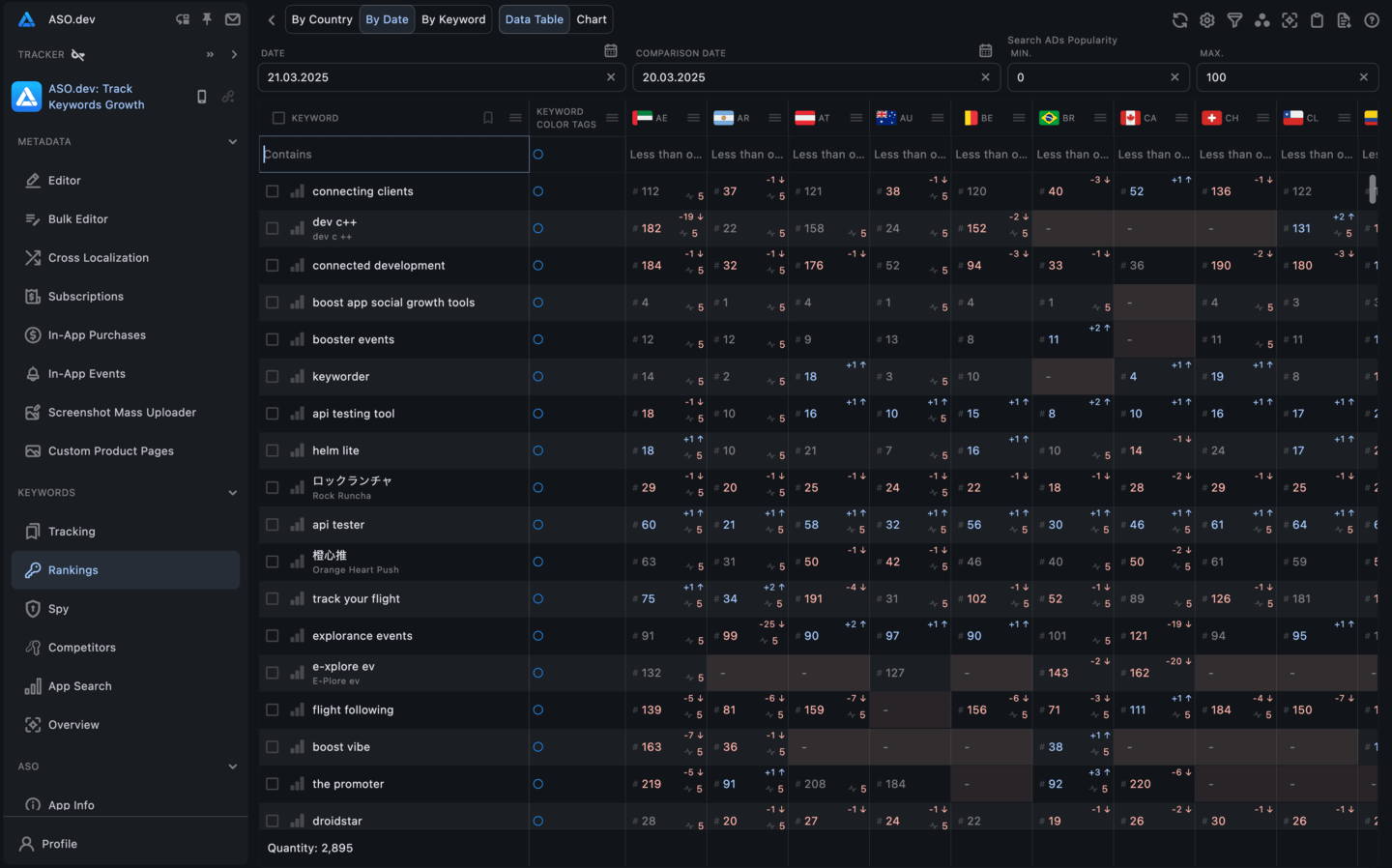
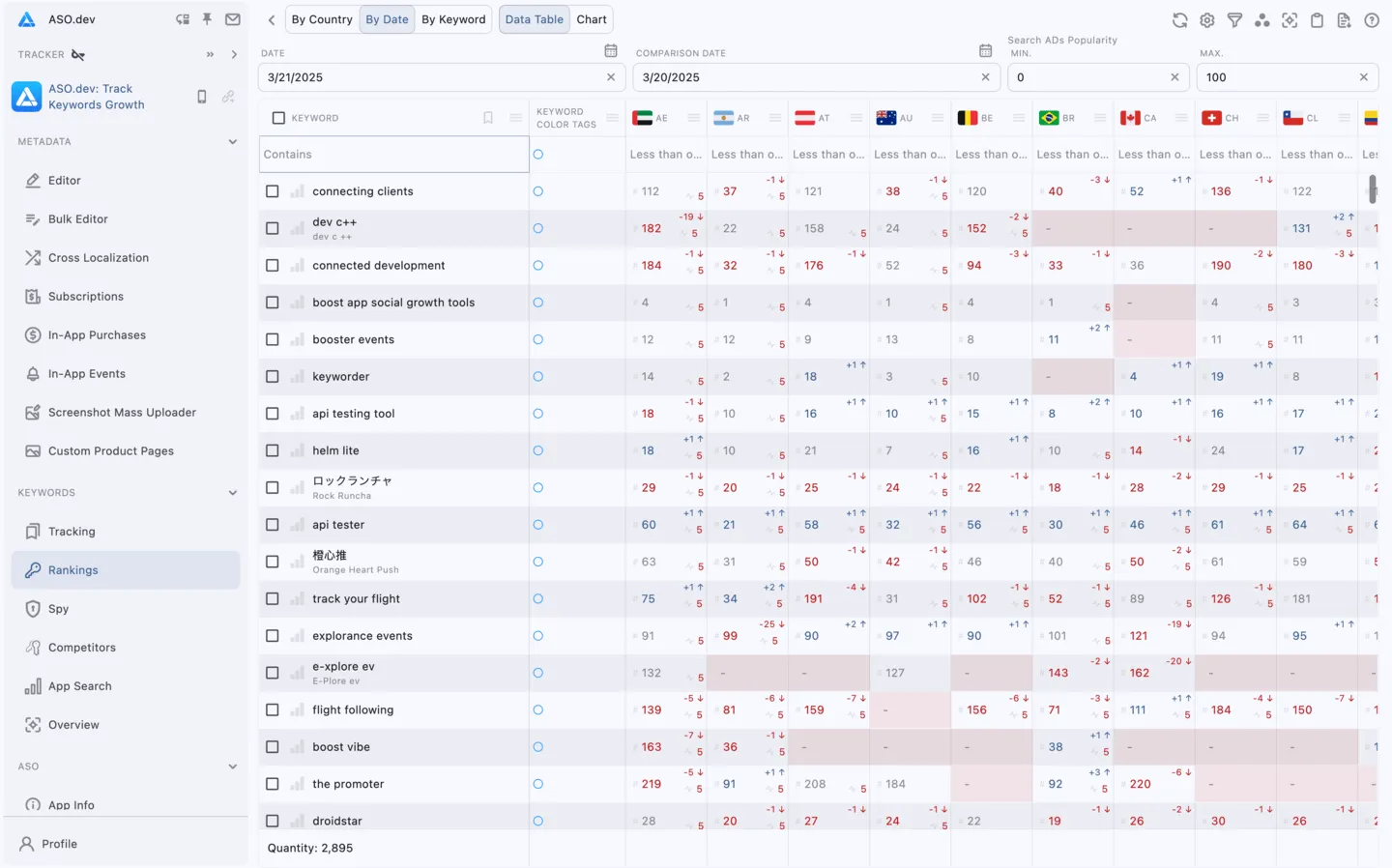
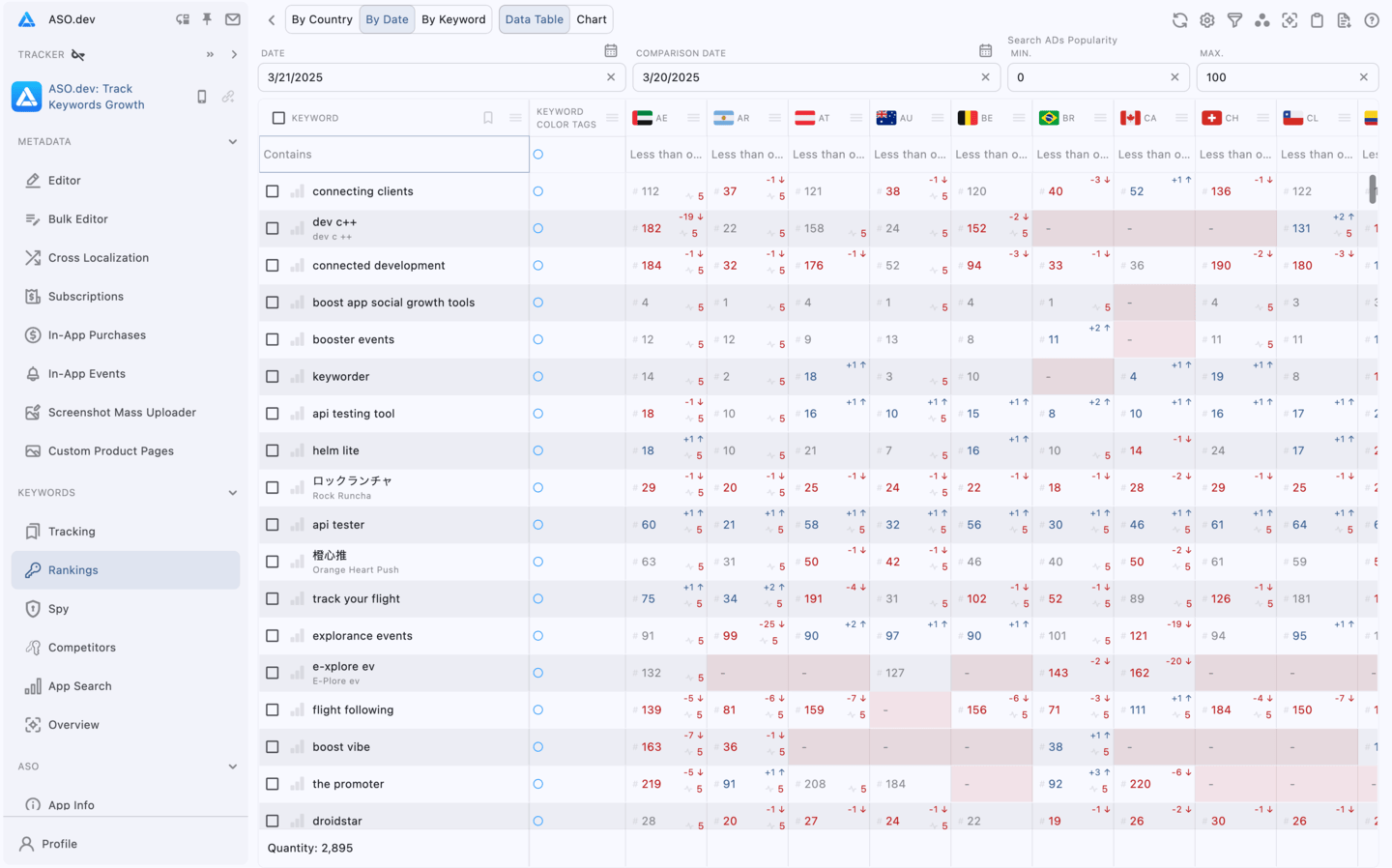
日期视图表格(所有国家和关键词)
Section titled “日期视图表格(所有国家和关键词)”此视图下,列为国家,行为关键词。
便于分析某日各国关键词表现。
日期视图图表(所有国家和关键词)
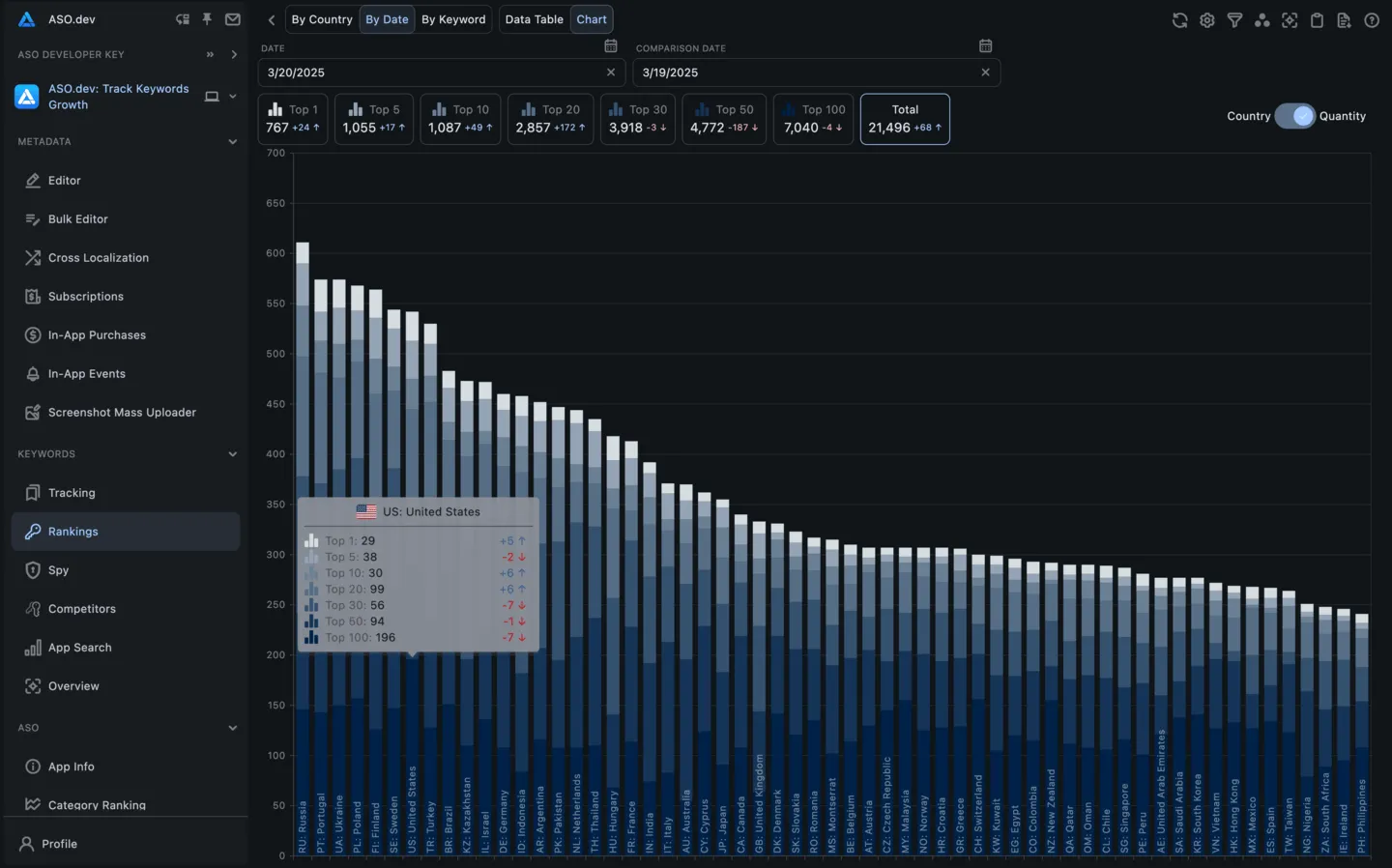
Section titled “日期视图图表(所有国家和关键词)”图表展示某日各国所有关键词在 App Store 各搜索排名区间的分布。
同时显示各类别关键词数量及与前一天的变化。
- Top 1 - 第1名
- Top 5 - 第2至第5名
- Top 10 - 第6至第10名
- Top 20 - 第11至第20名
- Top 50 - 第21至第50名
- Top 100 - 第51至第100名
- 总数 - 关键词总量
独立开发者 会员可查看近 30 天历史
专业版 和 市场营销 会员无限制查看全部历史
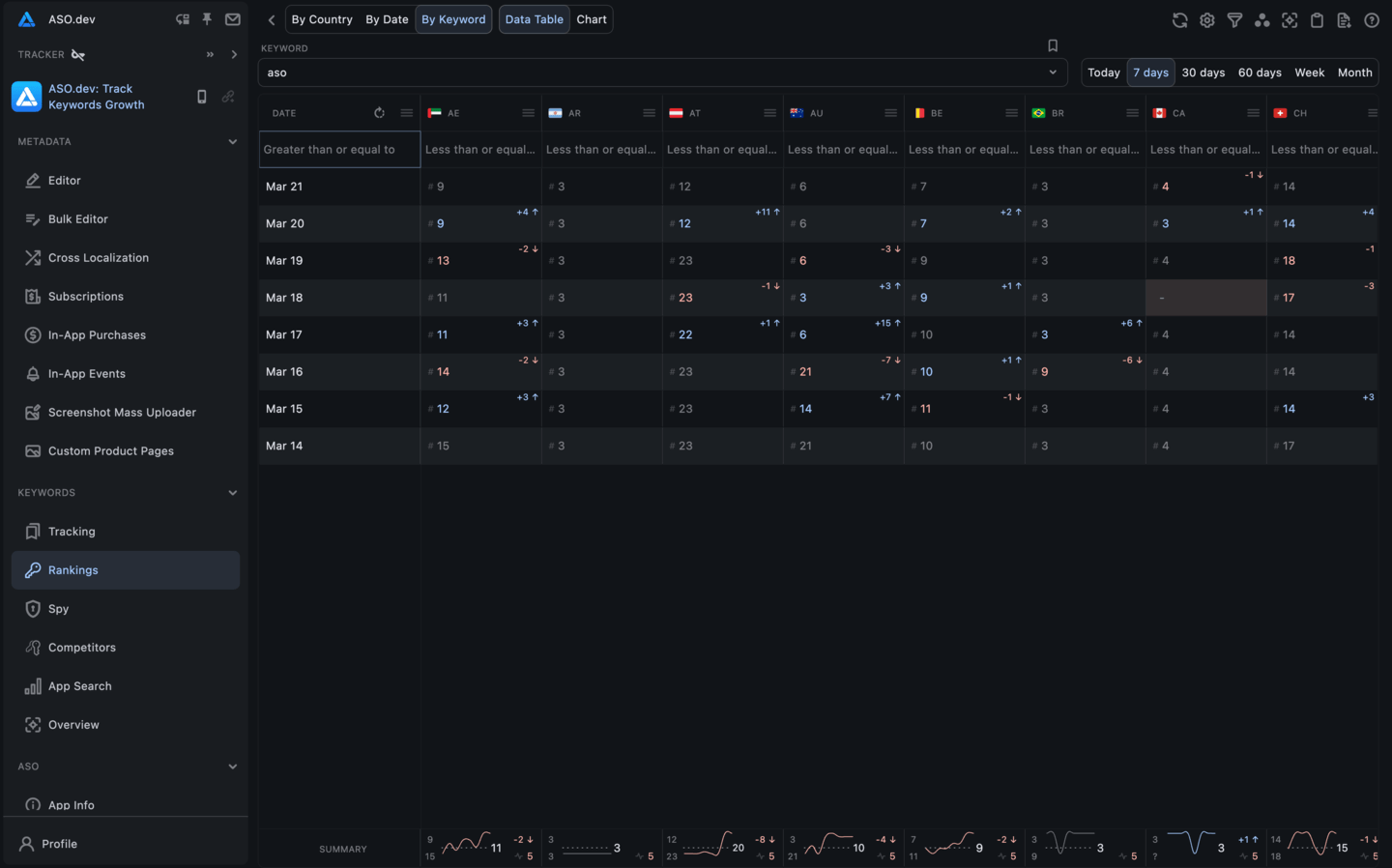
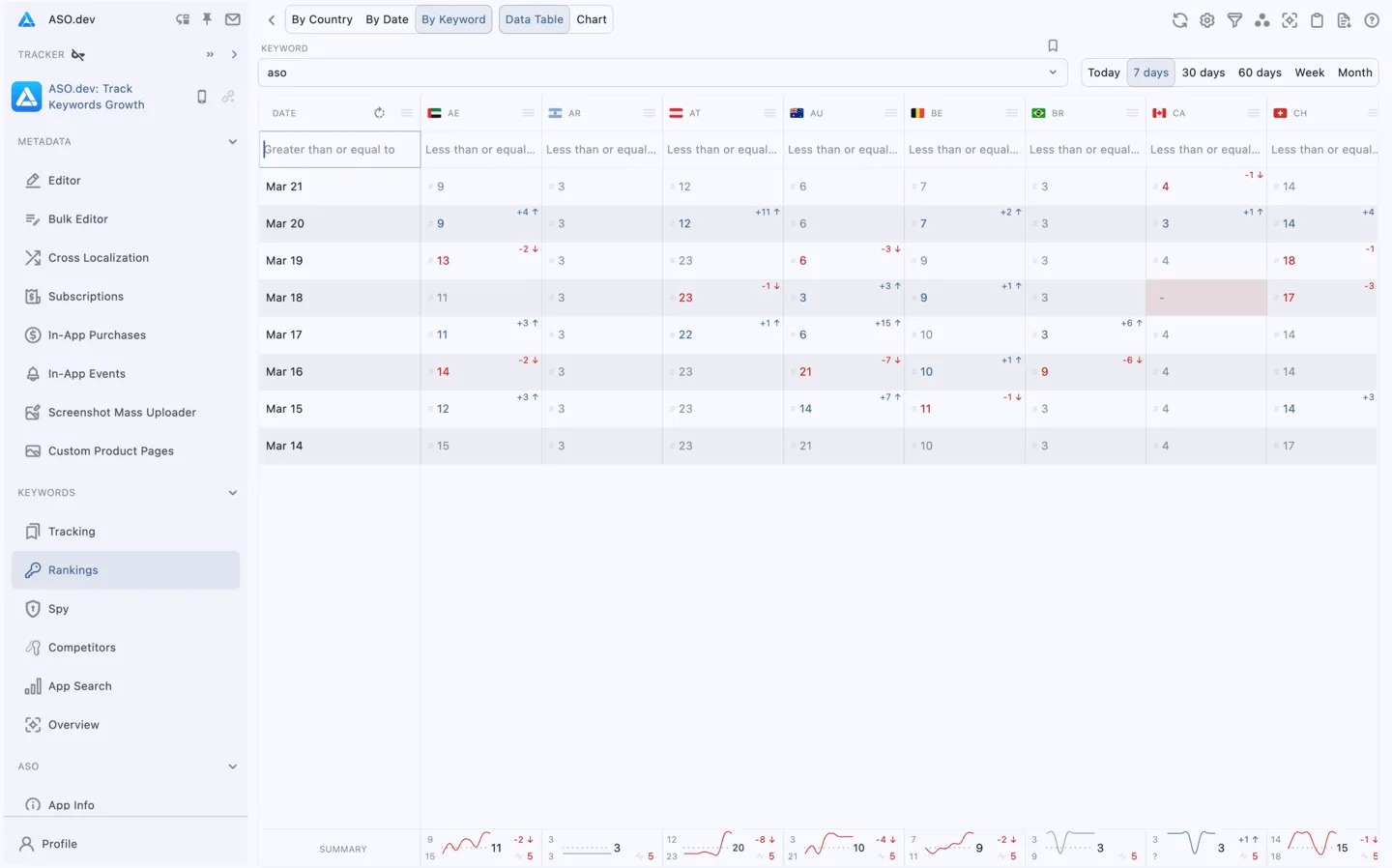
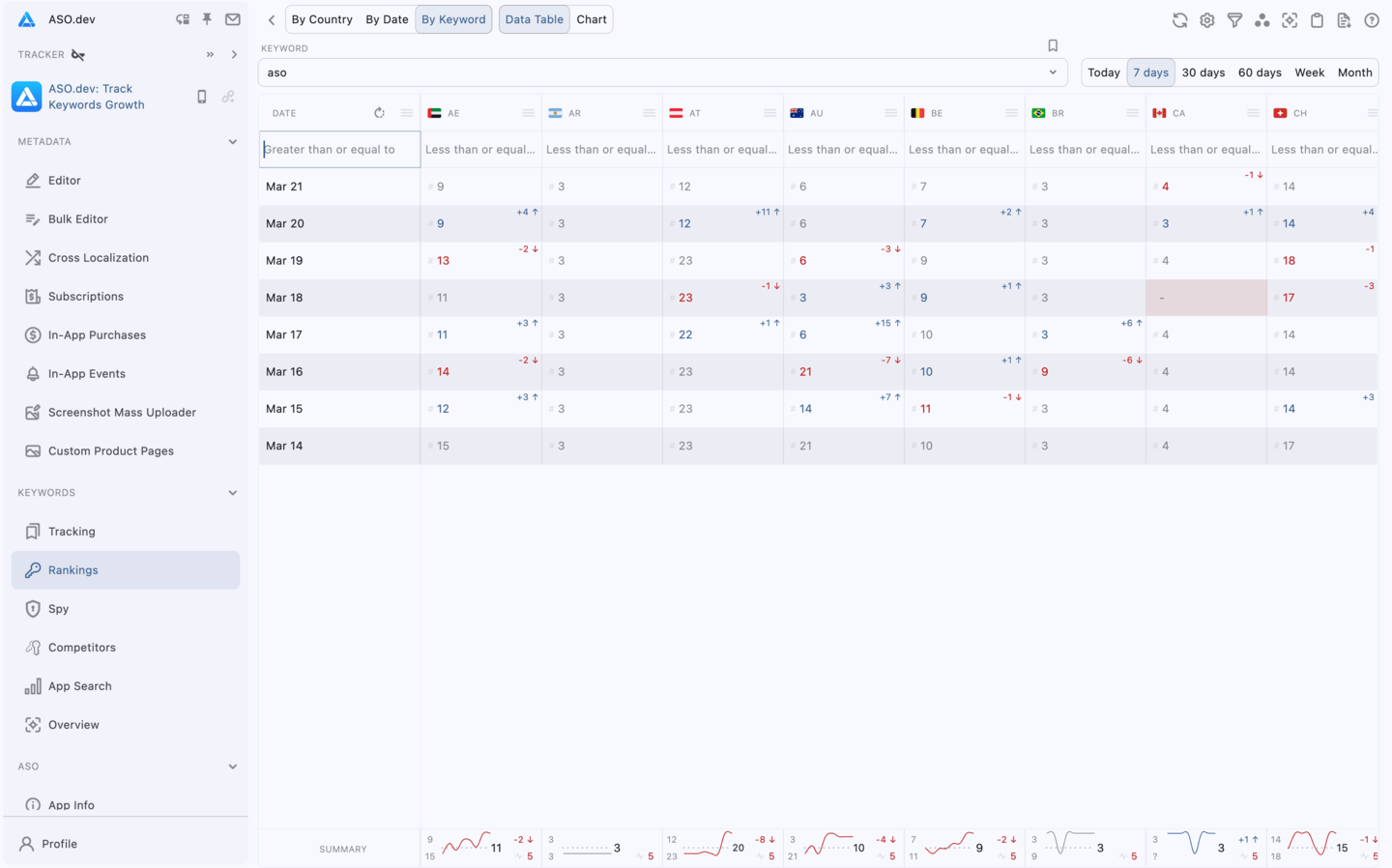
关键词视图表格(所有国家和日期)
Section titled “关键词视图表格(所有国家和日期)”此视图下,列为日期,行为国家。
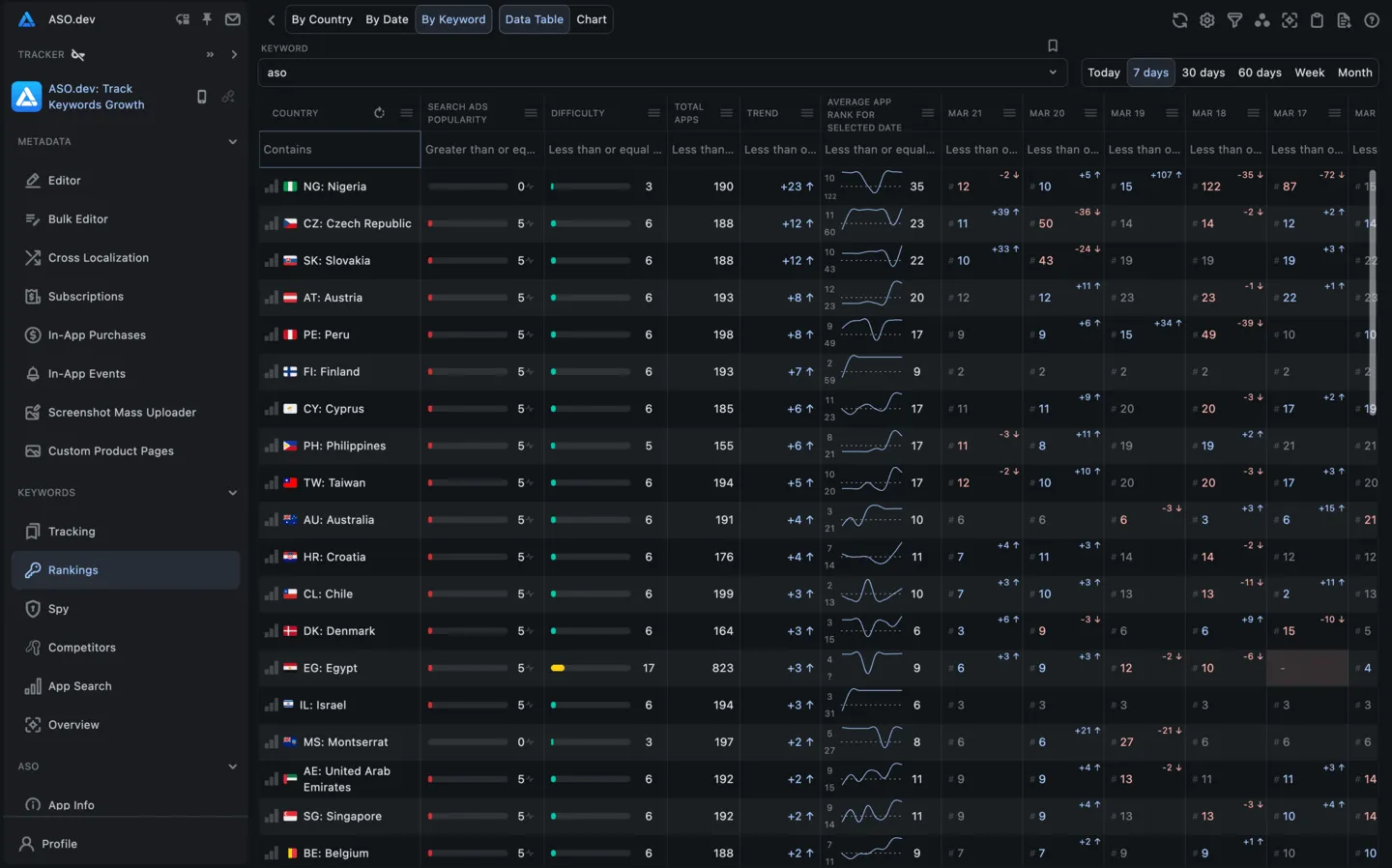
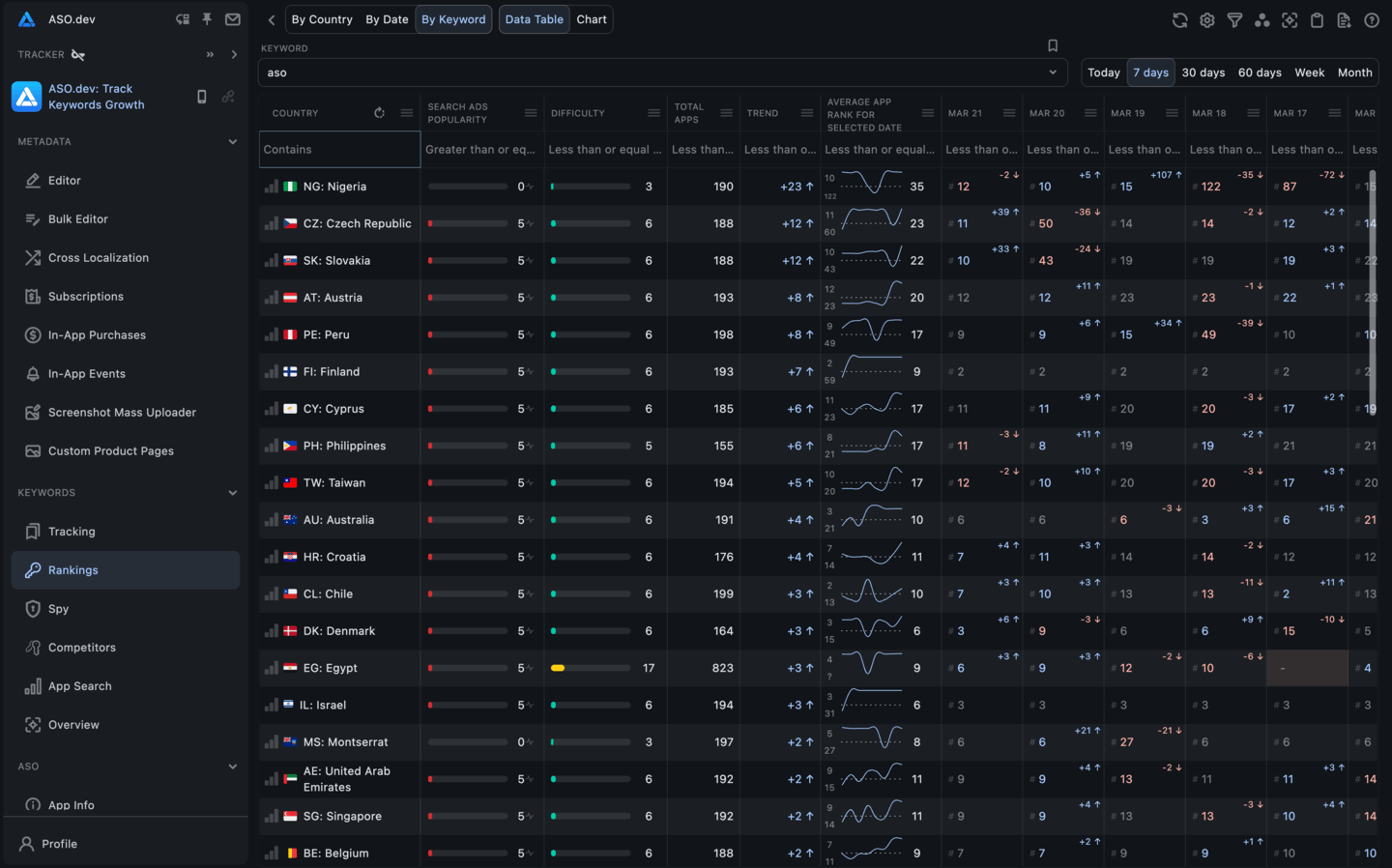
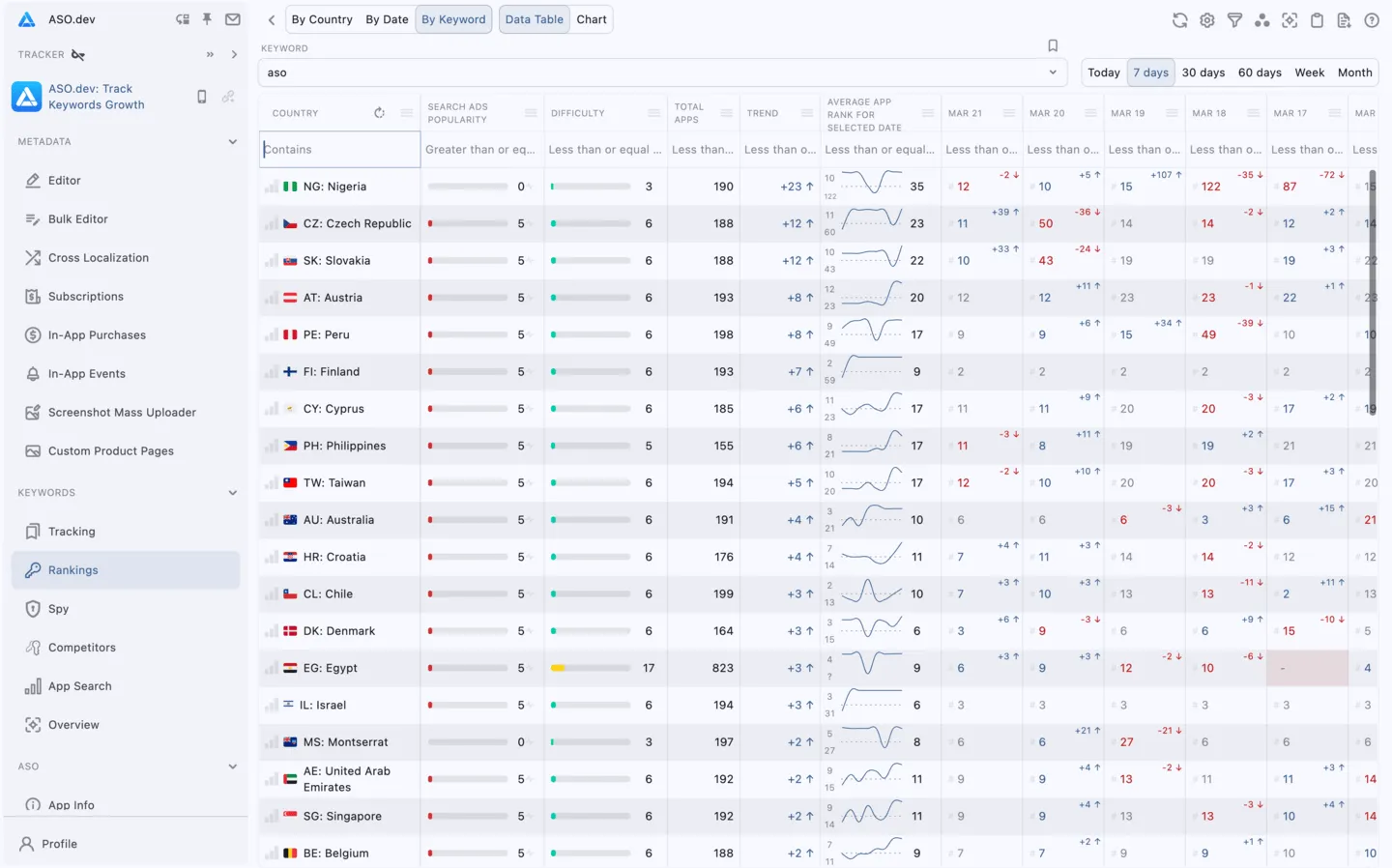
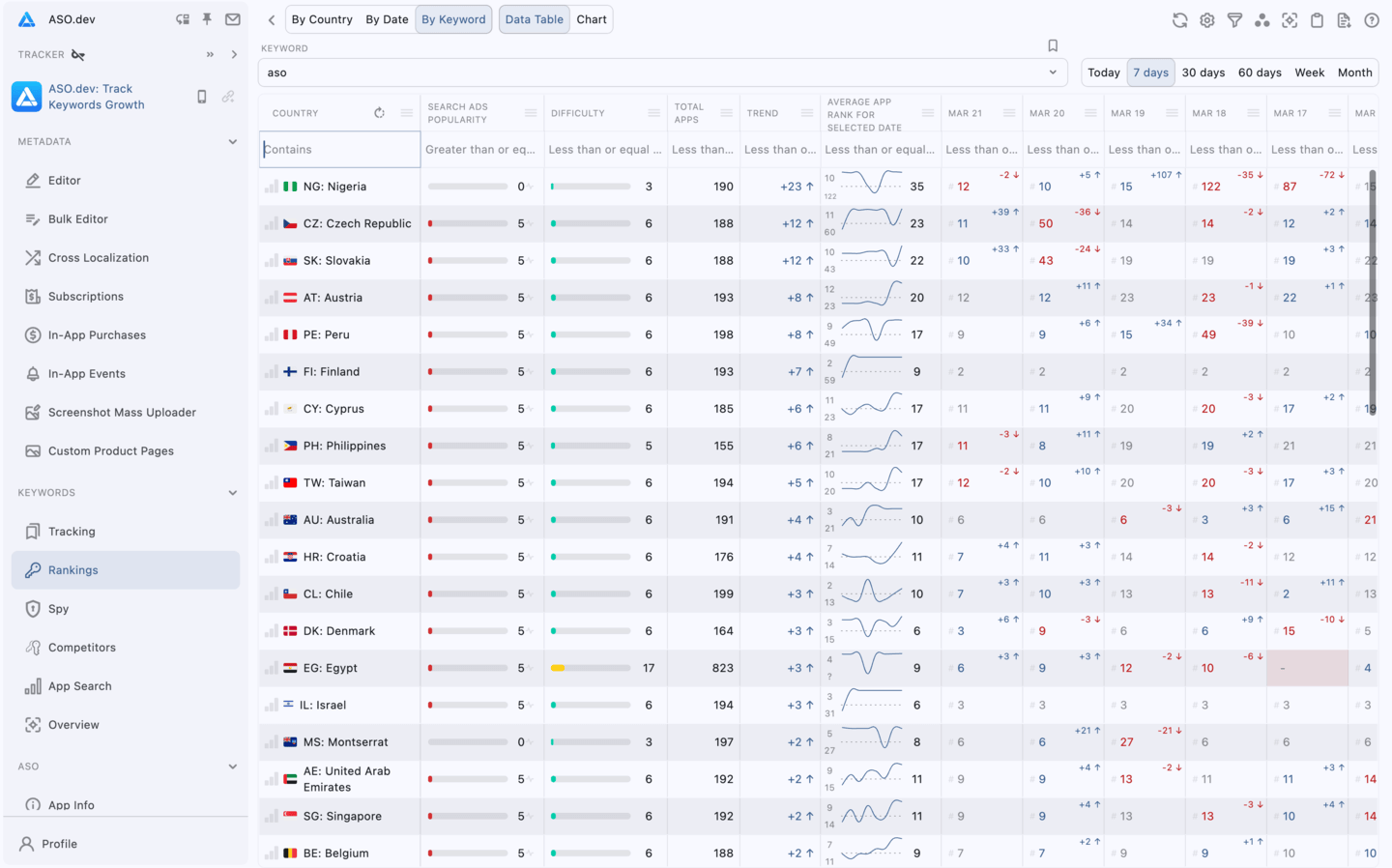
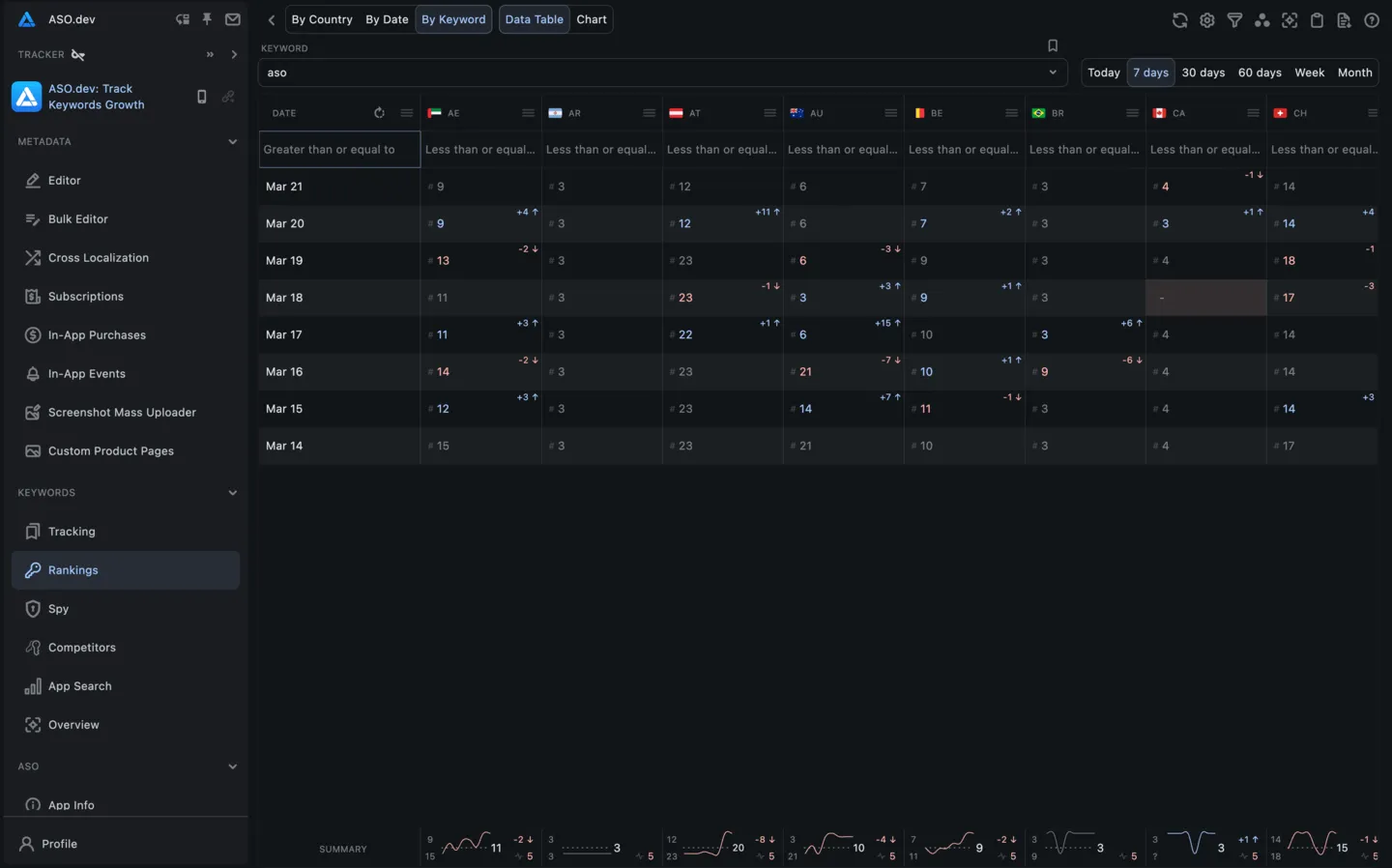
也可切换为列为国家、行为日期。
便于分析某关键词在不同日期、国家的表现。
关键词视图图表(所有国家和日期)
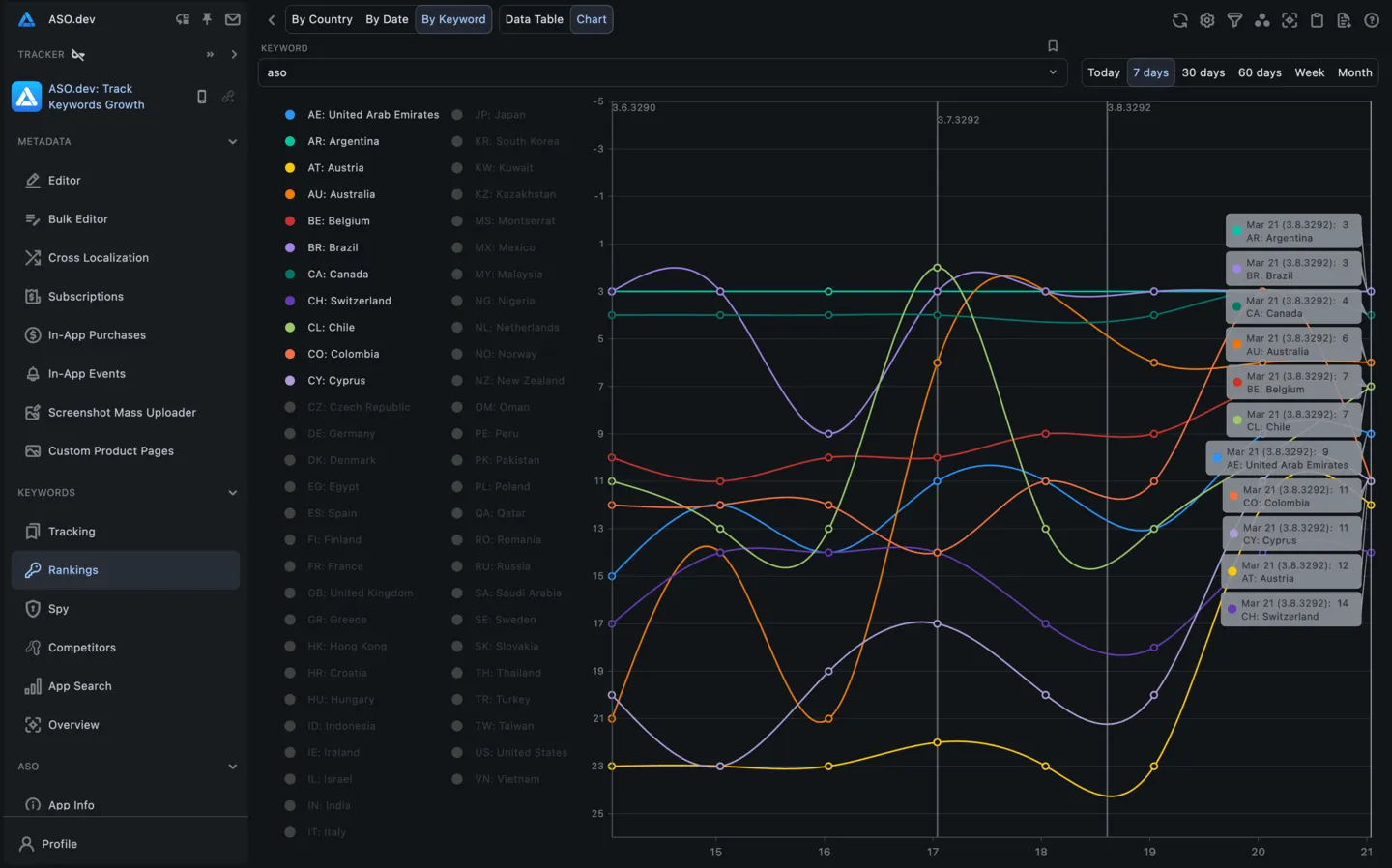
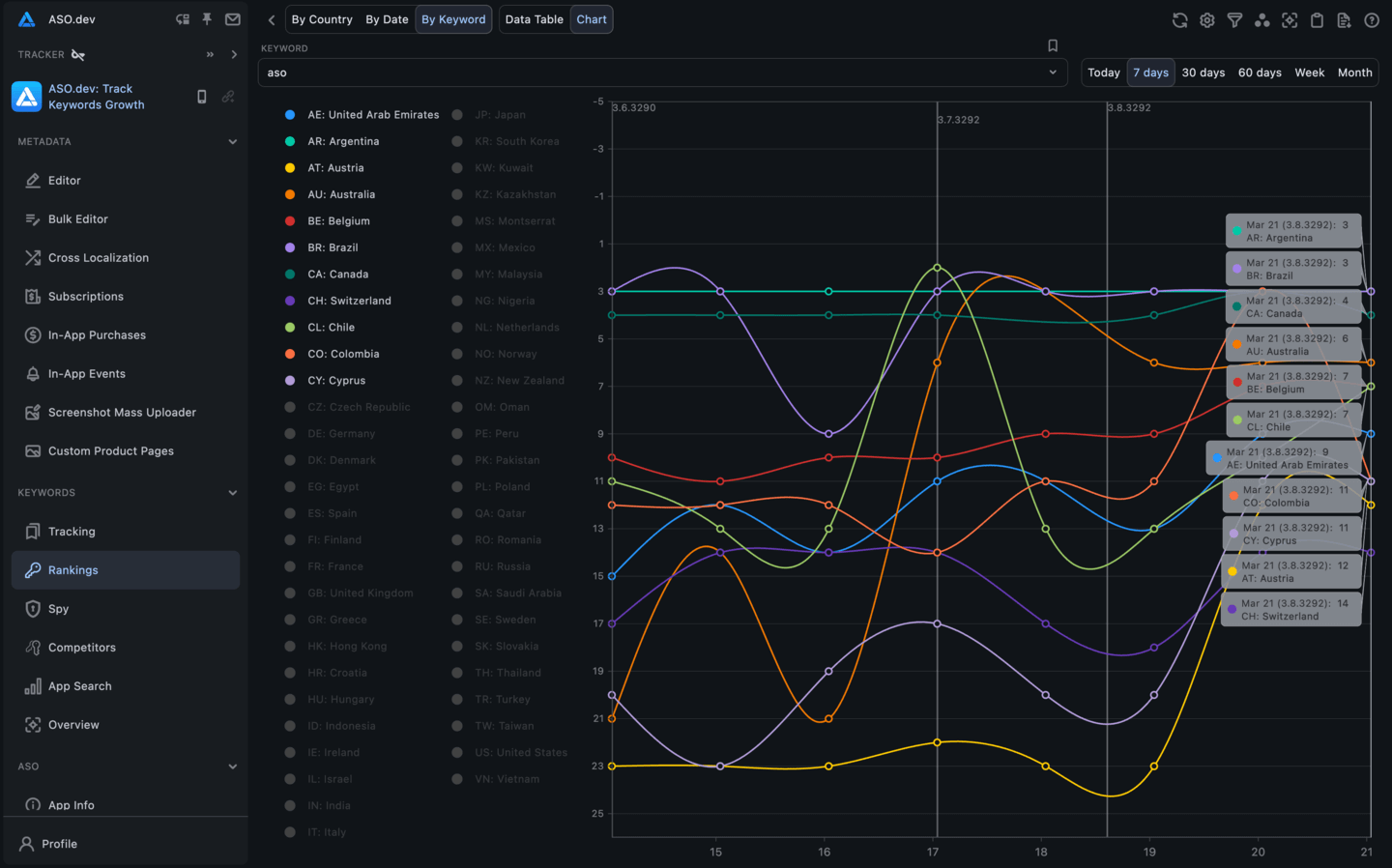
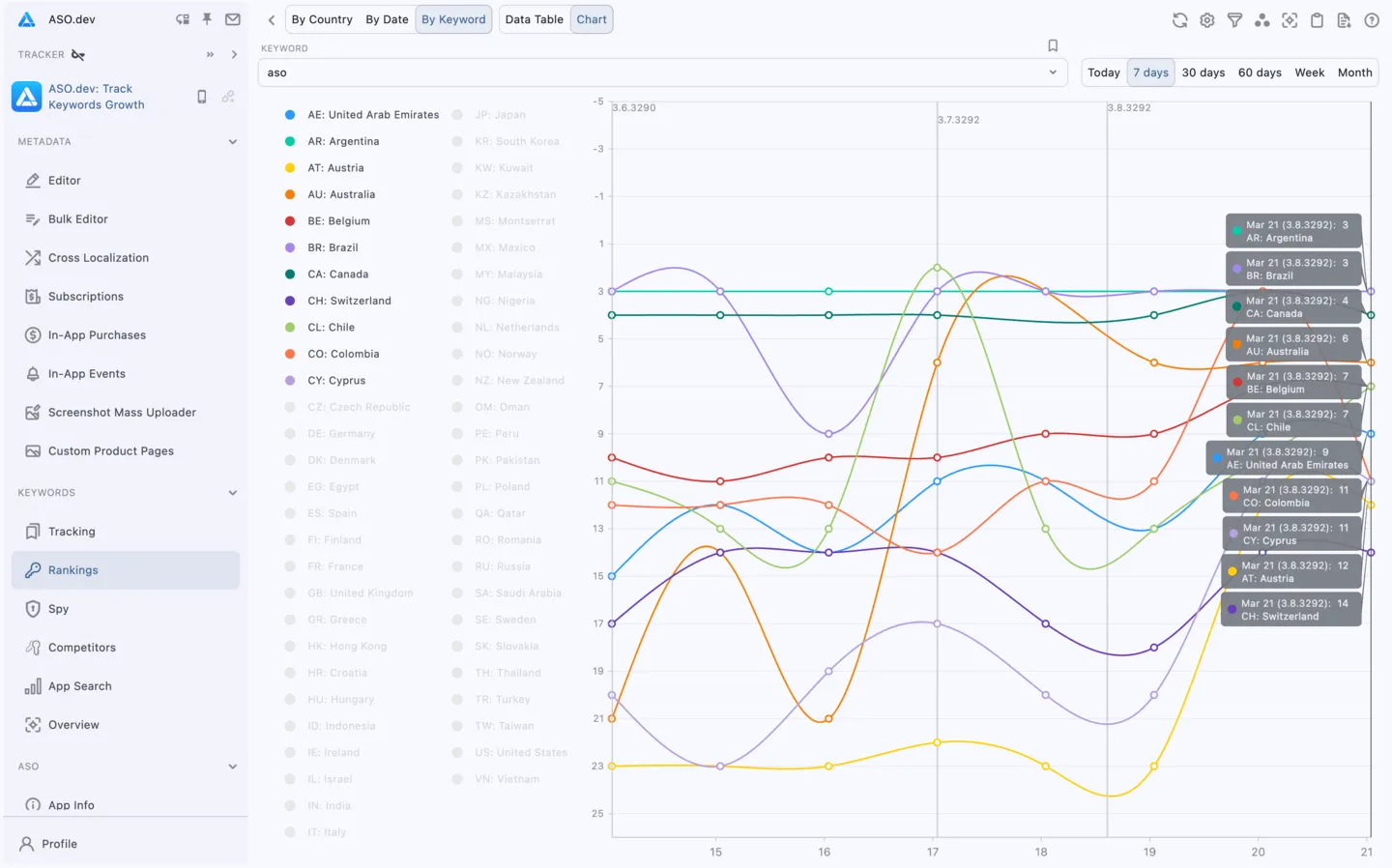
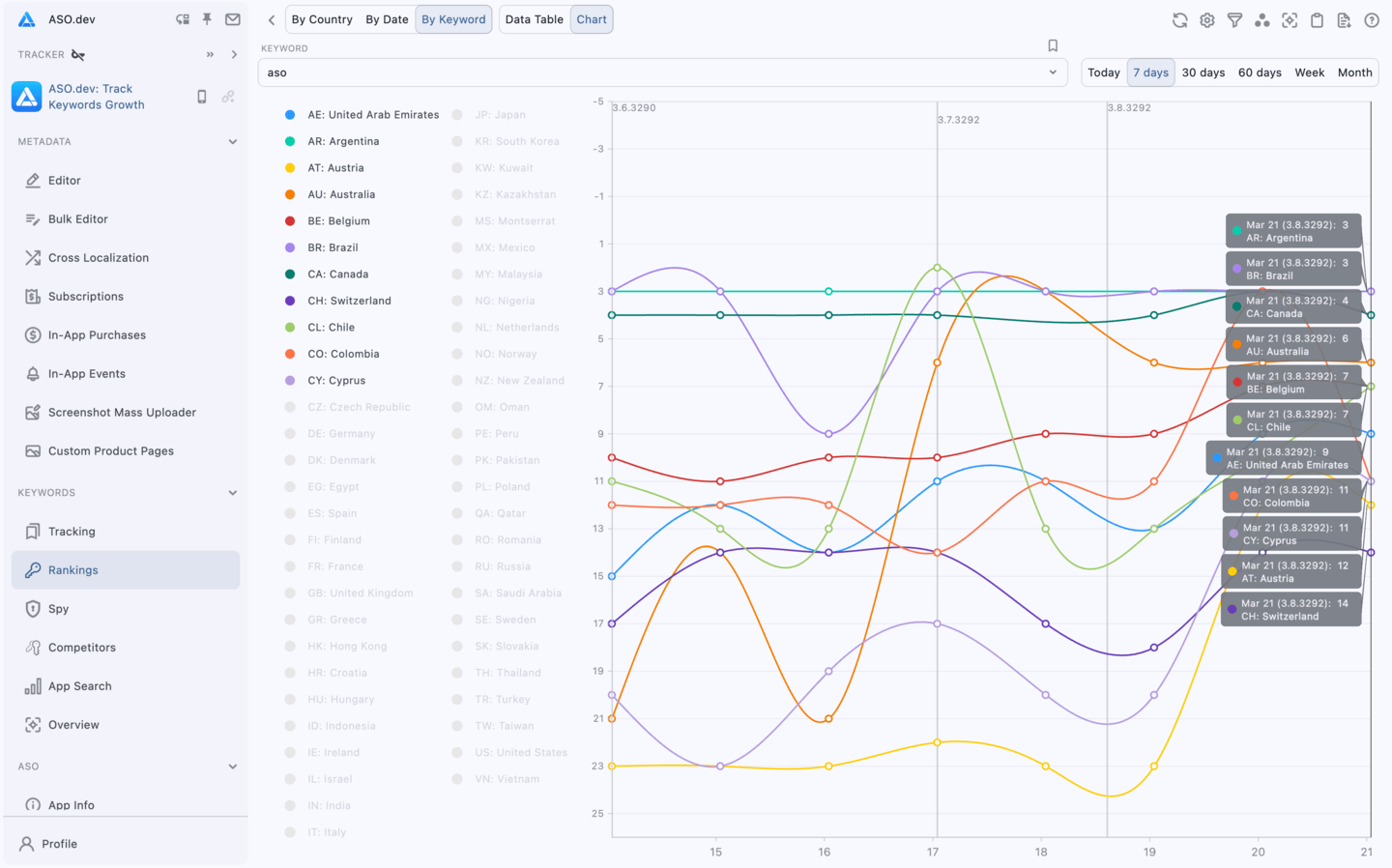
Section titled “关键词视图图表(所有国家和日期)”图表展示多个国家下某关键词排名随时间的变化。
便于对比关键词在不同国家的表现及随时间的变化。
每条线代表某国该关键词随时间的排名变化。
行选择与批量操作
Section titled “行选择与批量操作”在任意关键词表格中,可用左侧复选框 选择一行或多行。
可对选中关键词批量操作,如导出为 Excel、批量添加到项目关键词追踪列表、或批量删除。
极大简化大数据集操作。
ASO.dev 支持按排名、难度、热度、应用数等多维度搜索和筛选。
筛选和排序位于每列表头。
可调整列宽、顺序或隐藏列,提升操作便捷性。