
API 密钥
App Store Connect 的 API 密钥是安全管理应用和进行 ASO 优化的核心,可自动访问应用元数据、分析等。
App Store Connect 支持两种 API 密钥类型:
团队 API 密钥:
- 适用于需要访问组织内多款 App 的团队成员。
- 权限范围更广,由 App Store Connect 分配的角色决定。
- 适合团队级别的元数据更新、分析、财务报表等管理。
个人 API 密钥:
- 适用于 仅限访问指定 App 的场景。
- 可自定义权限,仅开放元数据编辑、应用管理、财务数据等特定功能。
- 适合需要更细粒度权限控制的场景,确保成员只操作被授权部分。
- 权限等级与密钥绑定账号一致。
快速指南:
- 有效期:API 密钥永久有效,不会过期。
- 权限变更:密钥创建后无法修改权限范围。
- 撤销:可随时在 App Store Connect 撤销密钥,撤销后无法恢复。
- 数量限制:每账号最多 50 个有效密钥。
团队 API 密钥
Section titled “团队 API 密钥”团队 API 密钥适用于企业或团队在 App Store Connect 中统一管理多款 App。
此类密钥权限更广,常用于多成员协作,便于团队成员共同操作 App Store 各项功能。
主要特点:
- 企业级访问:团队成员可统一管理同一开发者账号下的多款 App。
- 基于角色的权限:权限根据 App Store Connect 分配的角色(如管理员、开发、财务、市场)灵活控制。
- 功能全面:支持元数据更新、数据分析、价格调整、财务报表等多种操作。
- 自动化集成:常用于 CI/CD 流程、ASO 工具及第三方服务,实现自动化管理。
典型场景:
- 大型团队需多人协作 API 管理多款 App。
- 开发代理公司统一管理多个客户 App。
- 企业自动化处理元数据、价格、分析等流程。
- 独立开发者统一管理多个 App。
在 App Store Connect 创建团队 API 密钥
Section titled “在 App Store Connect 创建团队 API 密钥”
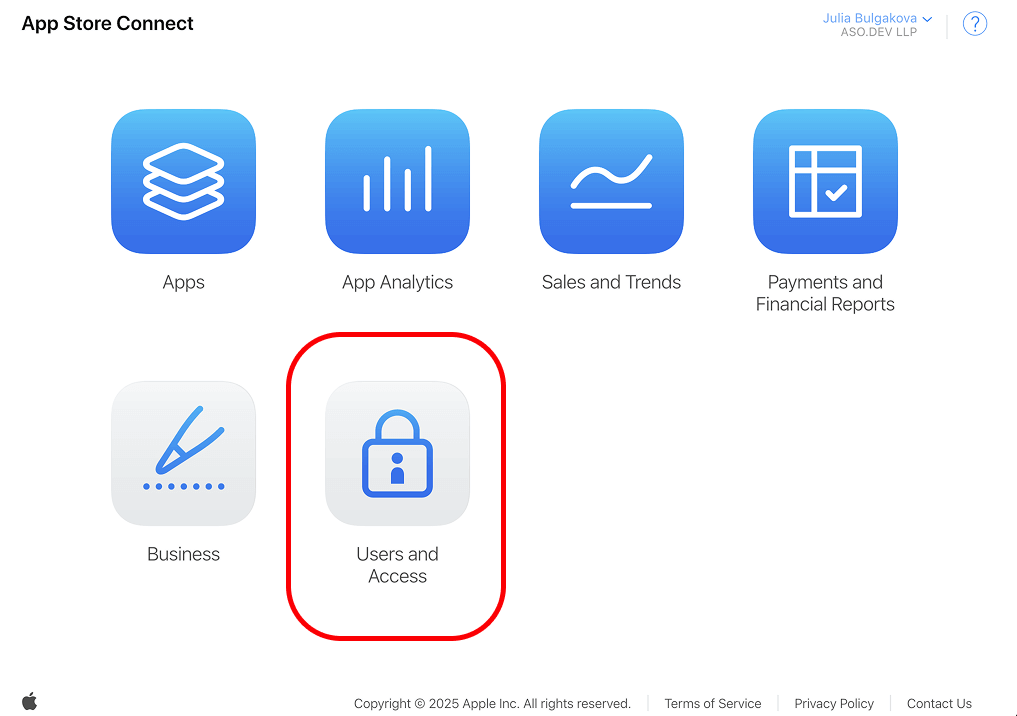
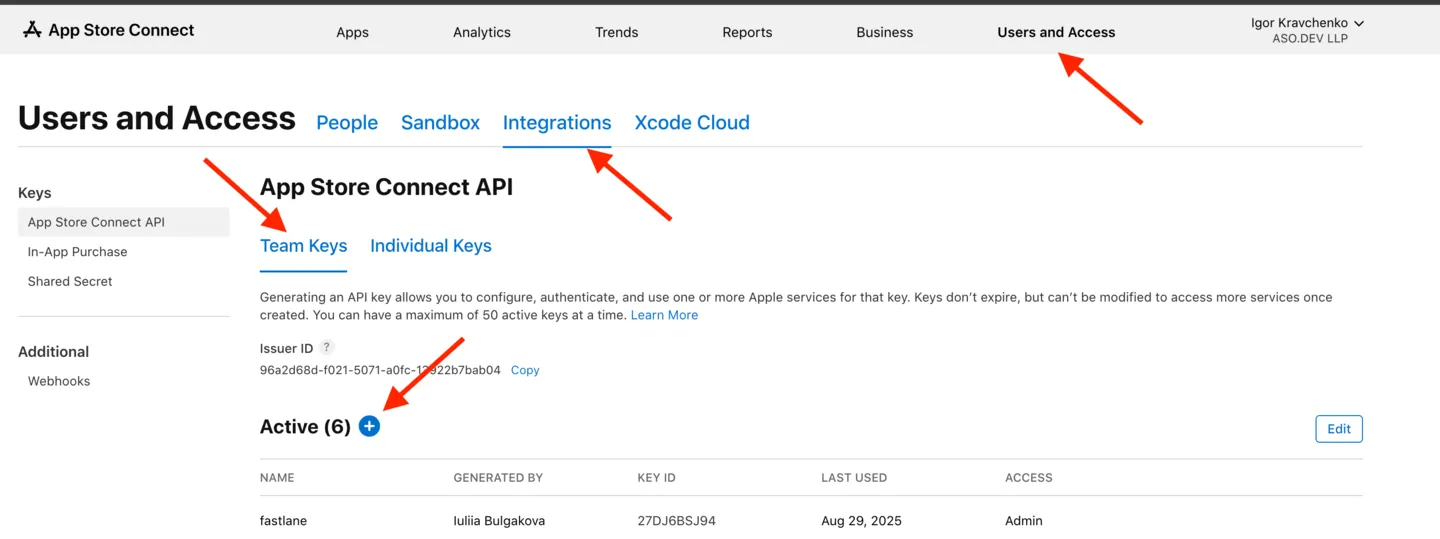
在 App Store Connect,通过“用户与访问”→“集成”→“App Store Connect API”创建新的 API 密钥:
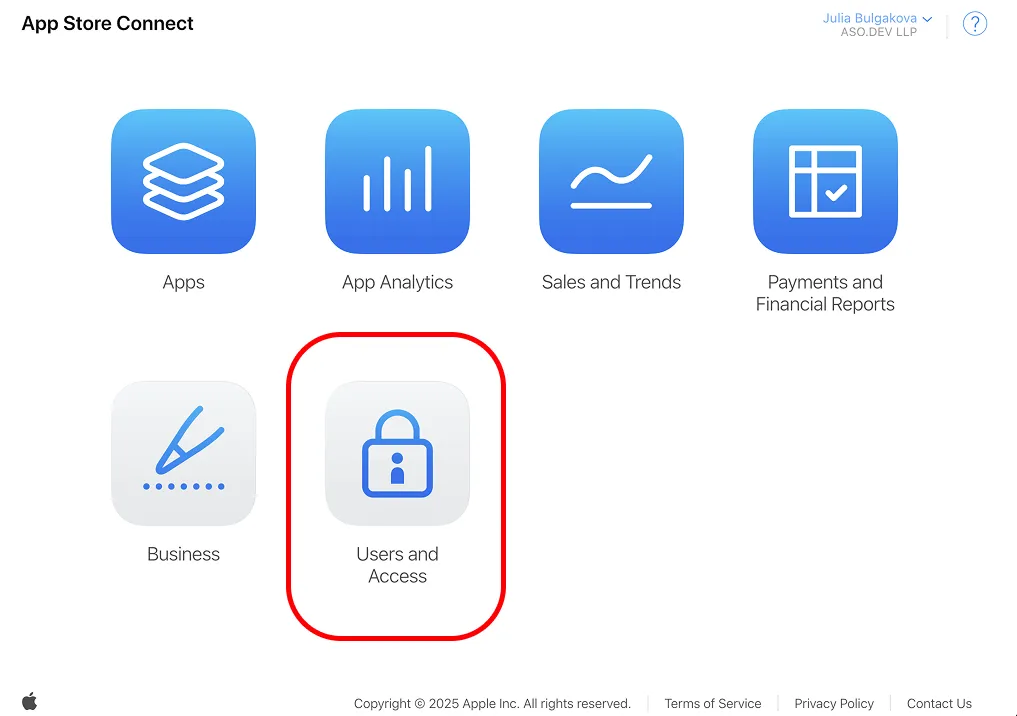
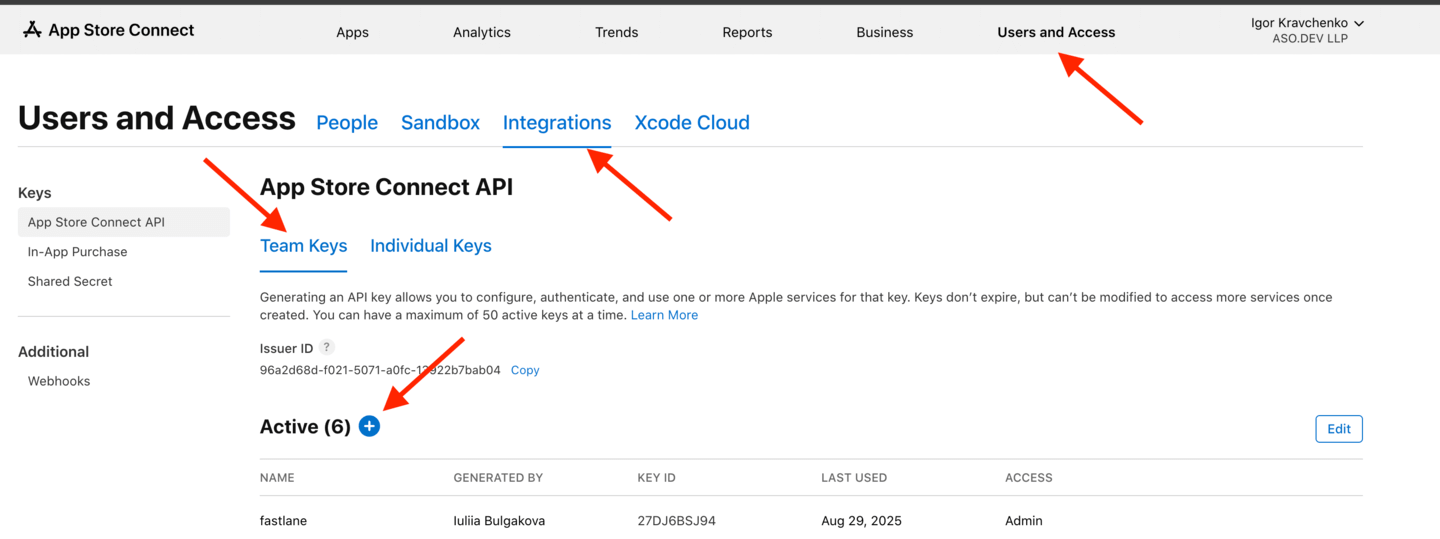
建议为每个应用分组单独创建密钥。
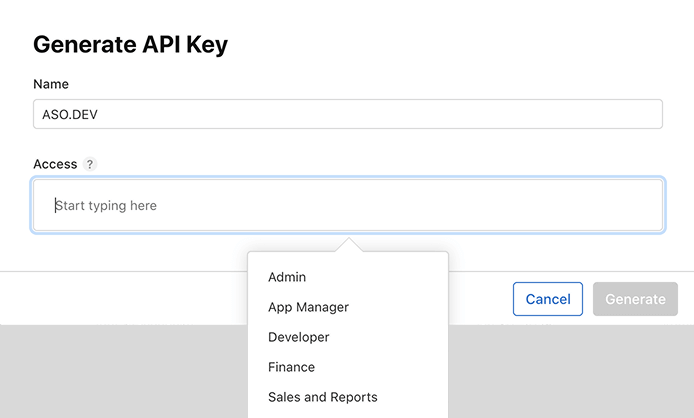
新建密钥时,至少需要分配“应用管理角色(应用管理员)”权限:
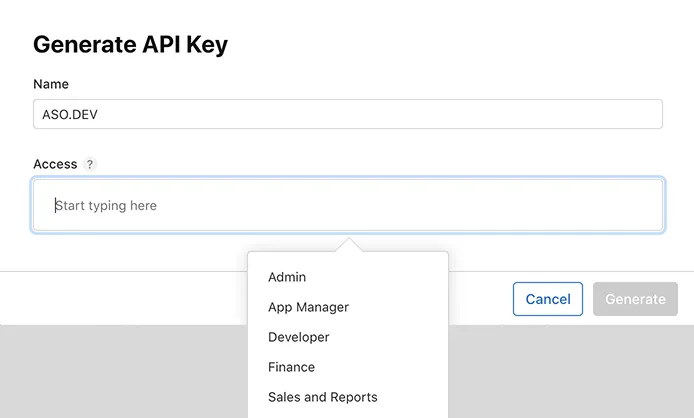
团队 API 密钥核心信息
Section titled “团队 API 密钥核心信息”下载生成的密钥,你会获得一个 .p8 格式的密钥文件。
此密钥仅能下载一次,请务必妥善保存。
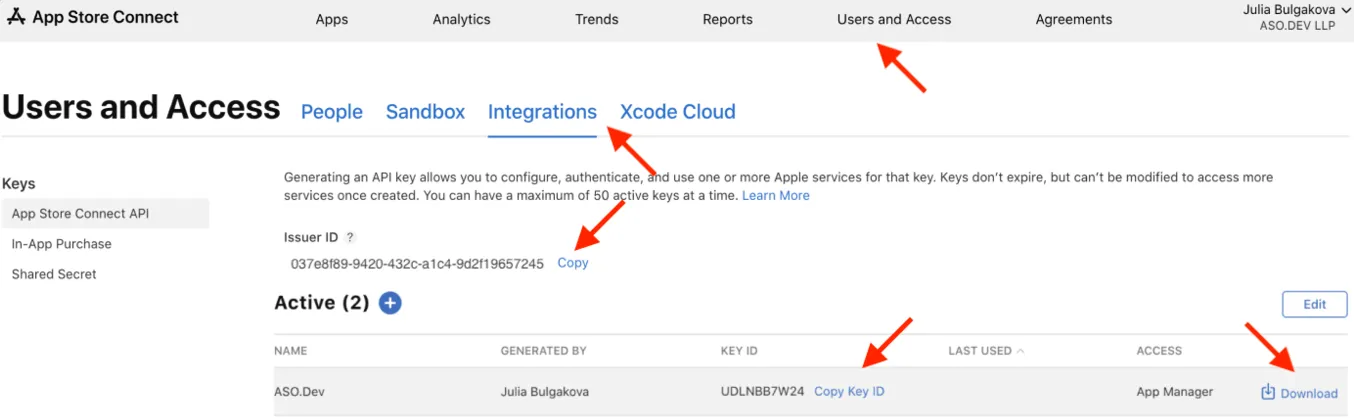
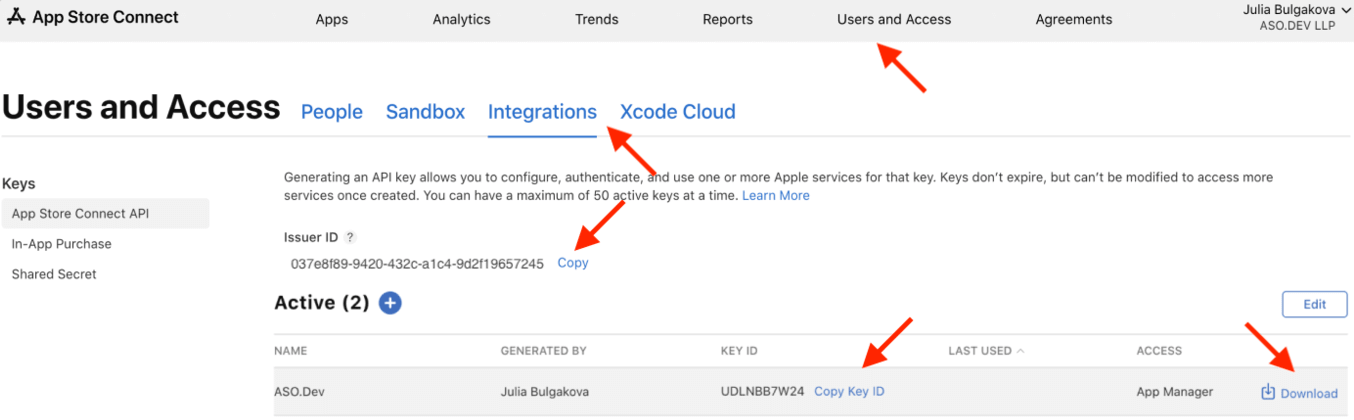
请同时记录 Issuer ID(如上方“Active”表格上方所示)。
Issuer ID(发行者 ID)是 Apple 为每个 App Store Connect 账号分配的唯一标识符。
它用于通过 API 密钥认证请求,并将密钥与具体开发者账号关联。
此 ID 与 Key ID 及私钥文件(.p8 文件)一起,是安全访问和管理 App Store Connect 应用数据的必要凭证。
在配置基于 API 的集成(如 ASO.dev)时,你需要输入 Issuer ID、Key ID 和 API 私钥,以授权如元数据编辑、评论查看等操作。
ASO.dev 无法访问你的 API 密钥。密钥仅在你的设备本地使用,服务器端不会发起任何请求。
在 App Store Connect 撤销团队 API 密钥
Section titled “在 App Store Connect 撤销团队 API 密钥”在 App Store Connect,通过“用户与访问”→“集成”→“App Store Connect API”→“团队密钥”撤销:


撤销密钥会立即禁用访问,若密钥泄露或不再需要可保障安全。
被撤销的 API 密钥永久删除,无法恢复。
如需恢复访问,需新建 API 密钥。
个人 API 密钥
Section titled “个人 API 密钥”个人 API 密钥专为个人使用设计,仅限访问指定 App 及 App Store Connect 内的特定功能。
这种密钥实现了 更细致的权限管理,让开发者或团队成员只操作被授权的应用部分,无需暴露整个账号。
权限等级与密钥绑定账号的权限一致。
主要特点:
- 指定 App 访问:只授予选定 App 的权限,而非整个账号下所有应用。
- 细粒度权限:可配置仅开放元数据编辑、价格调整、应用分析等功能,限制如财务数据等敏感内容。
- 安全性提升:通过最小化权限暴露,降低敏感数据泄露风险。
- 适合外包或专项角色:便于临时员工、自由职业者或外部专家(如 ASO 经理)仅处理特定任务,无需全局管理权限。
典型场景:
- 独立开发者用 API 自动化管理指定 App。
- 企业通过限制财务报表等敏感数据,严格控制访问权限。
- 外部承包商或 ASO 专家仅需元数据编辑权限,无需完整管理。
在 App Store Connect 新建个人 API 密钥
Section titled “在 App Store Connect 新建个人 API 密钥”
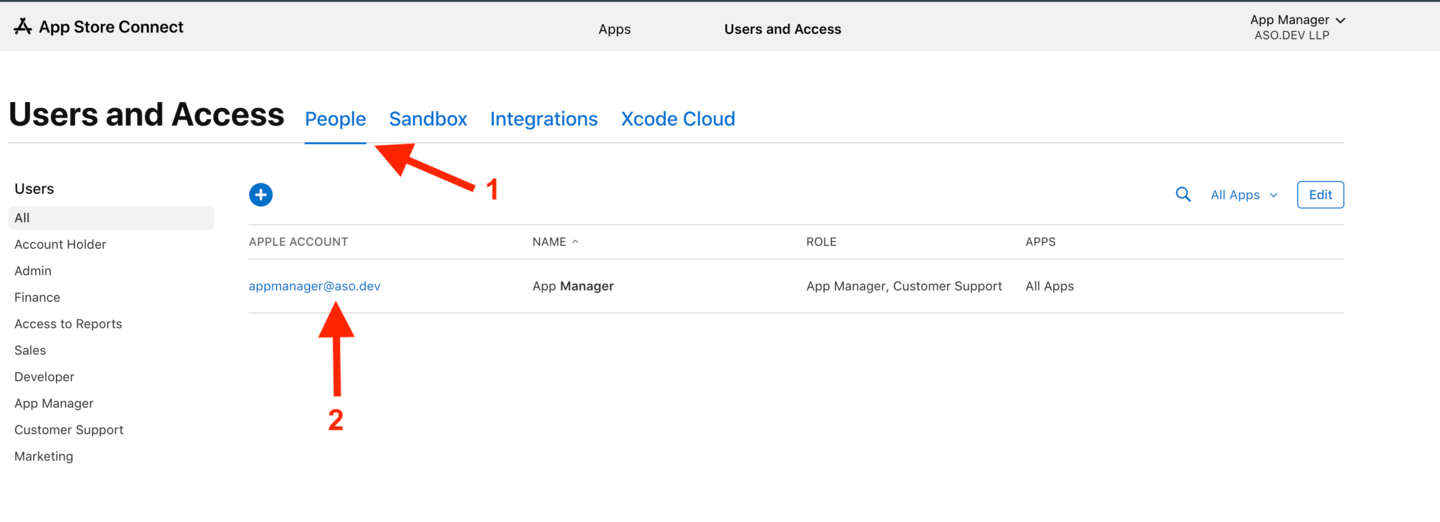
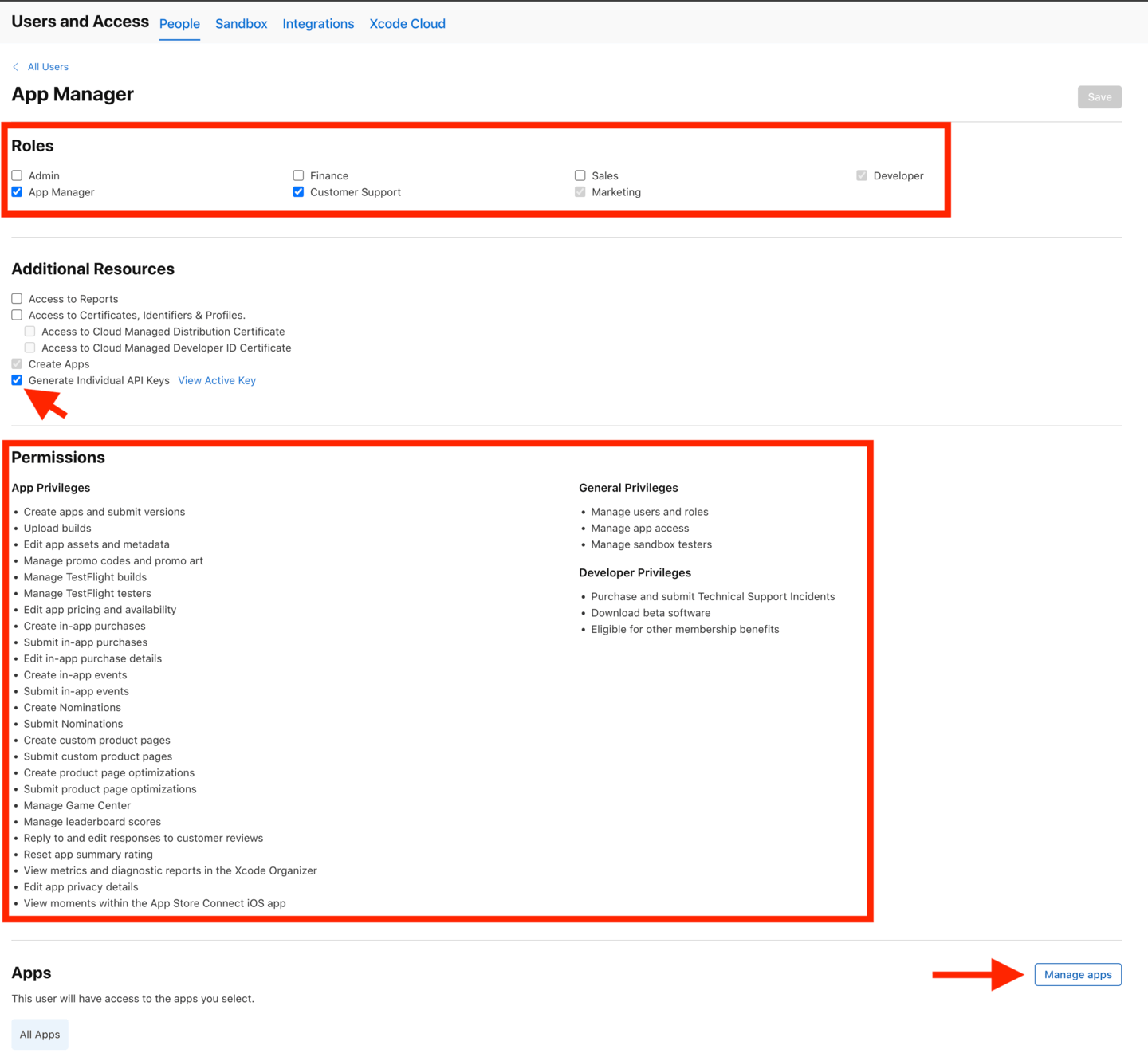
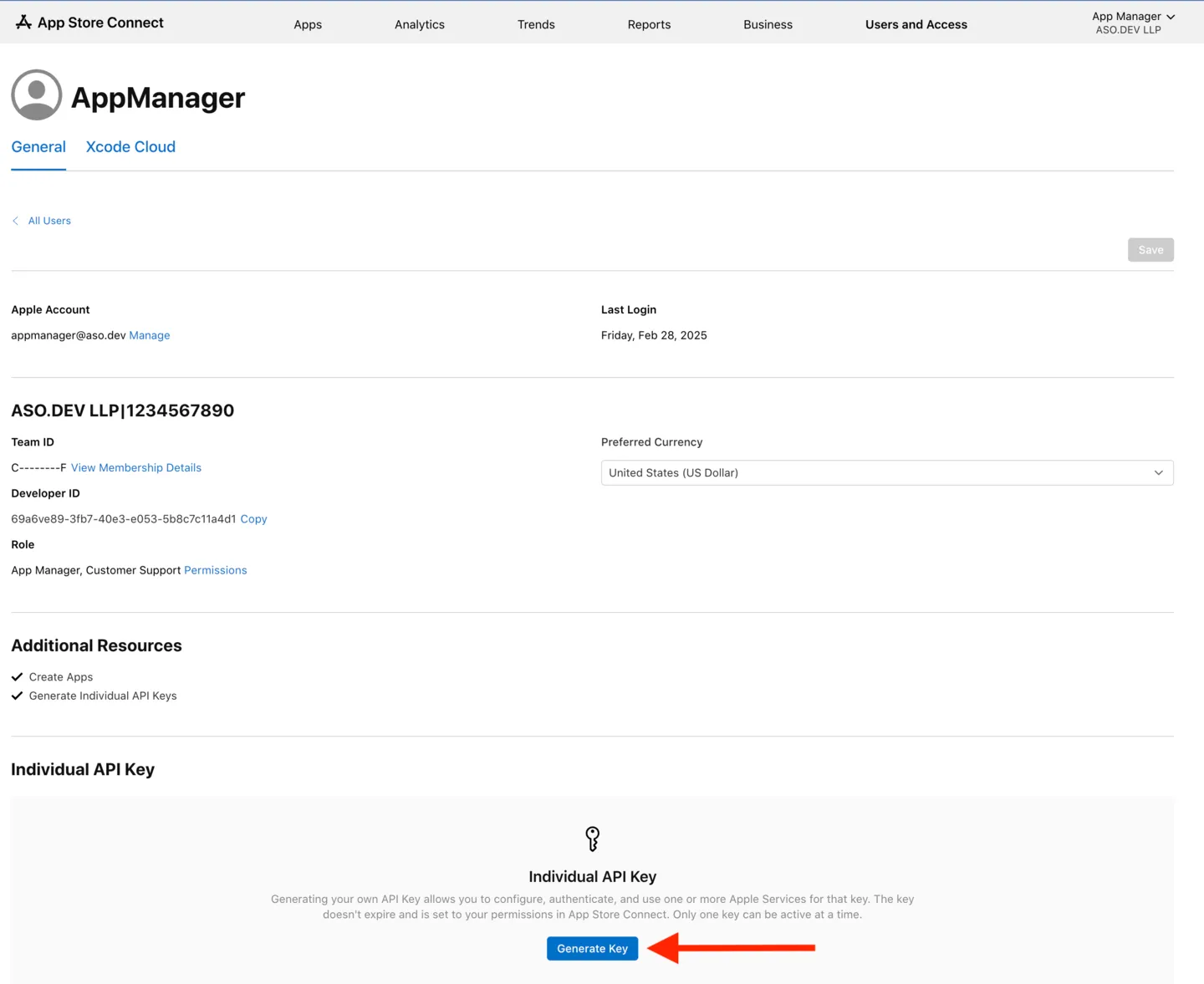
App Store Connect 用户与个人 API 密钥设置
在【用户与访问】→【人员】下,选择或新建用户。
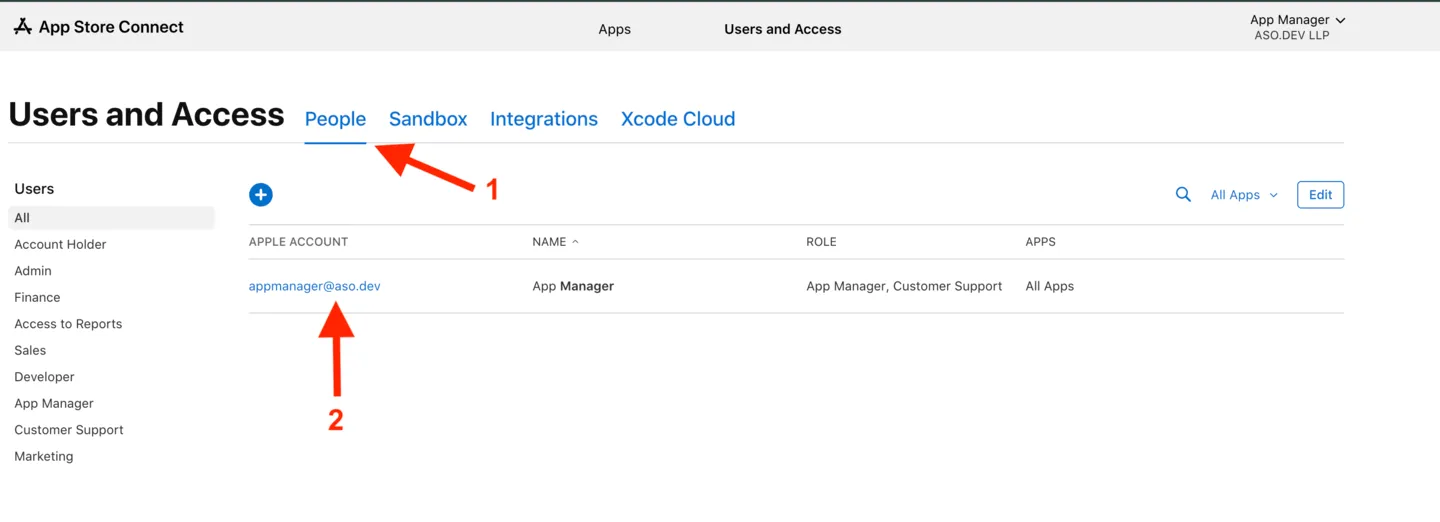
重要
Apple 账号邮箱请填写员工本人的邮箱。
分配 所需权限 并选择可管理的 App。
常用角色有 App Manager 或 Customer Support。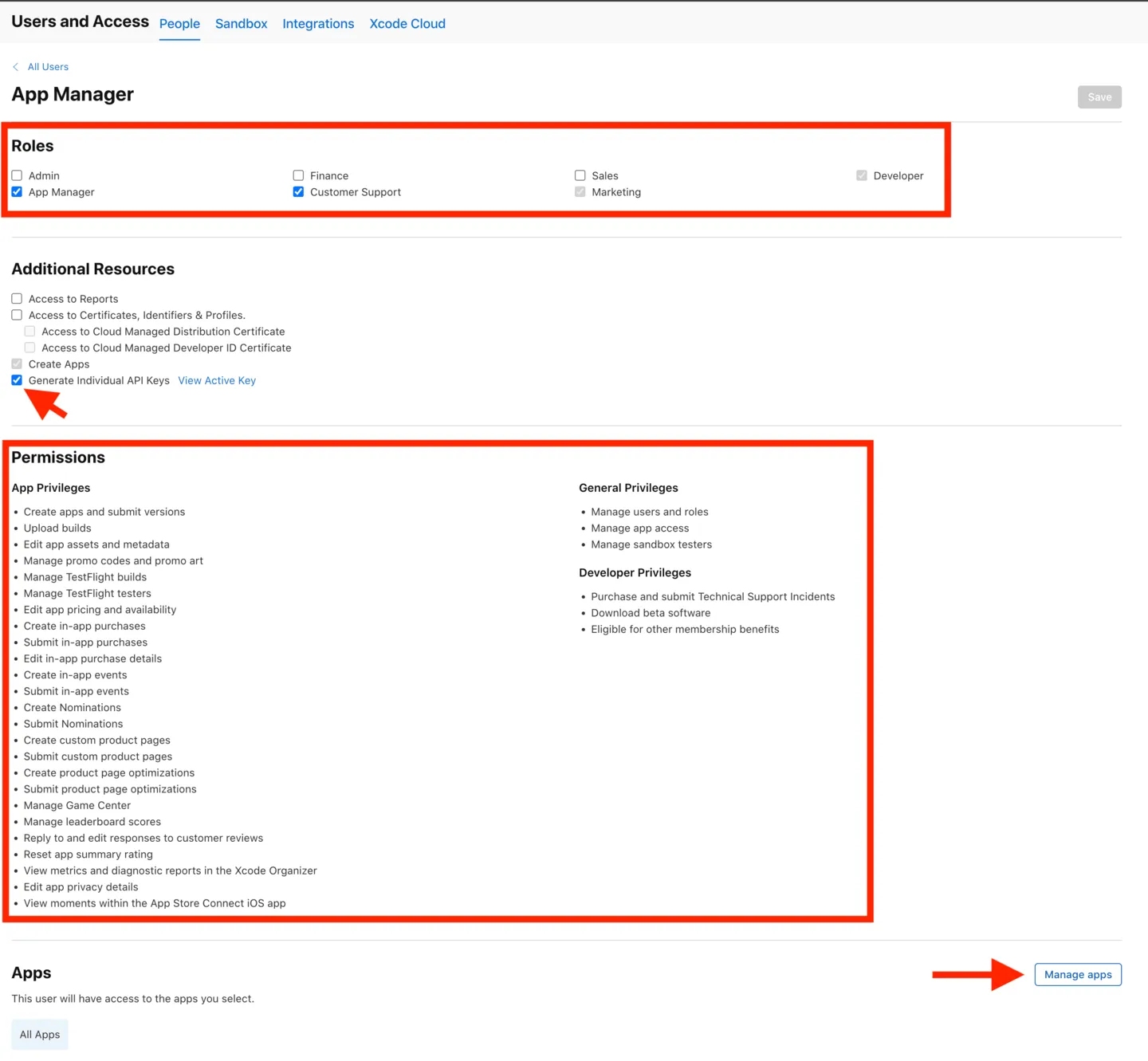
注意:每个用户只能拥有 一个 API 密钥。如需新建,需先撤销原有密钥。
在哪里查找 Developer ID 和 Issuer ID
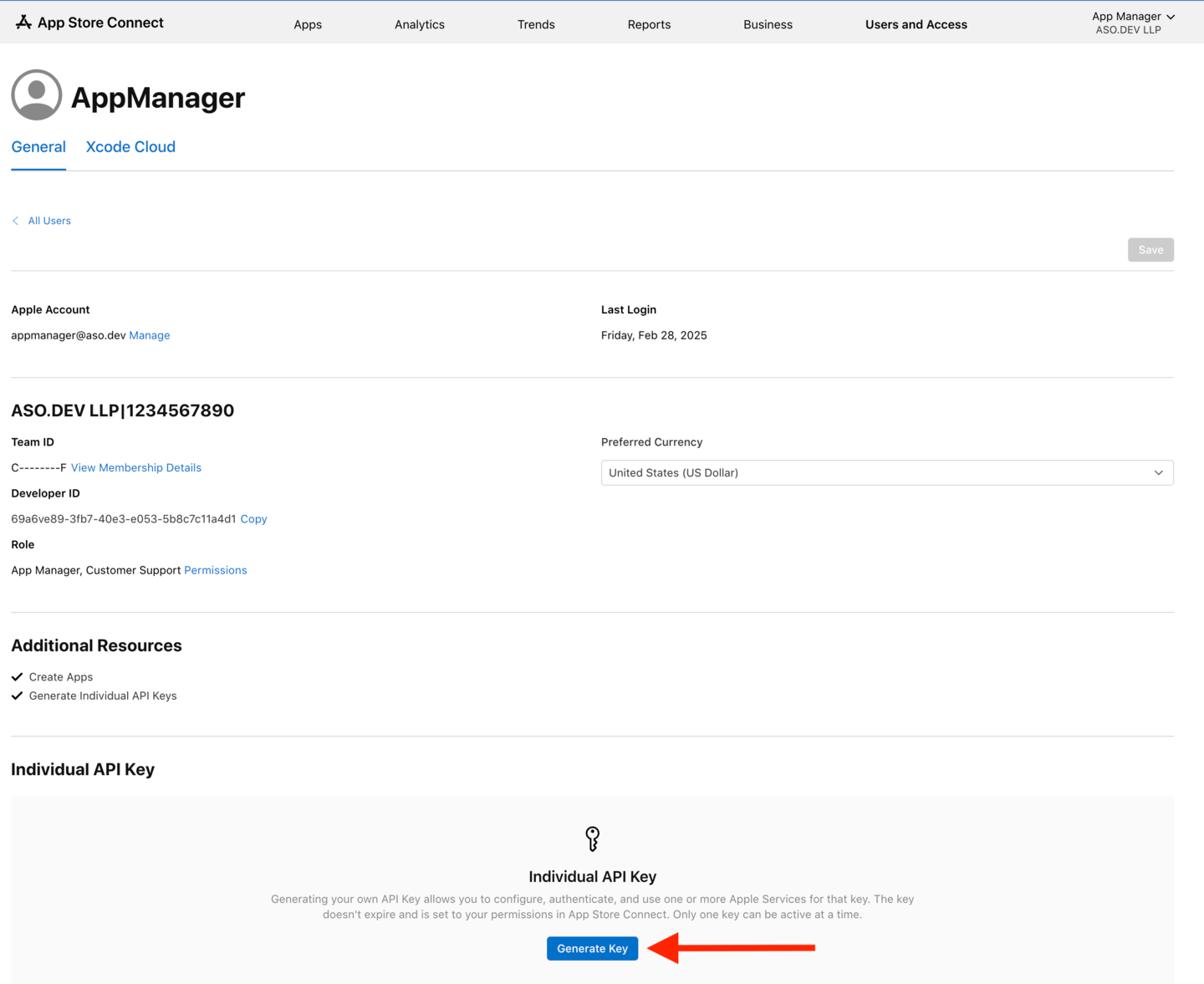
ASO.dev 会要求填写 Developer ID 或 Issuer ID。Apple 使用这些内部代码来确认 API 密钥属于哪个 App Store Connect 账户。
两个代码只需填写 一个,不需要同时填写。
| 代码 | 简单说明 | 在哪里查找 |
|---|---|---|
| Developer ID | 存放该 App 的开发者账户代码。 | 点击右上角的姓名 → 编辑个人资料(Edit Profile) → 在正确的团队名称下找到 Developer ID。 |
| Issuer ID | 同一账户的另一个代码。如果看不到 Developer ID,可以使用它。 | 用户与访问 → 集成 → App Store Connect API。代码显示在有效密钥列表上方。 |
如何查找 Developer ID
- 切换到正确的 App Store Connect 团队。
- 点击右上角的姓名,然后选择 编辑个人资料(Edit Profile)。
- 在正确的团队名称下找到 Developer ID,然后点击 复制。
Developer ID 并不属于某个“超级用户”个人。它用于标识存放该 App 的团队,账户持有人、管理员、App Manager 以及其他团队成员都有可能在自己的资料中看到它。
不需要创建 Developer ID。 如果员工的资料中没有 Developer ID 这一项,并不代表设置出错。由于账户类型或用户权限不同,该代码可能不会显示。
看不到 Developer ID 时怎么办
- 请 账户持有人(Account Holder) 或 管理员(Admin) 打开自己的资料并复制 Developer ID。
- 或者使用 用户与访问 → 集成 → App Store Connect API 中的 Issuer ID。
重要
该代码必须来自存放目标 App 的 App Store Connect 账户。如果你加入了多个团队或组织,请先在账户菜单中选择正确的团队。
无需创建证书
虽然名称相似,但这里的 Developer ID 与 macOS 证书无关。不要前往 Certificates, Identifiers & Profiles,也不要创建 Developer ID Application 或 Developer ID Installer 证书。
重要
Apple 账号邮箱请填写 员工本人的邮箱。
如你没有“生成个人 API 密钥”权限,个人资料页不会显示“生成 API 密钥”按钮。可联系团队管理员开通权限。
A Customer Support role is sufficient to respond to feedback.
在 App Store Connect 撤销个人 API 密钥
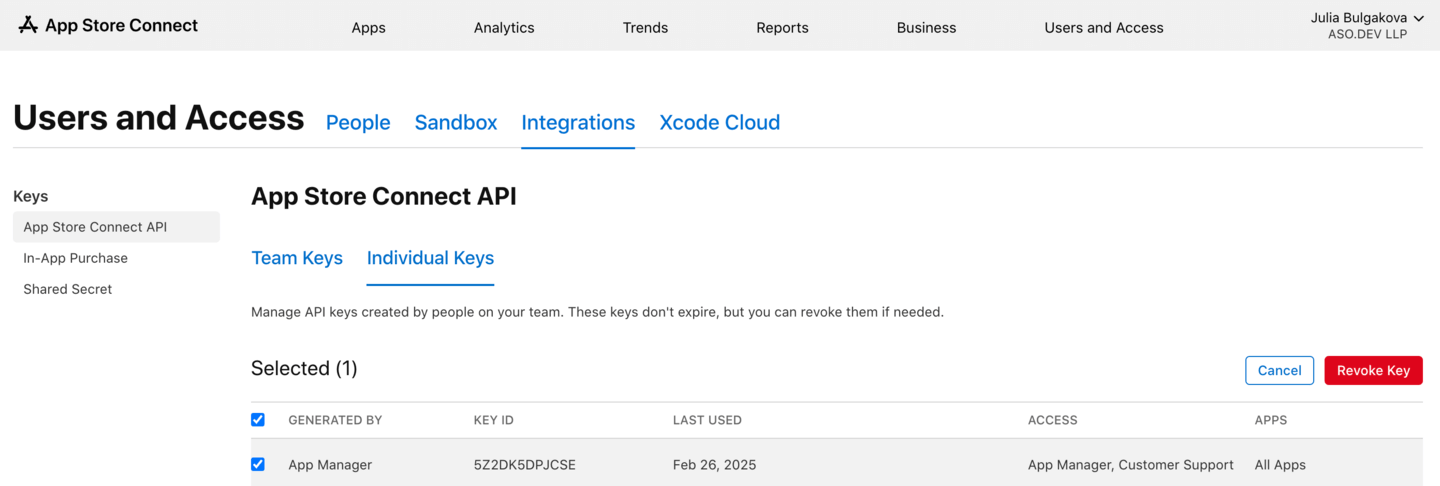
Section titled “在 App Store Connect 撤销个人 API 密钥”在 App Store Connect,通过“用户与访问”→“集成”→“App Store Connect API”→“个人密钥”撤销:
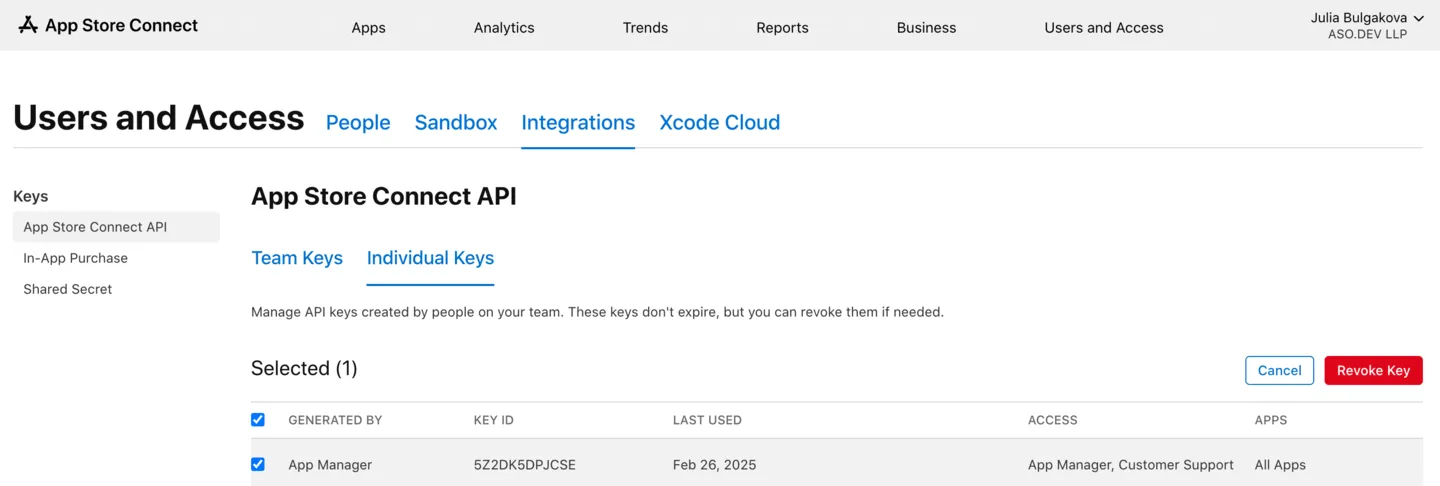
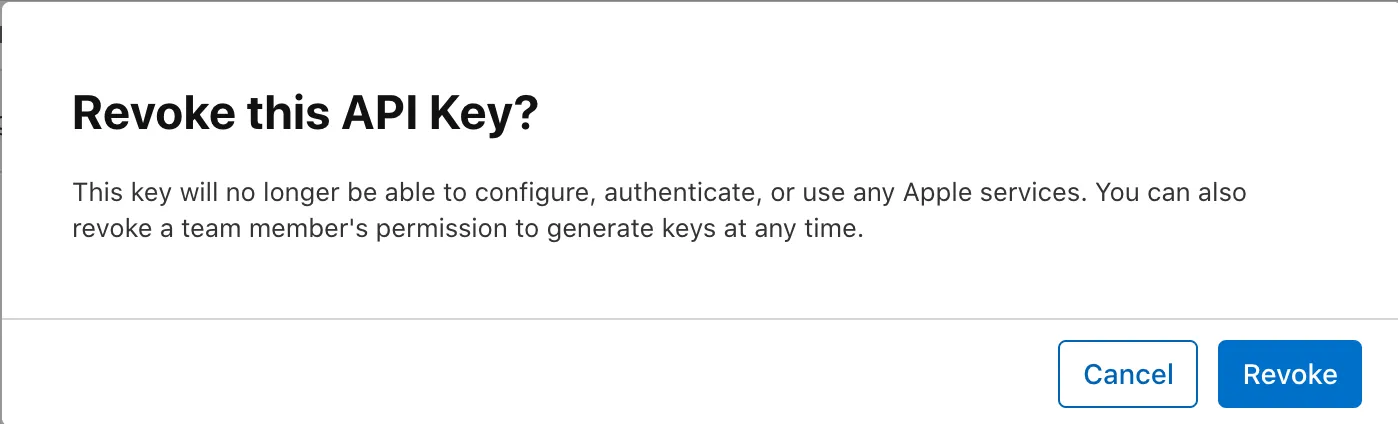
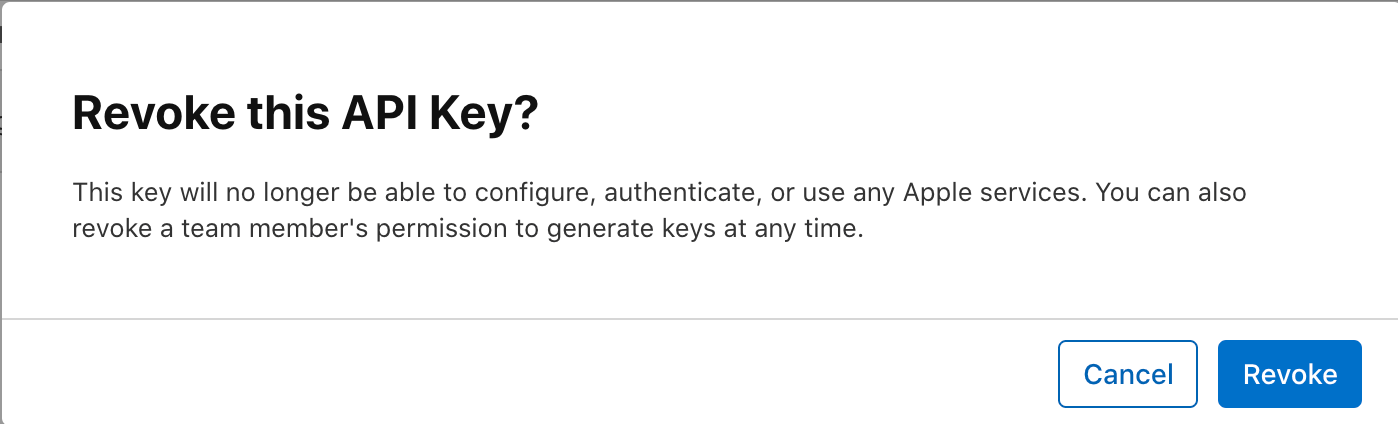
撤销密钥会立即禁用访问,若密钥泄露或不再需要可保障安全。
被撤销的 API 密钥永久删除,无法恢复。
如需恢复访问,需新建 API 密钥。