
Настройка сервисного аккаунта Google Play: руководство по JSON-ключу
Сервисный аккаунт в Google Play Console - это ключевой инструмент для безопасного управления приложениями и автоматизации ASO.
Он нужен для безопасной автоматизации работы с Google Play без передачи логина и пароля разработчика и позволяет сервисам управлять данными приложения строго в рамках выданных прав и выполнять задачи, которые вручную занимали бы часы.
С его помощью можно:
- автоматически обновлять метаданные и описания приложений
- работать с отзывами и рейтингами
- получать аналитику и отчеты
- управлять публикациями и релизами
- масштабировать ASO-процессы для нескольких приложений и аккаунтов
Сервисный аккаунт обеспечивает контроль доступа, безопасность и стабильную работу автоматизации - именно поэтому он является стандартом для профессиональных ASO-инструментов и команд.
Создание
Section titled “Создание”Создайте или выберите проект в Google Cloud
Section titled “Создайте или выберите проект в Google Cloud”- Откройте главную страницу Google Cloud Console.
- В верхней панели нажмите Select a project.
- Выберите один из вариантов:
Create a new project или Select an existing project.
Включите Google Play Developer API
Section titled “Включите Google Play Developer API”- Откройте страницу Google Play Developer API.
https://console.cloud.google.com/apis/library/androidpublisher.googleapis.com
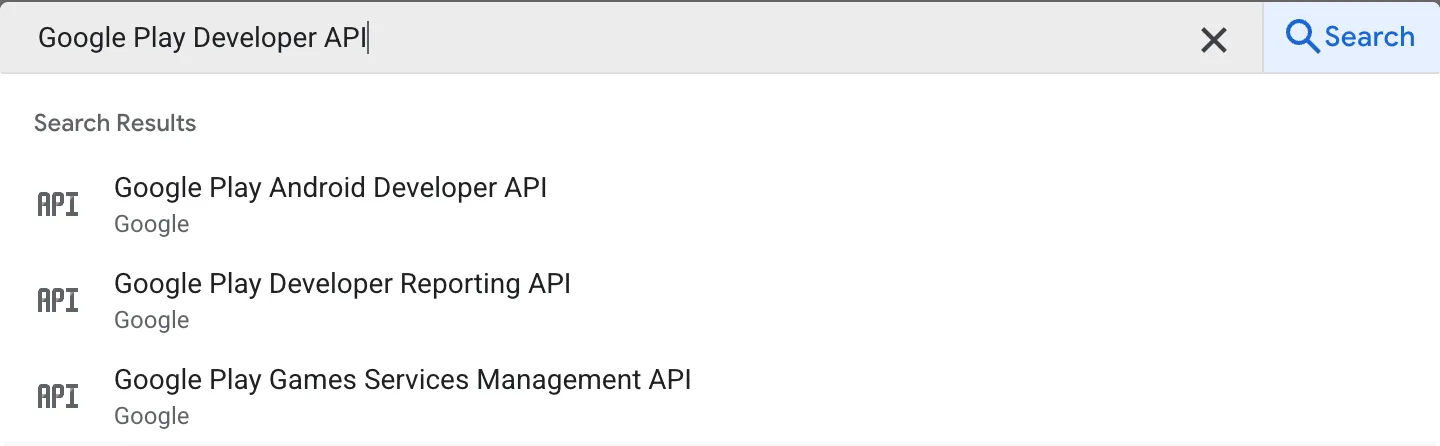
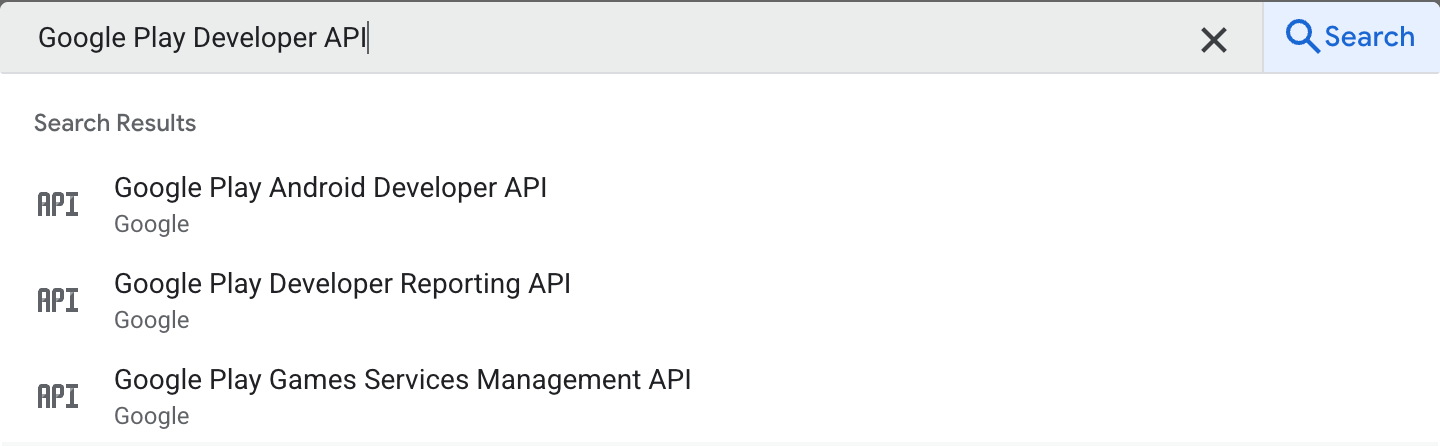
- Убедитесь, что выбран правильный проект.
- Нажмите Enable.
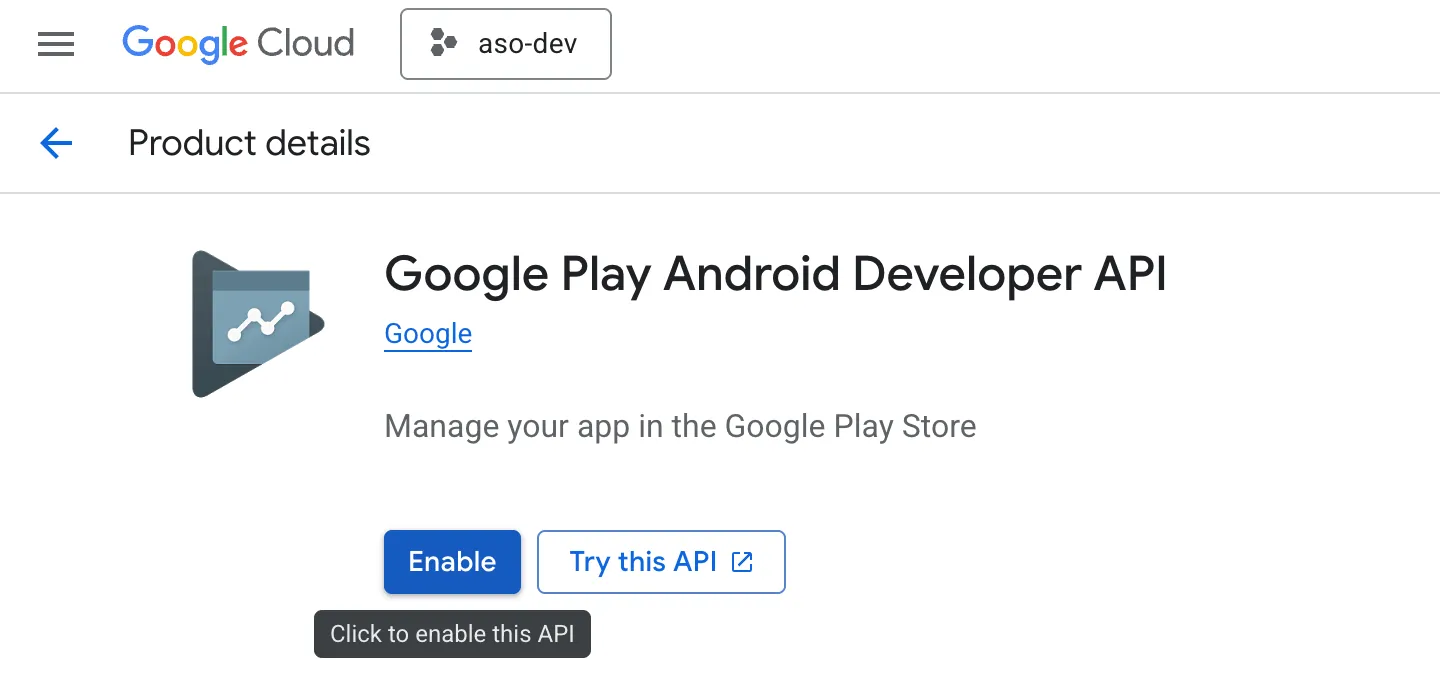
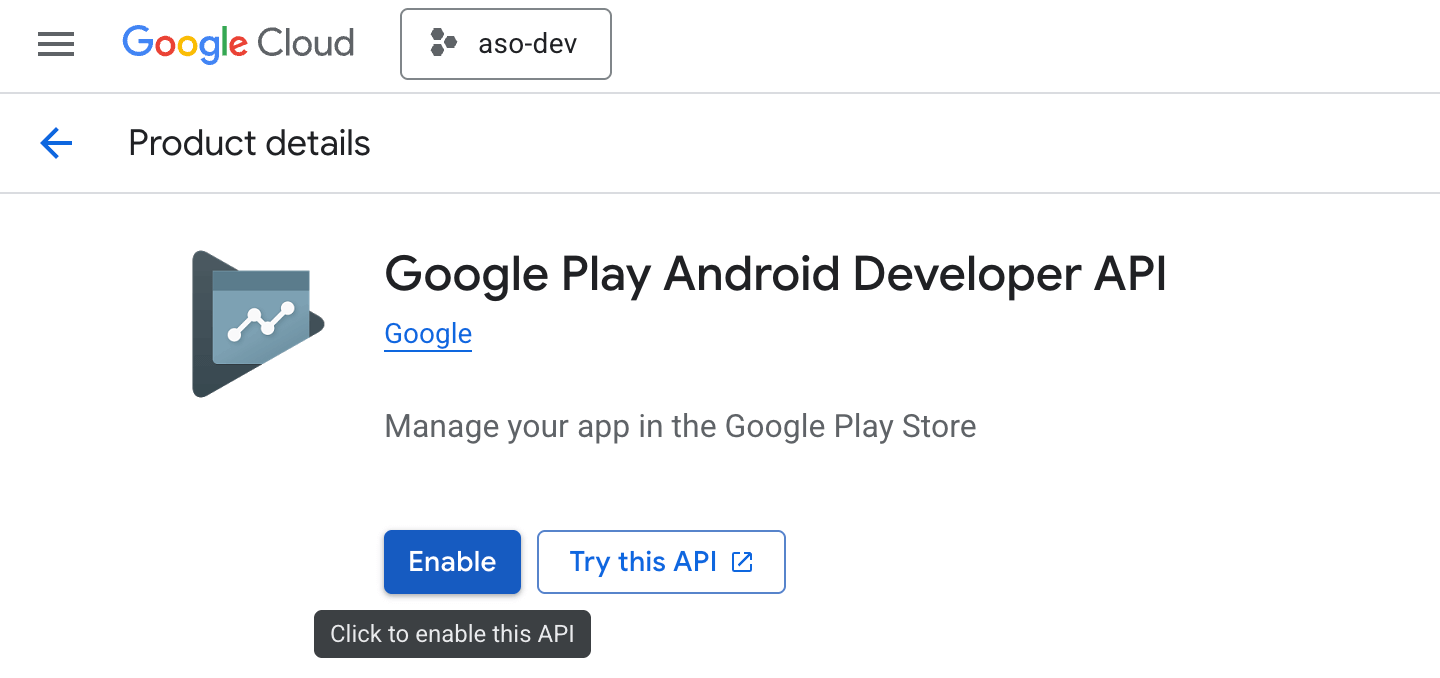
Создайте сервисный аккаунт
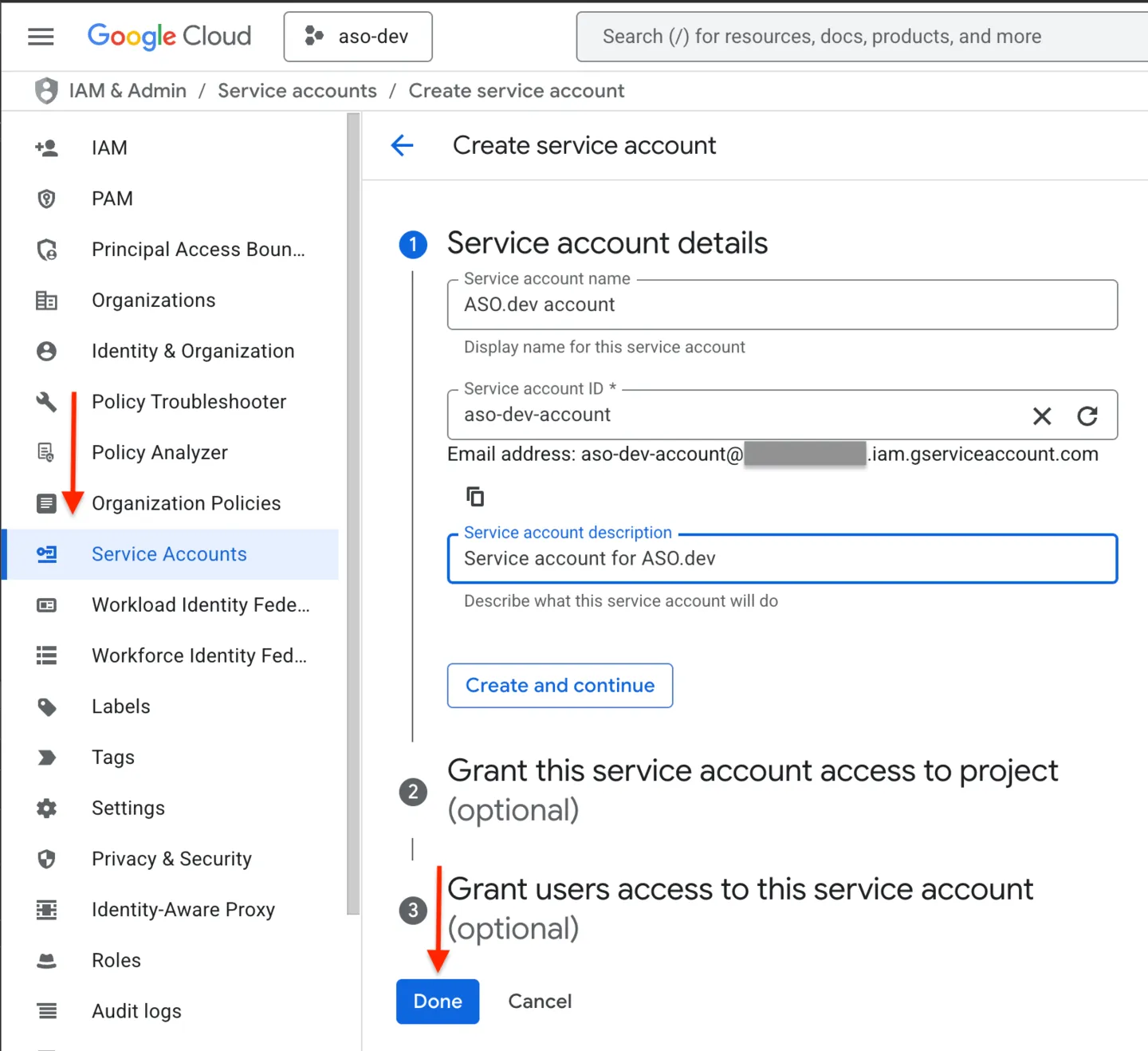
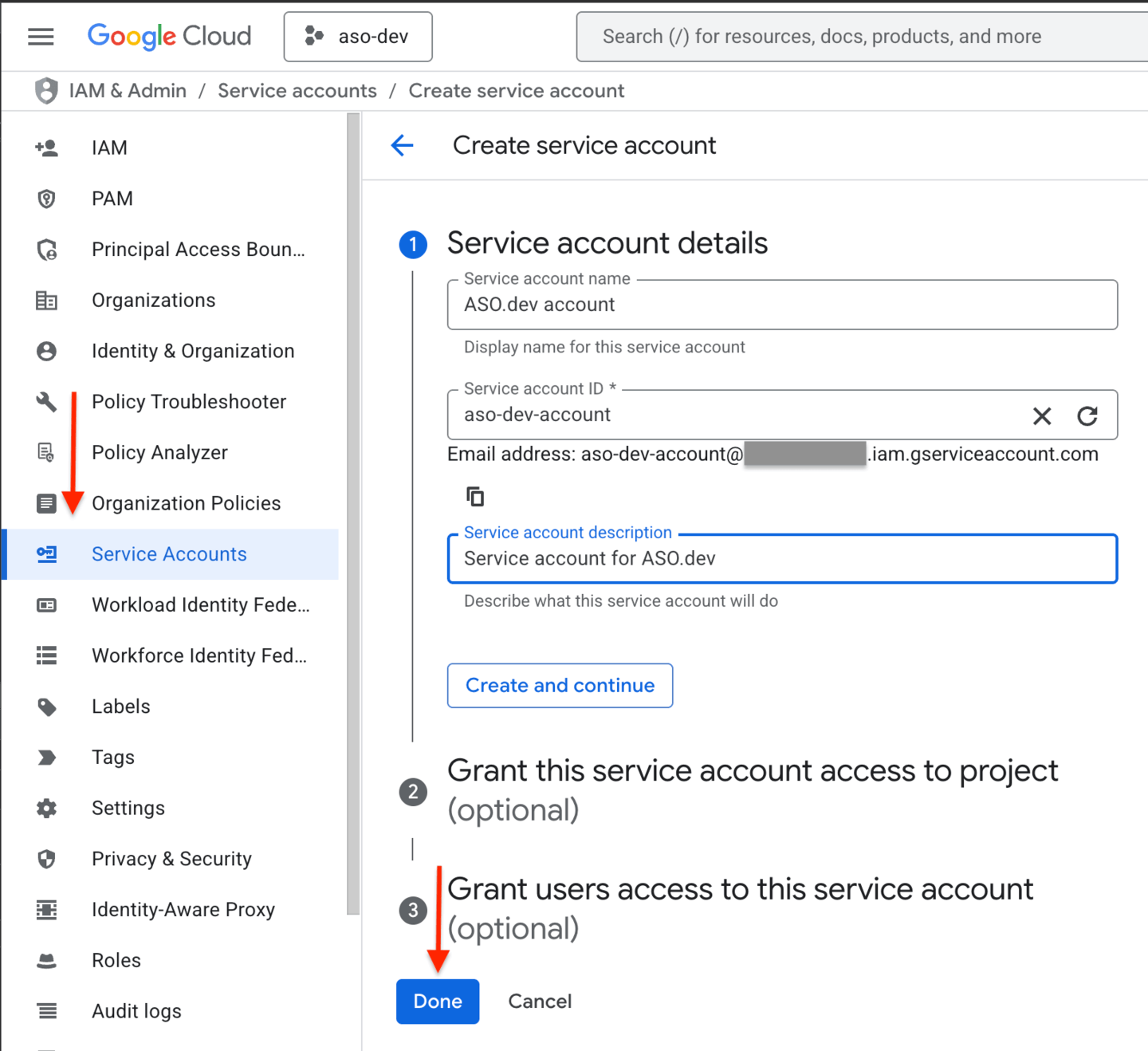
Section titled “Создайте сервисный аккаунт”В Google Cloud Console перейдите в IAM & Admin → Service Accounts.
Нажмите Create Service Account.
Заполните:
- Service account name (например:
ASO.dev)
- Service account name (например:
Нажмите Create and continue.
На этом шаге пропустите назначение ролей (права будут выданы в Google Play Console).
Нажмите Done.
Создайте и скачайте JSON-ключ
Section titled “Создайте и скачайте JSON-ключ”- В списке Service Accounts найдите созданный сервисный аккаунт.
- Нажмите Actions (⋮) → Manage keys.
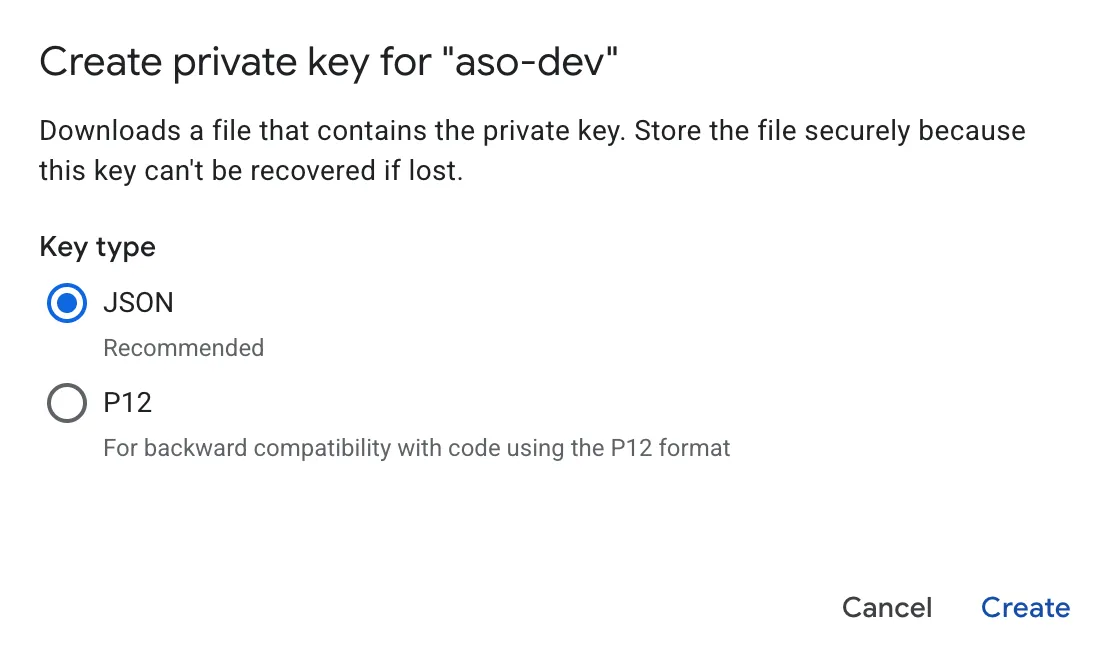
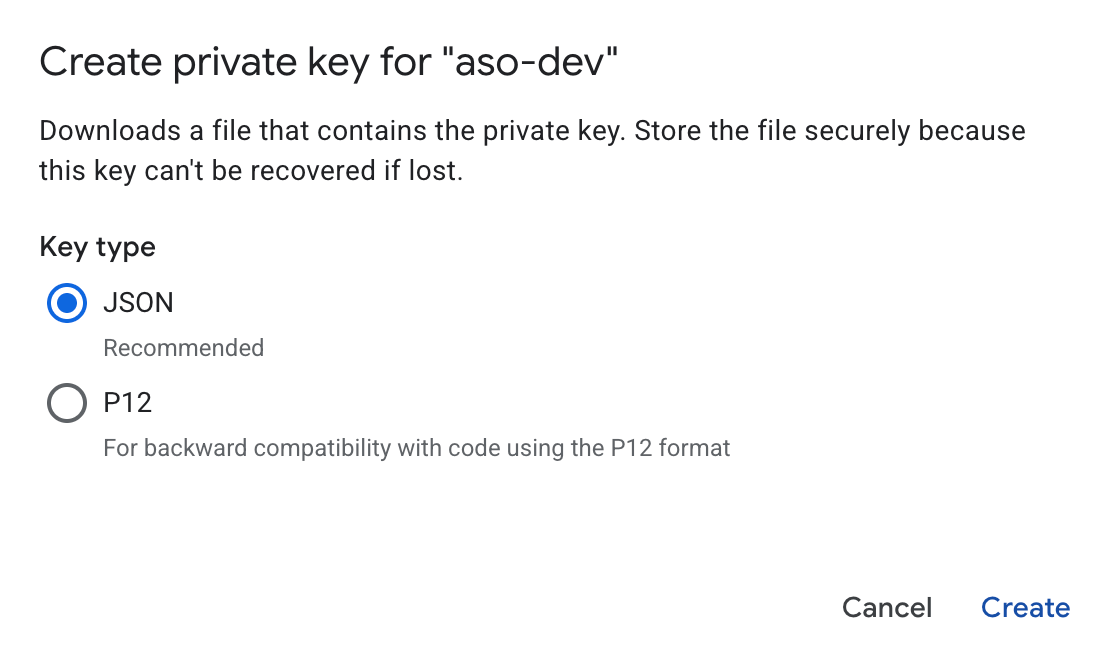
- Нажмите Add key → Create new key.
- Выберите формат JSON.
- Нажмите Create и скачайте файл.
Выдайте доступ в Google Play Console
Section titled “Выдайте доступ в Google Play Console”- Откройте Google Play Console.
- Выберите Users & permissions.
- Нажмите Invite new user.
- Введите email созданного сервисного аккаунта (найдите его в Google Cloud Console на странице сервисных аккаунтов).
- Выберите приложения, к котором хотите предоставить доступ.
- Назначьте один из вариантов прав:
- Release Manager, или
- Кастомную роль с минимально необходимыми правами:
- Edit store listing
- Pricing & distribution
- Reply to reviews (опционально, если нужна автоматизация ответов на отзывы)
- Нажмите Invite user.
- Сохраните изменения.
- Если появится запрос, примите приглашение.

Следующий шаг
Section titled “Следующий шаг”Загрузите скачанный JSON-ключ в ASO.dev, чтобы завершить интеграцию и начать автоматизировать процессы в Google Play.
Удаление
Section titled “Удаление”Отключение сервисной учетной записи
Section titled “Отключение сервисной учетной записи”Чтобы отключить (отозвать доступ) сервисной учётной записи, сделайте следующее:
- Откройте Google Play Console и перейдите в Setup → API access.
- В блоке Service accounts найдите нужную сервисную учётную запись.
- Нажмите Revoke access (Отозвать доступ) рядом с ней.
- Подтвердите действие в диалоге.
- Проверьте, что у аккаунта больше нет доступа (статус/доступ должен быть отозван).
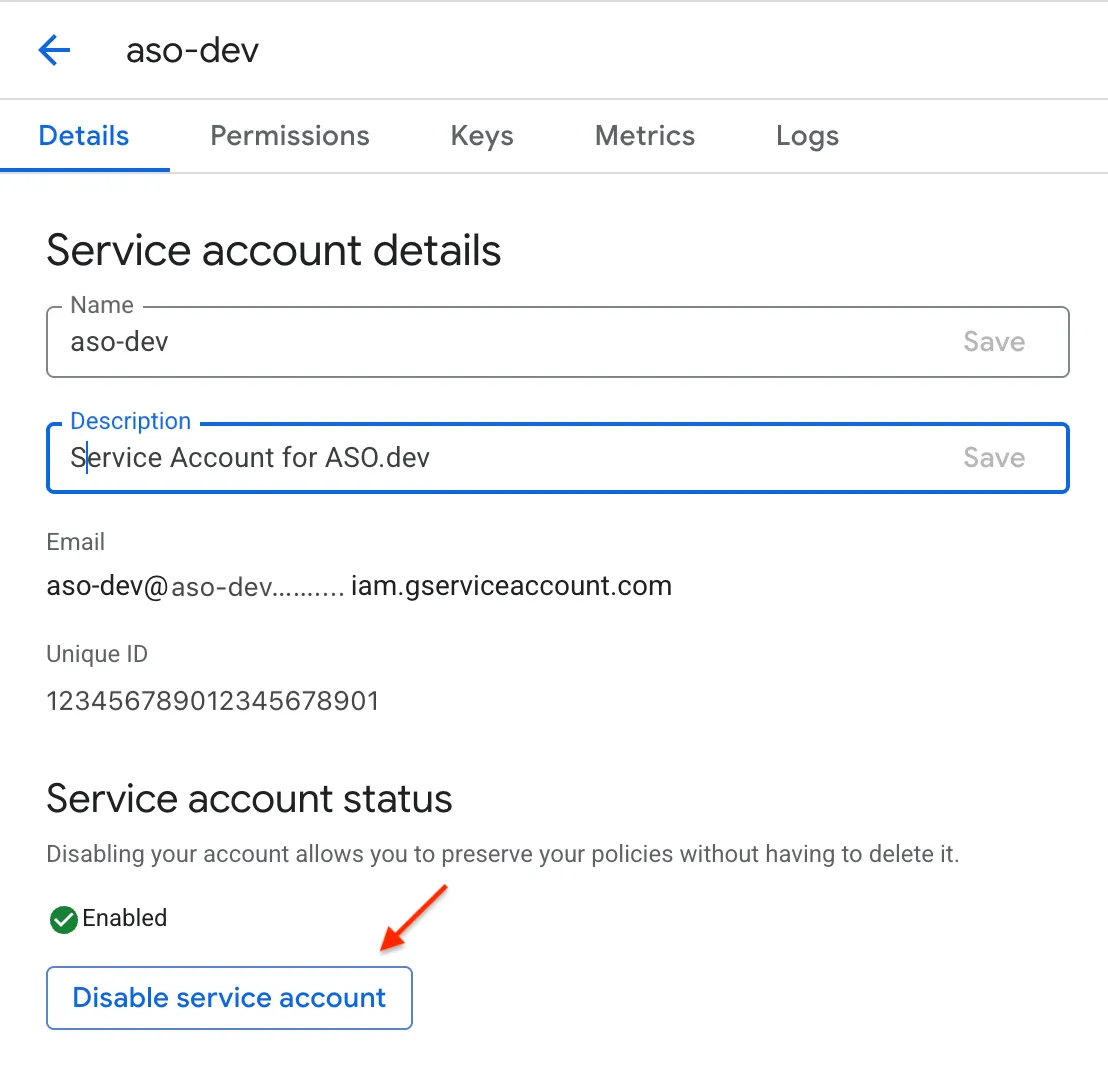
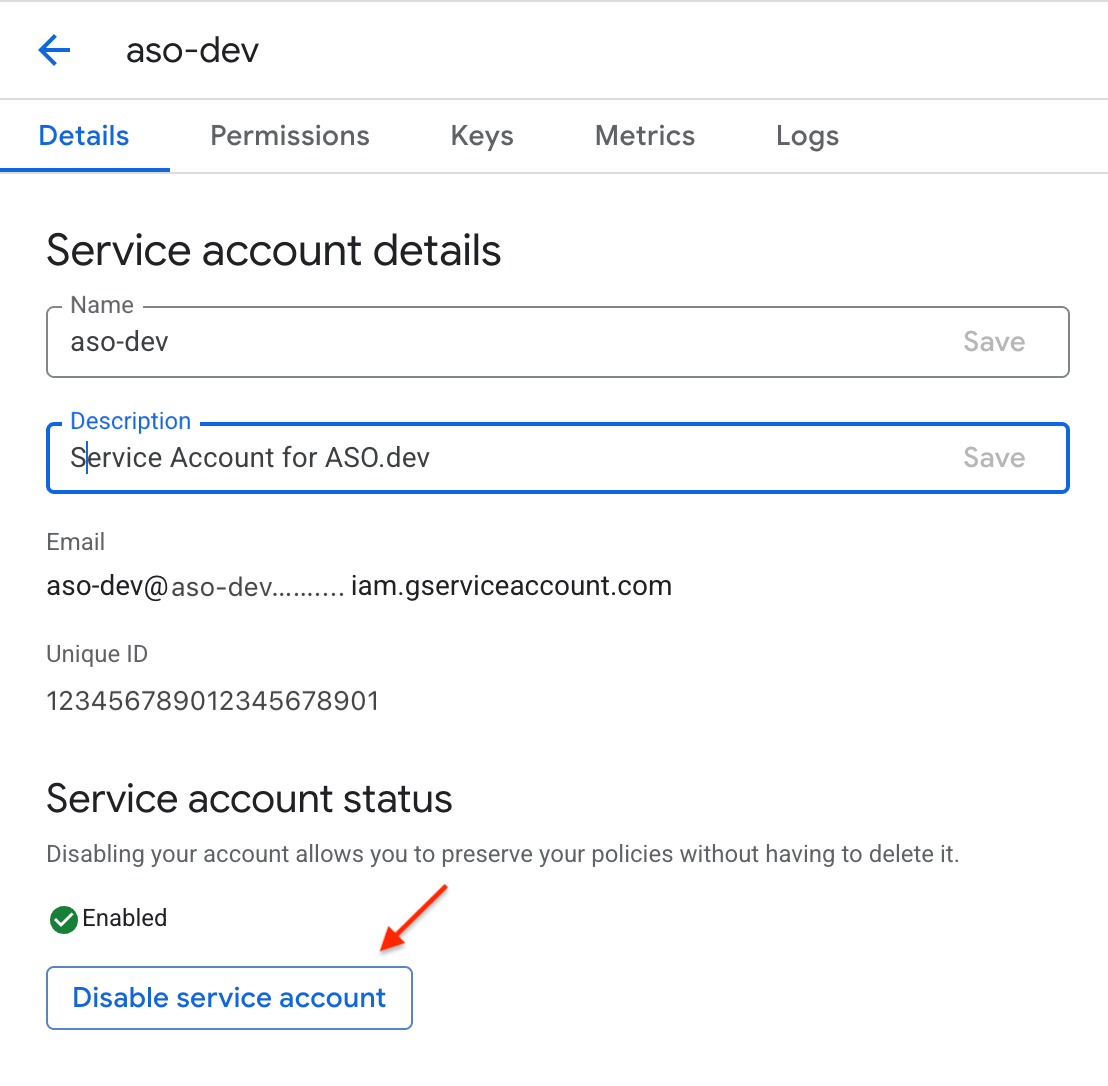
Удаление ключа сервисной учетной записи
Section titled “Удаление ключа сервисной учетной записи”Если вам нужно удалить ключ сервисной учётной записи, выполните следующие шаги:
- Откройте Google Cloud Console.
- Перейдите в IAM & Admin → Service Accounts.
- Найдите нужный сервисный аккаунт и нажмите на его имя.
- Перейдите на вкладку Keys.
- Найдите ключ, который хотите удалить, и нажмите Delete рядом с ним
- Подтвердите удаление в диалоге.

